using IronPdf;

// Disable local disk access or cross-origin requests
Installation.EnableWebSecurity = true;

// Instantiate Renderer
var renderer = new ChromePdfRenderer();

// Create a PDF from a HTML string using C#
var pdf = renderer.RenderHtmlAsPdf("<h1>Hello World</h1>");

// Export to a file or Stream
pdf.SaveAs("output.pdf");

// Advanced Example with HTML Assets
// Load external html assets: Images, CSS and JavaScript.
// An optional BasePath 'C:\site\assets\' is set as the file location to load assets from
var myAdvancedPdf = renderer.RenderHtmlAsPdf("<img src='icons/iron.png'>", @"C:\site\assets\");
myAdvancedPdf.SaveAs("html-with-assets.pdf");
using IronPdf;// Disable local disk access or cross-origin requestsInstallation.EnableWebSecurity = true;// Instantiate Renderervar renderer = new ChromePdfRenderer();// Create a PDF from a HTML string using C#var pdf = renderer.RenderHtmlAsPdf("<h1>Hello World</h1>");// Export to a file or Streampdf.SaveAs("output.pdf");// Advanced Example with HTML Assets// Load external html assets: Images, CSS and JavaScript.// An optional BasePath 'C:\site\assets\' is set as the file location to load assets fromvar myAdvancedPdf = renderer.RenderHtmlAsPdf("<img src='icons/iron.png'>", @"C:\site\assets\");myAdvancedPdf.SaveAs("html-with-assets.pdf");
PM >Install-Package IronPdf
Install-Package IronPdf
KORZYSTANIE Z IRONPDF
Jak efektywnie porównywać dwa pliki PDF w C# z użyciem IronPDF
**Twórz obiekty `PdfDocument` z tablic bajtów i używaj `PdfDocument.Merge()` do ich łączenia w jeden PDF bez zapisywania na dysku.** Ta metoda automatycznie obsługuje złożoną strukturę PDF, pozwalając scalić dokumenty przechowywane w bazach danych lub otrzymywane od API bez konieczności tworzenia plików tymczasowych.
Praca z plikami PDF przechowywanymi jako tablice bajtowe jest powszechna we wspolczesnych aplikacjach C#. Czy to pobieranie [dokumentów PDF](https://ironpdf.com/docs/) z bazy danych, otrzymywanie ich z uslug internetowych, czy przetwarzanie w pamięci, możliwość [łączenia wielu plików PDF](https://ironpdf.com/how-to/merge-or-split-pdfs/) w jeden bez zapisywania na dysku jest niezbędna dla przepływów pracy w Enterprise. [IronPDF](https://ironpdf.com) ułatwia to dzięki intuicyjnemu API. W tym artykule prześledzisz, jak scalać tablice bajtów PDF w C#, analizując różne podejścia, w tym obsługę `MemoryStream` i rzeczywiste wzorce bazodanowe.
## Czym sa tablice bajtowe PDF i dlaczego warto je łączyć?
Tablica bajtowa to surowe dane binarne reprezentujace plik PDF w pamięci. Podczas pracy z dokumentami PDF w C#, często napotkasz sytuacje, gdy pliki istnieja jako tablice bajtowe, a nie na dysku. Jest to szczegółnie powszechne podczas pobierania dokumentów z baz danych, gdzie PDF-y sa przechowywane jako kolumny binarne, czy podczas otrzymywania dokumentów z REST API.
Funkcjonalnosc [MemoryStream](https://ironpdf.com/how-to/pdf-memory-stream/) w .NET -- opisana w [dokumentacji Microsoft MemoryStream](https://learn.microsoft.com/en-us/dotnet/api/system.io.memorystream) -- sprawia, ze obsługa tych tablic bajtowych jest wydajna, zwlaszcza w połączeniu z odpowiednim zarządzaniem pamięcią dla duzych dokumentów. Zamiast zapisywac tymczasowe pliki, można ładować, przetwarzać i zapisywac PDF-y całkowicie w pamięci -- co jest szybsze, czystsze i unika problemow z uprawnieniami do systemu plików.
### Dlaczego nie można poprostu połączyć tablic bajtowych PDF?
Proste połączenie dwoch tablic bajtowych PDF nie zadziała. W przeciwienstwie do zwyklych plików tekstowych, pliki PDF maja zlozone wewnetrzne struktury z nagłówkami, tabelami odniesienia i specyficznymi konwencjami formatowania. Specyfikacja [ISO 32000 PDF](https://www.adobe.com/devnet/pdf/pdf_reference.html) definiuje skomplikowane zasady dotyczące struktury dokumentu, w tym metadanych, osadzania czcionek i warstw szyfrowania. Bezpośrednie dołączenie bajtow powoduje uszkodzenie pliku. Potrzebujesz odpowiedniej biblioteki PDF do parsowania tych tablic bajtowych i łączenia ich wlasciwie, zachowujac cała integralnosc strukturalna.
IronPDF zajmuje sie wszystkimi tymi zlozonosciami wewnetrznie. Można [łączyć dokumenty PDF](https://ironpdf.com/examples/merge-pdfs/) za pomoca kilku linii kodu, zachowujac czcionki, obrazy i formatowanie dokladnie takie, jakie byly w plikach zrodlowych.
### Kiedy warto łączyć tablice bajtowe?
To podejście działa dobrze, gdy:
- Dokumenty sa przechowywane w bazie danych SQL Server lub PostgreSQL jako kolumny binarne
- Twoja aplikacja otrzymuje dane PDF z zewnetrznego API lub mikroserwisu
- Przetwarzasz przesylanie plików w ASP.NET bez zapisywania ich na dysku
- Dzialasz w środowisku chmurowym, takim jak Azure Functions lub AWS Lambda, gdzie tymczasowe przechowywanie plików jest ograniczone
Podczas pracy z Azure Blob Storage lub podobnymi usługami chmurowymi, operacje na tablicach bajtowych sa niezbędne, poniewaz pobierasz surowe bajty, przetwarzasz je i wysylasz wynik -- wszystko bez dotykania systemu plików.
## Jak dodać bibliotekę PDF do swojego projektu?
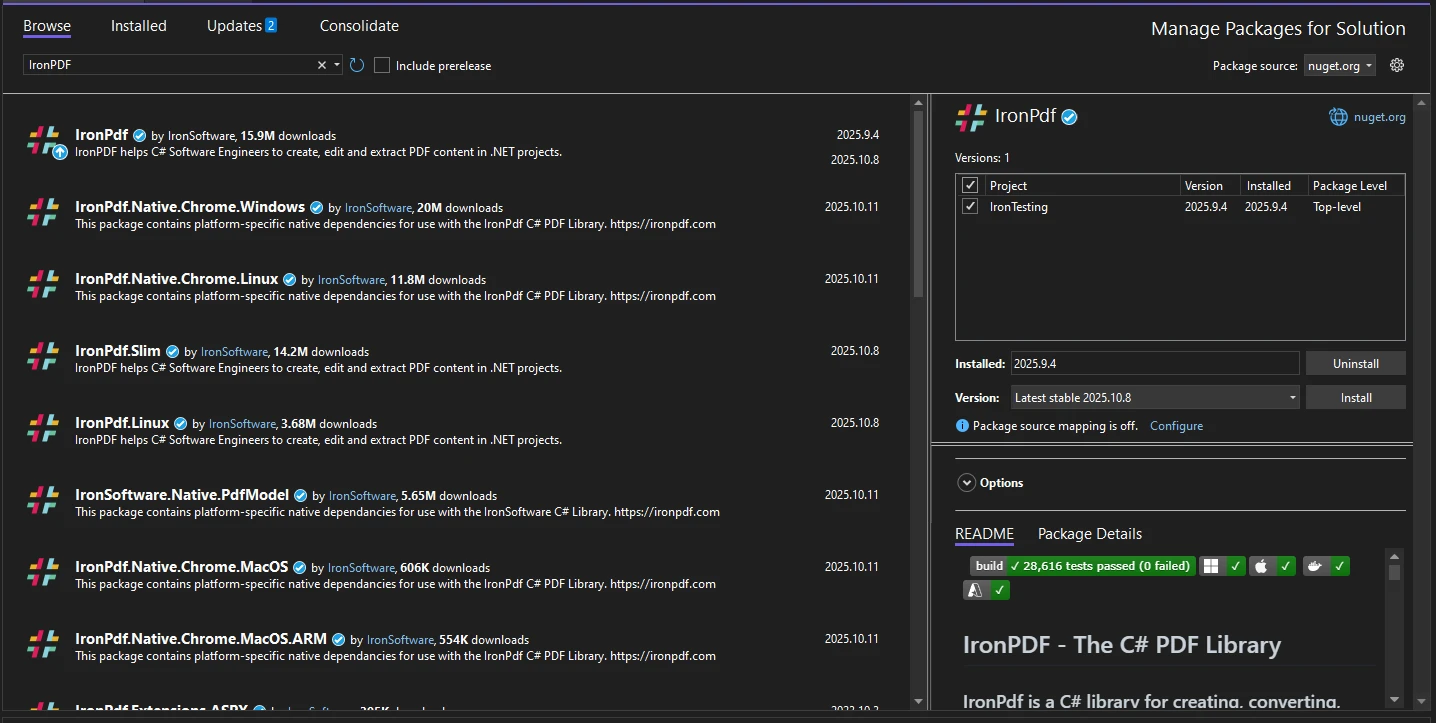
Zaczynamy od dodania pakietu IronPDF NuGet do projektu. Pakiet jest dostępny na stronie [NuGet.org](https://www.nuget.org/packages/IronPdf). Można go zainstalować za pomoca Konsoli Menedzera Pakietow lub .NET CLI:
```bash
:ProductInstall
```
```bash
:InstallCmd dotnet add package IronPdf
```
Aby uzyskać szczegółowe opcje instalacji, w tym [wdrożenie Docker](https://ironpdf.com/get-started/ironpdf-docker/) lub [konfiguracje Linux](https://ironpdf.com/get-started/linux/), zobacz [przewodnik zaawansowanej instalacji](https://ironpdf.com/get-started/advanced-installation-nuget/). Jeśli wdrazasz w minimalnym środowisku, [IronPDF Slim](https://ironpdf.com/troubleshooting/ironpdf-slim/) znacznie zmniejsza miejsce zajmowane przy wdrożeniu.
Po zainstalowaniu dodaj następujące przestrzenie nazw w gornym części pliku C#:
```csharp
using IronPdf;
using System.IO;
using System.Collections.Generic;
```
IronPDF wspiera platformy [Windows, macOS i Linux](https://ironpdf.com/get-started/installation-overview/). Integruje sie z [ASP.NET Core](https://learn.microsoft.com/en-us/aspnet/core/introduction-to-aspnet-core), Blazor, aplikacjami konsolowymi i środowiskami chmurowymi bez dodatkowej konfiguracji.
!!!--LIBRARY_GET_STARTED_WITH_PRODUCT_TRIAL_BLOCK--!!!
## Jak scalac dwie tablice bajtow PDF w C#?
Oto pełny przykład pokazujacy, jak połączyć dwie tablice bajtowe PDF w jeden dokument PDF:
```csharp
// Simulate two PDF byte arrays (in practice, these come from a database or API)
byte[] pdfBytes1 = File.ReadAllBytes("document1.pdf");
byte[] pdfBytes2 = File.ReadAllBytes("document2.pdf");

// Create PdfDocument objects from byte arrays
var pdf1 = new PdfDocument(pdfBytes1);
var pdf2 = new PdfDocument(pdfBytes2);

// Merge the two PDF documents
PdfDocument combinedPdf = PdfDocument.Merge(pdf1, pdf2);

// Convert the combined PDF back to a byte array
byte[] mergedPdfBytes = combinedPdf.BinaryData;

// Optionally save the merged PDF to disk
File.WriteAllBytes("merged.pdf", mergedPdfBytes);
```
Klasa `PdfDocument` przyjmuje surowe tablice bajtów bezpośrednio w swoim konstruktorze. Gdy masz już dwa wystąpienia `PdfDocument`, `PdfDocument.Merge()` łączy je w jeden dokument. Właściwość `BinaryData` następnie zwraca wynik jako tablicę bajtów, gotową do ponownego zapisania w bazie danych lub przesłania przez API.
[API PdfDocument](https://ironpdf.com/object-reference/api/) zapewnia szeroka funkcjonalność wykraczajaca poza proste łączenie, w tym [manipulacje stronami](https://ironpdf.com/how-to/add-copy-delete-pages-pdf/), [ekstrakcje tekstu](https://ironpdf.com/how-to/extract-text-and-images/) i [obsługę formularzy](https://ironpdf.com/how-to/edit-forms/). Po uzyskaniu scalonego dokumentu, można zastosować dowolne z tych operacji przed wyciagnieciem koncowej tablicy bajtowej.
### Jak wygląda wynik scalony?
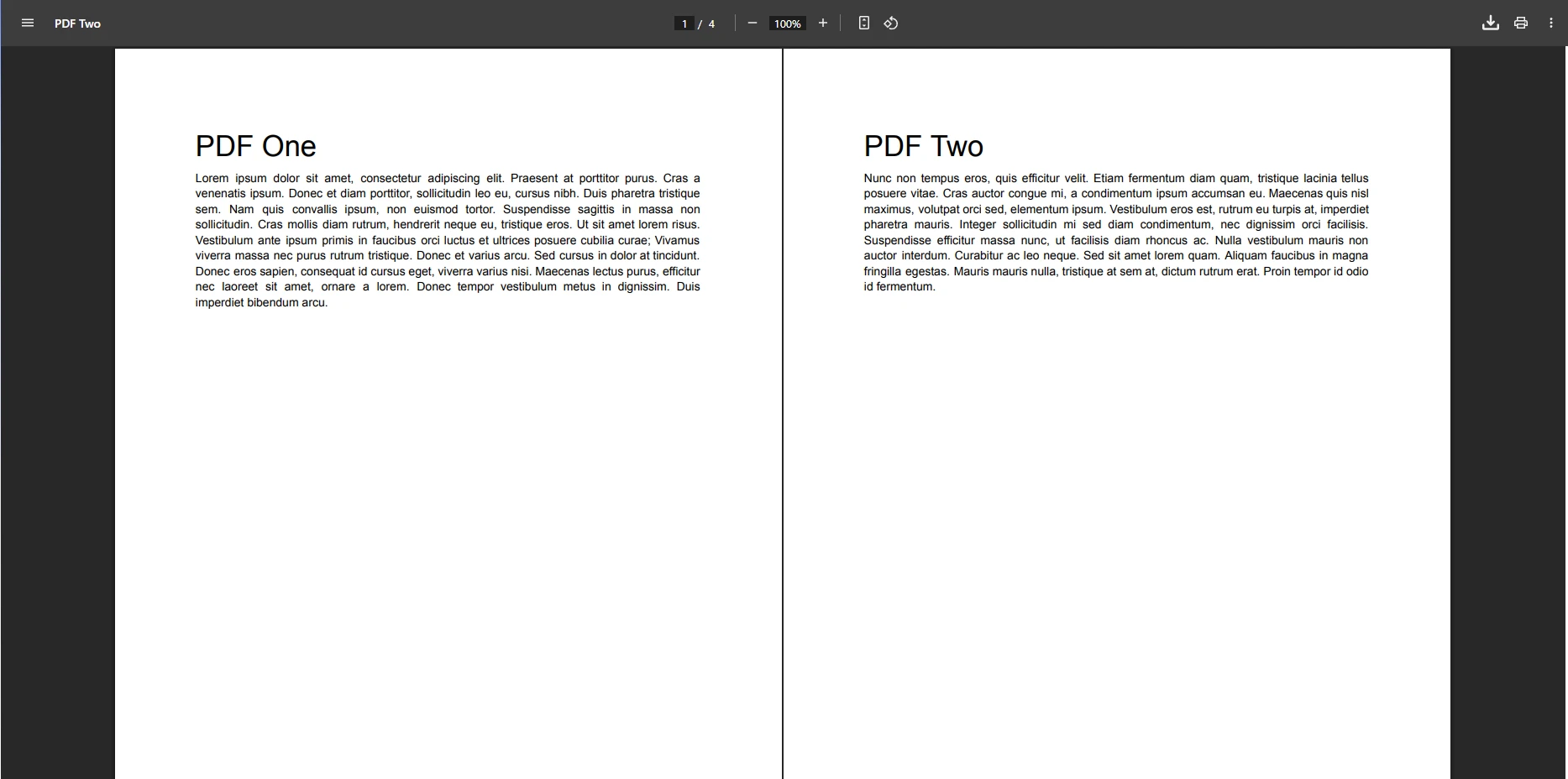
Wynik to pojedynczy PDF zawierający wszystkie strony z obu dokumentów źródłowych w kolejności, w jakiej zostały przekazane do `Merge()`. Numeracja stron, czcionki, obrazy i osadzone treści sa zachowane. Scalony dokument zachowuje sie identycznie jak kazdy inny PDF -- można go paginowac, komentowac, podpisywac lub kompresowac za pomoca tych samych metod IronPDF, ktore stosujesz do kazdego dokumentu.
### Jak działa proces scałania wewnetrznie?
Gdy przekażesz tablicę bajtów do konstruktora `PdfDocument`, IronPDF analizuje dane binarne i buduje reprezentację struktury PDF w pamięci. Metoda `PdfDocument.Merge()` następnie łączy wiele dokumentów, dołączając strony z każdego źródła w kolejności, odbudowując tabelę odwołań krzyżowych i rozwiązując wszelkie konflikty nazw czcionek lub zasobów między dokumentami.
Dlatego nie można po prostu połączyć tablic bajtowych -- tabela indeksow krzyzowych w pierwszym PDF wskazuje na przesuniecia w tym pliku. Po złączeniu, te przesuniecia sa nieprawidlowe, poniewaz drugi plik je przesunal. IronPDF przebudowuje cała strukture poprawnie, co skutkuje ważnym, dobrze sformatowanym PDF.
## Jak połączyć więcej niz dwa pliki PDF jednoczesnie?
IronPDF oferuje przeciążenie `List` pozwalające na scalanie dowolnej liczby dokumentów w jednej operacji. Jest to bardziej efektywne niz łączenie wielu dokumentów dwu-pilkowych:
```csharp
// Load four PDFs as byte arrays
List<byte[]> pdfByteArrays = new List<byte[]>
{
File.ReadAllBytes("example1.pdf"),
File.ReadAllBytes("example2.pdf"),
File.ReadAllBytes("example3.pdf"),
File.ReadAllBytes("example4.pdf")
};
// Convert each byte array to a PdfDocument
List<PdfDocument> pdfsToMerge = new List<PdfDocument>();
for (int i = 0; i < pdfByteArrays.Count; i++)
{
pdfsToMerge.Add(new PdfDocument(pdfByteArrays[i]));
}
// Merge all documents in one call
PdfDocument combinedPdf = PdfDocument.Merge(pdfsToMerge);
byte[] finalPdfBytes = combinedPdf.BinaryData;
// Apply compression if the result is large
if (finalPdfBytes.Length > 1024 * 1024 * 10) // 10 MB
{
combinedPdf.CompressImages(90);
finalPdfBytes = combinedPdf.BinaryData;
}
```
To podejście skaluje sie do dowolnej liczby dokumentów. Każdy PDF jest wczytywany do obiektu `PdfDocument`, dodawany do listy, a następnie scalany za pomocą jednego wywołania. Dla duzych wynikowych plików [kompresja PDF](https://ironpdf.com/how-to/pdf-compression/) redukuje ostateczny rozmiar bez utraty znaczacej jakosci.
### Kiedy należy używać MemoryStream do łączenia PDF?
Podejście `MemoryStream` daje większą kontrolę, gdy integrujesz się z innymi bibliotekami .NET, które działają z strumieniami zamiast tablic bajtów. Jest to przydatne, gdy masz juz dostępny strumien (na przykład z odpowiedzi HTTP lub SDK przechowywania blobow):
```csharp
using (var stream1 = new MemoryStream(pdfBytes1))
using (var stream2 = new MemoryStream(pdfBytes2))
{
var pdf1 = new PdfDocument(stream1);
var pdf2 = new PdfDocument(stream2);
var merged = PdfDocument.Merge(pdf1, pdf2);
// Add metadata to the merged document
merged.MetaData.Author = "Your Application";
merged.MetaData.Title = "Merged Document";
merged.MetaData.CreationDate = DateTime.Now;
byte[] result = merged.BinaryData;
}
```
Można wzbogacić scalony dokument poprzez [ustawienie metadanych](https://ironpdf.com/how-to/metadata/), [dodanie znakow wodnych](https://ironpdf.com/how-to/custom-watermark/) lub [zastosowanie podpisow cyfrowych](https://ironpdf.com/how-to/signing/) przed wyciagnieciem koncowych bajtow. Dla scenariuszy zgodności, rozwaz [konwersje PDF/A](https://ironpdf.com/how-to/pdfa/) dla dlugoterminowego archiwizowania lub [zgodność PDF/UA](https://ironpdf.com/how-to/pdfua/) dla wymogów dostępności.
Obrobka oparte na strumieniach umożliwia lepsze zarządzanie pamięcią dla wiekszych plików PDF i integruje sie plynnie z SDK przechowywania w chmurze. To podejście jest szczegółnie praktyczne dla [asynchronicznych wzorcow](https://ironpdf.com/examples/async/) w usługach o wysokiej przepustowosci.
## Jak połączyć pobrane PDFy z bazy danych?
Powszechny wzorzec obejmuje pobieranie tablic bajtowych PDF z bazy danych SQL i łączenie ich na zadanie. Oto przykład gotowy do produkcji z obsługa błędów:
```csharp
public string MergePdfDocumentsFromDatabase(List<int> documentIds)
{
List<PdfDocument> documents = new List<PdfDocument>();
try
{
foreach (int id in documentIds)
{
// Fetch PDF byte array from database
byte[] pdfData = GetPdfFromDatabase(id); // Replace with your data access logic
if (pdfData == null || pdfData.Length == 0)
{
Console.WriteLine($"Warning: Document {id} is empty or not found");
continue;
}
documents.Add(new PdfDocument(pdfData));
}
if (documents.Count == 0)
{
return "Error: No valid documents found to merge";
}
// Merge all documents
PdfDocument mergedDocument = PdfDocument.Merge(documents);
// Add page numbers to the footer
mergedDocument.AddHtmlFooters(new HtmlHeaderFooter()
{
HtmlFragment = "<center>Page {page} of {total-pages}</center>",
DrawDividerLine = true
});
// Save back to the database
byte[] resultBytes = mergedDocument.BinaryData;
SaveMergedPdfToDatabase(resultBytes);
return "Document successfully combined and saved.";
}
catch (Exception ex)
{
Console.WriteLine($"Error merging PDFs: {ex.Message}");
return $"Merge failed: {ex.Message}";
}
}
```
Wzorzec ten obsługuje brakujace lub nullowe rekordy w elegancki sposob, pomijajac je i kontynuujac z ważnymi dokumentami. Scalony wynik otrzymuje [numery stron dodane przez nagłówki/stopki HTML](https://ironpdf.com/examples/html-headers-and-footers/) przed zapisaniem jej z powrotem do bazy danych. Dla bardziej zaawansowanej nawigacji można [dodac zakladki](https://ironpdf.com/how-to/bookmarks/) pomagajace czytelnikom w nawigacji po dlugim scalonym dokumencie.
### Co sprawia, ze wzorzec bazodanowy jest skuteczny?
Powyższy wzorzec działa dla faktur, raportow, umow lub dowolnych dokumentów przechowywanych jako kolumny binarne. Kluczowe zalety:
- **Brak tymczasowych plików**: Caly przepływ pracy odbywa sie w pamięci, co unika dostepu do systemu plików i zmniejsza powierzchnie ataku.
- **Eleganckie pomijanie**: Nieprawidlowe lub brakujace rekordy nie powoduja przerwania całego scałania -- sa logowane i pomijane.
- **Wzbogacenie przed zapisaniem**: Dodanie stopki czy metadanych do scalonego dokumentu odbywa sie przed wyciagnieciem koncowej tablicy bajtowej, wiec wynik jest kompletny i gotowy do użycia.
- **Pojedynczy zapis do bazy danych**: Scalony wynik jest zapisywany raz, co ułatwia transakcje baz danych.
## Jak obsługiwac błędy i skrajne przypadki?
### Jakie sa najczestsze scenariusze błędu?
Budujac przepływy pracy łączenia PDF, warto zabezpieczyc sie przed kilkoma trybami awarii:
1. **Pusty lub nullowy tablic bajtowa**: Najczestszy problem. Zawsze sprawdzaj `pdfData != null && pdfData.Length > 0` przed skonstruowaniem `PdfDocument`.
2. **Uszkodzone lub nieprawidlowe dane PDF**: Jeśli tablic bajtowa zostala obcieta podczas przechowywania w bazie danych lub przesylania API, konstruktor rzuci wyjątkiem. Zawijanie w try-catch i zapisywanie ID dokumentu.
3. **Zaszyfrowane PDFy bez hasel**: Proba łączenia zaszyfrowanego PDF bez podania hasla rzuci wyjątkiem. Uzyj IronPDF do [obsługi zaszyfrowanych PDFow](https://ironpdf.com/how-to/pdf-permissions-passwords/), aby podac dane uwierzytelniajace.
4. **Obciazenie pamięci przy wielu duzych plikach**: Ladowanie dziesiątek dużych PDF jednocześnie może obciążyć dostępną pamięć. Przetwarzaj je w partiach i usuwaj obiekty `PdfDocument` po scaleniu.
Oto niezawodny wzorzec z walidacja wejściową:
```csharp
public bool TryMergePdfByteArrays(byte[] pdfBytes1, byte[] pdfBytes2, out byte[] mergedBytes)
{
mergedBytes = null;
try
{
if (pdfBytes1 == null || pdfBytes1.Length == 0)
throw new ArgumentException("First PDF byte array is null or empty");
if (pdfBytes2 == null || pdfBytes2.Length == 0)
throw new ArgumentException("Second PDF byte array is null or empty");
using var pdf1 = new PdfDocument(pdfBytes1);
using var pdf2 = new PdfDocument(pdfBytes2);
if (pdf1.PageCount == 0)
throw new InvalidOperationException("First PDF has no pages");
if (pdf2.PageCount == 0)
throw new InvalidOperationException("Second PDF has no pages");
var mergedPdf = PdfDocument.Merge(pdf1, pdf2);
mergedBytes = mergedPdf.BinaryData;
return true;
}
catch (Exception ex)
{
Console.WriteLine($"PDF merge failed: {ex.Message}");
return false;
}
}
```
Instrukcje `using` zapewniają, że obiekty `PdfDocument` są poprawnie usunięte, zwalniając zasoby niezależnie zarządzane, nawet jeśli wystąpi wyjątek. Wzorzec `TryXxx` zwraca wskaźnik sukcesu w postaci boolean zamiast rzucać wyjątek, co ułatwia wywoływanie z kodu wyższego poziomu, który obsługuje wiele dokumentów.
### Jak można zapobiegać typowym błędom?
Kilka zwyczajów pomaga zminimalizować ryzyko błędów produkcyjnych:
- **Walidacja przed załadowaniem**: Upewnij się, że tablice bajtowe nie są nullowe i mają minimalną prawdopodobną długość (nagłówki PDF mają co najmniej kilkaset bajtów).
- **Używaj `using` do usuwania**: Dokumenty IronPDF zawierają zasoby natywne. Zawsze je usuwaj, używając instrukcji `using` lub wyraźnego wywołania `Dispose()`.
- **Włączanie [własnego logowania](https://ironpdf.com/how-to/custom-logging/)**: Loguj ID dokumentu, długość tablic bajtowych i liczba stron przy każdorazowym łączeniu dokumentów z bazy danych. To znacznie ułatwia debugowanie problemów produkcyjnych.
- **Obsługa szyfrowanych PDF-ów explicite**: Sprawdź, czy dokument wymaga hasła przed scałeniem. Proba odczytu zaszyfrowanego dokumentu bez uwierzytelnienia rzuca wyjątkiem zamiast zwracac puste strony.
- **Ustawianie limitów czasu dla skomplikowanych dokumentów**: Bardzo duze lub skomplikowane PDFy mogą wymagać czasu na przetworzenie. Rozważ [operacj@@--CODE-1537--@@ asynchroniczne](https://ironpdf.com/how-to/async/) i odpowiednie limity czasowe dla scenariuszy o dużym wolumenie.
<table class="content__data-table" data-content-table>
<caption>Porównanie podejść do łączenia PDF</caption>
<thead>
<tr>
<th>Podejście</th>
<th>Najlepsze dla</th>
<th>Użycie pamięci</th>
<th>Elastyczność</th>
</tr>
</thead>
<tbody>
<tr>
<td>Bezpośrednia tablica bajtowa (dwa pliki)</td>
<td>Proste połączenie dwóch dokumentów</td>
<td>Niski</td>
<td>Podstawowe</td>
</tr>
<tr>
<td>List<PdfDocument> overload</td>
<td>Przetwarzanie wielu plików w partii</td>
<td>Srednie</td>
<td>Duze</td>
</tr>
<tr>
<td>Konstruktor MemoryStream</td>
<td>Integracje oparte na strumieniach</td>
<td>Niski</td>
<td>Duze</td>
</tr>
<tr>
<td>Wzorzec pobierania z bazy danych</td>
<td>Produkcyjny przepływ pracy z dokumentami</td>
<td>Srednie</td>
<td>Bardzo wysoka</td>
</tr>
</tbody>
</table>
## Jak zaczac z mergowaniem PDF w produkcji?
IronPDF zapewnia pełnofunkcyjna [wersje próbna](https://ironpdf.com/licensing/), aby można bylo przetestowac łączenie PDF w rzeczywistej aplikacji przed podjeciem decyzji o zakupie licencji. Proba obejmuje pełne API -- łączenie, dzielenie, konwersja, adnotacje, podpisywanie i inne -- bez ograniczeń funkcji w czasie oceny.
Do celów produkcyjnych opcje [licencjonowania](https://ironpdf.com/licensing/) wahają się od licencji dla jednego dewelopera po licencje na strony Enterprise obejmujace nieograniczone wdrożenia. Organizacje realizujące przepływy pracy o dużym wolumenie mogą rozważyć [licencjonowanie OEM](https://ironpdf.com/licensing/) dla scenariuszy redystrybucji.
Poza łączeniem, IronPDF obejmuje pełny cykl zycia przetwarzania PDF: [konwersja HTML do PDF](https://ironpdf.com/how-to/html-file-to-pdf/), [edycja PDF](https://ironpdf.com/tutorials/csharp-edit-pdf-complete-tutorial/), [tworzenie i wypelnianie formularzy](https://ironpdf.com/how-to/create-forms/), [ekstrakcja tekstu](https://ironpdf.com/how-to/extract-text-and-images/), [podpisy cyfrowe](https://ironpdf.com/how-to/signing/) i [zarządzanie bezpieczenstwem](https://ironpdf.com/tutorials/csharp-pdf-security-complete-tutorial/). Po uruchomieniu przepływu pracy łączenia, te funkcje można dodac bez zadnych dodatkowych zależności.
Odwiedź [stronę z samouczkami IronPDF](https://ironpdf.com/tutorials/), aby odkryć pełne przewodniki dla każdej głównej funkcji, albo sprawdź [dokumentację API](https://ironpdf.com/object-reference/api/) dla szczegółowych informacji o każdej klasie i metodzie.
!!!--LIBRARY_NUGET_INSTALL_BLOCK--!!!
Twórz obiekty PdfDocument z tablic bajtów i używaj PdfDocument.Merge() do ich łączenia w jeden PDF bez zapisywania na dysku. Ta metoda automatycznie obsługuje złożoną strukturę PDF, pozwalając scalić dokumenty przechowywane w bazach danych lub otrzymywane od API bez konieczności tworzenia plików tymczasowych.
Praca z plikami PDF przechowywanymi jako tablice bajtowe jest powszechna we wspolczesnych aplikacjach C#. Czy to pobieranie dokumentów PDF z bazy danych, otrzymywanie ich z uslug internetowych, czy przetwarzanie w pamięci, możliwość łączenia wielu plików PDF w jeden bez zapisywania na dysku jest niezbędna dla przepływów pracy w Enterprise. IronPDF ułatwia to dzięki intuicyjnemu API. W tym artykule prześledzisz, jak scalać tablice bajtów PDF w C#, analizując różne podejścia, w tym obsługę MemoryStream i rzeczywiste wzorce bazodanowe.
Czym sa tablice bajtowe PDF i dlaczego warto je łączyć?
Tablica bajtowa to surowe dane binarne reprezentujace plik PDF w pamięci. Podczas pracy z dokumentami PDF w C#, często napotkasz sytuacje, gdy pliki istnieja jako tablice bajtowe, a nie na dysku. Jest to szczegółnie powszechne podczas pobierania dokumentów z baz danych, gdzie PDF-y sa przechowywane jako kolumny binarne, czy podczas otrzymywania dokumentów z REST API.
Funkcjonalnosc MemoryStream w .NET -- opisana w dokumentacji Microsoft MemoryStream -- sprawia, ze obsługa tych tablic bajtowych jest wydajna, zwlaszcza w połączeniu z odpowiednim zarządzaniem pamięcią dla duzych dokumentów. Zamiast zapisywac tymczasowe pliki, można ładować, przetwarzać i zapisywac PDF-y całkowicie w pamięci -- co jest szybsze, czystsze i unika problemow z uprawnieniami do systemu plików.
Dlaczego nie można poprostu połączyć tablic bajtowych PDF?
Proste połączenie dwoch tablic bajtowych PDF nie zadziała. W przeciwienstwie do zwyklych plików tekstowych, pliki PDF maja zlozone wewnetrzne struktury z nagłówkami, tabelami odniesienia i specyficznymi konwencjami formatowania. Specyfikacja ISO 32000 PDF definiuje skomplikowane zasady dotyczące struktury dokumentu, w tym metadanych, osadzania czcionek i warstw szyfrowania. Bezpośrednie dołączenie bajtow powoduje uszkodzenie pliku. Potrzebujesz odpowiedniej biblioteki PDF do parsowania tych tablic bajtowych i łączenia ich wlasciwie, zachowujac cała integralnosc strukturalna.
IronPDF zajmuje sie wszystkimi tymi zlozonosciami wewnetrznie. Można łączyć dokumenty PDF za pomoca kilku linii kodu, zachowujac czcionki, obrazy i formatowanie dokladnie takie, jakie byly w plikach zrodlowych.
Kiedy warto łączyć tablice bajtowe?
To podejście działa dobrze, gdy:
Dokumenty sa przechowywane w bazie danych SQL Server lub PostgreSQL jako kolumny binarne
Twoja aplikacja otrzymuje dane PDF z zewnetrznego API lub mikroserwisu
Przetwarzasz przesylanie plików w ASP.NET bez zapisywania ich na dysku
Dzialasz w środowisku chmurowym, takim jak Azure Functions lub AWS Lambda, gdzie tymczasowe przechowywanie plików jest ograniczone
Podczas pracy z Azure Blob Storage lub podobnymi usługami chmurowymi, operacje na tablicach bajtowych sa niezbędne, poniewaz pobierasz surowe bajty, przetwarzasz je i wysylasz wynik -- wszystko bez dotykania systemu plików.
Jak dodać bibliotekę PDF do swojego projektu?
Zaczynamy od dodania pakietu IronPDF NuGet do projektu. Pakiet jest dostępny na stronie NuGet.org. Można go zainstalować za pomoca Konsoli Menedzera Pakietow lub .NET CLI:
IronPDF wspiera platformy Windows, macOS i Linux. Integruje sie z ASP.NET Core, Blazor, aplikacjami konsolowymi i środowiskami chmurowymi bez dodatkowej konfiguracji.
Pierwszy krok:
Jak scalac dwie tablice bajtow PDF w C#?
Oto pełny przykład pokazujacy, jak połączyć dwie tablice bajtowe PDF w jeden dokument PDF:
// Simulate two PDF byte arrays (in practice, these come from a database or API)byte[] pdfBytes1 = File.ReadAllBytes("document1.pdf");byte[] pdfBytes2 = File.ReadAllBytes("document2.pdf");// Create PdfDocument objects from byte arraysvar pdf1 = new PdfDocument(pdfBytes1);var pdf2 = new PdfDocument(pdfBytes2);// Merge the two PDF documentsPdfDocument combinedPdf = PdfDocument.Merge(pdf1, pdf2);// Convert the combined PDF back to a byte arraybyte[] mergedPdfBytes = combinedPdf.BinaryData;// Optionally save the merged PDF to diskFile.WriteAllBytes("merged.pdf", mergedPdfBytes);
// Simulate two PDF byte arrays (in practice, these come from a database or API)
byte[] pdfBytes1 = File.ReadAllBytes("document1.pdf");
byte[] pdfBytes2 = File.ReadAllBytes("document2.pdf");

// Create PdfDocument objects from byte arrays
var pdf1 = new PdfDocument(pdfBytes1);
var pdf2 = new PdfDocument(pdfBytes2);

// Merge the two PDF documents
PdfDocument combinedPdf = PdfDocument.Merge(pdf1, pdf2);

// Convert the combined PDF back to a byte array
byte[] mergedPdfBytes = combinedPdf.BinaryData;

// Optionally save the merged PDF to disk
File.WriteAllBytes("merged.pdf", mergedPdfBytes);
ImportsSystem.IO' Simulate two PDF byte arrays (in practice, these come from a database or API)Dim pdfBytes1 AsByte() = File.ReadAllBytes("document1.pdf")Dim pdfBytes2 AsByte() = File.ReadAllBytes("document2.pdf")' Create PdfDocument objects from byte arraysDim pdf1 As New PdfDocument(pdfBytes1)Dim pdf2 As New PdfDocument(pdfBytes2)' Merge the two PDF documentsDim combinedPdf AsPdfDocument = PdfDocument.Merge(pdf1, pdf2)' Convert the combined PDF back to a byte arrayDim mergedPdfBytes AsByte() = combinedPdf.BinaryData' Optionally save the merged PDF to diskFile.WriteAllBytes("merged.pdf", mergedPdfBytes)
Imports System.IO

' Simulate two PDF byte arrays (in practice, these come from a database or API)
Dim pdfBytes1 As Byte() = File.ReadAllBytes("document1.pdf")
Dim pdfBytes2 As Byte() = File.ReadAllBytes("document2.pdf")

' Create PdfDocument objects from byte arrays
Dim pdf1 As New PdfDocument(pdfBytes1)
Dim pdf2 As New PdfDocument(pdfBytes2)

' Merge the two PDF documents
Dim combinedPdf As PdfDocument = PdfDocument.Merge(pdf1, pdf2)

' Convert the combined PDF back to a byte array
Dim mergedPdfBytes As Byte() = combinedPdf.BinaryData

' Optionally save the merged PDF to disk
File.WriteAllBytes("merged.pdf", mergedPdfBytes)
Klasa PdfDocument przyjmuje surowe tablice bajtów bezpośrednio w swoim konstruktorze. Gdy masz już dwa wystąpienia PdfDocument, PdfDocument.Merge() łączy je w jeden dokument. Właściwość BinaryData następnie zwraca wynik jako tablicę bajtów, gotową do ponownego zapisania w bazie danych lub przesłania przez API.
Wynik to pojedynczy PDF zawierający wszystkie strony z obu dokumentów źródłowych w kolejności, w jakiej zostały przekazane do Merge(). Numeracja stron, czcionki, obrazy i osadzone treści sa zachowane. Scalony dokument zachowuje sie identycznie jak kazdy inny PDF -- można go paginowac, komentowac, podpisywac lub kompresowac za pomoca tych samych metod IronPDF, ktore stosujesz do kazdego dokumentu.
Jak działa proces scałania wewnetrznie?
Gdy przekażesz tablicę bajtów do konstruktora PdfDocument, IronPDF analizuje dane binarne i buduje reprezentację struktury PDF w pamięci. Metoda PdfDocument.Merge() następnie łączy wiele dokumentów, dołączając strony z każdego źródła w kolejności, odbudowując tabelę odwołań krzyżowych i rozwiązując wszelkie konflikty nazw czcionek lub zasobów między dokumentami.
Dlatego nie można po prostu połączyć tablic bajtowych -- tabela indeksow krzyzowych w pierwszym PDF wskazuje na przesuniecia w tym pliku. Po złączeniu, te przesuniecia sa nieprawidlowe, poniewaz drugi plik je przesunal. IronPDF przebudowuje cała strukture poprawnie, co skutkuje ważnym, dobrze sformatowanym PDF.
Jak połączyć więcej niz dwa pliki PDF jednoczesnie?
IronPDF oferuje przeciążenie List pozwalające na scalanie dowolnej liczby dokumentów w jednej operacji. Jest to bardziej efektywne niz łączenie wielu dokumentów dwu-pilkowych:
// Load four PDFs as byte arraysList<byte[]> pdfByteArrays = new List<byte[]>{File.ReadAllBytes("example1.pdf"),File.ReadAllBytes("example2.pdf"),File.ReadAllBytes("example3.pdf"),File.ReadAllBytes("example4.pdf")};// Convert each byte array to a PdfDocumentList<PdfDocument> pdfsToMerge = new List<PdfDocument>();for (int i = 0; i < pdfByteArrays.Count; i++){ pdfsToMerge.Add(new PdfDocument(pdfByteArrays[i]));}// Merge all documents in one callPdfDocument combinedPdf = PdfDocument.Merge(pdfsToMerge);byte[] finalPdfBytes = combinedPdf.BinaryData;// Apply compression if the result is largeif (finalPdfBytes.Length > 1024 * 1024 * 10) // 10 MB{ combinedPdf.CompressImages(90); finalPdfBytes = combinedPdf.BinaryData;}
// Load four PDFs as byte arrays
List<byte[]> pdfByteArrays = new List<byte[]>
{
    File.ReadAllBytes("example1.pdf"),
    File.ReadAllBytes("example2.pdf"),
    File.ReadAllBytes("example3.pdf"),
    File.ReadAllBytes("example4.pdf")
};

// Convert each byte array to a PdfDocument
List<PdfDocument> pdfsToMerge = new List<PdfDocument>();
for (int i = 0; i < pdfByteArrays.Count; i++)
{
    pdfsToMerge.Add(new PdfDocument(pdfByteArrays[i]));
}

// Merge all documents in one call
PdfDocument combinedPdf = PdfDocument.Merge(pdfsToMerge);
byte[] finalPdfBytes = combinedPdf.BinaryData;

// Apply compression if the result is large
if (finalPdfBytes.Length > 1024 * 1024 * 10) // 10 MB
{
    combinedPdf.CompressImages(90);
    finalPdfBytes = combinedPdf.BinaryData;
}
ImportsSystem.IO' Load four PDFs as byte arraysDim pdfByteArrays As New List(OfByte()) From {File.ReadAllBytes("example1.pdf"),File.ReadAllBytes("example2.pdf"),File.ReadAllBytes("example3.pdf"),File.ReadAllBytes("example4.pdf")}' Convert each byte array to a PdfDocumentDim pdfsToMerge As New List(OfPdfDocument)()For i AsInteger = 0 To pdfByteArrays.Count - 1 pdfsToMerge.Add(New PdfDocument(pdfByteArrays(i)))Next' Merge all documents in one callDim combinedPdf AsPdfDocument = PdfDocument.Merge(pdfsToMerge)Dim finalPdfBytes AsByte() = combinedPdf.BinaryData' Apply compression if the result is largeIf finalPdfBytes.Length > 1024 * 1024 * 10 Then ' 10 MB combinedPdf.CompressImages(90) finalPdfBytes = combinedPdf.BinaryDataEnd If
Imports System.IO

' Load four PDFs as byte arrays
Dim pdfByteArrays As New List(Of Byte()) From {
    File.ReadAllBytes("example1.pdf"),
    File.ReadAllBytes("example2.pdf"),
    File.ReadAllBytes("example3.pdf"),
    File.ReadAllBytes("example4.pdf")
}

' Convert each byte array to a PdfDocument
Dim pdfsToMerge As New List(Of PdfDocument)()
For i As Integer = 0 To pdfByteArrays.Count - 1
    pdfsToMerge.Add(New PdfDocument(pdfByteArrays(i)))
Next

' Merge all documents in one call
Dim combinedPdf As PdfDocument = PdfDocument.Merge(pdfsToMerge)
Dim finalPdfBytes As Byte() = combinedPdf.BinaryData

' Apply compression if the result is large
If finalPdfBytes.Length > 1024 * 1024 * 10 Then ' 10 MB
    combinedPdf.CompressImages(90)
    finalPdfBytes = combinedPdf.BinaryData
End If
To podejście skaluje sie do dowolnej liczby dokumentów. Każdy PDF jest wczytywany do obiektu PdfDocument, dodawany do listy, a następnie scalany za pomocą jednego wywołania. Dla duzych wynikowych plików kompresja PDF redukuje ostateczny rozmiar bez utraty znaczacej jakosci.
Kiedy należy używać MemoryStream do łączenia PDF?
Podejście MemoryStream daje większą kontrolę, gdy integrujesz się z innymi bibliotekami .NET, które działają z strumieniami zamiast tablic bajtów. Jest to przydatne, gdy masz juz dostępny strumien (na przykład z odpowiedzi HTTP lub SDK przechowywania blobow):
using (var stream1 = new MemoryStream(pdfBytes1))using (var stream2 = new MemoryStream(pdfBytes2)){ var pdf1 = new PdfDocument(stream1); var pdf2 = new PdfDocument(stream2); var merged = PdfDocument.Merge(pdf1, pdf2); // Add metadata to the merged document merged.MetaData.Author = "Your Application"; merged.MetaData.Title = "Merged Document"; merged.MetaData.CreationDate = DateTime.Now; byte[] result = merged.BinaryData;}
using (var stream1 = new MemoryStream(pdfBytes1))
using (var stream2 = new MemoryStream(pdfBytes2))
{
    var pdf1 = new PdfDocument(stream1);
    var pdf2 = new PdfDocument(stream2);

    var merged = PdfDocument.Merge(pdf1, pdf2);

    // Add metadata to the merged document
    merged.MetaData.Author = "Your Application";
    merged.MetaData.Title = "Merged Document";
    merged.MetaData.CreationDate = DateTime.Now;

    byte[] result = merged.BinaryData;
}
ImportsSystem.IOUsing stream1 As New MemoryStream(pdfBytes1)Using stream2 As New MemoryStream(pdfBytes2) Dim pdf1 = New PdfDocument(stream1) Dim pdf2 = New PdfDocument(stream2) Dim merged = PdfDocument.Merge(pdf1, pdf2) ' Add metadata to the merged document merged.MetaData.Author = "Your Application" merged.MetaData.Title = "Merged Document" merged.MetaData.CreationDate = DateTime.Now Dim result AsByte() = merged.BinaryDataEndUsingEndUsing
Imports System.IO

Using stream1 As New MemoryStream(pdfBytes1)
    Using stream2 As New MemoryStream(pdfBytes2)
        Dim pdf1 = New PdfDocument(stream1)
        Dim pdf2 = New PdfDocument(stream2)

        Dim merged = PdfDocument.Merge(pdf1, pdf2)

        ' Add metadata to the merged document
        merged.MetaData.Author = "Your Application"
        merged.MetaData.Title = "Merged Document"
        merged.MetaData.CreationDate = DateTime.Now

        Dim result As Byte() = merged.BinaryData
    End Using
End Using
Obrobka oparte na strumieniach umożliwia lepsze zarządzanie pamięcią dla wiekszych plików PDF i integruje sie plynnie z SDK przechowywania w chmurze. To podejście jest szczegółnie praktyczne dla asynchronicznych wzorcow w usługach o wysokiej przepustowosci.
Jak połączyć pobrane PDFy z bazy danych?
Powszechny wzorzec obejmuje pobieranie tablic bajtowych PDF z bazy danych SQL i łączenie ich na zadanie. Oto przykład gotowy do produkcji z obsługa błędów:
public stringMergePdfDocumentsFromDatabase(List<int> documentIds){ List<PdfDocument> documents = new List<PdfDocument>(); try { foreach (int id in documentIds) { // Fetch PDF byte array from database byte[] pdfData = GetPdfFromDatabase(id); // Replace with your data access logic if (pdfData == null || pdfData.Length == 0) {Console.WriteLine($"Warning: Document {id} is empty or not found"); continue; } documents.Add(new PdfDocument(pdfData)); } if (documents.Count == 0) { return "Error: No valid documents found to merge"; } // Merge all documents PdfDocument mergedDocument = PdfDocument.Merge(documents); // Add page numbers to the footer mergedDocument.AddHtmlFooters(new HtmlHeaderFooter() {HtmlFragment = "<center>Page {page} of {total-pages}</center>",DrawDividerLine = true }); // Save back to the database byte[] resultBytes = mergedDocument.BinaryData;SaveMergedPdfToDatabase(resultBytes); return "Document successfully combined and saved."; } catch (Exception ex) {Console.WriteLine($"Error merging PDFs: {ex.Message}"); return $"Merge failed: {ex.Message}"; }}
public string MergePdfDocumentsFromDatabase(List<int> documentIds)
{
    List<PdfDocument> documents = new List<PdfDocument>();

    try
    {
        foreach (int id in documentIds)
        {
            // Fetch PDF byte array from database
            byte[] pdfData = GetPdfFromDatabase(id); // Replace with your data access logic

            if (pdfData == null || pdfData.Length == 0)
            {
                Console.WriteLine($"Warning: Document {id} is empty or not found");
                continue;
            }

            documents.Add(new PdfDocument(pdfData));
        }

        if (documents.Count == 0)
        {
            return "Error: No valid documents found to merge";
        }

        // Merge all documents
        PdfDocument mergedDocument = PdfDocument.Merge(documents);

        // Add page numbers to the footer
        mergedDocument.AddHtmlFooters(new HtmlHeaderFooter()
        {
            HtmlFragment = "<center>Page {page} of {total-pages}</center>",
            DrawDividerLine = true
        });

        // Save back to the database
        byte[] resultBytes = mergedDocument.BinaryData;
        SaveMergedPdfToDatabase(resultBytes);

        return "Document successfully combined and saved.";
    }
    catch (Exception ex)
    {
        Console.WriteLine($"Error merging PDFs: {ex.Message}");
        return $"Merge failed: {ex.Message}";
    }
}
ImportsSystemPublic Function MergePdfDocumentsFromDatabase(documentIds AsList(OfInteger)) AsString Dim documents As New List(OfPdfDocument)()Try For Each id AsIntegerIn documentIds ' Fetch PDF byte array from database Dim pdfData AsByte() = GetPdfFromDatabase(id) ' Replace with your data access logic If pdfData Is NothingOrElse pdfData.Length = 0 ThenConsole.WriteLine($"Warning: Document {id} is empty or not found") Continue For End If documents.Add(New PdfDocument(pdfData)) Next If documents.Count = 0 Then Return "Error: No valid documents found to merge" End If ' Merge all documents Dim mergedDocument AsPdfDocument = PdfDocument.Merge(documents) ' Add page numbers to the footer mergedDocument.AddHtmlFooters(New HtmlHeaderFooter() With { .HtmlFragment = "<center>Page {page} of {total-pages}</center>", .DrawDividerLine = True }) ' Save back to the database Dim resultBytes AsByte() = mergedDocument.BinaryDataSaveMergedPdfToDatabase(resultBytes) Return "Document successfully combined and saved."Catch ex AsExceptionConsole.WriteLine($"Error merging PDFs: {ex.Message}") Return $"Merge failed: {ex.Message}"EndTryEnd Function
Imports System

Public Function MergePdfDocumentsFromDatabase(documentIds As List(Of Integer)) As String
    Dim documents As New List(Of PdfDocument)()

    Try
        For Each id As Integer In documentIds
            ' Fetch PDF byte array from database
            Dim pdfData As Byte() = GetPdfFromDatabase(id) ' Replace with your data access logic

            If pdfData Is Nothing OrElse pdfData.Length = 0 Then
                Console.WriteLine($"Warning: Document {id} is empty or not found")
                Continue For
            End If

            documents.Add(New PdfDocument(pdfData))
        Next

        If documents.Count = 0 Then
            Return "Error: No valid documents found to merge"
        End If

        ' Merge all documents
        Dim mergedDocument As PdfDocument = PdfDocument.Merge(documents)

        ' Add page numbers to the footer
        mergedDocument.AddHtmlFooters(New HtmlHeaderFooter() With {
            .HtmlFragment = "<center>Page {page} of {total-pages}</center>",
            .DrawDividerLine = True
        })

        ' Save back to the database
        Dim resultBytes As Byte() = mergedDocument.BinaryData
        SaveMergedPdfToDatabase(resultBytes)

        Return "Document successfully combined and saved."
    Catch ex As Exception
        Console.WriteLine($"Error merging PDFs: {ex.Message}")
        Return $"Merge failed: {ex.Message}"
    End Try
End Function
Wzorzec ten obsługuje brakujace lub nullowe rekordy w elegancki sposob, pomijajac je i kontynuujac z ważnymi dokumentami. Scalony wynik otrzymuje numery stron dodane przez nagłówki/stopki HTML przed zapisaniem jej z powrotem do bazy danych. Dla bardziej zaawansowanej nawigacji można dodac zakladki pomagajace czytelnikom w nawigacji po dlugim scalonym dokumencie.
Co sprawia, ze wzorzec bazodanowy jest skuteczny?
Powyższy wzorzec działa dla faktur, raportow, umow lub dowolnych dokumentów przechowywanych jako kolumny binarne. Kluczowe zalety:
Brak tymczasowych plików: Caly przepływ pracy odbywa sie w pamięci, co unika dostepu do systemu plików i zmniejsza powierzchnie ataku.
Eleganckie pomijanie: Nieprawidlowe lub brakujace rekordy nie powoduja przerwania całego scałania -- sa logowane i pomijane.
Wzbogacenie przed zapisaniem: Dodanie stopki czy metadanych do scalonego dokumentu odbywa sie przed wyciagnieciem koncowej tablicy bajtowej, wiec wynik jest kompletny i gotowy do użycia.
Pojedynczy zapis do bazy danych: Scalony wynik jest zapisywany raz, co ułatwia transakcje baz danych.
Jak obsługiwac błędy i skrajne przypadki?
Jakie sa najczestsze scenariusze błędu?
Budujac przepływy pracy łączenia PDF, warto zabezpieczyc sie przed kilkoma trybami awarii:
Pusty lub nullowy tablic bajtowa: Najczestszy problem. Zawsze sprawdzaj pdfData != null && pdfData.Length > 0 przed skonstruowaniem PdfDocument.
Uszkodzone lub nieprawidlowe dane PDF: Jeśli tablic bajtowa zostala obcieta podczas przechowywania w bazie danych lub przesylania API, konstruktor rzuci wyjątkiem. Zawijanie w try-catch i zapisywanie ID dokumentu.
Zaszyfrowane PDFy bez hasel: Proba łączenia zaszyfrowanego PDF bez podania hasla rzuci wyjątkiem. Uzyj IronPDF do obsługi zaszyfrowanych PDFow, aby podac dane uwierzytelniajace.
Obciazenie pamięci przy wielu duzych plikach: Ladowanie dziesiątek dużych PDF jednocześnie może obciążyć dostępną pamięć. Przetwarzaj je w partiach i usuwaj obiekty PdfDocument po scaleniu.
Oto niezawodny wzorzec z walidacja wejściową:
public boolTryMergePdfByteArrays(byte[] pdfBytes1, byte[] pdfBytes2, out byte[] mergedBytes){ mergedBytes = null; try { if (pdfBytes1 == null || pdfBytes1.Length == 0) throw new ArgumentException("First PDF byte array is null or empty"); if (pdfBytes2 == null || pdfBytes2.Length == 0) throw new ArgumentException("Second PDF byte array is null or empty"); using var pdf1 = new PdfDocument(pdfBytes1); using var pdf2 = new PdfDocument(pdfBytes2); if (pdf1.PageCount == 0) throw new InvalidOperationException("First PDF has no pages"); if (pdf2.PageCount == 0) throw new InvalidOperationException("Second PDF has no pages"); var mergedPdf = PdfDocument.Merge(pdf1, pdf2); mergedBytes = mergedPdf.BinaryData; return true; } catch (Exception ex) {Console.WriteLine($"PDF merge failed: {ex.Message}"); return false; }}
public bool TryMergePdfByteArrays(byte[] pdfBytes1, byte[] pdfBytes2, out byte[] mergedBytes)
{
    mergedBytes = null;

    try
    {
        if (pdfBytes1 == null || pdfBytes1.Length == 0)
            throw new ArgumentException("First PDF byte array is null or empty");

        if (pdfBytes2 == null || pdfBytes2.Length == 0)
            throw new ArgumentException("Second PDF byte array is null or empty");

        using var pdf1 = new PdfDocument(pdfBytes1);
        using var pdf2 = new PdfDocument(pdfBytes2);

        if (pdf1.PageCount == 0)
            throw new InvalidOperationException("First PDF has no pages");

        if (pdf2.PageCount == 0)
            throw new InvalidOperationException("Second PDF has no pages");

        var mergedPdf = PdfDocument.Merge(pdf1, pdf2);
        mergedBytes = mergedPdf.BinaryData;

        return true;
    }
    catch (Exception ex)
    {
        Console.WriteLine($"PDF merge failed: {ex.Message}");
        return false;
    }
}
ImportsSystemPublic Function TryMergePdfByteArrays(pdfBytes1 AsByte(), pdfBytes2 AsByte(), ByRef mergedBytes AsByte()) AsBoolean mergedBytes = NothingTry If pdfBytes1 Is NothingOrElse pdfBytes1.Length = 0 ThenThrow New ArgumentException("First PDF byte array is null or empty") End If If pdfBytes2 Is NothingOrElse pdfBytes2.Length = 0 ThenThrow New ArgumentException("Second PDF byte array is null or empty") End IfUsing pdf1 As New PdfDocument(pdfBytes1)Using pdf2 As New PdfDocument(pdfBytes2) If pdf1.PageCount = 0 ThenThrow New InvalidOperationException("First PDF has no pages") End If If pdf2.PageCount = 0 ThenThrow New InvalidOperationException("Second PDF has no pages") End If Dim mergedPdf = PdfDocument.Merge(pdf1, pdf2) mergedBytes = mergedPdf.BinaryData Return TrueEndUsingEndUsingCatch ex AsExceptionConsole.WriteLine($"PDF merge failed: {ex.Message}") Return FalseEndTryEnd Function
Imports System

Public Function TryMergePdfByteArrays(pdfBytes1 As Byte(), pdfBytes2 As Byte(), ByRef mergedBytes As Byte()) As Boolean
    mergedBytes = Nothing

    Try
        If pdfBytes1 Is Nothing OrElse pdfBytes1.Length = 0 Then
            Throw New ArgumentException("First PDF byte array is null or empty")
        End If

        If pdfBytes2 Is Nothing OrElse pdfBytes2.Length = 0 Then
            Throw New ArgumentException("Second PDF byte array is null or empty")
        End If

        Using pdf1 As New PdfDocument(pdfBytes1)
            Using pdf2 As New PdfDocument(pdfBytes2)
                If pdf1.PageCount = 0 Then
                    Throw New InvalidOperationException("First PDF has no pages")
                End If

                If pdf2.PageCount = 0 Then
                    Throw New InvalidOperationException("Second PDF has no pages")
                End If

                Dim mergedPdf = PdfDocument.Merge(pdf1, pdf2)
                mergedBytes = mergedPdf.BinaryData

                Return True
            End Using
        End Using
    Catch ex As Exception
        Console.WriteLine($"PDF merge failed: {ex.Message}")
        Return False
    End Try
End Function
Instrukcje using zapewniają, że obiekty PdfDocument są poprawnie usunięte, zwalniając zasoby niezależnie zarządzane, nawet jeśli wystąpi wyjątek. Wzorzec TryXxx zwraca wskaźnik sukcesu w postaci boolean zamiast rzucać wyjątek, co ułatwia wywoływanie z kodu wyższego poziomu, który obsługuje wiele dokumentów.
Jak można zapobiegać typowym błędom?
Kilka zwyczajów pomaga zminimalizować ryzyko błędów produkcyjnych:
Walidacja przed załadowaniem: Upewnij się, że tablice bajtowe nie są nullowe i mają minimalną prawdopodobną długość (nagłówki PDF mają co najmniej kilkaset bajtów).
Używaj using do usuwania: Dokumenty IronPDF zawierają zasoby natywne. Zawsze je usuwaj, używając instrukcji using lub wyraźnego wywołania Dispose().
Włączanie własnego logowania: Loguj ID dokumentu, długość tablic bajtowych i liczba stron przy każdorazowym łączeniu dokumentów z bazy danych. To znacznie ułatwia debugowanie problemów produkcyjnych.
Obsługa szyfrowanych PDF-ów explicite: Sprawdź, czy dokument wymaga hasła przed scałeniem. Proba odczytu zaszyfrowanego dokumentu bez uwierzytelnienia rzuca wyjątkiem zamiast zwracac puste strony.
Ustawianie limitów czasu dla skomplikowanych dokumentów: Bardzo duze lub skomplikowane PDFy mogą wymagać czasu na przetworzenie. Rozważ operacj@@--CODE-1537--@@ asynchroniczne i odpowiednie limity czasowe dla scenariuszy o dużym wolumenie.
Porównanie podejść do łączenia PDF
Podejście
Najlepsze dla
Użycie pamięci
Elastyczność
Bezpośrednia tablica bajtowa (dwa pliki)
Proste połączenie dwóch dokumentów
Niski
Podstawowe
List<PdfDocument> overload
Przetwarzanie wielu plików w partii
Srednie
Duze
Konstruktor MemoryStream
Integracje oparte na strumieniach
Niski
Duze
Wzorzec pobierania z bazy danych
Produkcyjny przepływ pracy z dokumentami
Srednie
Bardzo wysoka
Jak zaczac z mergowaniem PDF w produkcji?
IronPDF zapewnia pełnofunkcyjna wersje próbna, aby można bylo przetestowac łączenie PDF w rzeczywistej aplikacji przed podjeciem decyzji o zakupie licencji. Proba obejmuje pełne API -- łączenie, dzielenie, konwersja, adnotacje, podpisywanie i inne -- bez ograniczeń funkcji w czasie oceny.
Do celów produkcyjnych opcje licencjonowania wahają się od licencji dla jednego dewelopera po licencje na strony Enterprise obejmujace nieograniczone wdrożenia. Organizacje realizujące przepływy pracy o dużym wolumenie mogą rozważyć licencjonowanie OEM dla scenariuszy redystrybucji.
Odwiedź stronę z samouczkami IronPDF, aby odkryć pełne przewodniki dla każdej głównej funkcji, albo sprawdź dokumentację API dla szczegółowych informacji o każdej klasie i metodzie.
Zainstaluj za pomocą NuGet
PM > Install-Package IronPdf
Install-Package IronPdf
Install IronPDF by running the command above in the NuGet Package Manager Console, or search for the package in the NuGet Package Manager.
Curtis Chau posiada tytuł licencjata z informatyki (Uniwersytet Carleton) i specjalizuje się w front-endowym rozwoju, z ekspertką w Node.js, TypeScript, JavaScript i React. Pasjonuje się tworzeniem intuicyjnych i estetycznie przyjemnych interfejsów użytkownika, Curtis cieszy się pracą z nowoczesnymi frameworkami i tworzeniem dobrze zorganizowanych, atrakcyjnych wizualnie podręczników.








 Zainstaluj za pomocą NuGet







