




更新日 2026年9月4日
月次口座明細書をPDF文書として生成する
IronPDF C# PDFライブラリを使用することで、開発者は外部サービスに依存することなく、.NETプロジェクト内でHTMLを信頼性の高いPDFファイルに変換することができます。
詳しく読む

バイト配列からPdfDocument.Merge()を使用してディスクに保存せずに単一のPDFに結合します。 この方法は複雑なPDF構造を自動的に処理し、データベースに保存されたドキュメントやAPIから受け取ったドキュメントを一時ファイルを作成することなく統合することを可能にします。
バイト配列として保存された PDF ファイルの操作は、最新の C# アプリケーションでは一般的です。 PDF ドキュメントをデータベースから取得する場合でも、Web サービスから受信する場合でも、メモリ内で処理する場合でも、ディスクに保存せずに複数の PDF ファイルを 1 つに結合する機能は、エンタープライズ ワークフローにとって不可欠です。 IronPDF は直感的な API によりこれを簡単に実現します。 この記事では、C#でPDFバイト配列をマージする方法について、MemoryStreamの処理や実際のデータベースパターンを含むさまざまなアプローチを検討しながら進めます。
バイト配列は、メモリ内の PDF ファイルを表す生のバイナリ データです。 C# で PDF ドキュメントを操作する場合、ファイルがディスク上ではなくバイト配列として存在するシナリオに遭遇することがよくあります。 これは、PDF がバイナリ列として保存されているデータベースからドキュメントを取得する場合や、REST API からドキュメントを受信する場合に特によく発生します。
.NETのMemoryStream 機能( Microsoft MemoryStream リファレンスに記載) を使用すると、特に大規模なドキュメントの適切なメモリ管理と組み合わせると、これらのバイト配列の処理が効率的になります。 一時ファイルを書き込むのではなく、PDF を完全にメモリ内で読み込み、処理し、保存することができます。これにより、処理速度が速くなり、クリーンになり、ファイル システムのアクセス許可の問題を回避できます。
2 つの PDF バイト配列を単純に連結しても機能しません。 プレーンテキスト ファイルとは異なり、PDF ファイルには、ヘッダー、相互参照テーブル、および特定の書式設定規則を含む複雑な内部構造があります。 ISO 32000 PDF 仕様では、メタデータ、フォント埋め込み、暗号化レイヤーなど、ドキュメント構造に関する複雑なルールが定義されています。 バイトを直接結合すると破損したファイルが生成されます。これらのバイト配列を解析し、構造の整合性を維持しながら正しく結合するには、適切なPDFライブラリが必要です。
IronPDF はこうした複雑な処理をすべて内部で処理します。 わずか数行のコードでPDF ドキュメントを結合でき、フォント、画像、書式をソース ファイルに表示されたとおりに正確に保持できます。
このアプローチは次のような場合に適しています。
Azure Blob Storage や同様のクラウド サービスを使用する場合、生のバイトをダウンロードし、処理して、結果をアップロードする作業をすべてファイル システムに触れることなく行うため、バイト配列の操作が不可欠になります。
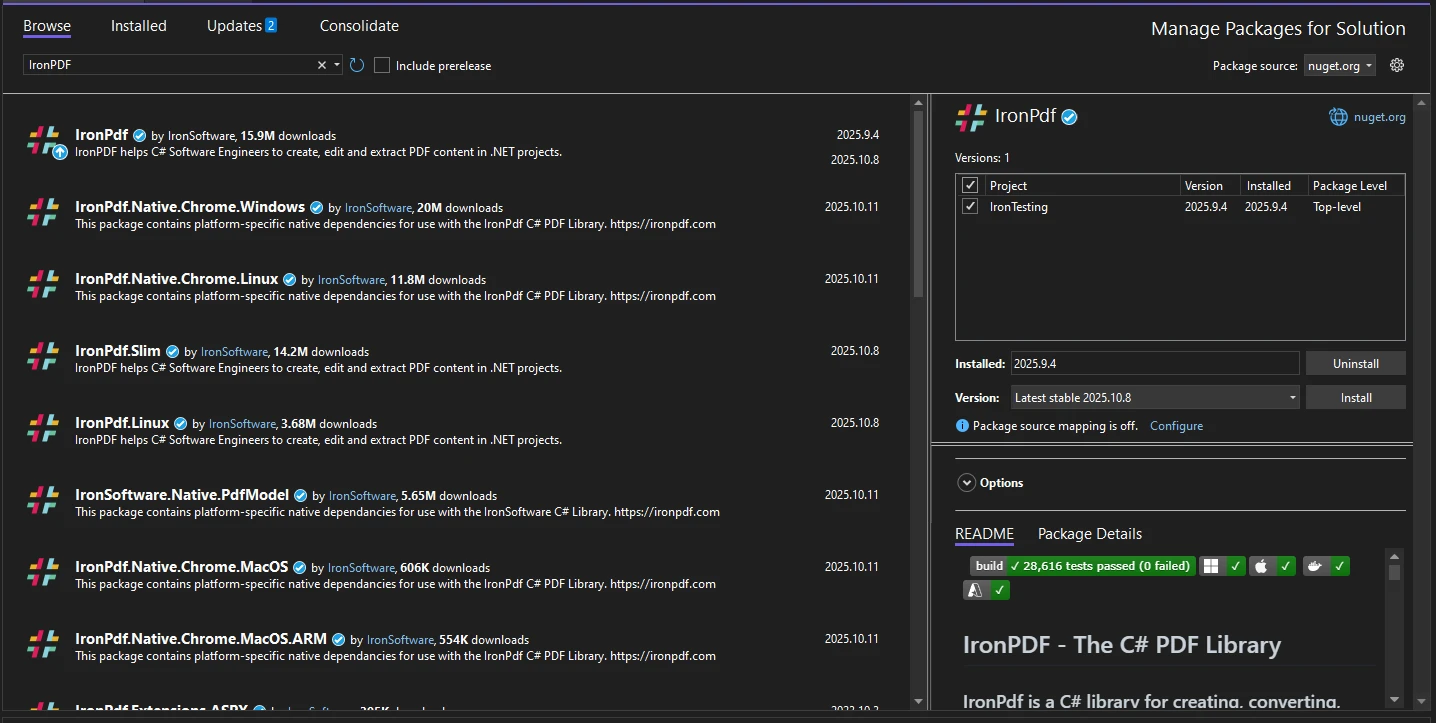
開始するには、 IronPDF NuGetパッケージをプロジェクトに追加する必要があります。 パッケージはNuGet.orgから入手できます。 パッケージ マネージャー コンソールまたは.NET CLI を使用してインストールできます。
Docker デプロイメントやLinux セットアップなどの詳細なインストール オプションについては、高度なインストール ガイドを参照してください。 最小限の環境に展開する場合、 IronPDF Slim により展開フットプリントが大幅に削減されます。
インストールしたら、C# ファイルの先頭に次の名前空間を追加します。
using IronPdf;
using System.IO;
using System.Collections.Generic;Imports IronPdf
Imports System.IO
Imports System.Collections.GenericIronPDF は、Windows、macOS、Linuxプラットフォームをサポートしています。 追加の構成なしで、 ASP.NET Core 、 Blazor、コンソール アプリケーション、クラウド環境と統合されます。

以下は、2 つの PDF バイト配列を 1 つの PDF ドキュメントに結合する方法を示す完全な例です。
// Simulate two PDF byte arrays (in practice, these come from a database or API)
byte[] pdfBytes1 = File.ReadAllBytes("document1.pdf");
byte[] pdfBytes2 = File.ReadAllBytes("document2.pdf");

// Create PdfDocument objects from byte arrays
var pdf1 = new PdfDocument(pdfBytes1);
var pdf2 = new PdfDocument(pdfBytes2);

// Merge the two PDF documents
PdfDocument combinedPdf = PdfDocument.Merge(pdf1, pdf2);

// Convert the combined PDF back to a byte array
byte[] mergedPdfBytes = combinedPdf.BinaryData;

// Optionally save the merged PDF to disk
File.WriteAllBytes("merged.pdf", mergedPdfBytes);Imports System.IO
' Simulate two PDF byte arrays (in practice, these come from a database or API)
Dim pdfBytes1 As Byte() = File.ReadAllBytes("document1.pdf")
Dim pdfBytes2 As Byte() = File.ReadAllBytes("document2.pdf")
' Create PdfDocument objects from byte arrays
Dim pdf1 As New PdfDocument(pdfBytes1)
Dim pdf2 As New PdfDocument(pdfBytes2)
' Merge the two PDF documents
Dim combinedPdf As PdfDocument = PdfDocument.Merge(pdf1, pdf2)
' Convert the combined PDF back to a byte array
Dim mergedPdfBytes As Byte() = combinedPdf.BinaryData
' Optionally save the merged PDF to disk
File.WriteAllBytes("merged.pdf", mergedPdfBytes)PdfDocumentクラスは、コンストラクターで直接生バイト配列を受け入れます。 2つのPdfDocument.Merge()がそれらを単一のドキュメントに結合します。 その後、BinaryDataプロパティがバイト配列として結果を提供し、データベースに戻したり、API経由で送信する準備が整います。
PdfDocument API は、単純なマージだけでなく、ページ操作、テキスト抽出、フォーム処理など、幅広い機能を提供します。 結合されたドキュメントができたら、最終的なバイト配列を抽出する前に、これらの操作のいずれかを適用できます。
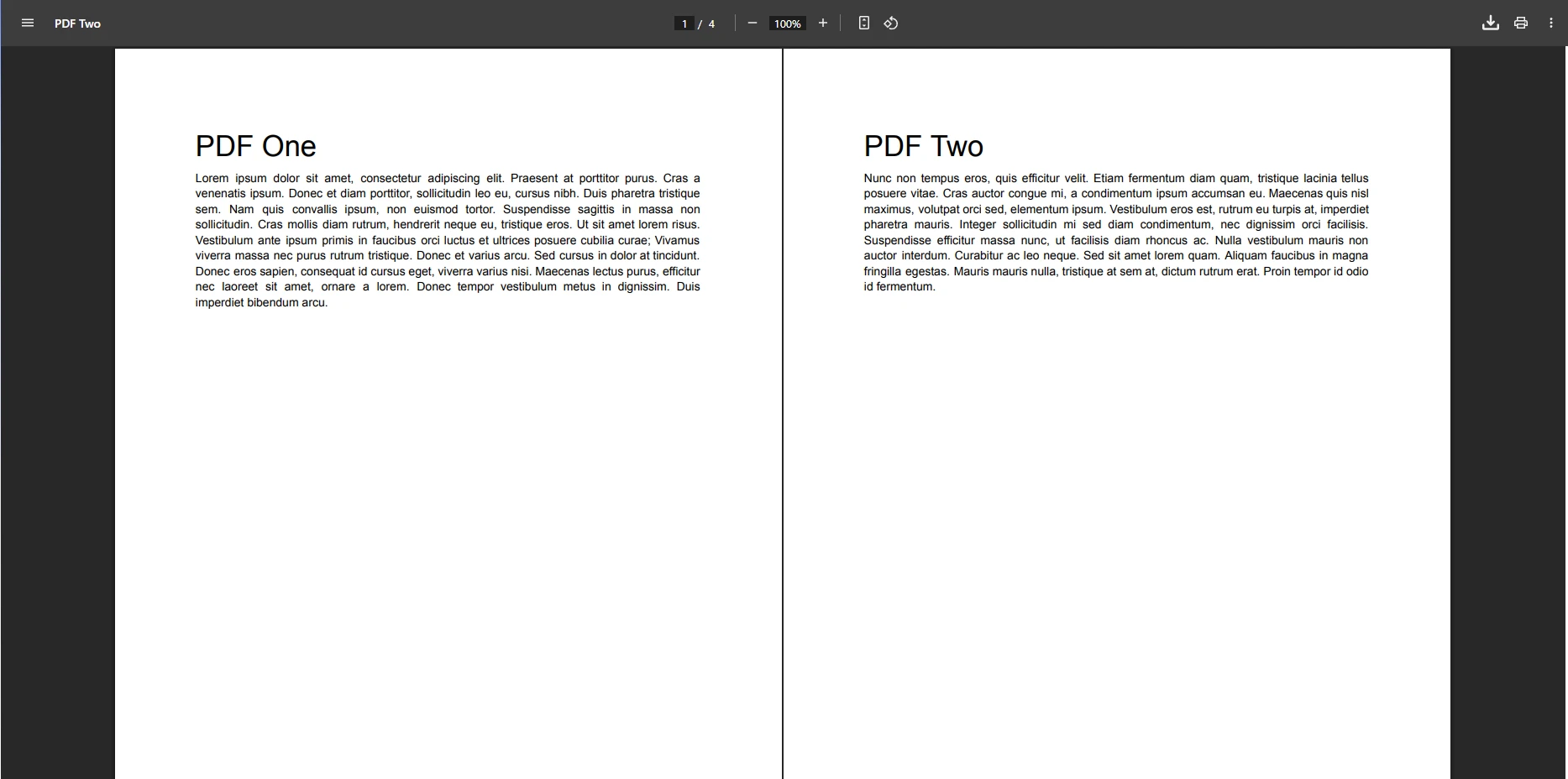
出力は、Merge()に渡された順序で両方のソース文書のすべてのページを含む単一のPDFです。 ページ番号、フォント、画像、埋め込みコンテンツはすべて保持されます。 結合されたドキュメントは他の PDF と同じように動作し、任意のドキュメントに適用するのと同じIronPDFメソッドを使用して、ページ付け、注釈付け、署名、または圧縮を行うことができます。
バイト配列をPdfDocumentコンストラクターに渡すと、IronPDFはバイナリデータを解析し、PDF構造のインメモリ表現を構築します。 PdfDocument.Merge()メソッドは、各ソースからページを順番に追加し、クロスリファレンステーブルを再構築し、文書間のフォントやリソース名の衝突を解決することで、複数の文書を結合します。
これが、バイト配列を単純に連結できない理由です。最初のPDFファイルの相互参照テーブルは、そのファイル内のオフセットを指しています。連結後、これらのオフセットは2番目のファイルによってシフトされているため、無効になります。 IronPDF は構造全体を正しく再構築し、有効で整形式の PDF を生成します。
IronPDFは、単一操作で任意の数の文書をマージするListオーバーロードを提供します。 これは、2 つのドキュメントのマージを複数連鎖するよりも効率的です。
// Load four PDFs as byte arrays
List<byte[]> pdfByteArrays = new List<byte[]>
{
    File.ReadAllBytes("example1.pdf"),
    File.ReadAllBytes("example2.pdf"),
    File.ReadAllBytes("example3.pdf"),
    File.ReadAllBytes("example4.pdf")
};

// Convert each byte array to a PdfDocument
List<PdfDocument> pdfsToMerge = new List<PdfDocument>();
for (int i = 0; i < pdfByteArrays.Count; i++)
{
    pdfsToMerge.Add(new PdfDocument(pdfByteArrays[i]));
}

// Merge all documents in one call
PdfDocument combinedPdf = PdfDocument.Merge(pdfsToMerge);
byte[] finalPdfBytes = combinedPdf.BinaryData;

// Apply compression if the result is large
if (finalPdfBytes.Length > 1024 * 1024 * 10) // 10 MB
{
    combinedPdf.CompressImages(90);
    finalPdfBytes = combinedPdf.BinaryData;
}Imports System.IO
' Load four PDFs as byte arrays
Dim pdfByteArrays As New List(Of Byte()) From {
File.ReadAllBytes("example1.pdf"),
File.ReadAllBytes("example2.pdf"),
File.ReadAllBytes("example3.pdf"),
File.ReadAllBytes("example4.pdf")
}
' Convert each byte array to a PdfDocument
Dim pdfsToMerge As New List(Of PdfDocument)()
For i As Integer = 0 To pdfByteArrays.Count - 1
pdfsToMerge.Add(New PdfDocument(pdfByteArrays(i)))
Next
' Merge all documents in one call
Dim combinedPdf As PdfDocument = PdfDocument.Merge(pdfsToMerge)
Dim finalPdfBytes As Byte() = combinedPdf.BinaryData
' Apply compression if the result is large
If finalPdfBytes.Length > 1024 * 1024 * 10 Then ' 10 MB
combinedPdf.CompressImages(90)
finalPdfBytes = combinedPdf.BinaryData
End Ifこのアプローチは、任意の数のドキュメントに拡張できます。 各PDFはPdfDocumentオブジェクトにロードされ、リストに追加され、単一の呼び出しでマージされます。 大きな出力ファイルの場合、 PDF 圧縮により、品質を損なうことなく最終的なサイズが縮小されます。
MemoryStreamアプローチは、ストリームではなくバイト配列を使用する他 for .NETライブラリと統合する際に、より多くの制御を提供します。 既にストリームが利用可能な場合(たとえば、HTTP 応答や BLOB ストレージ SDK から)にも便利です。
using (var stream1 = new MemoryStream(pdfBytes1))
using (var stream2 = new MemoryStream(pdfBytes2))
{
    var pdf1 = new PdfDocument(stream1);
    var pdf2 = new PdfDocument(stream2);

    var merged = PdfDocument.Merge(pdf1, pdf2);

    // Add metadata to the merged document
    merged.MetaData.Author = "Your Application";
    merged.MetaData.Title = "Merged Document";
    merged.MetaData.CreationDate = DateTime.Now;

    byte[] result = merged.BinaryData;
}Imports System.IO
Using stream1 As New MemoryStream(pdfBytes1)
Using stream2 As New MemoryStream(pdfBytes2)
Dim pdf1 = New PdfDocument(stream1)
Dim pdf2 = New PdfDocument(stream2)
Dim merged = PdfDocument.Merge(pdf1, pdf2)
' Add metadata to the merged document
merged.MetaData.Author = "Your Application"
merged.MetaData.Title = "Merged Document"
merged.MetaData.CreationDate = DateTime.Now
Dim result As Byte() = merged.BinaryData
End Using
End Using最終的なバイトを抽出する前に、メタデータを設定したり、透かしを追加したり、デジタル署名を適用したりすることで、結合されたドキュメントを強化できます。 コンプライアンス シナリオでは、長期アーカイブ用のPDF/A 変換、またはアクセシビリティ要件用のPDF/UA コンプライアンスを検討してください。
ストリームベースの処理により、大きな PDF ファイルのメモリ管理が向上し、クラウド ストレージ SDK とスムーズに統合されます。 このアプローチは、高スループット サービスの非同期パターンに特に実用的です。
実際の一般的なパターンでは、SQL データベースから PDF バイト配列を取得し、必要に応じてそれらを結合します。 以下はエラー処理を備えた本番環境対応の例です。
public string MergePdfDocumentsFromDatabase(List<int> documentIds)
{
    List<PdfDocument> documents = new List<PdfDocument>();

    try
    {
        foreach (int id in documentIds)
        {
            // Fetch PDF byte array from database
            byte[] pdfData = GetPdfFromDatabase(id); // Replace with your data access logic

            if (pdfData == null || pdfData.Length == 0)
            {
                Console.WriteLine($"Warning: Document {id} is empty or not found");
                continue;
            }

            documents.Add(new PdfDocument(pdfData));
        }

        if (documents.Count == 0)
        {
            return "Error: No valid documents found to merge";
        }

        // Merge all documents
        PdfDocument mergedDocument = PdfDocument.Merge(documents);

        // Add page numbers to the footer
        mergedDocument.AddHtmlFooters(new HtmlHeaderFooter()
        {
            HtmlFragment = "<center>Page {page} of {total-pages}</center>",
            DrawDividerLine = true
        });

        // Save back to the database
        byte[] resultBytes = mergedDocument.BinaryData;
        SaveMergedPdfToDatabase(resultBytes);

        return "Document successfully combined and saved.";
    }
    catch (Exception ex)
    {
        Console.WriteLine($"Error merging PDFs: {ex.Message}");
        return $"Merge failed: {ex.Message}";
    }
}Imports System
Public Function MergePdfDocumentsFromDatabase(documentIds As List(Of Integer)) As String
Dim documents As New List(Of PdfDocument)()
Try
For Each id As Integer In documentIds
' Fetch PDF byte array from database
Dim pdfData As Byte() = GetPdfFromDatabase(id) ' Replace with your data access logic
If pdfData Is Nothing OrElse pdfData.Length = 0 Then
Console.WriteLine($"Warning: Document {id} is empty or not found")
Continue For
End If
documents.Add(New PdfDocument(pdfData))
Next
If documents.Count = 0 Then
Return "Error: No valid documents found to merge"
End If
' Merge all documents
Dim mergedDocument As PdfDocument = PdfDocument.Merge(documents)
' Add page numbers to the footer
mergedDocument.AddHtmlFooters(New HtmlHeaderFooter() With {
.HtmlFragment = "<center>Page {page} of {total-pages}</center>",
.DrawDividerLine = True
})
' Save back to the database
Dim resultBytes As Byte() = mergedDocument.BinaryData
SaveMergedPdfToDatabase(resultBytes)
Return "Document successfully combined and saved."
Catch ex As Exception
Console.WriteLine($"Error merging PDFs: {ex.Message}")
Return $"Merge failed: {ex.Message}"
End Try
End Functionこのパターンは、欠落したレコードや null レコードをスキップし、有効なドキュメントを続行することで、それらのレコードを適切に処理します。 マージされた結果には、データベースに書き戻される前に、 HTML ヘッダー/フッターを介してページ番号が追加されます。 より高度なナビゲーションのために、長い結合されたドキュメント内を読者がナビゲートできるようにブックマークを追加できます。
上記のパターンは、請求書、レポート、契約書、またはバイナリ列として保存されるあらゆるドキュメントに有効です。 主な利点:
-一時ファイルなし: ワークフロー全体がメモリ内で実行されるため、ファイル システムへのアクセスが回避され、攻撃対象領域が縮小されます。 -正常なスキップ: 無効なレコードや欠落したレコードがあっても、マージ全体が中止されるわけではなく、ログに記録されてスキップされます。 -保存前の強化: 結合されたドキュメントへのフッターまたはメタデータの追加は、最終的なバイト配列が抽出される前に行われるため、結果は完全ですぐに使用できます。 -単一データベース書き込み: マージされた結果は 1 回書き込まれるため、データベース トランザクションがシンプルになります。
PDF 結合ワークフローを構築するときは、次のようないくつかの障害モードに注意する必要があります。
pdfData != null && pdfData.Length > 0を常にチェックしてください。
2.破損または無効な PDF データ: データベースの保存中または API の転送中にバイト配列が切り捨てられた場合、コンストラクターは例外をスローします。 try-catch でラップし、ドキュメント ID をログに記録します。
3.パスワードなしで暗号化された PDF : パスワードを入力せずにパスワードで保護された PDF を結合しようとすると、例外がスローされます。 資格情報を提供するには、IronPDF のパスワード保護された PDF 処理を使用します。
4.多数の大きなファイルによるメモリ圧迫: 数十個の大きな PDF を同時に読み込むと、使用可能なメモリに負担がかかります。 バッチ処理してマージ後にPdfDocumentオブジェクトを破棄します。入力検証を伴う信頼性の高いパターンを次に示します。
public bool TryMergePdfByteArrays(byte[] pdfBytes1, byte[] pdfBytes2, out byte[] mergedBytes)
{
    mergedBytes = null;

    try
    {
        if (pdfBytes1 == null || pdfBytes1.Length == 0)
            throw new ArgumentException("First PDF byte array is null or empty");

        if (pdfBytes2 == null || pdfBytes2.Length == 0)
            throw new ArgumentException("Second PDF byte array is null or empty");

        using var pdf1 = new PdfDocument(pdfBytes1);
        using var pdf2 = new PdfDocument(pdfBytes2);

        if (pdf1.PageCount == 0)
            throw new InvalidOperationException("First PDF has no pages");

        if (pdf2.PageCount == 0)
            throw new InvalidOperationException("Second PDF has no pages");

        var mergedPdf = PdfDocument.Merge(pdf1, pdf2);
        mergedBytes = mergedPdf.BinaryData;

        return true;
    }
    catch (Exception ex)
    {
        Console.WriteLine($"PDF merge failed: {ex.Message}");
        return false;
    }
}Imports System
Public Function TryMergePdfByteArrays(pdfBytes1 As Byte(), pdfBytes2 As Byte(), ByRef mergedBytes As Byte()) As Boolean
mergedBytes = Nothing
Try
If pdfBytes1 Is Nothing OrElse pdfBytes1.Length = 0 Then
Throw New ArgumentException("First PDF byte array is null or empty")
End If
If pdfBytes2 Is Nothing OrElse pdfBytes2.Length = 0 Then
Throw New ArgumentException("Second PDF byte array is null or empty")
End If
Using pdf1 As New PdfDocument(pdfBytes1)
Using pdf2 As New PdfDocument(pdfBytes2)
If pdf1.PageCount = 0 Then
Throw New InvalidOperationException("First PDF has no pages")
End If
If pdf2.PageCount = 0 Then
Throw New InvalidOperationException("Second PDF has no pages")
End If
Dim mergedPdf = PdfDocument.Merge(pdf1, pdf2)
mergedBytes = mergedPdf.BinaryData
Return True
End Using
End Using
Catch ex As Exception
Console.WriteLine($"PDF merge failed: {ex.Message}")
Return False
End Try
End FunctionPdfDocumentオブジェクトが正しく破棄され、例外が発生した場合でも管理されていないリソースを解放することを保証します。 TryXxxパターンは、スローするのではなくブーリアンの成功指標を返し、複数の文書を処理する高レベルのコードから簡単に呼び出せるようにします。
いくつかの習慣によって、生産障害のリスクを軽減できます。
-読み込む前に検証する: バイト配列が null でないこと、および妥当な最小の長さであることを確認します (PDF ヘッダーは少なくとも数百バイトです)。
usingを使用: IronPDFドキュメントはネイティブリソースを保持します。 Dispose()呼び出しのいずれかで常に破棄してください。
-カスタム ログを有効にする: データベースからドキュメントをマージするたびに、ドキュメント ID、バイト配列の長さ、およびページ数をログに記録します。 これにより、運用上の問題のデバッグがはるかに容易になります。
-暗号化された PDF を明示的に処理する: 結合する前にドキュメントにパスワードが必要かどうかを確認します。 資格情報なしで暗号化されたドキュメントを読み取ろうとすると、空のページが返されるのではなく、例外がスローされます。
-複雑なドキュメントのタイムアウトを設定する: 非常に大きいまたは複雑な PDF は処理に時間がかかることがあります。 大量のシナリオでは、非同期操作と適切なタイムアウト値を検討してください。| アプローチ | 最適な用途 | メモリ使用 | 柔軟性 |
|---|---|---|---|
| 直接バイト配列(2つのファイル) | シンプルな2つの文書の結合 | 低い | 基本 |
| List<PdfDocument> overload | 多数のファイルを一括マージする | 中くらい | 高い |
| MemoryStreamコンストラクタ | ストリームベースの統合 | 低い | 高い |
| データベースフェッチパターン | 制作ドキュメントワークフロー | 中くらい | 非常に高い |
IronPDF はフル機能の無料トライアルを提供しているので、ライセンスを購入する前に実際のアプリケーションで PDF の結合をテストできます。 トライアルには、マージ、分割、変換、注釈、署名などの完全な API が含まれており、評価中に機能制限はありません。
実稼働環境での使用の場合、ライセンス オプションは、単一の開発者ライセンスから、無制限の展開をカバーするエンタープライズ サイト ライセンスまで多岐にわたります。 大量のワークフローを実行している組織は、再配布可能なシナリオ向けにOEM ライセンスを検討できます。
IronPDF は、マージ以外にも、 HTML から PDF への変換、 PDF 編集、フォームの作成と入力、テキスト抽出、デジタル署名、セキュリティ管理など、PDF 処理のライフサイクル全体をカバーします。 マージ ワークフローが機能するようになると、追加の依存関係なしでこれらの機能が組み込まれます。
IronPDFチュートリアル ページにアクセスして、各主要機能の完全なチュートリアルを確認するか、 API リファレンスで各クラスとメソッドの詳細なドキュメントを確認してください。
 NuGetでインストール
Curtis Chauは、カールトン大学でコンピュータサイエンスの学士号を取得し、Node.js、TypeScript、JavaScript、およびReactに精通したフロントエンド開発を専門としています。直感的で美しいユーザーインターフェースを作成することに情熱を持ち、Curtisは現代のフレームワークを用いた開発や、構造の良い視覚的に魅力的なマニュアルの作成を楽しんでいます。

IronPDF はIRONSUITEの一部です
オフィス文書向けの.NET API製品10個

PDFがHTMLのように見える必要があるとき、迅速に。














