W tym samouczku pokażemy, jak kompresować pliki PDF przy zachowaniu wysokiej jakości wydruku przy użyciu biblioteki IronPDF.
IronPDF – Comprehensive .NET PDF Library to potężna biblioteka .NET przeznaczona do pracy z plikami PDF. Oferuje szeroki zakres funkcji, w tym generowanie plików PDF, ich edycję i, oczywiście, kompresję. IronPDF upraszcza proces pracy z plikami PDF w aplikacjach .NET, umożliwiając programistom automatyzację zadań i tworzenie niestandardowych rozwiązań.
Jedną z wyróżniających się cech IronPDF jest możliwość kompresji i optymalizacji plików PDF bez utraty jakości treści. Osiąga się to dzięki zaawansowanym algorytmom, które identyfikują zbędne lub niepotrzebne dane w strukturze pliku PDF i usuwają je lub optymalizują, co skutkuje zmniejszeniem rozmiaru pliku.
Obrazy często mają duży wpływ na rozmiar pliku PDF. IronPDF wykorzystuje specjalistyczne techniki kompresji obrazów, aby zmniejszyć rozmiar obrazów w pliku PDF. Skutkuje to znacznym zmniejszeniem rozmiaru pliku bez utraty integralności wizualnej obrazu.
Wymagania wstępne
- Visual Studio: To tutaj będziesz pisać swój kod .NET. Najnowszą wersję można pobrać i zainstalować z oficjalnej strony Visual Studio.
- Pakiet IronPDF NuGet: Jest to biblioteka służąca do pracy z plikami PDF. Możesz dodać ją do swojego projektu za pomocą menedżera pakietów NuGet.
Utwórz projekt Visual Studio
Tworzenie projektu konsoli w Visual Studio jest prostym procesem. Wykonaj poniższe kroki, aby utworzyć nową aplikację konsolową za pomocą programu Visual Studio:
-
Otwórz Visual Studio: Uruchom środowisko IDE Visual Studio.
-
Utwórz nowy projekt: Po uruchomieniu programu Visual Studio kliknij "Utwórz nowy projekt".
-
Wybierz szablon projektu: W oknie "Utwórz nowy projekt" zobaczysz listę szablonów projektów. Wybierz aplikację konsolową C#.
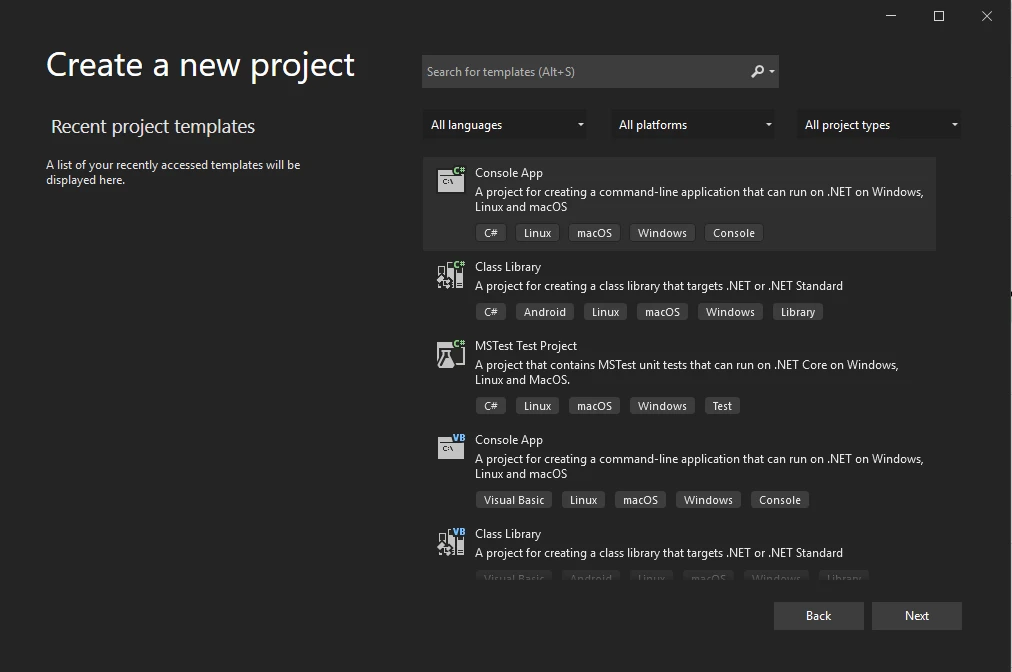 Otwórz środowisko Visual Studio IDE i utwórz nowy projekt
-
Skonfiguruj szczegóły projektu: Po wybraniu szablonu pojawi się monit o skonfigurowanie szczegółów projektu.
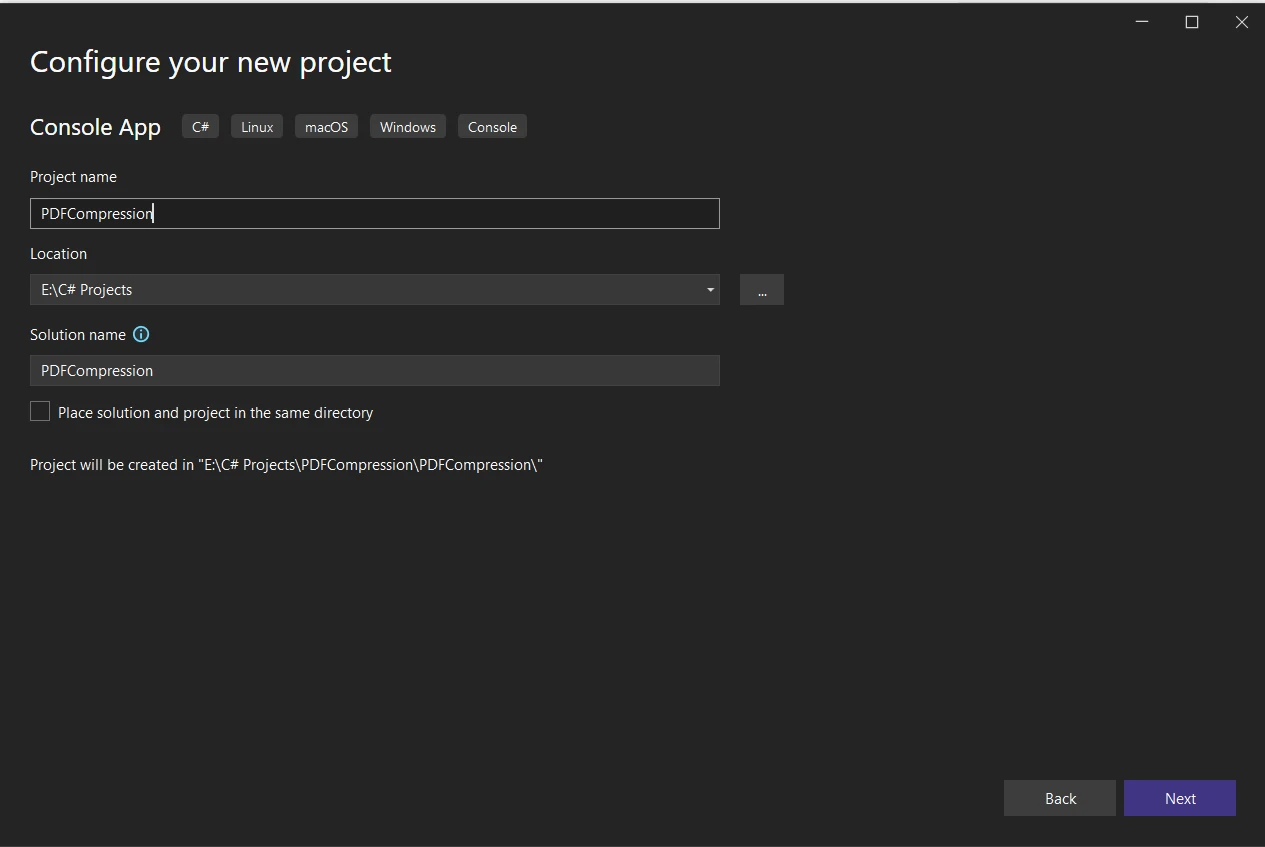 Skonfiguruj szczegóły projektu
-
Skonfiguruj dodatkowe ustawienia: Wybierz .NET Framework, który ma długoterminowe wsparcie. IronPDF obsługuje najnowszą wersję .NET Framework.
-
Utwórz projekt: Po skonfigurowaniu szczegółów projektu kliknij przycisk Utwórz. Visual Studio utworzy projekt i otworzy go w środowisku IDE.
Instalacja IronPDF za pośrednictwem NuGet
Oto jak zainstalować IronPDF – bibliotekę do zaawansowanego przetwarzania plików PDF w swoim projekcie:
-
Otwórz program Visual Studio i swój projekt.
-
Przejdź do menu "Narzędzia" i wybierz "Menedżer pakietów NuGet", a następnie kliknij "Zarządzaj pakietami NuGet dla rozwiązania".
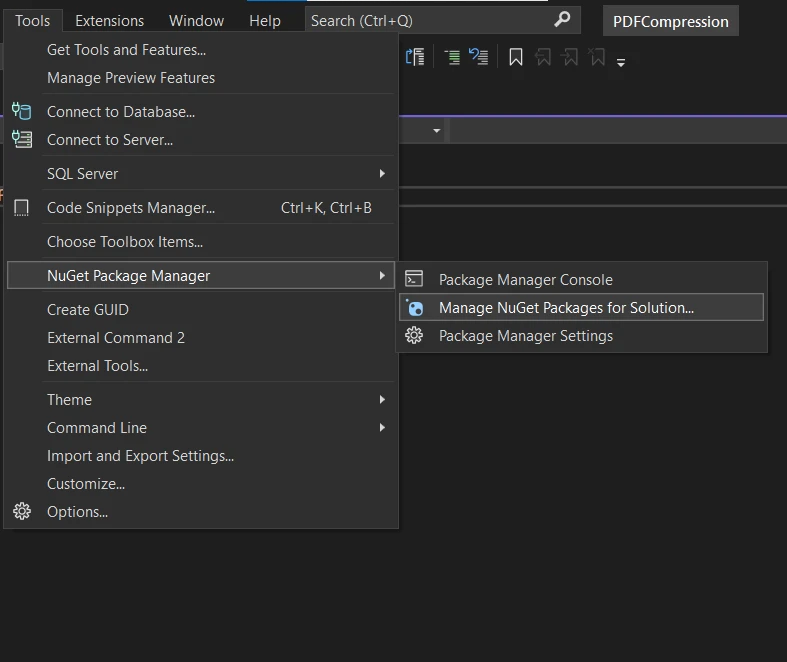 Przejdź do menedżera pakietów NuGet
-
W zakładce "Przeglądaj" wpisz "IronPDF" w polu wyszukiwania.
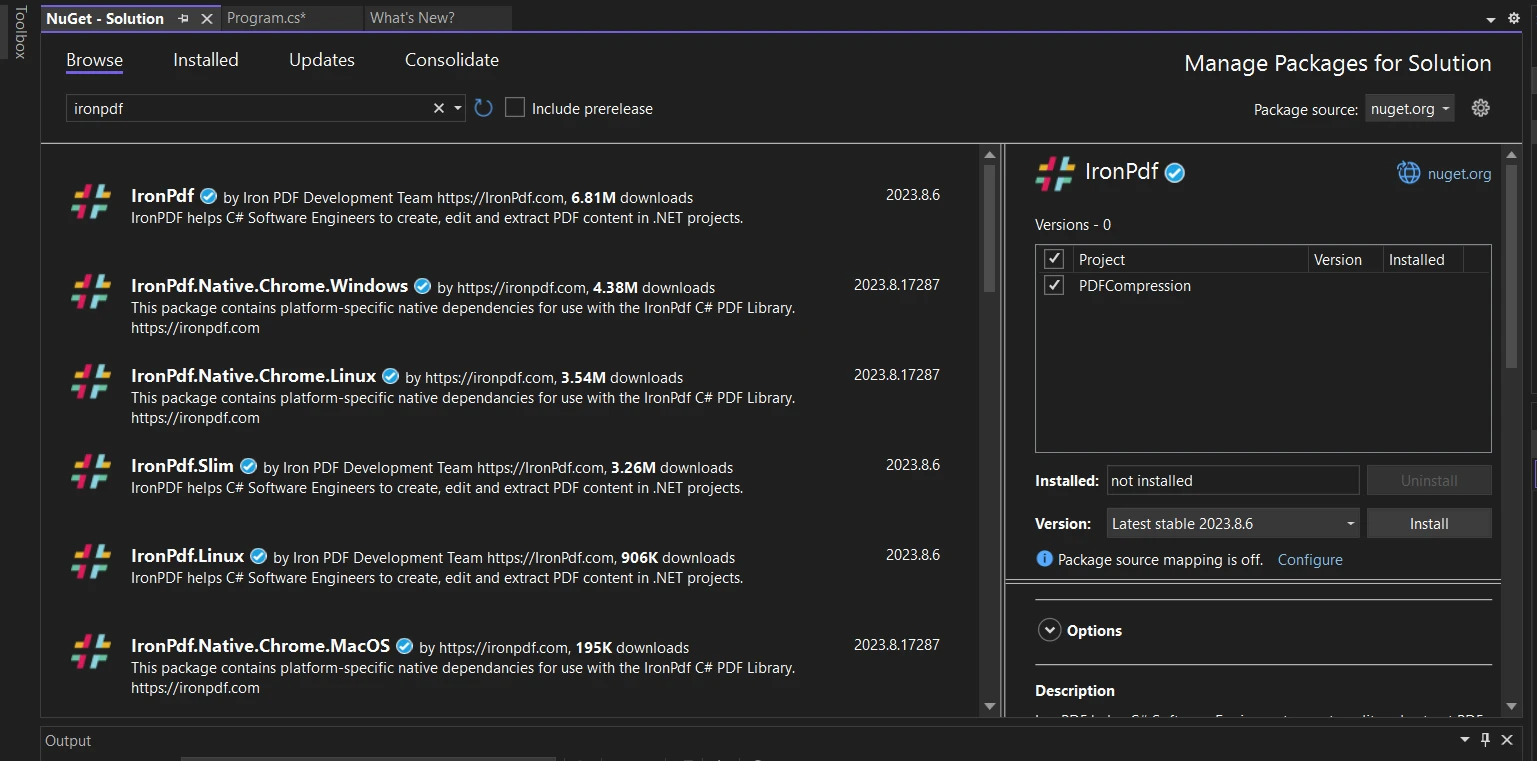 Wyszukaj IronPDF w interfejsie użytkownika menedżera pakietów NuGet
-
Kliknij pakiet, wybierz go dla swojego projektu, a następnie kliknij przycisk "Zainstaluj".
IronPDF do kompresji plików PDF — proces krok po kroku
Współczynnik kompresji IronPDF płynnie optymalizuje zawartość stron i sprawnie obsługuje różne elementy. Oto szczegółowa instrukcja zmniejszania rozmiaru plików PDF.
Importowanie przestrzeni nazw IronPdf
Kod rozpoczyna się od importowania przestrzeni nazw IronPdf, co pozwala na użycie klas i metod z biblioteki IronPDF.
using IronPdf;
using IronPdf;
Imports IronPdf
Imports IronPdf
Ładowanie dokumentu PDF
Metoda PdfDocument.FromFile - Load PDF from File jest używana do załadowania dokumentu PDF z ścieżki pliku "files/input.pdf" do zmiennej o nazwie pdf.
var pdf = PdfDocument.FromFile("files/input.pdf");
var pdf = PdfDocument.FromFile("files/input.pdf");Dim pdf = PdfDocument.FromFile("files/input.pdf")
Dim pdf = PdfDocument.FromFile("files/input.pdf")
W tym miejscu ścieżka "files/input.pdf" powinna zostać zastąpiona rzeczywistą ścieżką do dokumentu PDF, z którym chcesz pracować.
Kompresja obrazów — pierwszy przykład
Metoda CompressImages Method - Image Compression in PDF jest wywoływana z wartością parametru jakości 80. Ten parametr określa pożądaną jakość obrazu po kompresji. Niższa wartość, np. 80, odpowiada wyższemu poziomowi kompresji i niższej jakości obrazu.
pdf.CompressImages(80);
pdf.CompressImages(80);
pdf.CompressImages(80)
pdf.CompressImages(80)
Zapisywanie skompresowanego pliku PDF — pierwszy przykład
Po skompresowaniu obrazów metoda SaveAs Method - Save PDF to File jest używana do zapisania skompresowanych obrazów PDF na ścieżce pliku "files/document_compressed.pdf".
pdf.SaveAs("files/document_compressed.pdf");
pdf.SaveAs("files/document_compressed.pdf");pdf.SaveAs("files/document_compressed.pdf")
pdf.SaveAs("files/document_compressed.pdf")
Podobnie jak w przypadku importowania istniejących plików dokumentów PDF, należy zastąpić "files/document_compressed.pdf" żądaną ścieżką pliku wyjściowego.
Kompresja obrazów poprzez skalowanie — drugi przykład
Poniższy przykład kodu pokazuje inny sposób kompresji obrazów przy jednoczesnym zmniejszaniu ich rozmiaru w oparciu o ich widoczny rozmiar w pliku PDF. Metoda pdf.CompressImages jest wywoływana z parametrem jakości 90.
pdf.CompressImages(90, true);
pdf.CompressImages(90, true);
pdf.CompressImages(90, True)
pdf.CompressImages(90, True)
Ta kombinacja wartości parametrów oznacza, że obrazy zostaną skompresowane do jakości 90% i zmniejszone proporcjonalnie do ich widocznego rozmiaru w pliku PDF.
Zapisywanie skalowanego i skompresowanego pliku PDF — drugi przykład
Na koniec, metoda pdf.SaveAs jest ponownie używana do zapisania skalowanego i skompresowanego pliku PDF na ścieżce "files/document_scaled_compressed.pdf".
pdf.SaveAs("files/document_scaled_compressed.pdf");
pdf.SaveAs("files/document_scaled_compressed.pdf");pdf.SaveAs("files/document_scaled_compressed.pdf")
pdf.SaveAs("files/document_scaled_compressed.pdf")
Tak jak poprzednio, dostosuj "files/document_scałed_compressed.PDF" do odpowiedniej ścieżki pliku wyjściowego według własnego wyboru.
Wynik — rozmiar pliku PDF
W pliku wyjściowym widać znaczne zmniejszenie rozmiaru wynikające wyłącznie z kompresji obrazów osadzonych w dokumentach PDF wejściowych.
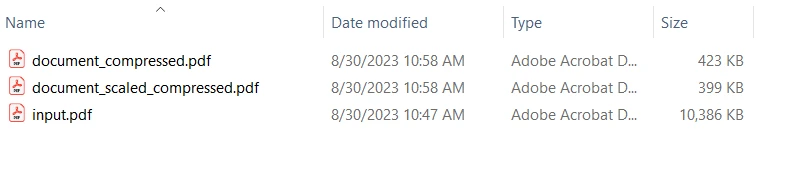 Na obrazku wyjściowym widoczne są dokumenty wejściowe i skompresowane dokumenty wyjściowe w formacie PDF wraz z rozmiarem plików.
IronPDF zapewnia najlepszy współczynnik kompresji i może służyć do ponownej kompresji obrazów PDF w celu dalszego zmniejszenia rozmiaru plików PDF. Aby uzyskać bardziej szczegółowe informacje na temat kompresji dokumentów PDF, odwiedź stronę IronPDF PDF Compression Examples.
Wnioski
Wydajna kompresja plików PDF jest istotnym aspektem nowoczesnych systemów zarządzania dokumentami i ich dystrybucji. IronPDF oferuje niezawodne rozwiązanie dla programistów .NET, którzy chcą włączyć funkcje kompresji plików PDF do swoich aplikacji. Dzięki bezstratnym technikom kompresji plików PDF, optymalizacji obrazów, podzbiorom czcionek i usuwaniu zasobów, IronPDF umożliwia programistom zmniejszenie rozmiaru plików PDF i tworzenie mniejszych plików PDF, które zachowują swoją jakość wizualną. Dzięki zmniejszeniu rozmiarów plików IronPDF nie tylko oszczędza miejsce na dysku, ale także usprawnia udostępnianie dokumentów i skraca czas ich ładowania, przyczyniając się do bardziej płynnego działania aplikacji. Niezależnie od tego, czy tworzysz system zarządzania dokumentami, platformę do współpracy online, czy jakąkolwiek inną aplikację wykorzystującą pliki PDF, IronPDF jest cennym narzędziem, które warto wziąć pod uwagę.
Ponadto IronPDF – narzędzie do manipulacji plikami PDF w języku C# jest idealnym rozwiązaniem do zadań związanych z plikami PDF przy użyciu języka C#. IronPDF oferuje programistom metody renderowania dokumentów PDF na obrazy, wyodrębniania tekstu i treści za pomocą IronPDF, zwiększania bezpieczeństwa za pomocą haseł i metadanych oraz programowego nanoszenia znaków wodnych na pliki PDF.
IronPDF – biblioteka PDF dla platformy .NET oferuje obecnie bezpłatny okres próbny oprogramowania IronPDF, aby umożliwić zapoznanie się ze wszystkimi jego funkcjami do użytku komercyjnego. Po zakończeniu okresu próbnego, aby móc dalej korzystać z oprogramowania, trzeba kupić licencję IronPDF. Oprogramowanie można łatwo pobrać ze strony internetowej IronPDF.























