using IronPdf;

// Disable local disk access or cross-origin requests
Installation.EnableWebSecurity = true;

// Instantiate Renderer
var renderer = new ChromePdfRenderer();

// Create a PDF from a HTML string using C#
var pdf = renderer.RenderHtmlAsPdf("<h1>Hello World</h1>");

// Export to a file or Stream
pdf.SaveAs("output.pdf");

// Advanced Example with HTML Assets
// Load external html assets: Images, CSS and JavaScript.
// An optional BasePath 'C:\site\assets\' is set as the file location to load assets from
var myAdvancedPdf = renderer.RenderHtmlAsPdf("<img src='icons/iron.png'>", @"C:\site\assets\");
myAdvancedPdf.SaveAs("html-with-assets.pdf");
using IronPdf;// Disable local disk access or cross-origin requestsInstallation.EnableWebSecurity = true;// Instantiate Renderervar renderer = new ChromePdfRenderer();// Create a PDF from a HTML string using C#var pdf = renderer.RenderHtmlAsPdf("<h1>Hello World</h1>");// Export to a file or Streampdf.SaveAs("output.pdf");// Advanced Example with HTML Assets// Load external html assets: Images, CSS and JavaScript.// An optional BasePath 'C:\site\assets\' is set as the file location to load assets fromvar myAdvancedPdf = renderer.RenderHtmlAsPdf("<img src='icons/iron.png'>", @"C:\site\assets\");myAdvancedPdf.SaveAs("html-with-assets.pdf");
[IronPDF](https://ironpdf.com/) umożliwia programistom ASP.NET generowanie i wyświetlanie plików PDF bezpośrednio w kartach przeglądarki poprzez prawidłowe ustawienie nagłówków Content-Disposition na "inline" zamiast "attachment", eliminując niepożądane pobieranie plików i zapewniając niezawodne [wyświetlanie](https://ironpdf.com/how-to/pdf-viewing/) plików [PDF](https://ironpdf.com/how-to/pdf-viewing/).
## Jakie problemy rozwiązuje ten samouczek?
Otwieranie plików PDF w nowym oknie lub karcie przeglądarki jest częstym wymaganiem w aplikacjach internetowych ASP.NET. Programiści często borykają się z problemem [dokumentów PDF,](https://ironpdf.com/how-to/create-new-pdfs/) które po kliknięciu linku są automatycznie pobierane zamiast wyświetlać się w przeglądarce. To frustrujące zachowanie zakłóca komfort użytkowania, zwłaszcza podczas przeglądania raportów, faktur lub dokumentacji, z których użytkownicy muszą korzystać, kontynuując pracę na bieżącej stronie.
[IronPDF](https://ironpdf.com/) stanowi skuteczne rozwiązanie tego wyzwania, oferując zaawansowane funkcje [generowania](https://ironpdf.com/features/create/) i wyświetlania [plików PDF](https://ironpdf.com/features/create/), które niezawodnie integrują się z [aplikacjami ASP.NET](https://ironpdf.com/how-to/aspx-to-pdf/). Zamiast ręcznie zmagać się z nagłówkami odpowiedzi i ustawieniami Content-Disposition, programiści mogą użyć [ChromePdfRenderer](https://ironpdf.com/object-reference/api/IronPdf.ChromePdfRenderer.html) firmy IronPDF do tworzenia i udostępniania plików PDF, które otwierają się spójnie w nowych kartach przeglądarki.
### Dlaczego warto zwracać uwagę na problemy z wyświetlaniem plików PDF?
Podczas udostępniania plików PDF za pośrednictwem ASP.NET domyślne zachowanie często powoduje pobranie pliku zamiast wyświetlenia go w przeglądarce. Dzieje się tak ze względu na sposób, w jaki serwer wysyła plik do przeglądarki za pośrednictwem [nagłówków odpowiedzi HTTP](https://ironpdf.com/how-to/http-request-header/). Nagłówek Content-Disposition określa, czy plik PDF otwiera się w oknie przeglądarki, czy jest pobierany.
Tradycyjny kod ASP.NET używający `Response.BinaryWrite` z [tablicą bajtów](https://ironpdf.com/how-to/pdf-memory-stream/) często ustawia nagłówki wywołujące pobieranie plików. Nawet jeśli programiści ustawiają `Response.ContentType = "application/pdf"`, brakujące lub niepoprawne wartości `Content-Disposition` powodują, że przeglądarka pobiera dokument [PDF](https://ironpdf.com/tutorials/organize-pdfs-complete-tutorial/), zamiast go wyświetlać. Różne przeglądarki obsługują pliki PDF w różny sposób - podczas gdy niektóre przeglądarki stacjonarne mogą domyślnie wyświetlać pliki w trybie inline, przeglądarki mobilne często domyślnie pobierają je.
### Kiedy te problemy występują najczęściej?
Konfiguracja po stronie serwera staje się bardziej złożona podczas pracy z dokumentami PDF generowanymi dynamicznie na podstawie [ciągów znaków HTML](https://ironpdf.com/how-to/html-string-to-pdf/) lub źródeł z baz danych. Bez prawidłowej ścieżki i odpowiednich nagłówków osiągnięcie spójnego wyświetlania w różnych przeglądarkach stanowi prawdziwe wyzwanie. Wielu programistów zwraca się do [serwisu Stack Overflow](https://stackoverflow.com/questions/8294057/how-to-open-pdf-file-in-a-new-tab-or-window-instead-of-downloading-it-using-asp) w poszukiwaniu rozwiązań tego uporczywego problemu. [Wpis ](https://developer.mozilla.org/en-US/docs/Web/HTTP/Headers/Content-Disposition)w [MDN Web Docs dotyczący Content-Disposition](https://developer.mozilla.org/en-US/docs/Web/HTTP/Headers/Content-Disposition) stanowi autorytatywne źródło informacji pozwalające zrozumieć dokładną składnię i zachowanie przeglądarek zarówno w przypadku wartości inline, jak i attachment.
## W jaki sposób IronPDF upraszcza wyświetlanie plików PDF?
IronPDF przekształca zadanie [generowania](https://ironpdf.com/features/create/) i wyświetlania plików [PDF](https://ironpdf.com/features/create/) w prosty kod. Korzystając z [silnika renderującego opartego na przeglądarce Chrome](https://ironpdf.com/how-to/ironpdf-2021-chrome-rendering-engine-eap/), IronPDF generuje [dokumenty PDF o idealnej rozdzielczości](https://ironpdf.com/tutorials/pixel-perfect-html-to-pdf/) z treści HTML, automatycznie zajmując się szczegółami technicznymi, które często sprawiają trudności programistom.
### Czym wyróżnia się podejście IronPDF?
Klasa [`ChromePdfRenderer`](https://ironpdf.com/object-reference/api/IronPdf.ChromePdfRenderer.html) biblioteki oferuje nowoczesne podejście do tworzenia plików PDF. Zamiast ręcznie zarządzać tablicami bajtów i strumieniami odpowiedzi, programiści mogą generować pliki PDF z [ciągów znaków HTML](https://ironpdf.com/how-to/html-string-to-pdf/), plików HTML lub adresów URL za pomocą prostych wywołań metod. IronPDF obsługuje proces renderowania wewnętrznie, zapewniając spójny wynik w różnych środowiskach.
### Które funkcje są najbardziej pomocne?
Oprócz podstawowego generowania, IronPDF oferuje szerokie [możliwości renderowania](https://ironpdf.com/how-to/rendering-options/) w celu dostosowania wyników, w tym rozmiar papieru, marginesy i opóźnienia w wykonywaniu kodu JavaScript. Ta elastyczność sprawia, że nadaje się on do tworzenia wszystkiego, od prostych dokumentów po złożone raporty z wykresami i treścią dynamiczną.
Silnik renderujący obsługuje również niestandardowe nagłówki i stopki, znaki wodne oraz numerację stron - wszystko to konfiguruje się za pomocą prostego obiektu opcji przed wywołaniem metody renderowania. Dla programistów, którzy muszą dostosować się do istniejącego przewodnika stylistycznego marki, ten poziom kontroli nad formatem wyjściowym stanowi znaczną przewagę w porównaniu z ręcznym tworzeniem danych binarnych PDF.
## Jak zainstalować IronPDF?
Aby rozpocząć, zainstaluj IronPDF za pomocą menedżera pakietów NuGet:
```bash
:ProductInstall
```
To pojedyncze polecenie dodaje IronPDF i wszystkie jego zależności do projektu. Po zainstalowaniu przestrzeń nazw `IronPdf` staje się dostępna w całej aplikacji, dając dostęp do `ChromePdfRenderer`, `PdfDocument` oraz wszystkich powiązanych klas.
## Jak generować i otwierać pliki PDF za pomocą IronPDF?
Oto kompletny przykład dla [.NET Core,](https://ironpdf.com/how-to/aspx-to-pdf/) który generuje plik PDF i udostępnia go do otwarcia w karcie przeglądarki:
```csharp
using IronPdf;
using Microsoft.AspNetCore.Mvc;

[Route("[controller]")]
public class PdfController : Controller
{
    [HttpGet("GeneratePdf")]
    public IActionResult GeneratePdf()
    {
        // Create a new ChromePdfRenderer instance
        var renderer = new ChromePdfRenderer();

        // Generate PDF from HTML string -- supports CSS and JavaScript
        string htmlContent = $@"
            <html>
                <body>
                    <h1>Sample PDF Document</h1>
                    <p>This PDF opens in a new browser tab.</p>
                    <p>Generated on: {DateTime.Now}</p>
                </body>
            </html>";

        // Render HTML to a PDF document
        var pdf = renderer.RenderHtmlAsPdf(htmlContent);

        // Get the binary data for streaming
        byte[] pdfBytes = pdf.BinaryData;

        // Set inline display -- this is the key header for browser display
        Response.Headers.Append("Content-Disposition", "inline; filename=document.pdf");
        Response.Headers.Append("Content-Length", pdfBytes.Length.ToString());

        return File(pdfBytes, "application/pdf");
    }
}
```
### Jak wygląda wygenerowany plik PDF?
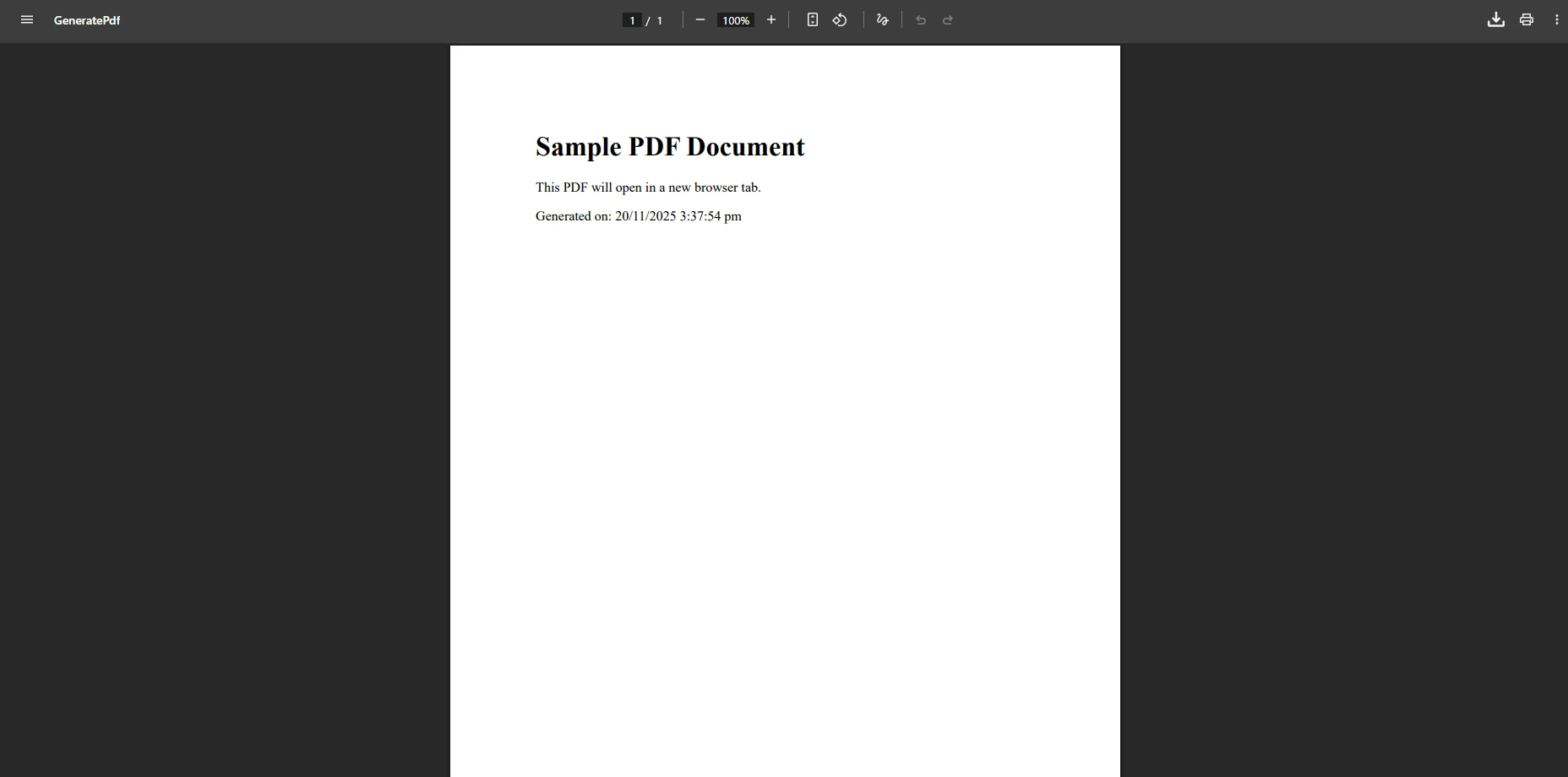
Kod powyżej wykorzystuje `[HttpGet]`. Podczas tworzenia PDF po przesłaniu formularza przez użytkownika należy użyć zamiast tego atrybutu `[HttpPost]`. To rozróżnienie ma znaczenie: żądania GET powinny być idempotentne, podczas gdy żądania POST przenoszą przesłane dane formularza używane do wygenerowania spersonalizowanego dokumentu.
Zauważ, że użyto `Response.Headers.Append` zamiast `Response.Headers.Add`. W ASP.NET Core metoda `Append` jest preferowanym API do dodawania nagłówków odpowiedzi, ponieważ nie wywołuje błędu, jeśli nagłówek już istnieje. Użycie `Add` może powodować wyjątki w ścieżkach przetwarzania pośredniczącego, gdzie nagłówki mogły być już częściowo ustawione.
### Dlaczego nagłówek Content-Disposition ma znaczenie?
Kluczowym szczegółem przy otwieraniu plików PDF w przeglądarce jest ustawienie nagłówka Content-Disposition na `"inline"` zamiast `"attachment"`. Wartość `"attachment"` informuje przeglądarkę o pobraniu pliku i zapisaniu go na dysku. Ustawienie jej na `"inline"` instruuje przeglądarkę, aby spróbowała wyświetlić plik w oknie przeglądarki - co nowoczesne przeglądarki wspierające natywne renderowanie PDF zrobią automatycznie.
### Jak to zaimplementować w WebForms?
W przypadku aplikacji WebForms można dostarczyć plik PDF bezpośrednio poprzez odpowiedź HTTP i wywołać wyświetlenie w przeglądarce po kliknięciu przycisku:
```csharp
using IronPdf;
protected void OpenPdf_Click(object sender, EventArgs e)
{
var renderer = new ChromePdfRenderer();
// Generate PDF from HTML content
var pdf = renderer.RenderHtmlAsPdf("<h1>Invoice</h1><p>Your order details</p>");
// Get byte array from the PDF document
byte[] data = pdf.BinaryData;
// Clear any existing response output
Response.Clear();
Response.ContentType = "application/pdf";
Response.AddHeader("Content-Length", data.Length.ToString());
Response.AddHeader("Content-Disposition", "inline; filename=invoice.pdf");
Response.BinaryWrite(data);
Response.End();
}
```
Jeśli potrzebujesz również [tworzyć formularze PDF](https://ironpdf.com/how-to/create-forms/) lub dodawać [podpisy cyfrowe](https://ironpdf.com/how-to/signing/), IronPDF zapewnia wbudowaną obsługę obu tych zaawansowanych funkcji.
## Jakie opcje sterowania kartami przeglądarki są dostępne?
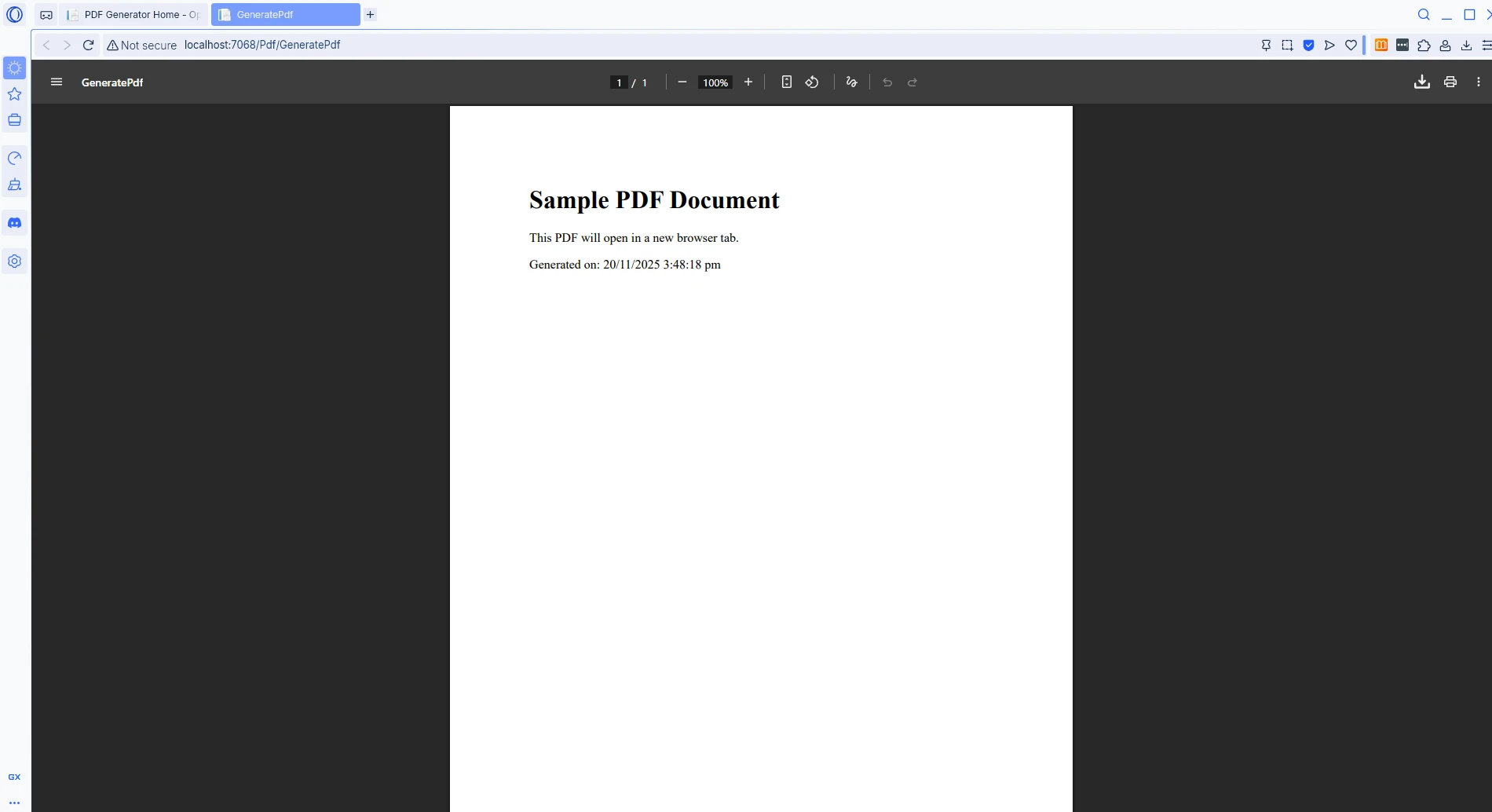
Chociaż kod po stronie serwera decyduje o tym, czy plik PDF jest wyświetlany w tekście, to kontrolowanie tego, czy otwiera się on w tej samej zakładce, czy w nowej, wymaga użycia kodu HTML lub JavaScript po stronie klienta. Atrybut `target` w znacznikach kotwicy HTML zapewnia najprostsze podejście:
```html
<a href="/Pdf/GeneratePdf" target="_blank">View PDF</a>
```
### Jak wyświetla się plik PDF w nowej karcie?
### Kiedy warto używać JavaScript, aby uzyskać większą kontrolę?
Dla scenariuszy, w których adres URL jest określany dynamicznie, funkcja JavaScript `window.open` daje precyzyjną kontrolę nad tym, kiedy i jak karta PDF się otwiera:
```js
function openPdfInNewTab() {
// Open the PDF endpoint in a new browser tab
window.open('/Pdf/GeneratePdf', '_blank');
return false; // Prevent default link or form submission behavior
}
```
### Jak połączyć JavaScript z kontrolkami ASP.NET?
W aplikacjach ASP.NET WebForms dołącz wywołanie JavaScript bezpośrednio do przycisku kontrolnego używając atrybutu `OnClientClick`:
```csharp
<asp:Button ID="btnViewPdf" runat="server"
OnClientClick="window.open('/Pdf/GeneratePdf', '_blank'); return false;"
Text="Open PDF in New Tab" />
```
Podczas używania `window.open()`, drugi argument `'_blank'` jest parametrem docelowym, który otwiera dokument w nowym, oddzielnym oknie lub karcie. To odzwierciedla zachowanie `target="_blank"` na standardowej kotwicy HTML.
### A co z osadzaniem plików PDF bezpośrednio na stronie?
Znacznik HTML `<object>` oferuje kolejną opcję osadzania <a href="https://ironpdf.com/tutorials/html-to-pdf/">dokumentów PDF</a> bezpośrednio na bieżącej stronie, przydatne, gdy użytkownicy potrzebują przeczytać dokument obok innej treści:
```html
<object data="/Pdf/GeneratePdf" type="application/pdf" width="100%" height="600px">
<embed src="/Pdf/GeneratePdf" type="application/pdf" />
<p>Your browser does not support embedded PDF documents.
<a href="/Pdf/GeneratePdf" target="_blank">View the PDF file</a>
</p>
</object>
```
### Jak wygląda osadzony plik PDF?
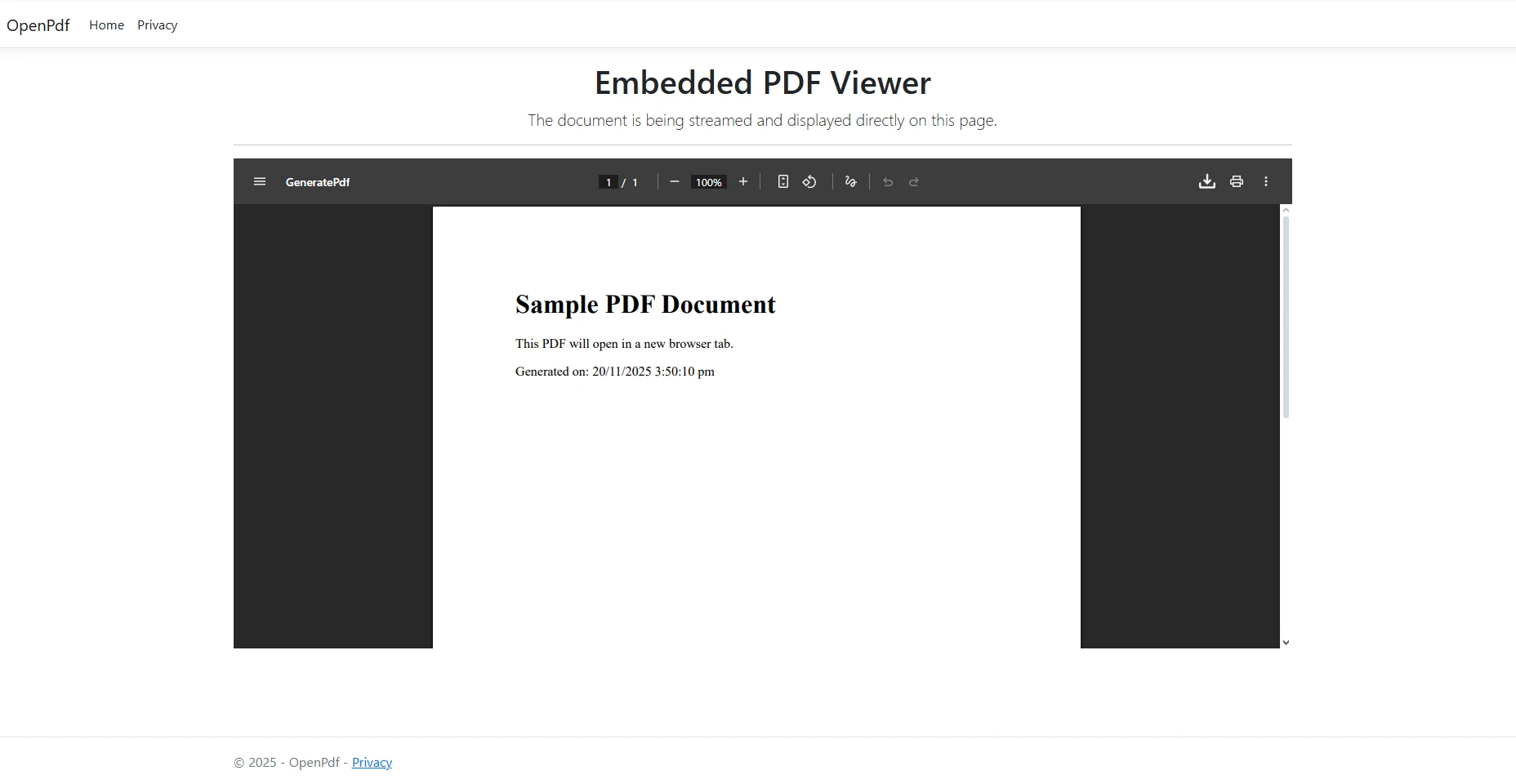
To podejście sprawdza się dobrze w nowoczesnych przeglądarkach obsługujących natywne renderowanie plików PDF. Zgodnie z [dokumentacją Microsoftu dotyczącą .NET Core](https://learn.microsoft.com/en-us/aspnet/core/), odpowiednie [nagłówki HTTP](https://ironpdf.com/how-to/http-request-header/) w połączeniu z kodem po stronie klienta zapewniają najbardziej niezawodne rozwiązanie działające w różnych przeglądarkach. Zwróć uwagę, że atrybut `target="_blank"` jest niezbędny w alternatywnym linku.
## Jak radzisz sobie z różnymi źródłami plików PDF?
IronPDF obsługuje różne źródła danych wejściowych, nie tylko ciągi znaków HTML. Podczas pracy z istniejącymi plikami PDF lub generowania dokumentów z różnych formatów danych biblioteka zapewnia elastyczne opcje udostępniania treści PDF użytkownikom.
W praktyce aplikacje rzadko generują każdy plik PDF od podstaw. Raporty mogą być przechowywane jako pliki PDF na dysku współdzielonym, podpisane umowy mogą znajdować się w kontenerze magazynu obiektów blob, a zarchiwizowane faktury są często pobierane jako tablice bajtów z relacyjnej bazy danych. W wszystkich trzech przypadkach stosowana jest ta sama strategia nagłówka Content-Disposition - kluczową różnicą jest sposób uzyskiwania bajtów przed zapisaniem ich w odpowiedzi.
### Jak wczytać istniejące pliki PDF?
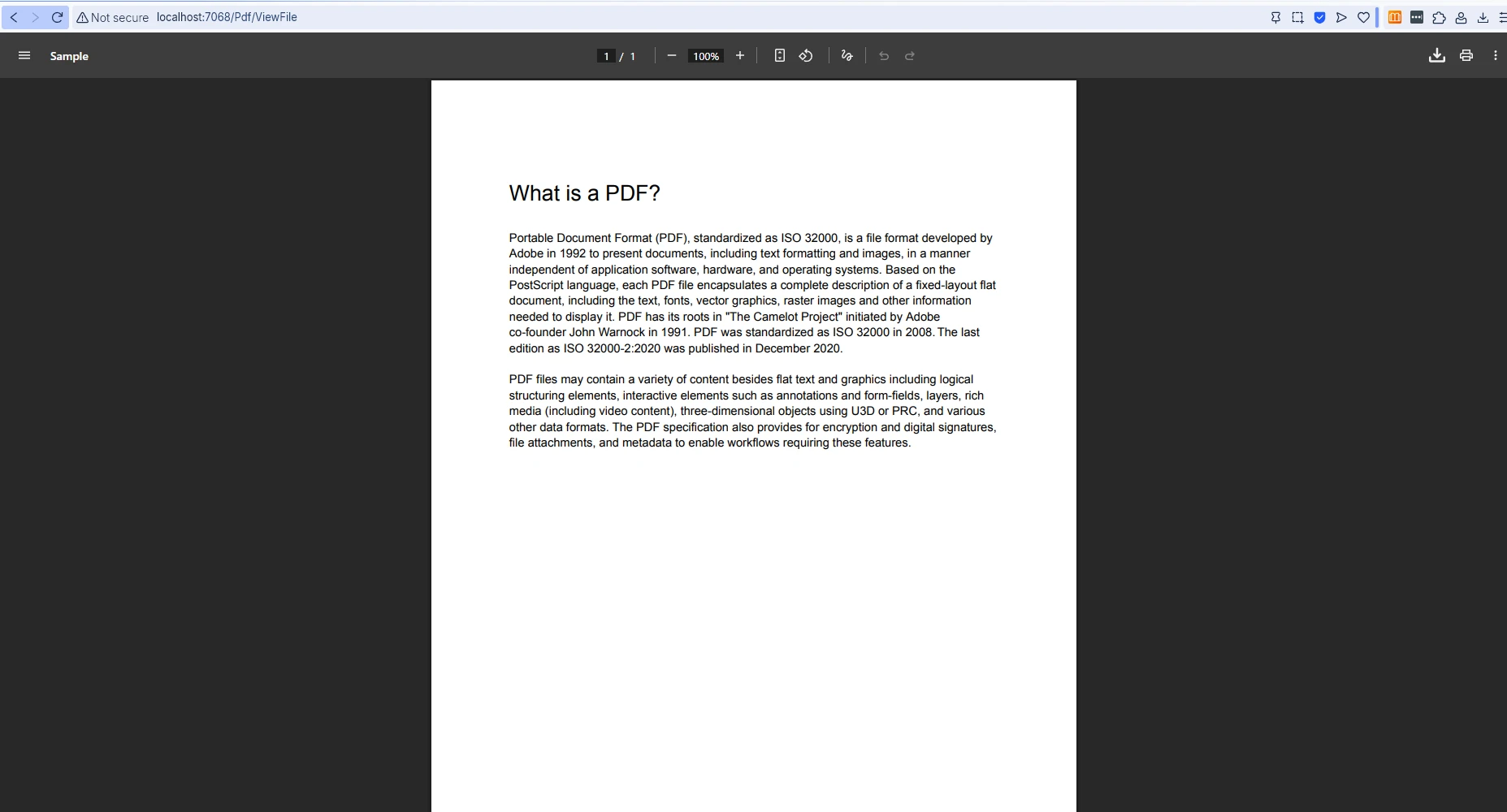
W celu wczytania istniejących [dokumentów PDF](https://ironpdf.com/tutorials/csharp-edit-pdf-complete-tutorial/) z dysku i wyświetlenia ich wbudowanych:
```csharp
using IronPdf;
using Microsoft.AspNetCore.Mvc;
[Route("[controller]")]
public class PdfController : Controller
{
private readonly IWebHostEnvironment _env;
public PdfController(IWebHostEnvironment env) => _env = env;
[HttpGet("ViewFile")]
public IActionResult ViewFile(string fileName)
{
// Build the full path to the PDF on disk
string path = Path.Combine(_env.WebRootPath, "pdfs", fileName);
// Load the existing PDF document
var pdf = PdfDocument.FromFile(path);
// Read the binary content from the PDF stream
byte[] bytes = pdf.Stream.ToArray();
// Serve inline so the browser displays it directly
Response.Headers.Append("Content-Disposition", $"inline; filename={fileName}");
Response.Headers.Append("Content-Length", bytes.Length.ToString());
return File(bytes, "application/pdf");
}
}
```
### Jak wygląda otwieranie istniejącego pliku PDF?
### Jak pracować z plikami PDF z baz danych?
Praca z [tablicami bajtów](https://ironpdf.com/how-to/pdf-memory-stream/) pobranymi z bazy danych wymaga ostrożnego postępowania, aby poprawnie załadować dokument przed jego udostępnieniem:
```csharp
using IronPdf;
using Microsoft.AspNetCore.Mvc;
[Route("[controller]")]
public class PdfController : Controller
{
[HttpGet("DisplayFromDatabase/{documentId:int}")]
public IActionResult DisplayFromDatabase(int documentId)
{
// Retrieve the stored byte array from the database
byte[] pdfData = GetPdfFromDatabase(documentId);
// Load into an IronPDF document object for optional manipulation
var pdf = PdfDocument.FromBytes(pdfData);
// Set response headers for inline browser display
Response.Headers.Append(
"Content-Disposition",
$"inline; filename=document_{documentId}.pdf");
Response.Headers.Append("Content-Length", pdfData.Length.ToString());
return File(pdfData, "application/pdf");
}
private static byte[] GetPdfFromDatabase(int documentId)
{
// Replace with actual database retrieval logic
return Array.Empty<byte>();
}
}
```
### Jakie opcje renderowania można dostosować?
IronPDF obsługuje [zaawansowaną konwersję HTML do PDF](https://ironpdf.com/tutorials/html-to-pdf/), w tym style CSS, obrazy i czcionki internetowe. Biblioteka zawiera również przewodniki dotyczące rozwiązywania problemów, które pomagają osiągnąć [idealne wyniki](https://ironpdf.com/how-to/pixel-perfect-html-to-pdf/) w środowiskach produkcyjnych.
Poniższa tabela zawiera podsumowanie głównych strategii serwowania oraz wskazówki dotyczące tego, kiedy należy stosować każdą z nich:
<table class="content__data-table" data-content-table>
<caption>Strategie obsługi plików PDF w ASP.NET</caption>
<thead>
<tr>
<th>Strategia</th>
<th>Wartość nagłówka</th>
<th>Zachowanie zakładek</th>
<th>Najlepsze dla</th>
</tr>
</thead>
<tbody>
<tr>
<td>Wyświetlanie w tekście</td>
<td><code>Content-Disposition: inline</code></td>
<td>Ta sama zakładka</td>
<td>Szybki podgląd bez opuszczania strony</td>
</tr>
<tr>
<td>Nowa karta poprzez HTML</td>
<td><code>Content-Disposition: inline</code> + <code>target="_blank"</code></td>
<td>Nowa karta</td>
<td>Użytkownik czyta plik PDF obok oryginalnej strony</td>
</tr>
<tr>
<td>Pobieranie pliku</td>
<td><code>Content-Disposition: attachment</code></td>
<td>Pobierz polecenie</td>
<td>Zapisywanie raportów lub faktur na dysku</td>
</tr>
<tr>
<td>Obiekt osadzony</td>
<td><code>Content-Disposition: inline</code> + <code><object></code></td>
<td>Osadzone na stronie</td>
<td>Wyświetlanie pliku PDF obok innych treści</td>
</tr>
</tbody>
</table>
## Jakie są Twoje kolejne kroki?
Otwieranie pliku PDF w nowym oknie w ASP.NET C# staje się proste dzięki [IronPDF](https://ironpdf.com/). Dzięki obsłudze szczegółów generowania plików PDF i poprawnemu ustawieniu nagłówków HTTP programiści mogą zapewnić spójne wyświetlanie w różnych przeglądarkach, zachowując jednocześnie przejrzysty i łatwy w utrzymaniu kod. Niezależnie od tego, czy pracujesz z ciągami HTML, istniejącymi dokumentami PDF czy tablicami bajtów z baz danych, IronPDF zapewnia narzędzia potrzebne do dostarczania treści PDF dokładnie tak, jak oczekują tego użytkownicy.
[Bezpłatna próba](trial-license) IronPDF już dziś, aby dodać profesjonalną funkcjonalność PDF do dowolnej aplikacji ASP.NET. W przypadku wdrożenia produkcyjnego zapoznaj się z [opcjami](https://ironpdf.com/licensing/) [licencyjnymi](https://ironpdf.com/licensing/), które obejmują priorytetowe wsparcie techniczne oraz dostęp do pełnego zestawu funkcji dla korporacyjnych aplikacji internetowych.
IronPDF umożliwia programistom ASP.NET generowanie i wyświetlanie plików PDF bezpośrednio w kartach przeglądarki poprzez prawidłowe ustawienie nagłówków Content-Disposition na "inline" zamiast "attachment", eliminując niepożądane pobieranie plików i zapewniając niezawodne wyświetlanie plików PDF.
Jakie problemy rozwiązuje ten samouczek?
Otwieranie plików PDF w nowym oknie lub karcie przeglądarki jest częstym wymaganiem w aplikacjach internetowych ASP.NET. Programiści często borykają się z problemem dokumentów PDF, które po kliknięciu linku są automatycznie pobierane zamiast wyświetlać się w przeglądarce. To frustrujące zachowanie zakłóca komfort użytkowania, zwłaszcza podczas przeglądania raportów, faktur lub dokumentacji, z których użytkownicy muszą korzystać, kontynuując pracę na bieżącej stronie.
IronPDF stanowi skuteczne rozwiązanie tego wyzwania, oferując zaawansowane funkcje generowania i wyświetlania plików PDF, które niezawodnie integrują się z aplikacjami ASP.NET. Zamiast ręcznie zmagać się z nagłówkami odpowiedzi i ustawieniami Content-Disposition, programiści mogą użyć ChromePdfRenderer firmy IronPDF do tworzenia i udostępniania plików PDF, które otwierają się spójnie w nowych kartach przeglądarki.
Dlaczego warto zwracać uwagę na problemy z wyświetlaniem plików PDF?
Podczas udostępniania plików PDF za pośrednictwem ASP.NET domyślne zachowanie często powoduje pobranie pliku zamiast wyświetlenia go w przeglądarce. Dzieje się tak ze względu na sposób, w jaki serwer wysyła plik do przeglądarki za pośrednictwem nagłówków odpowiedzi HTTP. Nagłówek Content-Disposition określa, czy plik PDF otwiera się w oknie przeglądarki, czy jest pobierany.
Tradycyjny kod ASP.NET używający Response.BinaryWrite z tablicą bajtów często ustawia nagłówki wywołujące pobieranie plików. Nawet jeśli programiści ustawiają Response.ContentType = "application/pdf", brakujące lub niepoprawne wartości Content-Disposition powodują, że przeglądarka pobiera dokument PDF, zamiast go wyświetlać. Różne przeglądarki obsługują pliki PDF w różny sposób - podczas gdy niektóre przeglądarki stacjonarne mogą domyślnie wyświetlać pliki w trybie inline, przeglądarki mobilne często domyślnie pobierają je.
Kiedy te problemy występują najczęściej?
Konfiguracja po stronie serwera staje się bardziej złożona podczas pracy z dokumentami PDF generowanymi dynamicznie na podstawie ciągów znaków HTML lub źródeł z baz danych. Bez prawidłowej ścieżki i odpowiednich nagłówków osiągnięcie spójnego wyświetlania w różnych przeglądarkach stanowi prawdziwe wyzwanie. Wielu programistów zwraca się do serwisu Stack Overflow w poszukiwaniu rozwiązań tego uporczywego problemu. Wpis w MDN Web Docs dotyczący Content-Disposition stanowi autorytatywne źródło informacji pozwalające zrozumieć dokładną składnię i zachowanie przeglądarek zarówno w przypadku wartości inline, jak i attachment.
W jaki sposób IronPDF upraszcza wyświetlanie plików PDF?
Klasa ChromePdfRenderer biblioteki oferuje nowoczesne podejście do tworzenia plików PDF. Zamiast ręcznie zarządzać tablicami bajtów i strumieniami odpowiedzi, programiści mogą generować pliki PDF z ciągów znaków HTML, plików HTML lub adresów URL za pomocą prostych wywołań metod. IronPDF obsługuje proces renderowania wewnętrznie, zapewniając spójny wynik w różnych środowiskach.
Które funkcje są najbardziej pomocne?
Oprócz podstawowego generowania, IronPDF oferuje szerokie możliwości renderowania w celu dostosowania wyników, w tym rozmiar papieru, marginesy i opóźnienia w wykonywaniu kodu JavaScript. Ta elastyczność sprawia, że nadaje się on do tworzenia wszystkiego, od prostych dokumentów po złożone raporty z wykresami i treścią dynamiczną.
Silnik renderujący obsługuje również niestandardowe nagłówki i stopki, znaki wodne oraz numerację stron - wszystko to konfiguruje się za pomocą prostego obiektu opcji przed wywołaniem metody renderowania. Dla programistów, którzy muszą dostosować się do istniejącego przewodnika stylistycznego marki, ten poziom kontroli nad formatem wyjściowym stanowi znaczną przewagę w porównaniu z ręcznym tworzeniem danych binarnych PDF.
Jak zainstalować IronPDF?
Aby rozpocząć, zainstaluj IronPDF za pomocą menedżera pakietów NuGet:
PM > Install-Package IronPdf
Install-Package IronPdf
To pojedyncze polecenie dodaje IronPDF i wszystkie jego zależności do projektu. Po zainstalowaniu przestrzeń nazw IronPdf staje się dostępna w całej aplikacji, dając dostęp do ChromePdfRenderer, PdfDocument oraz wszystkich powiązanych klas.
Jak generować i otwierać pliki PDF za pomocą IronPDF?
Oto kompletny przykład dla .NET Core, który generuje plik PDF i udostępnia go do otwarcia w karcie przeglądarki:
using IronPdf;using Microsoft.AspNetCore.Mvc;[Route("[controller]")]public class PdfController : Controller{ [HttpGet("GeneratePdf")] public IActionResultGeneratePdf() { // Create a new ChromePdfRenderer instance var renderer = new ChromePdfRenderer(); // Generate PDF from HTML string -- supports CSS and JavaScript string htmlContent = $@" <html> <body> <h1>Sample PDF Document</h1> <p>This PDF opens in a new browser tab.</p> <p>Generated on: {DateTime.Now}</p> </body> </html>"; // Render HTML to a PDF document var pdf = renderer.RenderHtmlAsPdf(htmlContent); // Get the binary data for streaming byte[] pdfBytes = pdf.BinaryData; // Set inline display -- this is the key header for browser displayResponse.Headers.Append("Content-Disposition", "inline; filename=document.pdf");Response.Headers.Append("Content-Length", pdfBytes.Length.ToString()); returnFile(pdfBytes, "application/pdf"); }}
using IronPdf;
using Microsoft.AspNetCore.Mvc;

[Route("[controller]")]
public class PdfController : Controller
{
    [HttpGet("GeneratePdf")]
    public IActionResult GeneratePdf()
    {
        // Create a new ChromePdfRenderer instance
        var renderer = new ChromePdfRenderer();

        // Generate PDF from HTML string -- supports CSS and JavaScript
        string htmlContent = $@"
            <html>
                <body>
                    <h1>Sample PDF Document</h1>
                    <p>This PDF opens in a new browser tab.</p>
                    <p>Generated on: {DateTime.Now}</p>
                </body>
            </html>";

        // Render HTML to a PDF document
        var pdf = renderer.RenderHtmlAsPdf(htmlContent);

        // Get the binary data for streaming
        byte[] pdfBytes = pdf.BinaryData;

        // Set inline display -- this is the key header for browser display
        Response.Headers.Append("Content-Disposition", "inline; filename=document.pdf");
        Response.Headers.Append("Content-Length", pdfBytes.Length.ToString());

        return File(pdfBytes, "application/pdf");
    }
}
ImportsIronPdfImportsMicrosoft.AspNetCore.Mvc<Route("[controller]")>Public Class PdfControllerInheritsController <HttpGet("GeneratePdf")> Public Function GeneratePdf() AsIActionResult ' Create a new ChromePdfRenderer instance Dim renderer As New ChromePdfRenderer() ' Generate PDF from HTML string -- supports CSS and JavaScript Dim htmlContent AsString = $" <html> <body> <h1>Sample PDF Document</h1> <p>This PDF opens in a new browser tab.</p> <p>Generated on: {DateTime.Now}</p> </body> </html>" ' Render HTML to a PDF document Dim pdf = renderer.RenderHtmlAsPdf(htmlContent) ' Get the binary data for streaming Dim pdfBytes AsByte() = pdf.BinaryData ' Set inline display -- this is the key header for browser display Response.Headers.Append("Content-Disposition", "inline; filename=document.pdf") Response.Headers.Append("Content-Length", pdfBytes.Length.ToString()) ReturnFile(pdfBytes, "application/pdf") End FunctionEnd Class
Imports IronPdf
Imports Microsoft.AspNetCore.Mvc

<Route("[controller]")>
Public Class PdfController
    Inherits Controller

    <HttpGet("GeneratePdf")>
    Public Function GeneratePdf() As IActionResult
        ' Create a new ChromePdfRenderer instance
        Dim renderer As New ChromePdfRenderer()

        ' Generate PDF from HTML string -- supports CSS and JavaScript
        Dim htmlContent As String = $"
            <html>
                <body>
                    <h1>Sample PDF Document</h1>
                    <p>This PDF opens in a new browser tab.</p>
                    <p>Generated on: {DateTime.Now}</p>
                </body>
            </html>"

        ' Render HTML to a PDF document
        Dim pdf = renderer.RenderHtmlAsPdf(htmlContent)

        ' Get the binary data for streaming
        Dim pdfBytes As Byte() = pdf.BinaryData

        ' Set inline display -- this is the key header for browser display
        Response.Headers.Append("Content-Disposition", "inline; filename=document.pdf")
        Response.Headers.Append("Content-Length", pdfBytes.Length.ToString())

        Return File(pdfBytes, "application/pdf")
    End Function
End Class
Jak wygląda wygenerowany plik PDF?
Kod powyżej wykorzystuje [HttpGet]. Podczas tworzenia PDF po przesłaniu formularza przez użytkownika należy użyć zamiast tego atrybutu [HttpPost]. To rozróżnienie ma znaczenie: żądania GET powinny być idempotentne, podczas gdy żądania POST przenoszą przesłane dane formularza używane do wygenerowania spersonalizowanego dokumentu.
Zauważ, że użyto Response.Headers.Append zamiast Response.Headers.Add. W ASP.NET Core metoda Append jest preferowanym API do dodawania nagłówków odpowiedzi, ponieważ nie wywołuje błędu, jeśli nagłówek już istnieje. Użycie Add może powodować wyjątki w ścieżkach przetwarzania pośredniczącego, gdzie nagłówki mogły być już częściowo ustawione.
Dlaczego nagłówek Content-Disposition ma znaczenie?
Kluczowym szczegółem przy otwieraniu plików PDF w przeglądarce jest ustawienie nagłówka Content-Disposition na "inline" zamiast "attachment". Wartość "attachment" informuje przeglądarkę o pobraniu pliku i zapisaniu go na dysku. Ustawienie jej na "inline" instruuje przeglądarkę, aby spróbowała wyświetlić plik w oknie przeglądarki - co nowoczesne przeglądarki wspierające natywne renderowanie PDF zrobią automatycznie.
Jak to zaimplementować w WebForms?
W przypadku aplikacji WebForms można dostarczyć plik PDF bezpośrednio poprzez odpowiedź HTTP i wywołać wyświetlenie w przeglądarce po kliknięciu przycisku:
using IronPdf;protected voidOpenPdf_Click(object sender, EventArgs e){ var renderer = new ChromePdfRenderer(); // Generate PDF from HTML content var pdf = renderer.RenderHtmlAsPdf("<h1>Invoice</h1><p>Your order details</p>"); // Get byte array from the PDF document byte[] data = pdf.BinaryData; // Clear any existing response outputResponse.Clear();Response.ContentType = "application/pdf";Response.AddHeader("Content-Length", data.Length.ToString());Response.AddHeader("Content-Disposition", "inline; filename=invoice.pdf");Response.BinaryWrite(data);Response.End();}
using IronPdf;

protected void OpenPdf_Click(object sender, EventArgs e)
{
    var renderer = new ChromePdfRenderer();

    // Generate PDF from HTML content
    var pdf = renderer.RenderHtmlAsPdf("<h1>Invoice</h1><p>Your order details</p>");

    // Get byte array from the PDF document
    byte[] data = pdf.BinaryData;

    // Clear any existing response output
    Response.Clear();
    Response.ContentType = "application/pdf";
    Response.AddHeader("Content-Length", data.Length.ToString());
    Response.AddHeader("Content-Disposition", "inline; filename=invoice.pdf");
    Response.BinaryWrite(data);
    Response.End();
}
ImportsIronPdfProtected Sub OpenPdf_Click(sender AsObject, e AsEventArgs) Dim renderer As New ChromePdfRenderer() ' Generate PDF from HTML content Dim pdf = renderer.RenderHtmlAsPdf("<h1>Invoice</h1><p>Your order details</p>") ' Get byte array from the PDF document Dim data AsByte() = pdf.BinaryData ' Clear any existing response output Response.Clear() Response.ContentType = "application/pdf" Response.AddHeader("Content-Length", data.Length.ToString()) Response.AddHeader("Content-Disposition", "inline; filename=invoice.pdf") Response.BinaryWrite(data) Response.End()End Sub
Imports IronPdf

Protected Sub OpenPdf_Click(sender As Object, e As EventArgs)
    Dim renderer As New ChromePdfRenderer()

    ' Generate PDF from HTML content
    Dim pdf = renderer.RenderHtmlAsPdf("<h1>Invoice</h1><p>Your order details</p>")

    ' Get byte array from the PDF document
    Dim data As Byte() = pdf.BinaryData

    ' Clear any existing response output
    Response.Clear()
    Response.ContentType = "application/pdf"
    Response.AddHeader("Content-Length", data.Length.ToString())
    Response.AddHeader("Content-Disposition", "inline; filename=invoice.pdf")
    Response.BinaryWrite(data)
    Response.End()
End Sub
Jakie opcje sterowania kartami przeglądarki są dostępne?
Chociaż kod po stronie serwera decyduje o tym, czy plik PDF jest wyświetlany w tekście, to kontrolowanie tego, czy otwiera się on w tej samej zakładce, czy w nowej, wymaga użycia kodu HTML lub JavaScript po stronie klienta. Atrybut target w znacznikach kotwicy HTML zapewnia najprostsze podejście:
Kiedy warto używać JavaScript, aby uzyskać większą kontrolę?
Dla scenariuszy, w których adres URL jest określany dynamicznie, funkcja JavaScript window.open daje precyzyjną kontrolę nad tym, kiedy i jak karta PDF się otwiera:
function openPdfInNewTab() { // Open the PDF endpoint in a new browser tab window.open('/Pdf/GeneratePdf', '_blank'); return false; // Prevent default link or form submission behavior}
function openPdfInNewTab() {
    // Open the PDF endpoint in a new browser tab
    window.open('/Pdf/GeneratePdf', '_blank');
    return false; // Prevent default link or form submission behavior
}
JavaScript
Jak połączyć JavaScript z kontrolkami ASP.NET?
W aplikacjach ASP.NET WebForms dołącz wywołanie JavaScript bezpośrednio do przycisku kontrolnego używając atrybutu OnClientClick:
<asp:ButtonID="btnViewPdf" runat="server"OnClientClick="window.open('/Pdf/GeneratePdf', '_blank'); return false;"Text="Open PDF in New Tab" />
<asp:Button ID="btnViewPdf" runat="server"
            OnClientClick="window.open('/Pdf/GeneratePdf', '_blank'); return false;"
            Text="Open PDF in New Tab" />
<asp:ButtonID="btnViewPdf" runat="server"OnClientClick="window.open('/Pdf/GeneratePdf', '_blank'); return false;"Text="Open PDF in New Tab" />
<asp:Button ID="btnViewPdf" runat="server"
            OnClientClick="window.open('/Pdf/GeneratePdf', '_blank'); return false;"
            Text="Open PDF in New Tab" />
Podczas używania window.open(), drugi argument '_blank' jest parametrem docelowym, który otwiera dokument w nowym, oddzielnym oknie lub karcie. To odzwierciedla zachowanie target="_blank" na standardowej kotwicy HTML.
A co z osadzaniem plików PDF bezpośrednio na stronie?
Znacznik HTML <object> oferuje kolejną opcję osadzania dokumentów PDF bezpośrednio na bieżącej stronie, przydatne, gdy użytkownicy potrzebują przeczytać dokument obok innej treści:
<object data="/Pdf/GeneratePdf" type="application/pdf" width="100%" height="600px"> <embed src="/Pdf/GeneratePdf" type="application/pdf" /> <p>Your browser does not support embedded PDF documents. <a href="/Pdf/GeneratePdf" target="_blank">View the PDF file</a> </p></object>
<object data="/Pdf/GeneratePdf" type="application/pdf" width="100%" height="600px">
    <embed src="/Pdf/GeneratePdf" type="application/pdf" />
    <p>Your browser does not support embedded PDF documents.
       <a href="/Pdf/GeneratePdf" target="_blank">View the PDF file</a>
    </p>
</object>
HTML
Jak wygląda osadzony plik PDF?
To podejście sprawdza się dobrze w nowoczesnych przeglądarkach obsługujących natywne renderowanie plików PDF. Zgodnie z dokumentacją Microsoftu dotyczącą .NET Core, odpowiednie nagłówki HTTP w połączeniu z kodem po stronie klienta zapewniają najbardziej niezawodne rozwiązanie działające w różnych przeglądarkach. Zwróć uwagę, że atrybut target="_blank" jest niezbędny w alternatywnym linku.
Jak radzisz sobie z różnymi źródłami plików PDF?
IronPDF obsługuje różne źródła danych wejściowych, nie tylko ciągi znaków HTML. Podczas pracy z istniejącymi plikami PDF lub generowania dokumentów z różnych formatów danych biblioteka zapewnia elastyczne opcje udostępniania treści PDF użytkownikom.
W praktyce aplikacje rzadko generują każdy plik PDF od podstaw. Raporty mogą być przechowywane jako pliki PDF na dysku współdzielonym, podpisane umowy mogą znajdować się w kontenerze magazynu obiektów blob, a zarchiwizowane faktury są często pobierane jako tablice bajtów z relacyjnej bazy danych. W wszystkich trzech przypadkach stosowana jest ta sama strategia nagłówka Content-Disposition - kluczową różnicą jest sposób uzyskiwania bajtów przed zapisaniem ich w odpowiedzi.
Jak wczytać istniejące pliki PDF?
W celu wczytania istniejących dokumentów PDF z dysku i wyświetlenia ich wbudowanych:
using IronPdf;using Microsoft.AspNetCore.Mvc;[Route("[controller]")]public class PdfController : Controller{ private readonly IWebHostEnvironment _env; publicPdfController(IWebHostEnvironment env) => _env = env; [HttpGet("ViewFile")] public IActionResultViewFile(string fileName) { // Build the full path to the PDF on disk string path = Path.Combine(_env.WebRootPath, "pdfs", fileName); // Load the existing PDF document var pdf = PdfDocument.FromFile(path); // Read the binary content from the PDF stream byte[] bytes = pdf.Stream.ToArray(); // Serve inline so the browser displays it directlyResponse.Headers.Append("Content-Disposition", $"inline; filename={fileName}");Response.Headers.Append("Content-Length", bytes.Length.ToString()); returnFile(bytes, "application/pdf"); }}
using IronPdf;
using Microsoft.AspNetCore.Mvc;

[Route("[controller]")]
public class PdfController : Controller
{
    private readonly IWebHostEnvironment _env;

    public PdfController(IWebHostEnvironment env) => _env = env;

    [HttpGet("ViewFile")]
    public IActionResult ViewFile(string fileName)
    {
        // Build the full path to the PDF on disk
        string path = Path.Combine(_env.WebRootPath, "pdfs", fileName);

        // Load the existing PDF document
        var pdf = PdfDocument.FromFile(path);

        // Read the binary content from the PDF stream
        byte[] bytes = pdf.Stream.ToArray();

        // Serve inline so the browser displays it directly
        Response.Headers.Append("Content-Disposition", $"inline; filename={fileName}");
        Response.Headers.Append("Content-Length", bytes.Length.ToString());

        return File(bytes, "application/pdf");
    }
}
ImportsIronPdfImportsMicrosoft.AspNetCore.Mvc<Route("[controller]")>Public Class PdfControllerInheritsController PrivateReadOnly _env AsIWebHostEnvironment Public Sub New(env AsIWebHostEnvironment) _env = env End Sub <HttpGet("ViewFile")> Public Function ViewFile(fileName AsString) AsIActionResult ' Build the full path to the PDF on disk Dim path AsString = Path.Combine(_env.WebRootPath, "pdfs", fileName) ' Load the existing PDF document Dim pdf = PdfDocument.FromFile(path) ' Read the binary content from the PDF stream Dim bytes AsByte() = pdf.Stream.ToArray() ' Serve inline so the browser displays it directly Response.Headers.Append("Content-Disposition", $"inline; filename={fileName}") Response.Headers.Append("Content-Length", bytes.Length.ToString()) ReturnFile(bytes, "application/pdf") End FunctionEnd Class
Imports IronPdf
Imports Microsoft.AspNetCore.Mvc

<Route("[controller]")>
Public Class PdfController
    Inherits Controller

    Private ReadOnly _env As IWebHostEnvironment

    Public Sub New(env As IWebHostEnvironment)
        _env = env
    End Sub

    <HttpGet("ViewFile")>
    Public Function ViewFile(fileName As String) As IActionResult
        ' Build the full path to the PDF on disk
        Dim path As String = Path.Combine(_env.WebRootPath, "pdfs", fileName)

        ' Load the existing PDF document
        Dim pdf = PdfDocument.FromFile(path)

        ' Read the binary content from the PDF stream
        Dim bytes As Byte() = pdf.Stream.ToArray()

        ' Serve inline so the browser displays it directly
        Response.Headers.Append("Content-Disposition", $"inline; filename={fileName}")
        Response.Headers.Append("Content-Length", bytes.Length.ToString())

        Return File(bytes, "application/pdf")
    End Function
End Class
Jak wygląda otwieranie istniejącego pliku PDF?
Jak pracować z plikami PDF z baz danych?
Praca z tablicami bajtów pobranymi z bazy danych wymaga ostrożnego postępowania, aby poprawnie załadować dokument przed jego udostępnieniem:
using IronPdf;using Microsoft.AspNetCore.Mvc;[Route("[controller]")]public class PdfController : Controller{ [HttpGet("DisplayFromDatabase/{documentId:int}")] public IActionResultDisplayFromDatabase(int documentId) { // Retrieve the stored byte array from the database byte[] pdfData = GetPdfFromDatabase(documentId); // Load into an IronPDF document object for optional manipulation var pdf = PdfDocument.FromBytes(pdfData); // Set response headers for inline browser displayResponse.Headers.Append( "Content-Disposition", $"inline; filename=document_{documentId}.pdf");Response.Headers.Append("Content-Length", pdfData.Length.ToString()); returnFile(pdfData, "application/pdf"); } private static byte[] GetPdfFromDatabase(int documentId) { // Replace with actual database retrieval logic returnArray.Empty<byte>(); }}
using IronPdf;
using Microsoft.AspNetCore.Mvc;

[Route("[controller]")]
public class PdfController : Controller
{
    [HttpGet("DisplayFromDatabase/{documentId:int}")]
    public IActionResult DisplayFromDatabase(int documentId)
    {
        // Retrieve the stored byte array from the database
        byte[] pdfData = GetPdfFromDatabase(documentId);

        // Load into an IronPDF document object for optional manipulation
        var pdf = PdfDocument.FromBytes(pdfData);

        // Set response headers for inline browser display
        Response.Headers.Append(
            "Content-Disposition",
            $"inline; filename=document_{documentId}.pdf");
        Response.Headers.Append("Content-Length", pdfData.Length.ToString());

        return File(pdfData, "application/pdf");
    }

    private static byte[] GetPdfFromDatabase(int documentId)
    {
        // Replace with actual database retrieval logic
        return Array.Empty<byte>();
    }
}
ImportsIronPdfImportsMicrosoft.AspNetCore.Mvc<Route("[controller]")>Public Class PdfControllerInheritsController <HttpGet("DisplayFromDatabase/{documentId:int}")> Public Function DisplayFromDatabase(documentId AsInteger) AsIActionResult ' Retrieve the stored byte array from the database Dim pdfData AsByte() = GetPdfFromDatabase(documentId) ' Load into an IronPDF document object for optional manipulation Dim pdf = PdfDocument.FromBytes(pdfData) ' Set response headers for inline browser display Response.Headers.Append("Content-Disposition", $"inline; filename=document_{documentId}.pdf") Response.Headers.Append("Content-Length", pdfData.Length.ToString()) ReturnFile(pdfData, "application/pdf") End Function PrivateShared Function GetPdfFromDatabase(documentId AsInteger) AsByte() ' Replace with actual database retrieval logic ReturnArray.Empty(OfByte)() End FunctionEnd Class
Imports IronPdf
Imports Microsoft.AspNetCore.Mvc

<Route("[controller]")>
Public Class PdfController
    Inherits Controller

    <HttpGet("DisplayFromDatabase/{documentId:int}")>
    Public Function DisplayFromDatabase(documentId As Integer) As IActionResult
        ' Retrieve the stored byte array from the database
        Dim pdfData As Byte() = GetPdfFromDatabase(documentId)

        ' Load into an IronPDF document object for optional manipulation
        Dim pdf = PdfDocument.FromBytes(pdfData)

        ' Set response headers for inline browser display
        Response.Headers.Append("Content-Disposition", $"inline; filename=document_{documentId}.pdf")
        Response.Headers.Append("Content-Length", pdfData.Length.ToString())

        Return File(pdfData, "application/pdf")
    End Function

    Private Shared Function GetPdfFromDatabase(documentId As Integer) As Byte()
        ' Replace with actual database retrieval logic
        Return Array.Empty(Of Byte)()
    End Function
End Class
Jakie opcje renderowania można dostosować?
IronPDF obsługuje zaawansowaną konwersję HTML do PDF, w tym style CSS, obrazy i czcionki internetowe. Biblioteka zawiera również przewodniki dotyczące rozwiązywania problemów, które pomagają osiągnąć idealne wyniki w środowiskach produkcyjnych.
Poniższa tabela zawiera podsumowanie głównych strategii serwowania oraz wskazówki dotyczące tego, kiedy należy stosować każdą z nich:
Strategie obsługi plików PDF w ASP.NET
Strategia
Wartość nagłówka
Zachowanie zakładek
Najlepsze dla
Wyświetlanie w tekście
Content-Disposition: inline
Ta sama zakładka
Szybki podgląd bez opuszczania strony
Nowa karta poprzez HTML
Content-Disposition: inline + target="_blank"
Nowa karta
Użytkownik czyta plik PDF obok oryginalnej strony
Pobieranie pliku
Content-Disposition: attachment
Pobierz polecenie
Zapisywanie raportów lub faktur na dysku
Obiekt osadzony
Content-Disposition: inline + <object>
Osadzone na stronie
Wyświetlanie pliku PDF obok innych treści
Jakie są Twoje kolejne kroki?
Otwieranie pliku PDF w nowym oknie w ASP.NET C# staje się proste dzięki IronPDF. Dzięki obsłudze szczegółów generowania plików PDF i poprawnemu ustawieniu nagłówków HTTP programiści mogą zapewnić spójne wyświetlanie w różnych przeglądarkach, zachowując jednocześnie przejrzysty i łatwy w utrzymaniu kod. Niezależnie od tego, czy pracujesz z ciągami HTML, istniejącymi dokumentami PDF czy tablicami bajtów z baz danych, IronPDF zapewnia narzędzia potrzebne do dostarczania treści PDF dokładnie tak, jak oczekują tego użytkownicy.
Bezpłatna próba IronPDF już dziś, aby dodać profesjonalną funkcjonalność PDF do dowolnej aplikacji ASP.NET. W przypadku wdrożenia produkcyjnego zapoznaj się z opcjamilicencyjnymi, które obejmują priorytetowe wsparcie techniczne oraz dostęp do pełnego zestawu funkcji dla korporacyjnych aplikacji internetowych.
Curtis Chau posiada tytuł licencjata z informatyki (Uniwersytet Carleton) i specjalizuje się w front-endowym rozwoju, z ekspertką w Node.js, TypeScript, JavaScript i React. Pasjonuje się tworzeniem intuicyjnych i estetycznie przyjemnych interfejsów użytkownika, Curtis cieszy się pracą z nowoczesnymi frameworkami i tworzeniem dobrze zorganizowanych, atrakcyjnych wizualnie podręczników.

















