using IronPdf;

// Disable local disk access or cross-origin requests
Installation.EnableWebSecurity = true;

// Instantiate Renderer
var renderer = new ChromePdfRenderer();

// Create a PDF from a HTML string using C#
var pdf = renderer.RenderHtmlAsPdf("<h1>Hello World</h1>");

// Export to a file or Stream
pdf.SaveAs("output.pdf");

// Advanced Example with HTML Assets
// Load external html assets: Images, CSS and JavaScript.
// An optional BasePath 'C:\site\assets\' is set as the file location to load assets from
var myAdvancedPdf = renderer.RenderHtmlAsPdf("<img src='icons/iron.png'>", @"C:\site\assets\");
myAdvancedPdf.SaveAs("html-with-assets.pdf");
using IronPdf;// Disable local disk access or cross-origin requestsInstallation.EnableWebSecurity = true;// Instantiate Renderervar renderer = new ChromePdfRenderer();// Create a PDF from a HTML string using C#var pdf = renderer.RenderHtmlAsPdf("<h1>Hello World</h1>");// Export to a file or Streampdf.SaveAs("output.pdf");// Advanced Example with HTML Assets// Load external html assets: Images, CSS and JavaScript.// An optional BasePath 'C:\site\assets\' is set as the file location to load assets fromvar myAdvancedPdf = renderer.RenderHtmlAsPdf("<img src='icons/iron.png'>", @"C:\site\assets\");myAdvancedPdf.SaveAs("html-with-assets.pdf");
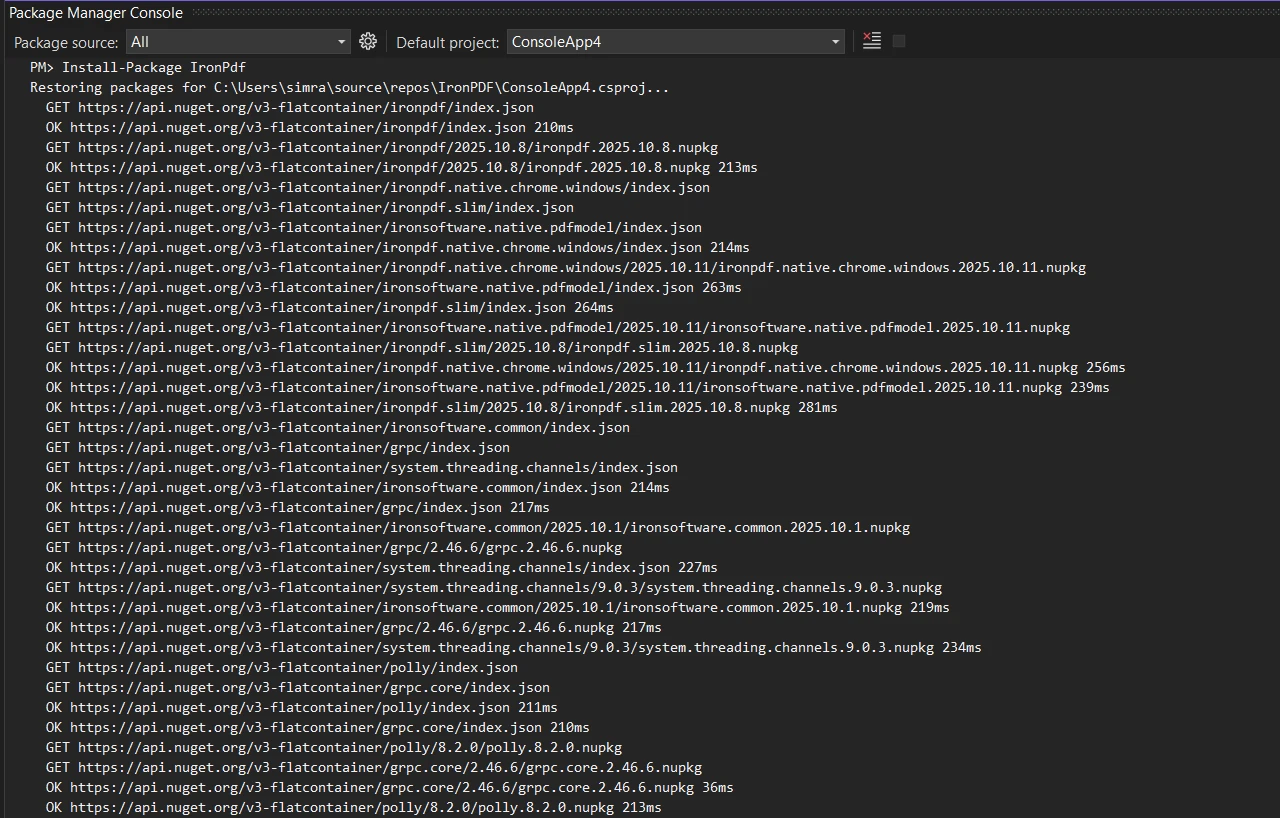
PM >Install-Package IronPdf
Install-Package IronPdf
KORZYSTANIE Z IRONPDF
Jak tworzyć pliki PDF w .NET Core za pomocą IronPDF
Programowe generowanie profesjonalnych dokumentów PDF jest podstawowym wymogiem dla aplikacji .NET. Niezależnie od tego, czy tworzysz systemy raportowania dla Enterprise, generujesz faktury dla klientów, czy automatyzujesz przepływ dokumentów, potrzebujesz niezawodnego interfejsu API PDF dla .NET, który w naturalny sposób integruje się z Twoimi projektami. IronPDF oferuje potężną bibliotekę PDF dla platformy .NET, która zmienia sposób, w jaki programiści podchodzą do generowania i przetwarzania dokumentów w całym ekosystemie .NET.
Wyzwania związane z tworzeniem plików PDF w aplikacjach .NET ewoluowały. Tradycyjne podejścia wymagały złożonej logiki pozycjonowania, ręcznych obliczeń układu oraz dogłębnej znajomości specyfikacji formatu PDF. Nowoczesne rozwiązania API do obsługi plików PDF zmieniły ten proces, umożliwiając programistom konwersję HTML do PDF przy użyciu istniejącej wiedzy z zakresu CSS i JavaScript. Ekosystem bibliotek .NET do obsługi plików PDF oferuje obecnie rozwiązania, które za pomocą zaledwie kilku wierszy kodu umożliwiają obsługę formularzy, podpisów cyfrowych, wyodrębnianie obrazów oraz manipulowanie istniejącymi dokumentami.
Co sprawia, że API PDF dla .NET jest doskonałe?
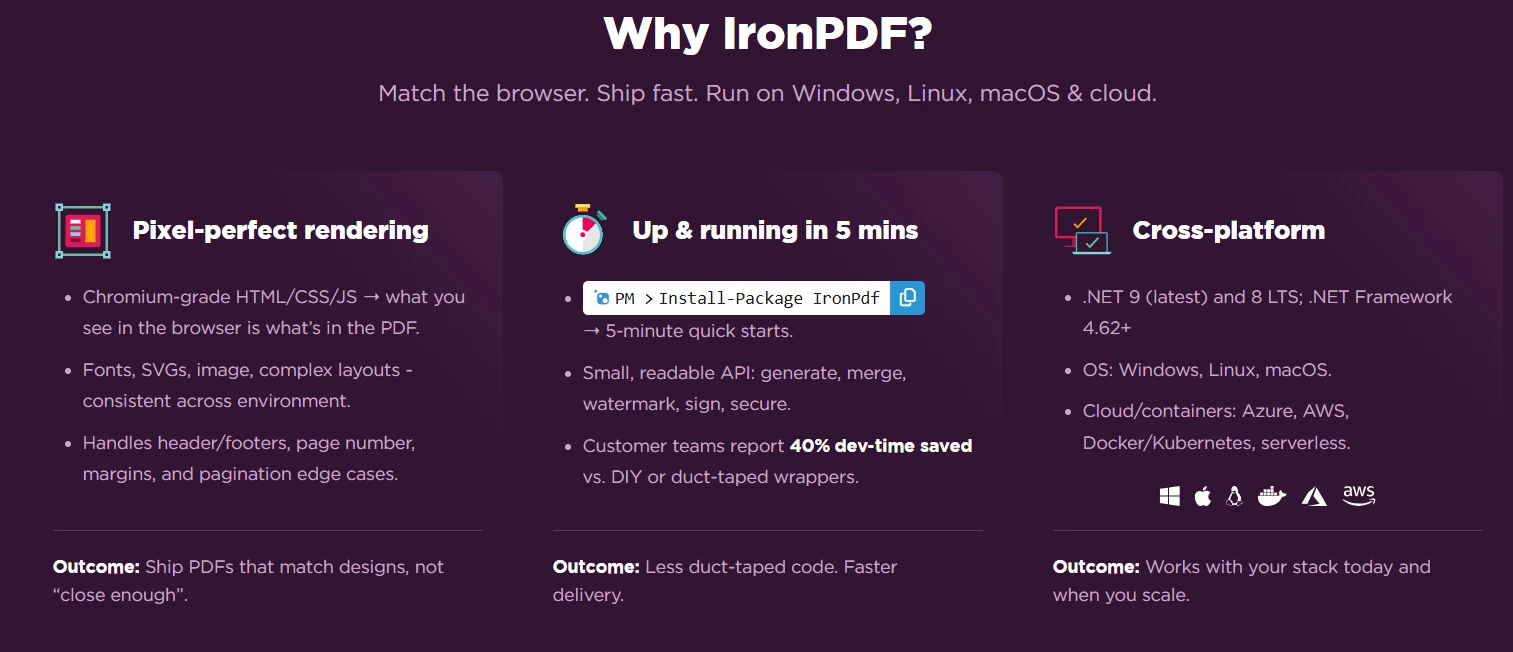
Solidny interfejs API PDF dla platformy .NET musi spełniać kluczowe wymagania nowoczesnych aplikacji. Podstawą każdej biblioteki dokumentów PDF jest dokładne renderowanie, które zachowuje wierność wizualną podczas tworzenia dokumentów z HTML, obrazów lub istniejących plików. Biblioteka musi obsługiwać złożone układy, wspierać nowoczesne funkcje CSS3 oraz wykonywać kod JavaScript w celu dynamicznego generowania treści.
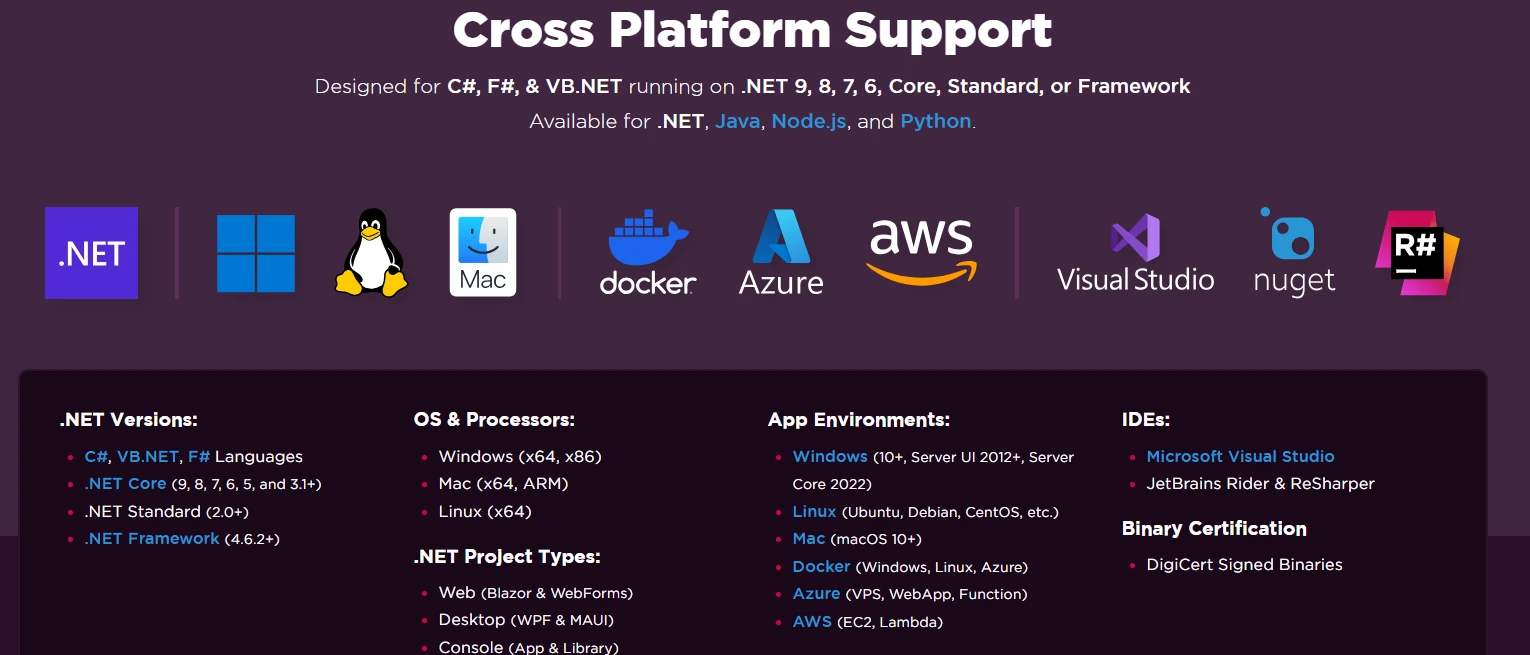
Kompatybilność międzyplatformowa stała się niezbędna, ponieważ aplikacje .NET są wdrażane w systemach Windows, Linux, macOS oraz w środowiskach kontenerowych. Naprawdę skuteczne API PDF działa na tych platformach bez konieczności stosowania kodu specyficznego dla danej platformy. Ta elastyczność obejmuje również wdrożenia w chmurze po stronie serwera na platformach Azure i AWS, gdzie liczy się skalowalność i efektywne wykorzystanie zasobów.
Nie da się przecenić znaczenia dokładności konwersji HTML do PDF. Programiści wkładają wiele wysiłku w tworzenie idealnych układów stron internetowych, a wysokiej jakości biblioteka .NET do obsługi plików PDF musi wiernie przekształcać te projekty do formatu PDF. Obejmuje to prawidłowe obsługę responsywnych projektów, niestandardowych czcionek, złożonych układów CSS oraz osadzonych obrazów. Silnik renderujący decyduje zarówno o jakości wyniku, jak i łatwości wdrożenia. Aby uzyskać najlepsze wyniki, przed konwersją sprawdź poprawność kodu HTML za pomocą walidatoraW3C.
W środowiskach produkcyjnych liczy się wydajność pod obciążeniem. Biblioteka .NET do obsługi plików PDF po stronie serwera wymaga architektury bezpiecznej dla wątków oraz obsługi asynchronicznej, aby obsługiwać równoczesne generowanie dokumentów bez wąskich gardeł. Wydajność pamięci i prawidłowe czyszczenie zasobów są równie ważne dla długotrwałych usług.
Jak zainstalować IronPDF w projekcie .NET?
IronPDF integruje się z dowolnym projektem .NET za pośrednictwem NuGet, obsługując .NET Framework, .NET Core i .NET 10. Zainstaluj go za pomocą konsoli NuGet Package Manager Console:
PM > Install-Package IronPdf
Install-Package IronPdf
Lub za pomocą interfejsu CLI platformy .NET:
> dotnet add package IronPdf
dotnet add package IronPdf
Po zainstalowaniu główną klasą służącą do generowania plików PDF jest ChromePdfRenderer. Ten renderer wykorzystuje silnik oparty na Chromium do konwersji treści HTML na pliki PDF z dużą dokładnością:
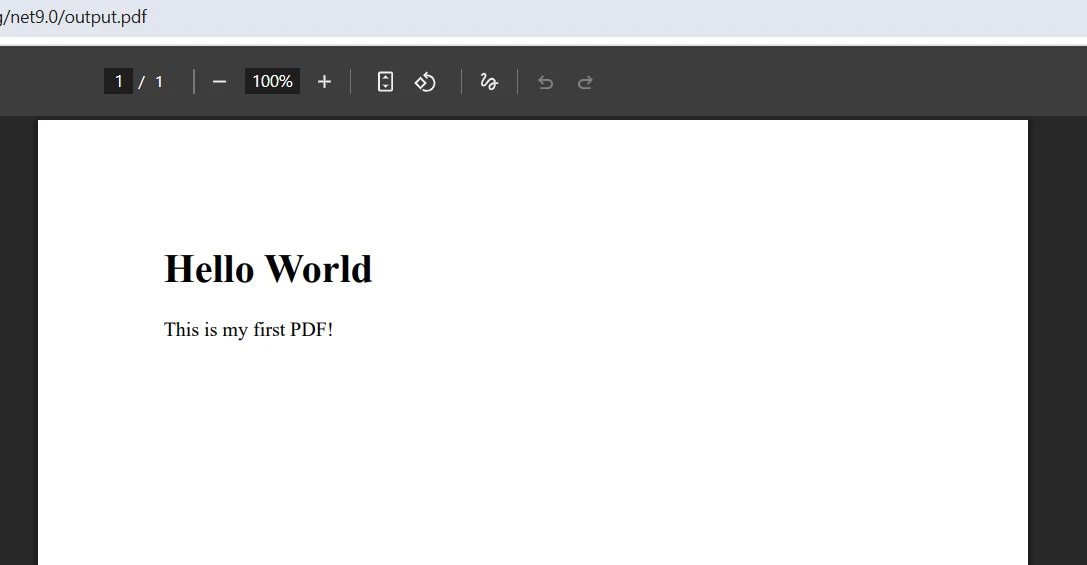
using IronPdf;var renderer = new ChromePdfRenderer();var pdf = renderer.RenderHtmlAsPdf("<h1>Hello World</h1><p>This is my first PDF!</p>");pdf.SaveAs("output.pdf");
using IronPdf;

var renderer = new ChromePdfRenderer();
var pdf = renderer.RenderHtmlAsPdf("<h1>Hello World</h1><p>This is my first PDF!</p>");
pdf.SaveAs("output.pdf");
ImportsIronPdfDim renderer As New ChromePdfRenderer()Dim pdf = renderer.RenderHtmlAsPdf("<h1>Hello World</h1><p>This is my first PDF!</p>")pdf.SaveAs("output.pdf")
Imports IronPdf

Dim renderer As New ChromePdfRenderer()
Dim pdf = renderer.RenderHtmlAsPdf("<h1>Hello World</h1><p>This is my first PDF!</p>")
pdf.SaveAs("output.pdf")
Ten kod tworzy instancje ChromePdfRenderer, konwertuje ciag HTML na dokument PDF i zapisuje go na dysku. Klasa ChromePdfRenderer sluzy jako centralny komponent do wszystkich konwersji HTML na PDF, zapewniajac jednolite renderowanie z roznych zrodel tresci. Renderer wewnętrznie obsługuje parsowanie HTML, stosowanie CSS i generowanie plików, dzięki czemu możesz skupić się na treści, a nie na specyfikacjach formatowania.
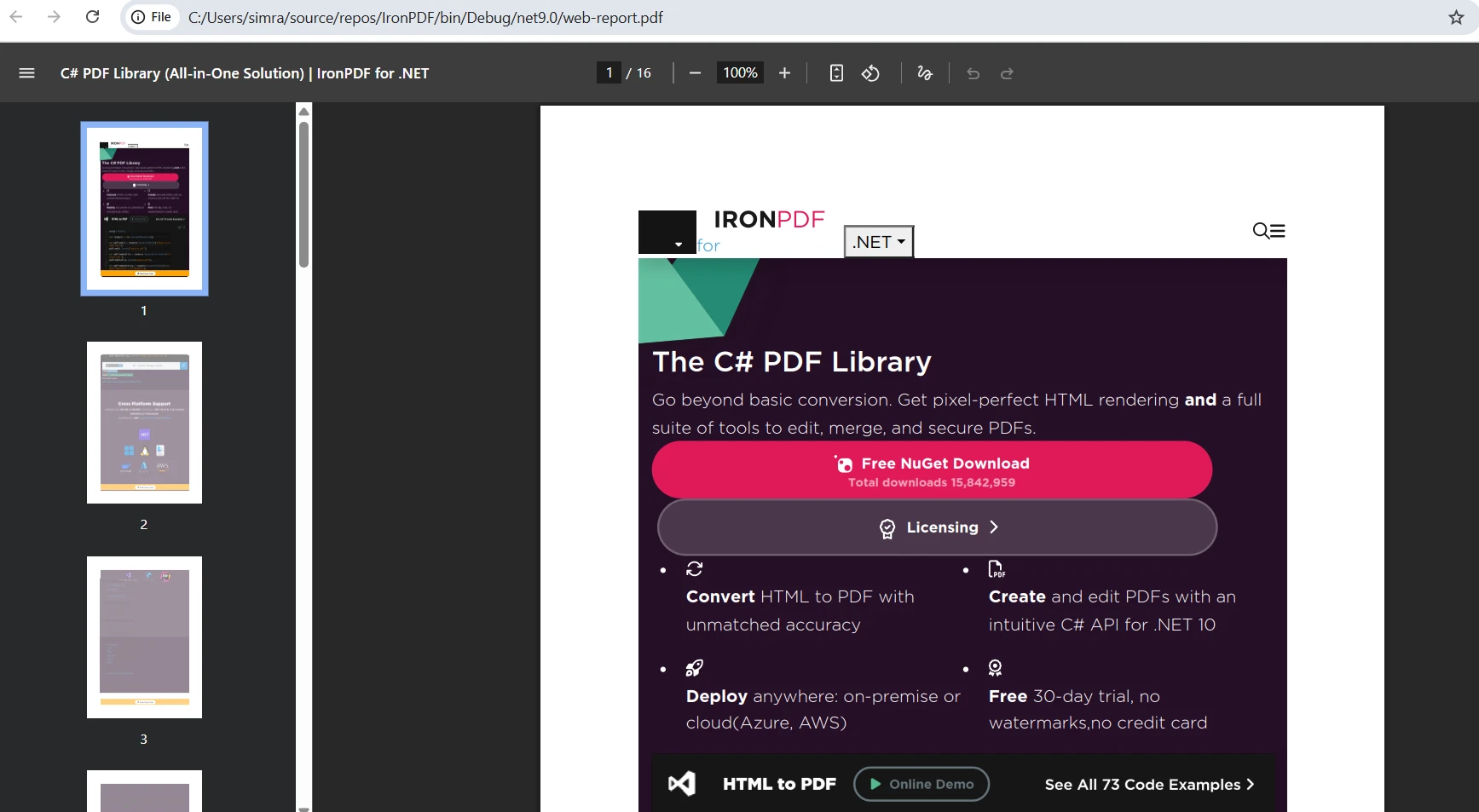
Wynik
Zrozumienie architektury ChromePdfRenderer pomoze w pelni wykorzystac mozliwosci tego PDF API. Renderer utrzymuje własną instancję Chromium, zapewniając spójne renderowanie niezależnie od konfiguracji przeglądarki systemu hosta. Ta izolacja zapewnia przewidywalne wyniki w różnych środowiskach wdrożeniowych, jednocześnie obsługując najnowsze standardy internetowe, w tym HTML5, CSS3 i nowoczesny JavaScript.
Jak generować pliki PDF z różnych źródeł?
Elastyczność IronPDF przejawia się w możliwości generowania dokumentów PDF z różnych źródeł treści. Każda metoda odpowiada na różne przypadki użycia, zachowując jednocześnie spójną jakość renderowania i prostotę API.
Konwersja ciągów znaków HTML do formatu PDF
Bezpośrednia konwersja ciągów znaków HTML jest przydatna podczas generowania dokumentów dynamicznych na podstawie szablonów lub programowego tworzenia plików PDF. Przekazujesz dowolny ciag HTML do RenderHtmlAsPdf, a renderer stosuje wbudowany CSS, obsluguje zagniezdzone elementy i zachowuje zlozone struktury, takie jak tabele i tresci multimedialne. Silniki szablonów mogą dynamicznie generować kod HTML, włączając dane z baz danych lub interfejsów API przed konwersją. Takie podejście zapewnia pełną kontrolę nad strukturą i stylem bez konieczności stosowania plików pośrednich.
Tworzenie plików PDF z adresów URL
Konwersja stron internetowych do formatu PDF umożliwia przechwytywanie istniejących treści internetowych lub generowanie dokumentów z aplikacji internetowych. Uzyj RenderUrlAsPdf, aby zaladowac kompletna strone internetowa -- renderer wykonuje JavaScript, czeka na wyrenderowanie tresci i uwzglednia zapytania medialne CSS, aby optymalizacje dla druku byly stosowane automatycznie. Jest to przydatne do konwersji istniejących raportów internetowych do formatu PDF, przechwytywania stanów pulpitów nawigacyjnych lub archiwizacji treści internetowych. Więcej szczegółów można znaleźć w przewodniku "URL to PDF".
Wynik
Praca z plikami HTML
Konwersja oparta na plikach upraszcza przepływ pracy w sytuacjach, gdy szablony HTML znajdują się w systemie plików. Uzyj RenderHtmlFileAsPdf, aby zaladowac plik HTML wraz z odniesionymi zasobami -- pliki CSS, obrazy i skrypty. Względne sciezki w HTML sa poprawnie rozwiązywane, zachowujac powiazania w strukturze plikow. Organizacje często stosują to podejście w przypadku szablonów HTML podlegających kontroli wersji, oddzielając projekt dokumentu od logiki aplikacji. Szczegółowe wytyczne można znaleźć w dokumentacji dotyczącej konwersji plików HTML do formatu PDF.
Jak dostosować plik PDF?
IronPDF oferuje szerokie mozliwosci dostosowywania poprzez wlasciwosc RenderingOptions, co umozliwia precyzyjna kontrole nad generowaniem PDF. Te ustawienia wpływają na wszystko, od wymiarów strony po sposób renderowania.
Ustawienia strony i marginesy
Kontrola układu strony gwarantuje, że dokumenty spełniają określone wymagania dotyczące formatowania. Wlasciwosc PaperSize obsluguje standardowe formaty, takie jak A4, Letter i Legal, oraz niestandardowe wymiary dla specjalnych wymagan. PaperOrientation przelacza sie miedzy trybami strony pionowy i poziomy. Ustawienia marginesów ze wszystkich czterech stron zapewniają spójne odstępy wokół treści, co jest niezbędne dla profesjonalnego wyglądu. Uzyskaj do nich dostep przez renderer.RenderingOptions.PaperSize, renderer.RenderingOptions.PaperOrientation i renderer.RenderingOptions.MarginTop/Bottom/Left/Right.
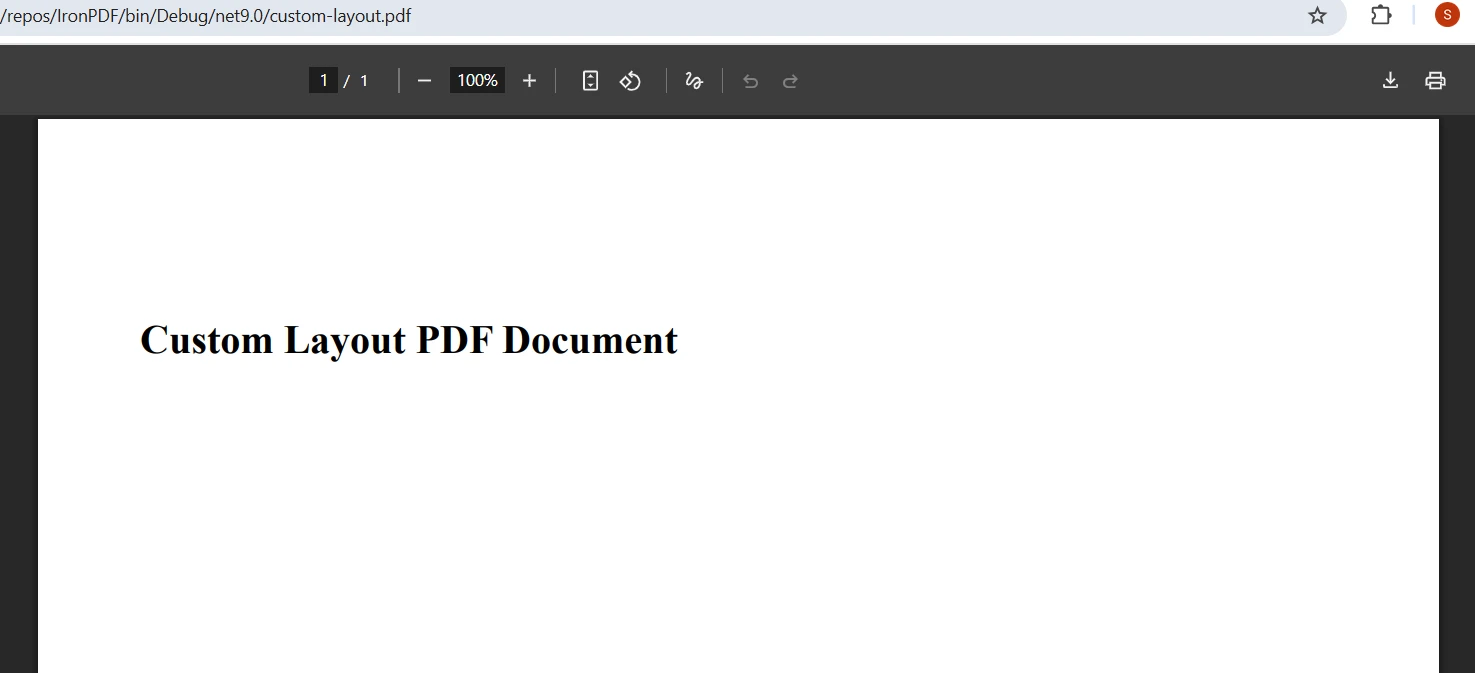
Wynik
Nagłówki i stopki
Profesjonalne dokumenty często wymagają spójnych nagłówków i stopek na wszystkich stronach:
Nagłówki i stopki obsługują zarówno zwykły tekst, jak i zawartość HTML z polami scałania dla wartości dynamicznych. Zawartosc tokenow {page} i {total-pages} jest automatycznie wypelniana numerami stron, podczas gdy {date} wstawia biezaca date. Linie oddzielające zapewniają wizualne oddzielenie nagłówków od głównej treści. Elementy te zapewniają spójne pozycjonowanie na wszystkich stronach. Więcej informacji znajdziesz w przewodniku dotyczącym nagłówków i stopek w plikach PDF.
Typy mediów CSS i obsługa JavaScript
Nowoczesne aplikacje internetowe często wymagają wykonywania kodu JavaScript i prawidłowej obsługi mediów CSS podczas konwersji:
using IronPdf;var renderer = new ChromePdfRenderer();renderer.RenderingOptions.CssMediaType = PdfCssMediaType.Screen;renderer.RenderingOptions.EnableJavaScript = true;renderer.RenderingOptions.WaitFor.RenderDelay(500);var pdf = renderer.RenderUrlAsPdf("https://ironpdf.com/");pdf.SaveAs("dynamic.pdf");
using IronPdf;

var renderer = new ChromePdfRenderer();
renderer.RenderingOptions.CssMediaType = PdfCssMediaType.Screen;
renderer.RenderingOptions.EnableJavaScript = true;
renderer.RenderingOptions.WaitFor.RenderDelay(500);
var pdf = renderer.RenderUrlAsPdf("https://ironpdf.com/");
pdf.SaveAs("dynamic.pdf");
ImportsIronPdfDim renderer As New ChromePdfRenderer()renderer.RenderingOptions.CssMediaType = PdfCssMediaType.Screenrenderer.RenderingOptions.EnableJavaScript = Truerenderer.RenderingOptions.WaitFor.RenderDelay(500)Dim pdf = renderer.RenderUrlAsPdf("https://ironpdf.com/")pdf.SaveAs("dynamic.pdf")
Imports IronPdf

Dim renderer As New ChromePdfRenderer()
renderer.RenderingOptions.CssMediaType = PdfCssMediaType.Screen
renderer.RenderingOptions.EnableJavaScript = True
renderer.RenderingOptions.WaitFor.RenderDelay(500)
Dim pdf = renderer.RenderUrlAsPdf("https://ironpdf.com/")
pdf.SaveAs("dynamic.pdf")
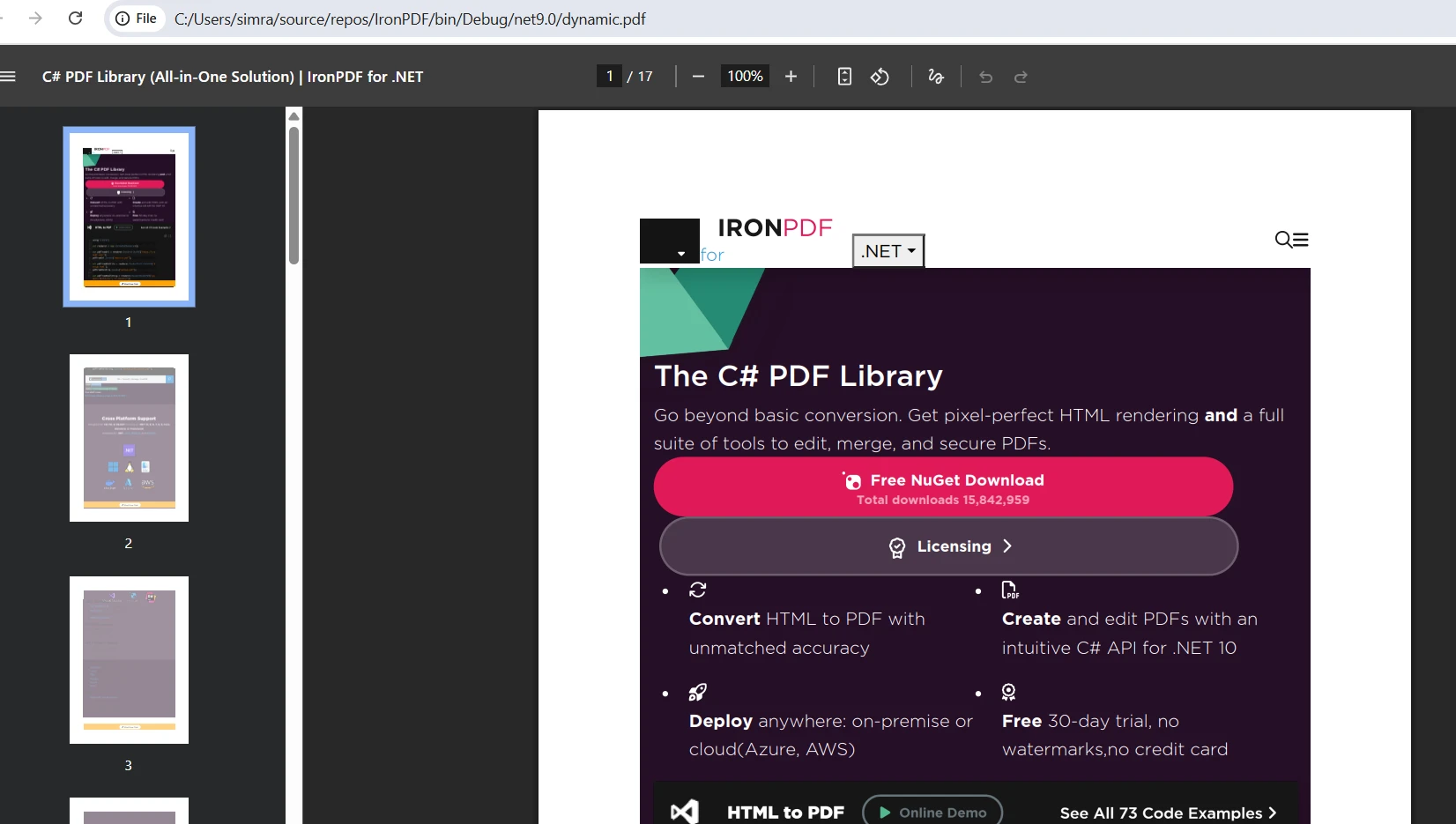
Ustawienie CssMediaType okresla, ktore zasady CSS maja zastosowanie podczas renderowania. Typ mediów ekranowych zachowuje wygląd strony internetowej, natomiast typ mediów PRINT stosuje style specyficzne dla druku. Obsługa JavaScript umożliwia dynamiczne generowanie treści, co ma kluczowe znaczenie dla nowoczesnych aplikacji jednostronicowych. Opóźnienie renderowania zapewnia, że treści asynchroniczne zostaną całkowicie załadowane przed rozpoczęciem generowania. Opcje te wypełniają lukę między interaktywnymi aplikacjami internetowymi a statycznymi plikami PDF.
Wynik
Jakie zaawansowane możliwości oferuje IronPDF?
Oprócz podstawowej konwersji HTML do PDF, IronPDF oferuje zaawansowane funkcje do tworzenia interaktywnych dokumentów, zabezpieczania treści i edycji istniejących plików PDF. Te możliwości przekształcają bibliotekę z prostego narzędzia do konwersji w pełny interfejs API do zarządzania dokumentami dla aplikacji .NET.
Tworzenie i edycja formularzy
IronPDF automatycznie konwertuje elementy formularzy HTML na interaktywne formularze PDF. Ta funkcja upraszcza przepływ pracy z dokumentami, tworząc pliki PDF z możliwością wypełniania bezpośrednio z HTML. Pola formularza umożliwiają gromadzenie danych bez konieczności drukowania:
Imports IronPdf

Dim renderer As New ChromePdfRenderer()
renderer.RenderingOptions.CreatePdfFormsFromHtml = True
Dim formHtml As String = "
    <form>
        <label>Name: <input type='text' name='name' /></label><br/>
        <label>Email: <input type='email' name='email' /></label><br/>
        <label>Subscribe: <input type='checkbox' name='subscribe' /></label><br/>
        <button type='submit'>Submit</button>
    </form>"
Dim pdf = renderer.RenderHtmlAsPdf(formHtml)
pdf.SaveAs("interactive-form.pdf")
Ta funkcja zachowuje funkcjonalność formularzy w plikach PDF, umożliwiając użytkownikom wypełnianie pól formularzy bezpośrednio w czytnikach PDF. Pola tekstowe, pola wyboru, przyciski opcji i menu rozwijane są konwertowane na odpowiedniki w formularzu PDF. Powstałe formularze działają w standardowych czytnikach PDF, umożliwiając gromadzenie danych bez konieczności drukowania i skanowania dokumentów przez użytkowników. Można również eksportować dane z formularzy lub programowo wyodrębniać tekst z formularzy w celu dalszego przetwarzania.
Bezpieczeństwo i szyfrowanie
Ochrona poufnych dokumentów wymaga silnych zabezpieczeń. IronPDF zapewnia kompleksowe opcje bezpieczeństwa umożliwiające ograniczenie dostępu do dokumentów i uprawnień:
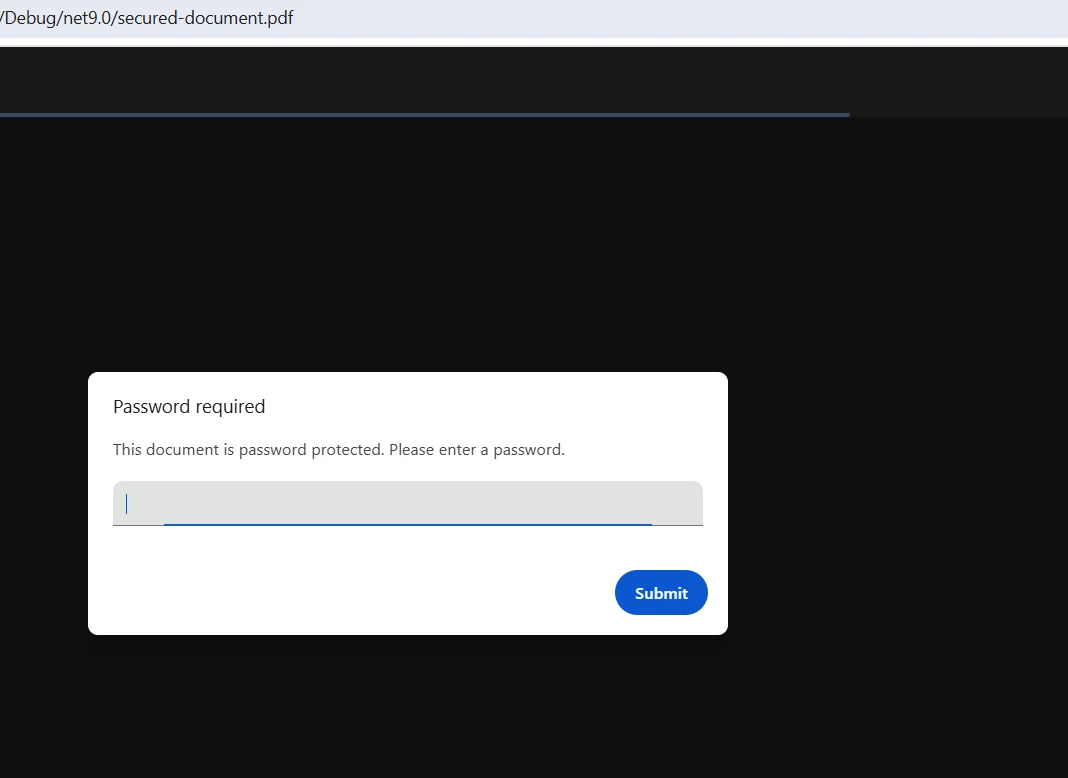
using IronPdf;var pdf = new PdfDocument("document.pdf");pdf.SecuritySettings.UserPassword = "user123";pdf.SecuritySettings.OwnerPassword = "owner456";pdf.SecuritySettings.AllowUserPrinting = IronPdf.Security.PdfPrintSecurity.FullPrintRights;pdf.SecuritySettings.AllowUserCopyPasteContent = false;pdf.SecuritySettings.AllowUserFormData = true;pdf.SaveAs("secured-document.pdf");
using IronPdf;

var pdf = new PdfDocument("document.pdf");
pdf.SecuritySettings.UserPassword = "user123";
pdf.SecuritySettings.OwnerPassword = "owner456";
pdf.SecuritySettings.AllowUserPrinting = IronPdf.Security.PdfPrintSecurity.FullPrintRights;
pdf.SecuritySettings.AllowUserCopyPasteContent = false;
pdf.SecuritySettings.AllowUserFormData = true;
pdf.SaveAs("secured-document.pdf");
ImportsIronPdfDim pdf As New PdfDocument("document.pdf")pdf.SecuritySettings.UserPassword = "user123"pdf.SecuritySettings.OwnerPassword = "owner456"pdf.SecuritySettings.AllowUserPrinting = IronPdf.Security.PdfPrintSecurity.FullPrintRightspdf.SecuritySettings.AllowUserCopyPasteContent = Falsepdf.SecuritySettings.AllowUserFormData = Truepdf.SaveAs("secured-document.pdf")
Imports IronPdf

Dim pdf As New PdfDocument("document.pdf")
pdf.SecuritySettings.UserPassword = "user123"
pdf.SecuritySettings.OwnerPassword = "owner456"
pdf.SecuritySettings.AllowUserPrinting = IronPdf.Security.PdfPrintSecurity.FullPrintRights
pdf.SecuritySettings.AllowUserCopyPasteContent = False
pdf.SecuritySettings.AllowUserFormData = True
pdf.SaveAs("secured-document.pdf")
Hasła użytkowników kontrolują otwieranie dokumentów, natomiast hasła właścicieli zarządzają zmianami uprawnień. Szczegółowe uprawnienia kontrolują możliwości drukowania, kopiowania, edycji i wypełniania formularzy. Funkcje te zapewniają zgodność z wymogąmi dotyczącymi ochrony danych i zapobiegają nieuprawnionym manipulacjom. Szyfrowanie wykorzystuje algorytmy zgodne ze standardami branżowymi, zapewniając silną ochronę wrażliwych treści. Więcej opcji znajdziesz w dokumentacji dotyczącej zabezpieczeń w formacie PDF.
Wynik
Edycja i scałanie dokumentów
IronPDF umożliwia edycję istniejących dokumentów PDF w projektach .NET:
Imports IronPdf

Dim pdf1 = PdfDocument.FromFile("report1.pdf")
Dim pdf2 = PdfDocument.FromFile("report2.pdf")
' Merge PDF documents
pdf1.AppendPdf(pdf2)
' Add watermark
pdf1.ApplyWatermark("<h2>CONFIDENTIAL</h2>", rotation:=45, opacity:=50)
' Extract pages
Dim extracted = pdf1.CopyPages(0, 2)
extracted.SaveAs("first-three-pages.pdf")
pdf1.SaveAs("combined-report.pdf")
Funkcje manipulacji dokumentami umożliwiają realizację złożonych procesów bez konieczności korzystania z narzędzi zewnętrznych. Funkcja scałania łączy wiele plików w jeden dokument, co jest przydatne przy tworzeniu raportów lub pakietów dokumentów. Znak wodny dodaje nakładki tekstowe lub graficzne w celach brandingowych lub bezpieczeństwa, z możliwością kontroli przezroczystości i obrotu. Funkcja wyodrębniania stron tworzy nowe dokumenty na podstawie istniejących zakresów stron, ułatwiając dzielenie dokumentów lub selektywne udostępnianie. Operacje te pozwalają zachować jakość dokumentu podczas całego procesu przetwarzania. Więcej informacji znajdziesz w przewodniku po scałaniu plików PDF.
Jakie są najlepsze praktyki dotyczące generowania plików PDF?
Skuteczne generowanie plików PDF wykracza poza podstawowe wykorzystanie API. Strategie optymalizacji, kwestie związane z układem oraz planowanie wdrożenia zapewniają niezawodne i wydajne generowanie dokumentów w różnych scenariuszach.
Jak zoptymalizować kod HTML pod kątem generowania plików PDF?
Dobrze skonstruowany kod HTML zapewnia lepsze wyniki w formacie PDF. Należy używać semantycznych elementów HTML w celu stworzenia logicznej struktury dokumentu. Tabele powinny uzywac wlasciwych elementow thead, tbody i tfoot dla jednolitego renderowania na stronach. W miarę możliwości należy unikać pozycjonowania absolutnego, ponieważ układy względne lepiej dostosowują się do granic strony. Należy uwzględnić reguły CSS specyficzne dla wydruku w celu optymalizacji wyglądu:
Imports IronPdf

Dim optimizedHtml As String = "
    <style>
        @media print {
            .no-print { display: none; }
            .page-break { page-break-after: always; }
        }
        table { border-collapse: collapse; width: 100%; }
        th, td { border: 1px solid #ddd; padding: 8px; }
    </style>
    <div class='content'>
        <h1>Optimized Report</h1>
        <table>
            <thead><tr><th>Item</th><th>Value</th></tr></thead>
            <tbody><tr><td>Sales</td><td>$1,000</td></tr></tbody>
        </table>
        <div class='page-break'></div>
        <h2>Next Section</h2>
    </div>"

Dim renderer As New ChromePdfRenderer()
Dim pdf = renderer.RenderHtmlAsPdf(optimizedHtml)
pdf.SaveAs("optimized-report.pdf")
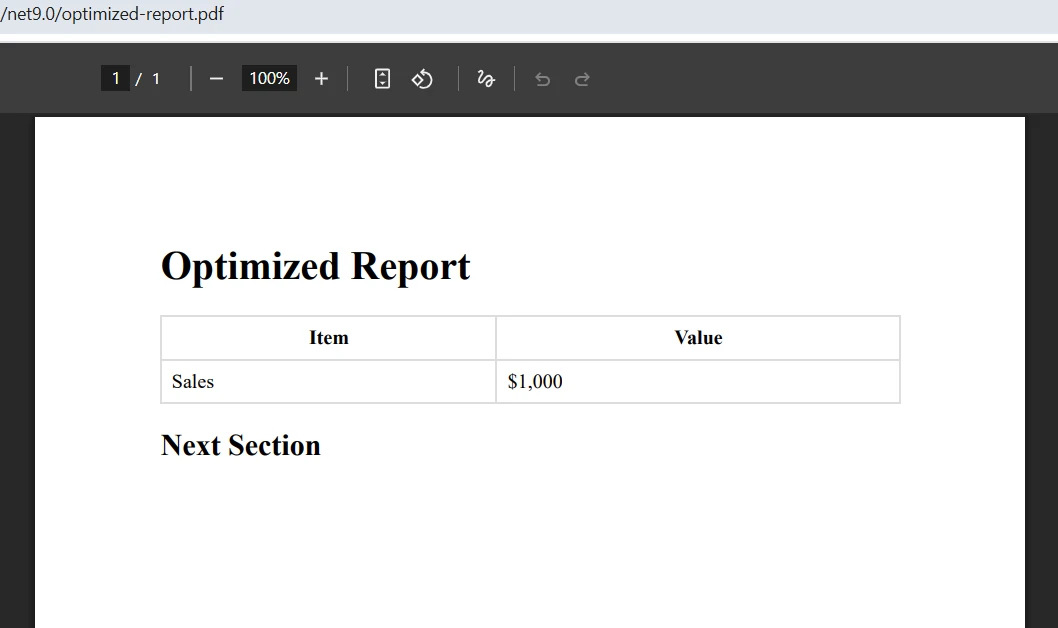
Ta struktura HTML zawiera zapytania o media PRINT, prawidłowe formatowanie tabel oraz wyraźne podziały stron. CSS zapewnia spójną stylistykę, a struktura semantyczna poprawia dostępność i niezawodność renderowania. Elementy sterujące podziałem stron zapewniają precyzyjną kontrolę nad przepływem treści między stronami.
Wynik
Obsługa złożonych układów
Złożone układy graficzne wymagają szczególnej uwagi w zakresie renderowania. Ustaw odpowiednie szerokości okna wyświetlania, aby kontrolować punkty przełamania w responsywnym projekcie. Uzyj opcji FitToPaper, aby odpowiednio skalowac tresc. W przypadku układów wielokolumnowych warto rozważyć użycie kolumn CSS zamiast elementów float lub flexbox, aby uzyskać lepszy przepływ strony. Przetestuj układy z różną ilością treści, aby zapewnić spójny wygląd.
W przypadku pracy z dużymi dokumentami należy rozważyć optymalizację rozmiaru plików. Kompresuj obrazy przed osadzeniem ich w HTML, używaj czcionek systemowych tam, gdzie to możliwe, i unikaj niepotrzebnych zasobów osadzonych. Duże pliki PDF mogą wpływać zarówno na czas generowania, jak i na wrażenia użytkownika końcowego.
Kwestie związane z wdrożeniem
IronPDF obsługuje różne scenariusze wdrożenia, w tym usługi Windows, aplikacje internetowe, kontenery Docker i platformy chmurowe. Biblioteka zawiera natywne zależności, które muszą być obecne w środowisku wdrożeniowym. W przypadku wdrożeń w systemie Linux upewnij się, że zainstalowano wymagane pakiety. Wdrożenia Docker korzystają z oficjalnych obrazów bazowych, które zawierają niezbędne zależności.
Wdrożenia kontenerowe wymagają szczególnej uwagi w zakresie dostępności czcionek. Dodaj niestandardowe czcionki do obrazu kontenera lub konsekwentnie odwołuj się do czcionek systemowych. Silnik renderujący Chrome dostosowuje się do dostępnych zasobów systemowych, ale odpowiedni przydział pamięci poprawia wydajność w przypadku złożonych dokumentów. Generowanie plików PDF po stronie serwera korzysta z odpowiedniego zarządzania zasobami i strategii buforowania.
IronPDF obsługuje również standardy dostępności, zapewniając zgodność generowanych plików PDF z wymaganiami sekcji 508. W przypadku problemów z wdrożeniem tag IronPDF na Stack Overflow zapewnia rozwiązania opracowane przez społeczność. Przewodnik IronPDF dotyczący kompatybilności międzyplatformowej szczegółowo omawia wdrażanie w systemie Linux i Docker. W celu optymalizacji wydajności w scenariuszach o dużej przepustowości wytyczne Microsoftu dotyczące wydajności platformy .NET zawierają istotne informacje na temat zarządzania pamięcią i wzorców asynchronicznych, które mają zastosowanie do generowania dokumentów po stronie serwera.
Jak rozpocząć korzystanie z licencji IronPDF?
Bezpłatna wersja próbna IronPDF pozwala na pełną ocenę wszystkich funkcji przed zakupem licencji. Wersja próbna obejmuje dostęp do konwersji HTML na PDF, funkcji bezpieczeństwa, tworzenia formularzy oraz edycji dokumentów. Dla zespołów gotowych do wdrożenia profesjonalnego generowania plików PDF licencjonowanie IronPDF oferuje opcje skalowalne w zależności od potrzeb aplikacji.
Curtis Chau posiada tytuł licencjata z informatyki (Uniwersytet Carleton) i specjalizuje się w front-endowym rozwoju, z ekspertką w Node.js, TypeScript, JavaScript i React. Pasjonuje się tworzeniem intuicyjnych i estetycznie przyjemnych interfejsów użytkownika, Curtis cieszy się pracą z nowoczesnymi frameworkami i tworzeniem dobrze zorganizowanych, atrakcyjnych wizualnie podręczników.