using IronPdf;

// Disable local disk access or cross-origin requests
Installation.EnableWebSecurity = true;

// Instantiate Renderer
var renderer = new ChromePdfRenderer();

// Create a PDF from a HTML string using C#
var pdf = renderer.RenderHtmlAsPdf("<h1>Hello World</h1>");

// Export to a file or Stream
pdf.SaveAs("output.pdf");

// Advanced Example with HTML Assets
// Load external html assets: Images, CSS and JavaScript.
// An optional BasePath 'C:\site\assets\' is set as the file location to load assets from
var myAdvancedPdf = renderer.RenderHtmlAsPdf("<img src='icons/iron.png'>", @"C:\site\assets\");
myAdvancedPdf.SaveAs("html-with-assets.pdf");
using IronPdf;// Disable local disk access or cross-origin requestsInstallation.EnableWebSecurity = true;// Instantiate Renderervar renderer = new ChromePdfRenderer();// Create a PDF from a HTML string using C#var pdf = renderer.RenderHtmlAsPdf("<h1>Hello World</h1>");// Export to a file or Streampdf.SaveAs("output.pdf");// Advanced Example with HTML Assets// Load external html assets: Images, CSS and JavaScript.// An optional BasePath 'C:\site\assets\' is set as the file location to load assets fromvar myAdvancedPdf = renderer.RenderHtmlAsPdf("<img src='icons/iron.png'>", @"C:\site\assets\");myAdvancedPdf.SaveAs("html-with-assets.pdf");
# Jak wyodrębnić dane z pliku PDF w środowisku .NET
IronPDF ułatwia wyodrębnianie tekstu, tabel, pól formularzy i załączników z dokumentów PDF w środowisku .NET za pomocą zaledwie kilku wierszy kodu, co idealnie nadaje się do automatyzacji przetwarzania faktur, tworzenia baz wiedzy lub generowania raportów bez skomplikowanego parsowania.
Dokumenty PDF są wszechobecne w biznesie; Współczesne przykłady obejmują faktury, raporty, umowy i instrukcje obsługi. Jednak programowe pozyskanie z nich istotnych informacji może być trudne. Pliki PDF skupiają się na wyglądzie, a nie na sposobie uzyskiwania dostępu do danych.
Dla programistów .NET [IronPDF](https://ironpdf.com) dla .NET to potężna biblioteka .NET do obsługi plików PDF, która ułatwia wyciąganie danych z plików PDF. Możesz pobierać tekst, tabele, pola formularzy, obrazy i załączniki bezpośrednio z dokumentów PDF. Niezależnie od tego, czy automatyzujesz [przetwarzanie faktur](https://ironpdf.com/how-to/csharp-parse-pdf/), tworzysz bazę wiedzy, czy [generujesz raporty](https://ironpdf.com/how-to/csharp-pdf-reports/), ta biblioteka pozwala zaoszczędzić mnóstwo czasu.
W niniejszym przewodniku przedstawiono praktyczne przykłady pobierania treści tekstowych, danych tabelarycznych i wartości pól formularzy wraz z objaśnieniami po każdym fragmencie kodu, aby można było dostosować je do własnych projektów.
## Jak rozpocząć pracę z IronPDF?
### Dlaczego instalacja przebiega tak szybko?
Instalacja IronPDF zajmuje kilka sekund za pomocą [menedżera pakietów NuGet](https://ironpdf.com/get-started/advanced-installation-nuget/). Otwórz konsolę menedżera pakietów i uruchom:
```shell
:ProductInstall
```
Dla programistów [Windows](https://ironpdf.com/get-started/windows/) instalacja jest prosta. Jeśli wdrażasz oprogramowanie na systemie [Linux](https://ironpdf.com/get-started/linux/) lub [macOS](https://ironpdf.com/get-started/macos/), IronPDF obsługuje również te platformy. Możesz nawet [uruchamiać IronPDF w](https://ironpdf.com/get-started/ironpdf-docker/) kontenerach [Docker](https://ironpdf.com/get-started/ironpdf-docker/) lub wdrażać go w [Azure](https://ironpdf.com/get-started/azure/) i [AWS](https://ironpdf.com/get-started/aws/).
### Jaki jest najprostszy sposób na wyodrębnienie tekstu?
Po zainstalowaniu można od razu rozpocząć przetwarzanie dokumentów PDF. Oto minimalny przykład w .NET, który pokazuje prostotę API IronPDF:
```cs
using IronPdf;
// Load any PDF document
var pdf = PdfDocument.FromFile("document.pdf");
// Extract all text with one line
string allText = pdf.ExtractAllText();
Console.WriteLine(allText);
```
Ten kod ładuje plik PDF i [wyodrębnia z niego cały tekst](https://ironpdf.com/how-to/extract-text-and-images/). IronPDF automatycznie obsługuje złożone struktury plików PDF, dane formularzy i kodowania, które zazwyczaj powodują problemy w innych bibliotekach. Dane wyodrębnione z dokumentów PDF można zapisać w pliku tekstowym lub poddać dalszej obróbce w celu analizy.
**Praktyczna wskazówka:** Wyodrębniony tekst można zapisać w pliku .txt do późniejszego przetworzenia lub przeanalizować w celu wypełnienia baz danych, arkuszy Excel lub baz wiedzy. Ta metoda sprawdza się dobrze w przypadku raportów, umów lub dowolnych plików PDF, w których potrzebujesz po prostu szybko uzyskać surowy tekst. W przypadku bardziej zaawansowanych scenariuszy ekstrakcji zapoznaj się z [obszernym przewodnikiem po parsowaniu](https://ironpdf.com/how-to/csharp-parse-pdf/).
## Jak wyodrębnić dane z określonych stron pliku PDF?
### Dlaczego warto skupić się na konkretnych stronach zamiast pobierać wszystko?
Praktyczne zastosowania często wymagają precyzyjnego pozyskiwania danych. IronPDF oferuje wiele metod pozyskiwania cennych informacji z określonych stron. W tym przykładzie wykorzystamy następujący plik PDF:
```cs
using IronPdf;
// Load PDF from a memory stream if needed
byte[] pdfBytes = File.ReadAllBytes("report.pdf");
var pdfFromStream = PdfDocument.FromBytes(pdfBytes);
// Or load from a URL
var pdfFromUrl = PdfDocument.FromUrl("___PROTECTED_URL_32___");
```
### Jak wyszukiwać kluczowe informacje w wyodrębnionym tekście?
Poniższy kod pobiera dane z określonych stron i zwraca wyniki do konsoli. Technika ta jest szczególnie przydatna podczas pracy z [wielostronicowymi plikami PDF](https://ironpdf.com/how-to/split-multipage-pdf/) lub gdy konieczne jest [podzielenie plików PDF](https://ironpdf.com/how-to/merge-or-split-pdfs/) w celu przetworzenia:
```cs
using IronPdf;
using System;
using System.Text.RegularExpressions;
// Load any PDF document
var pdf = PdfDocument.FromFile("AnnualReport2024.pdf");
// Extract from selected pages
int[] pagesToExtract = { 0, 2, 4 }; // Pages 1, 3, and 5
foreach (var pageIndex in pagesToExtract)
{
string pageText = pdf.ExtractTextFromPage(pageIndex);
// Split on 2 or more spaces (tables often flatten into space-separated values)
var tokens = Regex.Split(pageText, @"\s{2,}");
foreach (string token in tokens)
{
// Match totals, invoice headers, and invoice rows
if (token.Contains("Invoice") || token.Contains("Total") || token.StartsWith("INV-"))
{
Console.WriteLine($"Important: {token.Trim()}");
}
}
}
```
Ten przykład pokazuje, jak wyodrębnić tekst z dokumentów PDF, wyszukać kluczowe informacje i przygotować je do przechowywania. Metoda `ExtractTextFromPage`() utrzymuje kolejnosc czytania dokumentu, co czyni ja idealna dla zadan analizy dokumentow i indeksowania tresci. W przypadku [zaawansowanej edycji tekstu](https://ironpdf.com/how-to/find-replace-text/) można nawet wyszukiwać i zamieniać tekst w plikach PDF.
## Jak wyodrębnić dane z tabel w dokumentach PDF?
### Czym różni się ekstrakcja tabel od zwykłego tekstu?
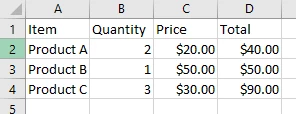
Tabele w plikach PDF nie mają natywnej struktury; są to po prostu treści tekstowe rozmieszczone tak, aby wyglądały jak tabele. IronPDF wyodrębnia dane tabelaryczne, zachowując układ, dzięki czemu można je przetworzyć do plików Excel lub tekstowych. W przypadku bardziej złożonych scenariuszy obejmujących [obrazy w plikach PDF](https://ironpdf.com/how-to/add-images-to-pdfs/) może być konieczne [wyodrębnienie obrazów](https://ironpdf.com/how-to/extract-text-and-images/) osobno.
### Jak przekonwertować wyodrębnione tabele do formatu CSV?
```cs
using IronPdf;
using System.Text;
using System.Text.RegularExpressions;
using System.IO;
var pdf = PdfDocument.FromFile("example.pdf");
string rawText = pdf.ExtractAllText();
// Split into lines for processing
string[] lines = rawText.Split('\n');
var csvBuilder = new StringBuilder();
foreach (string line in lines)
{
if (string.IsNullOrWhiteSpace(line) || line.Contains("Page"))
continue;
string[] rawCells = Regex.Split(line.Trim(), @"\s+");
string[] cells;
// If the line starts with "Product", combine first two tokens as product name
if (rawCells[0].StartsWith("Product") && rawCells.Length >= 5)
{
cells = new string[rawCells.Length - 1];
cells[0] = rawCells[0] + " " + rawCells[1]; // Combine Product + letter
Array.Copy(rawCells, 2, cells, 1, rawCells.Length - 2);
}
else
{
cells = rawCells;
}
// Keep header or table rows
bool isTableOrHeader = cells.Length >= 2
&& (cells[0].StartsWith("Item") || cells[0].StartsWith("Product")
|| Regex.IsMatch(cells[0], @"^INV-\d+"));
if (isTableOrHeader)
{
Console.WriteLine($"Row: {string.Join("|", cells)}");
string csvRow = string.Join(",", cells).Trim();
csvBuilder.AppendLine(csvRow);
}
}
// Save as CSV for Excel import
File.WriteAllText("extracted_table.csv", csvBuilder.ToString());
Console.WriteLine("Table data exported to CSV");
```
### Jakie są typowe problemy związane z wyodrębnianiem złożonych tabel?
Tabele w plikach PDF to zazwyczaj po prostu tekst ułożony tak, aby wyglądał jak siatka. Ta kontrola pomaga ustalić, czy dana linia należy do wiersza tabeli, czy do nagłówka. Odfiltrowując nagłówki, stopki i niepowiązany tekst, można wyodrębnić z pliku PDF czyste dane tabelaryczne, gotowe do użycia w formacie CSV lub Excel.
Ten proces sprawdza się w przypadku [formularzy PDF](https://ironpdf.com/how-to/create-forms/), dokumentów finansowych i raportów. Wyodrębnione dane można później przekonwertować na pliki xlsx lub połączyć w plik ZIP. W przypadku złożonych tabel ze scalonymi komórkami może być konieczne dostosowanie logiki parsowania w oparciu o pozycje kolumn. W przypadku pracy ze [skanowanymi plikami PDF](https://ironpdf.com/how-to/pdf-to-html/) warto najpierw rozważyć użycie [IronOCR](https://ironsoftware.com/csharp/ocr/) do rozpoznawania tekstu.
## Jak wyodrębnić dane z pól formularzy z plików PDF?
### Dlaczego warto programowo wyodrębniać i modyfikować pola formularzy?
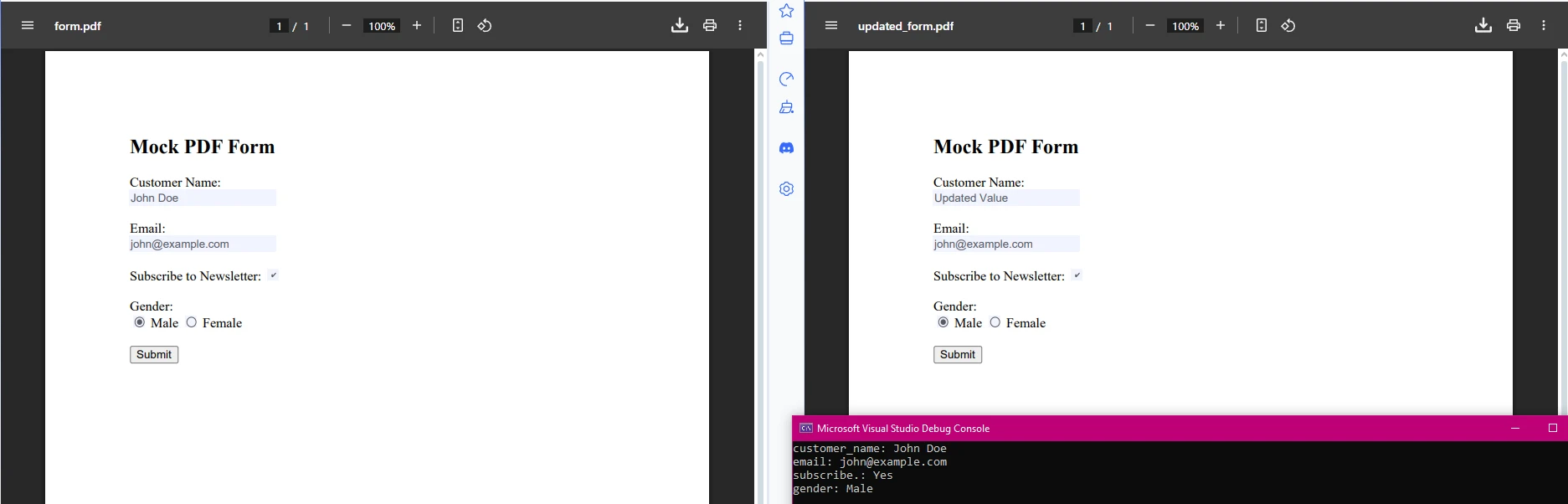
IronPDF umożliwia również [wyodrębnianie](https://ironpdf.com/how-to/edit-forms/) i modyfikowanie [danych z pól formularzy](https://ironpdf.com/how-to/edit-forms/). Jest to szczególnie przydatne w przypadku [formularzy PDF z możliwością wypełniania,](https://ironpdf.com/examples/form-data/) które wymagają automatycznego przetwarzania:
```cs
using IronPdf;
using System.Drawing;
using System.Linq;
var pdf = PdfDocument.FromFile("form_document.pdf");
// Extract form field data
var form = pdf.Form;
foreach (var field in form) // Removed '.Fields' as 'FormFieldCollection' is enumerable
{
Console.WriteLine($"{field.Name}: {field.Value}");
// Update form values if needed
if (field.Name == "customer_name")
{
field.Value = "Updated Value";
}
}
// Save modified form
pdf.SaveAs("updated_form.pdf");
```
W celu bardziej zaawansowanej obsługi formularzy można również pracować z konkretnymi typami pól:
```cs
// Work with different form field types
foreach (var field in pdf.Form)
{
switch (field)
{
case TextFormField textField:
Console.WriteLine($"Text field '{field.Name}': {textField.Value}");
break;
case CheckBoxFormField checkBox:
Console.WriteLine($"Checkbox '{field.Name}': {checkBox.Value}");
checkBox.Value = true; // Check the box
break;
case ComboBoxFormField comboBox:
Console.WriteLine($"ComboBox '{field.Name}': {comboBox.Value}");
// Set to first available option
if (comboBox.Choices.Any())
comboBox.Value = comboBox.Choices.First();
break;
}
}
```
### Kiedy należy stosować ekstrakcję pól formularzy?
Ten fragment kodu pobiera wartości pól formularzy z plików PDF i pozwala na ich aktualizację programowo. Ułatwia to przetwarzanie formularzy PDF i wyodrębnianie określonych informacji do analizy lub generowania raportów. Jest to przydatne do automatyzacji procesów, takich jak wdrażanie klientów, przetwarzanie ankiet lub walidacja danych.
Typowe przypadki użycia obejmuja:
- Automatyzacja podpisów cyfrowych
- Przetwarzanie plików PDF chronionych hasłem
- Pobieranie danych w celu zapewnienia zgodności z formatem PDF/A
- Tworzenie niestandardowych przepływów pracy
## Jakie są moje kolejne kroki?
IronPDF sprawia, że ekstrakcja danych z plików PDF w środowisku .NET jest praktyczna i wydajna. Możesz wyodrębniać tekst, tabele, pola formularzy, obrazy i załączniki z różnych dokumentów PDF, w tym ze skanowanych plików PDF, które zazwyczaj wymagają dodatkowej obróbki OCR.
Niezależnie od tego, czy Twoim celem jest stworzenie bazy wiedzy, automatyzacja procesów raportowania, czy też wyodrębnianie danych z plików PDF dotyczących finansów, ta biblioteka zapewnia narzędzia pozwalające to zrobić bez ręcznego kopiowania lub podatnego na błędy parsowania. Jest proste, szybkie i integruje się bezpośrednio z projektami Visual Studio. Spróbuj; Prawdopodobnie zaoszczędzisz sporo czasu i unikniesz typowych problemów związanych z pracą z plikami PDF.
W przypadku bardziej zaawansowanych scenariuszy zapoznaj się z:
- [Konwersja plików PDF na obrazy](https://ironpdf.com/how-to/rasterize-pdf-to-images/)
- [Praca z metadanymi](https://ironpdf.com/how-to/metadata/)
- [Kompresja plików PDF](https://ironpdf.com/how-to/pdf-compression/)
- [Zarządzanie czcionkami](https://ironpdf.com/how-to/manage-fonts/)
- [Tworzenie plików PDF dostosowanych do potrzeb osób niepełnosprawnych](https://ironpdf.com/how-to/pdfua/)
!!!--LIBRARY_GET_STARTED_WITH_PRODUCT_TRIAL_EXTENDED_BLOCK--!!!
Chcesz wdrożyć funkcję wyodrębniania danych z plików PDF w swoich aplikacjach? Czy IronPDF brzmi jak biblioteka .NET dla Ciebie? [Bezpłatna próba](trial-license) do użytku komercyjnego. Zapraszamy do zapoznania się z naszą [dokumentacją](https://ironpdf.com/docs/), w której znajdują się obszerne przewodniki i [Dokumentacja API](https://ironpdf.com/object-reference/api/).
IronPDF ułatwia wyodrębnianie tekstu, tabel, pól formularzy i załączników z dokumentów PDF w środowisku .NET za pomocą zaledwie kilku wierszy kodu, co idealnie nadaje się do automatyzacji przetwarzania faktur, tworzenia baz wiedzy lub generowania raportów bez skomplikowanego parsowania.
Dokumenty PDF są wszechobecne w biznesie; Współczesne przykłady obejmują faktury, raporty, umowy i instrukcje obsługi. Jednak programowe pozyskanie z nich istotnych informacji może być trudne. Pliki PDF skupiają się na wyglądzie, a nie na sposobie uzyskiwania dostępu do danych.
Dla programistów .NET IronPDF dla .NET to potężna biblioteka .NET do obsługi plików PDF, która ułatwia wyciąganie danych z plików PDF. Możesz pobierać tekst, tabele, pola formularzy, obrazy i załączniki bezpośrednio z dokumentów PDF. Niezależnie od tego, czy automatyzujesz przetwarzanie faktur, tworzysz bazę wiedzy, czy generujesz raporty, ta biblioteka pozwala zaoszczędzić mnóstwo czasu.
W niniejszym przewodniku przedstawiono praktyczne przykłady pobierania treści tekstowych, danych tabelarycznych i wartości pól formularzy wraz z objaśnieniami po każdym fragmencie kodu, aby można było dostosować je do własnych projektów.
Jak rozpocząć pracę z IronPDF?
Dlaczego instalacja przebiega tak szybko?
Instalacja IronPDF zajmuje kilka sekund za pomocą menedżera pakietów NuGet. Otwórz konsolę menedżera pakietów i uruchom:
PM > Install-Package IronPdf
Install-Package IronPdf
Dla programistów Windows instalacja jest prosta. Jeśli wdrażasz oprogramowanie na systemie Linux lub macOS, IronPDF obsługuje również te platformy. Możesz nawet uruchamiać IronPDF w kontenerach Docker lub wdrażać go w Azure i AWS.
Jaki jest najprostszy sposób na wyodrębnienie tekstu?
Po zainstalowaniu można od razu rozpocząć przetwarzanie dokumentów PDF. Oto minimalny przykład w .NET, który pokazuje prostotę API IronPDF:
using IronPdf;// Load any PDF documentvar pdf = PdfDocument.FromFile("document.pdf");// Extract all text with one linestring allText = pdf.ExtractAllText();Console.WriteLine(allText);
using IronPdf;
// Load any PDF document
var pdf = PdfDocument.FromFile("document.pdf");
// Extract all text with one line
string allText = pdf.ExtractAllText();
Console.WriteLine(allText);
ImportsIronPdf' Load any PDF documentDim pdf = PdfDocument.FromFile("document.pdf")' Extract all text with one lineDim allText AsString = pdf.ExtractAllText()Console.WriteLine(allText)
Imports IronPdf

' Load any PDF document
Dim pdf = PdfDocument.FromFile("document.pdf")
' Extract all text with one line
Dim allText As String = pdf.ExtractAllText()
Console.WriteLine(allText)
Ten kod ładuje plik PDF i wyodrębnia z niego cały tekst. IronPDF automatycznie obsługuje złożone struktury plików PDF, dane formularzy i kodowania, które zazwyczaj powodują problemy w innych bibliotekach. Dane wyodrębnione z dokumentów PDF można zapisać w pliku tekstowym lub poddać dalszej obróbce w celu analizy.
Praktyczna wskazówka: Wyodrębniony tekst można zapisać w pliku .txt do późniejszego przetworzenia lub przeanalizować w celu wypełnienia baz danych, arkuszy Excel lub baz wiedzy. Ta metoda sprawdza się dobrze w przypadku raportów, umów lub dowolnych plików PDF, w których potrzebujesz po prostu szybko uzyskać surowy tekst. W przypadku bardziej zaawansowanych scenariuszy ekstrakcji zapoznaj się z obszernym przewodnikiem po parsowaniu.
Jak wyodrębnić dane z określonych stron pliku PDF?
Dlaczego warto skupić się na konkretnych stronach zamiast pobierać wszystko?
Praktyczne zastosowania często wymagają precyzyjnego pozyskiwania danych. IronPDF oferuje wiele metod pozyskiwania cennych informacji z określonych stron. W tym przykładzie wykorzystamy następujący plik PDF:
using IronPdf;// Load PDF from a memory stream if neededbyte[] pdfBytes = File.ReadAllBytes("report.pdf");var pdfFromStream = PdfDocument.FromBytes(pdfBytes);// Or load from a URLvar pdfFromUrl = PdfDocument.FromUrl("___PROTECTED_URL_32___");
using IronPdf;
// Load PDF from a memory stream if needed
byte[] pdfBytes = File.ReadAllBytes("report.pdf");
var pdfFromStream = PdfDocument.FromBytes(pdfBytes);
// Or load from a URL
var pdfFromUrl = PdfDocument.FromUrl("___PROTECTED_URL_32___");
ImportsIronPdf' Load PDF from a memory stream if neededDim pdfBytes AsByte() = File.ReadAllBytes("report.pdf")Dim pdfFromStream AsPdfDocument = PdfDocument.FromBytes(pdfBytes)' Or load from a URLDim pdfFromUrl AsPdfDocument = PdfDocument.FromUrl("___PROTECTED_URL_32___")
Imports IronPdf
' Load PDF from a memory stream if needed
Dim pdfBytes As Byte() = File.ReadAllBytes("report.pdf")
Dim pdfFromStream As PdfDocument = PdfDocument.FromBytes(pdfBytes)
' Or load from a URL
Dim pdfFromUrl As PdfDocument = PdfDocument.FromUrl("___PROTECTED_URL_32___")
Jak wyszukiwać kluczowe informacje w wyodrębnionym tekście?
Poniższy kod pobiera dane z określonych stron i zwraca wyniki do konsoli. Technika ta jest szczególnie przydatna podczas pracy z wielostronicowymi plikami PDF lub gdy konieczne jest podzielenie plików PDF w celu przetworzenia:
using IronPdf;using System;using System.Text.RegularExpressions;// Load any PDF documentvar pdf = PdfDocument.FromFile("AnnualReport2024.pdf");// Extract from selected pagesint[] pagesToExtract = { 0, 2, 4 }; // Pages 1, 3, and 5foreach (var pageIndex in pagesToExtract){ string pageText = pdf.ExtractTextFromPage(pageIndex); // Split on 2 or more spaces (tables often flatten into space-separated values) var tokens = Regex.Split(pageText, @"\s{2,}"); foreach (string token in tokens) { // Match totals, invoice headers, and invoice rows if (token.Contains("Invoice") || token.Contains("Total") || token.StartsWith("INV-")) {Console.WriteLine($"Important: {token.Trim()}"); } }}
using IronPdf;
using System;
using System.Text.RegularExpressions;

// Load any PDF document
var pdf = PdfDocument.FromFile("AnnualReport2024.pdf");
// Extract from selected pages
int[] pagesToExtract = { 0, 2, 4 }; // Pages 1, 3, and 5
foreach (var pageIndex in pagesToExtract)
{
    string pageText = pdf.ExtractTextFromPage(pageIndex);
    // Split on 2 or more spaces (tables often flatten into space-separated values)
    var tokens = Regex.Split(pageText, @"\s{2,}");
    foreach (string token in tokens)
    {
        // Match totals, invoice headers, and invoice rows
        if (token.Contains("Invoice") || token.Contains("Total") || token.StartsWith("INV-"))
        {
            Console.WriteLine($"Important: {token.Trim()}");
        }
    }
}
ImportsIronPdfImportsSystemImportsSystem.Text.RegularExpressions' Load any PDF documentDim pdf = PdfDocument.FromFile("AnnualReport2024.pdf")' Extract from selected pagesDim pagesToExtract AsInteger() = {0, 2, 4} ' Pages 1, 3, and 5For Each pageIndex In pagesToExtract Dim pageText AsString = pdf.ExtractTextFromPage(pageIndex) ' Split on 2 or more spaces (tables often flatten into space-separated values) Dim tokens = Regex.Split(pageText, "\s{2,}") For Each token AsStringIn tokens ' Match totals, invoice headers, and invoice rows If token.Contains("Invoice") OrElse token.Contains("Total") OrElse token.StartsWith("INV-") ThenConsole.WriteLine($"Important: {token.Trim()}") End If NextNext
Imports IronPdf
Imports System
Imports System.Text.RegularExpressions

' Load any PDF document
Dim pdf = PdfDocument.FromFile("AnnualReport2024.pdf")
' Extract from selected pages
Dim pagesToExtract As Integer() = {0, 2, 4} ' Pages 1, 3, and 5
For Each pageIndex In pagesToExtract
    Dim pageText As String = pdf.ExtractTextFromPage(pageIndex)
    ' Split on 2 or more spaces (tables often flatten into space-separated values)
    Dim tokens = Regex.Split(pageText, "\s{2,}")
    For Each token As String In tokens
        ' Match totals, invoice headers, and invoice rows
        If token.Contains("Invoice") OrElse token.Contains("Total") OrElse token.StartsWith("INV-") Then
            Console.WriteLine($"Important: {token.Trim()}")
        End If
    Next
Next
Ten przykład pokazuje, jak wyodrębnić tekst z dokumentów PDF, wyszukać kluczowe informacje i przygotować je do przechowywania. Metoda ExtractTextFromPage() utrzymuje kolejnosc czytania dokumentu, co czyni ja idealna dla zadan analizy dokumentow i indeksowania tresci. W przypadku zaawansowanej edycji tekstu można nawet wyszukiwać i zamieniać tekst w plikach PDF.
Jak wyodrębnić dane z tabel w dokumentach PDF?
Czym różni się ekstrakcja tabel od zwykłego tekstu?
Tabele w plikach PDF nie mają natywnej struktury; są to po prostu treści tekstowe rozmieszczone tak, aby wyglądały jak tabele. IronPDF wyodrębnia dane tabelaryczne, zachowując układ, dzięki czemu można je przetworzyć do plików Excel lub tekstowych. W przypadku bardziej złożonych scenariuszy obejmujących obrazy w plikach PDF może być konieczne wyodrębnienie obrazów osobno.
Jak przekonwertować wyodrębnione tabele do formatu CSV?
using IronPdf;using System.Text;using System.Text.RegularExpressions;using System.IO;var pdf = PdfDocument.FromFile("example.pdf");string rawText = pdf.ExtractAllText();// Split into lines for processingstring[] lines = rawText.Split('\n');var csvBuilder = new StringBuilder();foreach (string line in lines){ if (string.IsNullOrWhiteSpace(line) || line.Contains("Page")) continue; string[] rawCells = Regex.Split(line.Trim(), @"\s+"); string[] cells; // If the line starts with "Product", combine first two tokens as product name if (rawCells[0].StartsWith("Product") && rawCells.Length >= 5) { cells = new string[rawCells.Length - 1]; cells[0] = rawCells[0] + " " + rawCells[1]; // Combine Product + letterArray.Copy(rawCells, 2, cells, 1, rawCells.Length - 2); } else { cells = rawCells; } // Keep header or table rows bool isTableOrHeader = cells.Length >= 2 && (cells[0].StartsWith("Item") || cells[0].StartsWith("Product") || Regex.IsMatch(cells[0], @"^INV-\d+")); if (isTableOrHeader) {Console.WriteLine($"Row: {string.Join("|", cells)}"); string csvRow = string.Join(",", cells).Trim(); csvBuilder.AppendLine(csvRow); }}// Save as CSV for Excel importFile.WriteAllText("extracted_table.csv", csvBuilder.ToString());Console.WriteLine("Table data exported to CSV");
using IronPdf;
using System.Text;
using System.Text.RegularExpressions;
using System.IO;

var pdf = PdfDocument.FromFile("example.pdf");
string rawText = pdf.ExtractAllText();
// Split into lines for processing
string[] lines = rawText.Split('\n');
var csvBuilder = new StringBuilder();
foreach (string line in lines)
{
    if (string.IsNullOrWhiteSpace(line) || line.Contains("Page"))
        continue;
    string[] rawCells = Regex.Split(line.Trim(), @"\s+");
    string[] cells;
    // If the line starts with "Product", combine first two tokens as product name
    if (rawCells[0].StartsWith("Product") && rawCells.Length >= 5)
    {
        cells = new string[rawCells.Length - 1];
        cells[0] = rawCells[0] + " " + rawCells[1]; // Combine Product + letter
        Array.Copy(rawCells, 2, cells, 1, rawCells.Length - 2);
    }
    else
    {
        cells = rawCells;
    }
    // Keep header or table rows
    bool isTableOrHeader = cells.Length >= 2
                           && (cells[0].StartsWith("Item") || cells[0].StartsWith("Product")
                               || Regex.IsMatch(cells[0], @"^INV-\d+"));
    if (isTableOrHeader)
    {
        Console.WriteLine($"Row: {string.Join("|", cells)}");
        string csvRow = string.Join(",", cells).Trim();
        csvBuilder.AppendLine(csvRow);
    }
}
// Save as CSV for Excel import
File.WriteAllText("extracted_table.csv", csvBuilder.ToString());
Console.WriteLine("Table data exported to CSV");
ImportsIronPdfImportsSystem.TextImportsSystem.Text.RegularExpressionsImportsSystem.IODim pdf = PdfDocument.FromFile("example.pdf")Dim rawText AsString = pdf.ExtractAllText()' Split into lines for processingDim lines() AsString = rawText.Split(ControlChars.Lf)Dim csvBuilder As New StringBuilder()For Each line AsStringIn lines IfString.IsNullOrWhiteSpace(line) OrElse line.Contains("Page") Then Continue For End If Dim rawCells() AsString = Regex.Split(line.Trim(), "\s+") Dim cells() AsString ' If the line starts with "Product", combine first two tokens as product name If rawCells(0).StartsWith("Product") AndAlso rawCells.Length >= 5 Then cells = New String(rawCells.Length - 2) {} cells(0) = rawCells(0) & " " & rawCells(1) ' Combine Product + letterArray.Copy(rawCells, 2, cells, 1, rawCells.Length - 2) Else cells = rawCells End If ' Keep header or table rows Dim isTableOrHeader AsBoolean = cells.Length >= 2AndAlso (cells(0).StartsWith("Item") OrElse cells(0).StartsWith("Product") OrElseRegex.IsMatch(cells(0), "^INV-\d+")) If isTableOrHeader ThenConsole.WriteLine($"Row: {String.Join("|", cells)}") Dim csvRow AsString = String.Join(",", cells).Trim() csvBuilder.AppendLine(csvRow) End IfNext' Save as CSV for Excel importFile.WriteAllText("extracted_table.csv", csvBuilder.ToString())Console.WriteLine("Table data exported to CSV")
Imports IronPdf
Imports System.Text
Imports System.Text.RegularExpressions
Imports System.IO

Dim pdf = PdfDocument.FromFile("example.pdf")
Dim rawText As String = pdf.ExtractAllText()
' Split into lines for processing
Dim lines() As String = rawText.Split(ControlChars.Lf)
Dim csvBuilder As New StringBuilder()
For Each line As String In lines
    If String.IsNullOrWhiteSpace(line) OrElse line.Contains("Page") Then
        Continue For
    End If
    Dim rawCells() As String = Regex.Split(line.Trim(), "\s+")
    Dim cells() As String
    ' If the line starts with "Product", combine first two tokens as product name
    If rawCells(0).StartsWith("Product") AndAlso rawCells.Length >= 5 Then
        cells = New String(rawCells.Length - 2) {}
        cells(0) = rawCells(0) & " " & rawCells(1) ' Combine Product + letter
        Array.Copy(rawCells, 2, cells, 1, rawCells.Length - 2)
    Else
        cells = rawCells
    End If
    ' Keep header or table rows
    Dim isTableOrHeader As Boolean = cells.Length >= 2 AndAlso (cells(0).StartsWith("Item") OrElse cells(0).StartsWith("Product") OrElse Regex.IsMatch(cells(0), "^INV-\d+"))
    If isTableOrHeader Then
        Console.WriteLine($"Row: {String.Join("|", cells)}")
        Dim csvRow As String = String.Join(",", cells).Trim()
        csvBuilder.AppendLine(csvRow)
    End If
Next
' Save as CSV for Excel import
File.WriteAllText("extracted_table.csv", csvBuilder.ToString())
Console.WriteLine("Table data exported to CSV")
Jakie są typowe problemy związane z wyodrębnianiem złożonych tabel?
Tabele w plikach PDF to zazwyczaj po prostu tekst ułożony tak, aby wyglądał jak siatka. Ta kontrola pomaga ustalić, czy dana linia należy do wiersza tabeli, czy do nagłówka. Odfiltrowując nagłówki, stopki i niepowiązany tekst, można wyodrębnić z pliku PDF czyste dane tabelaryczne, gotowe do użycia w formacie CSV lub Excel.
Ten proces sprawdza się w przypadku formularzy PDF, dokumentów finansowych i raportów. Wyodrębnione dane można później przekonwertować na pliki xlsx lub połączyć w plik ZIP. W przypadku złożonych tabel ze scalonymi komórkami może być konieczne dostosowanie logiki parsowania w oparciu o pozycje kolumn. W przypadku pracy ze skanowanymi plikami PDF warto najpierw rozważyć użycie IronOCR do rozpoznawania tekstu.
Jak wyodrębnić dane z pól formularzy z plików PDF?
Dlaczego warto programowo wyodrębniać i modyfikować pola formularzy?
using IronPdf;using System.Drawing;using System.Linq;var pdf = PdfDocument.FromFile("form_document.pdf");// Extract form field datavar form = pdf.Form;foreach (var field in form) // Removed '.Fields' as 'FormFieldCollection' is enumerable{Console.WriteLine($"{field.Name}: {field.Value}"); // Update form values if needed if (field.Name == "customer_name") { field.Value = "Updated Value"; }}// Save modified formpdf.SaveAs("updated_form.pdf");
using IronPdf;
using System.Drawing;
using System.Linq;

var pdf = PdfDocument.FromFile("form_document.pdf");
// Extract form field data
var form = pdf.Form;
foreach (var field in form) // Removed '.Fields' as 'FormFieldCollection' is enumerable
{
    Console.WriteLine($"{field.Name}: {field.Value}");
    // Update form values if needed
    if (field.Name == "customer_name")
    {
        field.Value = "Updated Value";
    }
}
// Save modified form
pdf.SaveAs("updated_form.pdf");
ImportsIronPdfImportsSystem.DrawingImportsSystem.LinqDim pdf = PdfDocument.FromFile("form_document.pdf")' Extract form field dataDim form = pdf.FormFor Each field Inform ' Removed '.Fields' as 'FormFieldCollection' is enumerableConsole.WriteLine($"{field.Name}: {field.Value}") ' Update form values if needed If field.Name = "customer_name" Then field.Value = "Updated Value" End IfNext' Save modified formpdf.SaveAs("updated_form.pdf")
Imports IronPdf
Imports System.Drawing
Imports System.Linq

Dim pdf = PdfDocument.FromFile("form_document.pdf")
' Extract form field data
Dim form = pdf.Form
For Each field In form ' Removed '.Fields' as 'FormFieldCollection' is enumerable
    Console.WriteLine($"{field.Name}: {field.Value}")
    ' Update form values if needed
    If field.Name = "customer_name" Then
        field.Value = "Updated Value"
    End If
Next
' Save modified form
pdf.SaveAs("updated_form.pdf")
W celu bardziej zaawansowanej obsługi formularzy można również pracować z konkretnymi typami pól:
// Work with different form field typesforeach (var field in pdf.Form){ switch (field) { case TextFormField textField:Console.WriteLine($"Text field '{field.Name}': {textField.Value}"); break; case CheckBoxFormField checkBox:Console.WriteLine($"Checkbox '{field.Name}': {checkBox.Value}"); checkBox.Value = true; // Check the box break; case ComboBoxFormField comboBox:Console.WriteLine($"ComboBox '{field.Name}': {comboBox.Value}"); // Set to first available option if (comboBox.Choices.Any()) comboBox.Value = comboBox.Choices.First(); break; }}
// Work with different form field types
foreach (var field in pdf.Form)
{
    switch (field)
    {
        case TextFormField textField:
            Console.WriteLine($"Text field '{field.Name}': {textField.Value}");
            break;
        case CheckBoxFormField checkBox:
            Console.WriteLine($"Checkbox '{field.Name}': {checkBox.Value}");
            checkBox.Value = true; // Check the box
            break;
        case ComboBoxFormField comboBox:
            Console.WriteLine($"ComboBox '{field.Name}': {comboBox.Value}");
            // Set to first available option
            if (comboBox.Choices.Any())
                comboBox.Value = comboBox.Choices.First();
            break;
    }
}
' Work with different form field typesFor Each field In pdf.Form Select Case field Case textField AsTextFormFieldConsole.WriteLine($"Text field '{field.Name}': {textField.Value}") Case checkBox AsCheckBoxFormFieldConsole.WriteLine($"Checkbox '{field.Name}': {checkBox.Value}") checkBox.Value = True ' Check the box Case comboBox AsComboBoxFormFieldConsole.WriteLine($"ComboBox '{field.Name}': {comboBox.Value}") ' Set to first available option If comboBox.Choices.Any() Then comboBox.Value = comboBox.Choices.First() End If End SelectNext
' Work with different form field types
For Each field In pdf.Form
    Select Case field
        Case textField As TextFormField
            Console.WriteLine($"Text field '{field.Name}': {textField.Value}")
        Case checkBox As CheckBoxFormField
            Console.WriteLine($"Checkbox '{field.Name}': {checkBox.Value}")
            checkBox.Value = True ' Check the box
        Case comboBox As ComboBoxFormField
            Console.WriteLine($"ComboBox '{field.Name}': {comboBox.Value}")
            ' Set to first available option
            If comboBox.Choices.Any() Then
                comboBox.Value = comboBox.Choices.First()
            End If
    End Select
Next
Kiedy należy stosować ekstrakcję pól formularzy?
Ten fragment kodu pobiera wartości pól formularzy z plików PDF i pozwala na ich aktualizację programowo. Ułatwia to przetwarzanie formularzy PDF i wyodrębnianie określonych informacji do analizy lub generowania raportów. Jest to przydatne do automatyzacji procesów, takich jak wdrażanie klientów, przetwarzanie ankiet lub walidacja danych.
Typowe przypadki użycia obejmuja:
Automatyzacja podpisów cyfrowych
Przetwarzanie plików PDF chronionych hasłem
Pobieranie danych w celu zapewnienia zgodności z formatem PDF/A
Tworzenie niestandardowych przepływów pracy
Jakie są moje kolejne kroki?
IronPDF sprawia, że ekstrakcja danych z plików PDF w środowisku .NET jest praktyczna i wydajna. Możesz wyodrębniać tekst, tabele, pola formularzy, obrazy i załączniki z różnych dokumentów PDF, w tym ze skanowanych plików PDF, które zazwyczaj wymagają dodatkowej obróbki OCR.
Niezależnie od tego, czy Twoim celem jest stworzenie bazy wiedzy, automatyzacja procesów raportowania, czy też wyodrębnianie danych z plików PDF dotyczących finansów, ta biblioteka zapewnia narzędzia pozwalające to zrobić bez ręcznego kopiowania lub podatnego na błędy parsowania. Jest proste, szybkie i integruje się bezpośrednio z projektami Visual Studio. Spróbuj; Prawdopodobnie zaoszczędzisz sporo czasu i unikniesz typowych problemów związanych z pracą z plikami PDF.
W przypadku bardziej zaawansowanych scenariuszy zapoznaj się z:
Chcesz wdrożyć funkcję wyodrębniania danych z plików PDF w swoich aplikacjach? Czy IronPDF brzmi jak biblioteka .NET dla Ciebie? Bezpłatna próba do użytku komercyjnego. Zapraszamy do zapoznania się z naszą dokumentacją, w której znajdują się obszerne przewodniki i Dokumentacja API.
Curtis Chau posiada tytuł licencjata z informatyki (Uniwersytet Carleton) i specjalizuje się w front-endowym rozwoju, z ekspertką w Node.js, TypeScript, JavaScript i React. Pasjonuje się tworzeniem intuicyjnych i estetycznie przyjemnych interfejsów użytkownika, Curtis cieszy się pracą z nowoczesnymi frameworkami i tworzeniem dobrze zorganizowanych, atrakcyjnych wizualnie podręczników.
















