using IronPdf;

// Disable local disk access or cross-origin requests
Installation.EnableWebSecurity = true;

// Instantiate Renderer
var renderer = new ChromePdfRenderer();

// Create a PDF from a HTML string using C#
var pdf = renderer.RenderHtmlAsPdf("<h1>Hello World</h1>");

// Export to a file or Stream
pdf.SaveAs("output.pdf");

// Advanced Example with HTML Assets
// Load external html assets: Images, CSS and JavaScript.
// An optional BasePath 'C:\site\assets\' is set as the file location to load assets from
var myAdvancedPdf = renderer.RenderHtmlAsPdf("<img src='icons/iron.png'>", @"C:\site\assets\");
myAdvancedPdf.SaveAs("html-with-assets.pdf");
using IronPdf;// Disable local disk access or cross-origin requestsInstallation.EnableWebSecurity = true;// Instantiate Renderervar renderer = new ChromePdfRenderer();// Create a PDF from a HTML string using C#var pdf = renderer.RenderHtmlAsPdf("<h1>Hello World</h1>");// Export to a file or Streampdf.SaveAs("output.pdf");// Advanced Example with HTML Assets// Load external html assets: Images, CSS and JavaScript.// An optional BasePath 'C:\site\assets\' is set as the file location to load assets fromvar myAdvancedPdf = renderer.RenderHtmlAsPdf("<img src='icons/iron.png'>", @"C:\site\assets\");myAdvancedPdf.SaveAs("html-with-assets.pdf");
PM >Install-Package IronPdf
Install-Package IronPdf
KORZYSTANIE Z IRONPDF
Jak wyświetlać, zapisywać i drukować PDF-y w przeglądarce ASP.NET Core
**Dokumenty PDF stanowią wyjątkowe wyzwanie w automatycznym testowaniu: chociaż Selenium WebDriver doskonale radzi sobie z interakcją z elementami stron internetowych, nie potrafi odczytać treści zawartej w pliku PDF, ponieważ plik ten jest renderowany jako strumień binarny, a nie jako elementy DOM.** W tym artykułe pokazano, jak rozwiązać ten problem w języku C#, łącząc Selenium z [IronPDF](https://ironpdf.com/), gotową do użycia w środowisku produkcyjnym biblioteką PDF dla platformy .NET, która pozwala wyodrębniać, weryfikować i przetwarzać zawartość plików PDF za pomocą zaledwie kilku wierszy kodu - bez konieczności stosowania skomplikowanego zarządzania zależnościami w stylu Javy.
## Dlaczego Selenium ma trudności z obsługą treści PDF?
Gdy plik PDF otwiera się w przeglądarce, Selenium może przejść do strony i wchodzić w interakcję z elementami sterującymi przeglądarki, ale nie może wyszukiwać tekstu ani danych wewnątrz dokumentu. Pliki PDF są renderowane jako obiekty osadzone lub wtyczki, a nie jako elementy HTML, które [protokół](https://w3c.github.io/webdriver/) [WebDriver](https://w3c.github.io/webdriver/) może przeglądać. Przeglądarka plików PDF wyświetla dokument wizualnie, ale nie ma dostępnego DOM, który Selenium mogłoby sprawdzić - każde zapytanie XPath lub selektor CSS nie zwraca żadnych wyników.
Tradycyjne rozwiązania wymagają pobrania pliku na dysk, wywołania oddzielnej biblioteki parsującej i ręcznego połączenia wszystkich elementów. Ten wieloetapowy proces zwiększa złożoność, powoduje powstanie niestabilnego kodu testowego i komplikuje procesy CI/CD, w których trudno jest kontrolować ścieżki plików i uprawnienia. IronPDF eliminuje wszystkie te etapy, umożliwiając załadowanie pliku PDF z adresu URL lub lokalnej ścieżki i wyodrębnienie jego tekstu za pomocą jednego wywołania - bezpośrednio w istniejącym projekcie testowym .NET, bez żadnych plików pośrednich ani konfiguracji.
W praktyce oznacza to, że kod testowy staje się krótszy, łatwiejszy do odczytania i znacznie mniej podatny na awarie w przypadku zmiany środowiska testowego. Aby uzyskać szerszy obraz możliwości IronPDF wykraczających poza wyodrębnianie tekstu, odwiedź [centrum dokumentacji IronPDF](https://ironpdf.com/docs/).

## Jak zainstalować IronPDF do testowania Selenium?
Zainstalowanie wymaganych pakietów zajmuje mniej niż minutę. Otwórz konsolę menedżera pakietów w Visual Studio i uruchom:
```shell
:ProductInstall
```
Będziesz również potrzebować pakietów Selenium, jeśli nie ma ich jeszcze w Twoim projekcie:
```bash
Install-Package Selenium.WebDriver
Install-Package Selenium.WebDriver.ChromeDriver
```

Po zainstalowaniu pakietów dodaj następujące dyrektywy using na początku pliku testowego:
```csharp
using IronPdf;
using OpenQA.Selenium;
using OpenQA.Selenium.Chrome;
using System.IO;
```
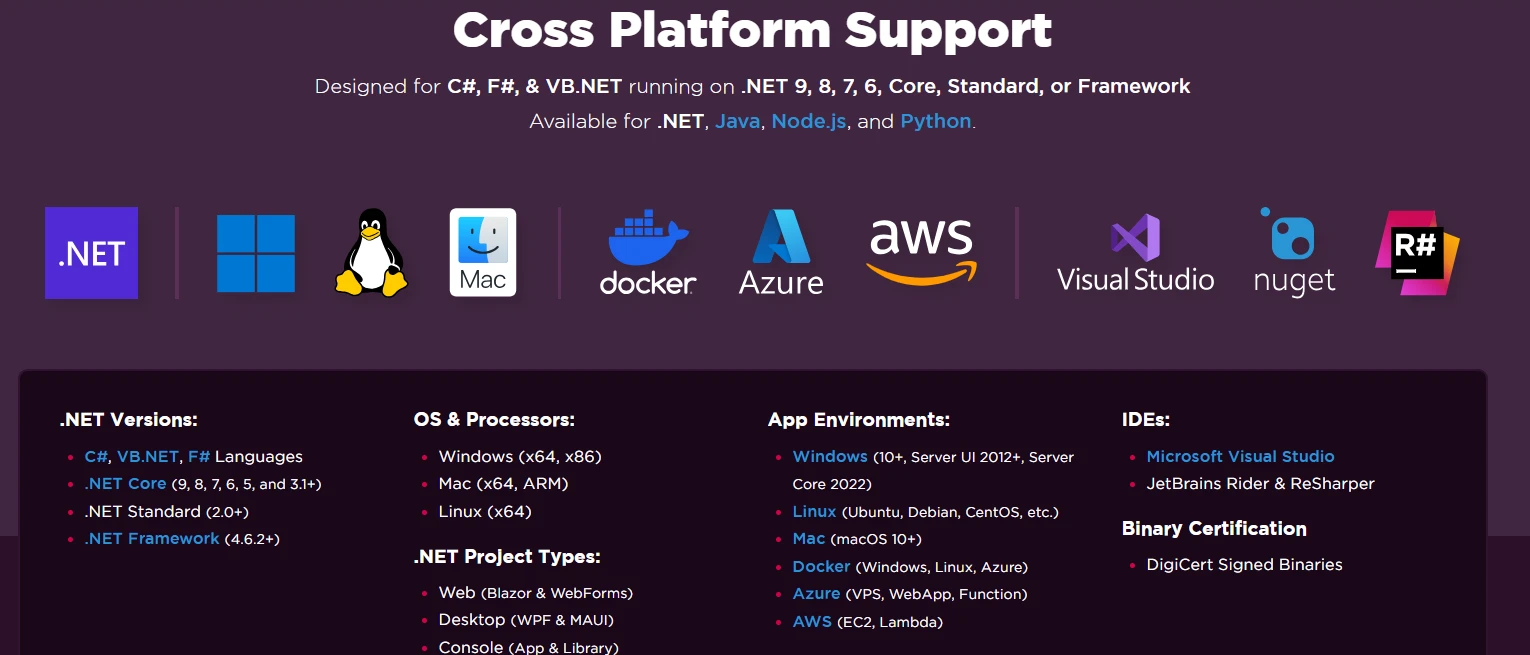
IronPDF jest przeznaczony dla platformy .NET 10 i działa wielopłatformowo w systemach Windows, Linux i macOS, dzięki czemu ten sam kod testowy działa w każdym środowisku - w tym w kontenerach Docker i agentach CI w chmurze.
!!!--LIBRARY_GET_STARTED_WITH_PRODUCT_TRIAL_BLOCK--!!!
## Jak otworzyć plik PDF bezpośrednio z adresu URL?
Odczytywanie treści pliku PDF z adresu URL całkowicie pomija etap pobierania. Selenium lokalizuje link, IronPDF ładuje dokument, a Ty masz pełny tekst dostępny do weryfikacji w zaledwie kilku linijkach kodu.
```csharp
// Initialize Chrome driver
var driver = new ChromeDriver();

// Navigate to a webpage containing a PDF link
driver.Navigate().GoToUrl("https://ironpdf.com/");

// Find and capture the PDF URL
IWebElement pdfLink = driver.FindElement(By.CssSelector("a[href$='.pdf']"));
string pdfUrl = pdfLink.GetAttribute("href");

// Load the PDF directly from the URL -- no download needed
var pdf = PdfDocument.FromUrl(new Uri(pdfUrl));
string extractedText = pdf.ExtractAllText();

// Assert expected content
if (extractedText.Contains("IronPDF"))
{
    Console.WriteLine("PDF validation passed!");
}

driver.Quit();
```
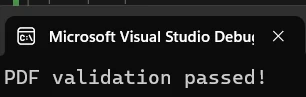
`PdfDocument.FromUrl()` pobiera i analizuje dokument w pamięci. Wywołanie `ExtractAllText()` zwraca cały tekst z każdej strony jako pojedynczy łańcuch znaków, gotowy do twoich asercji. W przypadku dokumentów chronionych hasłem należy przekazać dane uwierzytelniające jako dodatkowy parametr, aby chronione pliki pozostały dostępne podczas testowania. Aby dowiedzieć się więcej o opcjach wyodrębniania tekstu, zapoznaj się z [przewodnikiem](https://ironpdf.com/how-to/extract-text-and-images/) [IronPDF dotyczącym wyodrębniania tekstu](https://ironpdf.com/how-to/extract-text-and-images/).
### Wynik
## Jak automatycznie pobrać i przetworzyć plik PDF?
Gdy plik PDF jest generowany po uwierzytelnieniu lub w ramach dynamicznego przepływu pracy, jedyną opcją może być jego pobranie. Skonfiguruj przeglądarkę Chrome tak, aby automatycznie pobierała pliki PDF do określonego katalogu, a następnie przekaż ścieżkę do pliku do IronPDF:
```csharp
// Configure Chrome to auto-download PDFs
var chromeOptions = new ChromeOptions();
chromeOptions.AddUserProfilePreference("download.default_directory", @"C:\PDFTests");
chromeOptions.AddUserProfilePreference("plugins.always_open_pdf_externally", true);
var driver = new ChromeDriver(chromeOptions);
string appUrl = "https://example.com/reports";
// Trigger the download
driver.Navigate().GoToUrl(appUrl);
driver.FindElement(By.Id("downloadReport")).Click();
// Wait for the download -- replace Thread.Sleep with a file-system watcher in production tests
System.Threading.Thread.Sleep(3000);
// Read the downloaded PDF
string pdfPath = @"C:\PDFTests\report.pdf";
var pdf = PdfDocument.FromFile(pdfPath);
string content = pdf.ExtractAllText();
// Validate specific data
bool hasExpectedData = content.Contains("Quarterly Revenue: $1.2M");
Console.WriteLine($"Revenue data found: {hasExpectedData}");
// Extract text from a specific page (zero-indexed)
string page2Content = pdf.ExtractTextFromPage(1);
// Clean up
File.Delete(pdfPath);
driver.Quit();
```
Preferencja `plugins.always_open_pdf_externally` omija wbudowany przeglądarka PDF w Chrome, dzięki czemu plik trafia na dysk zamiast otwierać się w przeglądarce. `ExtractTextFromPage()` daje precyzję na poziomie strony, gdy różne dane walidacyjne pojawiają się na różnych stronach raportu wielostronicowego. Aby efektywnie pracować z dużymi dokumentami, zapoznaj się z [poradami dotyczącymi wydajności IronPDF](https://ironpdf.com/how-to/async/).
## Jak weryfikować zawartość plików PDF w testach automatycznych?
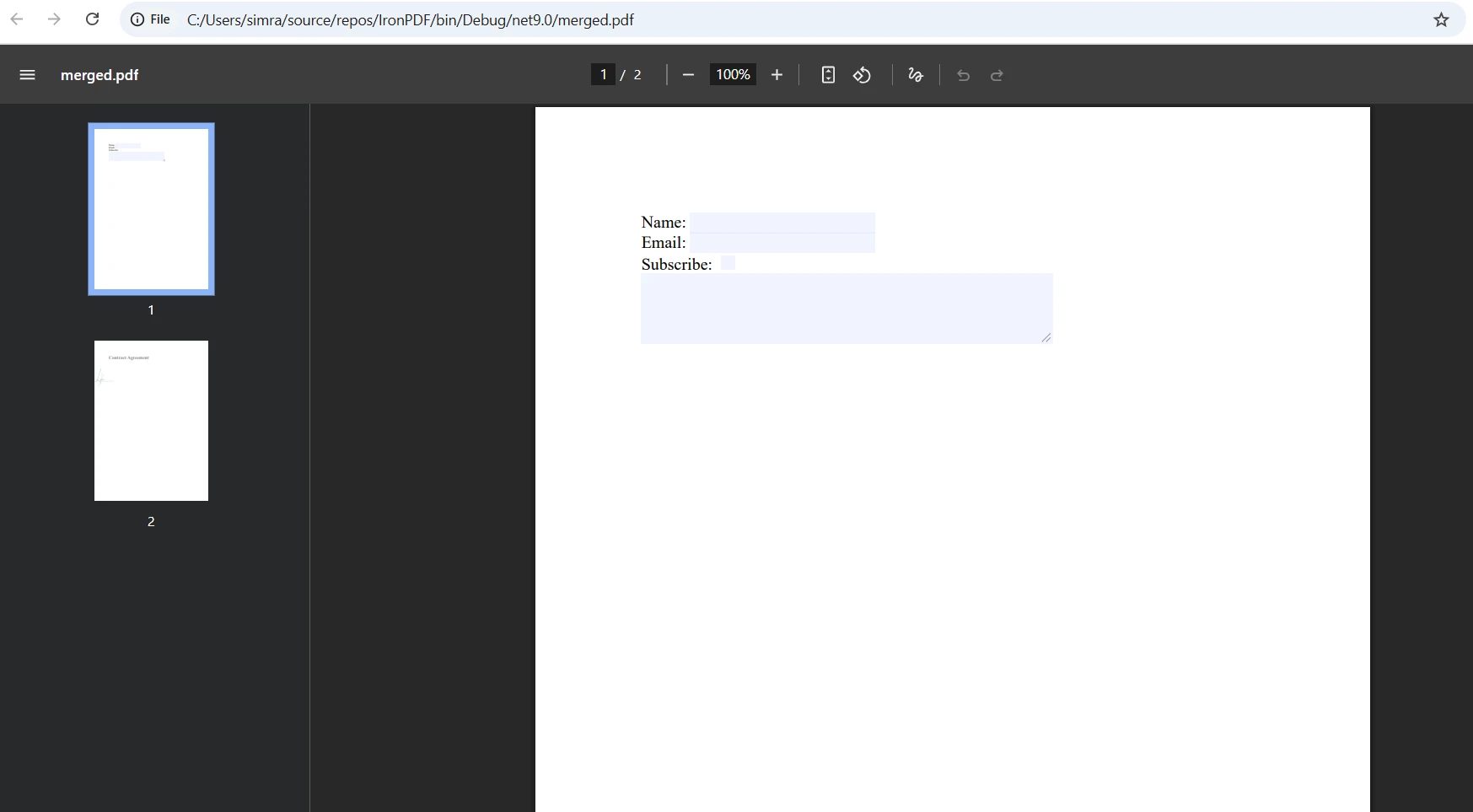
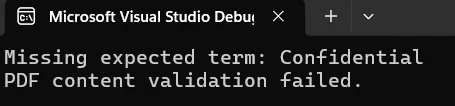
Sprawdzanie, czy dokument zawiera właściwe terminy, jest najczęstszym scenariuszem testowym. Poniższa metoda pomocnicza akceptuje ścieżkę do pliku i tablicę wymaganych terminów, a następnie zwraca `false` w momencie, gdy któregokolwiek z oczekiwanych terminów brakuje:
```csharp
bool ValidatePdfContent(string pdfPath, string[] expectedTerms)
{
var pdf = PdfDocument.FromFile(pdfPath);
string fullText = pdf.ExtractAllText();
// Verify each required term
foreach (string term in expectedTerms)
{
if (!fullText.Contains(term, StringComparison.OrdinalIgnoreCase))
{
Console.WriteLine($"Missing expected term: {term}");
return false;
}
}
// Validate first-page structure
if (pdf.PageCount > 0)
{
string firstPageText = pdf.ExtractTextFromPage(0);
if (!firstPageText.Contains("Invoice #") && !firstPageText.Contains("Date:"))
{
Console.WriteLine("Header validation failed");
return false;
}
}
return true;
}
```
`StringComparison.OrdinalIgnoreCase` zapobiega psuciu się testów z powodu różnic w wielkości liter w wygenerowanych dokumentach. IronPDF zachowuje układ tekstu i formatowanie podczas ekstrakcji, dzięki czemu walidacja pozycyjna - taka jak potwierdzenie, że pola nagłówka pojawiają się na pierwszej stronie - działa niezawodnie w różnych generatorach PDF.
W przypadku bardziej zaawansowanych scenariuszy, takich jak [wyodrębnianie tabel z plików PDF](https://ironpdf.com/blog/using-ironpdf/csharp-read-pdf-table-tutorial/), pobieranie osadzonych obrazów lub odczytywanie interaktywnych pól formularzy, IronPDF udostępnia dedykowane interfejsy API dla każdego zadania. Możesz również połączyć wyodrębnianie tekstu z [procesami](https://ironpdf.com/how-to/split-multipage-pdf/) [łączenia](https://ironpdf.com/how-to/merge-or-split-pdfs/) lub [dzielenia](https://ironpdf.com/how-to/split-multipage-pdf/) [plików PDF,](https://ironpdf.com/how-to/merge-or-split-pdfs/) gdy Twoja Suite testów wymaga złożenia lub rozłożenia dokumentów przed walidacją.
### Dane wejściowe
### Wynik
## Jakie są najlepsze praktyki dotyczące testowania plików PDF za pomocą Selenium?
Zastosowanie kilku wzorców od samego początku pozwoli na łatwą konserwację Suite testów PDF w miarę rozwoju projektu.
**Użyj wyraźnych oczekiwań zamiast stałych opóźnień.** Zastąp `Thread.Sleep()` obserwatorem systemu plików lub pętlą sondowania, która sprawdza istnienie pliku. [Dokumentacja Selenium dotycząca oczekiwania jawnego](https://www.selenium.dev/documentation/webdriver/waits/) obejmuje strategie oczekiwania po stronie przeglądarki, a ta sama zasada ma zastosowanie do pobierania plików. Stałe opóźnienia są niestabilne na wolnych maszynach CI.
**Scal operacje PDF w klasie bazowej.** Utwórz wspólną pomocniczą lub bazową klasę testową, która udostępnia metody typu `LoadPdfFromUrl`, `DownloadPdf` i `ValidateTerms`. Poszczególne testy skupiają się wówczas na asercjach, a nie na szczegółach technicznych plików PDF. Odzwierciedla to schemat, który sama firma IronPDF stosuje przy [konwersji HTML do PDF](https://ironpdf.com/tutorials/html-to-pdf/) i innych podstawowych operacjach.
**Wyczyść pobrane pliki po każdym teście.** Wywołaj `File.Delete()` w bloku finally lub metodzie teardown, aby tymczasowe pliki PDF nie gromadziły się na dysku. Jest to szczególnie ważne w przypadku równoległych przebiegów testów, w których wiele plików może trafić do tego samego katalogu jednocześnie.
**Przeprowadzaj testy na różnych platformach bez wprowadzania zmian.** IronPDF działa w systemach Windows, Linux i macOS bez kompilacji warunkowej. Ten sam zestaw testowy, który działa lokalnie, będzie działał poprawnie na agentach CI opartych na systemie Linux. Konfigurację specyficzną dla Docker można znaleźć w [przewodniku wdrażania na wielu platformach](https://ironpdf.com/get-started/ironpdf-docker/).
**Nie umieszczaj haseł w systemie kontroli wersji.** Podczas pracy z chronionymi plikami PDF odczytuj dane uwierzytelniające ze zmiennych środowiskowych lub menedżera sekretów, zamiast kodować je na stałe. Przeciążenie `PdfDocument.FromFile(path, password)` w IronPDF akceptuje hasło podczas ładowania, dzięki czemu miejsce wywołania pozostaje czyste. [Strona licencyjna IronPDF](https://ironpdf.com/licensing/) obejmuje licencje zespołowe i Enterprise przeznaczone do wdrożeń produkcyjnych.
**Ogranicz wyodrębnianie tekstu do potrzebnej strony.** `ExtractAllText()` jest wygodne dla małych dokumentów, ale dla dużych wielostronicowych PDF-ów rozważ wywołanie `ExtractTextFromPage()` tylko dla tych stron, które zawierają dane, które walidujesz. Zmniejsza to zużycie pamięci i przyspiesza wykonywanie testów. Pełne sygnatury metod można znaleźć w [Dokumentacji](https://ironpdf.com/object-reference/api/IronPdf.PdfDocument.html) [API dotyczącej ekstrakcji tekstu](https://ironpdf.com/object-reference/api/IronPdf.PdfDocument.html).
## Jak IronPDF wypada na tle innych bibliotek PDF dla .NET?
<table class="content__data-table" data-content-table>
<caption>Porównanie funkcji bibliotek PDF do automatyzacji testów w środowisku .NET</caption>
<thead>
<tr>
<th>Funkcja</th>
<th>IronPDF</th>
<th>iText</th>
<th>PdfPig</th>
</tr>
</thead>
<tbody>
<tr>
<td>Wczytaj plik PDF z adresu URL</td>
<td>Tak - pojedyncze wywołanie metody</td>
<td>Wymagane ręczne pobranie pliku HTTP</td>
<td>Wymagane ręczne pobranie pliku HTTP</td>
</tr>
<tr>
<td>Wyodrębnij cały tekst</td>
<td>Tak - `ExtractAllText()`</td>
<td>Tak - wieloetapowe</td>
<td>Tak - wieloetapowe</td>
</tr>
<tr>
<td>Pobieranie na poziomie strony</td>
<td>Tak -- `ExtractTextFromPage(n)`</td>
<td>Tak</td>
<td>Tak</td>
</tr>
<tr>
<td>Pliki PDF chronione hasłem</td>
<td>Tak - przeciążenie parametrów</td>
<td>Tak</td>
<td>Ograniczone</td>
</tr>
<tr>
<td>Obsługa .NET 10</td>
<td>Tak</td>
<td>Częściowe</td>
<td>Tak</td>
</tr>
<tr>
<td>Generowanie plików PDF z HTML</td>
<td>Tak</td>
<td>Ograniczone</td>
<td>Nie</td>
</tr>
<tr>
<td>Wielopłatformowe (Linux, macOS)</td>
<td>Tak</td>
<td>Tak</td>
<td>Tak</td>
</tr>
<tr>
<td>Rodzaj licencji</td>
<td>Wersja komercyjna z bezpłatną wersją próbną</td>
<td>AGPL / Komercyjne</td>
<td>MIT</td>
</tr>
</tbody>
</table>
Bezpośrednie ładowanie adresów URL oraz ekstrakcja tekstu za pomocą jednej metody sprawiają, że IronPDF ma wyraźną przewagę w kontekście automatyzacji testów, gdzie liczy się szybkość rozwoju. Dla zespołów, które muszą również [generować pliki PDF z HTML](https://ironpdf.com/tutorials/html-to-pdf/) lub [modyfikować istniejące dokumenty](https://ironpdf.com/tutorials/csharp-edit-pdf-complete-tutorial/) w ramach tego samego przepływu pracy, posiadanie jednej biblioteki obsługującej oba zadania znacznie upraszcza drzewo zależności. Alternatywne rozwiązania open source, takie jak PdfPig, są odpowiednie do prostych zadań związanych z ekstrakcją danych, ale wymagają więcej konfiguracji w celu obsługi ładowania adresów URL i nie oferują wbudowanej funkcji generowania plików PDF.
## Jak rozpocząć korzystanie z bezpłatnej wersji próbnej?
IronPDF oferuje w pełni funkcjonalną bezpłatną wersję próbną, dzięki czemu można przetestować bibliotekę w swoim środowisku testowym przed zakupem licencji. W okresie próbnym żadne ograniczenia związane z znakami wodnymi nie mają wpływu na procesy wyodrębniania tekstu ani walidacji.
Aby rozpocząć:
1. Zainstaluj pakiet NuGet: `dotnet add package IronPdf`
2. Dodaj `using IronPdf;` do swojego pliku testowego.
3. Wywołaj `PdfDocument.FromUrl()` lub `PdfDocument.FromFile()` i zacznij wyodrębniać tekst.
Odwiedź [stronę bezpłatnej wersji próbnej IronPDF,](trial-license) aby pobrać klucz próbny. W przypadku zespołów lub wdrożeń Enterprise zapoznaj się z [opcjami licencyjnymi IronPDF](https://ironpdf.com/licensing/), aby znaleźć plan dostosowany do Twoich potrzeb.
Dodatkowe zasoby, które przyspieszą konfigurację:
- [Przewodnik szybkiego startu IronPDF .NET](https://ironpdf.com/get-started/quickstart/)
- [Pełna dokumentacja API dla PdfDocument](https://ironpdf.com/object-reference/api/IronPdf.PdfDocument.html)
- [Strona IronPDF w NuGet](https://www.nuget.org/packages/IronPdf/)
- [Wsparcie społeczności i przykłady](https://ironsoftware.com/contact-us/support/)
Dokumenty PDF stanowią wyjątkowe wyzwanie w automatycznym testowaniu: chociaż Selenium WebDriver doskonale radzi sobie z interakcją z elementami stron internetowych, nie potrafi odczytać treści zawartej w pliku PDF, ponieważ plik ten jest renderowany jako strumień binarny, a nie jako elementy DOM. W tym artykułe pokazano, jak rozwiązać ten problem w języku C#, łącząc Selenium z IronPDF, gotową do użycia w środowisku produkcyjnym biblioteką PDF dla platformy .NET, która pozwala wyodrębniać, weryfikować i przetwarzać zawartość plików PDF za pomocą zaledwie kilku wierszy kodu - bez konieczności stosowania skomplikowanego zarządzania zależnościami w stylu Javy.
Dlaczego Selenium ma trudności z obsługą treści PDF?
Gdy plik PDF otwiera się w przeglądarce, Selenium może przejść do strony i wchodzić w interakcję z elementami sterującymi przeglądarki, ale nie może wyszukiwać tekstu ani danych wewnątrz dokumentu. Pliki PDF są renderowane jako obiekty osadzone lub wtyczki, a nie jako elementy HTML, które protokółWebDriver może przeglądać. Przeglądarka plików PDF wyświetla dokument wizualnie, ale nie ma dostępnego DOM, który Selenium mogłoby sprawdzić - każde zapytanie XPath lub selektor CSS nie zwraca żadnych wyników.
Tradycyjne rozwiązania wymagają pobrania pliku na dysk, wywołania oddzielnej biblioteki parsującej i ręcznego połączenia wszystkich elementów. Ten wieloetapowy proces zwiększa złożoność, powoduje powstanie niestabilnego kodu testowego i komplikuje procesy CI/CD, w których trudno jest kontrolować ścieżki plików i uprawnienia. IronPDF eliminuje wszystkie te etapy, umożliwiając załadowanie pliku PDF z adresu URL lub lokalnej ścieżki i wyodrębnienie jego tekstu za pomocą jednego wywołania - bezpośrednio w istniejącym projekcie testowym .NET, bez żadnych plików pośrednich ani konfiguracji.
W praktyce oznacza to, że kod testowy staje się krótszy, łatwiejszy do odczytania i znacznie mniej podatny na awarie w przypadku zmiany środowiska testowego. Aby uzyskać szerszy obraz możliwości IronPDF wykraczających poza wyodrębnianie tekstu, odwiedź centrum dokumentacji IronPDF.
Jak zainstalować IronPDF do testowania Selenium?
Zainstalowanie wymaganych pakietów zajmuje mniej niż minutę. Otwórz konsolę menedżera pakietów w Visual Studio i uruchom:
PM > Install-Package IronPdf
Install-Package IronPdf
Będziesz również potrzebować pakietów Selenium, jeśli nie ma ich jeszcze w Twoim projekcie:
IronPDF jest przeznaczony dla platformy .NET 10 i działa wielopłatformowo w systemach Windows, Linux i macOS, dzięki czemu ten sam kod testowy działa w każdym środowisku - w tym w kontenerach Docker i agentach CI w chmurze.
Pierwszy krok:
Jak otworzyć plik PDF bezpośrednio z adresu URL?
Odczytywanie treści pliku PDF z adresu URL całkowicie pomija etap pobierania. Selenium lokalizuje link, IronPDF ładuje dokument, a Ty masz pełny tekst dostępny do weryfikacji w zaledwie kilku linijkach kodu.
// Initialize Chrome drivervar driver = new ChromeDriver();// Navigate to a webpage containing a PDF linkdriver.Navigate().GoToUrl("https://ironpdf.com/");// Find and capture the PDF URLIWebElement pdfLink = driver.FindElement(By.CssSelector("a[href$='.pdf']"));string pdfUrl = pdfLink.GetAttribute("href");// Load the PDF directly from the URL -- no download neededvar pdf = PdfDocument.FromUrl(new Uri(pdfUrl));string extractedText = pdf.ExtractAllText();// Assert expected contentif (extractedText.Contains("IronPDF")){Console.WriteLine("PDF validation passed!");}driver.Quit();
// Initialize Chrome driver
var driver = new ChromeDriver();

// Navigate to a webpage containing a PDF link
driver.Navigate().GoToUrl("https://ironpdf.com/");

// Find and capture the PDF URL
IWebElement pdfLink = driver.FindElement(By.CssSelector("a[href$='.pdf']"));
string pdfUrl = pdfLink.GetAttribute("href");

// Load the PDF directly from the URL -- no download needed
var pdf = PdfDocument.FromUrl(new Uri(pdfUrl));
string extractedText = pdf.ExtractAllText();

// Assert expected content
if (extractedText.Contains("IronPDF"))
{
    Console.WriteLine("PDF validation passed!");
}

driver.Quit();
ImportsOpenQA.SeleniumImportsOpenQA.Selenium.ChromeImportsIronPdf' Initialize Chrome driverDim driver AsIWebDriver = New ChromeDriver()' Navigate to a webpage containing a PDF linkdriver.Navigate().GoToUrl("https://ironpdf.com/")' Find and capture the PDF URLDim pdfLink AsIWebElement = driver.FindElement(By.CssSelector("a[href$='.pdf']"))Dim pdfUrl AsString = pdfLink.GetAttribute("href")' Load the PDF directly from the URL -- no download neededDim pdf AsPdfDocument = PdfDocument.FromUrl(New Uri(pdfUrl))Dim extractedText AsString = pdf.ExtractAllText()' Assert expected contentIf extractedText.Contains("IronPDF") ThenConsole.WriteLine("PDF validation passed!")End Ifdriver.Quit()
Imports OpenQA.Selenium
Imports OpenQA.Selenium.Chrome
Imports IronPdf

' Initialize Chrome driver
Dim driver As IWebDriver = New ChromeDriver()

' Navigate to a webpage containing a PDF link
driver.Navigate().GoToUrl("https://ironpdf.com/")

' Find and capture the PDF URL
Dim pdfLink As IWebElement = driver.FindElement(By.CssSelector("a[href$='.pdf']"))
Dim pdfUrl As String = pdfLink.GetAttribute("href")

' Load the PDF directly from the URL -- no download needed
Dim pdf As PdfDocument = PdfDocument.FromUrl(New Uri(pdfUrl))
Dim extractedText As String = pdf.ExtractAllText()

' Assert expected content
If extractedText.Contains("IronPDF") Then
    Console.WriteLine("PDF validation passed!")
End If

driver.Quit()
PdfDocument.FromUrl() pobiera i analizuje dokument w pamięci. Wywołanie ExtractAllText() zwraca cały tekst z każdej strony jako pojedynczy łańcuch znaków, gotowy do twoich asercji. W przypadku dokumentów chronionych hasłem należy przekazać dane uwierzytelniające jako dodatkowy parametr, aby chronione pliki pozostały dostępne podczas testowania. Aby dowiedzieć się więcej o opcjach wyodrębniania tekstu, zapoznaj się z przewodnikiemIronPDF dotyczącym wyodrębniania tekstu.
Wynik
Jak automatycznie pobrać i przetworzyć plik PDF?
Gdy plik PDF jest generowany po uwierzytelnieniu lub w ramach dynamicznego przepływu pracy, jedyną opcją może być jego pobranie. Skonfiguruj przeglądarkę Chrome tak, aby automatycznie pobierała pliki PDF do określonego katalogu, a następnie przekaż ścieżkę do pliku do IronPDF:
// Configure Chrome to auto-download PDFsvar chromeOptions = new ChromeOptions();chromeOptions.AddUserProfilePreference("download.default_directory", @"C:\PDFTests");chromeOptions.AddUserProfilePreference("plugins.always_open_pdf_externally", true);var driver = new ChromeDriver(chromeOptions);string appUrl = "https://example.com/reports";// Trigger the downloaddriver.Navigate().GoToUrl(appUrl);driver.FindElement(By.Id("downloadReport")).Click();// Wait for the download -- replace Thread.Sleep with a file-system watcher in production testsSystem.Threading.Thread.Sleep(3000);// Read the downloaded PDFstring pdfPath = @"C:\PDFTests\report.pdf";var pdf = PdfDocument.FromFile(pdfPath);string content = pdf.ExtractAllText();// Validate specific databool hasExpectedData = content.Contains("Quarterly Revenue: $1.2M");Console.WriteLine($"Revenue data found: {hasExpectedData}");// Extract text from a specific page (zero-indexed)string page2Content = pdf.ExtractTextFromPage(1);// Clean upFile.Delete(pdfPath);driver.Quit();
// Configure Chrome to auto-download PDFs
var chromeOptions = new ChromeOptions();
chromeOptions.AddUserProfilePreference("download.default_directory", @"C:\PDFTests");
chromeOptions.AddUserProfilePreference("plugins.always_open_pdf_externally", true);

var driver = new ChromeDriver(chromeOptions);
string appUrl = "https://example.com/reports";

// Trigger the download
driver.Navigate().GoToUrl(appUrl);
driver.FindElement(By.Id("downloadReport")).Click();

// Wait for the download -- replace Thread.Sleep with a file-system watcher in production tests
System.Threading.Thread.Sleep(3000);

// Read the downloaded PDF
string pdfPath = @"C:\PDFTests\report.pdf";
var pdf = PdfDocument.FromFile(pdfPath);
string content = pdf.ExtractAllText();

// Validate specific data
bool hasExpectedData = content.Contains("Quarterly Revenue: $1.2M");
Console.WriteLine($"Revenue data found: {hasExpectedData}");

// Extract text from a specific page (zero-indexed)
string page2Content = pdf.ExtractTextFromPage(1);

// Clean up
File.Delete(pdfPath);
driver.Quit();
ImportsOpenQA.SeleniumImportsOpenQA.Selenium.ChromeImportsSystem.IOImportsSystem.Threading' Configure Chrome to auto-download PDFsDim chromeOptions As New ChromeOptions()chromeOptions.AddUserProfilePreference("download.default_directory", "C:\PDFTests")chromeOptions.AddUserProfilePreference("plugins.always_open_pdf_externally", True)Dim driver As New ChromeDriver(chromeOptions)Dim appUrl AsString = "https://example.com/reports"' Trigger the downloaddriver.Navigate().GoToUrl(appUrl)driver.FindElement(By.Id("downloadReport")).Click()' Wait for the download -- replace Thread.Sleep with a file-system watcher in production testsThread.Sleep(3000)' Read the downloaded PDFDim pdfPath AsString = "C:\PDFTests\report.pdf"Dim pdf = PdfDocument.FromFile(pdfPath)Dim content AsString = pdf.ExtractAllText()' Validate specific dataDim hasExpectedData AsBoolean = content.Contains("Quarterly Revenue: $1.2M")Console.WriteLine($"Revenue data found: {hasExpectedData}")' Extract text from a specific page (zero-indexed)Dim page2Content AsString = pdf.ExtractTextFromPage(1)' Clean upFile.Delete(pdfPath)driver.Quit()
Imports OpenQA.Selenium
Imports OpenQA.Selenium.Chrome
Imports System.IO
Imports System.Threading

' Configure Chrome to auto-download PDFs
Dim chromeOptions As New ChromeOptions()
chromeOptions.AddUserProfilePreference("download.default_directory", "C:\PDFTests")
chromeOptions.AddUserProfilePreference("plugins.always_open_pdf_externally", True)

Dim driver As New ChromeDriver(chromeOptions)
Dim appUrl As String = "https://example.com/reports"

' Trigger the download
driver.Navigate().GoToUrl(appUrl)
driver.FindElement(By.Id("downloadReport")).Click()

' Wait for the download -- replace Thread.Sleep with a file-system watcher in production tests
Thread.Sleep(3000)

' Read the downloaded PDF
Dim pdfPath As String = "C:\PDFTests\report.pdf"
Dim pdf = PdfDocument.FromFile(pdfPath)
Dim content As String = pdf.ExtractAllText()

' Validate specific data
Dim hasExpectedData As Boolean = content.Contains("Quarterly Revenue: $1.2M")
Console.WriteLine($"Revenue data found: {hasExpectedData}")

' Extract text from a specific page (zero-indexed)
Dim page2Content As String = pdf.ExtractTextFromPage(1)

' Clean up
File.Delete(pdfPath)
driver.Quit()
Preferencja plugins.always_open_pdf_externally omija wbudowany przeglądarka PDF w Chrome, dzięki czemu plik trafia na dysk zamiast otwierać się w przeglądarce. ExtractTextFromPage() daje precyzję na poziomie strony, gdy różne dane walidacyjne pojawiają się na różnych stronach raportu wielostronicowego. Aby efektywnie pracować z dużymi dokumentami, zapoznaj się z poradami dotyczącymi wydajności IronPDF.
Jak weryfikować zawartość plików PDF w testach automatycznych?
Sprawdzanie, czy dokument zawiera właściwe terminy, jest najczęstszym scenariuszem testowym. Poniższa metoda pomocnicza akceptuje ścieżkę do pliku i tablicę wymaganych terminów, a następnie zwraca false w momencie, gdy któregokolwiek z oczekiwanych terminów brakuje:
boolValidatePdfContent(string pdfPath, string[] expectedTerms){ var pdf = PdfDocument.FromFile(pdfPath); string fullText = pdf.ExtractAllText(); // Verify each required term foreach (string term in expectedTerms) { if (!fullText.Contains(term, StringComparison.OrdinalIgnoreCase)) {Console.WriteLine($"Missing expected term: {term}"); return false; } } // Validate first-page structure if (pdf.PageCount > 0) { string firstPageText = pdf.ExtractTextFromPage(0); if (!firstPageText.Contains("Invoice #") && !firstPageText.Contains("Date:")) {Console.WriteLine("Header validation failed"); return false; } } return true;}
bool ValidatePdfContent(string pdfPath, string[] expectedTerms)
{
    var pdf = PdfDocument.FromFile(pdfPath);
    string fullText = pdf.ExtractAllText();

    // Verify each required term
    foreach (string term in expectedTerms)
    {
        if (!fullText.Contains(term, StringComparison.OrdinalIgnoreCase))
        {
            Console.WriteLine($"Missing expected term: {term}");
            return false;
        }
    }

    // Validate first-page structure
    if (pdf.PageCount > 0)
    {
        string firstPageText = pdf.ExtractTextFromPage(0);
        if (!firstPageText.Contains("Invoice #") && !firstPageText.Contains("Date:"))
        {
            Console.WriteLine("Header validation failed");
            return false;
        }
    }

    return true;
}
ImportsSystemFunctionValidatePdfContent(pdfPath AsString, expectedTerms AsString()) AsBoolean Dim pdf = PdfDocument.FromFile(pdfPath) Dim fullText AsString = pdf.ExtractAllText() ' Verify each required term For Each term AsStringIn expectedTerms IfNot fullText.Contains(term, StringComparison.OrdinalIgnoreCase) ThenConsole.WriteLine($"Missing expected term: {term}") Return False End If Next ' Validate first-page structure If pdf.PageCount > 0 Then Dim firstPageText AsString = pdf.ExtractTextFromPage(0) IfNot firstPageText.Contains("Invoice #") AndAlsoNot firstPageText.Contains("Date:") ThenConsole.WriteLine("Header validation failed") Return False End If End If Return TrueEnd Function
Imports System

Function ValidatePdfContent(pdfPath As String, expectedTerms As String()) As Boolean
    Dim pdf = PdfDocument.FromFile(pdfPath)
    Dim fullText As String = pdf.ExtractAllText()

    ' Verify each required term
    For Each term As String In expectedTerms
        If Not fullText.Contains(term, StringComparison.OrdinalIgnoreCase) Then
            Console.WriteLine($"Missing expected term: {term}")
            Return False
        End If
    Next

    ' Validate first-page structure
    If pdf.PageCount > 0 Then
        Dim firstPageText As String = pdf.ExtractTextFromPage(0)
        If Not firstPageText.Contains("Invoice #") AndAlso Not firstPageText.Contains("Date:") Then
            Console.WriteLine("Header validation failed")
            Return False
        End If
    End If

    Return True
End Function
StringComparison.OrdinalIgnoreCase zapobiega psuciu się testów z powodu różnic w wielkości liter w wygenerowanych dokumentach. IronPDF zachowuje układ tekstu i formatowanie podczas ekstrakcji, dzięki czemu walidacja pozycyjna - taka jak potwierdzenie, że pola nagłówka pojawiają się na pierwszej stronie - działa niezawodnie w różnych generatorach PDF.
W przypadku bardziej zaawansowanych scenariuszy, takich jak wyodrębnianie tabel z plików PDF, pobieranie osadzonych obrazów lub odczytywanie interaktywnych pól formularzy, IronPDF udostępnia dedykowane interfejsy API dla każdego zadania. Możesz również połączyć wyodrębnianie tekstu z procesamiłączenia lub dzieleniaplików PDF, gdy Twoja Suite testów wymaga złożenia lub rozłożenia dokumentów przed walidacją.
Dane wejściowe
Wynik
Jakie są najlepsze praktyki dotyczące testowania plików PDF za pomocą Selenium?
Zastosowanie kilku wzorców od samego początku pozwoli na łatwą konserwację Suite testów PDF w miarę rozwoju projektu.
Użyj wyraźnych oczekiwań zamiast stałych opóźnień. Zastąp Thread.Sleep() obserwatorem systemu plików lub pętlą sondowania, która sprawdza istnienie pliku. Dokumentacja Selenium dotycząca oczekiwania jawnego obejmuje strategie oczekiwania po stronie przeglądarki, a ta sama zasada ma zastosowanie do pobierania plików. Stałe opóźnienia są niestabilne na wolnych maszynach CI.
Scal operacje PDF w klasie bazowej. Utwórz wspólną pomocniczą lub bazową klasę testową, która udostępnia metody typu LoadPdfFromUrl, DownloadPdf i ValidateTerms. Poszczególne testy skupiają się wówczas na asercjach, a nie na szczegółach technicznych plików PDF. Odzwierciedla to schemat, który sama firma IronPDF stosuje przy konwersji HTML do PDF i innych podstawowych operacjach.
Wyczyść pobrane pliki po każdym teście. Wywołaj File.Delete() w bloku finally lub metodzie teardown, aby tymczasowe pliki PDF nie gromadziły się na dysku. Jest to szczególnie ważne w przypadku równoległych przebiegów testów, w których wiele plików może trafić do tego samego katalogu jednocześnie.
Przeprowadzaj testy na różnych platformach bez wprowadzania zmian. IronPDF działa w systemach Windows, Linux i macOS bez kompilacji warunkowej. Ten sam zestaw testowy, który działa lokalnie, będzie działał poprawnie na agentach CI opartych na systemie Linux. Konfigurację specyficzną dla Docker można znaleźć w przewodniku wdrażania na wielu platformach.
Nie umieszczaj haseł w systemie kontroli wersji. Podczas pracy z chronionymi plikami PDF odczytuj dane uwierzytelniające ze zmiennych środowiskowych lub menedżera sekretów, zamiast kodować je na stałe. Przeciążenie PdfDocument.FromFile(path, password) w IronPDF akceptuje hasło podczas ładowania, dzięki czemu miejsce wywołania pozostaje czyste. Strona licencyjna IronPDF obejmuje licencje zespołowe i Enterprise przeznaczone do wdrożeń produkcyjnych.
Ogranicz wyodrębnianie tekstu do potrzebnej strony.ExtractAllText() jest wygodne dla małych dokumentów, ale dla dużych wielostronicowych PDF-ów rozważ wywołanie ExtractTextFromPage() tylko dla tych stron, które zawierają dane, które walidujesz. Zmniejsza to zużycie pamięci i przyspiesza wykonywanie testów. Pełne sygnatury metod można znaleźć w DokumentacjiAPI dotyczącej ekstrakcji tekstu.
Jak IronPDF wypada na tle innych bibliotek PDF dla .NET?
Porównanie funkcji bibliotek PDF do automatyzacji testów w środowisku .NET
Funkcja
IronPDF
iText
PdfPig
Wczytaj plik PDF z adresu URL
Tak - pojedyncze wywołanie metody
Wymagane ręczne pobranie pliku HTTP
Wymagane ręczne pobranie pliku HTTP
Wyodrębnij cały tekst
Tak - ExtractAllText()
Tak - wieloetapowe
Tak - wieloetapowe
Pobieranie na poziomie strony
Tak -- ExtractTextFromPage(n)
Tak
Tak
Pliki PDF chronione hasłem
Tak - przeciążenie parametrów
Tak
Ograniczone
Obsługa .NET 10
Tak
Częściowe
Tak
Generowanie plików PDF z HTML
Tak
Ograniczone
Nie
Wielopłatformowe (Linux, macOS)
Tak
Tak
Tak
Rodzaj licencji
Wersja komercyjna z bezpłatną wersją próbną
AGPL / Komercyjne
MIT
Bezpośrednie ładowanie adresów URL oraz ekstrakcja tekstu za pomocą jednej metody sprawiają, że IronPDF ma wyraźną przewagę w kontekście automatyzacji testów, gdzie liczy się szybkość rozwoju. Dla zespołów, które muszą również generować pliki PDF z HTML lub modyfikować istniejące dokumenty w ramach tego samego przepływu pracy, posiadanie jednej biblioteki obsługującej oba zadania znacznie upraszcza drzewo zależności. Alternatywne rozwiązania open source, takie jak PdfPig, są odpowiednie do prostych zadań związanych z ekstrakcją danych, ale wymagają więcej konfiguracji w celu obsługi ładowania adresów URL i nie oferują wbudowanej funkcji generowania plików PDF.
Jak rozpocząć korzystanie z bezpłatnej wersji próbnej?
IronPDF oferuje w pełni funkcjonalną bezpłatną wersję próbną, dzięki czemu można przetestować bibliotekę w swoim środowisku testowym przed zakupem licencji. W okresie próbnym żadne ograniczenia związane z znakami wodnymi nie mają wpływu na procesy wyodrębniania tekstu ani walidacji.
Curtis Chau posiada tytuł licencjata z informatyki (Uniwersytet Carleton) i specjalizuje się w front-endowym rozwoju, z ekspertką w Node.js, TypeScript, JavaScript i React. Pasjonuje się tworzeniem intuicyjnych i estetycznie przyjemnych interfejsów użytkownika, Curtis cieszy się pracą z nowoczesnymi frameworkami i tworzeniem dobrze zorganizowanych, atrakcyjnych wizualnie podręczników.






















