


C# Drukowanie formularza do pliku PDF — kompletny przewodnik dla programistów

IronPDF pozwala programistom C# konwertować formularze Windows Forms na dokumenty PDF bez skomplikowanej konfiguracji drukarki PDF lub zależności od Adobe. Wystarczy przechwycić dane z formularza jako HTML lub obraz, a następnie użyć silnika renderującego IronPDF, aby szybko utworzyć profesjonalne pliki PDF.
Konwersja formularzy Windows Forms do dokumentów PDF w języku C# jest częstym wymaganiem, ale platforma .NET Framework nie posiada natywnej obsługi drukowania do formatu PDF. Potrzebujesz niezawodnego sposobu na generowanie plików PDF z raportów, zapisywanie danych z formularzy lub tworzenie dokumentów do druku. Niezależnie od tego, czy pracujesz z aplikacjami ASP.NET MVC, czy oprogramowaniem desktopowym, potrzeba generowania plików PDF pozostaje kluczowa.
IronPDF oferuje szybkie i proste rozwiązanie. To narzędzie pozwala drukować formularze do plików PDF bez konieczności instalowania programu Adobe Reader lub skomplikowanej konfiguracji drukarki PDF. Dzięki obsłudze konwersji HTML do PDF i zaawansowanemu formatowaniu, IronPDF radzi sobie ze wszystkim, od prostych formularzy po złożone raporty. Ten kompletny przewodnik pokazuje, jak to zrobić w kilka minut.
Dlaczego warto wybrać bibliotekę PDF do konwersji formularzy do formatu PDF?
IronPDF to kompletna biblioteka .NET do obsługi plików PDF, która ułatwia konwersję formularzy Windows Forms i formularzy internetowych do dokumentów PDF. W przeciwieństwie do tradycyjnych metod opartych na drukarkach PDF lub skomplikowanych operacjach rysowania, IronPDF wykorzystuje silnik renderujący oparty na przeglądarce Chrome do generowania plików PDF o idealnej dokładności pikselowej z projektów C#. Ten silnik obsługuje nowoczesne standardy internetowe, w tym wykonywanie kodu JavaScript, stylizację CSS3 oraz responsywne układy stron.
Biblioteka obsługuje wszystkie aspekty tworzenia treści PDF, od renderowania elementów formularzy po zarządzanie układami stron, dzięki czemu idealnie nadaje się zarówno do aplikacji Windows Forms, jak i aplikacji internetowych ASP.NET. Obsługuje również operacje asynchroniczne w celu uzyskania lepszej wydajności w środowiskach wieloużytkownikowych oraz operacje strumienia pamięci dla wdrożeń w chmurze.
W przypadku aplikacji Enterprise IronPDF oferuje takie funkcje, jak zgodność z formatem PDF/A do celów archiwizacji, podpisy cyfrowe zapewniające autentyczność dokumentów oraz opcje szyfrowania zapewniające bezpieczeństwo. Biblioteka integruje się z usługami Azure, AWS Lambda i kontenerami Docker, dzięki czemu nadaje się do nowoczesnych architektur chmurowych.
| Metoda | Najlepsze dla | Jakość tłumaczenia | Złożoność kodu |
|---|---|---|---|
| Renderowanie HTML (ChromePdfRenderer) | Formularze z polami tekstowymi, tabelami, standardowymi kontrolkami | Wysoka — skalowalny wynik wektorowy | Low |
| Przechwytywanie obrazu (DrawToBitmap) | Formularze z grafiką niestandardową, SVG, WebGL | Średnia — mapa bitowa z dokładnością do piksela | Low |
| Renderowanie adresów URL (RenderUrlAsPdf) | Formularze internetowe, strony ASPX, hostowany kod HTML | Wysoka — pełne renderowanie w przeglądarce | Bardzo niski |
Jak zainstalować bibliotekę PDF w projekcie C#?
Rozpoczęcie pracy z IronPDF zajmuje zaledwie kilka minut. Najprostsza metoda instalacji wykorzystuje menedżera pakietów NuGet w Visual Studio:
- Kliknij prawym przyciskiem myszy swój projekt w Eksploratorze rozwiązań
- Wybierz "Zarządzaj pakietami NuGet"
- Wyszukaj "IronPDF"
- Kliknij "Zainstaluj", aby dodać najnowszą wersję
Alternatywnie można użyć konsoli menedżera pakietów:
Install-Package IronPdfInstall-Package IronPdfdotnet add package IronPdfdotnet add package IronPdfSzczegółowe instrukcje konfiguracji można znaleźć w przewodniku instalacji IronPDF. Po zainstalowaniu dodaj using IronPdf; na początku pliku, aby rozpocząć korzystanie z funkcji biblioteki. Proces instalacji automatycznie obsługuje natywne zależności i wymagania środowiska uruchomieniowego, zapewniając płynne działanie w różnych środowiskach.
Jak przekonwertować Windows Forms na PDF za pomocą kodu C#?
Poniższy przykład kodu pokazuje, jak przechwycić i przekonwertować formularz Windows Form do nowego obiektu PdfDocument:
// title: Quickstart - Convert Windows Form to PDF
using IronPdf;
using System.Diagnostics;

// Build HTML representation of the form
var html = new System.Text.StringBuilder();
html.Append("<html><head>");
html.Append("<style>");
html.Append("body { font-family: Arial, sans-serif; }");
html.Append("table { width: 100%; border-collapse: collapse; }");
html.Append("td { padding: 8px; border: 1px solid #ddd; }");
html.Append("</style>");
html.Append("</head><body>");
html.Append("<h1>Form Export</h1>");
html.Append("<table>");

// Simulate form field data (replace with actual control values in a WinForms app)
var formFields = new[]
{
    ("txtFirstName", "Jane"),
    ("txtLastName", "Doe"),
    ("cboSelection", "Option A")
};

foreach (var (name, value) in formFields)
{
    html.AppendFormat("<tr><td>{0}:</td><td>{1}</td></tr>", name, value);
}

html.Append("</table></body></html>");

// Initialize IronPDF's ChromePdfRenderer
var renderer = new ChromePdfRenderer();

// Configure rendering options
renderer.RenderingOptions.MarginTop = 10;
renderer.RenderingOptions.MarginBottom = 10;
renderer.RenderingOptions.MarginLeft = 10;
renderer.RenderingOptions.MarginRight = 10;

// Generate PDF from HTML content
var pdfDocument = renderer.RenderHtmlAsPdf(html.ToString());

// Save the PDF file
string fileName = "FormOutput.pdf";
pdfDocument.SaveAs(fileName);

// Open the generated PDF
Process.Start(new ProcessStartInfo(fileName) { UseShellExecute = true });
// title: Quickstart - Convert Windows Form to PDF
using IronPdf;
using System.Diagnostics;
// Build HTML representation of the form
var html = new System.Text.StringBuilder();
html.Append("<html><head>");
html.Append("<style>");
html.Append("body { font-family: Arial, sans-serif; }");
html.Append("table { width: 100%; border-collapse: collapse; }");
html.Append("td { padding: 8px; border: 1px solid #ddd; }");
html.Append("</style>");
html.Append("</head><body>");
html.Append("<h1>Form Export</h1>");
html.Append("<table>");
// Simulate form field data (replace with actual control values in a WinForms app)
var formFields = new[]
{
("txtFirstName", "Jane"),
("txtLastName", "Doe"),
("cboSelection", "Option A")
};
foreach (var (name, value) in formFields)
{
html.AppendFormat("<tr><td>{0}:</td><td>{1}</td></tr>", name, value);
}
html.Append("</table></body></html>");
// Initialize IronPDF's ChromePdfRenderer
var renderer = new ChromePdfRenderer();
// Configure rendering options
renderer.RenderingOptions.MarginTop = 10;
renderer.RenderingOptions.MarginBottom = 10;
renderer.RenderingOptions.MarginLeft = 10;
renderer.RenderingOptions.MarginRight = 10;
// Generate PDF from HTML content
var pdfDocument = renderer.RenderHtmlAsPdf(html.ToString());
// Save the PDF file
string fileName = "FormOutput.pdf";
pdfDocument.SaveAs(fileName);
// Open the generated PDF
Process.Start(new ProcessStartInfo(fileName) { UseShellExecute = true });Imports IronPdf
Imports System.Diagnostics
Imports System.Text
' Build HTML representation of the form
Dim html As New StringBuilder()
html.Append("<html><head>")
html.Append("<style>")
html.Append("body { font-family: Arial, sans-serif; }")
html.Append("table { width: 100%; border-collapse: collapse; }")
html.Append("td { padding: 8px; border: 1px solid #ddd; }")
html.Append("</style>")
html.Append("</head><body>")
html.Append("<h1>Form Export</h1>")
html.Append("<table>")
' Simulate form field data (replace with actual control values in a WinForms app)
Dim formFields = {
("txtFirstName", "Jane"),
("txtLastName", "Doe"),
("cboSelection", "Option A")
}
For Each field In formFields
Dim name = field.Item1
Dim value = field.Item2
html.AppendFormat("<tr><td>{0}:</td><td>{1}</td></tr>", name, value)
Next
html.Append("</table></body></html>")
' Initialize IronPDF's ChromePdfRenderer
Dim renderer As New ChromePdfRenderer()
' Configure rendering options
renderer.RenderingOptions.MarginTop = 10
renderer.RenderingOptions.MarginBottom = 10
renderer.RenderingOptions.MarginLeft = 10
renderer.RenderingOptions.MarginRight = 10
' Generate PDF from HTML content
Dim pdfDocument = renderer.RenderHtmlAsPdf(html.ToString())
' Save the PDF file
Dim fileName As String = "FormOutput.pdf"
pdfDocument.SaveAs(fileName)
' Open the generated PDF
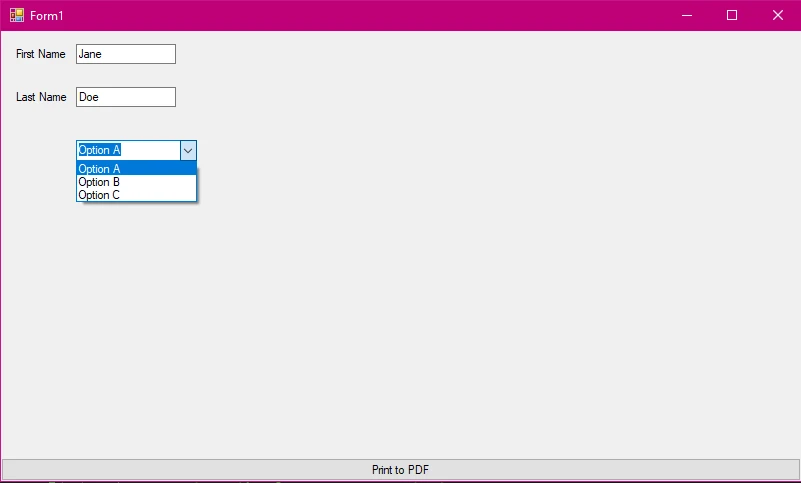
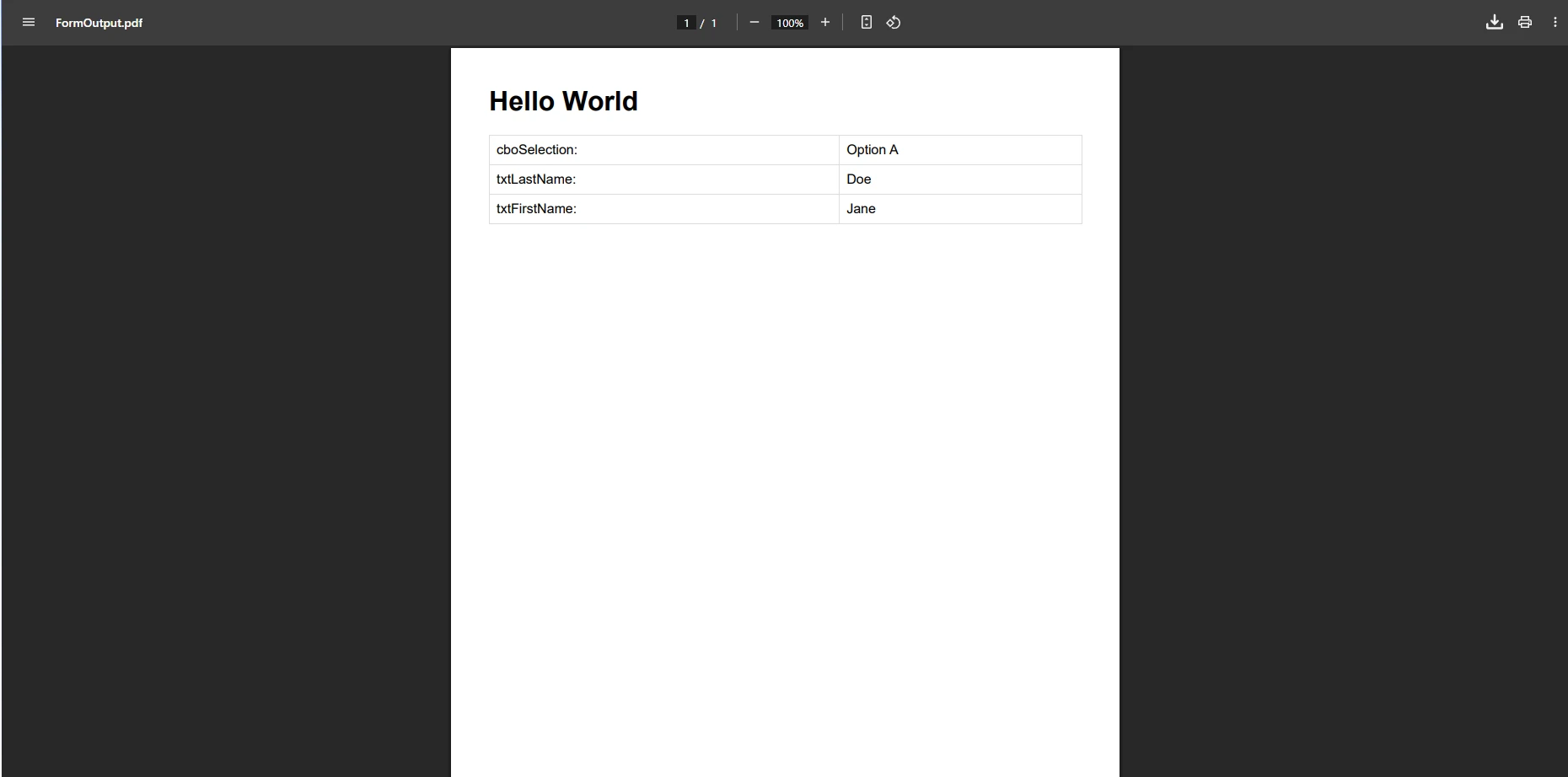
Process.Start(New ProcessStartInfo(fileName) With {.UseShellExecute = True})Ten przykład ilustruje kilka kluczowych koncepcji. Tworzy on reprezentację danych formularza w formacie HTML z odpowiednim formatowaniem przy użyciu stylów CSS, a następnie metoda RenderHtmlAsPdf biblioteki IronPDF konwertuje ten kod HTML na dopracowany dokument PDF. Metoda ta automatycznie obsługuje generowanie całej treści. W rzeczywistej aplikacji Windows Forms należy zastąpić przykładową tablicę formFields wartościami odczytanymi bezpośrednio z elementów sterujących formularza.
Klasa ChromePdfRenderer zapewnia szerokie możliwości dostosowania, w tym rozmiar papieru, ustawienia orientacji i konfigurację marginesów. Można również zastosować typy mediów CSS, aby kontrolować sposób wyświetlania treści w trybie PRINT w porównaniu z trybem ekranowym, oraz użyć opóźnień renderowania JavaScript dla treści dynamicznych, których załadowanie wymaga czasu. Więcej informacji na temat konfiguracji renderera można znaleźć w przewodniku po opcjach renderowania.
Jak wygląda formularz Windows przed konwersją?
Jak wygląda przekonwertowany dokument PDF?
Kiedy należy używać funkcji przechwytywania obrazu w przypadku złożonych formularzy?
W przypadku formularzy zawierających złożoną grafikę lub rysunki niestandardowe, niezawodną alternatywą jest przechwycenie formularza jako obrazu. Takie podejście pozwala zachować każdy piksel wyglądu formularza, w tym niestandardowe elementy sterujące, wykresy lub grafiki, których nie da się dokładnie odwzorować w HTML. Poniższy kod ilustruje to podejście:
using IronPdf;
using System.Drawing;
using System.Drawing.Imaging;

// In a WinForms scenario, replace formWidth/formHeight
// with the form's actual Width and Height properties,
// and call DrawToBitmap on the form instance.
int formWidth = 800;
int formHeight = 600;

// Capture form as bitmap
using var bitmap = new Bitmap(formWidth, formHeight);
// Example: myForm.DrawToBitmap(bitmap, new Rectangle(0, 0, formWidth, formHeight));

// Save bitmap to memory stream
using var ms = new System.IO.MemoryStream();
bitmap.Save(ms, ImageFormat.Png);

// Convert image to PDF using IronPDF
var pdfDocument = ImageToPdfConverter.ImageToPdf(ms.ToArray());
pdfDocument.SaveAs("FormImage.pdf");
using IronPdf;
using System.Drawing;
using System.Drawing.Imaging;
// In a WinForms scenario, replace formWidth/formHeight
// with the form's actual Width and Height properties,
// and call DrawToBitmap on the form instance.
int formWidth = 800;
int formHeight = 600;
// Capture form as bitmap
using var bitmap = new Bitmap(formWidth, formHeight);
// Example: myForm.DrawToBitmap(bitmap, new Rectangle(0, 0, formWidth, formHeight));
// Save bitmap to memory stream
using var ms = new System.IO.MemoryStream();
bitmap.Save(ms, ImageFormat.Png);
// Convert image to PDF using IronPDF
var pdfDocument = ImageToPdfConverter.ImageToPdf(ms.ToArray());
pdfDocument.SaveAs("FormImage.pdf");Imports IronPdf
Imports System.Drawing
Imports System.Drawing.Imaging
' In a WinForms scenario, replace formWidth/formHeight
' with the form's actual Width and Height properties,
' and call DrawToBitmap on the form instance.
Dim formWidth As Integer = 800
Dim formHeight As Integer = 600
' Capture form as bitmap
Using bitmap As New Bitmap(formWidth, formHeight)
' Example: myForm.DrawToBitmap(bitmap, New Rectangle(0, 0, formWidth, formHeight))
' Save bitmap to memory stream
Using ms As New System.IO.MemoryStream()
bitmap.Save(ms, ImageFormat.Png)
' Convert image to PDF using IronPDF
Dim pdfDocument = ImageToPdfConverter.ImageToPdf(ms.ToArray())
pdfDocument.SaveAs("FormImage.pdf")
End Using
End UsingTo podejście wykorzystuje DrawToBitmap do przechwycenia całego formularza jako obrazu, zachowując dokładny wygląd, w tym niestandardową grafikę i specjalne elementy sterujące. Klasa ImageToPdfConverter zapewnia wysokiej jakości konwersję plików PNG lub innych formatów graficznych do formatu PDF. Metoda przechwytywania obrazu sprawdza się szczególnie dobrze w przypadku formularzy zawierających niestandardowe elementy rysunkowe lub grafiki, które mogą nie zostać poprawnie przekształcone na HTML. Aby uzyskać więcej informacji na temat opcji konwersji obrazów, zapoznaj się z przewodnikiem dotyczącym konwersji obrazów do formatu PDF.
W przypadku konwersji opartych na obrazach można również użyć kodowania Base64 do osadzania obrazów bezpośrednio w treści HTML. W przypadku formularzy zawierających wiele obrazów lub o złożonym układzie warto rozważyć konwersję do formatu TIFF z wieloma ramkami, aby zapewnić lepszą organizację. Można również połączyć oba podejścia — wykorzystać przechwytywanie obrazu w przypadku złożonych sekcji wizualnych oraz renderowanie HTML w przypadku sekcji zawierających dużo tekstu.
Jak drukować dokumenty PDF bezpośrednio na drukarce?
Po wygenerowaniu pliku PDF IronPDF obsługuje również bezpośrednie drukowanie bez otwierania przeglądarki:
using IronPdf;

var pdfDocument = PdfDocument.FromFile("FormOutput.pdf");

// Print PDF to default printer
pdfDocument.Print();

// Print with specific printer settings
var printDoc = pdfDocument.GetPrintDocument();
printDoc.PrinterSettings.PrinterName = "My Printer";
printDoc.Print();
using IronPdf;
var pdfDocument = PdfDocument.FromFile("FormOutput.pdf");
// Print PDF to default printer
pdfDocument.Print();
// Print with specific printer settings
var printDoc = pdfDocument.GetPrintDocument();
printDoc.PrinterSettings.PrinterName = "My Printer";
printDoc.Print();Imports IronPdf
Dim pdfDocument = PdfDocument.FromFile("FormOutput.pdf")
' Print PDF to default printer
pdfDocument.Print()
' Print with specific printer settings
Dim printDoc = pdfDocument.GetPrintDocument()
printDoc.PrinterSettings.PrinterName = "My Printer"
printDoc.Print()Pierwsza metoda wysyła dokument do domyślnej drukarki, natomiast druga pozwala programowo określić ustawienia drukarki. IronPDF obsługuje zarówno drukarki lokalne, jak i sieciowe, dzięki czemu nadaje się do środowisk korporacyjnych, w których wymagane jest scentralizowane drukowanie. Więcej szczegółów można znaleźć w pełnej dokumentacji dotyczącej drukowania w formacie PDF.
Jakie profesjonalne funkcje można dodać do wygenerowanych plików PDF?
IronPDF pozwala ulepszyć dokumenty PDF dzięki profesjonalnym funkcjom wykraczającym poza podstawową konwersję. Poniższy kod dodaje nagłówki, stopki, znaki wodne, metadane i ochronę hasłem:
using IronPdf;
using IronPdf.Editing;

var renderer = new ChromePdfRenderer();

// Add text header
renderer.RenderingOptions.TextHeader = new TextHeaderFooter
{
    CenterText = "Company Report",
    DrawDividerLine = true
};

// Add page number footer
renderer.RenderingOptions.TextFooter = new TextHeaderFooter
{
    RightText = "Page {page} of {total-pages}",
    FontSize = 10
};

// Generate PDF
var pdfDocument = renderer.RenderHtmlAsPdf("<h1>Report Content</h1><p>Form data here.</p>");

// Apply watermark for confidential documents
new HtmlStamper
{
    Html = "<h2 style='color:red'>CONFIDENTIAL</h2>",
    Opacity = 30,
    VerticalAlignment = VerticalAlignment.Middle,
    HorizontalAlignment = HorizontalAlignment.Center
}.ApplyStamp(pdfDocument);

// Set PDF metadata
pdfDocument.MetaData.Author = "C# Application";
pdfDocument.MetaData.Title = "Form Export Report";
pdfDocument.MetaData.CreationDate = DateTime.Now;

// Apply password protection
pdfDocument.Password = "secretPassword123";
pdfDocument.SaveAs("SecureReport.pdf");
using IronPdf;
using IronPdf.Editing;
var renderer = new ChromePdfRenderer();
// Add text header
renderer.RenderingOptions.TextHeader = new TextHeaderFooter
{
CenterText = "Company Report",
DrawDividerLine = true
};
// Add page number footer
renderer.RenderingOptions.TextFooter = new TextHeaderFooter
{
RightText = "Page {page} of {total-pages}",
FontSize = 10
};
// Generate PDF
var pdfDocument = renderer.RenderHtmlAsPdf("<h1>Report Content</h1><p>Form data here.</p>");
// Apply watermark for confidential documents
new HtmlStamper
{
Html = "<h2 style='color:red'>CONFIDENTIAL</h2>",
Opacity = 30,
VerticalAlignment = VerticalAlignment.Middle,
HorizontalAlignment = HorizontalAlignment.Center
}.ApplyStamp(pdfDocument);
// Set PDF metadata
pdfDocument.MetaData.Author = "C# Application";
pdfDocument.MetaData.Title = "Form Export Report";
pdfDocument.MetaData.CreationDate = DateTime.Now;
// Apply password protection
pdfDocument.Password = "secretPassword123";
pdfDocument.SaveAs("SecureReport.pdf");Imports IronPdf
Imports IronPdf.Editing
Dim renderer As New ChromePdfRenderer()
' Add text header
renderer.RenderingOptions.TextHeader = New TextHeaderFooter With {
.CenterText = "Company Report",
.DrawDividerLine = True
}
' Add page number footer
renderer.RenderingOptions.TextFooter = New TextHeaderFooter With {
.RightText = "Page {page} of {total-pages}",
.FontSize = 10
}
' Generate PDF
Dim pdfDocument = renderer.RenderHtmlAsPdf("<h1>Report Content</h1><p>Form data here.</p>")
' Apply watermark for confidential documents
New HtmlStamper With {
.Html = "<h2 style='color:red'>CONFIDENTIAL</h2>",
.Opacity = 30,
.VerticalAlignment = VerticalAlignment.Middle,
.HorizontalAlignment = HorizontalAlignment.Center
}.ApplyStamp(pdfDocument)
' Set PDF metadata
pdfDocument.MetaData.Author = "C# Application"
pdfDocument.MetaData.Title = "Form Export Report"
pdfDocument.MetaData.CreationDate = DateTime.Now
' Apply password protection
pdfDocument.Password = "secretPassword123"
pdfDocument.SaveAs("SecureReport.pdf")Funkcje te przekształcają podstawowe pliki PDF w profesjonalne dokumenty. Biblioteka umożliwia pełną personalizację treści plików PDF, od nagłówków i stopek po ustawienia zabezpieczeń. Możesz wdrożyć niestandardowe nagłówki na określonych stronach, dodać nagłówki oparte na HTML z logo firmy i stylizacją CSS lub utworzyć spis treści dla długich dokumentów. Aby uzyskać pełny przegląd dostępnych funkcji, zapoznaj się ze stroną funkcji IronPDF.
Można również dodawać znaki wodne, wdrażać podpisy cyfrowe z obsługą HSM, stosować kompresję w celu zmniejszenia rozmiarów plików oraz pracować z interaktywnymi formularzami PDF. Aby spełnić wymagania dotyczące zgodności, IronPDF obsługuje generowanie dokumentów PDF/A oraz dokumentów dostępnych w formacie PDF/UA. Zaawansowane funkcje obejmują adnotacje tekstowe, tworzenie zakładek i manipulowanie stronami, co zapewnia pełną kontrolę nad dokumentem.
Jak wyglądają nagłówki i stopki w ostatecznej wersji pliku PDF?

Jakie są typowe problemy związane z konwersją formularzy do formatu PDF?
Podczas pracy z konwersją formularzy do formatu PDF w aplikacjach .NET należy pamiętać o następujących kwestiach:
- Przed uruchomieniem aplikacji upewnij się, że wszystkie wymagane komponenty środowiska uruchomieniowego .NET są zainstalowane
- W przypadku aplikacji internetowych należy sprawdzić uprawnienia IIS dotyczące dostępu do systemu plików podczas zapisywania plików PDF.
- Użyj kodowania UTF-8 dla znaków międzynarodowych w danych formularza, aby uniknąć zniekształcenia wyników
- Przetestuj renderowanie przy różnych rozmiarach formularzy, aby zapewnić prawidłowy układ strony i uniknąć przycinania treści
- Zapisuj wygenerowane pliki PDF w odpowiednim katalogu z odpowiednimi uprawnieniami do zapisu
W przypadku problemów z renderowaniem sprawdź, czy Twój CSS jest kompatybilny i rozważ użycie opóźnień renderowania dla złożonej zawartości JavaScript. W przypadku problemów związanych z czcionkami należy upewnić się, że niezbędne czcionki są prawidłowo osadzone. Do typowych problemów należy również zużycie pamięci w długo działających aplikacjach, które można rozwiązać poprzez prawidłowe usuwanie obiektów PDF za pomocą instrukcji C# using.
W celu optymalizacji wydajności warto rozważyć użycie metod asynchronicznych dla lepszej przepustowości, wdrożenie przetwarzania równoległego dla operacji wsadowych oraz zastosowanie strategii buforowania w celu poprawy szybkości renderowania. W przypadku dużych plików dostosuj rozdzielczość obrazów i użyj odpowiednich ustawień kompresji.
Aby uzyskać dodatkowe wsparcie, zapoznaj się z pełną dokumentacją IronPDF lub sprawdź rozwiązania społecznościowe na Stack Overflow. Przewodniki dotyczące rozwiązywania problemów obejmują typowe scenariusze, w tym wdrażanie w Azure, integrację z AWS Lambda oraz konteneryzację w Dockerze. Własna dokumentacja firmy Microsoft dotycząca funkcji PrintDocument w Windows Forms zawiera przydatne informacje na temat natywnego modelu drukowania, który zastępuje IronPDF. Możesz również przejrzeć stronę pakietu NuGet, aby zapoznać się z historią wersji i informacjami o wydaniu.
Jakie są kolejne kroki w tworzeniu plików PDF w języku C#?
IronPDF ułatwia konwersję formularzy do formatu PDF. Niezależnie od tego, czy tworzysz aplikacje Windows Forms, czy formularze internetowe ASP.NET, biblioteka oferuje wszystkie narzędzia potrzebne do tworzenia dokumentów PDF z projektów C#. Jego wszechstronność obejmuje również aplikacje Blazor, projekty MAUI oraz programowanie w języku F#.
Połączenie możliwości renderowania HTML i metod bezpośredniego przechwytywania formularzy zapewnia elastyczność w zarządzaniu różnymi typami formularzy i wymaganiami. Dzięki obsłudze zaawansowanych funkcji, takich jak nagłówki, stopki i ustawienia zabezpieczeń, IronPDF oferuje kompletne rozwiązanie do generowania plików PDF w aplikacjach .NET 10. Dodatkowe funkcje obejmują generowanie kodów BarCode, obsługę kodów QR oraz integrację z popularnymi bibliotekami wykresów JavaScript.
Zacznij od bezpłatnej wersji próbnej IronPDF, aby zapoznać się z pełnym API, lub przejrzyj kompletną dokumentację IronPDF i Dokumentację API, aby poznać wszystkie dostępne funkcje. Pobierz IronPDF już dziś i przekonwertuj swoje formularze Windows Forms na profesjonalne dokumenty PDF za pomocą zaledwie kilku wierszy kodu C#.
Często Zadawane Pytania
Jak mogę przekonwertować Windows Forms na PDF za pomocą VB.NET?
Możesz konwertować formularze Windows Forms do formatu PDF w VB.NET, korzystając z IronPDF, który oferuje prosty sposób generowania plików PDF na podstawie danych z formularzy.
Czy platforma .NET Framework obsługuje drukowanie plików PDF w sposób natywny?
Nie, platforma .NET Framework nie obsługuje natywnego drukowania plików PDF. Można jednak użyć biblioteki IronPDF do łatwego konwertowania i drukowania dokumentów PDF z poziomu Windows Forms.
Jakie są zalety korzystania z IronPDF do drukowania formularzy?
IronPDF upraszcza proces generowania plików PDF z Windows Forms, oferując takie funkcje, jak przykłady kodu, przewodnik instalacji oraz solidne wsparcie w zakresie rozwiązywania problemów, aby zapewnić płynne tworzenie plików PDF.
Czy IronPDF obsługuje złożone dane formularzy w VB.NET?
Tak, IronPDF jest zaprojektowany do obsługi złożonych danych formularzy, umożliwiając generowanie dokładnych i wysokiej jakości dokumentów PDF z aplikacji VB.NET.
Czy dostępny jest samouczek dotyczący konwersji formularzy do formatu PDF za pomocą VB.NET?
Tak, przewodnik dla programistów VB.NET „Print Form to PDF” dostępny na stronie internetowej IronPDF zawiera obszerny samouczek, w tym przykłady kodu i wskazówki dotyczące rozwiązywania problemów.
Co należy zrobić, jeśli napotkam problemy podczas konwersji formularzy do formatu PDF przy użyciu IronPDF?
Podręcznik programisty IronPDF zawiera wskazówki dotyczące rozwiązywania problemów, które pomogą Ci rozwiązać typowe problemy napotykane podczas konwersji formularzy do formatu PDF.
Czy IronPDF jest w pełni kompatybilny z .NET 10 podczas drukowania formularzy VB.NET do plików PDF?
Tak, IronPDF jest w pełni kompatybilny z .NET 10. Obsługuje projekty VB.NET i C# przeznaczone dla .NET 10, umożliwiając konwersję formularzy do formatu PDF oraz korzystanie z najnowszych ulepszeń wydajności i środowiska uruchomieniowego w .NET 10 bez konieczności stosowania specjalnych obejść.










 Rozpocznij za DARMO
 Rozpocznij za DARMO
 Zarezerwuj darmowe Demo na żywo





 Nie wymaga karty kredytowej ani tworzenia konta










