



Zaktualizowano 21 kwietnia 2026
Jak przekonwertować plik TIFF na PDF w Javie
Ten kompleksowy przewodnik przeprowadzi Cię krok po kroku przez proces płynnej konwersji obrazu TIFF do formatu PDF w Javie przy użyciu IronPDF.
Czytaj więcej

Znak wodny to powszechnie stosowana technika służąca do ochrony autentyczności i praw własności dokumentów cyfrowych. W tym artykułe omówimy, jak dodawać znaki wodne do plików PDF za pomocą IronPDF, potężnej biblioteki dla języka Java. Dzięki IronPDF możesz łatwo programowo dodawać znaki wodne do dokumentów PDF, zapewniając ich bezpieczeństwo i budując świadomość marki. Przyjrzyjmy się szczegółowo procesowi dodawania znaków wodnych w Javie przy użyciu IronPDF.
IronPDF Java Edition to biblioteka do pracy z plikami PDF w języku Java. Zapewnia szybkie i dokładne działanie, co czyni go doskonałym wyborem do wielu zadań związanych z plikami PDF, takich jak wyodrębnianie tekstu z plików PDF, wyodrębnianie obrazów z plików PDF, łączenie plików PDF oraz dzielenie plików PDF. Oparte jest na możliwościach IronPDF dla .NET, co zapewnia niezawodną funkcjonalność.
Dzięki bibliotece IronPDF można konwertować HTML, adresy URL i ciągi znaków na dokumenty PDF przy użyciu popularnych otwartych standardów, takich jak HTML, CSS, JS, JPG i PNG. Biblioteka generuje pliki PDF poprzez konwersję HTML do PDF z precyzyjnym renderowaniem co do piksela i wykorzystuje najnowszą technologię.
Przed rozpoczęciem upewnij się, że spełniasz następujące wymagania wstępne:
Utwórz nowy projekt Java w wybranym środowisku IDE i dołącz bibliotekę IronPDF jako zależność. Można to zrobić, dodając artefakt Maven do pliku pom.xml projektu lub ręcznie importując plik JAR.
Dodaj bibliotekę IronPDF do swojego projektu za pomocą menedżera zależności.
# Install IronPDF through Maven or another package managerDodaj następujące niezbędne importy do plików źródłowych Java:
import com.ironsoftware.ironpdf.PdfDocument;
import com.ironsoftware.ironpdf.stamp.*;

import java.io.IOException;
import java.nio.file.Paths;Aby rozpocząć, załaduj istniejący dokument PDF, na którym chcesz dodać znak wodny, lub utwórz nowy plik PDF za pomocą metody [renderHtmlAsPdf](/java/object-reference/api/com/ironsoftware/ironpdf/PdfDocument.html#renderHtmlAsPdf(java.lang.String). IronPDF zapewnia wygodne metody otwierania i edycji plików PDF. Poniższy przykład kodu załaduje plik example.pdf jako obiekt PdfDocument:
// Load an existing PDF document
PdfDocument pdf = PdfDocument.fromFile(Paths.get("example.pdf"));IronPDF umożliwia dodawanie różnych rodzajów znaków wodnych do dokumentów PDF, w tym znaków wodnych tekstowych i graficznych. Przyjrzyjmy się obu opcjom:
Aby dodać tekstowy znak wodny "poufne", użyj metody [applyWatermark](/java/object-reference/api/com/ironsoftware/ironpdf/PdfDocument.html#applyWatermark(java.lang.String). Możesz dostosować tekst, czcionkę, kolor i rozmiar, używając ciągu HTML jako pierwszego parametru, ustawić jego krycie oraz wyrównać znak wodny w pionie i w poziomie. Następnie zapisz go za pomocą metody [saveAs](/java/object-reference/api/com/ironsoftware/ironpdf/PdfDocument.html#saveAs(java.lang.String). Oto przykład:
// Apply a text watermark to the PDF
pdf.applyWatermark("<h1 style=\"color:red\">Confidential</h1>", 50, VerticalAlignment.MIDDLE, HorizontalAlignment.CENTER);
// Save the modified PDF document with the applied watermark
pdf.saveAs("textwatermarked.pdf");Dokument PDF z wodnym znakiem tekstowym będzie wyglądał następująco:
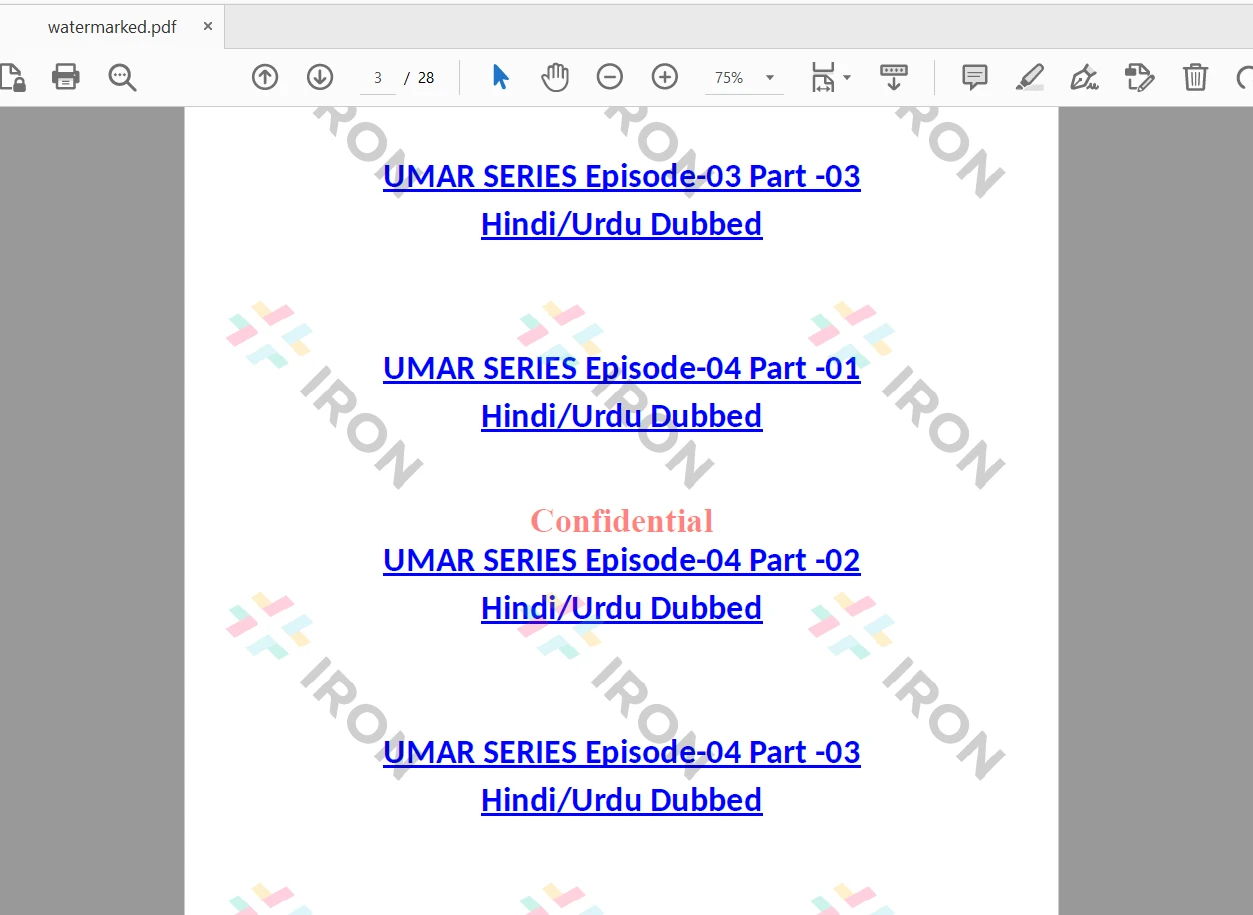 Plik PDF z znakiem wodnym
Aby dodać obraz jako znak wodny, użyj tej samej metody applyWatermark. Teraz użyj ciągu HTML, aby ustawić tag img z obrazem źródłowym. Określ ścieżkę do pliku obrazu i dostosuj jego położenie oraz krycie zgodnie z potrzebami. Oto przykład:
// Apply an image watermark to the PDF
pdf.applyWatermark("<img src='assets/images/iron-pdf-logo.jpg'>", 50, VerticalAlignment.MIDDLE, HorizontalAlignment.CENTER);
// Save the modified PDF document with the applied watermark
pdf.saveAs("imagewatermarked.pdf");Dokument PDF z wodnym znakiem wygląda następująco:
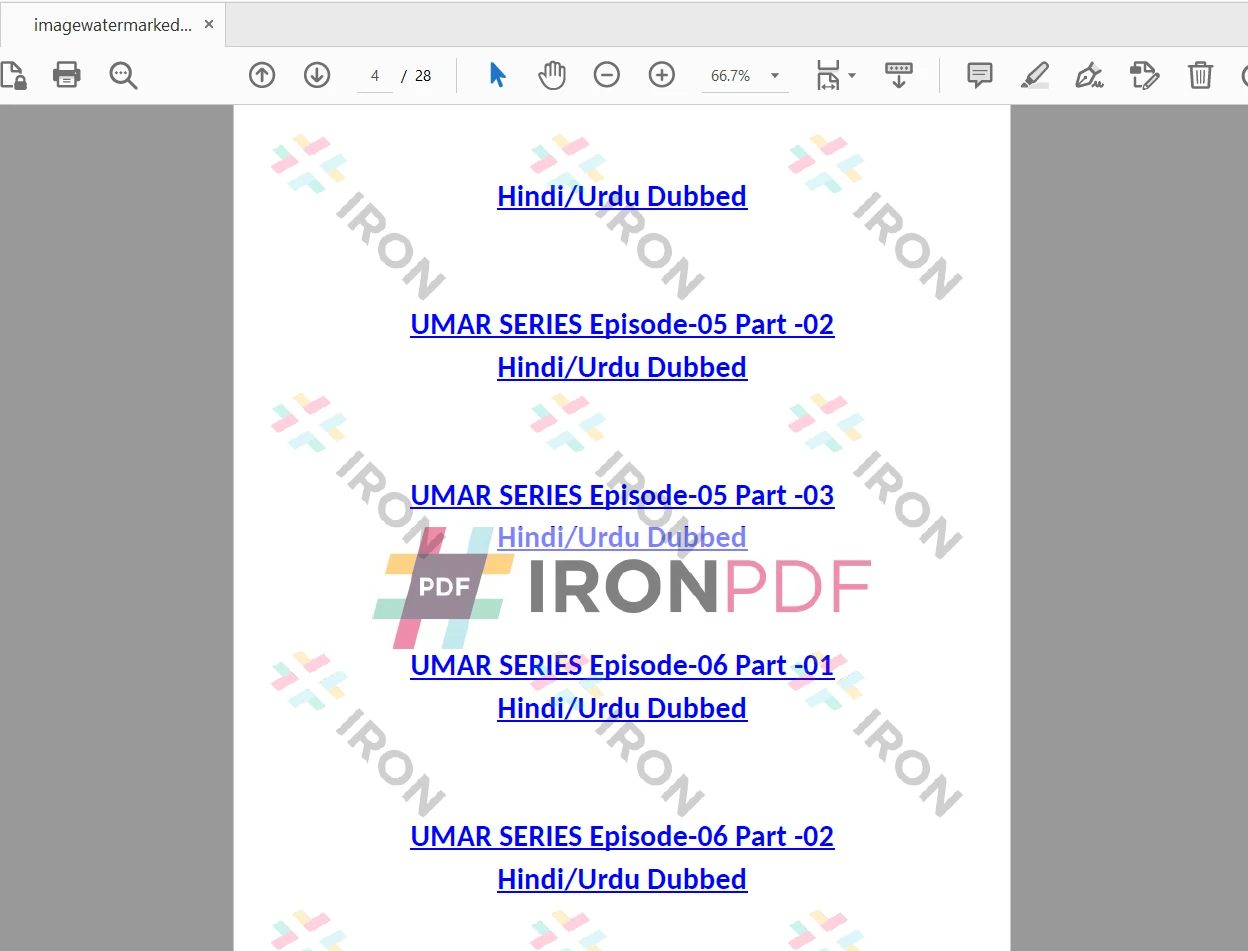 Plik PDF z znakiem wodnym
IronPDF for Java udostępnia klasę Stamper, której można używać do dodawania tekstowych i obrazowych znaków wodnych za pomocą klas HtmlStamper, ImageStamper i TextStamper. Klasa Stamper oferuje większą elastyczność niż metoda applyWatermark.
W tej sekcji zostanie użyta klasa TextStamper do zastosowania znaku wodnego w pliku PDF. Można ustawić kąt obrotu tekstu lub obrazu znaku wodnego w dokumencie PDF. Pozwala również na ustawienie przesunięć poziomych i pionowych oraz umieszczenie stempla za treścią strony PDF.
Oto kod służący do dodania tekstowego znaku wodnego do istniejącego dokumentu PDF:
// Create a text stamper for watermarking
TextStamper stamper = new TextStamper("Confidential");
stamper.setFontColor("#FF0000");
stamper.setFontSize(60);
stamper.setFontFamily("Times New Roman");
stamper.setHorizontalAlignment(HorizontalAlignment.CENTER);
stamper.setVerticalAlignment(VerticalAlignment.MIDDLE);
stamper.setOpacity(30);
stamper.setRotation(45);
// Apply the stamper to the PDF
pdf.applyStamp(stamper);
// Save the modified PDF document with the watermark
pdf.saveAs("textwatermarked2.pdf");W powyższym kodzie użyto klasy TextStamper z biblioteki IronPDF do utworzenia tekstowego znaku wodnego o treści "Poufne" i zastosowania go do dokumentu PDF. Znak wodny jest dostosowany pod kątem konkretnych właściwości czcionki, wyrównania, krycia i obrotu. Na koniec zmodyfikowany dokument PDF jest zapisywany jako nowy plik z nałożonym znakiem wodnym.
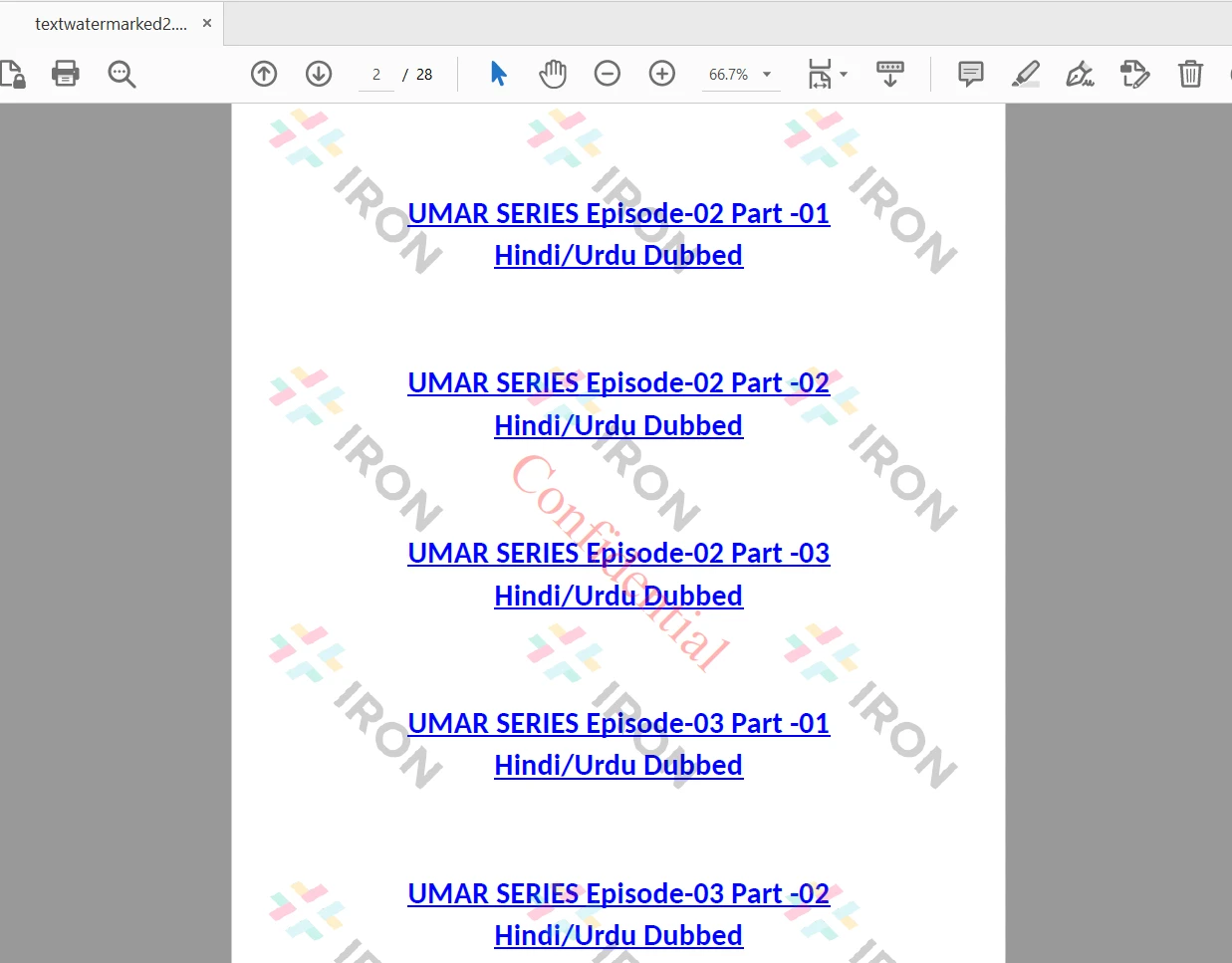 Plik PDF z znakiem wodnym
W tej sekcji zostanie użyta klasa ImageStamper do zastosowania znaku wodnego z obrazem w tle w dokumencie PDF. Kod w języku Java wygląda następująco:
// Create an image stamper for watermarking
ImageStamper stamper = new ImageStamper("assets/images/iron-pdf-logo.jpg");
stamper.setHorizontalAlignment(HorizontalAlignment.CENTER);
stamper.setVerticalAlignment(VerticalAlignment.MIDDLE);
stamper.setOpacity(30);
stamper.setStampBehindContent(true);
stamper.setRotation(45);
// Apply the stamper to the PDF
pdf.applyStamp(stamper);
// Save the modified PDF document with the watermark
pdf.saveAs("imagewatermarked.pdf");W powyższym pełnym kodzie użyto klasy ImageStamper z biblioteki IronPDF do utworzenia obrazu jako znaku wodnego i jego zastosowania do dokumentu PDF. Obraz znaku wodnego jest określany przez ścieżkę do pliku, a jego właściwości, takie jak wyrównanie, krycie, nakładanie się na treść i obrót, są konfigurowane. Na koniec zmodyfikowany dokument PDF jest zapisywany jako nowy plik z nałożonym znakiem wodnym.
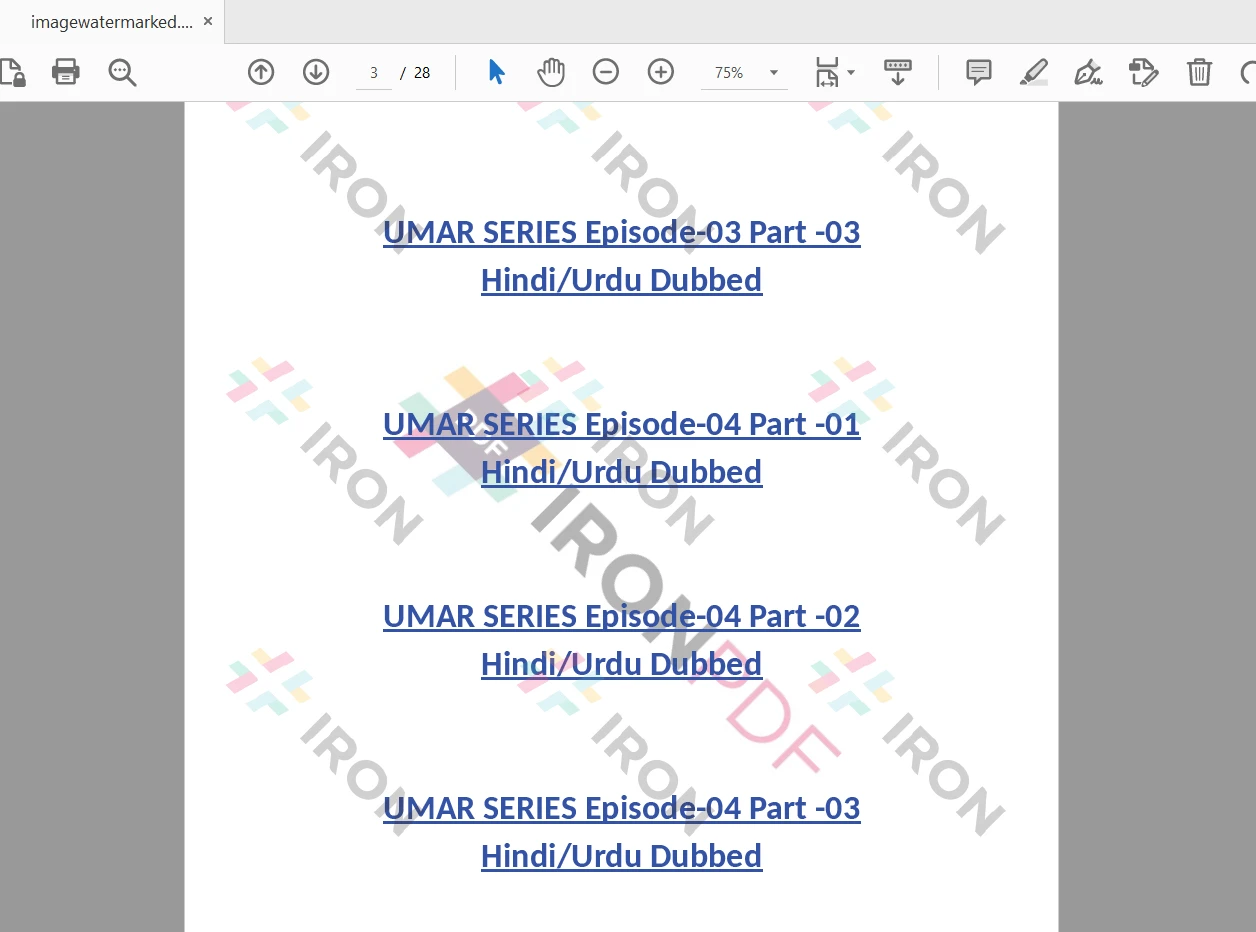 Plik PDF z znakiem wodnym
W tym artykułe omówiono, jak dodawać znaki wodne do dokumentów PDF za pomocą IronPDF. Dzięki intuicyjnym interfejsom API IronPDF możesz łatwo dodawać tekstowe lub graficzne znaki wodne do plików PDF, zwiększając ich bezpieczeństwo i wzmacniając wizerunek marki. Eksperymentuj z różnymi opcjami dostosowywania przy użyciu klasy Stamper, aby uzyskać pożądany efekt znakowania wodnego. Teraz możesz bez obaw zabezpieczać i personalizować swoje dokumenty PDF w aplikacjach Java.
Szczegółowe wskazówki i przykłady wykorzystania IronPDF for Java można znaleźć w przykładach kodu, które zawierają przydatne zasoby i demonstracje.
IronPDF jest bezpłatny do celów programistycznych i oferuje opcje licencji komercyjnych do użytku komercyjnego. Aby dowiedzieć się więcej o szczegółach licencji, odwiedź Przewodnik licencyjny IronPDF.
Możesz również uzyskać bezpłatną licencję API w ramach bezpłatnej licencji próbnej do użytku komercyjnego. Aby uzyskać oprogramowanie IronPDF, można je pobrać z oficjalnej strony internetowej IronPDF for Java.

Curtis Chau posiada tytuł licencjata z informatyki (Uniwersytet Carleton) i specjalizuje się w front-endowym rozwoju, z ekspertką w Node.js, TypeScript, JavaScript i React. Pasjonuje się tworzeniem intuicyjnych i estetycznie przyjemnych interfejsów użytkownika, Curtis cieszy się pracą z nowoczesnymi frameworkami i tworzeniem dobrze zorganizowanych, atrakcyjnych wizualnie podręczników.



IronPDF jest częścią IRONSUITE
10 produktów API .NET dla twoich dokumentów biurowych

Kiedy potrzebujesz, aby twój PDF wyglądał jak HTML, szybko.

