from ironpdf import *

# Instantiate Renderer
renderer = ChromePdfRenderer()

# Create a PDF from a HTML string using Python
pdf = renderer.RenderHtmlAsPdf("<h1>Hello World</h1>")

# Export to a file or Stream
pdf.SaveAs("output.pdf")

# Advanced Example with HTML Assets
# Load external html assets: Images, CSS and JavaScript.
# An optional BasePath 'C:\site\assets\' is set as the file location to load assets from
myAdvancedPdf = renderer.RenderHtmlAsPdf("<img src='icons/iron.png'>", r"C:\site\assets")
myAdvancedPdf.SaveAs("html-with-assets.pdf")
from ironpdf import *# Instantiate Rendererrenderer = ChromePdfRenderer()# Create a PDF from a HTML string using Pythonpdf = renderer.RenderHtmlAsPdf("<h1>Hello World</h1>")# Export to a file or Streampdf.SaveAs("output.pdf")# Advanced Example with HTML Assets# Load external html assets: Images, CSS and JavaScript.# An optional BasePath 'C:\site\assets\' is set as the file location to load assets frommyAdvancedPdf = renderer.RenderHtmlAsPdf("<img src='icons/iron.png'>", r"C:\site\assets")myAdvancedPdf.SaveAs("html-with-assets.pdf")
KORZYSTANIE Z IRONPDF FOR PYTHON
Jak przekonwertować plik PDF na PDFA w języku Python
W tym poście przedstawimy moduł IronPDF for Python służący do konwersji istniejącego pliku PDF do formatu PDFA.
<div class="hsg-featured-snippet">
<h2>Jak przekonwertować plik PDF na PDFA w języku Python</h2>
<ol>
<li><a class="js-modal-open" data-modal-id="download-modal" href="#download-modal">Pobierz bibliotekę Python PDF Library, aby konwertować pliki PDF do formatu PDF/A w języku Python.</a></li>
<li>Utwórz nowy projekt w języku Python w PyCharm lub innym środowisku IDE.</li>
<li>Załaduj istniejący plik PDF za pomocą metody <code>PdfDocument.FromFile</code>.</li>
<li>Konwertuj plik PDF na PDFA za pomocą metody <code>SaveAsPdfA</code>.</li>
<li>Uruchom projekt, aby uzyskać przekonwertowany plik PDFA.</li>
</ol>
</div>
## IronPDF
W porównaniu z innymi językami Python zapewnia programistom znacznie większą dynamikę i umożliwia im szybkie i łatwe tworzenie graficznych interfejsów użytkownika. Dlatego włączenie biblioteki IronPDF do języka Python jest prostym procesem. Szeroki wybór preinstalowanych narzędzi, takich jak PyQt, wxWidgets, Kivy oraz różne inne pakiety i biblioteki, może być wykorzystany do wydajnego i bezpiecznego tworzenia w pełni funkcjonalnego interfejsu graficznego.
Projektowanie i tworzenie stron internetowych w języku Python jest znacznie uproszczone dzięki IronPDF. Wynika to przede wszystkim z bogactwa dostępnych paradygmatów tworzenia stron internetowych w języku Python, w tym Django, Flask i Pyramid. Strony internetowe i serwisy online, takie jak Reddit, Mozilla i Spotify, z powodzeniem wykorzystują te frameworki.
## Funkcje IronPDF
* Do [tworzenia plików PDF](/python/tutorials/html-to-pdf/) można wykorzystać HTML, HTML5, ASP, PHP i inne źródła. Dodatkowo pliki graficzne można konwertować do formatu PDF.
* IronPDF umożliwia tworzenie interaktywnych dokumentów PDF. Zapewnia takie funkcje, jak [drukowanie plików PDF](/python/how-to/python-print-pdf/), [rasteryzacja stron PDF](/python/examples/rasterize-a-pdf-to-images/) do obrazów, konwersja PDF do HTML, [dzielenie](/python/blog/using-ironpdf-for-python/split-pdf-python-tutorial/) i [łączenie](/python/how-to/python-merge-pdf/) plików PDF, [wyodrębnianie tekstu i obrazów](/python/blog/using-ironpdf-for-python/extract-data-from-pdf-python-tutorial/) z plików PDF, wyszukiwanie określonych fraz w plikach PDF oraz wypełnianie i przesyłanie [interaktywnych formularzy](/python/examples/form-data/).
* Dzięki IronPDF można tworzyć dokumenty na podstawie adresu URL, a jednocześnie obsługiwane są agenci użytkownika, serwery proxy, pliki cookie, nagłówki HTTP, unikalne dane logowania do sieci, zmienne formularzy oraz agenci użytkownika logujący się za pomocą formularzy logowania HTML.
* IronPDF umożliwia użytkownikom przeglądanie i [dodawanie adnotacji](/python/blog/using-ironpdf-for-python/pdf-annotate-python-tutorial/) do plików PDF.
* Obrazy można wyodrębnić z dokumentów za pomocą IronPDF.
* Dzięki IronPDF bardzo łatwo jest dodawać do dokumentów [nagłówki, stopki](/python/examples/headers-and-footers/), tekst, zdjęcia, [zakładki](/python/examples/bookmarks/), [znaki wodne](/python/blog/using-ironpdf-for-python/python-pdf-watermark-tutorial/) i wiele innych elementów.
* Użytkownicy mogą łączyć i dzielić strony w nowym lub istniejącym dokumencie za pomocą IronPDF.
* Konwersja dokumentów na obiekty PDF jest możliwa bez konieczności korzystania z przeglądarki Acrobat.
* IronPDF umożliwia tworzenie dokumentów PDF na podstawie plików CSS.
* Pliki CSS zawierające specyfikacje typu mediów mogą być wykorzystywane do tworzenia dokumentów za pomocą IronPDF.
## Konfiguracja środowiska Python
### Konfiguracja Python
Upewnij się, że na Twoim komputerze zainstalowany jest Python. Odwiedź [oficjalną stronę Pythona,](https://www.python.org/downloads/) aby pobrać i zainstalować najnowszą wersję Pythona odpowiednią dla Twojego systemu operacyjnego. Po zainstalowaniu języka Python należy utworzyć środowisko wirtualne, aby odizolować wymagania projektu. Użyj modułu `venv`, aby tworzyć i zarządzać wirtualnymi środowiskami, zapewniając czyste i oddzielne workspace dla projektu konwersji.
### Nowy projekt w PyCharm
W tym samouczku zalecane jest użycie PyCharm, środowiska IDE do programowania w języku Python. Pobierz i zainstaluj PyCharm z [oficjalnej ](https://www.jetbrains.com/pycharm/download/)strony [internetowej](https://www.jetbrains.com/pycharm/download/).
Po uruchomieniu środowiska PyCharm wybierz z menu opcję "New Project", jak pokazano na poniższym rysunku.
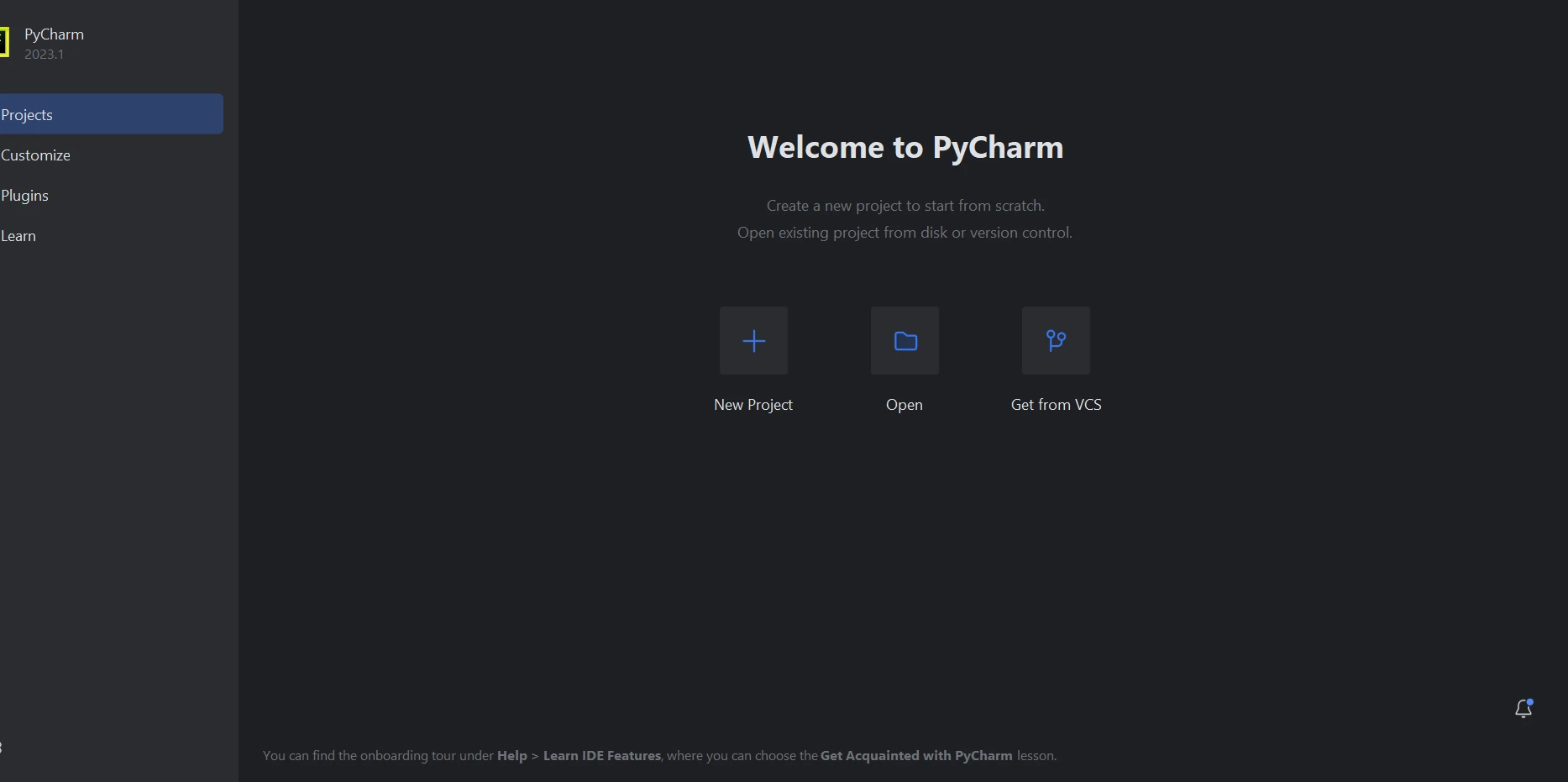
**Środowisko IDE PyCharm**
Po wybraniu opcji "Nowy projekt" pojawi się nowe okno, w którym można określić lokalizację projektu i środowisko Python, jak pokazano na poniższym rysunku.
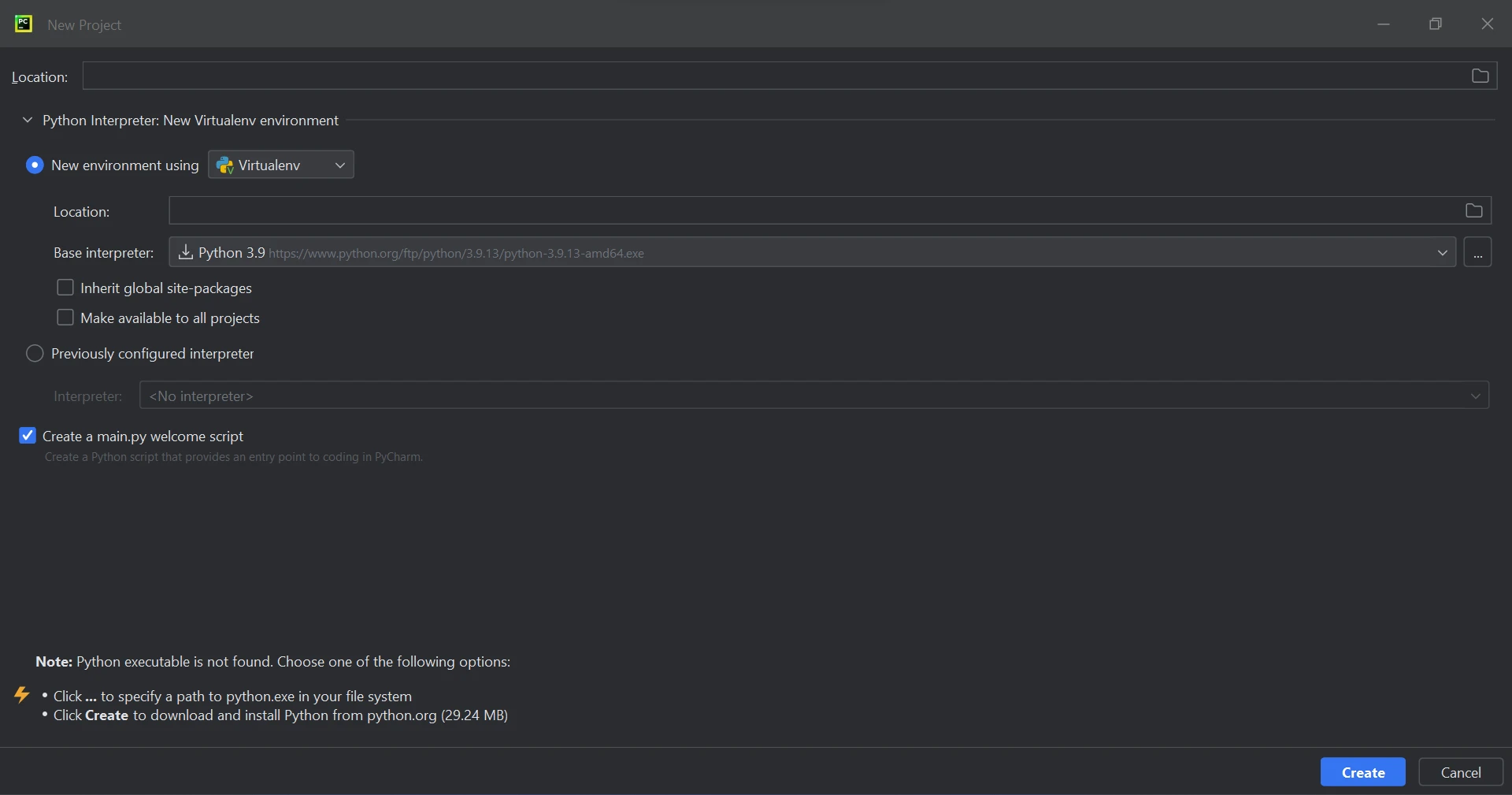
**Utwórz nowy projekt w języku Python w PyCharm**
Po wybraniu lokalizacji projektu i ścieżki środowiska kliknij przycisk **Utwórz**, aby rozpocząć nowy projekt. W nowo otwartym oknie możesz wprowadzić swój kod w pliku Python. W tym samouczku wykorzystano Python 3.9.
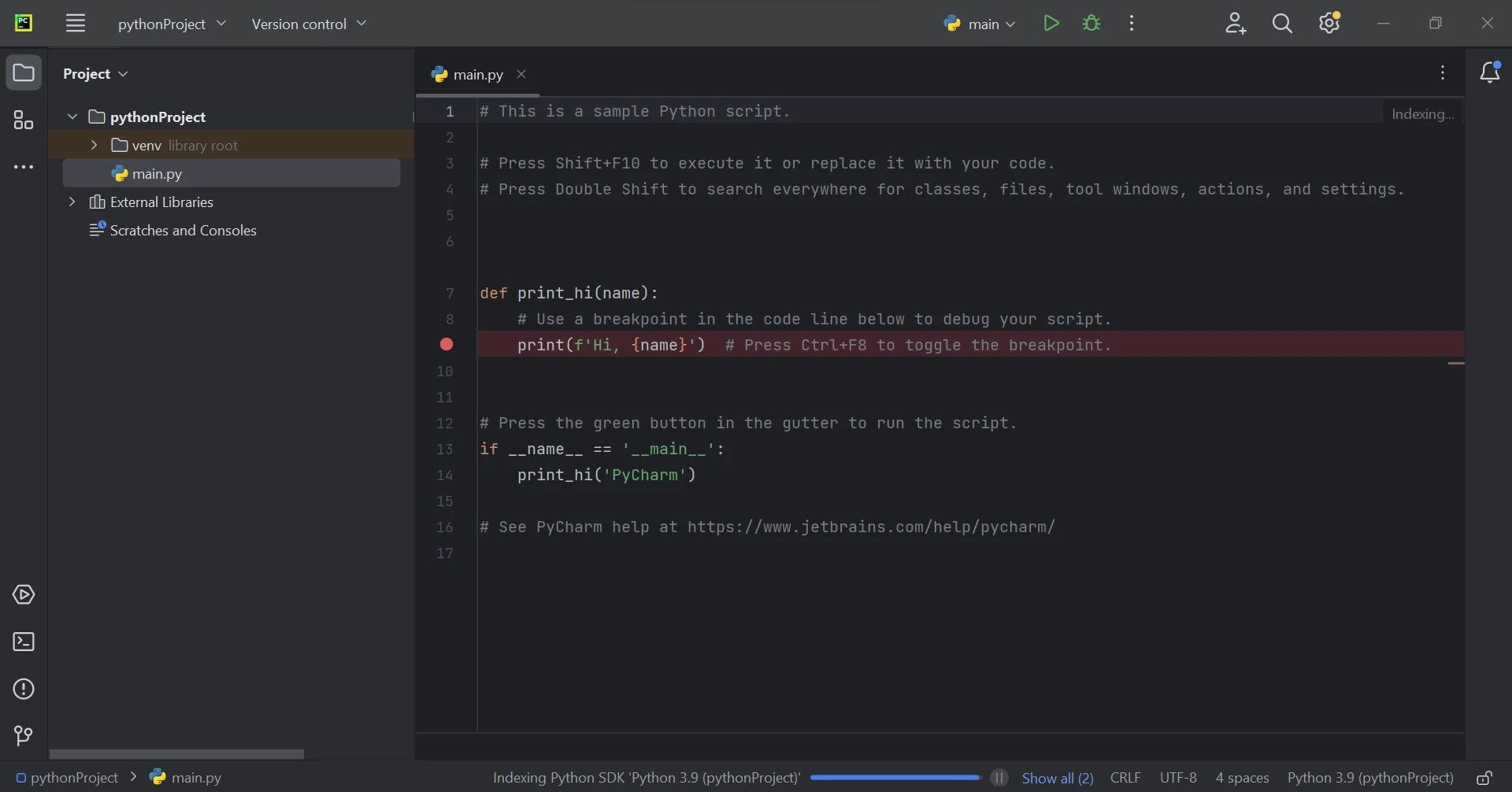
**Główny plik w języku Python**
### Wymagania dotyczące biblioteki IronPDF
IronPDF w języku Python wykorzystuje platformę .NET. Dlatego też, aby korzystać z IronPDF for Python, konieczne jest zainstalowanie środowiska uruchomieniowego .NET na komputerze. Jest to preinstalowane w systemie Windows, ale użytkownicy systemów Linux i Mac mogą potrzebować zainstalować .NET przed użyciem tego pakietu Python.
### Konfiguracja biblioteki IronPDF
Aby móc generować, modyfikować i otwierać pliki z rozszerzeniem ".pdf", należy zainstalować pakiet `ironpdf`. Otwórz okno terminala i wprowadź następujące polecenie, aby zainstalować pakiet w PyCharm:
```shell
:ProductInstall
```
Pakiet `ironpdf` został zainstalowany, co pokazano na poniższym zrzucie ekranu.
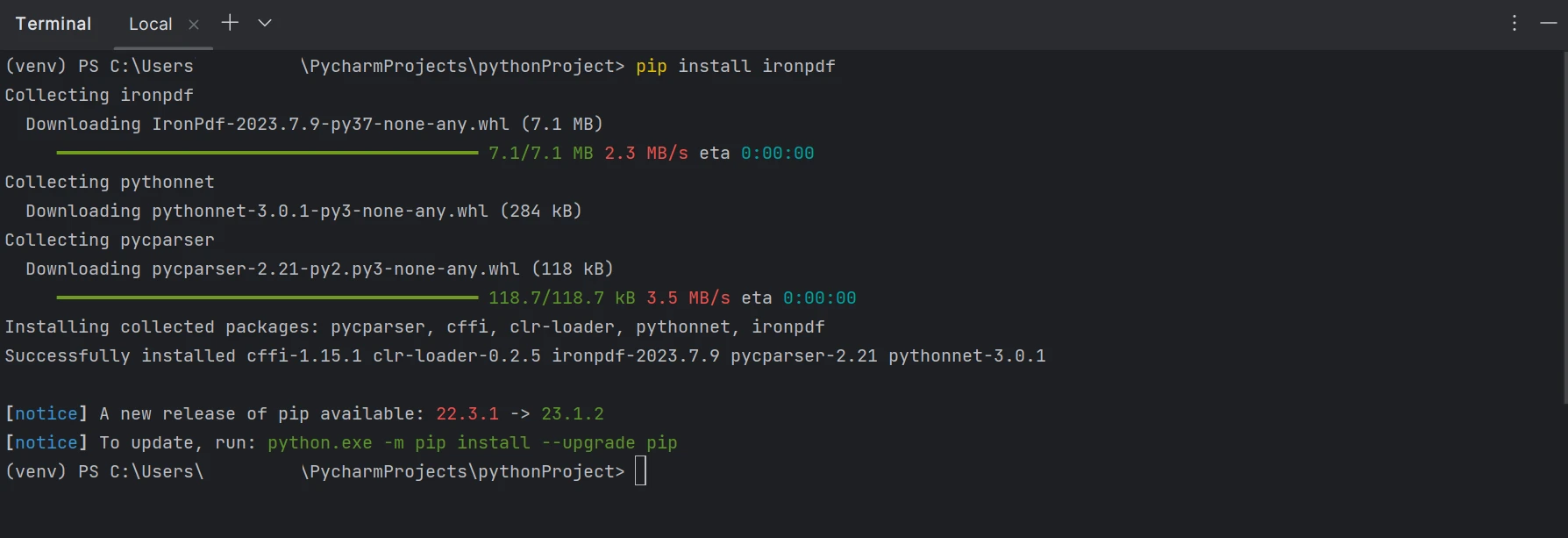
**Zainstaluj pakiet IronPDF**
## Tworzenie pliku PDF/A z dokumentu PDF
Dzięki bibliotece IronPDF tworzenie dokumentów PDF/A jest prostym procesem. Pliki te są przeznaczone do przechowywania informacji w celu ich długoterminowej archiwizacji. Poniżej znajduje się przykładowy fragment kodu służący do konwersji pliku PDF do formatu PDF/A:
```python
from ironpdf import PdfDocument, PdfAVersions

# Load an existing PDF file
pdf = PdfDocument.FromFile("sample.pdf")

# Save it as a PDF/A file, specifying the desired version
pdf.SaveAsPdfA("Converted_pdfa.pdf", PdfAVersions.PdfA3)
```
Powyższy kod pokazuje, jak przekonwertować pliki PDF do formatu PDF/A za pomocą zaledwie kilku wierszy kodu w języku Python przy pomocy biblioteki IronPDF. W kroku początkowym importujemy niezbędne klasy z biblioteki IronPDF, co pozwala na dostęp do wszystkich funkcji oferowanych przez IronPDF, szczególnie przez klasę `PdfDocument`.
Używając metody `FromFile`, plik PDF wejściowy jest ładowany przez podanie jego ścieżki pliku jako parametru. Obiekt `PdfDocument` dostarcza metodę `SaveAsPdfA`, która pozwala zapisać i przekonwertować plik PDF do formatu PDF/A. Metoda `SaveAsPdfA` wymaga dwóch parametrów: nowej lokalizacji zapisu pliku oraz wersji PDF/A. Parametr wersji PDF/A jest opcjonalny, a jeśli nie zostanie określony, zostanie użyta domyślna wartość `PdfAVersions.PdfA3`.
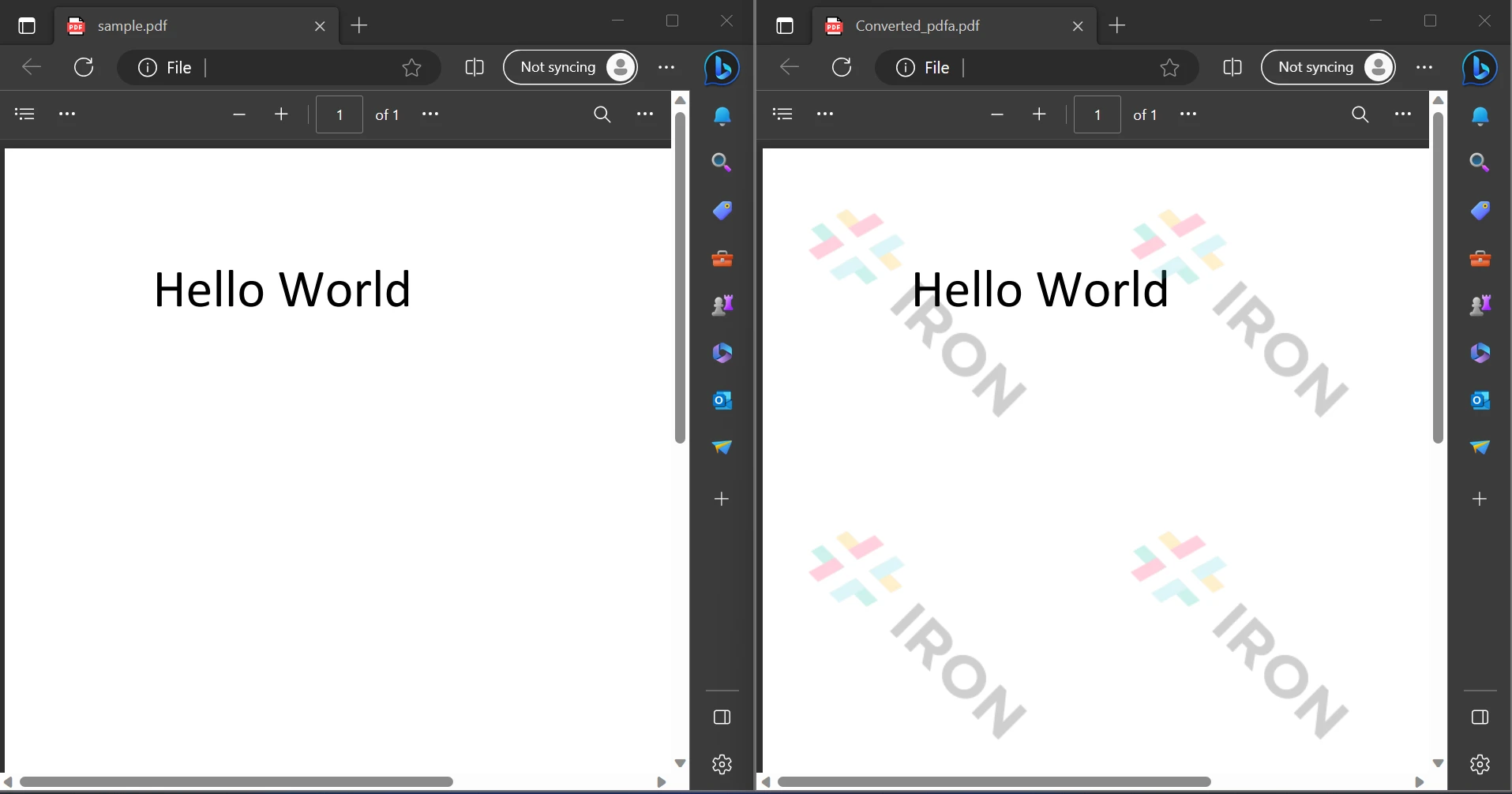
**Plik PDF wynikowy**
W wynikach wyświetlane są zarówno plik źródłowy, jak i utworzony plik PDF/A. Znacznik wodny można jednak usunąć, korzystając z licencjonowanej wersji oprogramowania. Aby uzyskać bardziej szczegółowe samouczki i informacje, możesz kliknąć poniższy [samouczek dotyczący konwertera HTML na PDF](/python/tutorials/html-to-pdf/).
## Wnioski
Aby zwiększyć bezpieczeństwo danych i zminimalizować potencjalne ryzyko, biblioteka IronPDF oferuje solidne funkcje bezpieczeństwa. Jest kompatybilny ze wszystkimi głównymi przeglądarkami internetowymi i nie jest ograniczony do żadnej konkretnej. Za pomocą zaledwie kilku wierszy kodu programiści mogą z łatwością tworzyć i odczytywać pliki PDF przy użyciu IronPDF. Biblioteka oferuje szereg opcji licencyjnych dostosowanych do różnorodnych potrzeb programistów, w tym bezpłatną licencję deweloperską oraz dodatkowe licencje deweloperskie dostępne w sprzedaży.
Pakiet Lite, wyceniony na `$liteLicense`, obejmuje licencję wieczystą, 30-dniową gwarancję zwrotu pieniędzy, jeden rok wsparcia oprogramowania oraz opcje aktualizacji. Po dokonaniu pierwszego zakupu nie są pobierane żadne dodatkowe opłaty. Licencje te są odpowiednie dla środowisk programistycznych, testowych i produkcyjnych. Ponadto IronPDF oferuje bezpłatne licencje z pewnymi ograniczeniami czasowymi i dotyczącymi redystrybucji. Użytkownicy mają możliwość wypróbowania oprogramowania w rzeczywistych warunkach dzięki [bezpłatnemu](trial-license) okresowi [próbnym](trial-license), podczas którego nie są stosowane żadne znaki wodne. Kliknij poniższą [stronę dotyczącą licencji,](licensing) aby uzyskać dodatkowe informacje na temat ceny wersji próbnej i licencji IronPDF.
Utwórz nowy projekt w języku Python w PyCharm lub innym środowisku IDE.
Załaduj istniejący plik PDF za pomocą metody PdfDocument.FromFile.
Konwertuj plik PDF na PDFA za pomocą metody SaveAsPdfA.
Uruchom projekt, aby uzyskać przekonwertowany plik PDFA.
IronPDF
W porównaniu z innymi językami Python zapewnia programistom znacznie większą dynamikę i umożliwia im szybkie i łatwe tworzenie graficznych interfejsów użytkownika. Dlatego włączenie biblioteki IronPDF do języka Python jest prostym procesem. Szeroki wybór preinstalowanych narzędzi, takich jak PyQt, wxWidgets, Kivy oraz różne inne pakiety i biblioteki, może być wykorzystany do wydajnego i bezpiecznego tworzenia w pełni funkcjonalnego interfejsu graficznego.
Projektowanie i tworzenie stron internetowych w języku Python jest znacznie uproszczone dzięki IronPDF. Wynika to przede wszystkim z bogactwa dostępnych paradygmatów tworzenia stron internetowych w języku Python, w tym Django, Flask i Pyramid. Strony internetowe i serwisy online, takie jak Reddit, Mozilla i Spotify, z powodzeniem wykorzystują te frameworki.
Funkcje IronPDF
Do tworzenia plików PDF można wykorzystać HTML, HTML5, ASP, PHP i inne źródła. Dodatkowo pliki graficzne można konwertować do formatu PDF.
Dzięki IronPDF można tworzyć dokumenty na podstawie adresu URL, a jednocześnie obsługiwane są agenci użytkownika, serwery proxy, pliki cookie, nagłówki HTTP, unikalne dane logowania do sieci, zmienne formularzy oraz agenci użytkownika logujący się za pomocą formularzy logowania HTML.
IronPDF umożliwia użytkownikom przeglądanie i dodawanie adnotacji do plików PDF.
Obrazy można wyodrębnić z dokumentów za pomocą IronPDF.
Użytkownicy mogą łączyć i dzielić strony w nowym lub istniejącym dokumencie za pomocą IronPDF.
Konwersja dokumentów na obiekty PDF jest możliwa bez konieczności korzystania z przeglądarki Acrobat.
IronPDF umożliwia tworzenie dokumentów PDF na podstawie plików CSS.
Pliki CSS zawierające specyfikacje typu mediów mogą być wykorzystywane do tworzenia dokumentów za pomocą IronPDF.
Konfiguracja środowiska Python
Konfiguracja Python
Upewnij się, że na Twoim komputerze zainstalowany jest Python. Odwiedź oficjalną stronę Pythona, aby pobrać i zainstalować najnowszą wersję Pythona odpowiednią dla Twojego systemu operacyjnego. Po zainstalowaniu języka Python należy utworzyć środowisko wirtualne, aby odizolować wymagania projektu. Użyj modułu venv, aby tworzyć i zarządzać wirtualnymi środowiskami, zapewniając czyste i oddzielne workspace dla projektu konwersji.
Nowy projekt w PyCharm
W tym samouczku zalecane jest użycie PyCharm, środowiska IDE do programowania w języku Python. Pobierz i zainstaluj PyCharm z oficjalnej strony internetowej.
Po uruchomieniu środowiska PyCharm wybierz z menu opcję "New Project", jak pokazano na poniższym rysunku.
Środowisko IDE PyCharm
Po wybraniu opcji "Nowy projekt" pojawi się nowe okno, w którym można określić lokalizację projektu i środowisko Python, jak pokazano na poniższym rysunku.
Utwórz nowy projekt w języku Python w PyCharm
Po wybraniu lokalizacji projektu i ścieżki środowiska kliknij przycisk Utwórz, aby rozpocząć nowy projekt. W nowo otwartym oknie możesz wprowadzić swój kod w pliku Python. W tym samouczku wykorzystano Python 3.9.
Główny plik w języku Python
Wymagania dotyczące biblioteki IronPDF
IronPDF w języku Python wykorzystuje platformę .NET. Dlatego też, aby korzystać z IronPDF for Python, konieczne jest zainstalowanie środowiska uruchomieniowego .NET na komputerze. Jest to preinstalowane w systemie Windows, ale użytkownicy systemów Linux i Mac mogą potrzebować zainstalować .NET przed użyciem tego pakietu Python.
Konfiguracja biblioteki IronPDF
Aby móc generować, modyfikować i otwierać pliki z rozszerzeniem ".pdf", należy zainstalować pakiet ironpdf. Otwórz okno terminala i wprowadź następujące polecenie, aby zainstalować pakiet w PyCharm:
> pip install ironpdf
pip install ironpdf
Pakiet ironpdf został zainstalowany, co pokazano na poniższym zrzucie ekranu.
Zainstaluj pakiet IronPDF
Tworzenie pliku PDF/A z dokumentu PDF
Dzięki bibliotece IronPDF tworzenie dokumentów PDF/A jest prostym procesem. Pliki te są przeznaczone do przechowywania informacji w celu ich długoterminowej archiwizacji. Poniżej znajduje się przykładowy fragment kodu służący do konwersji pliku PDF do formatu PDF/A:
from ironpdf importPdfDocument, PdfAVersions# Load an existing PDF filepdf = PdfDocument.FromFile("sample.pdf")# Save it as a PDF/A file, specifying the desired versionpdf.SaveAsPdfA("Converted_pdfa.pdf", PdfAVersions.PdfA3)
from ironpdf import PdfDocument, PdfAVersions

# Load an existing PDF file
pdf = PdfDocument.FromFile("sample.pdf")

# Save it as a PDF/A file, specifying the desired version
pdf.SaveAsPdfA("Converted_pdfa.pdf", PdfAVersions.PdfA3)
Python
Powyższy kod pokazuje, jak przekonwertować pliki PDF do formatu PDF/A za pomocą zaledwie kilku wierszy kodu w języku Python przy pomocy biblioteki IronPDF. W kroku początkowym importujemy niezbędne klasy z biblioteki IronPDF, co pozwala na dostęp do wszystkich funkcji oferowanych przez IronPDF, szczególnie przez klasę PdfDocument.
Używając metody FromFile, plik PDF wejściowy jest ładowany przez podanie jego ścieżki pliku jako parametru. Obiekt PdfDocument dostarcza metodę SaveAsPdfA, która pozwala zapisać i przekonwertować plik PDF do formatu PDF/A. Metoda SaveAsPdfA wymaga dwóch parametrów: nowej lokalizacji zapisu pliku oraz wersji PDF/A. Parametr wersji PDF/A jest opcjonalny, a jeśli nie zostanie określony, zostanie użyta domyślna wartość PdfAVersions.PdfA3.
Plik PDF wynikowy
W wynikach wyświetlane są zarówno plik źródłowy, jak i utworzony plik PDF/A. Znacznik wodny można jednak usunąć, korzystając z licencjonowanej wersji oprogramowania. Aby uzyskać bardziej szczegółowe samouczki i informacje, możesz kliknąć poniższy samouczek dotyczący konwertera HTML na PDF.
Wnioski
Aby zwiększyć bezpieczeństwo danych i zminimalizować potencjalne ryzyko, biblioteka IronPDF oferuje solidne funkcje bezpieczeństwa. Jest kompatybilny ze wszystkimi głównymi przeglądarkami internetowymi i nie jest ograniczony do żadnej konkretnej. Za pomocą zaledwie kilku wierszy kodu programiści mogą z łatwością tworzyć i odczytywać pliki PDF przy użyciu IronPDF. Biblioteka oferuje szereg opcji licencyjnych dostosowanych do różnorodnych potrzeb programistów, w tym bezpłatną licencję deweloperską oraz dodatkowe licencje deweloperskie dostępne w sprzedaży.
Pakiet Lite, wyceniony na $999, obejmuje licencję wieczystą, 30-dniową gwarancję zwrotu pieniędzy, jeden rok wsparcia oprogramowania oraz opcje aktualizacji. Po dokonaniu pierwszego zakupu nie są pobierane żadne dodatkowe opłaty. Licencje te są odpowiednie dla środowisk programistycznych, testowych i produkcyjnych. Ponadto IronPDF oferuje bezpłatne licencje z pewnymi ograniczeniami czasowymi i dotyczącymi redystrybucji. Użytkownicy mają możliwość wypróbowania oprogramowania w rzeczywistych warunkach dzięki bezpłatnemu okresowi próbnym, podczas którego nie są stosowane żadne znaki wodne. Kliknij poniższą stronę dotyczącą licencji, aby uzyskać dodatkowe informacje na temat ceny wersji próbnej i licencji IronPDF.
Curtis Chau posiada tytuł licencjata z informatyki (Uniwersytet Carleton) i specjalizuje się w front-endowym rozwoju, z ekspertką w Node.js, TypeScript, JavaScript i React. Pasjonuje się tworzeniem intuicyjnych i estetycznie przyjemnych interfejsów użytkownika, Curtis cieszy się pracą z nowoczesnymi frameworkami i tworzeniem dobrze zorganizowanych, atrakcyjnych wizualnie podręczników.




 Środowisko IDE PyCharm
 Utwórz nowy projekt w języku Python w PyCharm
 Główny plik w języku Python
 Zainstaluj pakiet IronPDF
 Plik PDF wynikowy






