from ironpdf import *

# Instantiate Renderer
renderer = ChromePdfRenderer()

# Create a PDF from a HTML string using Python
pdf = renderer.RenderHtmlAsPdf("<h1>Hello World</h1>")

# Export to a file or Stream
pdf.SaveAs("output.pdf")

# Advanced Example with HTML Assets
# Load external html assets: Images, CSS and JavaScript.
# An optional BasePath 'C:\site\assets\' is set as the file location to load assets from
myAdvancedPdf = renderer.RenderHtmlAsPdf("<img src='icons/iron.png'>", r"C:\site\assets")
myAdvancedPdf.SaveAs("html-with-assets.pdf")
from ironpdf import *# Instantiate Rendererrenderer = ChromePdfRenderer()# Create a PDF from a HTML string using Pythonpdf = renderer.RenderHtmlAsPdf("<h1>Hello World</h1>")# Export to a file or Streampdf.SaveAs("output.pdf")# Advanced Example with HTML Assets# Load external html assets: Images, CSS and JavaScript.# An optional BasePath 'C:\site\assets\' is set as the file location to load assets frommyAdvancedPdf = renderer.RenderHtmlAsPdf("<img src='icons/iron.png'>", r"C:\site\assets")myAdvancedPdf.SaveAs("html-with-assets.pdf")
W tym artykułe wykorzystamy IronPDF for Python do stworzenia [kreatora](https://realpython.com/creating-modifying-pdf/) [PDF](https://realpython.com/creating-modifying-pdf/), który pomaga tworzyć pliki PDF i osadzać w nich obrazy.
## Jak utworzyć plik PDF za pomocą języka Python
1. Utwórz nowy projekt w PyCharm.
2. Zainstaluj bibliotekę IronPDF for Python, aby tworzyć pliki PDF zawierające wiele stron.
3. Zaimportuj bibliotekę IronPDF do kodu.
4. Uzyj metody takiej jak `RenderUrlAsPdf`, `RenderHtmlAsPdf` lub `RenderHtmlFileAsPdf`, aby utworzyc pliki PDF.
5. Aby zapisac plik PDF do katalogu lokalnego, uzyj `SaveAs`.
## IronPDF
Python to język programowania, który pomaga programistom szybko i łatwo projektować graficzne interfejsy użytkownika z obrazami JPEG. Oferuje programistom większą dynamikę niż inne języki. Dzięki temu integracja biblioteki IronPDF z Pythonem jest prostym procesem, który pomaga w tworzeniu plików PDF.
Programiści mogą szybko i bezpiecznie zaprojektować w pełni funkcjonalny interfejs graficzny, korzystając z kilku preinstalowanych narzędzi, w tym PyQt, wxWidgets, Kivy oraz niezliczonych innych pakietów i bibliotek. Należy pamiętać, że IronPDF to nie tylko biblioteka PDF dla języka Python; zamiast tego pozwala na integrację funkcji z innych frameworków, takich jak .NET Core.
IronPDF ułatwia projektowanie i tworzenie stron internetowych w języku Python, częściowo dzięki powszechnemu stosowaniu paradygmatów tworzenia stron internetowych w języku Python, takich jak Django, Flask i Pyramid. Kilka popularnych stron internetowych i serwisów online, takich jak Reddit, Mozilla i Spotify, korzysta z tych frameworków. Więcej informacji na temat języka Python w projekcie można znaleźć na [stronie](/python/) [IronPDF dla Python](/python/).
### Funkcje IronPDF
- ASPX, HTML, HTML5 oraz Razor/MVC View to tylko niektóre z formatów, z których IronPDF może generować pliki PDF. Może konwertować zdjęcia i [strony HTML do plików PDF](/python/tutorials/html-to-pdf/).
- Dzięki zestawowi narzędzi IronPDF można konwertować pliki PDF, pracować z [interaktywnymi formularzami](/python/examples/form-data/), [wyodrębniać tekst i obrazy](/python/blog/using-ironpdf-for-python/extract-data-from-pdf-python-tutorial/), wyszukiwać tekst w plikach PDF, [rasteryzować pliki PDF do obrazów](/python/examples/rasterize-a-pdf-to-images/), zmieniać rozmiary czcionek oraz tworzyć interaktywne pliki PDF.
- IronPDF obsługuje nagłówki HTTP, serwery proxy, pliki cookie, agenty użytkownika i zmienne kształtu; [Upraszcza](/python/examples/ironpdf-website-and-system-logins/) to również [walidację formularzy logowania HTML](/python/examples/ironpdf-website-and-system-logins/).
- [Dostęp do chronionych dokumentów](/python/examples/security-and-metadata/) w IronPDF mają użytkownicy posiadający nazwy użytkownika i hasła.
- IronPDF wykorzystuje zaledwie kilka wierszy kodu do tworzenia plików PDF i [umożliwia drukowanie](/python/how-to/python-print-pdf/) z szerokiego zakresu źródeł, takich jak ciągi znaków, strumienie, adresy URL i inne.
Aby dowiedzieć się więcej o tworzeniu plików PDF, odwiedź [strony dokumentacji IronPDF](/python/docs/).
## Konfiguracja Python
### Konfiguracja środowiska
Upewnij się, że Twój komputer jest skonfigurowany do pracy z Pythonem. Przejdź do [oficjalnej strony instalacyjnej Pythona,](https://www.python.org/downloads/) aby pobrać i zainstalować najnowszą wersję Pythona, która działa z Twoim systemem operacyjnym. Najpierw zainstaluj Python. Następnie utwórz środowisko wirtualne, aby podzielić wymagania projektu. Wykorzystaj modul `venv` do tworzenia i zarzadzania srodowiskami wirtualnymi, zapewniajac swojemu projektowi konwersji czyste i niezalezne miejsce pracy.
### Nowy projekt w PyCharm
W trakcie wykładu zostanie wykorzystane środowisko IDE do pisania kodu w języku Python - PyCharm.
Po uruchomieniu środowiska PyCharm wybierz opcję "Nowy projekt".
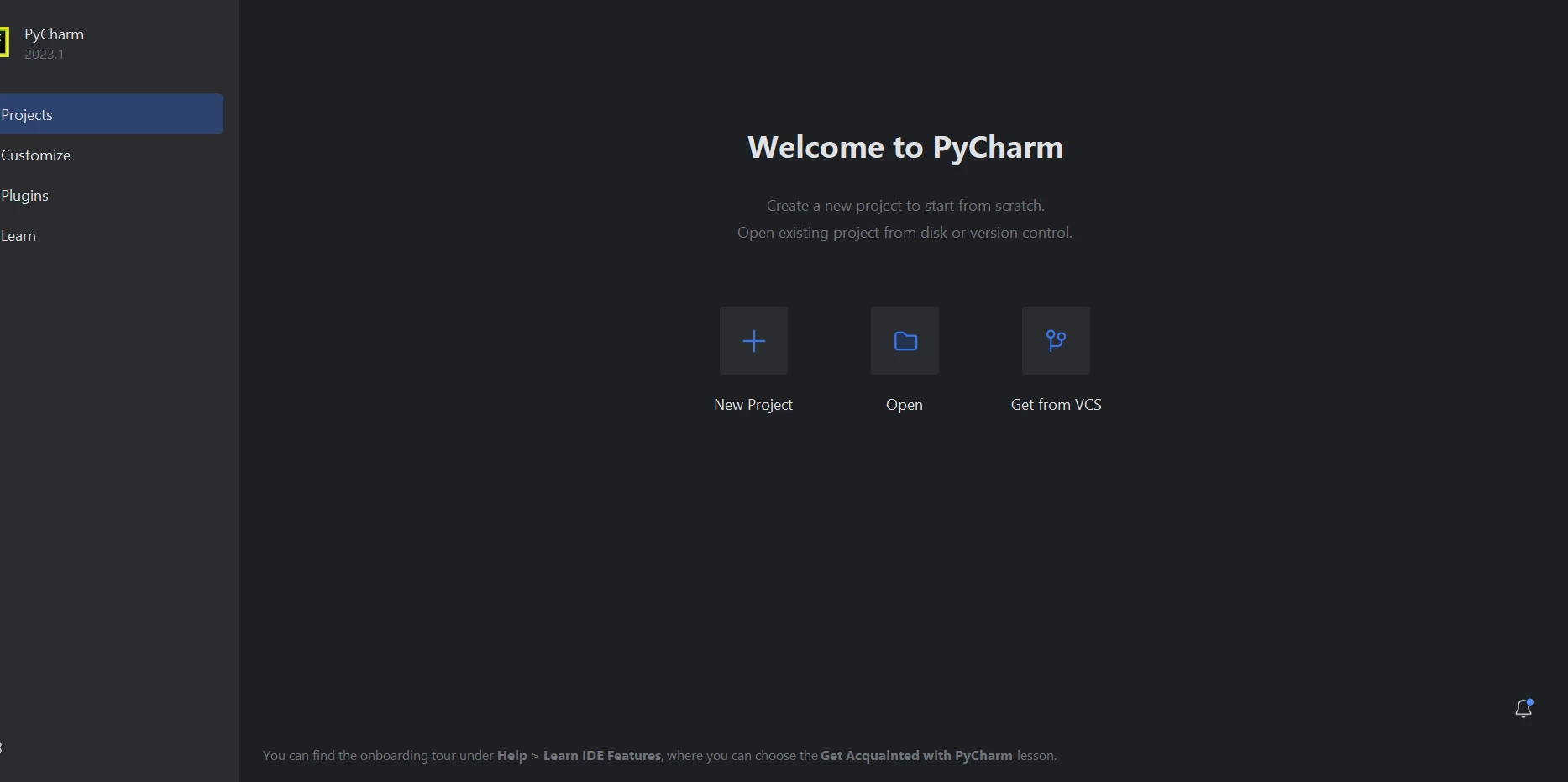
**PyCharm**
Wybranie opcji "Nowy projekt", która otwiera nowe okno, pozwala określić lokalizację i środowisko projektu. To nowe okno jest widoczne na poniższym zrzucie ekranu.
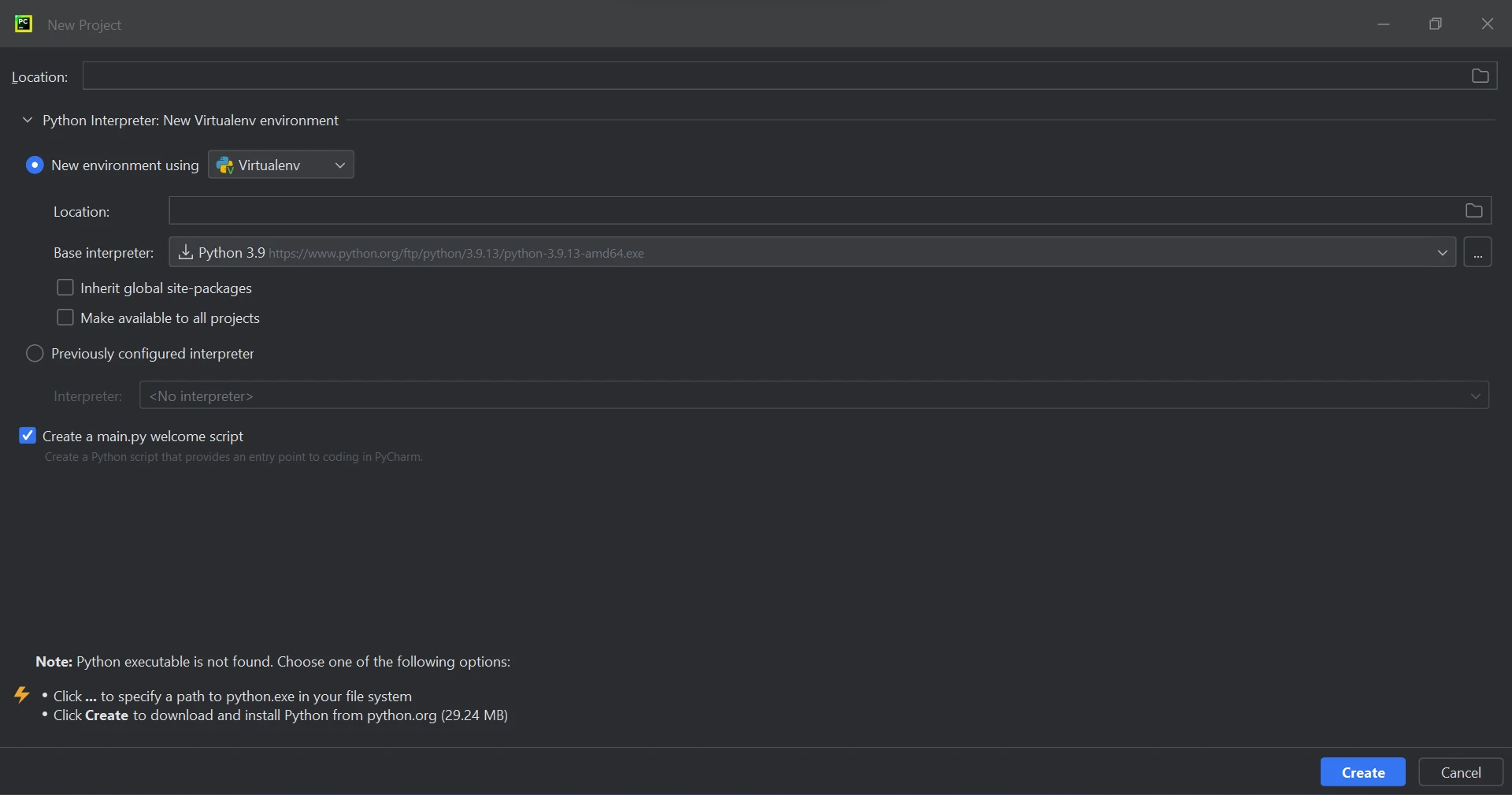
**Nowy projekt**
Kliknij "Utwórz", aby rozpocząć nowy projekt po wybraniu lokalizacji projektu i ścieżki środowiska. Spowoduje to otwarcie okna tworzenia aplikacji w nowej karcie. W tym artykułe wykorzystamy Python 3.9.

**Main.py**
### Wymagania dotyczące biblioteki IronPDF
IronPDF, biblioteka języka Python, korzysta głównie z platformy .NET 6.0. W związku z tym IronPDF for Python wymaga zainstalowania środowiska uruchomieniowego .NET 6.0 na komputerze. Przed użyciem tego modułu języka Python użytkownicy systemów Linux i Mac mogą być zmuszęni do zainstalowania platformy .NET. Wymagane środowisko uruchomieniowe można znaleźć na stronie [internetowej](https://dotnet.microsoft.com/en-us/download/dotnet/6.0) [Microsoft .NET](https://dotnet.microsoft.com/en-us/download/dotnet/6.0).
### Konfiguracja biblioteki IronPDF
Aby tworzyć, edytować i otwierać pliki z rozszerzeniem ".pdf", konieczne jest zainstalowanie pakietu "IronPDF". Aby zainstalować pakiet, otwórz okno terminala w PyCharm i wpisz następujące polecenie:
```shell
:ProductInstall
```
Konfigurację pakietu "IronPDF" można zobaczyć na poniższym zrzucie ekranu.

**Zainstaluj IronPDF**
### Utwórz plik PDF za pomocą IronPDF
Istnieje wiele sposobów tworzenia plików PDF przy użyciu IronPDF:
1. Tworzenie plików PDF przy użyciu adresu URL.
2. Konwersja ciągu znaków HTML do formatu PDF.
3. Tworzenie pliku PDF przy użyciu pliku HTML.
Dla wszystkich trzech metod stosuje sie linie importu `from ironpdf import *`. Importując bibliotekę IronPDF, możesz korzystać z jej funkcji w swoim kodzie.
```python
from ironpdf import ChromePdfRenderer
```
### Tworzenie plików PDF przy użyciu adresu URL
Aby szybko i łatwo utworzyć dokument PDF, należy stworzyć plik HTML na podstawie adresu URL, a następnie użyć IronPDF do konwersji go do formatu PDF. Treści HTML można pobrać i wyświetlić za pomocą przeglądarki Chrome zintegrowanej z IronPDF. Użyj poniższego kodu, aby automatycznie tworzyć pliki PDF:
```python
# Create an instance of the ChromePdfRenderer
renderer = ChromePdfRenderer()

# Render the URL to a PDF file and save it to the specified path
renderer.RenderUrlAsPdf("https://www.google.co.in/").SaveAs("sample.pdf")
```
Korzystając z powyższej metody, można przekonwertować adres URL na dokument i utworzyć plik PDF. Utworzony plik PDF można następnie zapisać w określonej lokalizacji. Poniżej znajduje się wynik działania powyższego kodu.
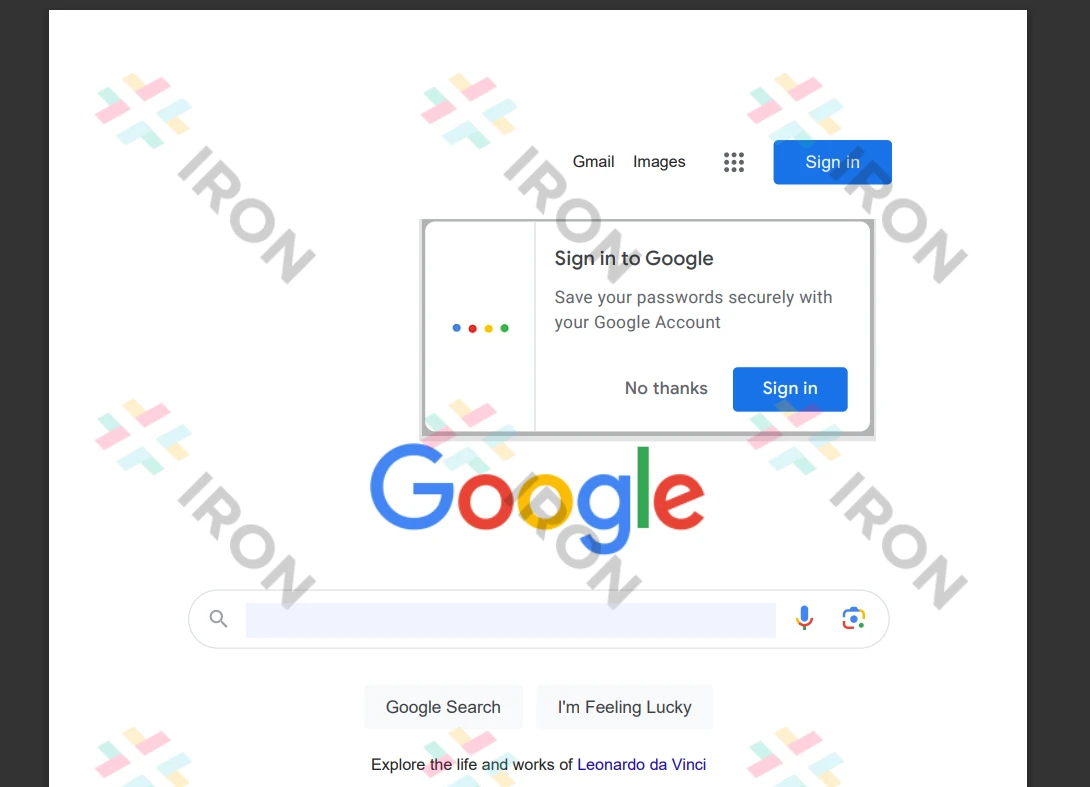
**Obraz PDF**
### Konwersja ciągu znaków HTML do formatu PDF
Dzięki IronPDF ciągi znaków HTML można konwertować na dokumenty PDF. Poniższy kod przedstawia przykład przekształcenia ciągu znaków HTML w dokument. Pokazuje możliwe konwersje każdego elementu HTML do pliku PDF.
```python
from ironpdf import ChromePdfRenderer
# Create an instance of the ChromePdfRenderer
renderer = ChromePdfRenderer()
# Render an HTML string to a PDF and save it to the specified path
renderer.RenderHtmlAsPdf("<h1>Hello world!!</h1>").SaveAs("sample.pdf")
```
Wykorzystanie funkcji `RenderHtmlAsPdf` do tlumaczenia HTML jest zilustrowane przykladowym kodem. Umożliwia konwersję dowolnej liczby stron HTML do dokumentów PDF. Utworzone pliki PDF moga byc, jesli jest to pozadane, zapisane w okreslonym miejscu za pomoca funkcji `SaveAs`.
### Tworzenie pliku PDF na podstawie pliku HTML
IronPDF może służyć do konwersji plików HTML na pliki PDF. Możemy zobaczyć, jak tworzyć dokumenty za pomocą IronPDF, patrząc na poniższy przykładowy kod HTML. Dzięki IronPDF można również generować pliki PDF z dowolnego elementu HTML. Pliki PDF można również tworzyć za pomocą ciągu znaków HTML.
```python
# Render an HTML file to a PDF and save it to the specified location
renderer.RenderHtmlFileAsPdf("demo.html").SaveAs("sample.pdf")
```
Jak pokazano w dolaczonym przykladzie, plik HTML moze zostac przekonwertowany za pomoca metody `RenderHtmlFileAsPdf`. Umożliwia to przetłumaczenie różnych stron HTML w pliku na reprezentację w postaci ciągu znaków. Dzięki powyższemu kodowi utworzenie pliku PDF i zapisanie go w odpowiedniej lokalizacji jest łatwe.
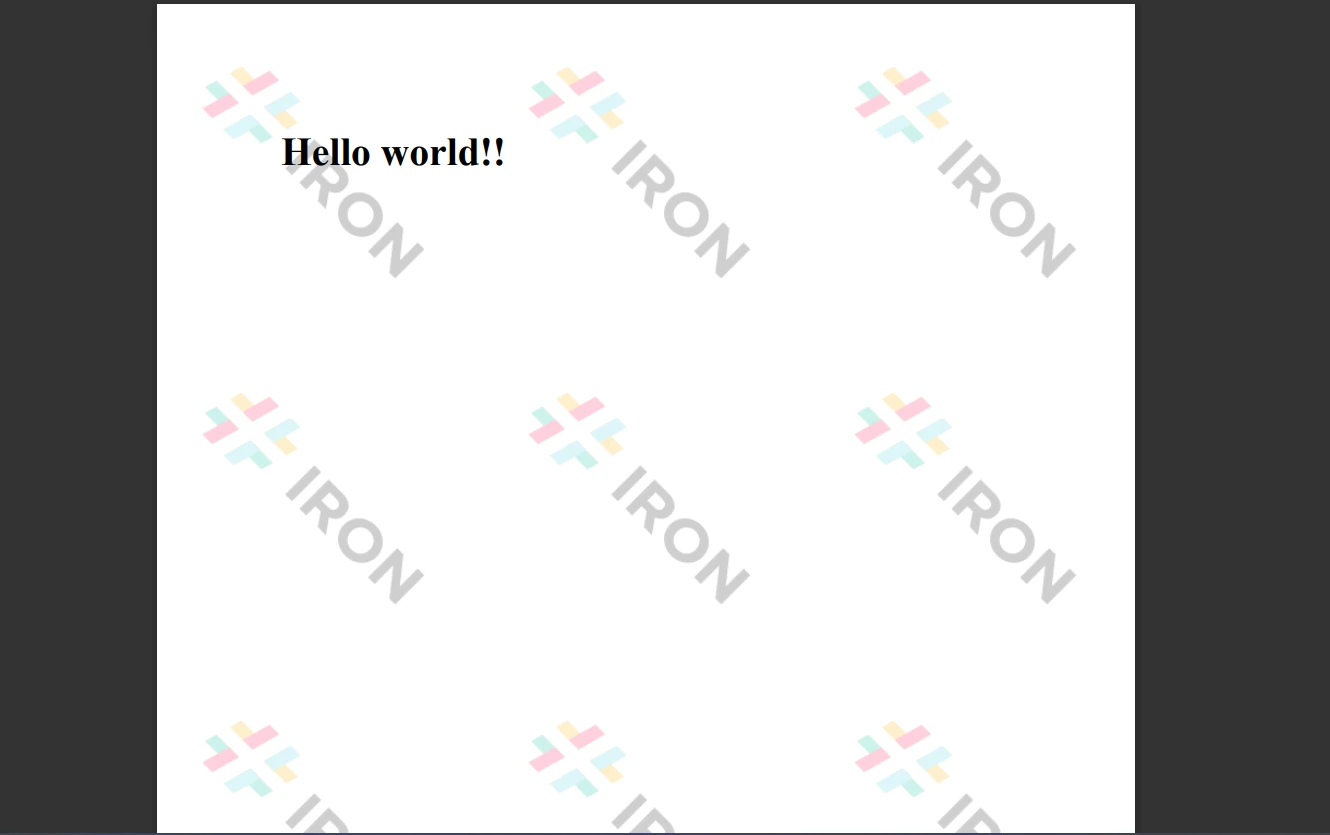
**Plik wyjściowy**
Pliki chronione hasłem mogą być wykorzystane przez bibliotekę do utworzenia zaszyfrowanego pliku PDF. Aby dowiedzieć się więcej i uzyskać więcej szczegółów, odwiedź samouczek IronPDF, który można znaleźć w tym [przewodniku](/python/how-to/python-create-pdf/).
### Wnioski
IronPDF zapewnia solidne mechanizmy bezpieczeństwa w celu ograniczenia zagrożeń i zapewnienia ochrony danych. Program ten działa we wszystkich popularnych przeglądarkach i jest oprogramowaniem typu open source. IronPDF ułatwia programistom tworzenie i odczytywanie plików PDF za pomocą kilku wierszy kodu. Aby zaspokoić różnorodne potrzeby programistów, biblioteka IronPDF oferuje kilka opcji licencyjnych, w tym bezpłatną licencję dla programistów oraz kilka licencji deweloperskich do pobrania.
Pakiet `$liteLicense` Lite oferuje opcje aktualizacji obok licencji wieczystej, roku wsparcia oprogramowania i 30-dniowej gwarancji zwrotu pieniedzy. Po pierwszym zakupie nie ponosisz żadnych dodatkowych kosztów. Licencje te są wykorzystywane w środowiskach programistycznych, testowych i produkcyjnych. IronPDF oferuje bezpłatną licencję z ograniczeniami czasowymi i dotyczącymi redystrybucji. W okresie próbnym użytkownicy mogą ocenić rozwiązanie w rzeczywistych warunkach bez znaku wodnego. Więcej informacji na temat ceny i licencji wersji próbnej można znaleźć na [stronie licencyjnej](licensing) IronPDF. Aby dowiedzieć się więcej o innych produktach oferowanych przez Iron Software, odwiedź stronę [internetową Iron Software](https://ironsoftware.com/).
W tym artykułe wykorzystamy IronPDF for Python do stworzenia kreatoraPDF, który pomaga tworzyć pliki PDF i osadzać w nich obrazy.
Jak utworzyć plik PDF za pomocą języka Python
Utwórz nowy projekt w PyCharm.
Zainstaluj bibliotekę IronPDF for Python, aby tworzyć pliki PDF zawierające wiele stron.
Zaimportuj bibliotekę IronPDF do kodu.
Uzyj metody takiej jak RenderUrlAsPdf, RenderHtmlAsPdf lub RenderHtmlFileAsPdf, aby utworzyc pliki PDF.
Aby zapisac plik PDF do katalogu lokalnego, uzyj SaveAs.
IronPDF
Python to język programowania, który pomaga programistom szybko i łatwo projektować graficzne interfejsy użytkownika z obrazami JPEG. Oferuje programistom większą dynamikę niż inne języki. Dzięki temu integracja biblioteki IronPDF z Pythonem jest prostym procesem, który pomaga w tworzeniu plików PDF.
Programiści mogą szybko i bezpiecznie zaprojektować w pełni funkcjonalny interfejs graficzny, korzystając z kilku preinstalowanych narzędzi, w tym PyQt, wxWidgets, Kivy oraz niezliczonych innych pakietów i bibliotek. Należy pamiętać, że IronPDF to nie tylko biblioteka PDF dla języka Python; zamiast tego pozwala na integrację funkcji z innych frameworków, takich jak .NET Core.
IronPDF ułatwia projektowanie i tworzenie stron internetowych w języku Python, częściowo dzięki powszechnemu stosowaniu paradygmatów tworzenia stron internetowych w języku Python, takich jak Django, Flask i Pyramid. Kilka popularnych stron internetowych i serwisów online, takich jak Reddit, Mozilla i Spotify, korzysta z tych frameworków. Więcej informacji na temat języka Python w projekcie można znaleźć na stronieIronPDF dla Python.
Funkcje IronPDF
ASPX, HTML, HTML5 oraz Razor/MVC View to tylko niektóre z formatów, z których IronPDF może generować pliki PDF. Może konwertować zdjęcia i strony HTML do plików PDF.
IronPDF wykorzystuje zaledwie kilka wierszy kodu do tworzenia plików PDF i umożliwia drukowanie z szerokiego zakresu źródeł, takich jak ciągi znaków, strumienie, adresy URL i inne.
Upewnij się, że Twój komputer jest skonfigurowany do pracy z Pythonem. Przejdź do oficjalnej strony instalacyjnej Pythona, aby pobrać i zainstalować najnowszą wersję Pythona, która działa z Twoim systemem operacyjnym. Najpierw zainstaluj Python. Następnie utwórz środowisko wirtualne, aby podzielić wymagania projektu. Wykorzystaj modul venv do tworzenia i zarzadzania srodowiskami wirtualnymi, zapewniajac swojemu projektowi konwersji czyste i niezalezne miejsce pracy.
Nowy projekt w PyCharm
W trakcie wykładu zostanie wykorzystane środowisko IDE do pisania kodu w języku Python - PyCharm.
Po uruchomieniu środowiska PyCharm wybierz opcję "Nowy projekt".
PyCharm
Wybranie opcji "Nowy projekt", która otwiera nowe okno, pozwala określić lokalizację i środowisko projektu. To nowe okno jest widoczne na poniższym zrzucie ekranu.
Nowy projekt
Kliknij "Utwórz", aby rozpocząć nowy projekt po wybraniu lokalizacji projektu i ścieżki środowiska. Spowoduje to otwarcie okna tworzenia aplikacji w nowej karcie. W tym artykułe wykorzystamy Python 3.9.
Main.py
Wymagania dotyczące biblioteki IronPDF
IronPDF, biblioteka języka Python, korzysta głównie z platformy .NET 6.0. W związku z tym IronPDF for Python wymaga zainstalowania środowiska uruchomieniowego .NET 6.0 na komputerze. Przed użyciem tego modułu języka Python użytkownicy systemów Linux i Mac mogą być zmuszęni do zainstalowania platformy .NET. Wymagane środowisko uruchomieniowe można znaleźć na stronie internetowejMicrosoft .NET.
Konfiguracja biblioteki IronPDF
Aby tworzyć, edytować i otwierać pliki z rozszerzeniem ".pdf", konieczne jest zainstalowanie pakietu "IronPDF". Aby zainstalować pakiet, otwórz okno terminala w PyCharm i wpisz następujące polecenie:
> pip install ironpdf
pip install ironpdf
Konfigurację pakietu "IronPDF" można zobaczyć na poniższym zrzucie ekranu.
Zainstaluj IronPDF
Utwórz plik PDF za pomocą IronPDF
Istnieje wiele sposobów tworzenia plików PDF przy użyciu IronPDF:
Tworzenie plików PDF przy użyciu adresu URL.
Konwersja ciągu znaków HTML do formatu PDF.
Tworzenie pliku PDF przy użyciu pliku HTML.
Dla wszystkich trzech metod stosuje sie linie importu from ironpdf import *. Importując bibliotekę IronPDF, możesz korzystać z jej funkcji w swoim kodzie.
from ironpdf importChromePdfRenderer
from ironpdf import ChromePdfRenderer
Python
Tworzenie plików PDF przy użyciu adresu URL
Aby szybko i łatwo utworzyć dokument PDF, należy stworzyć plik HTML na podstawie adresu URL, a następnie użyć IronPDF do konwersji go do formatu PDF. Treści HTML można pobrać i wyświetlić za pomocą przeglądarki Chrome zintegrowanej z IronPDF. Użyj poniższego kodu, aby automatycznie tworzyć pliki PDF:
# Create an instance of the ChromePdfRendererrenderer = ChromePdfRenderer()# Render the URL to a PDF file and save it to the specified pathrenderer.RenderUrlAsPdf("https://www.google.co.in/").SaveAs("sample.pdf")
# Create an instance of the ChromePdfRenderer
renderer = ChromePdfRenderer()

# Render the URL to a PDF file and save it to the specified path
renderer.RenderUrlAsPdf("https://www.google.co.in/").SaveAs("sample.pdf")
Python
Korzystając z powyższej metody, można przekonwertować adres URL na dokument i utworzyć plik PDF. Utworzony plik PDF można następnie zapisać w określonej lokalizacji. Poniżej znajduje się wynik działania powyższego kodu.
Obraz PDF
Konwersja ciągu znaków HTML do formatu PDF
Dzięki IronPDF ciągi znaków HTML można konwertować na dokumenty PDF. Poniższy kod przedstawia przykład przekształcenia ciągu znaków HTML w dokument. Pokazuje możliwe konwersje każdego elementu HTML do pliku PDF.
from ironpdf importChromePdfRenderer# Create an instance of the ChromePdfRendererrenderer = ChromePdfRenderer()# Render an HTML string to a PDF and save it to the specified pathrenderer.RenderHtmlAsPdf("<h1>Hello world!!</h1>").SaveAs("sample.pdf")
from ironpdf import ChromePdfRenderer

# Create an instance of the ChromePdfRenderer
renderer = ChromePdfRenderer()

# Render an HTML string to a PDF and save it to the specified path
renderer.RenderHtmlAsPdf("<h1>Hello world!!</h1>").SaveAs("sample.pdf")
Python
Wykorzystanie funkcji RenderHtmlAsPdf do tlumaczenia HTML jest zilustrowane przykladowym kodem. Umożliwia konwersję dowolnej liczby stron HTML do dokumentów PDF. Utworzone pliki PDF moga byc, jesli jest to pozadane, zapisane w okreslonym miejscu za pomoca funkcji SaveAs.
Tworzenie pliku PDF na podstawie pliku HTML
IronPDF może służyć do konwersji plików HTML na pliki PDF. Możemy zobaczyć, jak tworzyć dokumenty za pomocą IronPDF, patrząc na poniższy przykładowy kod HTML. Dzięki IronPDF można również generować pliki PDF z dowolnego elementu HTML. Pliki PDF można również tworzyć za pomocą ciągu znaków HTML.
# Render an HTML file to a PDF and save it to the specified locationrenderer.RenderHtmlFileAsPdf("demo.html").SaveAs("sample.pdf")
# Render an HTML file to a PDF and save it to the specified location
renderer.RenderHtmlFileAsPdf("demo.html").SaveAs("sample.pdf")
Python
Jak pokazano w dolaczonym przykladzie, plik HTML moze zostac przekonwertowany za pomoca metody RenderHtmlFileAsPdf. Umożliwia to przetłumaczenie różnych stron HTML w pliku na reprezentację w postaci ciągu znaków. Dzięki powyższemu kodowi utworzenie pliku PDF i zapisanie go w odpowiedniej lokalizacji jest łatwe.
Plik wyjściowy
Pliki chronione hasłem mogą być wykorzystane przez bibliotekę do utworzenia zaszyfrowanego pliku PDF. Aby dowiedzieć się więcej i uzyskać więcej szczegółów, odwiedź samouczek IronPDF, który można znaleźć w tym przewodniku.
Wnioski
IronPDF zapewnia solidne mechanizmy bezpieczeństwa w celu ograniczenia zagrożeń i zapewnienia ochrony danych. Program ten działa we wszystkich popularnych przeglądarkach i jest oprogramowaniem typu open source. IronPDF ułatwia programistom tworzenie i odczytywanie plików PDF za pomocą kilku wierszy kodu. Aby zaspokoić różnorodne potrzeby programistów, biblioteka IronPDF oferuje kilka opcji licencyjnych, w tym bezpłatną licencję dla programistów oraz kilka licencji deweloperskich do pobrania.
Pakiet $999 Lite oferuje opcje aktualizacji obok licencji wieczystej, roku wsparcia oprogramowania i 30-dniowej gwarancji zwrotu pieniedzy. Po pierwszym zakupie nie ponosisz żadnych dodatkowych kosztów. Licencje te są wykorzystywane w środowiskach programistycznych, testowych i produkcyjnych. IronPDF oferuje bezpłatną licencję z ograniczeniami czasowymi i dotyczącymi redystrybucji. W okresie próbnym użytkownicy mogą ocenić rozwiązanie w rzeczywistych warunkach bez znaku wodnego. Więcej informacji na temat ceny i licencji wersji próbnej można znaleźć na stronie licencyjnej IronPDF. Aby dowiedzieć się więcej o innych produktach oferowanych przez Iron Software, odwiedź stronę internetową Iron Software.
Curtis Chau posiada tytuł licencjata z informatyki (Uniwersytet Carleton) i specjalizuje się w front-endowym rozwoju, z ekspertką w Node.js, TypeScript, JavaScript i React. Pasjonuje się tworzeniem intuicyjnych i estetycznie przyjemnych interfejsów użytkownika, Curtis cieszy się pracą z nowoczesnymi frameworkami i tworzeniem dobrze zorganizowanych, atrakcyjnych wizualnie podręczników.




 PyCharm
 Nowy projekt
 Main.py
 Zainstaluj IronPDF
 Obraz PDF
 Plik wyjściowy






