Przejdź do treści stopki
C# VB PDF .NET : Używanie HTML do Tworzenia PDF Używanie HTML do Tworzenia PDF
using IronPdf;

// Disable local disk access or cross-origin requests
Installation.EnableWebSecurity = true;

// Instantiate Renderer
var renderer = new ChromePdfRenderer();

// Create a PDF from a HTML string using C#
var pdf = renderer.RenderHtmlAsPdf("<h1>Hello World</h1>");

// Export to a file or Stream
pdf.SaveAs("output.pdf");

// Advanced Example with HTML Assets
// Load external html assets: Images, CSS and JavaScript.
// An optional BasePath 'C:\site\assets\' is set as the file location to load assets from
var myAdvancedPdf = renderer.RenderHtmlAsPdf("<img src='icons/iron.png'>", @"C:\site\assets\");
myAdvancedPdf.SaveAs("html-with-assets.pdf");
Imports IronPdf

' Disable local disk access or cross-origin requests
Installation.EnableWebSecurity = True

' Instantiate Renderer
Dim renderer = New ChromePdfRenderer()

' Create a PDF from a HTML string using C#
Dim pdf = renderer.RenderHtmlAsPdf("<h1>Hello World</h1>")

' Export to a file or Stream
pdf.SaveAs("output.pdf")

' Advanced Example with HTML Assets
' Load external html assets: Images, CSS and JavaScript.
' An optional BasePath 'C:\site\assets\' is set as the file location to load assets from
Dim myAdvancedPdf = renderer.RenderHtmlAsPdf("<img src='icons/iron.png'>", "C:\site\assets\")
myAdvancedPdf.SaveAs("html-with-assets.pdf")


Install-Package IronPdf

Dzięki IronPDF można tworzyć nowe dokumenty PDF z prostych łańcuchów HTML w ramach projektu .NET, a IronPDF może być używany w C#, F# i VB.NET. Dzięki wykorzystaniu klasy ChromePdfRenderer możesz mieć pewność, że wszelkie dokumenty PDF renderowane z ciągów HTML będą idealnie dopasowane pikselowo. Dzięki potężnym funkcjom konwersji HTML na PDF w IronPDF tworzysz wysokiej jakości pliki PDF dostosowane do swoich potrzeb.

Zobacz poniższy przykład kodu, aby uzyskać więcej szczegółów:

Pierwszym krokiem do konwersji łańcucha HTML na PDF w C# jest upewnienie się, że biblioteka IronPDF jest poprawnie skonfigurowana i działa w projekcie. Dodając using IronPdf, upewniamy się, że mamy dostęp do klas potrzebnych z biblioteki IronPDF do przeprowadzenia konwersji HTML na PDF. Następna linia, Installation.EnableWebSecurity = true, służy koncepcyjnie do wyłączenia dostępu do dysku lokalnego lub żądań międzydomenowych, zapewniając bezpieczne działanie. (Note: This line was missing from the example but usually pertains to configuration settings to secure PDF rendering operations.)

Przykład pokazuje, jak utworzyć instancję ChromePdfRenderer, która obsługuje konwersję HTML do PDF. The RenderHtmlAsPdf method is used to convert a simple HTML string ("<h1>Hello World</h1>") into a PDF document. Ten dokument jest zapisywany na dysku przy użyciu metody SaveAs.

W zaawansowanym przykładzie pokazano, że IronPDF obsługuje zawartość HTML zawierającą zewnętrzne zasoby, takie jak obrazy, CSS i JavaScript. Aby załadować te zasoby, używa się opcjonalnego parametru BasePath, określającego katalog zawierający wymagane pliki. Powstały plik PDF, zawierający zasoby zewnętrzne, jest zapisywany przy użyciu tej samej metody SaveAs. Ten przykład kodu podkreśla zdolność IronPDF do obsługi zarówno podstawowych, jak i złożonych treści HTML, co czyni go efektywnym narzędziem do programatycznego generowania PDF.

Naucz się konwertować łańcuchy HTML na PDF w C# z IronPDF

C# VB PDF .NET : Konwersja URL do PDF Konwersja URL do PDF
using IronPdf;

// Instantiate Renderer
var renderer = new ChromePdfRenderer();

// Create a PDF from a URL or local file path
var pdf = renderer.RenderUrlAsPdf("https://ironpdf.com/");

// Export to a file or Stream
pdf.SaveAs("url.pdf");
Imports IronPdf

' Instantiate Renderer
Private renderer = New ChromePdfRenderer()

' Create a PDF from a URL or local file path
Private pdf = renderer.RenderUrlAsPdf("https://ironpdf.com/")

' Export to a file or Stream
pdf.SaveAs("url.pdf")
Install-Package IronPdf

IronPDF znacznie ułatwia renderowanie kodu HTML z istniejących adresów URL jako dokumentów PDF. Obsługa JavaScript, obrazów, formularzy i CSS jest na bardzo wysokim poziomie.

Renderowanie plików PDF z adresów URL ASP.NET, które akceptują zmienne ciągu zapytania, może ułatwić płynne tworzenie plików PDF w ramach współpracy między projektantami a programistami.


Dowiedz się, jak konwertować adresy URL do formatu PDF za pomocą IronPDF

C# VB PDF .NET : Ustawienia generowania plików PDF Ustawienia generowania plików PDF
using IronPdf;
using IronPdf.Engines.Chrome;

// Instantiate Renderer
var renderer = new ChromePdfRenderer();

// Many rendering options to use to customize!
renderer.RenderingOptions.SetCustomPaperSizeInInches(12.5, 20);
renderer.RenderingOptions.PrintHtmlBackgrounds = true;
renderer.RenderingOptions.PaperOrientation = IronPdf.Rendering.PdfPaperOrientation.Landscape;
renderer.RenderingOptions.Title = "My PDF Document Name";
renderer.RenderingOptions.EnableJavaScript = true;
renderer.RenderingOptions.WaitFor.RenderDelay(50); // in milliseconds
renderer.RenderingOptions.CssMediaType = IronPdf.Rendering.PdfCssMediaType.Screen;
renderer.RenderingOptions.FitToPaperMode = FitToPaperModes.Zoom;
renderer.RenderingOptions.Zoom = 100;
renderer.RenderingOptions.CreatePdfFormsFromHtml = true;

// Supports margin customization!
renderer.RenderingOptions.MarginTop = 40; //millimeters
renderer.RenderingOptions.MarginLeft = 20; //millimeters
renderer.RenderingOptions.MarginRight = 20; //millimeters
renderer.RenderingOptions.MarginBottom = 40; //millimeters

// Can set FirstPageNumber if you have a cover page
renderer.RenderingOptions.FirstPageNumber = 1; // use 2 if a cover page will be appended

// Settings have been set, we can render:
renderer.RenderHtmlFileAsPdf("assets/wikipedia.html").SaveAs("output/my-content.pdf");
Imports IronPdf
Imports IronPdf.Engines.Chrome

' Instantiate Renderer
Dim renderer As New ChromePdfRenderer()

' Many rendering options to use to customize!
renderer.RenderingOptions.SetCustomPaperSizeInInches(12.5, 20)
renderer.RenderingOptions.PrintHtmlBackgrounds = True
renderer.RenderingOptions.PaperOrientation = IronPdf.Rendering.PdfPaperOrientation.Landscape
renderer.RenderingOptions.Title = "My PDF Document Name"
renderer.RenderingOptions.EnableJavaScript = True
renderer.RenderingOptions.WaitFor.RenderDelay(50) ' in milliseconds
renderer.RenderingOptions.CssMediaType = IronPdf.Rendering.PdfCssMediaType.Screen
renderer.RenderingOptions.FitToPaperMode = FitToPaperModes.Zoom
renderer.RenderingOptions.Zoom = 100
renderer.RenderingOptions.CreatePdfFormsFromHtml = True

' Supports margin customization!
renderer.RenderingOptions.MarginTop = 40 ' millimeters
renderer.RenderingOptions.MarginLeft = 20 ' millimeters
renderer.RenderingOptions.MarginRight = 20 ' millimeters
renderer.RenderingOptions.MarginBottom = 40 ' millimeters

' Can set FirstPageNumber if you have a cover page
renderer.RenderingOptions.FirstPageNumber = 1 ' use 2 if a cover page will be appended

' Settings have been set, we can render:
renderer.RenderHtmlFileAsPdf("assets/wikipedia.html").SaveAs("output/my-content.pdf")
Install-Package IronPdf

IronPDF dąży do jak największej elastyczności dla programisty.

W tym Przykładzie Samouczka Generowania PDF w C#, pokazujemy równowagę między zapewnieniem API, które automatyzuje wewnętrzną funkcjonalność, a zapewnieniem takiego, które daje kontrolę.

IronPDF obsługuje wiele dostosowań dla generowanych plików PDF, w tym rozmiar stron, marginesy stron, treść nagłówka/stopki, skalowanie treści, zestawy reguł CSS i wykonywanie JavaScript.


Chcemy, aby programiści mogli kontrolować, jak Chrome przekształca stronę internetową w PDF. Umożliwia to przegląd klasy ChromePdfRenderer.

Przykłady ustawień dostępnych w klasie ChromePdfRenderer obejmują ustawienia marginesów, nagłówków, stopek, rozmiaru papieru oraz tworzenia formularzy.

  • Powyższy przykład kodu demonstruje, jak utworzyć dokument PDF z strony internetowej, używając biblioteki IronPDF.
  • Wymaga to skonfigurowania renderer z konkretnymi opcjami, takimi jak rozmiar papieru, marginesy, nagłówek i stopka.
  • Klasa ChromePdfRenderer służy do render adresu URL do pliku PDF.
  • Otrzymany dokument PDF jest następnie zapisywany do pliku o nazwie "output.pdf".

Odkryj Przewodnik HTML do PDF z Dokładnością Piksela z IronPDF

C# VB PDF .NET : Renderowanie stron ASPX jako PDF Renderowanie stron ASPX jako PDF
using IronPdf;

private void Form1_Load(object sender, EventArgs e)
{
    //Changes the ASPX output into a pdf instead of HTML
    IronPdf.AspxToPdf.RenderThisPageAsPdf();
}
Imports IronPdf

Private Sub Form1_Load(ByVal sender As Object, ByVal e As EventArgs)
	'Changes the ASPX output into a pdf instead of HTML
	IronPdf.AspxToPdf.RenderThisPageAsPdf()
End Sub
Install-Package IronPdf

Korzystając z biblioteki IronPDF, strony internetowe ASP.NET można renderować do formatu PDF zamiast HTML, dodając jedną linię kodu do zdarzenia Form_Load.

Ten przykład pokazuje, jak IronPDF może generować złożone, oparte na danych pliki PDF, które dla uproszczenia są najpierw projektowane i testowane jako HTML.

Funkcja konwersji ASPX do PDF w IronPDF pozwala wywołać pojedynczą metodę w ramach strony ASPX i uzyskać plik PDF zamiast HTML.

Możesz zaprogramować plik PDF tak, aby wyświetlał się "w przeglądarce" lub działał jako plik do pobrania.

Dowiedz się, jak renderować strony ASPX jako pliki PDF za pomocą IronPDF

C# VB PDF .NET : HTML lub plik obrazu do PDF HTML lub plik obrazu do PDF
using IronPdf;

// Instantiate Renderer
var renderer = new ChromePdfRenderer();

// Create a PDF from an existing HTML file using C#
var pdf = renderer.RenderHtmlFileAsPdf("example.html");

// Export to a file or Stream
pdf.SaveAs("output.pdf");
Imports IronPdf

' Instantiate Renderer
Private renderer = New ChromePdfRenderer()

' Create a PDF from an existing HTML file using C#
Private pdf = renderer.RenderHtmlFileAsPdf("example.html")

' Export to a file or Stream
pdf.SaveAs("output.pdf")
Install-Package IronPdf

IronPDF to potężna biblioteka .NET umożliwiająca konwersję plików HTML na wysokiej jakości pliki PDF. Dzięki IronPDF możesz renderować pliki HTML do formatu PDF za pomocą zaledwie kilku wierszy kodu, a dzięki obsłudze nowoczesnych standardów internetowych powstałe pliki PDF będą idealnie dopasowane pikselowo. Wykorzystanie potężnej funkcji IronPDF do konwersji plików HTML do formatu PDF jest łatwe dzięki zastosowaniu klasy ChromePdfRenderer, która z łatwością obsługuje konwersję HTML do PDF.

Ten kod tworzy nowy plik PDF, który został wyrenderowany z pliku HTML. Aby to zrobić, musimy najpierw upewnić się, że biblioteka IronPDF jest zainstalowana i dołączona do projektu za pomocą linii using IronPdf. Następnie należy zainicjować klasę ChromePdfRenderer, która zapewnia funkcjonalność renderowania treści HTML jako pliku PDF. Ta klasa zapewnia, że oryginalna jakość pliku HTML nie zostanie utracona w procesie konwersji.

Po zainicjowaniu renderer można przekonwertować istniejący plik HTML na PDF za pomocą metody RenderHtmlFileAsPdf. W tym przykładzie plik HTML "example.html" jest przekazywany do metody, tworząc obiekt PDF. Na koniec, aby zapisać wygenerowany plik PDF, należy użyć metody SaveAs, podając żądaną nazwę pliku i lokalizację. Ten prosty proces pozwala w łatwy sposób generować pliki PDF z plików HTML w aplikacjach napisanych w języku C#.

Dowiedz się, jak konwertować pliki HTML do formatu PDF za pomocą IronPDF

C# VB PDF .NET : Ustawienia ASPX do PDF Ustawienia ASPX do PDF
using IronPdf;

var PdfOptions = new IronPdf.ChromePdfRenderOptions()
{
    CreatePdfFormsFromHtml = true,
    EnableJavaScript = false,
    Title = "My ASPX Page Rendered as a PDF"
    //.. many more options available
};

AspxToPdf.RenderThisPageAsPdf(AspxToPdf.FileBehavior.Attachment, "MyPdfFile.pdf", PdfOptions);
Imports IronPdf

Private PdfOptions = New IronPdf.ChromePdfRenderOptions() With {
	.CreatePdfFormsFromHtml = True,
	.EnableJavaScript = False,
	.Title = "My ASPX Page Rendered as a PDF"
}

AspxToPdf.RenderThisPageAsPdf(AspxToPdf.FileBehavior.Attachment, "MyPdfFile.pdf", PdfOptions)
Install-Package IronPdf

Ten przykład pokazuje, w jaki sposób użytkownik może zmienić opcje drukowania PDF, aby przekształcić formularz w HTML.

Funkcja przewodnika konwersji ASPX do PDF w IronPDF oferuje wiele opcji renderowania HTML do PDF z ciągu znaków lub pliku.

Dwie szczególnie ważne opcje to:

  • Umożliwienie programistom określenia, czy formularze HTML powinny być renderowane jako interaktywne formularze PDF podczas konwersji.
  • Umożliwienie programistom określenia, czy PDF ma być wyświetlany "w przeglądarce", czy jako plik do pobrania.

Discover How to Convert ASPX to PDF with IronPDF

C# VB PDF .NET : Obraz do PDF Obraz do PDF
using IronPdf;
using System.IO;
using System.Linq;

// One or more images as IEnumerable. This example selects all JPEG images in a specific 'assets' folder.
var imageFiles = Directory.EnumerateFiles("assets").Where(f => f.EndsWith(".jpg") || f.EndsWith(".jpeg"));

// Converts the images to a PDF and save it.
ImageToPdfConverter.ImageToPdf(imageFiles).SaveAs("composite.pdf");

// Also see PdfDocument.RasterizeToImageFiles() method to flatten a PDF to images or thumbnails
Imports IronPdf
Imports System.IO
Imports System.Linq

' One or more images as IEnumerable. This example selects all JPEG images in a specific 'assets' folder.
Private imageFiles = Directory.EnumerateFiles("assets").Where(Function(f) f.EndsWith(".jpg") OrElse f.EndsWith(".jpeg"))

' Converts the images to a PDF and save it.
ImageToPdfConverter.ImageToPdf(imageFiles).SaveAs("composite.pdf")

' Also see PdfDocument.RasterizeToImageFiles() method to flatten a PDF to images or thumbnails
Install-Package IronPdf

Mając pojedynczy obraz znajdujący się na komputerze w C:\images\example.png, można go szybko przekonwertować na dokument PDF, wywołując metodę IronPdf.ImageToPdfConverter.ImageToPdf z podaniem ścieżki do pliku:

Można również przekonwertować wiele obrazów do jednego dokumentu PDF, używając CombineImagesIntoPdf wraz z ImageToPdfConverter:

Aby dowiedzieć się więcej o konwersji obrazów do formatów PDF przy użyciu IronPDF w celu ulepszenia swoich aplikacji, lub aby odkryć całą gamę narzędzi deweloperskich oferowanych przez Iron Software, w tym IronBarcode, IronOCR i inne, odwiedź stronę internetową Iron Software.

Naucz się konwertować obrazy na PDF za pomocą IronPDF

System.IO.Directory.EnumerateFiles

ImageToPdfConverter.ImageToPdf

C# VB PDF .NET : Nagłówki i stopki HTML Nagłówki i stopki HTML
using IronPdf;
using System;

// Instantiate Renderer
var renderer = new IronPdf.ChromePdfRenderer();


// Build a footer using html to style the text
// mergeable fields are:
// {page} {total-pages} {url} {date} {time} {html-title} & {pdf-title}
renderer.RenderingOptions.HtmlFooter = new HtmlHeaderFooter()
{
    MaxHeight = 15, //millimeters
    HtmlFragment = "<center><i>{page} of {total-pages}<i></center>",
    DrawDividerLine = true
};

// Use sufficient MarginBottom to ensure that the HtmlFooter does not overlap with the main PDF page content.
renderer.RenderingOptions.MarginBottom = 25; //mm


// Build a header using an image asset
// Note the use of BaseUrl to set a relative path to the assets
renderer.RenderingOptions.HtmlHeader = new HtmlHeaderFooter()
{
    MaxHeight = 20, //millimeters
    HtmlFragment = "<img src='logo.png'>",
    BaseUrl = new Uri(@"C:\assets\images\").AbsoluteUri
};

// Use sufficient MarginTop to ensure that the HtmlHeader does not overlap with the main PDF page content.
renderer.RenderingOptions.MarginTop = 25; //mm
Imports IronPdf
Imports System

' Instantiate Renderer
Private renderer = New IronPdf.ChromePdfRenderer()


' Build a footer using html to style the text
' mergeable fields are:
' {page} {total-pages} {url} {date} {time} {html-title} & {pdf-title}
renderer.RenderingOptions.HtmlFooter = New HtmlHeaderFooter() With {
	.MaxHeight = 15,
	.HtmlFragment = "<center><i>{page} of {total-pages}<i></center>",
	.DrawDividerLine = True
}

' Use sufficient MarginBottom to ensure that the HtmlFooter does not overlap with the main PDF page content.
renderer.RenderingOptions.MarginBottom = 25 'mm


' Build a header using an image asset
' Note the use of BaseUrl to set a relative path to the assets
renderer.RenderingOptions.HtmlHeader = New HtmlHeaderFooter() With {
	.MaxHeight = 20,
	.HtmlFragment = "<img src='logo.png'>",
	.BaseUrl = (New Uri("C:\assets\images\")).AbsoluteUri
}

' Use sufficient MarginTop to ensure that the HtmlHeader does not overlap with the main PDF page content.
renderer.RenderingOptions.MarginTop = 25 'mm
Install-Package IronPdf

Nagłówki i stopki HTML zapewniają elastyczną metodę tworzenia dynamicznych nagłówków i stopek dla dokumentów PDF. Dodając nagłówki i stopki w ten sposób, deweloperzy mają pełną kontrolę nad wyglądem swoich nagłówków i stopek, ponieważ są one renderowane jako niezależne dokumenty HTML zdolne do zawierania własnych zasobów i arkuszy stylów.

Kroki dodawania niestandardowych nagłówków i stopek HTML do PDF z IronPDF

Na początek należy utworzyć instancję klasy ChromePdfRenderer, która obsługuje renderowanie treści HTML do dokumentu PDF o idealnej rozdzielczości.

Następnie zdefiniuj stopkę przy użyciu klasy HtmlHeaderFooter, w której określasz MaxHeight, zawartość HTML stopki (która w naszym przypadku obejmuje numerację stron) oraz podstawowy adres URL do wyświetlania obrazu. Stopka jest wystylizowana, aby wyświetlać wycentrowane informacje o stronach.

Aby uniknąć nakładania się stopki na główną treść pliku PDF, należy ustawić dolny margines za pomocą właściwości MarginBottom. Podobnie, utwórz nagłówek zawierający obraz (np. logo) przy użyciu klasy HtmlHeaderFooter. W tym miejscu umieściliśmy BaseUrl w katalogu zawierającym zasoby graficzne, co pozwala na uzyskanie odpowiedniej rozdzielczości obrazu podczas renderowania.

Na koniec użyj właściwości MarginTop, aby ustawić górny margines, który zapobiega nakładaniu się nagłówka na treść. Ten przykład pokazuje, jak łatwo jest zaimplementować niestandardowe nagłówki i stopki HTML w dokumentach PDF z użyciem IronPDF.

Naucz się dodawać nagłówki i stopki HTML do dokumentów PDF za pomocą IronPDF

C# VB PDF .NET : Proste Nagłówki i Stopki Proste Nagłówki i Stopki
using IronPdf;

// Initiate PDF Renderer
var renderer = new ChromePdfRenderer();

// Add a header to every page easily
renderer.RenderingOptions.FirstPageNumber = 1; // use 2 if a cover page  will be appended
renderer.RenderingOptions.TextHeader.DrawDividerLine = true;
renderer.RenderingOptions.TextHeader.CenterText = "{url}";
renderer.RenderingOptions.TextHeader.Font = IronSoftware.Drawing.FontTypes.Helvetica;
renderer.RenderingOptions.TextHeader.FontSize = 12;
renderer.RenderingOptions.MarginTop = 25; //create 25mm space for header

// Add a footer too
renderer.RenderingOptions.TextFooter.DrawDividerLine = true;
renderer.RenderingOptions.TextFooter.Font = IronSoftware.Drawing.FontTypes.Arial;
renderer.RenderingOptions.TextFooter.FontSize = 10;
renderer.RenderingOptions.TextFooter.LeftText = "{date} {time}";
renderer.RenderingOptions.TextFooter.RightText = "{page} of {total-pages}";
renderer.RenderingOptions.MarginTop = 25; //create 25mm space for footer

// Mergeable fields are:
// {page} {total-pages} {url} {date} {time} {html-title} & {pdf-title}
Imports IronPdf

' Initiate PDF Renderer
Private renderer = New ChromePdfRenderer()

' Add a header to every page easily
renderer.RenderingOptions.FirstPageNumber = 1 ' use 2 if a cover page  will be appended
renderer.RenderingOptions.TextHeader.DrawDividerLine = True
renderer.RenderingOptions.TextHeader.CenterText = "{url}"
renderer.RenderingOptions.TextHeader.Font = IronSoftware.Drawing.FontTypes.Helvetica
renderer.RenderingOptions.TextHeader.FontSize = 12
renderer.RenderingOptions.MarginTop = 25 'create 25mm space for header

' Add a footer too
renderer.RenderingOptions.TextFooter.DrawDividerLine = True
renderer.RenderingOptions.TextFooter.Font = IronSoftware.Drawing.FontTypes.Arial
renderer.RenderingOptions.TextFooter.FontSize = 10
renderer.RenderingOptions.TextFooter.LeftText = "{date} {time}"
renderer.RenderingOptions.TextFooter.RightText = "{page} of {total-pages}"
renderer.RenderingOptions.MarginTop = 25 'create 25mm space for footer

' Mergeable fields are:
' {page} {total-pages} {url} {date} {time} {html-title} & {pdf-title}
Install-Package IronPdf

Istnieją dwie metody dodawania nagłówków i stopek do dokumentu PDF. Mogą być dodane jako klasyczny format tekstowy, z możliwością dodawania dynamicznych danych. Lub mogą być dodane za pomocą znacznie bardziej elastycznego formatu HTML, który pozwala programistom na renderowanie dynamicznych nagłówków i stopek poprzez ich treść HTML.

Kroki dodawania nagłówków i stopek do PDF z IronPDF

Dziś przyjrzymy się, jak można dodać klasyczne tekstowe nagłówki i stopki do dokumentów PDF w kilku prostych krokach. Pierwszym krokiem do dodania niestandardowych nagłówków i stopek do dokumentów PDF jest upewnienie się, że biblioteka IronPdf jest dołączona do projektu za pomocą instrukcji using IronPdf;. Następnie należy utworzyć instancję ChromePdfRenderer, która zapewnia funkcjonalność renderowania treści HTML w dokumentach PDF o idealnej rozdzielczości.

Kolejno, skonfiguruj ustawienia nagłówka. Właściwość FirstPageNumber pozwala określić numer strony początkowej, uwzględniając w razie potrzeby stronę tytułową. Właściwości TextHeader umożliwiają dostosowanie wyglądu, np. narysowanie linii dzielącej, wyśrodkowanie tekstu (w tym przypadku adresu URL dokumentu), wybór rodzaju i rozmiaru czcionki oraz utworzenie marginesu u góry strony na nagłówek.

Po skonfigurowaniu nagłówka należy ustawić stopkę, korzystając z właściwości TextFooter. Podobnie jak w przypadku nagłówka, można narysować linię rozdzielającą, wybrać typ i rozmiar czcionki oraz uwzględnić dynamiczną treść, taką jak bieżąca data, godzina i numery stron z ich łączną liczbą. Na koniec tworzony jest margines na dole strony, aby uwzględnić stopkę.

Podążając za tymi krokami, można wzbogacić dokumenty PDF o informacje w nagłówkach i stopkach, które zwiększają ich profesjonalizm i czytelność.

Odkryj, jak dodać nagłówki i stopki z IronPDF

C# VB PDF .NET : Edycja plików PDF Edycja plików PDF
using IronPdf;
using System.Collections.Generic;

// Instantiate Renderer
var renderer = new ChromePdfRenderer();

// Join Multiple Existing PDFs into a single document
var pdfs = new List<PdfDocument>();
pdfs.Add(PdfDocument.FromFile("A.pdf"));
pdfs.Add(PdfDocument.FromFile("B.pdf"));
pdfs.Add(PdfDocument.FromFile("C.pdf"));
var pdf = PdfDocument.Merge(pdfs);
pdf.SaveAs("merged.pdf");

// Add a cover page
pdf.PrependPdf(renderer.RenderHtmlAsPdf("<h1>Cover Page</h1><hr>"));

// Remove the last page from the PDF and save again
pdf.RemovePage(pdf.PageCount - 1);
pdf.SaveAs("merged.pdf");

// Copy pages 5-7 and save them as a new document.
pdf.CopyPages(4, 6).SaveAs("excerpt.pdf");

foreach (var eachPdf in pdfs)
{
    eachPdf.Dispose();
}
Imports IronPdf
Imports System.Collections.Generic

' Instantiate Renderer
Private renderer = New ChromePdfRenderer()

' Join Multiple Existing PDFs into a single document
Private pdfs = New List(Of PdfDocument)()
pdfs.Add(PdfDocument.FromFile("A.pdf"))
pdfs.Add(PdfDocument.FromFile("B.pdf"))
pdfs.Add(PdfDocument.FromFile("C.pdf"))
Dim pdf = PdfDocument.Merge(pdfs)
pdf.SaveAs("merged.pdf")

' Add a cover page
pdf.PrependPdf(renderer.RenderHtmlAsPdf("<h1>Cover Page</h1><hr>"))

' Remove the last page from the PDF and save again
pdf.RemovePage(pdf.PageCount - 1)
pdf.SaveAs("merged.pdf")

' Copy pages 5-7 and save them as a new document.
pdf.CopyPages(4, 6).SaveAs("excerpt.pdf")

For Each eachPdf In pdfs
	eachPdf.Dispose()
Next eachPdf
Install-Package IronPdf

IronPDF oferuje ponad 50 funkcji do odczytu i edycji plików PDF. Najpopularniejsze to scałanie plików PDF, klonowanie stron oraz wyodrębnianie tekstu z obróconych treści.

IronPDF umożliwia również użytkownikom dodawanie znaków wodnych, obracanie stron, dodawanie adnotacji, podpisywanie stron PDF podpisem cyfrowym, tworzenie nowych dokumentów PDF, dołączanie stron tytułowych, dostosowywanie rozmiarów plików PDF i wiele więcej podczas generowania i formatowania plików PDF. Ponadto obsługuje konwersję plików PDF na wszystkie popularne typy plików graficznych, w tym JPG, BMP, JPEG, GIF, PNG, TIFF itp.

Zapoznaj się z samouczkiem dotyczącym edycji plików PDF w języku C#, aby dowiedzieć się, jak w pełni wykorzystać IronPDF do modyfikowania dokumentów PDF w sposób najlepiej odpowiadający wymaganiom projektu.


Dowiedz się, jak dodawać nagłówki i stopki w plikach PDF za pomocą IronPDF

C# VB PDF .NET : Hasla, bezpieczeństwo i metadane Hasla, bezpieczeństwo i metadane
using IronPdf;

// Open an Encrypted File, alternatively create a new PDF from Html
var pdf = PdfDocument.FromFile("encrypted.pdf", "password");

// Get file metadata
System.Collections.Generic.List<string> metadatakeys = pdf.MetaData.Keys(); // returns {"Title", "Creator", ...}

// Remove file metadata
pdf.MetaData.RemoveMetaDataKey("Title");
metadatakeys = pdf.MetaData.Keys(); // return {"Creator", ...} // title was deleted

// Edit file metadata
pdf.MetaData.Author = "Satoshi Nakamoto";
pdf.MetaData.Keywords = "SEO, Friendly";
pdf.MetaData.ModifiedDate = System.DateTime.Now;

// The following code makes a PDF read only and will disallow copy & paste and printing
pdf.SecuritySettings.RemovePasswordsAndEncryption();
pdf.SecuritySettings.MakePdfDocumentReadOnly("secret-key");
pdf.SecuritySettings.AllowUserAnnotations = false;
pdf.SecuritySettings.AllowUserCopyPasteContent = false;
pdf.SecuritySettings.AllowUserFormData = false;
pdf.SecuritySettings.AllowUserPrinting = IronPdf.Security.PdfPrintSecurity.FullPrintRights;

// Change or set the document encryption password
pdf.SecuritySettings.OwnerPassword = "top-secret"; // password to edit the pdf
pdf.SecuritySettings.UserPassword = "sharable"; // password to open the pdf
pdf.SaveAs("secured.pdf");
Imports System
Imports IronPdf

' Open an Encrypted File, alternatively create a new PDF from Html
Private pdf = PdfDocument.FromFile("encrypted.pdf", "password")

' Get file metadata
Private metadatakeys As System.Collections.Generic.List(Of String) = pdf.MetaData.Keys() ' returns {"Title", "Creator", ...}

' Remove file metadata
pdf.MetaData.RemoveMetaDataKey("Title")
metadatakeys = pdf.MetaData.Keys() ' return {"Creator", ...} // title was deleted

' Edit file metadata
pdf.MetaData.Author = "Satoshi Nakamoto"
pdf.MetaData.Keywords = "SEO, Friendly"
pdf.MetaData.ModifiedDate = DateTime.Now

' The following code makes a PDF read only and will disallow copy & paste and printing
pdf.SecuritySettings.RemovePasswordsAndEncryption()
pdf.SecuritySettings.MakePdfDocumentReadOnly("secret-key")
pdf.SecuritySettings.AllowUserAnnotations = False
pdf.SecuritySettings.AllowUserCopyPasteContent = False
pdf.SecuritySettings.AllowUserFormData = False
pdf.SecuritySettings.AllowUserPrinting = IronPdf.Security.PdfPrintSecurity.FullPrintRights

' Change or set the document encryption password
pdf.SecuritySettings.OwnerPassword = "top-secret" ' password to edit the pdf
pdf.SecuritySettings.UserPassword = "sharable" ' password to open the pdf
pdf.SaveAs("secured.pdf")
Install-Package IronPdf

IronPDF zapewnia programistom zaawansowane opcje zabezpieczeń plików PDF, umożliwiając dostosowywanie i konfigurowanie metadanych, haseł, uprawnień i innych elementów. Dzieki opcjom hasel, bezpieczenstwa i metadanych IronPDF, mozna tworzyc niestandardowe uprawnienia i poziomy bezpieczenstwa dopasowane do potrzeb dokumentu PDF. Jest to możliwe dzięki wykorzystaniu klas takich jak SecuritySettings i MetaData. Niektóre opcje obejmują ograniczenie możliwości drukowania dokumentów PDF, ustawienie ich jako tylko do odczytu, 128-bitowe szyfrowanie oraz ochronę hasłem dokumentów PDF.

Ustawianie niestandardowych metadanych polega na zaimplementowaniu klasy MetaData w celu uzyskania dostępu do różnych opcji metadanych PDF i ustawieniu ich zgodnie z własnymi wartościami. Obejmuje to zmianę autora, słów kluczowych, dat modyfikacji i innych elementów. Konfiguracja niestandardowych ustawień zabezpieczeń obejmuje możliwość ustawienia niestandardowych haseł użytkownika i właściciela, uprawnień do drukowania, trybu tylko do odczytu i innych opcji.

Aby rozpocząć dostosowywanie zabezpieczeń dokumentów PDF, należy najpierw załadować istniejący plik PDF lub utworzyć nowy. W tym miejscu załadowaliśmy istniejący dokument PDF chroniony hasłem, w którym wprowadziliśmy hasło potrzebne do otwarcia dokumentu PDF. Po załadowaniu pliku PDF używamy pdf.MetaData.Keys, aby uzyskać aktualne metadane pliku PDF. Aby usunąć istniejące wartości metadanych pliku PDF, należy użyć metody RemoveMetaDataKey. Aby rozpocząć ustawianie nowych wartości metadanych, użyj pdf.MetaData.metadataField (np. pdf.MetaData.Keywords), a następnie po prostu przypisz do niego nową wartość. Pola metadanych, takie jak Title i Keywords, przyjmują wartości typu string, natomiast pole ModifiedData przyjmuje wartości typu datetime.

Następnie ustaliliśmy nowe ustawienia zabezpieczeń przy użyciu klasy SecuritySettings. Jak widać, istnieje wiele opcji, które można tutaj ustawić. Daje to pełną kontrolę nad uprawnieniami i poziomami bezpieczeństwa dla każdego dokumentu PDF, z którym pracujesz. Aby uzyskać dostęp do tych ustawień, wystarczy użyć pdf.SecuritySettings, a następnie wpisać ustawienie, które chcesz zmienić. Na przykład metoda MakePdfDocumentReadOnly ustawia dokument PDF jako tylko do odczytu, szyfrując zawartość 128-bitowym kluczem. Inne opcje dla SecuritySettings obejmują:

  • AllowUserAnnotations: Controls whether or not users can annotate the PDF.
  • AllowUserPrinting: Controls printing permissions for the document.
  • AllowUserFormData: Sets the permissions for whether users can fill in forms.
  • OwnerPassword: Sets the owner password for the PDF, which is used to disable or enable the other security settings.
  • UserPassword: Sets the user password for the PDF, which must be entered in order to open or print the document.

Po skonfigurowaniu niestandardowych metadanych, haseł i ustawień zabezpieczeń dla dokumentu PDF użyj metody pdf.SaveAs, aby zapisać plik PDF w określonej lokalizacji.

Naucz się obsługi metadanych PDF za pomocą IronPDF

C# VB PDF .NET : Znak wodny w pliku PDF Znak wodny w pliku PDF
using IronPdf;

// Stamps a Watermark onto a new or existing PDF
var renderer = new ChromePdfRenderer();

var pdf = renderer.RenderUrlAsPdf("https://www.nuget.org/packages/IronPdf");
pdf.ApplyWatermark("<h2 style='color:red'>SAMPLE</h2>", 30, IronPdf.Editing.VerticalAlignment.Middle, IronPdf.Editing.HorizontalAlignment.Center);
pdf.SaveAs("watermarked.pdf");
Imports IronPdf

' Stamps a Watermark onto a new or existing PDF
Private renderer = New ChromePdfRenderer()

Private pdf = renderer.RenderUrlAsPdf("https://www.nuget.org/packages/IronPdf")
pdf.ApplyWatermark("<h2 style='color:red'>SAMPLE</h2>", 30, IronPdf.Editing.VerticalAlignment.Middle, IronPdf.Editing.HorizontalAlignment.Center)
pdf.SaveAs("watermarked.pdf")
Install-Package IronPdf

IronPDF zapewnia metody do nakładania 'znaków wodnych' na dokumenty PDF za pomocą HTML.

Korzystając z metody ApplyStamp, programiści mogą dodać znak wodny oparty na HTML do pliku PDF. Jak pokazano w powyższym przykładzie, kod HTML znaku wodnego jest przekazywany jako pierwszy argument metody. Dodatkowe argumenty do ApplyStamp kontrolują obrót, krycie i położenie znaku wodnego.

Wykorzystaj metodę ApplyStamp zamiast metody ApplyWatermark, aby uzyskać bardziej szczegółową kontrolę nad umieszczaniem znaku wodnego. Na przykład użyj ApplyStamp, aby:

  • Dodaj Text, Image lub znaki wodne HTML do plików PDF
  • Zastosowania tego samego znaku wodnego na każdej stronie PDF
  • Zastosowania różnych znaków wodnych na określonych stronach PDF
  • Dostosowania umiejscowienia znaków wodnych z przodu lub z tyłu kopii strony
  • Dostosowania przezroczystości, obrotu i wyrównania znaków wodnych z większą precyzją

Przykład Kod C# do Zastosowania Znaku Wodnego za pomocą IronPDF

Upewnij się, że zainstalowałeś bibliotekę IronPDF w swoim projekcie. Możesz znaleźć bardziej szczegółowe instrukcje na stronie pakietu IronPDF NuGet.

Wyjaśnienie kodu:

  • Zaczynamy od zaimportowania biblioteki IronPdf, która udostępnia wszystkie niezbędne klasy i metody do pracy z plikami PDF.
  • Dokument PDF jest tworzony lub ładowany za pomocą PdfDocument.FromFile, określając ścieżkę do istniejącego pliku PDF.
  • Określona jest zawartość HTML dla znaku wodnego. W tym przypadku znak wodny wyświetla "Poufne" z określonym stylem.
  • Metoda ApplyStamp służy do nakładania znaku wodnego na plik PDF. Ta metoda pozwala na szczegółowe dostosowanie:
    • rotationDegrees: Określa obrót znaku wodnego w stopniach.
    • left i top: Określają pozycję znaku wodnego w osiach X i Y, mierzoną od lewego górnego rogu.
    • opacity: Określa przezroczystość znaku wodnego.
    • pageRange: Określa, które strony powinny otrzymać znak wodny, umożliwiając różnorodne strategie umieszczania.
  • Na koniec metoda SaveAs eksportuje zmodyfikowany plik PDF do nowego pliku.

Podsumowując, metoda IronPDF ApplyStamp pozwala na precyzyjną kontrolę nad umieszczaniem znaków wodnych w dokumentach PDF przy użyciu HTML. To podejście jest elastyczne, uwzględniając różne potrzeby personalizacji w zakresie pozycji, stylizacji i stosowania znaków wodnych do określonych stron.

Odkryj niestandardowe znakowanie wodne z IronPDF

C# VB PDF .NET : Tla i pierwsze plany Tla i pierwsze plany
using IronPdf;

// With IronPDF, we can easily merge 2 PDF files using one as a background or foreground
var renderer = new ChromePdfRenderer();
var pdf = renderer.RenderUrlAsPdf("https://www.nuget.org/packages/IronPdf");
pdf.AddBackgroundPdf(@"MyBackground.pdf");
pdf.AddForegroundOverlayPdfToPage(0, @"MyForeground.pdf", 0);
pdf.SaveAs("complete.pdf");
Imports IronPdf

' With IronPDF, we can easily merge 2 PDF files using one as a background or foreground
Private renderer = New ChromePdfRenderer()
Private pdf = renderer.RenderUrlAsPdf("https://www.nuget.org/packages/IronPdf")
pdf.AddBackgroundPdf("MyBackground.pdf")
pdf.AddForegroundOverlayPdfToPage(0, "MyForeground.pdf", 0)
pdf.SaveAs("complete.pdf")
Install-Package IronPdf

Podczas tworzenia i renderowania dokumentów PDF w IronPDF warto użyć określonego tła i pierwszego planu. W takim przypadku można użyć istniejącego lub renderowanego pliku PDF jako tła lub pierwszego planu dla innego dokumentu PDF. Jest to szczególnie przydatne dla zachowania spójności projektu i tworzenia szablonów.

Ten przykład pokazuje, jak użyć dokumentu PDF jako tła lub pierwszego planu innego dokumentu PDF.

Można to zrobić w języku C#, ładując lub tworząc wielostronicowy plik PDF jako obiekt IronPdf.PdfDocument.

Możesz dodać tło za pomocą PdfDocument.AddBackgroundPdf. Więcej szczegółów na temat metod wstawiania tła można znaleźć w dokumentacji dotyczącej tła IronPdf.PdfDocument; Opisuje kilka metod wstawiania tła oraz ich nadpisania. Dodaje to tło do każdej strony roboczego pliku PDF. Tło zostało skopiowane ze strony innego dokumentu PDF.

Możesz dodać elementy pierwszego planu, znane również jako "nakładki", używając PdfDocument.AddForegroundOverlayPdfToPage. Szczegółowe informacje na temat metod wstawiania na pierwszym planie można znaleźć w dokumentacji nakładki IronPdf.PdfDocument.

Ten kod ilustruje, jak zintegrować dodatkowe elementy projektu z podstawowym plikiem PDF przy użyciu IronPDF. W przypadku bardziej zaawansowanych technik i dodatkowych opcji należy zawsze odwoływać się do oficjalnej dokumentacji.

Zapoznaj się z naszym przewodnikiem dotyczącym dodawania tła i pierwszego planu

C# VB PDF .NET : Dane formularza Dane formularza
using IronPdf;
using System;

// Step 1.  Creating a PDF with editable forms from HTML using form and input tags
// Radio Button and Checkbox can also be implemented with input type 'radio' and 'checkbox'
const string formHtml = @"
    <html>
        <body>
            <h2>Editable PDF  Form</h2>
            <form>
              First name: <br> <input type='text' name='firstname' value=''> <br>
              Last name: <br> <input type='text' name='lastname' value=''> <br>
              <br>
              <p>Please specify your gender:</p>
              <input type='radio' id='female' name='gender' value= 'Female'>
                <label for='female'>Female</label> <br>
                <br>
              <input type='radio' id='male' name='gender' value='Male'>
                <label for='male'>Male</label> <br>
                <br>
              <input type='radio' id='non-binary/other' name='gender' value='Non-Binary / Other'>
                <label for='non-binary/other'>Non-Binary / Other</label>
              <br>

              <p>Please select all medical conditions that apply:</p>
              <input type='checkbox' id='condition1' name='Hypertension' value='Hypertension'>
              <label for='condition1'> Hypertension</label><br>
              <input type='checkbox' id='condition2' name='Heart Disease' value='Heart Disease'>
              <label for='condition2'> Heart Disease</label><br>
              <input type='checkbox' id='condition3' name='Stoke' value='Stoke'>
              <label for='condition3'> Stoke</label><br>
              <input type='checkbox' id='condition4' name='Diabetes' value='Diabetes'>
              <label for='condition4'> Diabetes</label><br>
              <input type='checkbox' id='condition5' name='Kidney Disease' value='Kidney Disease'>
              <label for='condition5'> Kidney Disease</label><br>
            </form>
        </body>
    </html>";

// Instantiate Renderer
var renderer = new ChromePdfRenderer();
renderer.RenderingOptions.CreatePdfFormsFromHtml = true;
renderer.RenderHtmlAsPdf(formHtml).SaveAs("BasicForm.pdf");

// Step 2. Reading and Writing PDF form values.
var FormDocument = PdfDocument.FromFile("BasicForm.pdf");

// Set and Read the value of the "firstname" field
var FirstNameField = FormDocument.Form.FindFormField("firstname");
FirstNameField.Value = "Minnie";
Console.WriteLine("FirstNameField value: {0}", FirstNameField.Value);

// Set and Read the value of the "lastname" field
var LastNameField = FormDocument.Form.FindFormField("lastname");
LastNameField.Value = "Mouse";
Console.WriteLine("LastNameField value: {0}", LastNameField.Value);

FormDocument.SaveAs("FilledForm.pdf");
Imports IronPdf
Imports System

' Step 1.  Creating a PDF with editable forms from HTML using form and input tags
' Radio Button and Checkbox can also be implemented with input type 'radio' and 'checkbox'
Private Const formHtml As String = "
    <html>
        <body>
            <h2>Editable PDF  Form</h2>
            <form>
              First name: <br> <input type='text' name='firstname' value=''> <br>
              Last name: <br> <input type='text' name='lastname' value=''> <br>
              <br>
              <p>Please specify your gender:</p>
              <input type='radio' id='female' name='gender' value= 'Female'>
                <label for='female'>Female</label> <br>
                <br>
              <input type='radio' id='male' name='gender' value='Male'>
                <label for='male'>Male</label> <br>
                <br>
              <input type='radio' id='non-binary/other' name='gender' value='Non-Binary / Other'>
                <label for='non-binary/other'>Non-Binary / Other</label>
              <br>

              <p>Please select all medical conditions that apply:</p>
              <input type='checkbox' id='condition1' name='Hypertension' value='Hypertension'>
              <label for='condition1'> Hypertension</label><br>
              <input type='checkbox' id='condition2' name='Heart Disease' value='Heart Disease'>
              <label for='condition2'> Heart Disease</label><br>
              <input type='checkbox' id='condition3' name='Stoke' value='Stoke'>
              <label for='condition3'> Stoke</label><br>
              <input type='checkbox' id='condition4' name='Diabetes' value='Diabetes'>
              <label for='condition4'> Diabetes</label><br>
              <input type='checkbox' id='condition5' name='Kidney Disease' value='Kidney Disease'>
              <label for='condition5'> Kidney Disease</label><br>
            </form>
        </body>
    </html>"

' Instantiate Renderer
Private renderer = New ChromePdfRenderer()
renderer.RenderingOptions.CreatePdfFormsFromHtml = True
renderer.RenderHtmlAsPdf(formHtml).SaveAs("BasicForm.pdf")

' Step 2. Reading and Writing PDF form values.
Dim FormDocument = PdfDocument.FromFile("BasicForm.pdf")

' Set and Read the value of the "firstname" field
Dim FirstNameField = FormDocument.Form.FindFormField("firstname")
FirstNameField.Value = "Minnie"
Console.WriteLine("FirstNameField value: {0}", FirstNameField.Value)

' Set and Read the value of the "lastname" field
Dim LastNameField = FormDocument.Form.FindFormField("lastname")
LastNameField.Value = "Mouse"
Console.WriteLine("LastNameField value: {0}", LastNameField.Value)

FormDocument.SaveAs("FilledForm.pdf")
Install-Package IronPdf

Za pomocą IronPDF można tworzyć edytowalne dokumenty PDF tak samo łatwo, jak zwykłe dokumenty. Klasa PdfForm to zbiór pól formularza w dokumencie PDF, które użytkownik może edytować. Można go wdrożyć w renderowaniu pliku PDF, aby przekształcić go w formularz lub dokument z możliwością edycji.

Ten przykład pokazuje, jak tworzyć edytowalne formularze PDF w IronPDF.

Pliki PDF z edytowalnymi formularzami można tworzyć z HTML, po prostu dodając tagi <form>, <input> i <textarea> do odpowiednich części dokumentu.

Metoda PdfDocument.Form.FindFormField może być używana do odczytu i zapisu wartości dowolnego pola formularza. Atrybut name tego pola jest przypisany do tego pola w kodzie HTML.

Obiekt PdfDocument.Form może być używany na dwa sposoby:

  • Wypełnianie wartości domyślnych: Funkcja ta może służyć do ustawiania wartości domyślnych dla pól formularzy, które będą wyświetlane w przeglądarkach plików PDF, takich jak Adobe Reader.
  • Odczytywanie danych wprowadzonych przez użytkownika: Po wypełnieniu formularza przez użytkownika można uzyskać dostęp do pól formularza i odczytać dane z powrotem do aplikacji.

W powyższym przykładzie najpierw importujemy bibliotekę IronPdf i definiujemy metodę CreateEditablePdfDocument. Ta metoda zawiera strukturę HTML prostego formularza z polami wprowadzania dla nazwy użytkownika i komentarzy. Korzystając z renderera HtmlToPdf, konwertujemy tę treść HTML na dokument PDF.

Następnie używa się pdfDocument.Form, aby uzyskać dostęp do pól formularza i manipulować nimi. Ustawiamy wartości domyślne, które pojawią się po otwarciu dokumentu w przeglądarce PDF. Na koniec dokument jest zapisywany pod nazwą "EditableForm.pdf", co pozwala na jego przechowywanie lub udostępnianie z osadzonymi edytowalnymi polami.

Naucz się edytować formularze PDF z przewodnikiem How-To IronPDF

C# VB PDF .NET : Rasteryzacja pliku PDF do obrazów Rasteryzacja pliku PDF do obrazów
using IronPdf;
using IronSoftware.Drawing;

var pdf = PdfDocument.FromFile("Example.pdf");

// Extract all pages to a folder as image files
pdf.RasterizeToImageFiles(@"C:\image\folder\*.png");

// Dimensions and page ranges may be specified
pdf.RasterizeToImageFiles(@"C:\image\folder\example_pdf_image_*.jpg", 100, 80);

// Extract all pages as AnyBitmap objects
AnyBitmap[] pdfBitmaps = pdf.ToBitmap();
Imports IronPdf
Imports IronSoftware.Drawing

Private pdf = PdfDocument.FromFile("Example.pdf")

' Extract all pages to a folder as image files
pdf.RasterizeToImageFiles("C:\image\folder\*.png")

' Dimensions and page ranges may be specified
pdf.RasterizeToImageFiles("C:\image\folder\example_pdf_image_*.jpg", 100, 80)

' Extract all pages as AnyBitmap objects
Dim pdfBitmaps() As AnyBitmap = pdf.ToBitmap()
Install-Package IronPdf

Aby przekonwertować dokument PDF na obrazy, należy wywołać metodę RasterizeToImageFiles biblioteki IronPDF na obiekcie PdfDocument. Dokument PDF można załadować za pomocą metody PdfDocument.FromFile lub jednej z dostępnych metod generowania plików PDF dla .NET Core.

RasterizeToImageFiles renderuje każdą stronę pliku PDF jako obraz rastrowy. Pierwszy argument określa wzorzec nazewnictwa do użycia dla każdego obrazu. Opcjonalne argumenty można użyć do dostosowania jakości i wymiarów dla każdego obrazu. Inna opcja pozwala na przekształcenie wybranych stron z PDF na obrazy.

Wiersz 24 przedstawionego przykładu kodu ilustruje metodę ToBitMap. Wywołaj tę metodę na dowolnym obiekcie PdfDocument, aby szybko przekonwertować plik PDF na obiekty AnyBitmap, które można zapisać w plikach lub modyfikować w razie potrzeby.


Naucz się rastrować PDFy na obrazy przy użyciu IronPDF

C# VB PDF .NET : Podpisz cyfrowo PDF Podpisz cyfrowo PDF
using IronPdf;
using IronPdf.Signing;

// Cryptographically sign an existing PDF in 1 line of code!
new IronPdf.Signing.PdfSignature("Iron.p12", "123456").SignPdfFile("any.pdf");

/***** Advanced example for more control *****/

// Step 1. Create a PDF
var renderer = new ChromePdfRenderer();
var doc = renderer.RenderHtmlAsPdf("<h1>Testing 2048 bit digital security</h1>");

// Step 2. Create a Signature.
// You may create a .pfx or .p12 PDF signing certificate using Adobe Acrobat Reader.
// Read: https://helpx.adobe.com/acrobat/using/digital-ids.html

var signature = new IronPdf.Signing.PdfSignature("Iron.pfx", "123456")
{
    // Step 3. Optional signing options and a handwritten signature graphic
    SigningContact = "support@ironsoftware.com",
    SigningLocation = "Chicago, USA",
    SigningReason = "To show how to sign a PDF"
};

//Step 3. Sign the PDF with the PdfSignature. Multiple signing certificates may be used
doc.Sign(signature);

//Step 4. The PDF is not signed until saved to file, steam or byte array.
doc.SaveAs("signed.pdf");
Imports IronPdf
Imports IronPdf.Signing

' Cryptographically sign an existing PDF in 1 line of code!
Call (New IronPdf.Signing.PdfSignature("Iron.p12", "123456")).SignPdfFile("any.pdf")

'''*** Advanced example for more control ****

' Step 1. Create a PDF
Dim renderer = New ChromePdfRenderer()
Dim doc = renderer.RenderHtmlAsPdf("<h1>Testing 2048 bit digital security</h1>")

' Step 2. Create a Signature.
' You may create a .pfx or .p12 PDF signing certificate using Adobe Acrobat Reader.
' Read: https://helpx.adobe.com/acrobat/using/digital-ids.html

Dim signature = New IronPdf.Signing.PdfSignature("Iron.pfx", "123456") With {
	.SigningContact = "support@ironsoftware.com",
	.SigningLocation = "Chicago, USA",
	.SigningReason = "To show how to sign a PDF"
}

'Step 3. Sign the PDF with the PdfSignature. Multiple signing certificates may be used
doc.Sign(signature)

'Step 4. The PDF is not signed until saved to file, steam or byte array.
doc.SaveAs("signed.pdf")
Install-Package IronPdf

Cyfrowe podpisanie dokumentu PDF pomaga zapewnić integralność dokumentu, dostarczając metodę dodania uwierzytelnienia bezpośrednio do PDF. Z IronPDF masz kilka opcji w zakresie podpisywania nowego lub istniejącego pliku PDF. Obejmują one cyfrowe podpisanie dokumentu PDF przy użyciu certyfikatu, dodanie graficznej wersji własnoręcznego podpisu do PDF, umieszczenie obrazu certyfikatu na PDF lub po prostu stworzenie pola podpisu na PDF, aby zachęcić użytkownika do podpisania.

Kroki do cyfrowego podpisania PDF za pomocą IronPDF

Pierwszym krokiem w tym procesie jest załadowanie lub utworzenie PDF, który chcemy podpisać. W tym przykładzie tworzymy nową instancję ChromePdfRenderer. To wydajny silnik renderujący IronPDF używany do renderowania HTML, CSS i JavaScript do PDF bez utraty jakości. Następnie używamy metody RenderHtmlAsPdf, aby przekształcić nasz ciąg HTML w wysokiej jakości dokument PDF gotowy do podpisania. Powstały plik PDF jest zapisywany w zmiennej doc.

Następnie musimy stworzyć nasz podpis. W tym przykładzie podpisujemy nasz dokument PDF za pomocą certyfikatu. PdfSignature reprezentuje obiekt podpisu cyfrowego służący do podpisywania pliku PDF i wymaga podania ścieżki do pliku .pfx, którego chcemy użyć do podpisu, oraz hasła dostępu do tego pliku. Dodaliśmy trzy opcjonalne właściwości: SigningContact dodaje adres e-mail lub dane kontaktowe do metadanych podpisu, SigningLocation wskazuje miejsce podpisania dokumentu, a SigningReason podaje powód podpisania dokumentu.

Następnie podpisujemy dokument PDF za pomocą utworzonego obiektu PdfSignature. Wywołując metodę Sign, nakładamy podpis na dokument PDF za pomocą jednej prostej linii. Za pomocą tej metody można zastosować wiele certyfikatów podpisujących do dokumentu PDF.

Na koniec zapisujemy podpisany dokument PDF za pomocą metody SaveAs, która zapisuje plik PDF w określonej lokalizacji.

Dowiedz się, jak bezpiecznie podpisywać pliki PDF za pomocą IronPDF.

HTML do PDF w ASP .NET

Czym jest IronPDF dla .NET?

Nasze rozwiązanie biblioteczne PDF .NET to marzenie dla programistów, zwłaszcza inżynierów oprogramowania używających C#. Możesz łatwo stworzyć podstawową bibliotekę PDF dla .NET.

IronPDF używa silnika Chromium .NET do renderowania stron HTML na pliki PDF. Nie trzeba używać skomplikowanych API do pozycjonowania lub projektowania PDF. IronPDF obsługuje standardowe dokumenty internetowe HTML, ASPX, JS, CSS i obrazy.

Pozwala ci stworzyć bibliotekę PDF .NET używając HTML5, CSS, JavaScript, a także obrazy. Możesz edytować, stemplować oraz dodawać nagłówki i stopki do PDF bez wysiłku. Umożliwia także łatwe czytanie tekstów PDF i ekstrakcję obrazów!

Rozpocznij
.NET PDF Library Funkcje Używając IronPDF

.NET PDF Library Funkcje Używając IronPDF

Nigdy nie widzieliśmy dokładniejszego konwertera HTML na PDF! Nasza czołowa w branży biblioteka PDF ma tak wiele funkcji i silnik renderowania, który umożliwia niezawodność i integrowalność w ramach Chrome / Webkit. Nie wymaga instalacji.

Stwórz

  • Twórz dokumenty PDF z HTML 4 i 5, CSS i JavaScript
  • Generuj dokumenty PDF z URL
  • Ładuj URL z niestandardowymi poświadczeniami logowania sieci, UżytkownikAgent, Proxy, Ciasteczka, Nagłówki HTTP, zmienne formularzy umożliwiające logowanie za formularzami logowania HTML
    • Obsługuje główne fonty ikon (Fontello, Bootstrap, FontAwesome)
    • Ładuj zewnętrzne arkusze stylów i zasoby (HTTP, HTTPS, lub system plików) programowo
  • Renderowanie jednowątkowe i wielowątkowe
  • Niestandardowy rozmiar papieru ISO z możliwością dostosowania orientacji, marginesów i komponentów kolorów

Edytuj istniejące dokumenty PDF bez Adobe Acrobat

  • Czytaj i wypełniaj pola formularzy
  • Wydobywaj obrazy i teksty z PDF
  • Dodawaj, edytuj, aktualizuj kontury i zakładki, programuj anotacje z przyklejonymi notatkami
  • Dodawaj nakładki pierwszoplanowe lub tła z zasobów HTML lub PDF
  • Odbijaj nową treść HTML na każdej istniejącej stronie PDF
  • Dodawaj logiczne lub HTML nagłówki i stopki

Manipuluj istniejącymi dokumentami PDF

  • Ładuj i analizuj istniejące dokumenty PDF
  • Scal i dziel zawartość w dokumencie pdf
  • Dodawaj nagłówki, stopki, anotacje, zakładki, znaki wodne, tekst i zasoby obrazowe
  • Dodawaj stemple i znaki wodne z tekstem, obrazami i tłami HTML
  • Obracaj strony

Konwertuj z wielu formatów

  • Obrazy na plik PDF – konwertuj z głównych dokumentów obrazowych, przy użyciu pojedynczej linii kodu, JPG, PNG, GIF, BMP, TIFF, system rysowania i SVG na PDF
  • ASPX WebForms – konwertuj, przy użyciu 3 linii kodu, ASP.NET webformów na możliwe do pobrania PDF widoczne w przeglądarce
  • Dokument HTML – konwertuj HTML na PDF
  • Niestandardowy 'bazowy URL', aby umożliwić dostęp do plików zasobów w sieci
  • Responsywne układy przez Wirtualny Widok (Szerokość i Wysokość)
  • Niestandardowy zoom z możliwością powiększania:
    • treść HTML do wymiarów zachowujących jakość
    • rozciąganie wyjścia w DPI
  • Wstawianie zasobów obrazowych System Drawing do ciągów HTML z ImagetoDataURI
  • Włącz wsparcie JavaScript, w tym opcjonalne opóźnienia renderowania
  • Akceptuj HTML zakodowany w dowolnym głównym kodowaniu pliku (Domyślnie UTF-8)

Eksport

  • Widoki MVC – eksportuj widoki ASP.NET MVC jako PDF
  • Mergeduj strony i obrazy
  • Eksportuj pliki do dowolnego formatu z obsługiwanymi czcionkami

Zapisz

  • Zapisuj i ładuj z pliku, danych binarnych lub MemoryStreams.

Zabezpiecz

  • Popraw bezpieczeństwo z opcjami aktualizacji haseł użytkownika, metadanych, uprawnień bezpieczeństwa i weryfikowalnych podpisów cyfrowych

Drukowanie

  • Typy mediów CSS ekranu lub druku
  • Zamień pliki PDF na obiekt PrintDocument i drukuj bez Adobe (z minimalnym kodem)

Zobacz funkcje
Edycja PDF w C# VB .NET

Wszystko, czego potrzebujesz w dokumentach PDF

Tworzenie, scalanie, dzielenie, edytowanie i manipulowanie plikami PDF zawsze, kiedy ich potrzebujesz, w sposób, w jaki tego chcesz, jest bułką z masłem. Użyj swoich umiejętności programistycznych w C#, aby skorzystać z powiększającej się listy funkcji IronPDF.

Aby rozpocząć pracę nad projektem z IronPDF, pobierz darmowy Instalator Pakietu NuGet lub bezpośrednio pobierz DLL. Następnie możesz przystąpić do tworzenia dokumentów PDF, edytowania i manipulowania istniejącymi formatami plików lub eksportowania do dowolnego formatu bez Adobe Acrobat.

Nasze wsparcie obejmuje szeroki zakres darmowych i wyczerpujących samouczków oraz 24/7 wsparcie na żywo.
Zacznij z IronPDF
Konwersja HTML, JavaScript, CSS i obrazów do PDF w aplikacjach .NET.

Projektuj z znanymi dokumentami HTML

IronPDF pozwala pracować z głównymi formatami dokumentów HTML i zamienia je na PDF w aplikacjach webowych ASP.NET. Zastosuj wiele ustawień, w tym ustawienia zachowania plików i ich nazwy, dodawanie nagłówków i stopek, zmianę opcji drukowania, dodawanie podziałów stron, łączenie asynchronicznego i wielowątkowego, oraz inne.

W podobny sposób możesz konwertować C# MVC HTML do PDF dla aplikacji ASP .NET, drukować widok MVC, aby zwrócić format pliku PDF, wspierany z HTML, CSS, JavaScript i obrazami.

Dodatkowo, twórz dokumenty PDF i konwertuj istniejącą stronę HTML na PDF w aplikacjach i stronach internetowych ASP .NET C# (konwerter html-do-pdf w C#). Bogaty HTML jest używany jako zawartość PDF z możliwością edycji i manipulacji dzięki funkcji generowania IronPDF.

Z IronPDF martwienie się o rozdzielczości to problem z przeszłości. Wyjściowe dokumenty PDF z IronPdf są piksel w piksel identyczne z funkcjonalnością PDF w przeglądarce internetowej Google Chrome.

Stworzone dla .NET, C#, VB, MVC, ASPX, ASP.NET, .NET Core

Zacznij w kilka minut
Prosta instalacja <br/>dla Visual Studio

Wypróbuj z NuGet teraz

Korzyści są oczywiste! Dzięki IronPDF możesz zrobić o wiele więcej, o wiele łatwiej. Nasz produkt jest idealny dla każdego, kto potrzebuje tworzyć, zarządzać i edytować bibliotekę PDF, w tym dla firm z branży nieruchomości, wydawniczej, finansowej i przedsiębiorstw. Ceny naszego rozwiązania są również bardzo konkurencyjne.

Chcesz dowiedzieć się, co IronPDF może zrobić dla Twoich projektów i firmy? Wypróbuj już teraz

Zainstaluj z NuGet dla .NET Pobierz teraz
Obsługuje:
  • Obsługuje C#, VB w .NET Framework 4.0 i wyższych
  • Wsparcie instalatora NuGet dla Visual Studio
  • .NET Core 2 i wyższe
  • Środowisko programistyczne .NET — Microsoft Visual Studio.
  • Azure dla hostingu w chmurze .NET
  • Kompatybilny z JetBrains ReSharper C#

Licencjonowanie IronPDF

Darmowe do celów rozwojowych. Licencje wdrożeniowe od $749.

Licencjonowanie biblioteki C# + VB.NET dla Projektu

Projekt

Licencjonowanie biblioteki C# + VB.NET dla Organizacji

Organizacja

Licencjonowanie biblioteki C# + VB.NET dla SaaS

Saas

Licencjonowanie biblioteki C# + VB.NET dla OEM

OEM

Licencjonowanie biblioteki C# + VB.NET dla Dewelopera

Deweloper

Licencjonowanie biblioteki C# + VB.NET dla Agencji

Agencja

Licencjonowanie IronPDF do wdrożenia  

Podręczniki PDF C# / VB dla .NET
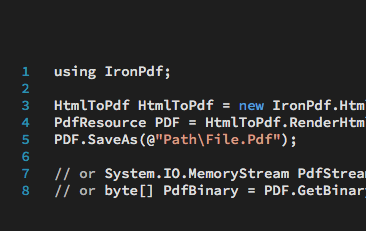
C# HTML-to-PDF | Samouczek C Sharp & VB.NET

C# PDF HTML

Jean Ashberg Inzynier Oprogramowania .NET

Samouczek | CSharp i VB .NET HTML do PDF

Stwórzmy PDF-y w .NET, bez potrzeby skomplikowanego projektowania programatycznego lub API…

Zobacz samouczek HTML do PDF Jeana
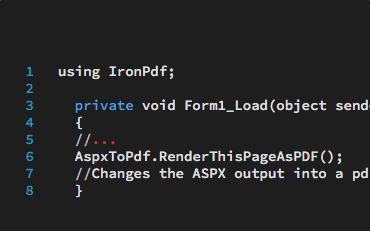
ASPX do PDF | Samouczek ASP.NET

C# PDF .NET ASPX

Jacob Müller Projektant Produktów Software @ Team Iron

Samouczek | ASPX do PDF w ASP.NET

Przekonaj się, jak łatwo można przekonwertować strony ASPX do dokumentów PDF, używając C# lub VB .NET…

Zobacz samouczek ASPX do PDF Jacoba
VB.NET | Samouczek PDF VB .NET

VB.NET PDF ASP.NET

Veronica Sillar Inzynier Oprogramowania .NET

Samouczek | Tworzenie PDF-ów z VB.NET

Zobacz, jak używam IronPDF do tworzenia dokumentów PDF w moich projektach VB .NET…

Zobacz samouczek VB .NET Veroniki
Tysiące deweloperów używa IronPDF do...

Systemy księgowe i finansowe

  • # Paragony
  • # Raportowanie
  • # Drukowanie faktur
Dodaj wsparcie PDF do systemów finansowych i ksiegowych ASP.NET

Cyfryzacja biznesu

  • # Dokumentacja
  • # Zamawianie i etykietowanie
  • # Zastępowanie papieru
Przypadki użycia cyfryzacji biznesu C#

Zarządzanie treściami Enterprise

  • # Produkcja treści
  • # Zarządzanie dokumentami
  • # Dystrybucja treści
.NET CMS obsługa PDF

Aplikacje danych i raportowania

  • # Śledzenie wydajności
  • # Mapa trendów
  • # Raporty
Raporty PDF w C#
Klienci korzystający z biblioteki oprogramowania komponentowego IronPDF

Programiści pracujący w firmach, działach rządowych i pracujący jako freelancerzy korzystają z IronPDF.

IronPDF jest stale wspierany jako wiodąca .NET biblioteka PDF

Ikona klienta IronPDF

Zespol wsparcia Iron

Jestesmy online 24 godziny, 5 dni w tygodniu.
Czat
E-mail
Zadzwon do mnie