

Gerador de PDF ASP.NET
- Converter HTML para PDF em aplicações ASP.NET Web, Windows ou de console
- Crie, edite e leia PDFs usando C# e VB .NET.
- Suporta HTML, JS, CSS e imagens.
Exemplos de código ASP.NET em C# e VB
 Configurações de geração de PDF
using IronPdf;
using IronPdf.Engines.Chrome;
// Instantiate Renderer
var renderer = new ChromePdfRenderer();
// Many rendering options to use to customize!
renderer.RenderingOptions.SetCustomPaperSizeInInches(12.5, 20);
renderer.RenderingOptions.PrintHtmlBackgrounds = true;
renderer.RenderingOptions.PaperOrientation = IronPdf.Rendering.PdfPaperOrientation.Landscape;
renderer.RenderingOptions.Title = "My PDF Document Name";
renderer.RenderingOptions.EnableJavaScript = true;
renderer.RenderingOptions.WaitFor.RenderDelay(50); // in milliseconds
renderer.RenderingOptions.CssMediaType = IronPdf.Rendering.PdfCssMediaType.Screen;
renderer.RenderingOptions.FitToPaperMode = FitToPaperModes.Zoom;
renderer.RenderingOptions.Zoom = 100;
renderer.RenderingOptions.CreatePdfFormsFromHtml = true;
// Supports margin customization!
renderer.RenderingOptions.MarginTop = 40; //millimeters
renderer.RenderingOptions.MarginLeft = 20; //millimeters
renderer.RenderingOptions.MarginRight = 20; //millimeters
renderer.RenderingOptions.MarginBottom = 40; //millimeters
// Can set FirstPageNumber if you have a cover page
renderer.RenderingOptions.FirstPageNumber = 1; // use 2 if a cover page will be appended
// Settings have been set, we can render:
renderer.RenderHtmlFileAsPdf("assets/wikipedia.html").SaveAs("output/my-content.pdf");
Imports IronPdf
Imports IronPdf.Engines.Chrome

' Instantiate Renderer
Dim renderer = New ChromePdfRenderer()

' Many rendering options to use to customize!
renderer.RenderingOptions.SetCustomPaperSizeInInches(12.5, 20)
renderer.RenderingOptions.PrintHtmlBackgrounds = True
renderer.RenderingOptions.PaperOrientation = IronPdf.Rendering.PdfPaperOrientation.Landscape
renderer.RenderingOptions.Title = "My PDF Document Name"
renderer.RenderingOptions.EnableJavaScript = True
renderer.RenderingOptions.WaitFor.RenderDelay(50) ' in milliseconds
renderer.RenderingOptions.CssMediaType = IronPdf.Rendering.PdfCssMediaType.Screen
renderer.RenderingOptions.FitToPaperMode = FitToPaperModes.Zoom
renderer.RenderingOptions.Zoom = 100
renderer.RenderingOptions.CreatePdfFormsFromHtml = True

' Supports margin customization!
renderer.RenderingOptions.MarginTop = 40 'millimeters
renderer.RenderingOptions.MarginLeft = 20 'millimeters
renderer.RenderingOptions.MarginRight = 20 'millimeters
renderer.RenderingOptions.MarginBottom = 40 'millimeters

' Can set FirstPageNumber if you have a cover page
renderer.RenderingOptions.FirstPageNumber = 1 ' use 2 if a cover page will be appended

' Settings have been set, we can render:
renderer.RenderHtmlFileAsPdf("assets/wikipedia.html").SaveAs("output/my-content.pdf")
Install-Package IronPdf
O IronPDF tem como objetivo ser o mais flexível possível para o desenvolvedor.
Neste exemplo de tutorial de geração de PDF em C# , mostramos o equilíbrio entre fornecer uma API que automatize a funcionalidade interna e fornecer uma que lhe dê controle.
O IronPDF oferece suporte a diversas personalizações para arquivos PDF gerados, incluindo dimensionamento de página, margens, conteúdo de cabeçalho/rodapé, escala de conteúdo, conjuntos de regras CSS e execução de JavaScript .
Queremos que os desenvolvedores possam controlar como o Chrome transforma uma página da web em um PDF. A Visão Geral da Classe ChromePdfRenderer torna isso possível.
Exemplos de configurações disponíveis na classe ChromePdfRenderer incluem configurações para margens, cabeçalhos, rodapés, tamanho do papel e criação de formulários.
O exemplo de código acima demonstra como criar um documento PDF a partir de uma página da web usando a biblioteca IronPDF .
- Isso envolve configurar um
renderercom opções específicas como tamanho do papel, margens, cabeçalho e rodapé. - A classe
ChromePdfRendereré usada pararendera URL para um PDF. O documento PDF resultante é então salvo em um arquivo chamado "output.pdf".
Usando HTML para criar um PDFusing IronPdf;
// Disable local disk access or cross-origin requests
Installation.EnableWebSecurity = true;
// Instantiate Renderer
var renderer = new ChromePdfRenderer();
// Create a PDF from a HTML string using C#
var pdf = renderer.RenderHtmlAsPdf("<h1>Hello World</h1>");
// Export to a file or Stream
pdf.SaveAs("output.pdf");
// Advanced Example with HTML Assets
// Load external html assets: Images, CSS and JavaScript.
// An optional BasePath 'C:\site\assets\' is set as the file location to load assets from
var myAdvancedPdf = renderer.RenderHtmlAsPdf("<img src='icons/iron.png'>", @"C:\site\assets\");
myAdvancedPdf.SaveAs("html-with-assets.pdf");
Imports IronPdf

' Disable local disk access or cross-origin requests
Installation.EnableWebSecurity = True

' Instantiate Renderer
Dim renderer As New ChromePdfRenderer()

' Create a PDF from a HTML string using C#
Dim pdf = renderer.RenderHtmlAsPdf("<h1>Hello World</h1>")

' Export to a file or Stream
pdf.SaveAs("output.pdf")

' Advanced Example with HTML Assets
' Load external html assets: Images, CSS and JavaScript.
' An optional BasePath 'C:\site\assets\' is set as the file location to load assets from
Dim myAdvancedPdf = renderer.RenderHtmlAsPdf("<img src='icons/iron.png'>", "C:\site\assets\")
myAdvancedPdf.SaveAs("html-with-assets.pdf")Install-Package IronPdf
Com o IronPDF, você pode criar novos documentos PDF a partir de strings HTML simples dentro do seu projeto .NET , e o IronPDF pode ser usado em C#, F# e VB .NET. Graças ao uso da classe ChromePdfRenderer, você pode ter certeza de que qualquer documento PDF que você renderizar a partir de strings HTML sairá pixel-perfect. Com os poderosos recursos de conversão de HTML para PDF do IronPDF, você cria arquivos PDF de alta qualidade, personalizados para atender às suas necessidades pessoais.
Os 4 passos para converter uma string HTML em PDF
- Importe a biblioteca IronPDF .
- Inicialize um novo objeto
ChromePdfRenderer. - Utilize o método
RenderHtmlAsPdf. - Salve o PDF usando
PdfDocument.SaveAs.
Veja o exemplo de código abaixo para mais detalhes:
O primeiro passo para converter uma string HTML em PDF em C# é garantir que a biblioteca IronPDF esteja configurada corretamente e funcionando em seu projeto. Ao incluir using IronPdf, certificamo-nos de que podemos acessar as classes necessárias da biblioteca IronPDF para realizar a conversão de HTML para PDF. A próxima linha, Installation.EnableWebSecurity = true, é usada conceitualmente para desativar o acesso ao disco local ou solicitações de origem cruzada, garantindo operações seguras. (Note: This line was missing from the example but usually pertains to configuration settings to secure PDF rendering operations.)
O exemplo demonstra como criar uma instância de ChromePdfRenderer que lida com a conversão de HTML para PDF. The RenderHtmlAsPdf method is used to convert a simple HTML string ("<h1>Hello World</h1>") into a PDF document. Este documento é salvo no disco usando o método SaveAs.
No exemplo avançado, o IronPDF demonstra como lidar com conteúdo HTML que contém recursos externos, como imagens, CSS e JavaScript. Para carregar esses ativos, o parâmetro opcional BasePath é usado, especificando o diretório que contém os arquivos necessários. O PDF resultante, que inclui os ativos externos, é salvo usando o mesmo método SaveAs. Este exemplo de código destaca a capacidade do IronPDF de lidar com conteúdo HTML básico e complexo, tornando-o uma ferramenta eficiente para gerar PDFs programaticamente.
Converter um URL em PDFusing IronPdf;
// Instantiate Renderer
var renderer = new ChromePdfRenderer();
// Create a PDF from a URL or local file path
var pdf = renderer.RenderUrlAsPdf("https://ironpdf.com/");
// Export to a file or Stream
pdf.SaveAs("url.pdf");
Imports IronPdf

' Instantiate Renderer
Dim renderer As New ChromePdfRenderer()

' Create a PDF from a URL or local file path
Dim pdf = renderer.RenderUrlAsPdf("https://ironpdf.com/")

' Export to a file or Stream
pdf.SaveAs("url.pdf")Install-Package IronPdf
O IronPDF torna muito simples renderizar HTML a partir de URLs existentes como documentos PDF. Existe um nível muito alto de suporte for JavaScript, imagens, formulários e CSS.
A renderização de PDFs a partir de URLs ASP.NET que aceitam variáveis de string de consulta pode facilitar o desenvolvimento de PDFs de forma colaborativa entre designers e programadores.
Passos para converter URL em PDF em C#
- Baixe a biblioteca de conversão de URLs do IronPDF para PDF.
- Instale a biblioteca com o NuGet para testar seus recursos.
- Renderize PDFs a partir de URLs ASP.NET que aceitam variáveis de consulta usando
IronPDF - Crie um documento PDF diretamente de uma URL com
IronPDF - Visualize e valide facilmente seu documento PDF de saída.
Renderizando páginas ASPX como PDFsusing IronPdf;
private void Form1_Load(object sender, EventArgs e)
{
//Changes the ASPX output into a pdf instead of HTML
IronPdf.AspxToPdf.RenderThisPageAsPdf();
}
Imports IronPdf

Private Sub Form1_Load(sender As Object, e As EventArgs) Handles MyBase.Load
    'Changes the ASPX output into a pdf instead of HTML
    AspxToPdf.RenderThisPageAsPdf()
End SubInstall-Package IronPdf
Usando a biblioteca IronPDF, páginas web ASP.NET podem ser renderizadas para PDF em vez de HTML, adicionando uma única linha de código ao evento Form_Load.
Este exemplo mostra como o IronPDF pode produzir PDFs complexos, orientados a dados, que são projetados e testados primeiramente em HTML para maior simplicidade.
A funcionalidade de conversão de ASPX para PDF do IronPDF permite que você chame um único método dentro de uma página ASPX e receba um PDF como retorno em vez de HTML.
Você pode programar o PDF para ser exibido "no navegador" ou para funcionar como um arquivo baixado.
Aprenda como renderizar páginas ASPX como PDFs com o IronPDF.Arquivo HTML ou de imagem para PDFusing IronPdf;
// Instantiate Renderer
var renderer = new ChromePdfRenderer();
// Create a PDF from an existing HTML file using C#
var pdf = renderer.RenderHtmlFileAsPdf("example.html");
// Export to a file or Stream
pdf.SaveAs("output.pdf");
Imports IronPdf

' Instantiate Renderer
Dim renderer As New ChromePdfRenderer()

' Create a PDF from an existing HTML file using VB
Dim pdf = renderer.RenderHtmlFileAsPdf("example.html")

' Export to a file or Stream
pdf.SaveAs("output.pdf")Install-Package IronPdf
IronPDF é uma poderosa biblioteca .NET capaz de converter arquivos HTML em arquivos PDF de alta qualidade. Com o IronPDF, você pode converter arquivos HTML em PDF com apenas algumas linhas de código e, graças ao suporte aos padrões modernos da web, os arquivos PDF resultantes terão qualidade de imagem perfeita. Aproveitar o poderoso recurso de arquivo HTML para PDF do IronPDF é fácil, graças ao uso da classe ChromePdfRenderer, que lida com a conversão de HTML para PDF com facilidade.
Passos para converter arquivos HTML em PDF com o IronPDF
- Instale a biblioteca IronPDF em C# para converter HTML em PDF.
using IronPdf;var renderer = new ChromePdfRenderer();var pdf = renderer.RenderHtmlFileAsPdf("example.html");pdf.SaveAs("output.pdf");
Este código cria um novo arquivo PDF que foi renderizado a partir de um arquivo HTML. Para fazer isso, devemos primeiro garantir que a biblioteca IronPDF esteja instalada e incluída em seu projeto através da linha using IronPdf. Em seguida, inicialize a classe ChromePdfRenderer, que fornece a funcionalidade para renderizar conteúdo HTML como PDF. Essa classe garante que a qualidade original do arquivo HTML não seja perdida no processo de conversão.
Uma vez que o renderer é instanciado, você pode converter um arquivo HTML existente em PDF usando o método RenderHtmlFileAsPdf. Neste exemplo, o arquivo HTML 'example.html' é passado para o método, criando um objeto PDF. Finalmente, para salvar o PDF gerado, use o método SaveAs, especificando o nome e local do arquivo desejado. Este processo simples permite gerar facilmente PDFs a partir de arquivos HTML em suas aplicações C#.
Configurações de ASPX para PDFusing IronPdf;
var PdfOptions = new IronPdf.ChromePdfRenderOptions()
{
CreatePdfFormsFromHtml = true,
EnableJavaScript = false,
Title = "My ASPX Page Rendered as a PDF"
//.. many more options available
};
AspxToPdf.RenderThisPageAsPdf(AspxToPdf.FileBehavior.Attachment, "MyPdfFile.pdf", PdfOptions);
Imports IronPdf

Dim PdfOptions = New IronPdf.ChromePdfRenderOptions() With {
    .CreatePdfFormsFromHtml = True,
    .EnableJavaScript = False,
    .Title = "My ASPX Page Rendered as a PDF"
    '.. many more options available
}

AspxToPdf.RenderThisPageAsPdf(AspxToPdf.FileBehavior.Attachment, "MyPdfFile.pdf", PdfOptions)Install-Package IronPdf
Este exemplo demonstra como o usuário pode alterar as opções de impressão PDF para transformar um formulário em HTML.
A funcionalidade Guia de Conversão de ASPX para PDF do IronPDF tem muitas opções disponíveis para renderizar HTML para PDF a partir de uma string ou de um arquivo.
Duas opções de particular importância são:
- Permitir que os desenvolvedores especifiquem se
HTMLos formulários devem ser renderizados comoPDFformulários interativos durante a conversão. - Permitir que os desenvolvedores especifiquem se o
PDFdeve ser exibido "no navegador", ou como um download de arquivo.
PDF with IronPDFConverter imagem para PDFusing IronPdf;
using System.IO;
using System.Linq;
// One or more images as IEnumerable. This example selects all JPEG images in a specific 'assets' folder.
var imageFiles = Directory.EnumerateFiles("assets").Where(f => f.EndsWith(".jpg") || f.EndsWith(".jpeg"));
// Converts the images to a PDF and save it.
ImageToPdfConverter.ImageToPdf(imageFiles).SaveAs("composite.pdf");
// Also see PdfDocument.RasterizeToImageFiles() method to flatten a PDF to images or thumbnails
Imports IronPdf
Imports System.IO
Imports System.Linq

' One or more images as IEnumerable. This example selects all JPEG images in a specific 'assets' folder.
Dim imageFiles = Directory.EnumerateFiles("assets").Where(Function(f) f.EndsWith(".jpg") OrElse f.EndsWith(".jpeg"))

' Converts the images to a PDF and save it.
ImageToPdfConverter.ImageToPdf(imageFiles).SaveAs("composite.pdf")

' Also see PdfDocument.RasterizeToImageFiles() method to flatten a PDF to images or thumbnailsInstall-Package IronPdf
Dada uma única imagem localizada em um computador em C:\images\example.png, você pode rapidamente convertê-la em um documento PDF chamando o método IronPdf.ImageToPdfConverter.ImageToPdf com o caminho do seu arquivo:
Você também pode converter várias imagens em um único documento PDF usando CombineImagesIntoPdf juntamente com ImageToPdfConverter:
Para saber mais sobre como converter imagens em PDFs usando o IronPDF para aprimorar seus aplicativos ou para descobrir todo o conjunto de ferramentas de desenvolvimento oferecidas pela Iron Software, incluindo IronBarcode, IronOCR e muito mais, visite o site da Iron Software .
Aprenda a converter imagens em PDF com o IronPDF.System.IO.Directory.EnumerateFiles
ImageToPdfConverter.ImageToPdf
Cabeçalhos e rodapésusing IronPdf;
// Initiate PDF Renderer
var renderer = new ChromePdfRenderer();
// Add a header to every page easily
renderer.RenderingOptions.FirstPageNumber = 1; // use 2 if a cover page will be appended
renderer.RenderingOptions.TextHeader.DrawDividerLine = true;
renderer.RenderingOptions.TextHeader.CenterText = "{url}";
renderer.RenderingOptions.TextHeader.Font = IronSoftware.Drawing.FontTypes.Helvetica;
renderer.RenderingOptions.TextHeader.FontSize = 12;
renderer.RenderingOptions.MarginTop = 25; //create 25mm space for header
// Add a footer too
renderer.RenderingOptions.TextFooter.DrawDividerLine = true;
renderer.RenderingOptions.TextFooter.Font = IronSoftware.Drawing.FontTypes.Arial;
renderer.RenderingOptions.TextFooter.FontSize = 10;
renderer.RenderingOptions.TextFooter.LeftText = "{date} {time}";
renderer.RenderingOptions.TextFooter.RightText = "{page} of {total-pages}";
renderer.RenderingOptions.MarginTop = 25; //create 25mm space for footer
// Mergeable fields are:
// {page} {total-pages} {url} {date} {time} {html-title} & {pdf-title}
Imports IronPdf

' Initiate PDF Renderer
Dim renderer = New ChromePdfRenderer()

' Add a header to every page easily
renderer.RenderingOptions.FirstPageNumber = 1 ' use 2 if a cover page will be appended
renderer.RenderingOptions.TextHeader.DrawDividerLine = True
renderer.RenderingOptions.TextHeader.CenterText = "{url}"
renderer.RenderingOptions.TextHeader.Font = IronSoftware.Drawing.FontTypes.Helvetica
renderer.RenderingOptions.TextHeader.FontSize = 12
renderer.RenderingOptions.MarginTop = 25 'create 25mm space for header

' Add a footer too
renderer.RenderingOptions.TextFooter.DrawDividerLine = True
renderer.RenderingOptions.TextFooter.Font = IronSoftware.Drawing.FontTypes.Arial
renderer.RenderingOptions.TextFooter.FontSize = 10
renderer.RenderingOptions.TextFooter.LeftText = "{date} {time}"
renderer.RenderingOptions.TextFooter.RightText = "{page} of {total-pages}"
renderer.RenderingOptions.MarginTop = 25 'create 25mm space for footer

' Mergeable fields are:
' {page} {total-pages} {url} {date} {time} {html-title} & {pdf-title}Install-Package IronPdf
Existem dois métodos para adicionar cabeçalhos e rodapés a um documento PDF. Eles podem ser adicionados em formato de texto clássico ou com a opção de mesclar dados dinâmicos. Ou então, podem ser adicionados através do formato HTML, muito mais flexível, que permite aos desenvolvedores renderizar cabeçalhos e rodapés dinâmicos através do conteúdo HTML.
Passos para adicionar cabeçalhos e rodapés a PDFs com o IronPDF
Hoje vamos ver como você pode adicionar cabeçalhos e rodapés de texto clássicos aos seus documentos PDF em apenas alguns passos simples. O primeiro passo para adicionar cabeçalhos e rodapés personalizados em seus documentos PDF é garantir que a biblioteca IronPdf esteja incluída em seu projeto com a declaração using IronPdf;. Em seguida, instancie o ChromePdfRenderer, que oferece as funcionalidades para renderizar seu conteúdo HTML em documentos PDF com qualidade de pixel perfeito.
Em seguida, configure as definições do cabeçalho. A propriedade FirstPageNumber permite especificar o número de página inicial, acomodando uma página de capa, se necessário. As propriedades TextHeader permitem customizar a aparência, como desenhar uma linha divisória, centralizar o texto (neste caso, a URL do documento), selecionar o tipo e tamanho da fonte e criar uma margem no topo da página para o cabeçalho.
Depois de configurar o cabeçalho, configure o rodapé usando as propriedades TextFooter. Assim como no cabeçalho, você pode desenhar uma linha divisória, escolher o tipo e o tamanho da fonte e incluir conteúdo dinâmico, como a data e a hora atuais, além dos números das páginas e o número total de páginas. Por fim, cria-se uma margem na parte inferior da página para acomodar o rodapé.
Seguindo esses passos, você pode aprimorar seus documentos PDF com cabeçalhos e rodapés informativos que melhoram seu profissionalismo e legibilidade.
Descubra como adicionar cabeçalhos e rodapés com o IronPDF.Cabeçalhos e rodapés HTMLusing IronPdf;
using System;
// Instantiate Renderer
var renderer = new IronPdf.ChromePdfRenderer();
// Build a footer using html to style the text
// mergeable fields are:
// {page} {total-pages} {url} {date} {time} {html-title} & {pdf-title}
renderer.RenderingOptions.HtmlFooter = new HtmlHeaderFooter()
{
MaxHeight = 15, //millimeters
HtmlFragment = "<center><i>{page} of {total-pages}<i></center>",
DrawDividerLine = true
};
// Use sufficient MarginBottom to ensure that the HtmlFooter does not overlap with the main PDF page content.
renderer.RenderingOptions.MarginBottom = 25; //mm
// Build a header using an image asset
// Note the use of BaseUrl to set a relative path to the assets
renderer.RenderingOptions.HtmlHeader = new HtmlHeaderFooter()
{
MaxHeight = 20, //millimeters
HtmlFragment = "<img src='logo.png'>",
BaseUrl = new Uri(@"C:\assets\images\").AbsoluteUri
};
// Use sufficient MarginTop to ensure that the HtmlHeader does not overlap with the main PDF page content.
renderer.RenderingOptions.MarginTop = 25; //mm
Imports IronPdf
Imports System

' Instantiate Renderer
Dim renderer = New IronPdf.ChromePdfRenderer()

' Build a footer using html to style the text
' mergeable fields are:
' {page} {total-pages} {url} {date} {time} {html-title} & {pdf-title}
renderer.RenderingOptions.HtmlFooter = New HtmlHeaderFooter() With {
    .MaxHeight = 15, 'millimeters
    .HtmlFragment = "<center><i>{page} of {total-pages}<i></center>",
    .DrawDividerLine = True
}

' Use sufficient MarginBottom to ensure that the HtmlFooter does not overlap with the main PDF page content.
renderer.RenderingOptions.MarginBottom = 25 'mm

' Build a header using an image asset
' Note the use of BaseUrl to set a relative path to the assets
renderer.RenderingOptions.HtmlHeader = New HtmlHeaderFooter() With {
    .MaxHeight = 20,  'millimeters
    .HtmlFragment = "<img src='logo.png'>",
    .BaseUrl = New Uri("C:\assets\images\").AbsoluteUri
}

' Use sufficient MarginTop to ensure that the HtmlHeader does not overlap with the main PDF page content.
renderer.RenderingOptions.MarginTop = 25 'mmInstall-Package IronPdf
Os cabeçalhos e rodapés HTML oferecem um método flexível para criar cabeçalhos e rodapés dinâmicos para seus documentos PDF. Ao adicionar cabeçalhos e rodapés por meio desse método, os desenvolvedores têm controle total sobre a aparência deles, já que são renderizados como documentos HTML independentes, capazes de conter seus próprios recursos e folhas de estilo.
Passos para adicionar cabeçalhos e rodapés HTML personalizados em um PDF com o IronPDF
Para começar, você primeiro precisa criar uma instância da classe ChromePdfRenderer, que lida com a renderização de conteúdo HTML em um documento PDF com qualidade de pixel perfeito.
Em seguida, defina um rodapé usando a classe HtmlHeaderFooter, onde você especifica o MaxHeight, conteúdo HTML para o rodapé (que em nosso caso inclui a numeração das páginas) e a URL base para a resolução de imagens. O rodapé foi formatado para exibir as informações da página centralizadas.
Para evitar sobreposição entre o rodapé e o conteúdo principal do PDF, defina uma margem inferior usando a propriedade MarginBottom. Da mesma forma, crie um cabeçalho que inclua uma imagem (como um logotipo) usando a classe HtmlHeaderFooter. Aqui, configuramos um BaseUrl para o diretório que contém seu recurso de imagem, permitindo a resolução adequada da imagem durante a renderização.
Finalmente, use a propriedade MarginTop para definir uma margem superior que evite a sobreposição entre o cabeçalho e o conteúdo. Este exemplo demonstra como é fácil implementar cabeçalhos e rodapés HTML personalizados em seus documentos PDF com o IronPDF.
Dados do formuláriousing IronPdf;
using System;
// Step 1. Creating a PDF with editable forms from HTML using form and input tags
// Radio Button and Checkbox can also be implemented with input type 'radio' and 'checkbox'
const string formHtml = @"
<html>
<body>
<h2>Editable PDF Form</h2>
<form>
First name: <br> <input type='text' name='firstname' value=''> <br>
Last name: <br> <input type='text' name='lastname' value=''> <br>
<br>
<p>Please specify your gender:</p>
<input type='radio' id='female' name='gender' value= 'Female'>
<label for='female'>Female</label> <br>
<br>
<input type='radio' id='male' name='gender' value='Male'>
<label for='male'>Male</label> <br>
<br>
<input type='radio' id='non-binary/other' name='gender' value='Non-Binary / Other'>
<label for='non-binary/other'>Non-Binary / Other</label>
<br>
<p>Please select all medical conditions that apply:</p>
<input type='checkbox' id='condition1' name='Hypertension' value='Hypertension'>
<label for='condition1'> Hypertension</label><br>
<input type='checkbox' id='condition2' name='Heart Disease' value='Heart Disease'>
<label for='condition2'> Heart Disease</label><br>
<input type='checkbox' id='condition3' name='Stoke' value='Stoke'>
<label for='condition3'> Stoke</label><br>
<input type='checkbox' id='condition4' name='Diabetes' value='Diabetes'>
<label for='condition4'> Diabetes</label><br>
<input type='checkbox' id='condition5' name='Kidney Disease' value='Kidney Disease'>
<label for='condition5'> Kidney Disease</label><br>
</form>
</body>
</html>";
// Instantiate Renderer
var renderer = new ChromePdfRenderer();
renderer.RenderingOptions.CreatePdfFormsFromHtml = true;
renderer.RenderHtmlAsPdf(formHtml).SaveAs("BasicForm.pdf");
// Step 2. Reading and Writing PDF form values.
var FormDocument = PdfDocument.FromFile("BasicForm.pdf");
// Set and Read the value of the "firstname" field
var FirstNameField = FormDocument.Form.FindFormField("firstname");
FirstNameField.Value = "Minnie";
Console.WriteLine("FirstNameField value: {0}", FirstNameField.Value);
// Set and Read the value of the "lastname" field
var LastNameField = FormDocument.Form.FindFormField("lastname");
LastNameField.Value = "Mouse";
Console.WriteLine("LastNameField value: {0}", LastNameField.Value);
FormDocument.SaveAs("FilledForm.pdf");
Imports IronPdf
Imports System

' Step 1.  Creating a PDF with editable forms from HTML using form and input tags
' Radio Button and Checkbox can also be implemented with input type 'radio' and 'checkbox'
Const formHtml As String = "
    <html>
        <body>
            <h2>Editable PDF  Form</h2>
            <form>
              First name: <br> <input type='text' name='firstname' value=''> <br>
              Last name: <br> <input type='text' name='lastname' value=''> <br>
              <br>
              <p>Please specify your gender:</p>
              <input type='radio' id='female' name='gender' value= 'Female'>
                <label for='female'>Female</label> <br>
                <br>
              <input type='radio' id='male' name='gender' value='Male'>
                <label for='male'>Male</label> <br>
                <br>
              <input type='radio' id='non-binary/other' name='gender' value='Non-Binary / Other'>
                <label for='non-binary/other'>Non-Binary / Other</label>
              <br>

              <p>Please select all medical conditions that apply:</p>
              <input type='checkbox' id='condition1' name='Hypertension' value='Hypertension'>
              <label for='condition1'> Hypertension</label><br>
              <input type='checkbox' id='condition2' name='Heart Disease' value='Heart Disease'>
              <label for='condition2'> Heart Disease</label><br>
              <input type='checkbox' id='condition3' name='Stoke' value='Stoke'>
              <label for='condition3'> Stoke</label><br>
              <input type='checkbox' id='condition4' name='Diabetes' value='Diabetes'>
              <label for='condition4'> Diabetes</label><br>
              <input type='checkbox' id='condition5' name='Kidney Disease' value='Kidney Disease'>
              <label for='condition5'> Kidney Disease</label><br>
            </form>
        </body>
    </html>"

' Instantiate Renderer
Dim renderer = New ChromePdfRenderer()
renderer.RenderingOptions.CreatePdfFormsFromHtml = True
renderer.RenderHtmlAsPdf(formHtml).SaveAs("BasicForm.pdf")

' Step 2. Reading and Writing PDF form values.
Dim FormDocument = PdfDocument.FromFile("BasicForm.pdf")

' Set and Read the value of the "firstname" field
Dim FirstNameField = FormDocument.Form.FindFormField("firstname")
FirstNameField.Value = "Minnie"
Console.WriteLine("FirstNameField value: {0}", FirstNameField.Value)

' Set and Read the value of the "lastname" field
Dim LastNameField = FormDocument.Form.FindFormField("lastname")
LastNameField.Value = "Mouse"
Console.WriteLine("LastNameField value: {0}", LastNameField.Value)

FormDocument.SaveAs("FilledForm.pdf")Install-Package IronPdf
Sua empresa está gastando demais em assinaturas anuais para segurança e conformidade de PDFs. Considere IronSecureDoc, uma Solução Abrangente de Segurança de PDF, que oferece soluções para gerenciar serviços SaaS como assinatura digital, redução, criptografia e proteção, tudo por um pagamento único. Explore a Documentação do IronSecureDoc.
Com o IronPDF , você pode criar documentos PDF editáveis com a mesma facilidade que cria um documento normal. A classe PdfForm é uma coleção de campos de formulário editáveis pelo usuário dentro de um documento PDF. Ele pode ser implementado na renderização do seu PDF para transformá-lo em um formulário ou um documento editável.
Este exemplo mostra como criar formulários PDF editáveis no IronPDF.
PDFs com formulários editáveis podem ser criados a partir de HTML simplesmente adicionando as tags <form>, <input> e <textarea> às partes do documento.
O método PdfDocument.Form.FindFormField pode ser usado para ler e escrever o valor de qualquer campo de formulário. O atributo name do campo é atribuído a esse campo no seu HTML.
O objeto PdfDocument.Form pode ser usado de duas maneiras:
- Preenchimento de valores padrão : Esta opção pode ser usada para definir um valor padrão para campos de formulário que serão exibidos em visualizadores de PDF, como o Adobe Reader.
- Leitura da entrada do usuário : Depois que o usuário preenche o formulário, os campos do formulário podem ser acessados e os dados lidos e inseridos novamente no seu aplicativo.
No exemplo acima, primeiro importamos a biblioteca IronPdf e definimos um método CreateEditablePdfDocument. Este método contém a estrutura HTML de um formulário simples com campos de entrada para nome de usuário e comentários. Usando o renderizador HtmlToPdf, convertemos este conteúdo HTML em um documento PDF.
Em seguida, usamos o pdfDocument.Form para acessar e manipular os campos do formulário. Definimos valores padrão que serão exibidos quando o documento for aberto em um visualizador de PDF. Por fim, o documento é salvo com o nome "EditableForm.pdf", permitindo que seja armazenado ou compartilhado com campos editáveis incorporados.
Rasterizar um PDF em imagensusing IronPdf;
using IronSoftware.Drawing;
var pdf = PdfDocument.FromFile("Example.pdf");
// Extract all pages to a folder as image files
pdf.RasterizeToImageFiles(@"C:\image\folder\*.png");
// Dimensions and page ranges may be specified
pdf.RasterizeToImageFiles(@"C:\image\folder\example_pdf_image_*.jpg", 100, 80);
// Extract all pages as AnyBitmap objects
AnyBitmap[] pdfBitmaps = pdf.ToBitmap();
Imports IronPdf
Imports IronSoftware.Drawing

Dim pdf = PdfDocument.FromFile("Example.pdf")

' Extract all pages to a folder as image files
pdf.RasterizeToImageFiles("C:\image\folder\*.png")

' Dimensions and page ranges may be specified
pdf.RasterizeToImageFiles("C:\image\folder\example_pdf_image_*.jpg", 100, 80)

' Extract all pages as AnyBitmap objects
Dim pdfBitmaps As AnyBitmap() = pdf.ToBitmap()Install-Package IronPdf
Para converter um documento PDF em imagens, chame o método RasterizeToImageFiles do IronPDF em um objeto PdfDocument. Um documento PDF pode ser carregado usando o método PdfDocument.FromFile ou um dos métodos disponíveis de geração de PDF for .NET Core.
RasterizeToImageFiles renderiza cada página do PDF como uma imagem rasterizada. O primeiro argumento especifica o padrão de nomenclatura a ser usado para cada imagem. Argumentos opcionais podem ser usados para personalizar a qualidade e as dimensões de cada imagem. Outra opção permite que o método converta páginas selecionadas do PDF em imagens.
A linha 24 do exemplo de código em destaque demonstra o método ToBitMap. Chame este método em qualquer objeto PdfDocument para converter rapidamente o PDF em objetos AnyBitmap que podem ser salvos em arquivos ou manipulados conforme necessário.
Como converter um PDF em imagens em C#
- Instale a biblioteca C# de conversão de PDF para imagem.
- Importar arquivo PDF existente com o método
FromFile - Converter PDF em imagem usando o método
RasterizeToImageFiles - Especifique o diretório de salvamento e o tamanho da imagem.
- Verifique as imagens de saída.
Assinar digitalmente um PDFusing IronPdf;
using IronPdf.Signing;
// Cryptographically sign an existing PDF in 1 line of code!
new IronPdf.Signing.PdfSignature("Iron.p12", "123456").SignPdfFile("any.pdf");
/***** Advanced example for more control *****/
// Step 1. Create a PDF
var renderer = new ChromePdfRenderer();
var doc = renderer.RenderHtmlAsPdf("<h1>Testing 2048 bit digital security</h1>");
// Step 2. Create a Signature.
// You may create a .pfx or .p12 PDF signing certificate using Adobe Acrobat Reader.
// Read: https://helpx.adobe.com/acrobat/using/digital-ids.html
var signature = new IronPdf.Signing.PdfSignature("Iron.pfx", "123456")
{
// Step 3. Optional signing options and a handwritten signature graphic
SigningContact = "support@ironsoftware.com",
SigningLocation = "Chicago, USA",
SigningReason = "To show how to sign a PDF"
};
//Step 3. Sign the PDF with the PdfSignature. Multiple signing certificates may be used
doc.Sign(signature);
//Step 4. The PDF is not signed until saved to file, steam or byte array.
doc.SaveAs("signed.pdf");
Imports IronPdf
Imports IronPdf.Signing

' Cryptographically sign an existing PDF in 1 line of code!
Call (New IronPdf.Signing.PdfSignature("Iron.p12", "123456")).SignPdfFile("any.pdf")

'/***** Advanced example for more control *****/

' Step 1. Create a PDF
Dim renderer = New ChromePdfRenderer()
Dim doc = renderer.RenderHtmlAsPdf("<h1>Testing 2048 bit digital security</h1>")

' Step 2. Create a Signature.
' You may create a .pfx or .p12 PDF signing certificate using Adobe Acrobat Reader.
' Read: https://helpx.adobe.com/acrobat/using/digital-ids.html

Dim signature = New IronPdf.Signing.PdfSignature("Iron.pfx", "123456") With {
    ' Step 3. Optional signing options and a handwritten signature graphic
    .SigningContact = "support@ironsoftware.com",
    .SigningLocation = "Chicago, USA",
    .SigningReason = "To show how to sign a PDF"
}

'Step 3. Sign the PDF with the PdfSignature. Multiple signing certificates may be used
doc.Sign(signature)

'Step 4. The PDF is not signed until saved to file, steam or byte array.
doc.SaveAs("signed.pdf")Install-Package IronPdf
Sua empresa está gastando demais em assinaturas anuais para segurança e conformidade de PDFs. Considere IronSecureDoc, que oferece soluções para gerenciar serviços SaaS como assinatura digital, redução, criptografia e proteção, tudo por um pagamento único. Explore a documentação do IronSecureDoc.
A assinatura digital de um documento PDF ajuda a garantir a integridade do documento, fornecendo um método de adicionar autenticação ao próprio PDF. Com o IronPDF, você tem diversas opções para assinar um arquivo PDF novo ou existente. Isso inclui assinar digitalmente o documento PDF com um certificado, adicionar uma versão manuscrita da sua assinatura ao PDF, inserir uma imagem do certificado no PDF ou simplesmente criar um campo de formulário de assinatura no PDF para solicitar a assinatura do usuário.
Passos para assinar digitalmente um PDF com o IronPDF
O primeiro passo nesse processo é carregar ou criar o PDF que queremos assinar. Para este exemplo, criamos uma nova instância ChromePdfRenderer. Este é o poderoso mecanismo de renderização do IronPDF, usado para converter HTML, CSS e JavaScript em PDF sem perda de qualidade. Em seguida, usamos o método RenderHtmlAsPdf para renderizar nossa string HTML em um documento PDF de alta qualidade pronto para ser assinado. O PDF resultante é armazenado na variável doc.
Em seguida, precisamos criar nossa assinatura. Neste exemplo, assinamos nosso documento PDF com um certificado. PdfSignature representa o objeto de assinatura digital para assinar o PDF, e requer o caminho para o arquivo .pfx que queremos usar para a assinatura e a senha para acessar esse arquivo. Incluímos três propriedades opcionais: SigningContact adiciona um e-mail ou informações de contato aos metadados da assinatura, SigningLocation representa onde o documento é assinado, e SigningReason fornece o motivo para o documento ser assinado.
Em seguida, assinamos o documento PDF com o objeto PdfSignature que criamos. Ao chamar o método Sign, aplicamos a assinatura ao documento PDF em uma linha fácil. Vários certificados de assinatura podem ser aplicados ao documento PDF usando este método.
Finalmente, salvamos o documento PDF assinado usando o método SaveAs, que salva o PDF no local de arquivo especificado.
Edição de PDFsusing IronPdf;
using System.Collections.Generic;
// Instantiate Renderer
var renderer = new ChromePdfRenderer();
// Join Multiple Existing PDFs into a single document
var pdfs = new List<PdfDocument>();
pdfs.Add(PdfDocument.FromFile("A.pdf"));
pdfs.Add(PdfDocument.FromFile("B.pdf"));
pdfs.Add(PdfDocument.FromFile("C.pdf"));
var pdf = PdfDocument.Merge(pdfs);
pdf.SaveAs("merged.pdf");
// Add a cover page
pdf.PrependPdf(renderer.RenderHtmlAsPdf("<h1>Cover Page</h1><hr>"));
// Remove the last page from the PDF and save again
pdf.RemovePage(pdf.PageCount - 1);
pdf.SaveAs("merged.pdf");
// Copy pages 5-7 and save them as a new document.
pdf.CopyPages(4, 6).SaveAs("excerpt.pdf");
foreach (var eachPdf in pdfs)
{
eachPdf.Dispose();
}
Imports IronPdf
Imports System.Collections.Generic

' Instantiate Renderer
Dim renderer = New ChromePdfRenderer()

' Join Multiple Existing PDFs into a single document
Dim pdfs = New List(Of PdfDocument)()
pdfs.Add(PdfDocument.FromFile("A.pdf"))
pdfs.Add(PdfDocument.FromFile("B.pdf"))
pdfs.Add(PdfDocument.FromFile("C.pdf"))
Dim pdf = PdfDocument.Merge(pdfs)
pdf.SaveAs("merged.pdf")

' Add a cover page
pdf.PrependPdf(renderer.RenderHtmlAsPdf("<h1>Cover Page</h1><hr>"))

' Remove the last page from the PDF and save again
pdf.RemovePage(pdf.PageCount - 1)
pdf.SaveAs("merged.pdf")

' Copy pages 5-7 and save them as a new document.
pdf.CopyPages(4, 6).SaveAs("excerpt.pdf")

For Each eachPdf In pdfs
    eachPdf.Dispose()
NextInstall-Package IronPdf
O IronPDF oferece mais de 50 recursos para leitura e edição de PDFs. As mais populares são a fusão de PDFs , a clonagem de páginas e a extração de texto de conteúdo rotacionado .
O IronPDF também permite que seus usuários adicionem marcas d'água, girem páginas, adicionem anotações, assinem digitalmente páginas PDF, criem novos documentos PDF, anexem capas, personalizem tamanhos de PDF e muito mais ao gerar e formatar arquivos PDF. Além disso, suporta a conversão de PDFs em todos os tipos de arquivo de imagem convencionais, incluindo JPG, BMP, JPEG, GIF, PNG, TIFF, etc.
Leia o tutorial de edição de PDF em C# para aprender como usar todas as funcionalidades do IronPDF para modificar documentos PDF e adequá-los da melhor forma aos requisitos do projeto.
Como editar arquivos PDF em C#
- Instale a biblioteca C# que permite editar arquivos PDF.
- Utilize o método
FromFilepara importar vários arquivos PDF. - Acesse e modifique arquivos PDF usando APIs intuitivas em C#.
- Salve a versão atualizada como um novo PDF usando C#
- Veja o documento PDF recém-editado.
Senhas, segurança e metadadosusing IronPdf;
// Open an Encrypted File, alternatively create a new PDF from Html
var pdf = PdfDocument.FromFile("encrypted.pdf", "password");
// Get file metadata
System.Collections.Generic.List<string> metadatakeys = pdf.MetaData.Keys(); // returns {"Title", "Creator", ...}
// Remove file metadata
pdf.MetaData.RemoveMetaDataKey("Title");
metadatakeys = pdf.MetaData.Keys(); // return {"Creator", ...} // title was deleted
// Edit file metadata
pdf.MetaData.Author = "Satoshi Nakamoto";
pdf.MetaData.Keywords = "SEO, Friendly";
pdf.MetaData.ModifiedDate = System.DateTime.Now;
// The following code makes a PDF read only and will disallow copy & paste and printing
pdf.SecuritySettings.RemovePasswordsAndEncryption();
pdf.SecuritySettings.MakePdfDocumentReadOnly("secret-key");
pdf.SecuritySettings.AllowUserAnnotations = false;
pdf.SecuritySettings.AllowUserCopyPasteContent = false;
pdf.SecuritySettings.AllowUserFormData = false;
pdf.SecuritySettings.AllowUserPrinting = IronPdf.Security.PdfPrintSecurity.FullPrintRights;
// Change or set the document encryption password
pdf.SecuritySettings.OwnerPassword = "top-secret"; // password to edit the pdf
pdf.SecuritySettings.UserPassword = "sharable"; // password to open the pdf
pdf.SaveAs("secured.pdf");
Imports IronPdf

' Open an Encrypted File, alternatively create a new PDF from Html
Dim pdf = PdfDocument.FromFile("encrypted.pdf", "password")

' Get file metadata
Dim metadatakeys As System.Collections.Generic.List(Of String) = pdf.MetaData.Keys() ' returns {"Title", "Creator", ...}

' Remove file metadata
pdf.MetaData.RemoveMetaDataKey("Title")
metadatakeys = pdf.MetaData.Keys() ' return {"Creator", ...} ' title was deleted

' Edit file metadata
pdf.MetaData.Author = "Satoshi Nakamoto"
pdf.MetaData.Keywords = "SEO, Friendly"
pdf.MetaData.ModifiedDate = System.DateTime.Now

' The following code makes a PDF read only and will disallow copy & paste and printing
pdf.SecuritySettings.RemovePasswordsAndEncryption()
pdf.SecuritySettings.MakePdfDocumentReadOnly("secret-key")
pdf.SecuritySettings.AllowUserAnnotations = False
pdf.SecuritySettings.AllowUserCopyPasteContent = False
pdf.SecuritySettings.AllowUserFormData = False
pdf.SecuritySettings.AllowUserPrinting = IronPdf.Security.PdfPrintSecurity.FullPrintRights

' Change or set the document encryption password
pdf.SecuritySettings.OwnerPassword = "top-secret" ' password to edit the pdf
pdf.SecuritySettings.UserPassword = "sharable" ' password to open the pdf
pdf.SaveAs("secured.pdf")Install-Package IronPdf
O IronPDF oferece aos desenvolvedores opções robustas de segurança para PDFs, permitindo a personalização e configuração de metadados, senhas, permissões e muito mais. Com as opções de senhas, segurança e metadados do IronPDF, você pode criar permissões personalizadas e níveis de segurança para atender às necessidades do seu documento PDF. Isso é feito graças ao uso de classes como as classes SecuritySettings e MetaData. Algumas opções incluem limitar os documentos PDF para que não sejam imprimíveis, configurá-los como somente leitura, criptografá-los em 128 bits e protegê-los com senha.
Definir metadados personalizados funciona implementando a classe MetaData para acessar as várias opções de metadados do PDF e configurá-las com seus valores personalizados. Isso inclui alterar o autor, as palavras-chave, os dados modificados e muito mais. A configuração de definições de segurança personalizadas inclui a possibilidade de definir palavras-passe personalizadas para utilizadores e proprietários, permissões de impressão, modo de leitura apenas e muito mais.
5 passos para configurar senhas, metadados e segurança em PDFs.
var pdf = PdfDocument.FromFile("encrypted.pdf", "password");System.Collections.Generic.List<string> metadatakeys = pdf.MetaData.Keys;var metadatakeys = pdf.MetaData.Keys;pdf.MetaData.Author = "Satoshi Nakamoto";pdf.SecuritySettings.MakePdfDocumentReadOnly("secret-key");
Para começar a personalizar a segurança dos seus documentos PDF, primeiro você precisa carregar um PDF existente ou criar um novo. Aqui, carregamos um documento PDF existente protegido por senha, no qual inserimos a senha necessária para abrir o documento. Uma vez que o PDF é carregado, então usamos pdf.MetaData.Keys para obter os metadados atuais do PDF. Para remover os valores de metadados existentes do PDF, use o método RemoveMetaDataKey. Para começar a definir novos valores de metadados, use pdf.MetaData.metadataField (por exemplo, pdf.MetaData.Keywords), e então basta atribuir o novo valor a ele. Campos de metadados como Title e Keywords aceitam valores de string, enquanto o campo ModifiedData aceita valores de data e hora.
Em seguida, configuramos novas configurações de segurança usando a classe SecuritySettings. Como você pode ver, existem diversas configurações que você pode definir aqui. Isso lhe dá controle total sobre as permissões e os níveis de segurança de cada documento PDF com o qual você trabalha. Para acessar essas configurações, você só precisa garantir que usa pdf.SecuritySettings, seguido pela configuração que deseja ajustar. Por exemplo, o método MakePdfDocumentReadOnly define que o documento PDF seja apenas leitura, criptografando o conteúdo em 128 bits. Outras opções para SecuritySettings incluem:
AllowUserAnnotations: Controla se os usuários podem ou não anotar o PDF.AllowUserPrinting: Controla as permissões de impressão para o documento.AllowUserFormData: Define as permissões para se os usuários podem preencher formulários.OwnerPassword: Define a senha do proprietário para o PDF, que é usada para desabilitar ou habilitar as outras configurações de segurança.UserPassword: Define a senha do usuário para o PDF, que deve ser inserida para abrir ou imprimir o documento.
Depois de definir os metadados personalizados, senhas e configurações de segurança para o seu documento PDF, use o método pdf.SaveAs para salvar seu PDF em um local especificado.
Marca d'água em PDFusing IronPdf;
// Stamps a Watermark onto a new or existing PDF
var renderer = new ChromePdfRenderer();
var pdf = renderer.RenderUrlAsPdf("https://www.nuget.org/packages/IronPdf");
pdf.ApplyWatermark("<h2 style='color:red'>SAMPLE</h2>", 30, IronPdf.Editing.VerticalAlignment.Middle, IronPdf.Editing.HorizontalAlignment.Center);
pdf.SaveAs("watermarked.pdf");
Imports IronPdf

' Stamps a Watermark onto a new or existing PDF
Dim renderer = New ChromePdfRenderer()

Dim pdf = renderer.RenderUrlAsPdf("https://www.nuget.org/packages/IronPdf")
pdf.ApplyWatermark("<h2 style='color:red'>SAMPLE</h2>", 30, IronPdf.Editing.VerticalAlignment.Middle, IronPdf.Editing.HorizontalAlignment.Center)
pdf.SaveAs("watermarked.pdf")Install-Package IronPdf
O IronPDF oferece métodos para adicionar "marcas d'água" em documentos PDF com HTML.
Usando o método ApplyStamp, desenvolvedores podem adicionar uma marca d'água baseada em HTML a um arquivo PDF. Como mostrado no exemplo acima, o código HTML para a marca d'água vai como o primeiro argumento para o método. Argumentos adicionais para ApplyStamp controlam a rotação, opacidade e posição da marca d'água.
Utilize o método ApplyStamp em vez do método ApplyWatermark para um controle mais granular sobre o posicionamento da marca d'água. Por exemplo, use ApplyStamp para:
- Adicionar
Text,Imageou marcas d'água HTML a PDFs - Aplicar a mesma marca d'água em cada página do PDF
- Aplicar diferentes marcas d'água a páginas específicas do PDF
- Ajustar o posicionamento das marcas d'água em frente ou atrás do texto da página
- Ajustar a opacidade, rotação e alinhamento das marcas d'água com mais precisão
Como adicionar marcas d'água a arquivos PDF em C#
- Baixe e instale a biblioteca IronPDF do NuGet.
- Crie um novo
PdfDocumentou utilize um arquivoPdfDocumentexistente. - Chame o método
ApplyStamppara adicionar marcas d'água ao PDF. - Exporte o arquivo PDF chamando a função
SaveAs.
Exemplo de Código C# para Aplicar uma Marca d'Água Usando IronPDF
Certifique-se de ter instalado a biblioteca IronPDF em seu projeto. Você pode encontrar instruções mais detalhadas na página do pacote NuGet do IronPDF .
Explicação do código:
- Começamos importando a biblioteca
IronPdf, que fornece todas as classes e métodos necessários para manipulação de PDF. - Um documento PDF é criado ou carregado usando
PdfDocument.FromFile, especificando o caminho do arquivo do PDF existente. - O conteúdo HTML está definido para a marca d'água. Neste caso, a marca d'água exibe "Confidencial" com um estilo específico.
- O método
ApplyStampé usado para sobrepor a marca d'água no PDF. Este método permite personalização detalhada:rotationDegrees: Especifica a rotação, em graus, da marca d'água.leftetop: Ditam a posição X e Y da marca d'água, medido a partir do canto superior esquerdo.opacity: Determina a transparência da marca d'água.pageRange: Especifica quais páginas devem receber a marca d'água, permitindo diversas estratégias de colocação.
- Finalmente, o método
SaveAsexporta o PDF modificado para um novo arquivo.
Em conclusão, o método ApplyStamp do IronPDF permite um controle preciso sobre a aplicação de marca d'água em documentos PDF usando HTML. Essa abordagem é flexível, adaptando-se a diversas necessidades de personalização para posicionamento, estilo e aplicação de marcas d'água em páginas específicas.
Fundos e primeiros planosusing IronPdf;
// With IronPDF, we can easily merge 2 PDF files using one as a background or foreground
var renderer = new ChromePdfRenderer();
var pdf = renderer.RenderUrlAsPdf("https://www.nuget.org/packages/IronPdf");
pdf.AddBackgroundPdf(@"MyBackground.pdf");
pdf.AddForegroundOverlayPdfToPage(0, @"MyForeground.pdf", 0);
pdf.SaveAs("complete.pdf");
Imports IronPdf

' With IronPDF, we can easily merge 2 PDF files using one as a background or foreground
Dim renderer = New ChromePdfRenderer()
Dim pdf = renderer.RenderUrlAsPdf("https://www.nuget.org/packages/IronPdf")
pdf.AddBackgroundPdf("MyBackground.pdf")
pdf.AddForegroundOverlayPdfToPage(0, "MyForeground.pdf", 0)
pdf.SaveAs("complete.pdf")Install-Package IronPdf
Você pode querer usar um plano de fundo e um plano de primeiro plano específicos ao criar e renderizar seus documentos PDF no IronPDF. Nesse caso, você pode usar um PDF existente ou renderizado como plano de fundo ou primeiro plano para outro documento PDF. Isso é particularmente útil para consistência de design e criação de modelos.
Este exemplo mostra como usar um documento PDF como plano de fundo ou primeiro plano de outro documento PDF.
Você pode fazer isso em C# carregando ou criando um PDF de várias páginas como um objeto IronPdf.PdfDocument.
Você pode adicionar fundos usando PdfDocument.AddBackgroundPdf. Para mais detalhes sobre métodos de inserção de fundo, consulte a documentação de fundo IronPdf.PdfDocument; Este documento descreve vários métodos de inserção em segundo plano e suas respectivas substituições. Isso adiciona um plano de fundo a cada página do seu PDF de trabalho. O fundo foi copiado de uma página de outro documento PDF.
Você pode adicionar frentes, também conhecidas como "Sobreposições", usando PdfDocument.AddForegroundOverlayPdfToPage. Para informações detalhadas sobre métodos de inserção de primeiro plano, consulte a documentação de sobreposição IronPdf.PdfDocument.
Este código ilustra como integrar elementos de design adicionais em um PDF base usando o IronPDF. Consulte sempre a documentação oficial para obter técnicas mais avançadas e opções adicionais.
Consulte nosso guia sobre como adicionar planos de fundo e primeiros planos.
Suporte humano diretamente da nossa equipe de desenvolvimento .NET
Seja para dúvidas sobre produtos, integração ou licenciamento, a equipe de desenvolvimento de produtos da Iron está à disposição para ajudar com todas as suas perguntas. Entre em contato e inicie um diálogo com a Iron para aproveitar ao máximo nossa biblioteca em seu projeto.
Biblioteca .NET para HTML para PDF em C# e VB
O IronPDF utiliza um mecanismo .NET Chromium para renderizar páginas HTML em arquivos PDF. Não há necessidade de usar APIs complexas para posicionar ou formatar PDFs: o IronPDF suporta documentos web padrão como HTML, ASPX, JS, CSS e imagens.
Extrair e reutilizar texto e imagens de PDFs
O IronPDF permite que você leia automaticamente o conteúdo de PDFs para inseri-lo em seus aplicativos C# e .NET e em suas soluções de armazenamento de dados. Importe, migre e indexe conteúdo de sistemas legados de armazenamento de documentos PDF para seus aplicativos de gerenciamento de documentos e processos de negócios.
Ferramentas elegantes para editar documentos PDF em .NET
Desde a fusão e divisão até a edição de PDFs, use suas habilidades de desenvolvimento para gerar o PDF perfeito na hora certa. O IronPDF coloca um conjunto crescente de recursos diretamente em suas mãos, dentro do seu projeto C# / VB.NET.
Funciona com documentos que você já possui.
Configure o IronPDF para converter seus arquivos HTML, formulários ASPX, visualizações MVC e imagens existentes em PDF. Isso utiliza seus recursos e páginas da web já existentes para renderizar seus dados em formato PDF.
Instalação rápida com o Microsoft Visual Studio
O IronPDF coloca ferramentas de geração e manipulação de PDFs em suas mãos rapidamente, com suporte completo ao IntelliSense e um instalador para Visual Studio. Seja instalando diretamente do NuGet com o Visual Studio ou baixando a DLL, você estará pronto em instantes. Apenas uma DLL e nenhuma dependência.Suporta:






Licenciamento e Preços
Licenças gratuitas para desenvolvimento comunitário. Licenças comerciais a partir de US$ 749.
Veja as opções completas de licença.




Tutoriais em PDF de C# da nossa comunidade
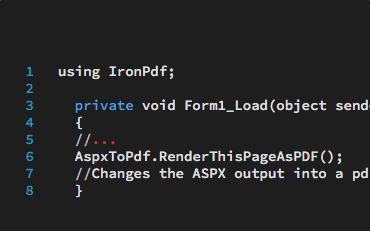

ASPX para PDF | Tutorial ASP.NET
Aprenda como converter qualquer página ASP.NET ASPX em um documento PDF em vez de HTML usando uma única linha de código em C# ou VB.NET…
Veja o exemplo de Jacob de ASPX para PDF.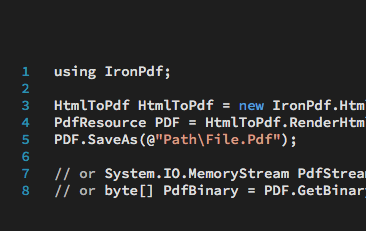

Tutorial de C# HTML para PDF | C# e VB.NET
Para muitos, esta é a maneira mais eficiente de gerar arquivos PDF a partir do .NET, pois não há API adicional para aprender nem sistema de design complexo para navegar…
Veja os exemplos de conversão de HTML para PDF de Jean.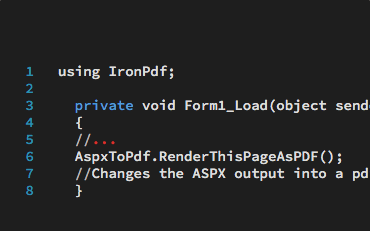

Criação e edição de PDFs em VB.NET | PDFs em VB.NET e ASP.NET
Aprenda a criar e editar documentos PDF em aplicativos e sites VB.NET. Um tutorial gratuito com exemplos de código.
Veja o tutorial em PDF de VB.NET da VeronicaMilhares de desenvolvedores usam o IronPDF para...
Sistemas de Contabilidade e Finanças
- # Recibos
- # Relatórios
- # Impressão de faturas

Digitalização de Negócios
- # Documentação
- # Encomendas e Etiquetagem
- # Substituição de papel

Gestão de Conteúdo Empresarial
- # Produção de Conteúdo
- # Gestão de Documentos
- # Distribuição de conteúdo

Aplicações de dados e relatórios
- # Monitoramento de desempenho
- # Mapeamento de tendências
- # Relatórios



Milhares de empresas, governos, PMEs e desenvolvedores confiam nos produtos de software da Iron.
A equipe da Iron possui mais de 10 anos de experiência no mercado de componentes de software .NET.








A solução em C# para PDF que você estava procurando.





IronPDF faz parte do IRON SUITE.
10 produtos de API .NET para seus documentos de escritório
Links de produtos
- - Crie, leia e edite PDFs. Conversor de HTML para PDF em .NET.

- - Edite arquivos Word DOCX. Sem Office Interop.

- - Edite arquivos Excel e CSV. Sem Office Interop.

- - Crie, leia e edite apresentações. Sem Office Interop.

- - OCR (extração de texto de imagens) em 125 idiomas.

- - Ler e escrever códigos QR e códigos de barras.

- - Ler e escrever códigos QR.

- - Compactar e descompactar arquivos.

- - Imprimir documentos em aplicações .NET.

- - Extrair dados estruturados de sites.

Pronto para começar?
Nuget Downloads 21,105,021|Versão:2026.9recém-lançado

Quando você precisa que seu PDF tenha a aparência de HTML, rapidamente.

