using IronPdf;

// Disable local disk access or cross-origin requests
Installation.EnableWebSecurity = true;

// Instantiate Renderer
var renderer = new ChromePdfRenderer();

// Create a PDF from a HTML string using C#
var pdf = renderer.RenderHtmlAsPdf("<h1>Hello World</h1>");

// Export to a file or Stream
pdf.SaveAs("output.pdf");

// Advanced Example with HTML Assets
// Load external html assets: Images, CSS and JavaScript.
// An optional BasePath 'C:\site\assets\' is set as the file location to load assets from
var myAdvancedPdf = renderer.RenderHtmlAsPdf("<img src='icons/iron.png'>", @"C:\site\assets\");
myAdvancedPdf.SaveAs("html-with-assets.pdf");
using IronPdf;// Disable local disk access or cross-origin requestsInstallation.EnableWebSecurity = true;// Instantiate Renderervar renderer = new ChromePdfRenderer();// Create a PDF from a HTML string using C#var pdf = renderer.RenderHtmlAsPdf("<h1>Hello World</h1>");// Export to a file or Streampdf.SaveAs("output.pdf");// Advanced Example with HTML Assets// Load external html assets: Images, CSS and JavaScript.// An optional BasePath 'C:\site\assets\' is set as the file location to load assets fromvar myAdvancedPdf = renderer.RenderHtmlAsPdf("<img src='icons/iron.png'>", @"C:\site\assets\");myAdvancedPdf.SaveAs("html-with-assets.pdf");
PM >Install-Package IronPdf
Install-Package IronPdf
GELIŞTIRICI GÜNCELLEMELERI
C# Dize Baloncuk Çevir (Geliştiriciler İçin Nasıl Çalışır)
Konuşma baloncukları metni vurgulamak, belgeleri açıklamak veya PDF'lerde çizgi film tarzı efektler yaratmak için harika bir yoldur. Raporlara yorum ekliyor, öğretici kılavuzlar oluşturuyor veya etkileşimli belgeler hazırlıyor olun, konuşma baloncukları PDF'lerinizin okunabilirliğini ve görsel çekiciliğini artırabilir.
Bu makalede, C# dilinde [**IronPDF**](https://ironpdf.com) kullanarak dizi değişkenlerini konuşma balonuna nasıl dönüştüreceğimizi inceleyeceğiz. IronPDF, HTML ve CSS'yi PDF'ye kolayca dönüştüren güçlü bir .NET kütüphanesidir, bu sayede stilize edilmiş konuşma baloncuklarını verilen herhangi bir [C# dizisinden](https://learn.microsoft.com/en-us/dotnet/csharp/programming-guide/strings/) dinamik olarak render etme olanağı sağlar. Haydi dalalım!
## IronPDF: Güçlü Bir .NET PDF Kütüphanesi
Peki neden [IronPDF](https://ironpdf.com)? IronPDF, PDF dosyaları ile programatik olarak çalışmayı kolaylaştırmak için tasarlanmış güçlü bir C# kütüphanesidir. Bununla birlikte, [HTML](/how-to/html-string-to-pdf/), [resimler](/how-to/image-to-pdf/), [DOCX](/how-to/docx-to-pdf/) dosyaları ve daha fazlasından kolaylıkla PDF belgeleri oluşturabilirsiniz. Ya da belki de [PDF güvenliğini](/how-to/pdf-permissions-passwords/) verimli ve etkili bir şekilde ele alabilecek veya mevcut PDF belgelerini düzenleyebilecek bir araç arıyorsunuz. Görev ne olursa olsun, IronPDF üçüncü taraf kütüphanelere ihtiyaç duymadan neredeyse her PDF ile ilgili görev için kapsamlı bir çözüm sunar.
## Proje Ayarlama
### Installing IronPDF
Başlamak için IronPDF'yi NuGet aracılığıyla yükleyin. **Package Manager Console** Visual Studio'da açın ve çalıştırın:
```shell
:ProductInstall
```
Alternatif olarak, Visual Studio'da **NuGet Paket Yöneticisi** üzerinden **IronPDF** arayarak ve ardından "Yükle" seçeneğine tıklayarak yükleyebilirsiniz.
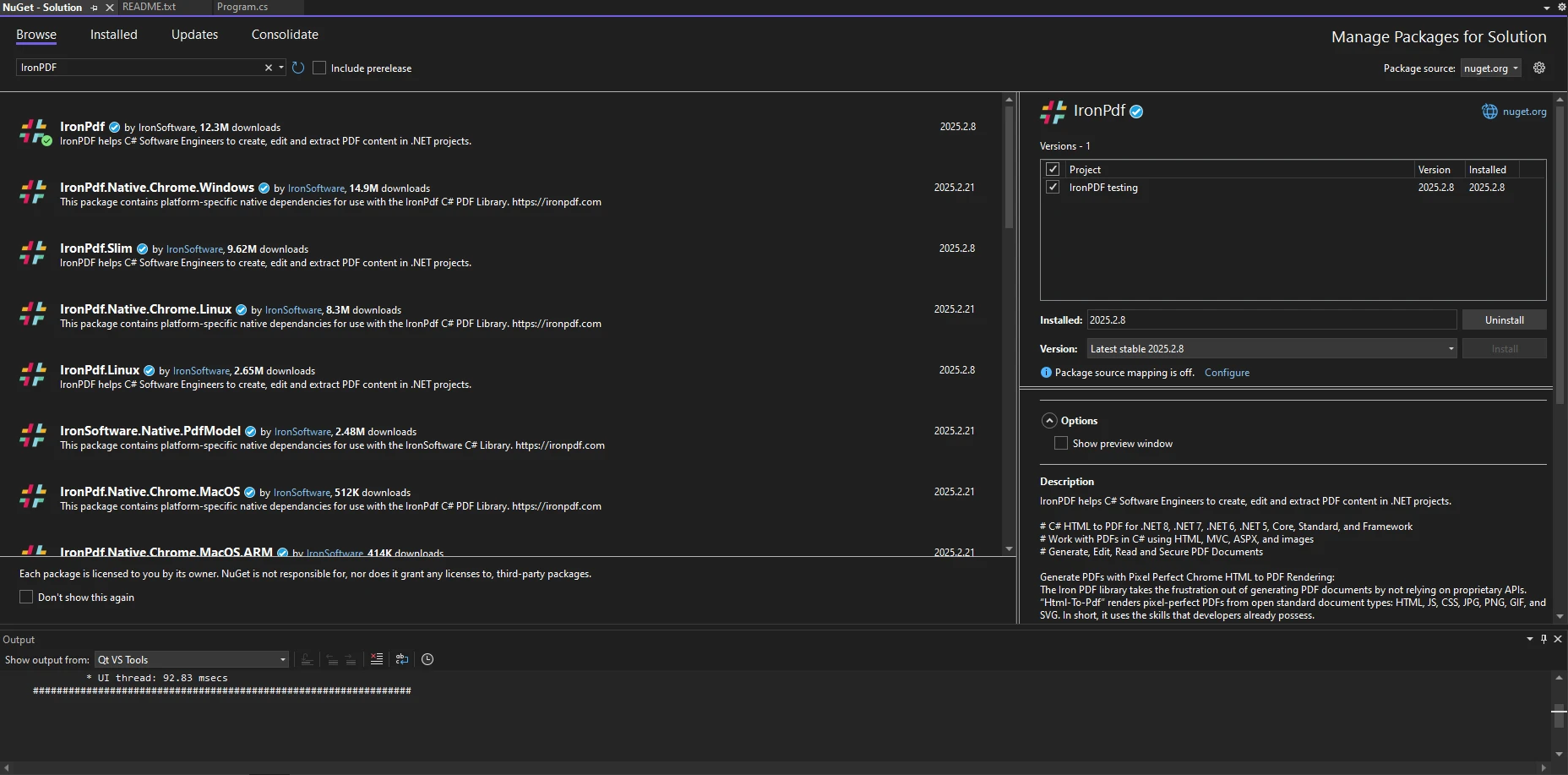
Yükleme tamamlandıktan sonra, C# dosyanızda aşağıdaki ad alanının dahil olduğundan emin olun:
```csharp
using IronPdf;
```
### PDF'lerde Konuşma Baloncuklarını Anlamak
Konuşma baloncukları genellikle HTML ve CSS kullanılarak oluşturulur. Bir metin konteynerinden ve konuşmacıya doğru yönelen küçük bir kuyruktan oluşurlar. IronPDF kullanarak bu konuşma baloncuklarını HTML öğeleri olarak üretebilir ve bir PDF içine yerleştirebiliriz.
## Konuşma Baloncukları İçin Veri Türleriyle Çalışmak
### Dize Değerlerini Sayısal Türlere Ayrıştırma
Bazen, konuşma balonunun boyutlarını dinamik olarak belirlemek için kullanıcı girdisini bir çift değere dönüştürmemiz gerekebilir. Bu dönüşümü başarmak için parse yöntemini kullanabiliriz:
```csharp
string widthInput = "150.5";
double bubbleWidth = double.Parse(widthInput);
```
Bu, kullanıcının girdisine bağlı olarak balonun dinamik olarak yeniden boyutlandırılmasına olanak tanır.
### Görüntüleme Seçenekleri İçin Boolean Değerlerini Kullanma
Bir konuşma balonunun görünür olup olmayacağını değiştirmek için bir **boolean değeri** kullanılabilir:
```csharp
bool showBubble = true;
if (showBubble)
{
    Console.WriteLine("Speech bubble is visible");
}
```
## IronPDF ile Dizileri Konuşma Baloncuklarına Dönüştürme
### Balon İçin Bir HTML Şablonu Oluşturma
IronPDF [**HTML'den PDF'ye dönüşüm**](/how-to/html-file-to-pdf/) desteklediğinden, HTML ve CSS kullanarak basit bir konuşma balonu oluşturabiliriz. Dizi değişkenlerini PDF belgelerine dönüştürmek için, öncelikle yeni bir **ChromePdfRenderer** örneği oluşturmanız gerektiğinden emin olmanız gerekir.
```csharp
using IronPdf;
class Program
{
static void Main()
{
// Create a new PDF renderer instance
ChromePdfRenderer renderer = new ChromePdfRenderer();
// HTML and CSS content for the speech bubble
string htmlContent =
"<div class='bubble'>Hello, this is a speech bubble!</div>" +
"<style>" +
".bubble { display: inline-block; background: #f0f0f0; border-radius: 10px; padding: 10px 15px; position: relative; font-family: Arial, sans-serif; }" +
".bubble::after { content: ''; position: absolute; bottom: -10px; left: 20px; border-width: 10px; border-style: solid; border-color: #f0f0f0 transparent transparent transparent; }" +
"</style>";
// Render the HTML to a PDF
PdfDocument pdf = renderer.RenderHtmlAsPdf(htmlContent);
// Save the PDF file
pdf.SaveAs("speechBubble.pdf");
}
}
```
#### PDF Çıkışı
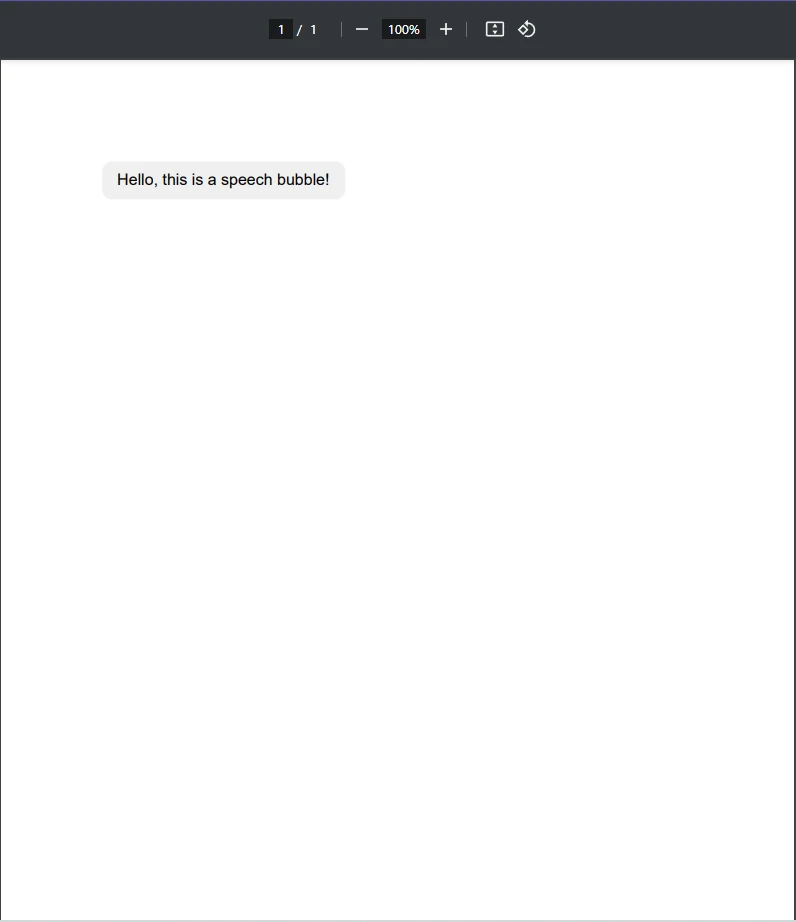
Gördüğünüz gibi, PDF dokümanımızda bir konuşma balonu render etmek için kullanılacak olan HTML ve CSS içeriğini barındıran bir dizi değişkeni oluşturduk. Ardından, **ChromePdfRenderer** sınıfının **RenderHtmlAsPdf** yöntemini kullanarak bu dizeyi bir PDF belgesine dönüştürdük, ardından kaydettik.
Bu adımları takip ederek, **"Merhaba, bu bir konuşma baloncuğudur!"** metnini içeren yeni bir PDF belgesi oluşturmuş olacaksınız ve basit bir dizeden PDF oluşturma sanatı üzerine hakimiyet kazanmış olacaksınız.
### Konuşma Balonunu Özelleştirme
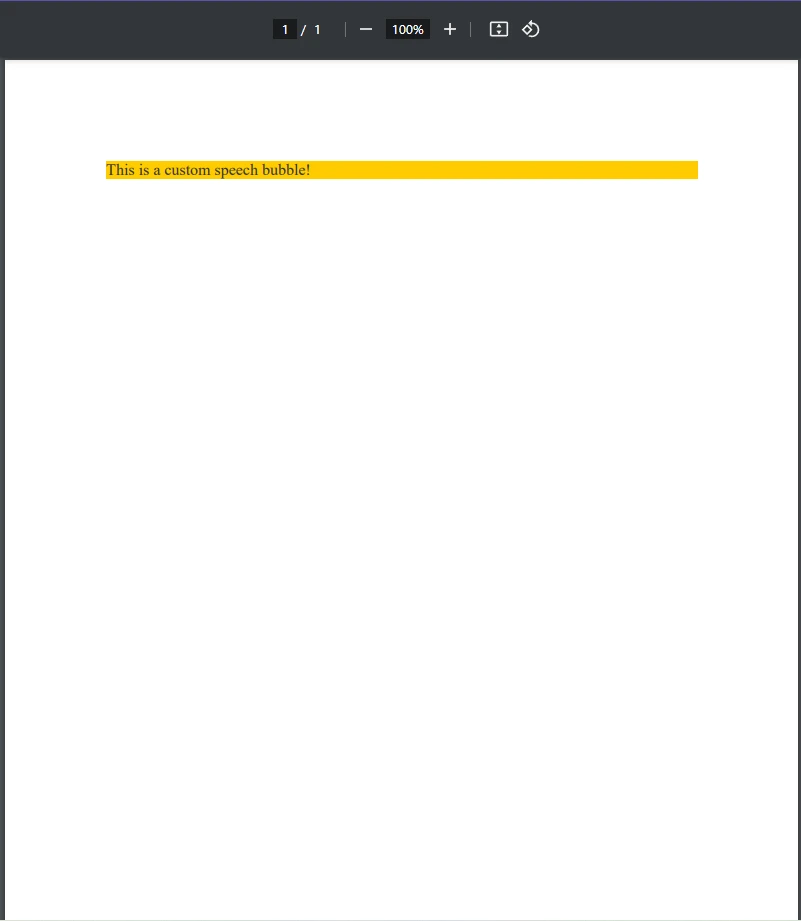
PDF'nize basit bir konuşma balonu eklemenin ötesinde bir şey yapmak isterseniz ne olur? CSS kullanarak bir konuşma balonunu nasıl özelleştirebileceğinizi inceleyelim. Balonun **rengini, boyutunu ve konumunu** CSS'i ayarlayarak değiştirebilirsiniz. İşte arka plan rengini ve metin boyutunu değiştirdiğimiz bir örnek:
```css
.bubble {
background: #ffcc00;
color: #333;
font-size: 16px;
}
```
**Dinamik metne** ihtiyacınız varsa, sabit metni bir C# değişkeni ile değiştirebilirsiniz, nihai kod şu şekilde görünebilir:
```csharp
using IronPdf;
class Program
{
static void Main()
{
// Create a new PDF renderer instance
ChromePdfRenderer renderer = new ChromePdfRenderer();
// User input for the dynamic speech bubble content
string userInput = "This is a custom speech bubble!";
// HTML and CSS content for the speech bubble with dynamic text
string dynamicHtml =
$"<div class='bubble'>{userInput}</div>" +
"<style>" +
".bubble {background: #ffcc00; color: #333; font-size: 16px; }" +
"</style>";
// Render the HTML to a PDF
PdfDocument pdf = renderer.RenderHtmlAsPdf(dynamicHtml);
// Save the PDF file
pdf.SaveAs("speechBubble.pdf");
}
}
```
#### PDF Çıkışı
## Gelişmiş Özellikler
### Mevcut Bir PDF Üzerine Baloncuk Eklemek
Bazen yeni bir PDF oluşturmak yerine mevcut bir PDF'ye konuşma balonları eklemek isteyebilirsiniz. IronPDF, HTML öğelerini mevcut PDF'lere [filigran](/how-to/custom-watermark/) şeklinde yerleştirmenize olanak tanır.
```csharp
using IronPdf;
class Program
{
public static void Main()
{
// Load an existing PDF document
PdfDocument pdf = PdfDocument.FromFile("existing.pdf");
// HTML and CSS content for the new speech bubble
string newBubble =
"<div class='bubble'>New Comment</div>" +
"<style>" +
".bubble { display: inline-block; background: #f0f0f0; border-radius: 10px; padding: 10px 15px; position: relative; font-family: Arial, sans-serif; }" +
".bubble::after { content: ''; position: absolute; bottom: -10px; left: 20px; border-width: 10px; border-style: solid; border-color: #f0f0f0 transparent transparent transparent; }" +
"</style>";
// Apply the speech bubble as a watermark on the existing PDF
pdf.ApplyWatermark(newBubble);
// Save the updated PDF file
pdf.SaveAs("updated.pdf");
}
}
```
#### PDF Çıkışı
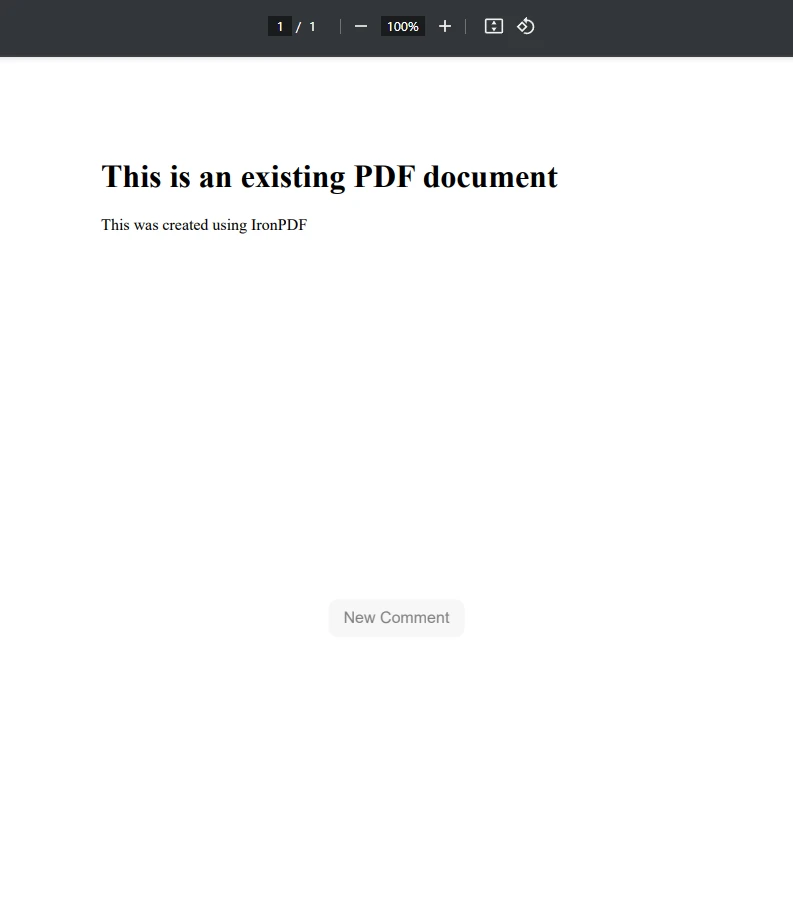
Yukarıdaki kod örneğinde görüldüğü gibi, **`PdfDocument.FromFile()`** kullanarak, yeni konuşma balonucunu ekleyeceğimiz mevcut bir PDF belgesini yükleyerek başladık. Ardından, basit HTML ve CSS kullanarak, HTML içeriğinin **newBubble** dizi temsilinde konuşma balonunu oluşturduk. Son olarak, bu yeni balonu PDF'ye uygulamak için yapmamız gereken tek şey **ApplyWatermark** yöntemini kullanmaktı.
IronPDF'nin filigran oluşturma aracı gibi araçları kullanarak, geliştiriciler HTML içeriğini mevcut PDF belgelerine kolayca uygulayabilir.
### Verilerden Konuşma Baloncukları Üretme
Kullanıcı girdisine, bir veritabanına veya bir API'ye dayalı olarak konuşma balonları dinamik olarak oluşturmanız gerekiyorsa, verilerinizi gözden geçirip birden fazla konuşma baloncuğu oluşturabilirsiniz.
```csharp
using IronPdf;
class Program
{
static void Main()
{
// Create a new PDF renderer instance
ChromePdfRenderer renderer = new ChromePdfRenderer();
// List of messages to convert into speech bubbles
List<string> messages = new List<string> { "Hello!", "How are you?", "This is IronPDF!" };
string htmlBubbles = "";
// Generate HTML for each message
foreach (var msg in messages)
{
htmlBubbles += $"<div class='bubble'>{msg}</div>";
}
// Render the HTML to a PDF
var pdf = renderer.RenderHtmlAsPdf(htmlBubbles);
// Save the PDF file
pdf.SaveAs("updated.pdf");
}
}
```
#### PDF Çıkışı
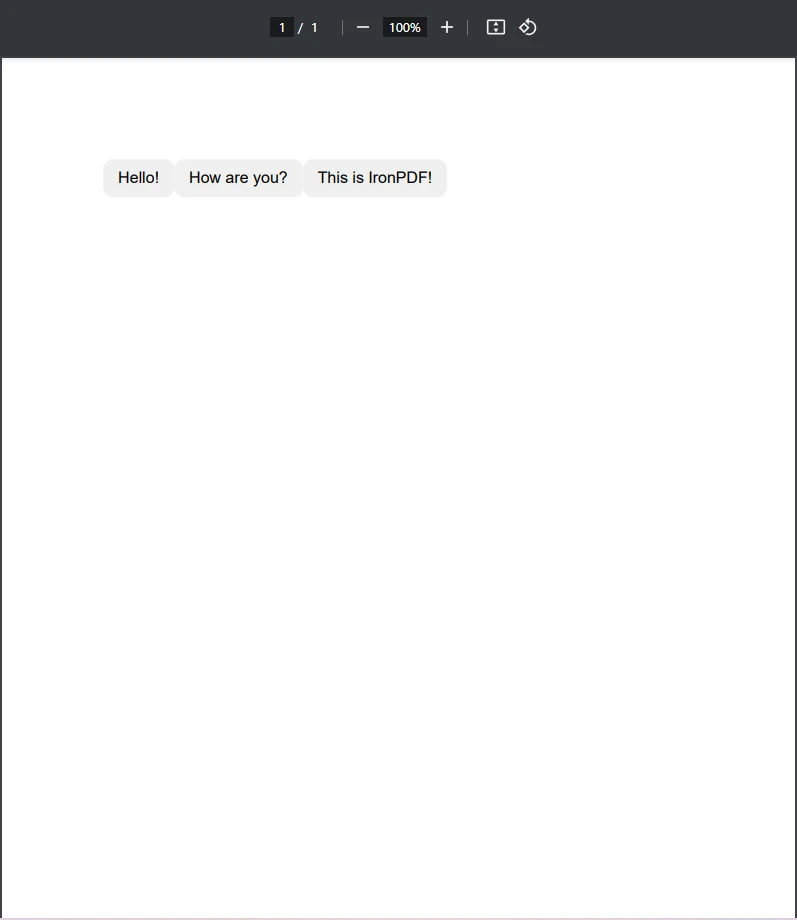
Bu kod, bir Liste'den dizeleri bir foreach döngüsü kullanarak konuşma balonlarına dönüştürür. Dizeleri PDF belgelerinde konuşma balonlarına dönüştürmek için bu tür yöntemleri kullanarak, kolaylıkla sohbet günlükleri, bildirimler veya hatta otomatik raporlar gibi verileri kolayca gösterilebilecek konuşma balonlarına dönüştürebilirsiniz.
### Kültüre Özgü Biçimlendirme Bilgilerini Yönetme
Kullanıcı girdisi ayrıştırılırken, özellikle sayısal değerler için kültüre özgü biçimlendirme bilgilerini göz önünde bulundurmamız gerekebilir.
```csharp
using System.Globalization;
string value = "1,234.56";
double number = double.Parse(value, CultureInfo.InvariantCulture);
```
Bu, bölgesel ayarlardan bağımsız olarak tutarlı sayı biçimlendirmesini garanti eder.
### Konuşma Balonunu İşleme Üzerine Tamsayı Değerlerini Kullanma
#### Bir Tamsayı Değişkeni Atama
Konuşma balonları için bir sayaç saklamak için bir **int** değişkeni tanımlayabiliriz:
```csharp
int i = 0;
for (i = 0; i < 5; i++)
{
Console.WriteLine($"Generating speech bubble {i + 1}");
}
```
#### Dizeleri Tamsayı Değerlerine Ayrıştırma
Bir dizi girdiğini bir **int sonucu**na ayrıştırmamız gerekiyorsa, **parse yöntemi:**ni kullanabiliriz.
```csharp
string input = "42";
int result = int.Parse(input);
```
Bu, metin girdisinin kullanılabilir bir sayısal format değişkenine dönüştürülmesini sağlar.
### Konuşma Balonucu Üretici Sınıfı Oluşturma
Kodumuzu yapılandırılmış tutmak için, konuşma balonu üretimi için bir **public class** tanımlayabiliriz:
```csharp
public class SpeechBubbleGenerator
{
// Method to generate HTML for a speech bubble
public string GenerateBubble(string text)
{
return $"<div class='bubble'>{text}</div>";
}
}
```
Bu sınıfı kullanarak, verimli bir şekilde birden fazla konuşma balonucuğu oluşturabiliriz.
## Sonuç
Konuşma baloncukları, PDF'lere netlik ve stil ekleyerek etiketleme, yorumlar ve etkileşimli belgeler için ideal hale getirir. [IronPDF](https://ironpdf.com) kullanarak, C#'dan özelleştirme ve otomasyon yaparken HTML ve CSS ile bu baloncukları kolayca oluşturabilirsiniz. Mevcut PDF'lerin üzerine yerleştiriyor veya dinamik belgeler oluşturuyor olun, IronPDF dizeleri PDF belgeleri için okunabilir konuşma baloncuklarına dönüştürmek için esnek ve etkili bir yaklaşım sunar.
.NET'te güçlü bir PDF çözümü arıyorsanız, [**IronPDF**](trial-license)'yi deneyin ve PDF'lerinizi dinamik, görsel olarak çekici içerik ile zenginleştirmeye başlayın!
Konuşma baloncukları metni vurgulamak, belgeleri açıklamak veya PDF'lerde çizgi film tarzı efektler yaratmak için harika bir yoldur. Raporlara yorum ekliyor, öğretici kılavuzlar oluşturuyor veya etkileşimli belgeler hazırlıyor olun, konuşma baloncukları PDF'lerinizin okunabilirliğini ve görsel çekiciliğini artırabilir.
Bu makalede, C# dilinde IronPDF kullanarak dizi değişkenlerini konuşma balonuna nasıl dönüştüreceğimizi inceleyeceğiz. IronPDF, HTML ve CSS'yi PDF'ye kolayca dönüştüren güçlü bir .NET kütüphanesidir, bu sayede stilize edilmiş konuşma baloncuklarını verilen herhangi bir C# dizisinden dinamik olarak render etme olanağı sağlar. Haydi dalalım!
IronPDF: Güçlü Bir .NET PDF Kütüphanesi
Peki neden IronPDF? IronPDF, PDF dosyaları ile programatik olarak çalışmayı kolaylaştırmak için tasarlanmış güçlü bir C# kütüphanesidir. Bununla birlikte, HTML, resimler, DOCX dosyaları ve daha fazlasından kolaylıkla PDF belgeleri oluşturabilirsiniz. Ya da belki de PDF güvenliğini verimli ve etkili bir şekilde ele alabilecek veya mevcut PDF belgelerini düzenleyebilecek bir araç arıyorsunuz. Görev ne olursa olsun, IronPDF üçüncü taraf kütüphanelere ihtiyaç duymadan neredeyse her PDF ile ilgili görev için kapsamlı bir çözüm sunar.
Proje Ayarlama
Installing IronPDF
Başlamak için IronPDF'yi NuGet aracılığıyla yükleyin. Package Manager Console Visual Studio'da açın ve çalıştırın:
PM > Install-Package IronPdf
Install-Package IronPdf
Alternatif olarak, Visual Studio'da NuGet Paket Yöneticisi üzerinden IronPDF arayarak ve ardından "Yükle" seçeneğine tıklayarak yükleyebilirsiniz.
Yükleme tamamlandıktan sonra, C# dosyanızda aşağıdaki ad alanının dahil olduğundan emin olun:
using IronPdf;
using IronPdf;
ImportsIronPdf
Imports IronPdf
PDF'lerde Konuşma Baloncuklarını Anlamak
Konuşma baloncukları genellikle HTML ve CSS kullanılarak oluşturulur. Bir metin konteynerinden ve konuşmacıya doğru yönelen küçük bir kuyruktan oluşurlar. IronPDF kullanarak bu konuşma baloncuklarını HTML öğeleri olarak üretebilir ve bir PDF içine yerleştirebiliriz.
Konuşma Baloncukları İçin Veri Türleriyle Çalışmak
Dize Değerlerini Sayısal Türlere Ayrıştırma
Bazen, konuşma balonunun boyutlarını dinamik olarak belirlemek için kullanıcı girdisini bir çift değere dönüştürmemiz gerekebilir. Bu dönüşümü başarmak için parse yöntemini kullanabiliriz:
Bir konuşma balonunun görünür olup olmayacağını değiştirmek için bir boolean değeri kullanılabilir:
bool showBubble = true;if (showBubble){Console.WriteLine("Speech bubble is visible");}
bool showBubble = true;
if (showBubble)
{
    Console.WriteLine("Speech bubble is visible");
}
Dim showBubble AsBoolean = TrueIf showBubble ThenConsole.WriteLine("Speech bubble is visible")End If
Dim showBubble As Boolean = True
If showBubble Then
	Console.WriteLine("Speech bubble is visible")
End If
IronPDF ile Dizileri Konuşma Baloncuklarına Dönüştürme
Balon İçin Bir HTML Şablonu Oluşturma
IronPDF HTML'den PDF'ye dönüşüm desteklediğinden, HTML ve CSS kullanarak basit bir konuşma balonu oluşturabiliriz. Dizi değişkenlerini PDF belgelerine dönüştürmek için, öncelikle yeni bir ChromePdfRenderer örneği oluşturmanız gerektiğinden emin olmanız gerekir.
using IronPdf;class Program{ static voidMain() { // Create a new PDF renderer instance ChromePdfRenderer renderer = new ChromePdfRenderer(); // HTML and CSS content for the speech bubble string htmlContent = "<div class='bubble'>Hello, this is a speech bubble!</div>" + "<style>" + ".bubble { display: inline-block; background: #f0f0f0; border-radius: 10px; padding: 10px 15px; position: relative; font-family: Arial, sans-serif; }" + ".bubble::after { content: ''; position: absolute; bottom: -10px; left: 20px; border-width: 10px; border-style: solid; border-color: #f0f0f0 transparent transparent transparent; }" + "</style>"; // Render the HTML to a PDF PdfDocument pdf = renderer.RenderHtmlAsPdf(htmlContent); // Save the PDF file pdf.SaveAs("speechBubble.pdf"); }}
using IronPdf;

class Program
{
    static void Main()
    {
        // Create a new PDF renderer instance
        ChromePdfRenderer renderer = new ChromePdfRenderer();

        // HTML and CSS content for the speech bubble
        string htmlContent =
            "<div class='bubble'>Hello, this is a speech bubble!</div>" +
            "<style>" +
            ".bubble { display: inline-block; background: #f0f0f0; border-radius: 10px; padding: 10px 15px; position: relative; font-family: Arial, sans-serif; }" +
            ".bubble::after { content: ''; position: absolute; bottom: -10px; left: 20px; border-width: 10px; border-style: solid; border-color: #f0f0f0 transparent transparent transparent; }" +
            "</style>";

        // Render the HTML to a PDF
        PdfDocument pdf = renderer.RenderHtmlAsPdf(htmlContent);

        // Save the PDF file
        pdf.SaveAs("speechBubble.pdf");
    }
}
ImportsIronPdfFriend Class ProgramShared Sub Main() ' Create a new PDF renderer instance Dim renderer As New ChromePdfRenderer() ' HTML and CSS content for the speech bubble Dim htmlContent AsString = "<div class='bubble'>Hello, this is a speech bubble!</div>" & "<style>" & ".bubble { display: inline-block; background: #f0f0f0; border-radius: 10px; padding: 10px 15px; position: relative; font-family: Arial, sans-serif; }" & ".bubble::after { content: ''; position: absolute; bottom: -10px; left: 20px; border-width: 10px; border-style: solid; border-color: #f0f0f0 transparent transparent transparent; }" & "</style>" ' Render the HTML to a PDF Dim pdf AsPdfDocument = renderer.RenderHtmlAsPdf(htmlContent) ' Save the PDF file pdf.SaveAs("speechBubble.pdf") End SubEnd Class
Imports IronPdf

Friend Class Program
	Shared Sub Main()
		' Create a new PDF renderer instance
		Dim renderer As New ChromePdfRenderer()

		' HTML and CSS content for the speech bubble
		Dim htmlContent As String = "<div class='bubble'>Hello, this is a speech bubble!</div>" & "<style>" & ".bubble { display: inline-block; background: #f0f0f0; border-radius: 10px; padding: 10px 15px; position: relative; font-family: Arial, sans-serif; }" & ".bubble::after { content: ''; position: absolute; bottom: -10px; left: 20px; border-width: 10px; border-style: solid; border-color: #f0f0f0 transparent transparent transparent; }" & "</style>"

		' Render the HTML to a PDF
		Dim pdf As PdfDocument = renderer.RenderHtmlAsPdf(htmlContent)

		' Save the PDF file
		pdf.SaveAs("speechBubble.pdf")
	End Sub
End Class
PDF Çıkışı
Gördüğünüz gibi, PDF dokümanımızda bir konuşma balonu render etmek için kullanılacak olan HTML ve CSS içeriğini barındıran bir dizi değişkeni oluşturduk. Ardından, ChromePdfRenderer sınıfının RenderHtmlAsPdf yöntemini kullanarak bu dizeyi bir PDF belgesine dönüştürdük, ardından kaydettik.
Bu adımları takip ederek, "Merhaba, bu bir konuşma baloncuğudur!" metnini içeren yeni bir PDF belgesi oluşturmuş olacaksınız ve basit bir dizeden PDF oluşturma sanatı üzerine hakimiyet kazanmış olacaksınız.
Konuşma Balonunu Özelleştirme
PDF'nize basit bir konuşma balonu eklemenin ötesinde bir şey yapmak isterseniz ne olur? CSS kullanarak bir konuşma balonunu nasıl özelleştirebileceğinizi inceleyelim. Balonun rengini, boyutunu ve konumunu CSS'i ayarlayarak değiştirebilirsiniz. İşte arka plan rengini ve metin boyutunu değiştirdiğimiz bir örnek:
Dinamik metne ihtiyacınız varsa, sabit metni bir C# değişkeni ile değiştirebilirsiniz, nihai kod şu şekilde görünebilir:
using IronPdf;class Program{ static voidMain() { // Create a new PDF renderer instance ChromePdfRenderer renderer = new ChromePdfRenderer(); // User input for the dynamic speech bubble content string userInput = "This is a custom speech bubble!"; // HTML and CSS content for the speech bubble with dynamic text string dynamicHtml = $"<div class='bubble'>{userInput}</div>" + "<style>" + ".bubble {background: #ffcc00; color: #333; font-size: 16px; }" + "</style>"; // Render the HTML to a PDF PdfDocument pdf = renderer.RenderHtmlAsPdf(dynamicHtml); // Save the PDF file pdf.SaveAs("speechBubble.pdf"); }}
using IronPdf;

class Program
{
    static void Main()
    {
        // Create a new PDF renderer instance
        ChromePdfRenderer renderer = new ChromePdfRenderer();

        // User input for the dynamic speech bubble content
        string userInput = "This is a custom speech bubble!";

        // HTML and CSS content for the speech bubble with dynamic text
        string dynamicHtml =
            $"<div class='bubble'>{userInput}</div>" +
            "<style>" +
            ".bubble {background: #ffcc00; color: #333; font-size: 16px; }" +
            "</style>";

        // Render the HTML to a PDF
        PdfDocument pdf = renderer.RenderHtmlAsPdf(dynamicHtml);

        // Save the PDF file
        pdf.SaveAs("speechBubble.pdf");
    }
}
ImportsIronPdfFriend Class ProgramShared Sub Main() ' Create a new PDF renderer instance Dim renderer As New ChromePdfRenderer() ' User input for the dynamic speech bubble content Dim userInput AsString = "This is a custom speech bubble!" ' HTML and CSS content for the speech bubble with dynamic text Dim dynamicHtml AsString = $"<div class='bubble'>{userInput}</div>" & "<style>" & ".bubble {background: #ffcc00; color: #333; font-size: 16px; }" & "</style>" ' Render the HTML to a PDF Dim pdf AsPdfDocument = renderer.RenderHtmlAsPdf(dynamicHtml) ' Save the PDF file pdf.SaveAs("speechBubble.pdf") End SubEnd Class
Imports IronPdf

Friend Class Program
	Shared Sub Main()
		' Create a new PDF renderer instance
		Dim renderer As New ChromePdfRenderer()

		' User input for the dynamic speech bubble content
		Dim userInput As String = "This is a custom speech bubble!"

		' HTML and CSS content for the speech bubble with dynamic text
		Dim dynamicHtml As String = $"<div class='bubble'>{userInput}</div>" & "<style>" & ".bubble {background: #ffcc00; color: #333; font-size: 16px; }" & "</style>"

		' Render the HTML to a PDF
		Dim pdf As PdfDocument = renderer.RenderHtmlAsPdf(dynamicHtml)

		' Save the PDF file
		pdf.SaveAs("speechBubble.pdf")
	End Sub
End Class
PDF Çıkışı
Gelişmiş Özellikler
Mevcut Bir PDF Üzerine Baloncuk Eklemek
Bazen yeni bir PDF oluşturmak yerine mevcut bir PDF'ye konuşma balonları eklemek isteyebilirsiniz. IronPDF, HTML öğelerini mevcut PDF'lere filigran şeklinde yerleştirmenize olanak tanır.
using IronPdf;class Program{ public static voidMain() { // Load an existing PDF document PdfDocument pdf = PdfDocument.FromFile("existing.pdf"); // HTML and CSS content for the new speech bubble string newBubble = "<div class='bubble'>New Comment</div>" + "<style>" + ".bubble { display: inline-block; background: #f0f0f0; border-radius: 10px; padding: 10px 15px; position: relative; font-family: Arial, sans-serif; }" + ".bubble::after { content: ''; position: absolute; bottom: -10px; left: 20px; border-width: 10px; border-style: solid; border-color: #f0f0f0 transparent transparent transparent; }" + "</style>"; // Apply the speech bubble as a watermark on the existing PDF pdf.ApplyWatermark(newBubble); // Save the updated PDF file pdf.SaveAs("updated.pdf"); }}
using IronPdf;

class Program
{
    public static void Main()
    {
        // Load an existing PDF document
        PdfDocument pdf = PdfDocument.FromFile("existing.pdf");

        // HTML and CSS content for the new speech bubble
        string newBubble =
            "<div class='bubble'>New Comment</div>" +
            "<style>" +
            ".bubble { display: inline-block; background: #f0f0f0; border-radius: 10px; padding: 10px 15px; position: relative; font-family: Arial, sans-serif; }" +
            ".bubble::after { content: ''; position: absolute; bottom: -10px; left: 20px; border-width: 10px; border-style: solid; border-color: #f0f0f0 transparent transparent transparent; }" +
            "</style>";

        // Apply the speech bubble as a watermark on the existing PDF
        pdf.ApplyWatermark(newBubble);

        // Save the updated PDF file
        pdf.SaveAs("updated.pdf");
    }
}
ImportsIronPdfFriend Class Program PublicShared Sub Main() ' Load an existing PDF document Dim pdf AsPdfDocument = PdfDocument.FromFile("existing.pdf") ' HTML and CSS content for the new speech bubble Dim newBubble AsString = "<div class='bubble'>New Comment</div>" & "<style>" & ".bubble { display: inline-block; background: #f0f0f0; border-radius: 10px; padding: 10px 15px; position: relative; font-family: Arial, sans-serif; }" & ".bubble::after { content: ''; position: absolute; bottom: -10px; left: 20px; border-width: 10px; border-style: solid; border-color: #f0f0f0 transparent transparent transparent; }" & "</style>" ' Apply the speech bubble as a watermark on the existing PDF pdf.ApplyWatermark(newBubble) ' Save the updated PDF file pdf.SaveAs("updated.pdf") End SubEnd Class
Imports IronPdf

Friend Class Program
	Public Shared Sub Main()
		' Load an existing PDF document
		Dim pdf As PdfDocument = PdfDocument.FromFile("existing.pdf")

		' HTML and CSS content for the new speech bubble
		Dim newBubble As String = "<div class='bubble'>New Comment</div>" & "<style>" & ".bubble { display: inline-block; background: #f0f0f0; border-radius: 10px; padding: 10px 15px; position: relative; font-family: Arial, sans-serif; }" & ".bubble::after { content: ''; position: absolute; bottom: -10px; left: 20px; border-width: 10px; border-style: solid; border-color: #f0f0f0 transparent transparent transparent; }" & "</style>"

		' Apply the speech bubble as a watermark on the existing PDF
		pdf.ApplyWatermark(newBubble)

		' Save the updated PDF file
		pdf.SaveAs("updated.pdf")
	End Sub
End Class
PDF Çıkışı
Yukarıdaki kod örneğinde görüldüğü gibi, PdfDocument.FromFile() kullanarak, yeni konuşma balonucunu ekleyeceğimiz mevcut bir PDF belgesini yükleyerek başladık. Ardından, basit HTML ve CSS kullanarak, HTML içeriğinin newBubble dizi temsilinde konuşma balonunu oluşturduk. Son olarak, bu yeni balonu PDF'ye uygulamak için yapmamız gereken tek şey ApplyWatermark yöntemini kullanmaktı.
IronPDF'nin filigran oluşturma aracı gibi araçları kullanarak, geliştiriciler HTML içeriğini mevcut PDF belgelerine kolayca uygulayabilir.
Verilerden Konuşma Baloncukları Üretme
Kullanıcı girdisine, bir veritabanına veya bir API'ye dayalı olarak konuşma balonları dinamik olarak oluşturmanız gerekiyorsa, verilerinizi gözden geçirip birden fazla konuşma baloncuğu oluşturabilirsiniz.
using IronPdf;class Program{ static voidMain() { // Create a new PDF renderer instance ChromePdfRenderer renderer = new ChromePdfRenderer(); // List of messages to convert into speech bubbles List<string> messages = new List<string> { "Hello!", "How are you?", "This is IronPDF!" }; string htmlBubbles = ""; // Generate HTML for each message foreach (var msg in messages) { htmlBubbles += $"<div class='bubble'>{msg}</div>"; } // Render the HTML to a PDF var pdf = renderer.RenderHtmlAsPdf(htmlBubbles); // Save the PDF file pdf.SaveAs("updated.pdf"); }}
using IronPdf;

class Program
{
    static void Main()
    {
        // Create a new PDF renderer instance
        ChromePdfRenderer renderer = new ChromePdfRenderer();

        // List of messages to convert into speech bubbles
        List<string> messages = new List<string> { "Hello!", "How are you?", "This is IronPDF!" };
        string htmlBubbles = "";

        // Generate HTML for each message
        foreach (var msg in messages)
        {
            htmlBubbles += $"<div class='bubble'>{msg}</div>";
        }

        // Render the HTML to a PDF
        var pdf = renderer.RenderHtmlAsPdf(htmlBubbles);

        // Save the PDF file
        pdf.SaveAs("updated.pdf");
    }
}
ImportsIronPdfFriend Class ProgramShared Sub Main() ' Create a new PDF renderer instance Dim renderer As New ChromePdfRenderer() ' List of messages to convert into speech bubbles Dim messages As New List(OfString) From {"Hello!", "How are you?", "This is IronPDF!"} Dim htmlBubbles AsString = "" ' Generate HTML for each message For Each msg In messages htmlBubbles &= $"<div class='bubble'>{msg}</div>" Next msg ' Render the HTML to a PDF Dim pdf = renderer.RenderHtmlAsPdf(htmlBubbles) ' Save the PDF file pdf.SaveAs("updated.pdf") End SubEnd Class
Imports IronPdf

Friend Class Program
	Shared Sub Main()
		' Create a new PDF renderer instance
		Dim renderer As New ChromePdfRenderer()

		' List of messages to convert into speech bubbles
		Dim messages As New List(Of String) From {"Hello!", "How are you?", "This is IronPDF!"}
		Dim htmlBubbles As String = ""

		' Generate HTML for each message
		For Each msg In messages
			htmlBubbles &= $"<div class='bubble'>{msg}</div>"
		Next msg

		' Render the HTML to a PDF
		Dim pdf = renderer.RenderHtmlAsPdf(htmlBubbles)

		' Save the PDF file
		pdf.SaveAs("updated.pdf")
	End Sub
End Class
PDF Çıkışı
Bu kod, bir Liste'den dizeleri bir foreach döngüsü kullanarak konuşma balonlarına dönüştürür. Dizeleri PDF belgelerinde konuşma balonlarına dönüştürmek için bu tür yöntemleri kullanarak, kolaylıkla sohbet günlükleri, bildirimler veya hatta otomatik raporlar gibi verileri kolayca gösterilebilecek konuşma balonlarına dönüştürebilirsiniz.
Kültüre Özgü Biçimlendirme Bilgilerini Yönetme
Kullanıcı girdisi ayrıştırılırken, özellikle sayısal değerler için kültüre özgü biçimlendirme bilgilerini göz önünde bulundurmamız gerekebilir.
using System.Globalization;string value = "1,234.56";double number = double.Parse(value, CultureInfo.InvariantCulture);
using System.Globalization;

string value = "1,234.56";
double number = double.Parse(value, CultureInfo.InvariantCulture);
ImportsSystem.GlobalizationPrivate value AsString = "1,234.56"Private number AsDouble = Double.Parse(value, CultureInfo.InvariantCulture)
Imports System.Globalization

Private value As String = "1,234.56"
Private number As Double = Double.Parse(value, CultureInfo.InvariantCulture)
Bu, bölgesel ayarlardan bağımsız olarak tutarlı sayı biçimlendirmesini garanti eder.
Konuşma Balonunu İşleme Üzerine Tamsayı Değerlerini Kullanma
Bir Tamsayı Değişkeni Atama
Konuşma balonları için bir sayaç saklamak için bir int değişkeni tanımlayabiliriz:
int i = 0;for (i = 0; i < 5; i++){Console.WriteLine($"Generating speech bubble {i + 1}");}
int i = 0;
for (i = 0; i < 5; i++)
{
    Console.WriteLine($"Generating speech bubble {i + 1}");
}
Dim i AsInteger = 0For i = 0 To 4Console.WriteLine($"Generating speech bubble {i + 1}")Next i
Dim i As Integer = 0
For i = 0 To 4
	Console.WriteLine($"Generating speech bubble {i + 1}")
Next i
Dizeleri Tamsayı Değerlerine Ayrıştırma
Bir dizi girdiğini bir int sonucuna ayrıştırmamız gerekiyorsa, **parse yöntemi:**ni kullanabiliriz.
string input = "42";int result = int.Parse(input);
string input = "42";
int result = int.Parse(input);
Dim input AsString = "42"Dim result AsInteger = Integer.Parse(input)
Dim input As String = "42"
Dim result As Integer = Integer.Parse(input)
Bu, metin girdisinin kullanılabilir bir sayısal format değişkenine dönüştürülmesini sağlar.
Konuşma Balonucu Üretici Sınıfı Oluşturma
Kodumuzu yapılandırılmış tutmak için, konuşma balonu üretimi için bir public class tanımlayabiliriz:
public class SpeechBubbleGenerator{ // Method to generate HTML for a speech bubble public stringGenerateBubble(string text) { return $"<div class='bubble'>{text}</div>"; }}
public class SpeechBubbleGenerator
{
    // Method to generate HTML for a speech bubble
    public string GenerateBubble(string text)
    {
        return $"<div class='bubble'>{text}</div>";
    }
}
Public Class SpeechBubbleGenerator ' Method to generate HTML for a speech bubble Public Function GenerateBubble(ByVal text AsString) AsString Return $"<div class='bubble'>{text}</div>" End FunctionEnd Class
Public Class SpeechBubbleGenerator
	' Method to generate HTML for a speech bubble
	Public Function GenerateBubble(ByVal text As String) As String
		Return $"<div class='bubble'>{text}</div>"
	End Function
End Class
Bu sınıfı kullanarak, verimli bir şekilde birden fazla konuşma balonucuğu oluşturabiliriz.
Sonuç
Konuşma baloncukları, PDF'lere netlik ve stil ekleyerek etiketleme, yorumlar ve etkileşimli belgeler için ideal hale getirir. IronPDF kullanarak, C#'dan özelleştirme ve otomasyon yaparken HTML ve CSS ile bu baloncukları kolayca oluşturabilirsiniz. Mevcut PDF'lerin üzerine yerleştiriyor veya dinamik belgeler oluşturuyor olun, IronPDF dizeleri PDF belgeleri için okunabilir konuşma baloncuklarına dönüştürmek için esnek ve etkili bir yaklaşım sunar.
.NET'te güçlü bir PDF çözümü arıyorsanız, IronPDF'yi deneyin ve PDF'lerinizi dinamik, görsel olarak çekici içerik ile zenginleştirmeye başlayın!
Jacob Mellor, Iron Software'de Baş Teknoloji Yöneticisidir ve C# PDF teknolojisinde öncü bir mühendisdir. Iron Software'ın ana kod tabanının ilk geliştiricisi olarak, CEO Cameron Rimington ile birlikte şirketin ürün mimarisini 50'den fazla kişilik bir şirkete dönüştürmüştür ve NASA, Tesla ve dünya genelindeki devlet kurumlarına hizmet etmektedir.



















