


Güncellendi 21 Nisan 2026
Python'da Listelerde Öğeleri Bulmak
Bu makale, Python kullanırken listede herhangi bir eleman bulmayı keşfederken, size mevcut seçenekler ve uygulamaları hakkında kapsamlı bir anlayış sunacaktır.
Daha Fazla Oku

PDF (Taşınabilir Belge Formatı), içerik biçimlendirmeyi koruduğu ve veri güvenliğini güvenlik izinleri ile sağladığı için internet üzerinden veri aktarımında en popüler dosya formatıdır. Bazen PDF dosyalarını JPG resimlerine veya PNG, BMP, TIFF veya GIF gibi başka herhangi bir resim formatına dönüştürmemiz gerekebilir. JPG dönüştürme için çevrimiçi birçok kaynak mevcuttur, ancak Python'da kendi PDF'den Görüntüye dönüşüm aracımızı oluşturmanın ne kadar havalı olacağını düşünün?
Python, yazılım uygulamaları, web siteleri oluşturmak, görevleri otomatikleştirmek, veri analizi yapmak ve yapay zeka ve makine öğrenimi görevlerini gerçekleştirmek için kullanılan yüksek seviyeli bir programlama dilidir. Ayrıca yorumlandığı için bir betik dilidir, bu da hızlı gelişim ve test konusunda daha güçlü hale getirir.
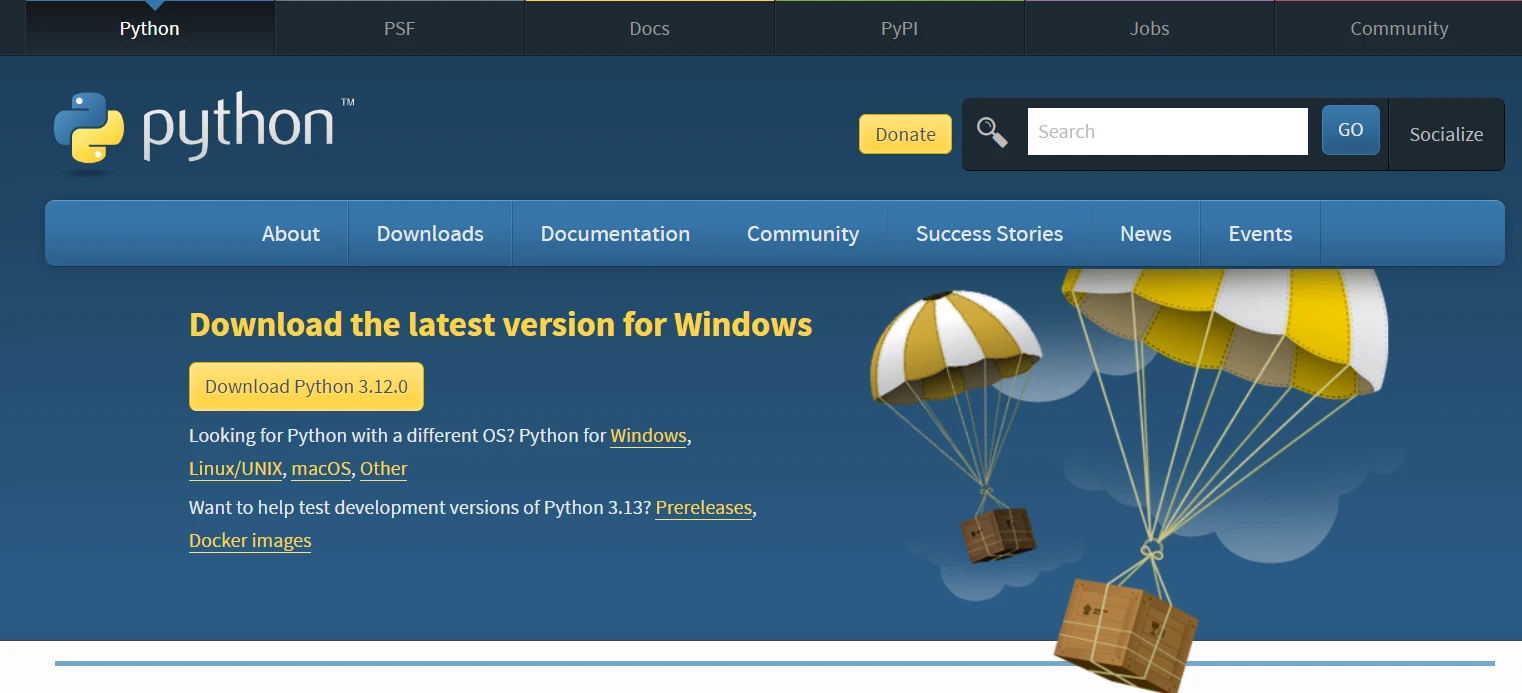
Bir PDF'den görüntüye dönüştürücü oluşturmak için, bilgisayara Python 3+ kurulu olması gerekir. resmi web sitesinden en son sürümü indirip yükleyin.
Bu makalede, Python PDF'i kullanarak kendi görüntü dönüştürme uygulamamızı oluşturacağız. Bu amaçla Python'un en popüler iki kütüphanesini kullanacağız: PDF2Image ve PyMuPDF.
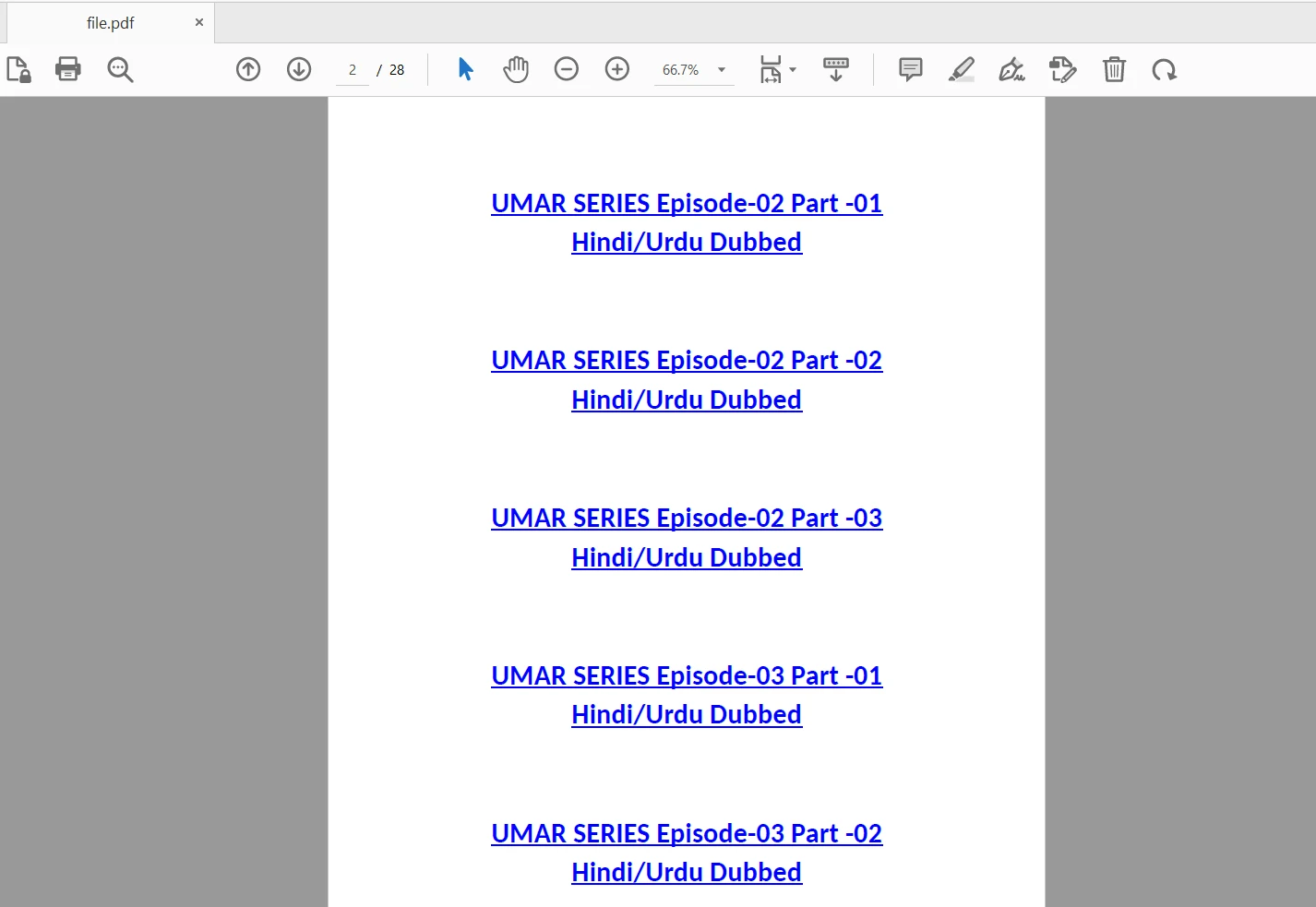
Kullanacağımız giriş PDF dosyası 28 sayfa içermektedir ve şu şekildedir:
PDF2Image, pdftocairo ve pdftoppm modüllerini sarmalayan bir modüldür. Python 3.7+ üzerinde PDF'yi PIL görüntü nesnesine dönüştürmek için çalışır. Önceki sürüm geçmişi, PDF'yi resimlere dönüştürmek için sadece pdftoppm'i sardığını ve sadece Python 3+ üzerinde çalıştığını göstermektedir.
pdf2image paketini yüklemek için, Windows komut istemcinizi veya Windows PowerShell'i açın ve aşağıdaki pip komutunu kullanın:
pip install pdf2imagePip (Tercih edilen Yükleme Programı) Python için paket yöneticisidir. Python standart kütüphanesinde bulunmayan özellikler ve işlevsellik sunan üçüncü taraf yazılım paketlerini indirir ve yükler.
Not: Bu komutu komut satırında her yerden çalıştırmak için, PATH'e Python eklenmelidir. Python 3+ için, güncellenmiş pip versiyonu olan pip3 kullanılması önerilir.
Poppler, PDF dosyaları ile çalışmak için ücretsiz ve açık kaynaklı bir kütüphanedir. PDF dosyalarını render etmek, içeriğini okumak ve içeriği değiştirmek için kullanılır. Çoğunlukla Linux kullanıcıları tarafından kullanılır. Ancak, Windows için, Poppler'in en son sürümünü indirmemiz gerekecek.
Windows kullanıcıları, Poppler'in en son sürümünü buradan indirebilirler: @oschwartz10612 sürümü. Ardından, bin/klasörü PATH Ortam değişkenine eklemeniz gerekecek.
Mac kullanıcıları da Poppler'i yüklemelidir. Brew kullanılarak yüklenebilir:
brew install popplerÇoğu Linux dağıtımı, pdftoppm ve pdftocairo komut satırı yardımcı programlarıyla birlikte gelir. Bu yardımcı programlar yüklü değilse, poppler-utils'yi yüklemek için paket yöneticisini kullanabilirsiniz.
conda)poppler'yi Yükleyin:
conda install -c conda-forge popplerpdf2image'i yükleyin:
pip install pdf2imageŞimdi her şey hazır, PDF'leri görüntülere dönüştürmek için koda başlayalım.
Aşağıdaki kod, giriş PDF dosyasının görüntü dönüştürmesini gerçekleştirecektir:
from pdf2image import convert_from_path

# Notify the user that the process is starting
print("Please wait while the file is being loaded.")
file = convert_from_path('file.pdf')

# Iterate over all pages in the PDF file
for i in range(len(file)):
    # Update user on progress
    print("Progress: " + str(round(i / len(file) * 100)) + "%")
    # Save each page as a JPG image file
    file[i].save('page' + str(i + 1) + '.jpg', 'JPEG')

# Notify the user that the conversion is successful
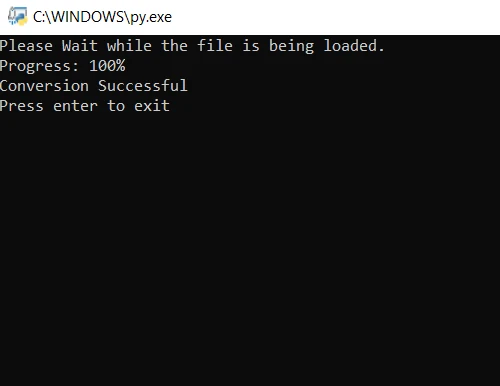
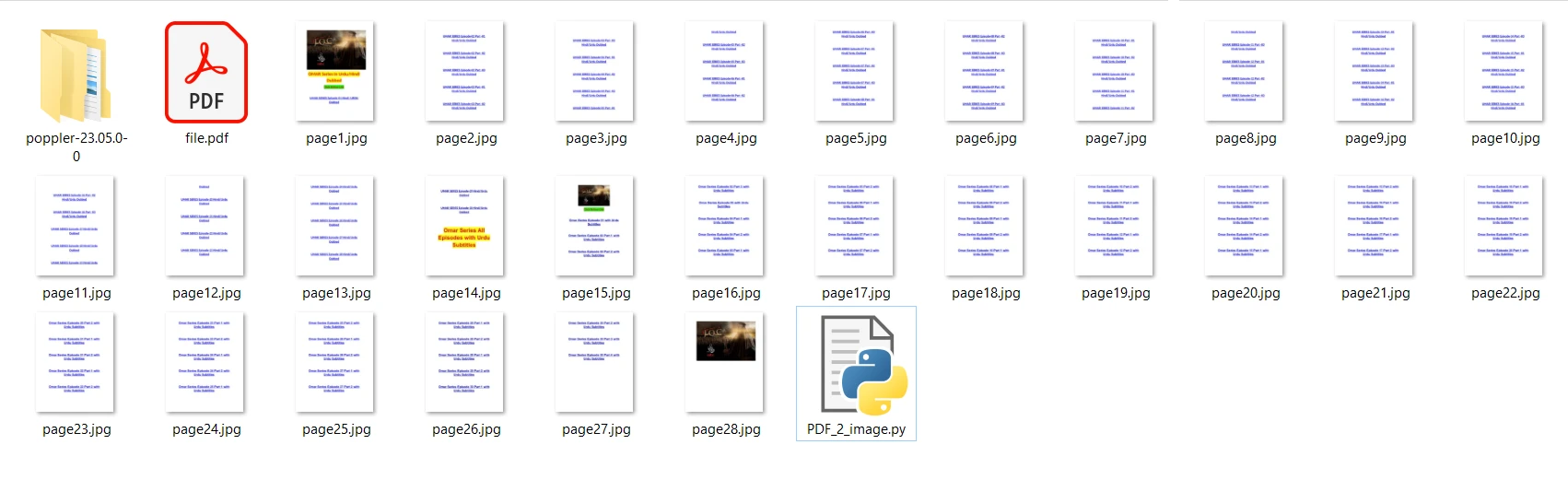
print("Conversion Successful")Yukarıdaki kodda, önce dosyayı convert_from_path yöntemiyle açıyoruz. Bu yöntem, belirtilen yol üzerindeki dosyayı açar. Sonrasında JPG görüntülerine dönüştürülecek PDF dosyasının her sayfasını döngüye alıyoruz. Son olarak, her dönüştürülmüş sayfayı JPG resim dosyası olarak kaydetmek için save yöntemi kullanılır. Şimdi programı çalıştırın ve dönüştürme işleminin tamamlanmasını bekleyin. Çıktı görüntü dosyaları programla aynı klasörde kaydedilmiştir.
PyMuPDF, MuPDF'nin genişletilmiş bir Python bağlayıcısıdır ve bu, hafif bir e-kitap, PDF ve XPS görüntüleyici, renderlayıcı ve araç setidir. PDF'yi JPG veya PNG gibi diğer formatlara dönüştürmek için kullanılabilir. PyMuPDF, Python 3.7+ sürümlerinde çalışır.
PyMuPDF paketini yüklemek için, Windows komut istemcinizi veya Windows PowerShell'i açın ve aşağıdaki pip komutunu kullanın:
pip install pymupdfNot: PyMuPDF, PDF2Image paketinin yaptığı gibi ek bir kütüphane gerektirmez.
Aşağıdaki kod, PDF'yi resimlere dönüştürebilmemiz için PyMuPDF'den fitz modülünü içe aktaracaktır:
import fitz  # PyMuPDF

# Open the PDF file
doc = fitz.open("file.pdf")

# Iterate over each page in the document
for x in range(len(doc)):
    page = doc.load_page(x)  # Load a specific page
    pix = page.get_pixmap()  # Render page to image
    output = "output/pdfpage" + str(x + 1) + ".png"  # Specify output path
    pix.save(output)  # Save the image to the output path

# Close the document
doc.close()Yukarıdaki kodda, dosya adı fitz.open yöntemine bir argüman olarak geçilir ve dosya açılır. Ardından, tüm belgeyi döngüye alır ve her sayfayı ayrı ayrı yüklerim. get_pixmap yöntemi, her belge sayfasını resim pikseline dönüştürmek için kullanılır ve elde edilen görüntü save yöntemi kullanılarak çıkış klasörüne kaydedilir. Sonunda açılan belge, hafızayı serbest bırakmak için kapatılır.
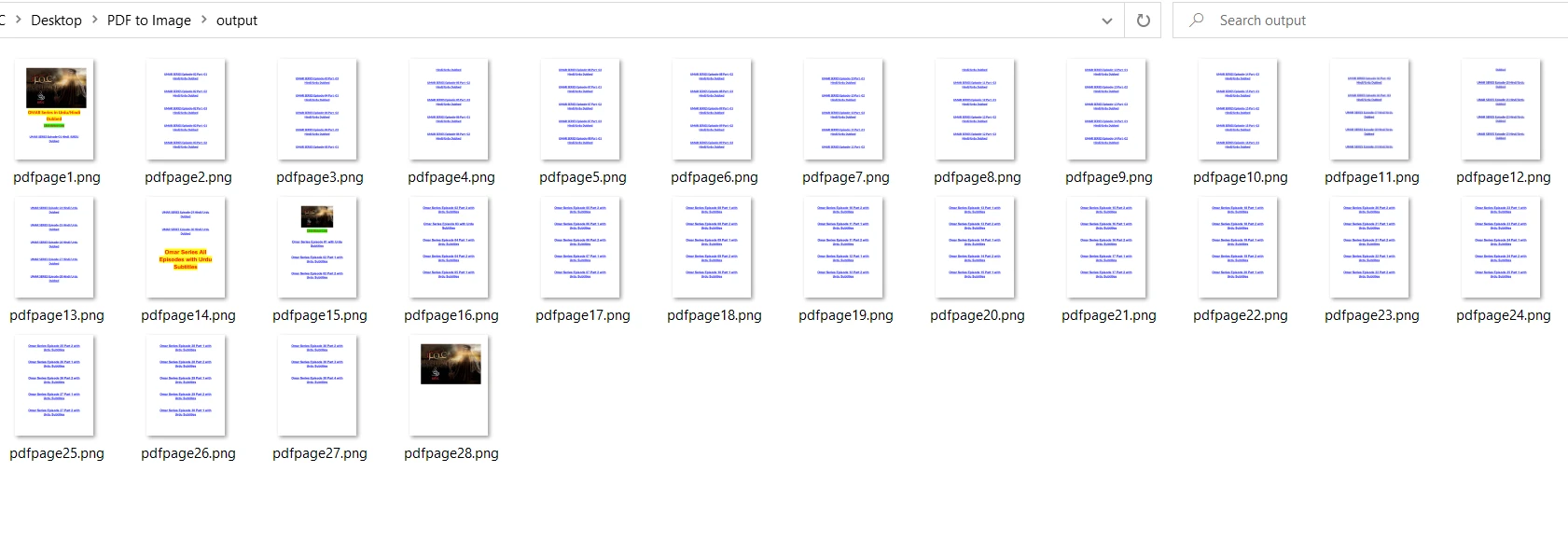
PDF2Image ile karşılaştırıldığında, PyMuPDF, PDF'den PNG dönüştürme işlemi daha hızlıdır. PDF2Image sıkıştırma oranı nedeniyle PNG formatı için yavaş olabilir. Çıktı, PDF2Image ile aynı:
IronPDF, PDF dosyaları oluşturmak, okumak ve manipüle etmek için kullanılan bir kütüphanedir. Uzmanlığı, Chromium Motoru yardımıyla HTML'yi PDF'ye dönüştürmekte yatar. Bu özellik, HTML dosyalarını veya URL'leri PDF belgelerine dönüştürmesi gereken geliştiriciler arasında popüler hale gelmiştir. Ayrıca, çeşitli formatlardan PDF dosyalarına dönüşüm sağlamaktadır.
Sadece iki satır kodla bir PDF dosyasını görsellere çevirebilirsiniz. Aşağıdaki kod, PDF'leri farklı görüntü formatlarına dönüştürmeyi nasıl yapacağınızı göstermektedir:
using IronPdf;

var Renderer = new IronPdf.ChromePdfRenderer();
var PDF = Renderer.RenderUrlAsPdf("https://example.com");
PDF.SaveAs("html.pdf");

// Rasterize the PDF
List<string> Images = PDF.RasterizeToImageFiles(ImageType.Png);Imports IronPdf
Private Renderer = New IronPdf.ChromePdfRenderer()
Private PDF = Renderer.RenderUrlAsPdf("https://example.com")
PDF.SaveAs("html.pdf")
' Rasterize the PDF
Dim Images As List(Of String) = PDF.RasterizeToImageFiles(ImageType.Png)IronPDF'i indir ve denemek için ücretsiz deneyin.

Curtis Chau, Bilgisayar Bilimleri alanında Lisans Derecesine (Carleton Üniversitesi) sahip ve Node.js, TypeScript, JavaScript ve React konularında uzmanlaşmış ön uç geliştirmeyle ilgileniyor. Sezgisel ve estetik açıdan hoş kullanıcı arayüzleri oluşturma tutkunu, Curtis modern çerçevelerle çalışmayı ve iyi yapılandırılmış, görsel olarak çekici kılavuzlar oluşturmayı seviyor.

IronPDF, IRONSUITE'in bir parçasıdır
Ofis belgeleriniz için 10 .NET API ürünü











PDF'nizin HTML gibi görünmesine ihtiyaç duyduğunuzda, hızlı.

