




已更新 2026年5月8日
生成每月账户报表(PDF 文档)
using IronPDF C# PDF 库,开发人员可以在 .NET 项目中将 HTML 转换为可靠的 PDF 文件,而无需依赖外部服务。
阅读更多

如果您在使用 DinkToPdf 中的 HtmlToPdfDocument C# 时遇到 CSS 支持有限、外部依赖性或性能问题,那么您并不孤单。 许多 .NET 开发者正在寻找一款 HTML 转 PDF 转换器,它能够处理现代 CSS、网页字体和 JavaScript 执行,且无需配置原生库或使用命令行工具。 本指南将向您展示如何用 IronPDF 替代 DinkToPdf——IronPDF 是一款基于 Chromium 渲染引擎的 .NET 库,仅需几行代码即可将 HTML 文件、网页和 HTML 字符串转换为高质量的 PDF 文件。
IronPdf.ChromePdfRenderer
       .StaticRenderHtmlAsPdf("<h1>Hello World</h1>")
       .SaveAs("output.pdf");
在编写任何转换代码之前,您需要将 IronPDF 添加到项目中。 最快捷的方式是使用 NuGet 包管理器 CLI:
或者,在 Visual Studio 中打开 NuGet 包管理器控制台并运行:
IronPDF 支持 .NET 8、.NET 9、.NET 10、.NET Standard 2.0 以及 .NET Framework 4.6.2 或更高版本。 无需额外安装原生二进制文件、wkhtmltopdf 或配置命令行工具。 该软件包集成了 Chromium 渲染引擎,并能自动解决所有依赖项。 安装完成后,您可以在代码中或通过环境变量设置许可证密钥,并立即开始生成 PDF 文件。 有关详细的安装指南,请参阅 IronPDF 入门页面,其中针对各种环境提供了分步说明。
DinkToPdf 是 wkhtmltopdf 的 .NET Core 封装库,采用旧版的 WebKit 渲染引擎。尽管它是开源的,但在生产环境中将 HTML 转换为 PDF 时,开发人员常常面临各种挑战。
| 特征 | DinkToPdf | IronPDF |
|---|---|---|
| 渲染引擎 | WebKit(已过时) | 铬(现代) |
| CSS 支持 | CSS 支持有限 | 完整的 CSS3,现代 CSS |
| JavaScript 执行 | 数量有限 | 完整的 JavaScript 渲染 |
| 本地依赖项 | 需要 wkhtmltopdf 二进制文件 | 无外部依赖 |
| 网络字体 | 部分的 | 全面支持 |
| .NET Core / .NET 5+ | 是 | 是的(.NET Core、Framework、Standard) |
| Azure 应用服务 | 复杂的设置 | 开箱即用 |
| 线程编程 | 单例模式 | 线程安全 |
| HTML 模板 | 基础 | 高级功能 |
| 可填写PDF表单 | 无 | 是 |
核心区别在于渲染引擎。DinkToPdf 的 WebKit 引擎难以处理复杂的文档、现代 CSS 和动态网页内容。 IronPDF 的 Chromium 引擎生成的 PDF 文档与浏览器渲染的内容完全一致。 如需更详细的分析,请参阅IronPDF 与 DinkToPdf 的比较页面。

在DinkToPdf中,HtmlToPdfDocument类需要详细配置,并且存在影响PDF转换质量和开发者体验的限制:
using DinkToPdf;

var converter = new SynchronizedConverter(new PdfTools());
var doc = new HtmlToPdfDocument()
{
    GlobalSettings = { PaperSize = PaperKind.A4, Out = "output.pdf" },
    Objects = { new ObjectSettings() { HtmlContent = "<h1>Hello</h1>" } }
};
converter.Convert(doc);Imports DinkToPdf
Dim converter = New SynchronizedConverter(New PdfTools())
Dim doc = New HtmlToPdfDocument() With {
.GlobalSettings = New GlobalSettings() With {
.PaperSize = PaperKind.A4,
.Out = "output.pdf"
},
.Objects = {New ObjectSettings() With {.HtmlContent = "<h1>Hello</h1>"}}
}
converter.Convert(doc)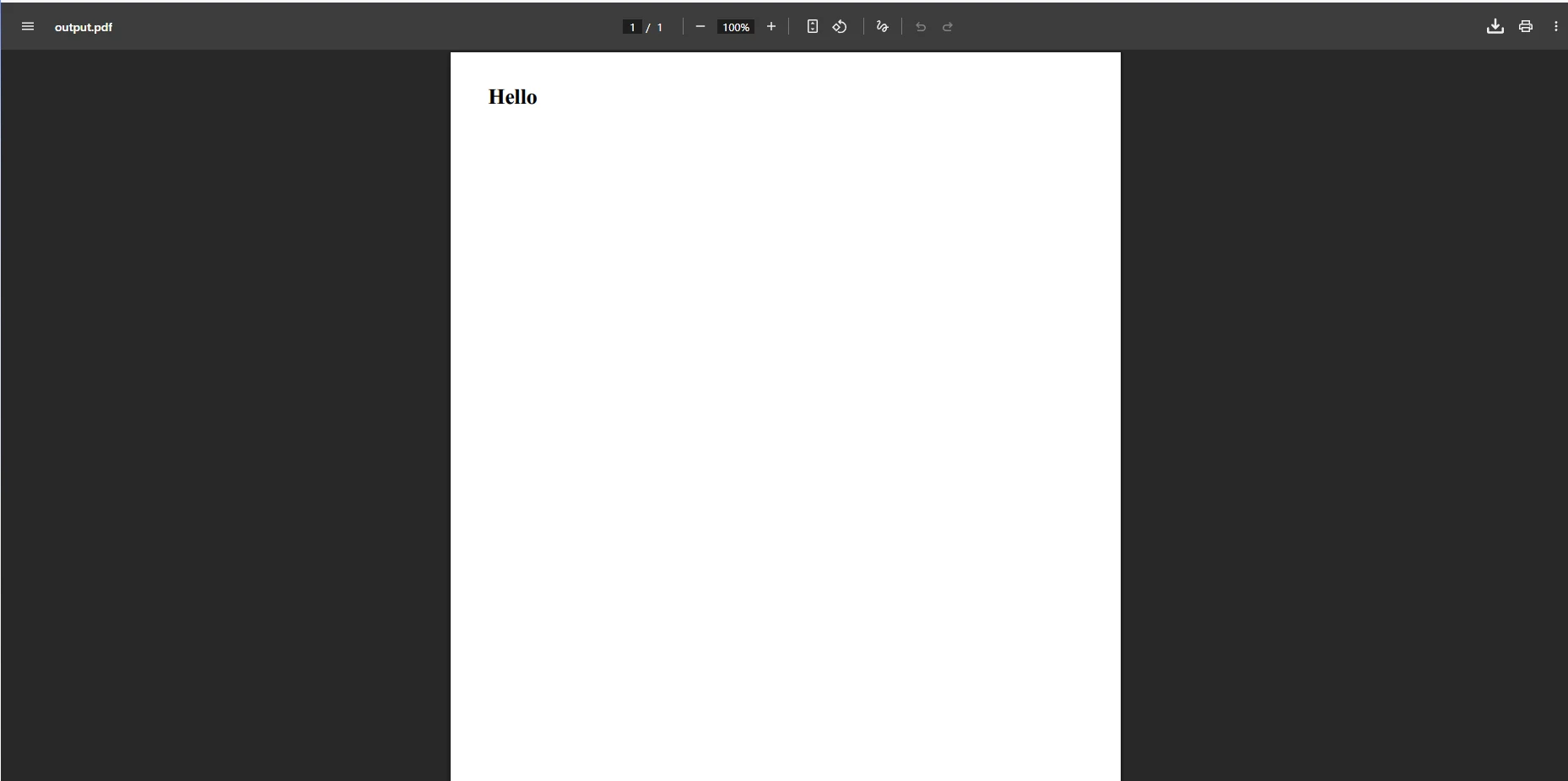
常见问题包括:即使是简单的任务,PDF 生成速度也很慢;Web 服务器上的线程复杂化;以及使用 JavaScript 处理 Web 内容的困难。 wkhtmltopdf 命令行工具给Azure 应用服务和无服务器环境带来了部署挑战,因为在这些环境中无法安装系统级二进制文件。 开发人员还报告称,在并发负载下,单例转换器模式会成为瓶颈。
除了性能之外, GitHub 上的 DinkToPdf 项目维护活动有限,这意味着 CSS 渲染或 SSL 处理中的错误很少得到修复。 对于每天处理数千个 PDF 的生产应用来说,这些差距是不可接受的。 当 CSS Grid 布局出现问题或 Web 字体无法加载时,你需要的是一个能够跟踪现代浏览器行为的库,而不是一个停留在 2010 年代初期的渲染引擎的库。
IronPDF 简化了 HTML 到 PDF 的转换,提供了更简洁的 API 和更优异的输出质量。 ChromePdfRenderer处理所有HTML内容——从简单的HTML字符串到包含外部样式表、Google字体和JavaScript驱动布局的复杂HTML页面。
using IronPdf;

var renderer = new ChromePdfRenderer();

string htmlContent = @"
    <!DOCTYPE html>
    <html>
    <head>
        <style>
            body { font-size: 14px; text-align: center; }
            h1 { color: #2563eb; }
        </style>
    </head>
    <body>
        <h1>Professional Invoice</h1>
        <p>Generated with modern CSS support</p>
    </body>
    </html>";

var pdf = renderer.RenderHtmlAsPdf(htmlContent);
pdf.SaveAs("invoice.pdf");Imports IronPdf
Dim renderer As New ChromePdfRenderer()
Dim htmlContent As String = "
<!DOCTYPE html>
<html>
<head>
<style>
body { font-size: 14px; text-align: center; }
h1 { color: #2563eb; }
</style>
</head>
<body>
<h1>Professional Invoice</h1>
<p>Generated with modern CSS support</p>
</body>
</html>"
Dim pdf = renderer.RenderHtmlAsPdf(htmlContent)
pdf.SaveAs("invoice.pdf")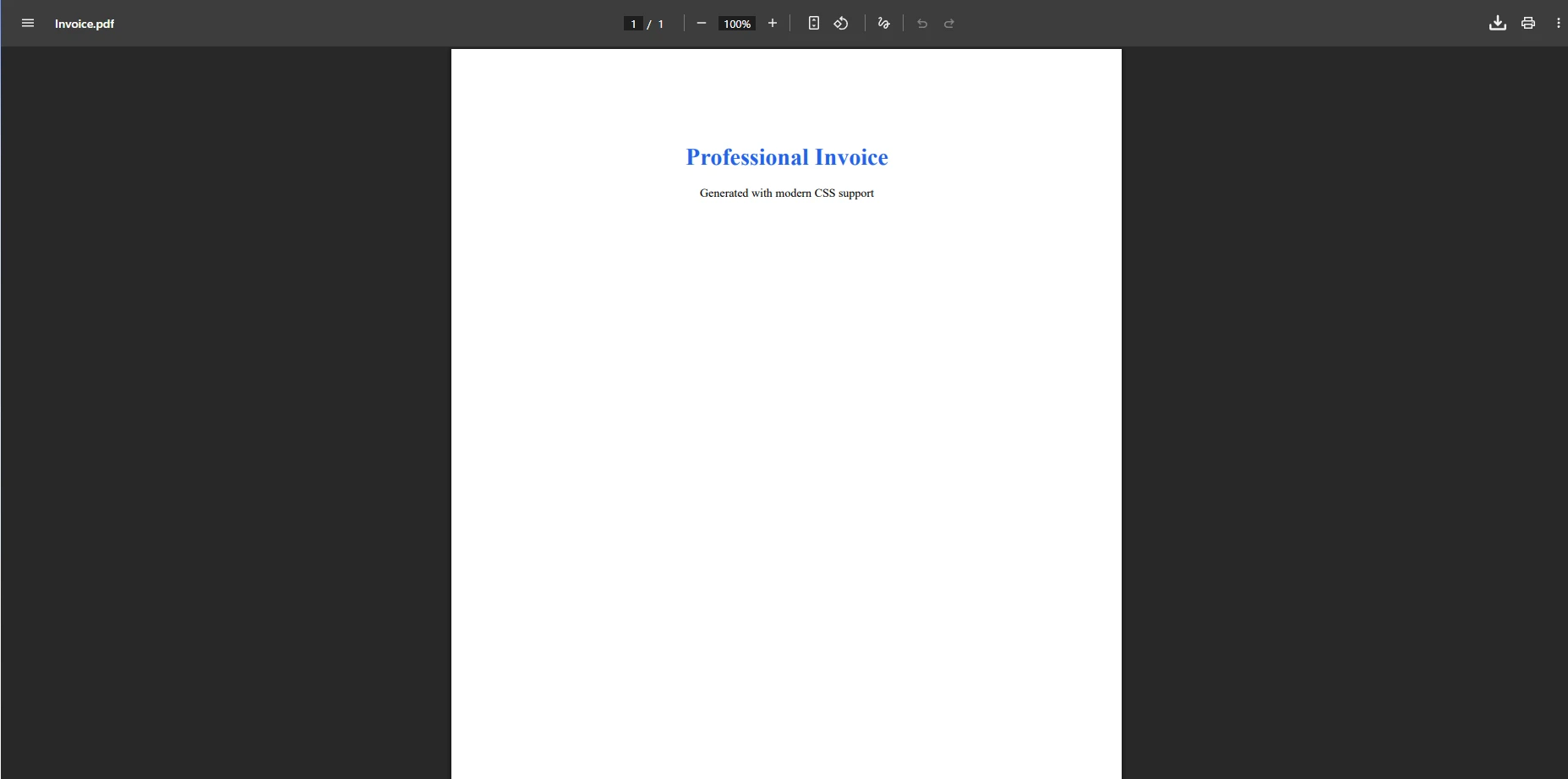
这段代码演示了 IronPDF 在转换过程中如何处理 HTML 和 CSS,生成具有正确字体大小渲染和文本对齐的 PDF 文档——所有这些都不需要外部依赖项。 RenderHtmlAsPdf 方法接受任何有效的 HTML5 字符串,包括内联样式、嵌入式脚本和图像的数据 URI。
用于转换存储在磁盘上的 HTML 文件:
using IronPdf;

var renderer = new ChromePdfRenderer();
var doc = renderer.RenderHtmlFileAsPdf("templates/input.html");
doc.SaveAs("example.pdf");Imports IronPdf
Dim renderer As New ChromePdfRenderer()
Dim doc = renderer.RenderHtmlFileAsPdf("templates/input.html")
doc.SaveAs("example.pdf")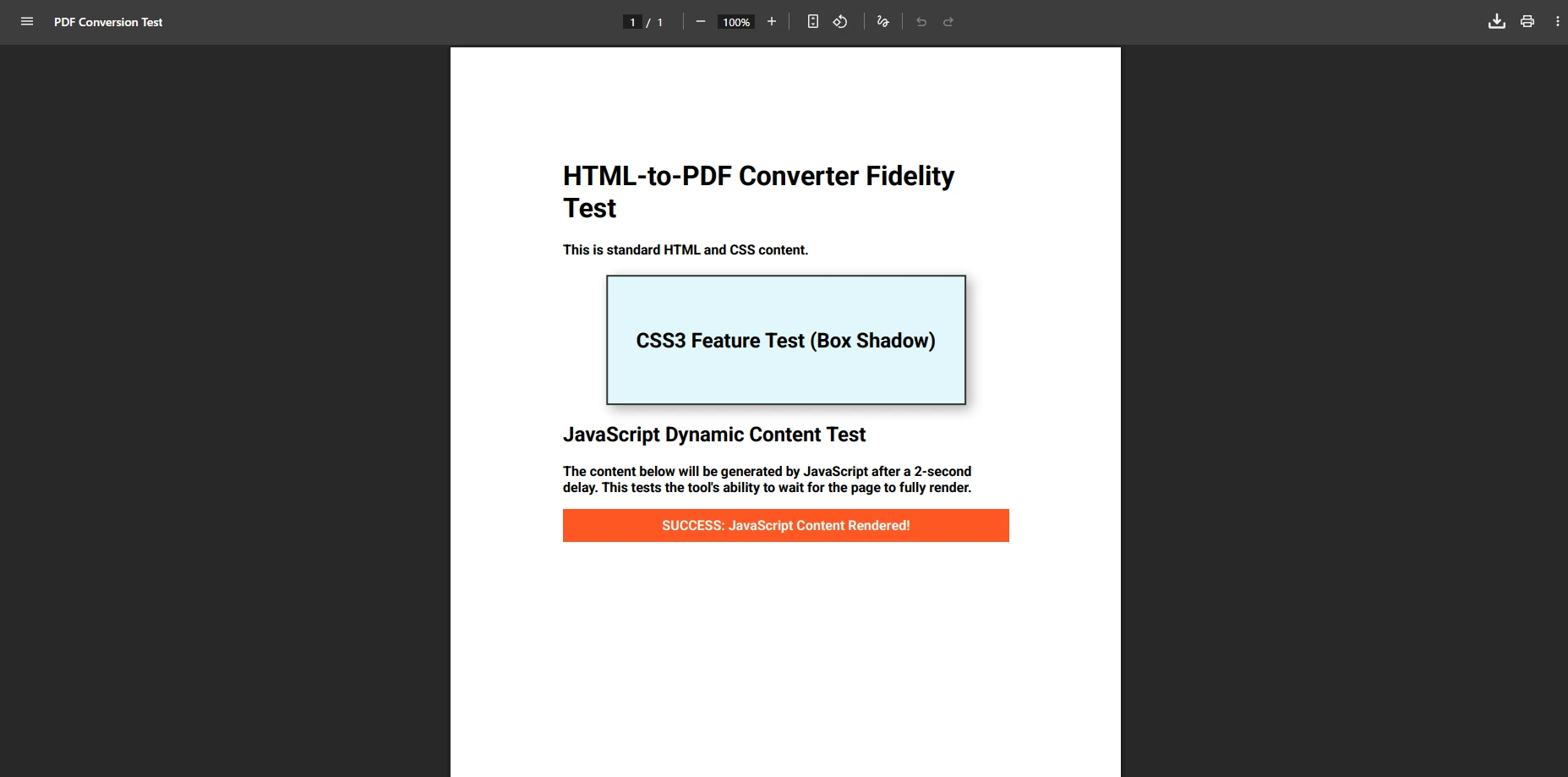
RenderHtmlFileAsPdf 方法解析图像、样式表和脚本相对于 HTML 文件在磁盘上的位置的相对路径,因此现有模板无需修改即可工作。 这样一来,迁移现有报表模板就变得非常简单。
在转换实时网页内容方面,IronPDF 比 DinkToPdf 有限的 JavaScript 渲染功能更胜一筹。 IronPDF 的 Chromium 引擎支持动态 HTML 元素、单页应用程序和交互式表单。
using IronPdf;

var renderer = new ChromePdfRenderer();

// Enable JavaScript execution for dynamic content
renderer.RenderingOptions.EnableJavaScript = true;
renderer.RenderingOptions.WaitFor.RenderDelay(500);
renderer.RenderingOptions.CssMediaType = IronPdf.Rendering.PdfCssMediaType.Print;

string url = "https://en.wikipedia.org/wiki/Main_Page";
var page = renderer.RenderUrlAsPdf(url);
page.SaveAs("webpage.pdf");Imports IronPdf
Dim renderer As New ChromePdfRenderer()
' Enable JavaScript execution for dynamic content
renderer.RenderingOptions.EnableJavaScript = True
renderer.RenderingOptions.WaitFor.RenderDelay(500)
renderer.RenderingOptions.CssMediaType = IronPdf.Rendering.PdfCssMediaType.Print
Dim url As String = "https://en.wikipedia.org/wiki/Main_Page"
Dim page = renderer.RenderUrlAsPdf(url)
page.SaveAs("webpage.pdf")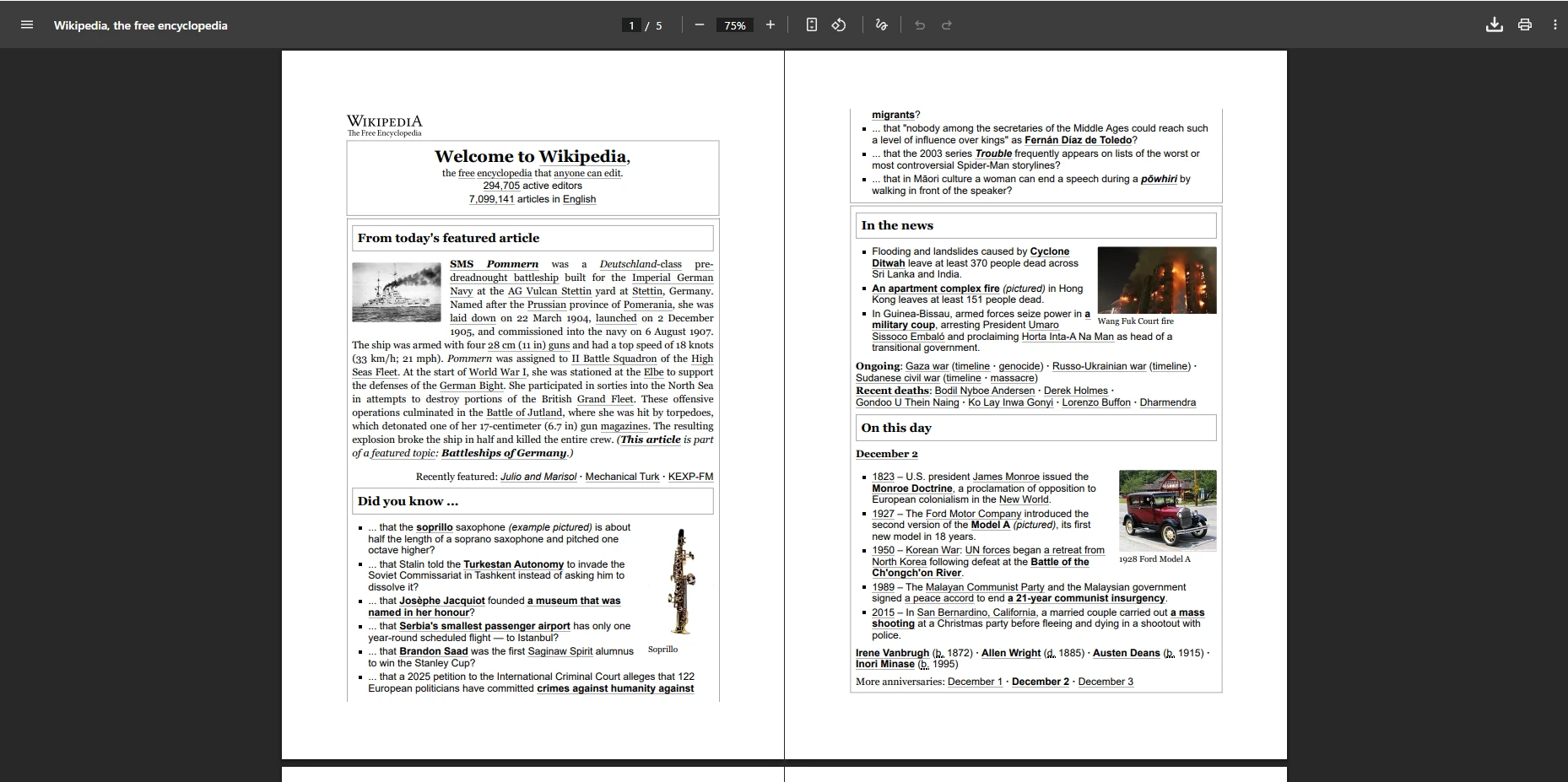
这种方法非常适合通过网页表单生成发票或存档实时仪表盘。 渲染引擎会在生成 PDF 文件之前处理所有网页字体、CSS 样式和 JavaScript。WaitFor API让您可以精确控制 Chromium 引擎何时认为页面已准备好进行捕获——您可以等待特定的 DOM 元素、网络空闲状态或自定义 JavaScript 条件,这对于从动态内容大规模生成 PDF 至关重要。
对于已验证的页面,您可以将 HTTP 标头、cookie 或表单 POST 数据直接传递给渲染器。 该链接指向的 PDF 文档详细介绍了这些高级场景。
两种库都提供配置选项,但IronPDF通过其RenderingOptions对象提供对生成PDF的更直观控制:
using IronPdf;

var renderer = new ChromePdfRenderer();

renderer.RenderingOptions.PaperSize = IronPdf.Rendering.PdfPaperSize.A4;
renderer.RenderingOptions.MarginTop = 25;
renderer.RenderingOptions.MarginBottom = 25;
renderer.RenderingOptions.PrintHtmlBackgrounds = true;
renderer.RenderingOptions.TextHeader.CenterText = "Company Report";
renderer.RenderingOptions.TextFooter.CenterText = "{page} of {total-pages}";

var document = renderer.RenderHtmlAsPdf("<h1 style='text-align: center;'>Quarterly Report</h1>");
document.SaveAs("configured-report.pdf");Imports IronPdf
Dim renderer = New ChromePdfRenderer()
renderer.RenderingOptions.PaperSize = IronPdf.Rendering.PdfPaperSize.A4
renderer.RenderingOptions.MarginTop = 25
renderer.RenderingOptions.MarginBottom = 25
renderer.RenderingOptions.PrintHtmlBackgrounds = True
renderer.RenderingOptions.TextHeader.CenterText = "Company Report"
renderer.RenderingOptions.TextFooter.CenterText = "{page} of {total-pages}"
Dim document = renderer.RenderHtmlAsPdf("<h1 style='text-align: center;'>Quarterly Report</h1>")
document.SaveAs("configured-report.pdf")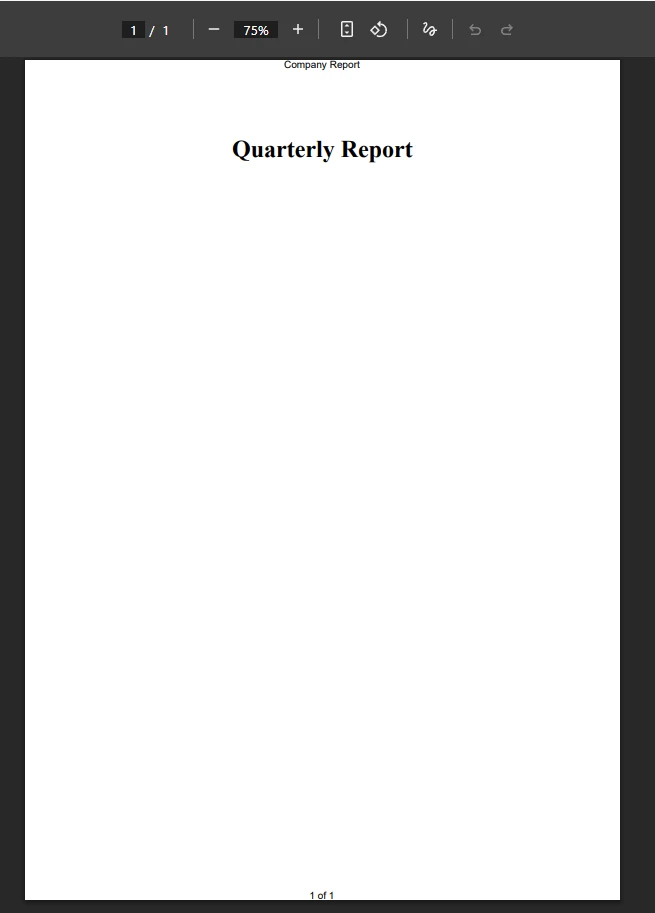
这些选项控制纸张尺寸、页边距、页眉和页脚。 IronPDF 还支持自定义 HTML 页眉和页脚,可接受完整的 HTML 和 CSS,允许您在页眉和页脚区域放置徽标、动态页数和样式文本。 为了确保文档安全, PDF 加密和密码 API允许您在生成文档后限制打印、复制或编辑。
当您需要将多个 HTML 文档合并到一个 PDF 文件中时,IronPDF 提供了一种静态合并方法:
using IronPdf;

var renderer = new ChromePdfRenderer();

var pdf1 = renderer.RenderHtmlAsPdf("<h1>Section One</h1>");
var pdf2 = renderer.RenderHtmlAsPdf("<h1>Section Two</h1>");

var merged = PdfDocument.Merge(pdf1, pdf2);
merged.SaveAs("merged-report.pdf");Imports IronPdf
Dim renderer As New ChromePdfRenderer()
Dim pdf1 = renderer.RenderHtmlAsPdf("<h1>Section One</h1>")
Dim pdf2 = renderer.RenderHtmlAsPdf("<h1>Section Two</h1>")
Dim merged = PdfDocument.Merge(pdf1, pdf2)
merged.SaveAs("merged-report.pdf")PDF 合并文档展示了如何从多个源文件中组装大型文档,在所有部分应用一致的页眉和页脚,以及如何以编程方式重新排列页面。 这对于报表生成流程非常有用,该流程会先独立构建各个部分,然后再将它们合并成一个最终文档。
对于在.NET Core应用中使用HtmlToPdfDocument的开发者,IronPDF提供了一些关键优势,直接解决每个痛点:
-现代渲染: Chromium 引擎处理 HTML 结构、现代 CSS 和 JavaScript 执行,以创建像素级完美的 PDF 文档 -**零安装:**无需 wkhtmltopdf 二进制文件或命令行工具配置——只需添加 NuGet 包即可 -**更佳的性能:**更快的 PDF 转换速度,不受单线程限制; the renderer is thread-safe and can run concurrent conversions -**全面支持网页:**转换包含网页字体、CSS 动画、SVG 图形和复杂 HTML 模板的 HTML 代码 -**企业部署:**无需额外配置即可部署到Azure 应用服务、AWS Lambda、Docker 容器和传统 Web 服务器 -高级PDF功能:可填写PDF表单、数字签名、 PDF/A合规性以及水印 -主动维护: IronPDF 会定期发布更新,以跟踪最新的 Chromium 版本和 .NET 运行时。
根据Chromium 项目的发布计划,该引擎每四周会收到一次安全补丁。 IronPDF 会在每个主要版本中捆绑更新的 Chromium 版本,确保您的 PDF 生成功能保持最新,无需任何手动二进制管理。 对于注重安全的团队来说,这一点很重要,因为他们需要证明其依赖项已针对已知漏洞进行了修补。
IronPDF 文档库涵盖了 50 多个操作指南,涵盖了从拆分 PDF到提取文本和添加注释等各种任务。
虽然DinkToPdf的HtmlToPdfDocument类提供基本的HTML到PDF转换,但其过时的WebKit引擎和外部依赖性给现代.NET开发带来麻烦。 IronPDF 采用基于 Chromium 的渲染技术,提供完整的 CSS 支持,并实现零依赖部署,从而带来更好的效果。 无论您是在构建小型内部报告工具还是大批量文档生成服务,迁移路径都很简单:安装NuGet包,用ChromePdfRenderer等效项替换DinkToPdf API调用,并从您的部署管道中移除wkhtmltopdf二进制文件。
要继续前进,请选择适合自身情况的道路:
立即试用:免费试用 IronPDF,即可从任何 HTML 内容生成 PDF 文档,无需任何承诺 -**深入对比:**阅读IronPDF 与 DinkToPdf 的对比文章,了解完整的技术分析。 -**探索功能:**浏览IronPDF 文档,了解 HTML 转 PDF 之外的其他功能。 -**查看许可协议:**请查看IronPDF 许可页面,了解适合个人开发者、团队和企业部署的选项。 -获取社区支持: IronPDF 支持页面提供工程支持和社区资源。

Curtis Chau 拥有卡尔顿大学的计算机科学学士学位,专注于前端开发,精通 Node.js、TypeScript、JavaScript 和 React。他热衷于打造直观且美观的用户界面,喜欢使用现代框架并创建结构良好、视觉吸引力强的手册。

当您需要PDF看起来像HTML时,速度快。















