De nombreux développeurs .NET à la recherche d'un SDK PDF rencontrent le même problème : des bibliothèques qui exigent une configuration complexe, des niveaux de licence opaques et des API clairement conçues autour de la spécification PDF plutôt que de l'ergonomie pour les développeurs. IronPDF est une bibliothèque PDF .NET conçue pour éliminer ces obstacles. Il permet la création, l'édition, la gestion des formulaires et la sécurité des documents PDF via un seul package NuGet compatible avec .NET Framework, .NET Core et .NET 10.
Démarrez votre essai gratuit et rejoignez les équipes de la NASA, de Tesla et de 3M qui font confiance à IronPDF pour leurs flux de travail documentaires.
Quels sont les critères importants lors du choix d'un kit de développement logiciel (SDK) PDF .NET ?
Le choix d'une bibliothèque PDF pour une utilisation en production nécessite d'évaluer des compromis qu'un test d'installation rapide NuGet ne révélera pas. Quatre critères permettent de distinguer systématiquement les bibliothèques adéquates de celles prêtes pour la production.
Précision du rendu et qualité du moteur HTML
Le choix le plus important est celui de savoir si la bibliothèque utilise un véritable moteur de navigateur (Chromium ou WebKit) ou un moteur de rendu HTML vers PDF personnalisé. Les moteurs de rendu personnalisés prennent en charge un sous-ensemble de CSS2 : la typographie de base et les flottants fonctionnent, mais Flexbox, CSS Grid et le contenu rendu en JavaScript échouent. Un moteur basé sur Chromium rend le HTML exactement comme le fait Chrome, de sorte que les vues Razor existantes, les modèles de rapports et le JavaScript côté client produisent un résultat précis sans ajustements manuels de la mise en page. Pour tester la précision du rendu, générez un document utilisant CSS Grid et du contenu généré par JavaScript ; Les bibliothèques dont la prise en charge CSS est limitée risquent de mal positionner les éléments ou de fournir un rendu sans style.
Un kit de développement logiciel (SDK) PDF .NET doit fonctionner sous Linux sans nécessiter Microsoft Office ni l'automatisation COM. Les bibliothèques qui délèguent le rendu HTML à l'interopérabilité Word ne peuvent pas s'exécuter dans un conteneur Docker Linux. Les bibliothèques basées sur Chromium fournissent le moteur de rendu en tant que binaire natif et nécessitent uniquement les paquets système standard (libgdiplus, fontconfig) sur les hôtes Debian ou Ubuntu. La documentation .NET sur le déploiement multiplateforme couvre les conventions d'identificateurs d'exécution pertinentes lors du ciblage d'images Docker Linux ou Alpine.
Sécurité des threads et concurrence dans ASP.NET Core
De nombreuses bibliothèques PDF ne mentionnent la sécurité des threads que dans une note de bas de page. Pour les applications ASP.NET Core générant des PDF à chaque requête HTTP, cela a une incidence directe. Le ChromePdfRenderer d'IronPDF n'est pas thread-safe -- chaque tâche concurrente doit avoir sa propre instance. L'utilisation de Parallel.ForEach avec un moteur de rendu par itération et une limite de concurrence évite les conflits et suit les recommandations dans le guide du comment-faire pour l'asynchrone et le multithreading. Pour les traitements par lots, un moteur de rendu par thread de travail évolue linéairement avec le nombre de cœurs du processeur.
Alignement des modèles de licences
Les structures de licences ont un impact significatif sur le coût total de possession. Les licences par développeur (IronPDF, Syncfusion) sont facturées en fonction du nombre de développeurs qui créent et déploient l'application. Les licences AGPL (iText Core) exigent la distribution du code source de l'application, sauf si une licence commerciale est achetée. Les licences MIT (QuestPDF, PDFSharp) n'imposent aucune restriction de distribution mais n'offrent aucun support commercial. Pour les environnements réglementés nécessitant un archivage à long terme, la conformité à la norme ISO 19005 PDF/A est une exigence distincte du modèle de licence – vérifiez-la séparément.
Guide de décision pour les cas d'utilisation
Si le besoin principal est la conversion de modèles HTML ou de vues Razor existants en PDF, une bibliothèque basée sur Chromium est la solution idéale. La mise en page web est directement transposée en PDF sans étape de conception supplémentaire.
Si le besoin est de générer des documents structurés à partir de données sans aucun modèle HTML, QuestPDF (sous licence MIT) est une option raisonnable pour les outils internes à faible volume. Il ne prend pas en charge la saisie HTML et ne peut ni lire ni modifier les fichiers PDF existants, mais il élimine la dépendance à l'environnement d'exécution Chromium.
Si le besoin consiste à manipuler des fichiers PDF existants (fusionner, diviser, expurger ou signer des documents produits par d'autres systèmes), la plupart des bibliothèques PDF .NET commerciales gèrent cela de manière adéquate. Le facteur de différenciation réside dans le coût de la licence et l'ergonomie de l'API plutôt que dans les capacités de rendu.
L'ajout IronPDF à un projet prend moins d'une minute via le gestionnaire de packages NuGet . Ouvrez la console du Package Manager dans Visual Studio et exécutez :
PM> Install-Package IronPdf
PM> Install-Package IronPdf
SHELL
Alternativement, ajoutez le paquet via l'interface graphique NuGet en recherchant IronPdf. Ce package cible .NET Standard 2.0, il est donc compatible avec .NET Framework 4.6.2 et versions ultérieures, .NET Core 2.0 et versions ultérieures, et toutes les versions modernes de .NET jusqu'à .NET 10.
Après l'installation, appliquez une clé de licence avant le rendu. Pour l'évaluation, appelez IronPdf.License.LicenseKey = "IRONPDF-TRIAL-KEY"; au démarrage de l'application, ou utilisez la licence d'essai gratuite disponible sur le site d'IronPDF. Aucune clé de licence n'est requise pour exécuter la bibliothèque localement pendant le développement.
IronPDF intègre un moteur Chromium précompilé sous forme de binaire natif. Lors de sa première initialisation sur une nouvelle machine, le moteur extrait son environnement d'exécution dans un dossier temporaire, ce qui prend quelques secondes. Les appels suivants sont rapides. Sur Linux et Docker, assurez-vous que les paquets libgdiplus et de polices sont installés - le guide de déploiement Linux couvre les exigences spécifiques à la distribution.
La conversion HTML vers PDF est le point de départ le plus courant pour les flux de travail du SDK PDF .NET . IronPDF utilise un moteur de rendu basé sur Chromium pour convertir des chaînes HTML, des fichiers locaux ou des URL en direct en PDF précis au pixel près, préservant les mises en page CSS3, les polices Google et le contenu rendu en JavaScript.
using IronPdf;

// Apply license key (omit for trial watermarked output)
// IronPdf.License.LicenseKey = "YOUR-LICENSE-KEY";

var renderer = new ChromePdfRenderer();

// Configure page layout
renderer.RenderingOptions.PaperSize = IronPdf.Rendering.PdfPaperSize.A4;
renderer.RenderingOptions.MarginTop = 20;
renderer.RenderingOptions.MarginBottom = 20;
renderer.RenderingOptions.MarginLeft = 15;
renderer.RenderingOptions.MarginRight = 15;

// Render an HTML string to PDF
string htmlContent = @"
    <html>
    <head><style>body { font-family: Arial; } h1 { color: #333; }</style></head>
    <body>
        <h1>Customer Registration</h1>
        <p>Form generated on: <span id='date'></span></p>
        <form>
            <label>Full Name: <input type='text' name='name' /></label><br/>
            <label>Email: <input type='email' name='email' /></label>
        </form>
        <script>document.getElementById('date').textContent = new Date().toLocaleDateString();</script>
    </body>
    </html>";

PdfDocument pdf = renderer.RenderHtmlAsPdf(htmlContent);
pdf.SaveAs("registration-form.pdf");
using IronPdf;

// Apply license key (omit for trial watermarked output)
// IronPdf.License.LicenseKey = "YOUR-LICENSE-KEY";

var renderer = new ChromePdfRenderer();

// Configure page layout
renderer.RenderingOptions.PaperSize = IronPdf.Rendering.PdfPaperSize.A4;
renderer.RenderingOptions.MarginTop = 20;
renderer.RenderingOptions.MarginBottom = 20;
renderer.RenderingOptions.MarginLeft = 15;
renderer.RenderingOptions.MarginRight = 15;

// Render an HTML string to PDF
string htmlContent = @"
    <html>
    <head><style>body { font-family: Arial; } h1 { color: #333; }</style></head>
    <body>
        <h1>Customer Registration</h1>
        <p>Form generated on: <span id='date'></span></p>
        <form>
            <label>Full Name: <input type='text' name='name' /></label><br/>
            <label>Email: <input type='email' name='email' /></label>
        </form>
        <script>document.getElementById('date').textContent = new Date().toLocaleDateString();</script>
    </body>
    </html>";

PdfDocument pdf = renderer.RenderHtmlAsPdf(htmlContent);
pdf.SaveAs("registration-form.pdf");
Imports IronPdf
' Apply license key (omit for trial watermarked output)
' IronPdf.License.LicenseKey = "YOUR-LICENSE-KEY"
Dim renderer As New ChromePdfRenderer()
' Configure page layout
renderer.RenderingOptions.PaperSize = IronPdf.Rendering.PdfPaperSize.A4
renderer.RenderingOptions.MarginTop = 20
renderer.RenderingOptions.MarginBottom = 20
renderer.RenderingOptions.MarginLeft = 15
renderer.RenderingOptions.MarginRight = 15
' Render an HTML string to PDF
Dim htmlContent As String = "
<html>
<head><style>body { font-family: Arial; } h1 { color: #333; }</style></head>
<body>
<h1>Customer Registration</h1>
<p>Form generated on: <span id='date'></span></p>
<form>
<label>Full Name: <input type='text' name='name' /></label><br/>
<label>Email: <input type='email' name='email' /></label>
</form>
<script>document.getElementById('date').textContent = new Date().toLocaleDateString();</script>
</body>
</html>"
Dim pdf As PdfDocument = renderer.RenderHtmlAsPdf(htmlContent)
pdf.SaveAs("registration-form.pdf")
Imports IronPdf

' Apply license key (omit for trial watermarked output)
' IronPdf.License.LicenseKey = "YOUR-LICENSE-KEY"

Dim renderer As New ChromePdfRenderer()

' Configure page layout
renderer.RenderingOptions.PaperSize = IronPdf.Rendering.PdfPaperSize.A4
renderer.RenderingOptions.MarginTop = 20
renderer.RenderingOptions.MarginBottom = 20
renderer.RenderingOptions.MarginLeft = 15
renderer.RenderingOptions.MarginRight = 15

' Render an HTML string to PDF
Dim htmlContent As String = "
    <html>
    <head><style>body { font-family: Arial; } h1 { color: #333; }</style></head>
    <body>
        <h1>Customer Registration</h1>
        <p>Form generated on: <span id='date'></span></p>
        <form>
            <label>Full Name: <input type='text' name='name' /></label><br/>
            <label>Email: <input type='email' name='email' /></label>
        </form>
        <script>document.getElementById('date').textContent = new Date().toLocaleDateString();</script>
    </body>
    </html>"

Dim pdf As PdfDocument = renderer.RenderHtmlAsPdf(htmlContent)
pdf.SaveAs("registration-form.pdf")
Options de rendu et mise en page
La classe ChromePdfRenderer expose une propriété RenderingOptions qui contrôle chaque aspect de la mise en page du PDF. Réglez PaperSize sur n'importe quel format standard ISO ou ANSI, ou définissez des dimensions personnalisées en millimètres en utilisant CustomPaperWidth et CustomPaperHeight. Les valeurs de marge sont spécifiées en millimètres, et PrintHtmlBackgrounds assure que les couleurs de fond et les images s'affichent correctement.
Pour la conversion d'une URL en PDF, transmettez l'adresse cible à RenderUrlAsPdf. Le moteur de rendu gère les cookies, les en-têtes HTTP et les agents utilisateurs personnalisés, ce qui le rend adapté aux pages authentifiées et aux applications monopages. Le guide de conversion HTML vers PDF aborde en détail l'authentification, les conditions d'attente JavaScript et le contenu chargé de manière différée.
 Sortie d' IronPDF ChromePdfRenderer : modèle HTML rendu en PDF A4 avec les styles CSS3 conservés
Rendu à partir de chemins de fichiers et d'URL
using IronPdf;

var renderer = new ChromePdfRenderer();

// Render from a URL (async variant for ASP.NET Core)
PdfDocument fromUrl = await renderer.RenderUrlAsPdfAsync("https://example.com/report");
fromUrl.SaveAs("url-report.pdf");

// Render from a local HTML file
PdfDocument fromFile = renderer.RenderHtmlFileAsPdf("templates/invoice.html");
fromFile.SaveAs("invoice.pdf");
using IronPdf;

var renderer = new ChromePdfRenderer();

// Render from a URL (async variant for ASP.NET Core)
PdfDocument fromUrl = await renderer.RenderUrlAsPdfAsync("https://example.com/report");
fromUrl.SaveAs("url-report.pdf");

// Render from a local HTML file
PdfDocument fromFile = renderer.RenderHtmlFileAsPdf("templates/invoice.html");
fromFile.SaveAs("invoice.pdf");
Imports IronPdf
Dim renderer As New ChromePdfRenderer()
' Render from a URL (async variant for ASP.NET Core)
Dim fromUrl As PdfDocument = Await renderer.RenderUrlAsPdfAsync("https://example.com/report")
fromUrl.SaveAs("url-report.pdf")
' Render from a local HTML file
Dim fromFile As PdfDocument = renderer.RenderHtmlFileAsPdf("templates/invoice.html")
fromFile.SaveAs("invoice.pdf")
Imports IronPdf

Dim renderer As New ChromePdfRenderer()

' Render from a URL (async variant for ASP.NET Core)
Dim fromUrl As PdfDocument = Await renderer.RenderUrlAsPdfAsync("https://example.com/report")
fromUrl.SaveAs("url-report.pdf")

' Render from a local HTML file
Dim fromFile As PdfDocument = renderer.RenderHtmlFileAsPdf("templates/invoice.html")
fromFile.SaveAs("invoice.pdf")
La méthode RenderUrlAsPdfAsync retourne un Task<PdfDocument>, donc il s'intègre directement avec les modèles await dans les contrôleurs ASP.NET Core et les services en arrière-plan. Le guide de rendu asynchrone explique la sécurité des threads et la configuration du pool de connexions pour les scénarios à haut débit.
De nombreuses applications .NET doivent convertir des fichiers image en PDF ou extraire des images et du texte de documents existants. IronPDF gère les deux sens sans nécessiter de formats de fichiers intermédiaires ni d'outils externes.
using IronPdf;

// Convert a list of image files to a single multi-page PDF
var imageFiles = new System.Collections.Generic.List<string>
{
    "scans/page1.png",
    "scans/page2.jpg",
    "scans/page3.tiff"
};

PdfDocument pdfFromImages = ImageToPdfConverter.ImageToPdf(imageFiles);
pdfFromImages.SaveAs("scanned-document.pdf");

// Extract images from an existing document
PdfDocument existing = PdfDocument.FromFile("annual-report.pdf");
var images = existing.ExtractAllImages();
int index = 0;
foreach (var img in images)
{
    img.SaveAs($"extracted/image_{index++}.png");
}

// Extract all text content for indexing or search
string fullText = existing.ExtractAllText();
System.IO.File.WriteAllText("report-text.txt", fullText);
using IronPdf;

// Convert a list of image files to a single multi-page PDF
var imageFiles = new System.Collections.Generic.List<string>
{
    "scans/page1.png",
    "scans/page2.jpg",
    "scans/page3.tiff"
};

PdfDocument pdfFromImages = ImageToPdfConverter.ImageToPdf(imageFiles);
pdfFromImages.SaveAs("scanned-document.pdf");

// Extract images from an existing document
PdfDocument existing = PdfDocument.FromFile("annual-report.pdf");
var images = existing.ExtractAllImages();
int index = 0;
foreach (var img in images)
{
    img.SaveAs($"extracted/image_{index++}.png");
}

// Extract all text content for indexing or search
string fullText = existing.ExtractAllText();
System.IO.File.WriteAllText("report-text.txt", fullText);
IRON VB CONVERTER ERROR developers@ironsoftware.com
IRON VB CONVERTER ERROR developers@ironsoftware.com
La classe ImageToPdfConverter préserve par défaut les dimensions originales de l'image, mais vous pouvez redimensionner les images à un format de papier cible en spécifiant IronPdf.Imaging.ImageBehavior.CenterImage ou FitToPage. Les formats JPEG, PNG, GIF, TIFF, BMP et WebP sont tous pris en charge.
L'extraction de texte via ExtractAllText() retourne un texte lisible par machine à partir de PDF natifs et de documents basés sur des images (numérisés), à condition que le PDF contienne une couche de texte intégrée. Pour les PDF numérisés sans couche de texte, l'association IronPDF et IronOCR ajoute la reconnaissance optique de caractères dans une seule installation NuGet . La méthode ExtractAllImages() retourne une collection d'objets AnyBitmap qui peuvent être sauvegardés, redimensionnés ou passés directement à d'autres bibliothèques de traitement d'image.
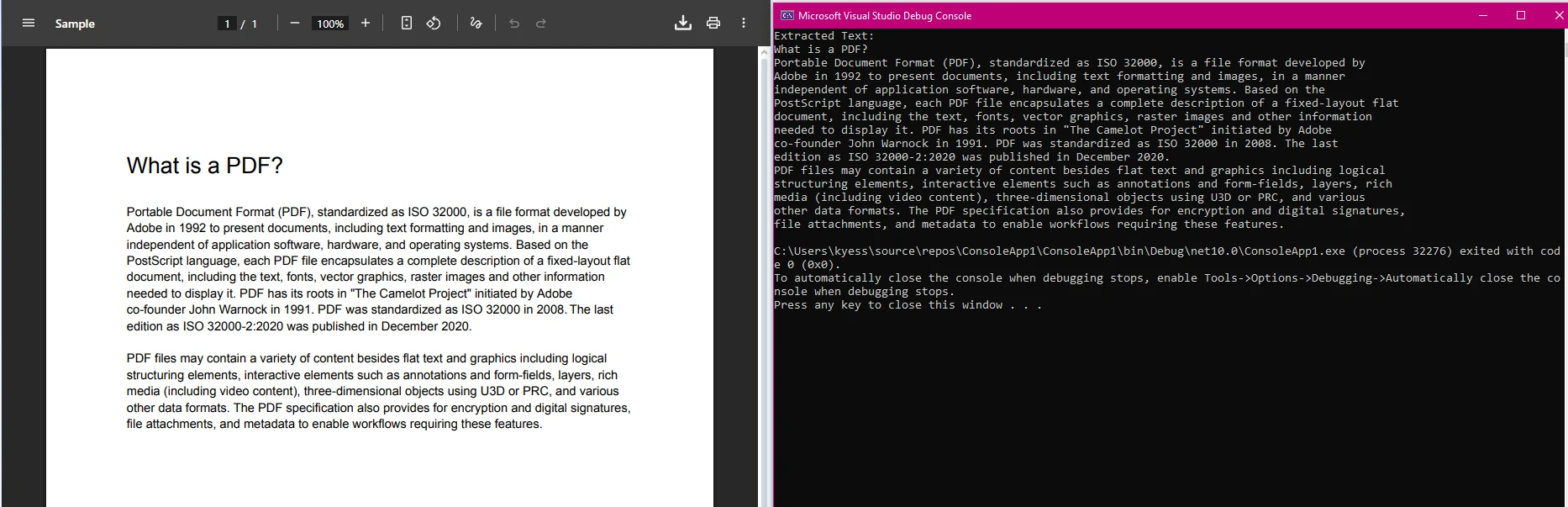 Sortie de ImageToPdfConverter : trois fichiers image sources combinés en un seul document PDF multipage
Les flux de travail PDF en Enterprise nécessitent généralement des documents chiffrés, signés numériquement, ou les deux. IronPDF expose ces capacités via la propriété SecuritySettings et la classe PdfSignature.
using IronPdf;
using IronPdf.Signing;

// Load an existing contract
PdfDocument contract = PdfDocument.FromFile("contracts/service-agreement.pdf");

// Apply AES-256 encryption with separate owner and user passwords
contract.SecuritySettings.OwnerPassword = "owner-admin-2024";
contract.SecuritySettings.UserPassword = "client-readonly";
contract.SecuritySettings.AllowUserPrinting = IronPdf.Security.PdfPrintSecurity.FullPrintRights;
contract.SecuritySettings.AllowUserEdits = IronPdf.Security.PdfEditSecurity.NonEdit;
contract.SecuritySettings.AllowUserCopyPasteContent = false;

// Apply a digital signature from a .pfx certificate
var signature = new PdfSignature("certs/company.pfx", "cert-password")
{
    SigningContact = "legal@company.com",
    SigningLocation = "Chicago, IL",
    SigningReason = "Contract Authorization"
};

contract.Sign(signature);
contract.SaveAs("contracts/service-agreement-signed.pdf");
using IronPdf;
using IronPdf.Signing;

// Load an existing contract
PdfDocument contract = PdfDocument.FromFile("contracts/service-agreement.pdf");

// Apply AES-256 encryption with separate owner and user passwords
contract.SecuritySettings.OwnerPassword = "owner-admin-2024";
contract.SecuritySettings.UserPassword = "client-readonly";
contract.SecuritySettings.AllowUserPrinting = IronPdf.Security.PdfPrintSecurity.FullPrintRights;
contract.SecuritySettings.AllowUserEdits = IronPdf.Security.PdfEditSecurity.NonEdit;
contract.SecuritySettings.AllowUserCopyPasteContent = false;

// Apply a digital signature from a .pfx certificate
var signature = new PdfSignature("certs/company.pfx", "cert-password")
{
    SigningContact = "legal@company.com",
    SigningLocation = "Chicago, IL",
    SigningReason = "Contract Authorization"
};

contract.Sign(signature);
contract.SaveAs("contracts/service-agreement-signed.pdf");
Imports IronPdf
Imports IronPdf.Signing
' Load an existing contract
Dim contract As PdfDocument = PdfDocument.FromFile("contracts/service-agreement.pdf")
' Apply AES-256 encryption with separate owner and user passwords
contract.SecuritySettings.OwnerPassword = "owner-admin-2024"
contract.SecuritySettings.UserPassword = "client-readonly"
contract.SecuritySettings.AllowUserPrinting = IronPdf.Security.PdfPrintSecurity.FullPrintRights
contract.SecuritySettings.AllowUserEdits = IronPdf.Security.PdfEditSecurity.NonEdit
contract.SecuritySettings.AllowUserCopyPasteContent = False
' Apply a digital signature from a .pfx certificate
Dim signature As New PdfSignature("certs/company.pfx", "cert-password") With {
.SigningContact = "legal@company.com",
.SigningLocation = "Chicago, IL",
.SigningReason = "Contract Authorization"
}
contract.Sign(signature)
contract.SaveAs("contracts/service-agreement-signed.pdf")
Imports IronPdf
Imports IronPdf.Signing

' Load an existing contract
Dim contract As PdfDocument = PdfDocument.FromFile("contracts/service-agreement.pdf")

' Apply AES-256 encryption with separate owner and user passwords
contract.SecuritySettings.OwnerPassword = "owner-admin-2024"
contract.SecuritySettings.UserPassword = "client-readonly"
contract.SecuritySettings.AllowUserPrinting = IronPdf.Security.PdfPrintSecurity.FullPrintRights
contract.SecuritySettings.AllowUserEdits = IronPdf.Security.PdfEditSecurity.NonEdit
contract.SecuritySettings.AllowUserCopyPasteContent = False

' Apply a digital signature from a .pfx certificate
Dim signature As New PdfSignature("certs/company.pfx", "cert-password") With {
    .SigningContact = "legal@company.com",
    .SigningLocation = "Chicago, IL",
    .SigningReason = "Contract Authorization"
}

contract.Sign(signature)
contract.SaveAs("contracts/service-agreement-signed.pdf")
Paramètres de sécurité et contrôles d'autorisation
La propriété SecuritySettings correspond directement aux permissions PDF telles que définies dans la spécification PDF 1.7. Régler OwnerPassword seul restreint l'édition et l'impression au niveau du lecteur PDF ; ajouter UserPassword exige le mot de passe pour ouvrir le fichier.
Les signatures numériques utilisent des certificats X.509 au format .pfx, le même format utilisé par les magasins de certificats Windows et la plupart des autorités de certification. La signature comprend des champs de contact, de localisation et de motif visibles dans le panneau de signature d'Adobe Acrobat, satisfaisant ainsi à de nombreuses exigences de conformité en matière de signature électronique. Pour les documents PDF susceptibles de contenir des scripts ou des métadonnées intégrées présentant un risque pour la sécurité, la méthode de nettoyage supprime le JavaScript, les fichiers intégrés et les métadonnées cachées avant la distribution.
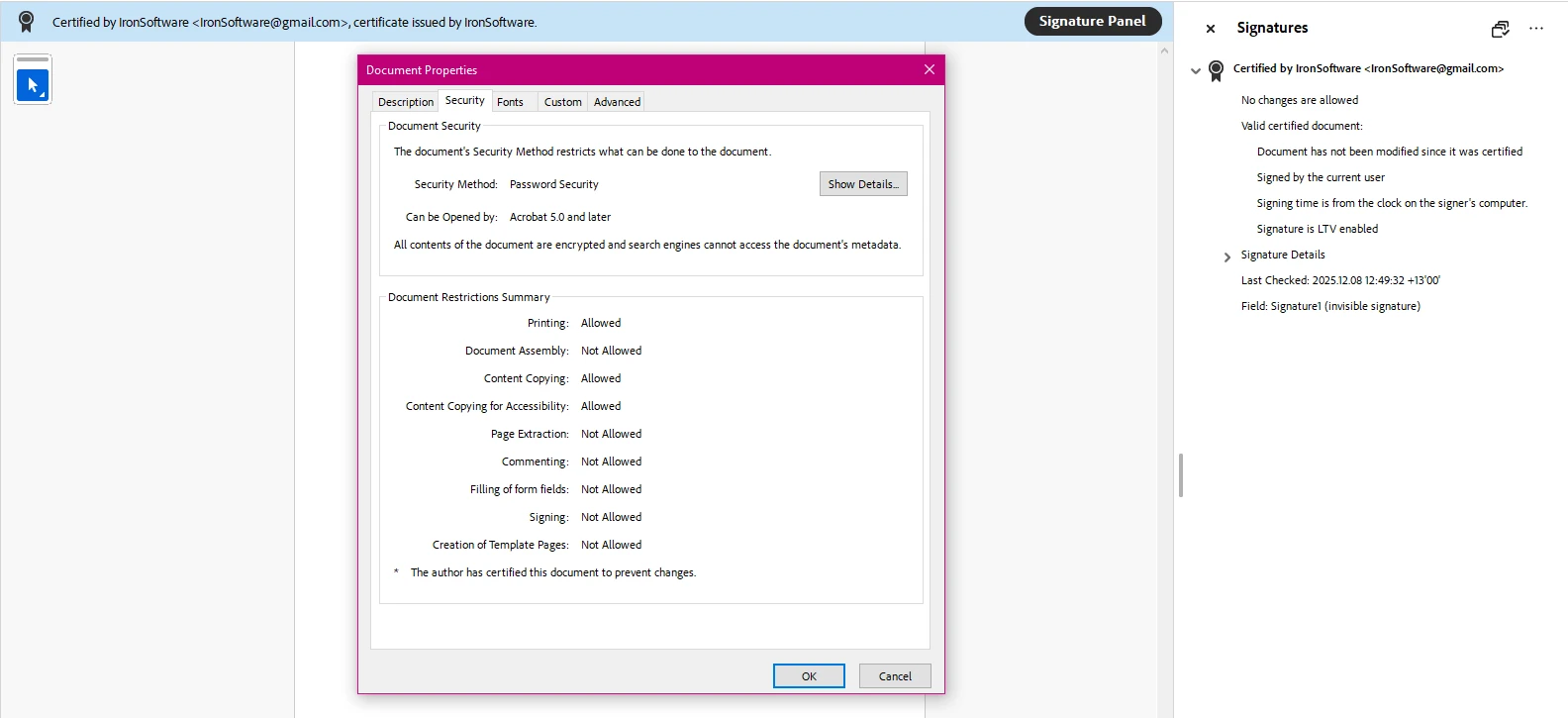 Résultat de la signature PDF IronPDF : certificat X.509 appliqué à un contrat, panneau de signature visible dans Adobe Acrobat
La gestion des formulaires AcroForm et XFA est une exigence fréquente dans les flux de travail documentaires des secteurs de l'assurance, de la santé et du droit. IronPDF lit les noms de champs des formulaires existants et écrit les valeurs par programmation sans nécessiter Acrobat ni aucun visualiseur PDF.
using IronPdf;

// Open a PDF containing AcroForm fields
PdfDocument form = PdfDocument.FromFile("forms/application-form.pdf");

// List all field names for discovery
foreach (var field in form.Form.Fields)
{
    System.Console.WriteLine($"Field: {field.Name}, Type: {field.GetType().Name}");
}

// Set field values by name
form.Form.FindFormField("applicant_name").Value = "Jane Smith";
form.Form.FindFormField("date_of_birth").Value = "1985-04-12";
form.Form.FindFormField("agree_terms").Value = "true"; // checkbox

// Flatten the form to prevent further editing
form.Form.Flatten();
form.SaveAs("forms/completed-application.pdf");
using IronPdf;

// Open a PDF containing AcroForm fields
PdfDocument form = PdfDocument.FromFile("forms/application-form.pdf");

// List all field names for discovery
foreach (var field in form.Form.Fields)
{
    System.Console.WriteLine($"Field: {field.Name}, Type: {field.GetType().Name}");
}

// Set field values by name
form.Form.FindFormField("applicant_name").Value = "Jane Smith";
form.Form.FindFormField("date_of_birth").Value = "1985-04-12";
form.Form.FindFormField("agree_terms").Value = "true"; // checkbox

// Flatten the form to prevent further editing
form.Form.Flatten();
form.SaveAs("forms/completed-application.pdf");
Imports IronPdf
' Open a PDF containing AcroForm fields
Dim form As PdfDocument = PdfDocument.FromFile("forms/application-form.pdf")
' List all field names for discovery
For Each field In form.Form.Fields
System.Console.WriteLine($"Field: {field.Name}, Type: {field.GetType().Name}")
Next
' Set field values by name
form.Form.FindFormField("applicant_name").Value = "Jane Smith"
form.Form.FindFormField("date_of_birth").Value = "1985-04-12"
form.Form.FindFormField("agree_terms").Value = "true" ' checkbox
' Flatten the form to prevent further editing
form.Form.Flatten()
form.SaveAs("forms/completed-application.pdf")
Imports IronPdf

' Open a PDF containing AcroForm fields
Dim form As PdfDocument = PdfDocument.FromFile("forms/application-form.pdf")

' List all field names for discovery
For Each field In form.Form.Fields
    System.Console.WriteLine($"Field: {field.Name}, Type: {field.GetType().Name}")
Next

' Set field values by name
form.Form.FindFormField("applicant_name").Value = "Jane Smith"
form.Form.FindFormField("date_of_birth").Value = "1985-04-12"
form.Form.FindFormField("agree_terms").Value = "true" ' checkbox

' Flatten the form to prevent further editing
form.Form.Flatten()
form.SaveAs("forms/completed-application.pdf")
L'API de formulaire d'IronPDF utilise les noms de champs comme identifiants, de sorte que le code correspond directement à la structure des champs visible dans Acrobat. La méthode Flatten() convertit les champs interactifs en contenu statique, produisant un PDF en lecture seule, adapté à l'archivage ou à la transmission. Vous trouverez tous les détails sur les types de formulaires, les groupes de boutons radio et les listes déroulantes dans le guide des formulaires au format PDF .
Pour générer de nouveaux formulaires à partir de zéro, utilisez HTML avec les éléments <input>, <select>, et <textarea>. Le moteur de rendu Chromium convertit automatiquement les éléments de formulaire HTML standard en champs AcroForm, ce qui signifie que les formulaires HTML existants utilisés dans les applications Web peuvent générer des PDF remplissables sans aucune modification structurelle. Le guide pratique de création de formulaires PDF décrit l'intégralité du flux de travail, y compris les boutons radio, les sélecteurs de date et les champs à sélection multiple.
Les développeurs qui évaluent un kit de développement logiciel PDF for .NET prennent généralement en compte la qualité du rendu, l'accessibilité de l'API, la complexité du déploiement et les conditions de licence. Le tableau suivant positionne IronPDF par rapport aux alternatives .NET courantes selon ces critères.
La page de licences d'IronPDF couvre le déploiement SaaS, la redistribution OEM et la suite Iron Suite qui inclut IronPDF ainsi IronOCR , IronBarcode et IronXL à un prix considérablement réduit par rapport à l'achat de chaque produit individuellement.
Le principal atout d' IronPDF réside dans la qualité du rendu HTML. Les bibliothèques construites autour d'API de dessin PDF de bas niveau obligent les développeurs à reproduire manuellement la logique de mise en page CSS. Lorsque des modèles HTML ou des vues Razor existants définissent déjà la structure du document, leur conversion directe en PDF est plus rapide et plus facile à maintenir que la reconstruction des mises en page à l'aide d'une API de dessin basée sur le code.
Quelles sont les principales fonctionnalités à rechercher dans un kit de développement logiciel (SDK) PDF .NET ?
Choisir une bibliothèque PDF pour une application de production implique plus que de simplement vérifier qu'elle crée des PDF. Les applications à forte intensité de documents nécessitent des capacités spécifiques qui ne deviennent évidentes qu'une fois que les travaux initiaux de validation de concept commencent à être mis à l'échelle avec des volumes de données réels et des environnements de déploiement.
Un kit de développement logiciel (SDK) PDF .NET de qualité professionnelle doit pouvoir s'exécuter sur Windows Server, les conteneurs Linux et les machines de développement macOS sans chemins de code spécifiques à la plateforme. IronPDF prend en charge les trois nativement ; Le même package NuGet se déploie sur Azure App Service , AWS Lambda et Docker sans aucun changement de plateforme dans le code de l'application.
Les secteurs réglementés, notamment l'administration publique, la finance et la santé, exigent souvent la conformité au format PDF/A pour l'archivage à long terme. La norme ISO 19005 PDF/A définit les formats PDF/A-1b et PDF/A-3b, qui limitent le JavaScript intégré et les polices non intégrées, garantissant ainsi que les documents restent lisibles sans l'application d'origine. IronPDF convertit les fichiers PDF existants au format PDF/A et en valide la conformité, en renvoyant un indicateur précisant si le fichier de sortie répond à la norme. La conformité PDF/UA (accessibilité) est également disponible pour les documents qui doivent répondre aux exigences WCAG ou de la section 508.
Traitement par lots et gestion de la mémoire
La génération de milliers de fichiers PDF dans le cadre d'une tâche planifiée ou le traitement d'une file d'attente de téléchargement nécessitent un comportement prévisible de la mémoire. La compression de contenu raster mixte (MRC) d'IronPDF réduit la taille des fichiers pour les documents contenant à la fois du texte et des images haute résolution. Pour les travaux par lots à grand volume, le guide du multithreading démontre l'utilisation de Parallel.ForEach avec des instances ChromePdfRenderer - le moteur de rendu n'est pas thread-safe, donc chaque tâche doit posséder sa propre instance.
Conversion de fichiers DOCX et Excel en PDF
Au-delà du HTML, IronPDF convertit directement des documents Word (.docx) et des tableurs en PDF, ce qui élimine les dépendances sur l'interopérabilité Office de Microsoft ou l'automatisation COM pour les flux de travail d'exportation de documents. L'association IronPDF et IronXL offre un flux de travail complet de conversion de feuille de calcul en PDF sans aucune installation d'Office sur le serveur.
Quelles sont vos prochaines étapes ?
IronPDF convertit les flux de travail PDF complexes en code C# maintenable. De la conversion HTML vers PDF avec une fidélité CSS3 totale aux signatures numériques, en passant par la gestion des formulaires et l'archivage PDF/A, la bibliothèque couvre l'intégralité du cycle de vie des documents dans un seul package NuGet .
Commencez par consulter le centre de documentation IronPDF pour explorer les tutoriels, les guides pratiques et la référence de l'API . La galerie d'exemples fournit du code exécutable pour les tâches PDF les plus courantes, notamment la fusion de PDF , l'ajout de filigranes , l'estampillage d'en-têtes et de pieds de page et la suppression de contenu sensible .
Achetez une licence pour un déploiement en production ou commencez votre essai gratuit pour évaluer l'ensemble des fonctionnalités sans aucun engagement.























