




更新日 2026年9月4日
月次口座明細書をPDF文書として生成する
IronPDF C# PDFライブラリを使用することで、開発者は外部サービスに依存することなく、.NETプロジェクト内でHTMLを信頼性の高いPDFファイルに変換することができます。
詳しく読む

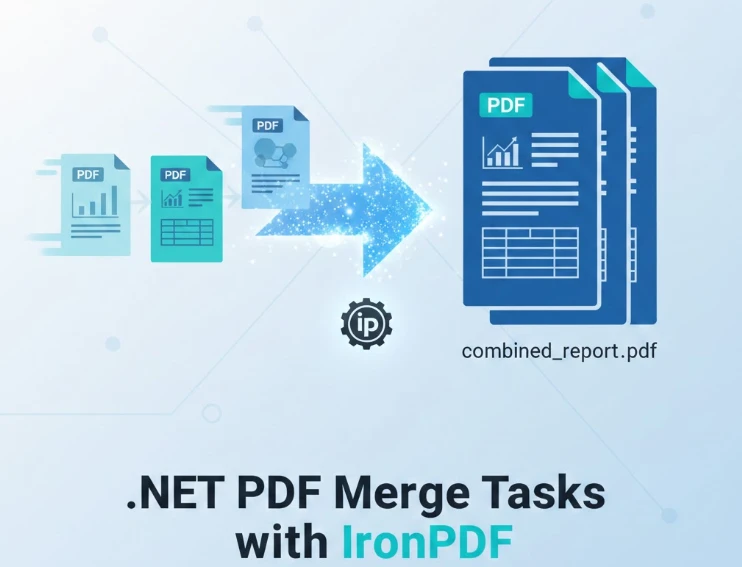
複数の PDF ファイルを 1 つのドキュメントに結合することは、ビジネス アプリケーションでは一般的な要件です。 統合財務レポートを生成する場合、アーカイブ用に法的契約書をまとめる場合、または複数部から成る請求書をまとめる場合、プログラムで PDF を結合すると時間が節約され、手動の手順が不要になります。 IronPDF は、外部ツールやコマンドライン ユーティリティを必要とせず、わずか数行の C# でこれを処理する簡単な API を提供します。
このガイドでは、あらゆる実用的なシナリオをカバーしています:二つのファイルのマージ、マルチファイルリストのマージ、MemoryStreamを用いたメモリ内処理、およびパスワード保護や圧縮のようなマージ後の操作。
今すぐ無料トライアルを開始して、 .NETアプリケーションに PDF 結合機能を追加しましょう。
マージ コードを書く前に、 NuGetからIronPDFをインストールします。 このパッケージは、 .NET Framework 4.6.2+ および.NET 5/6/7/8/9/10 を対象としているため、追加のランタイム依存関係なしで、コンソール アプリ、 ASP.NET Coreサービス、Azure Functions、および Windows フォーム プロジェクトで動作します。
NuGetパッケージ マネージャー コンソールを開き、次を実行します。
または.NET CLIを使用します:
ライセンス キーの適用を含むステップバイステップのセットアップ手順については、 IronPDFのインストールの概要を参照してください。 パッケージをインストールし、ライセンス キーを適用すると、このガイドのすべての例が変更なしで実行されます。
PdfDocument.Mergeメソッドは、二つのPDFファイルを一つのPDFに結合するための最も直接的な方法を提供します。 各ソースドキュメントをMergeに渡して結果を保存します。
using IronPdf;

// Load two input PDF files from disk
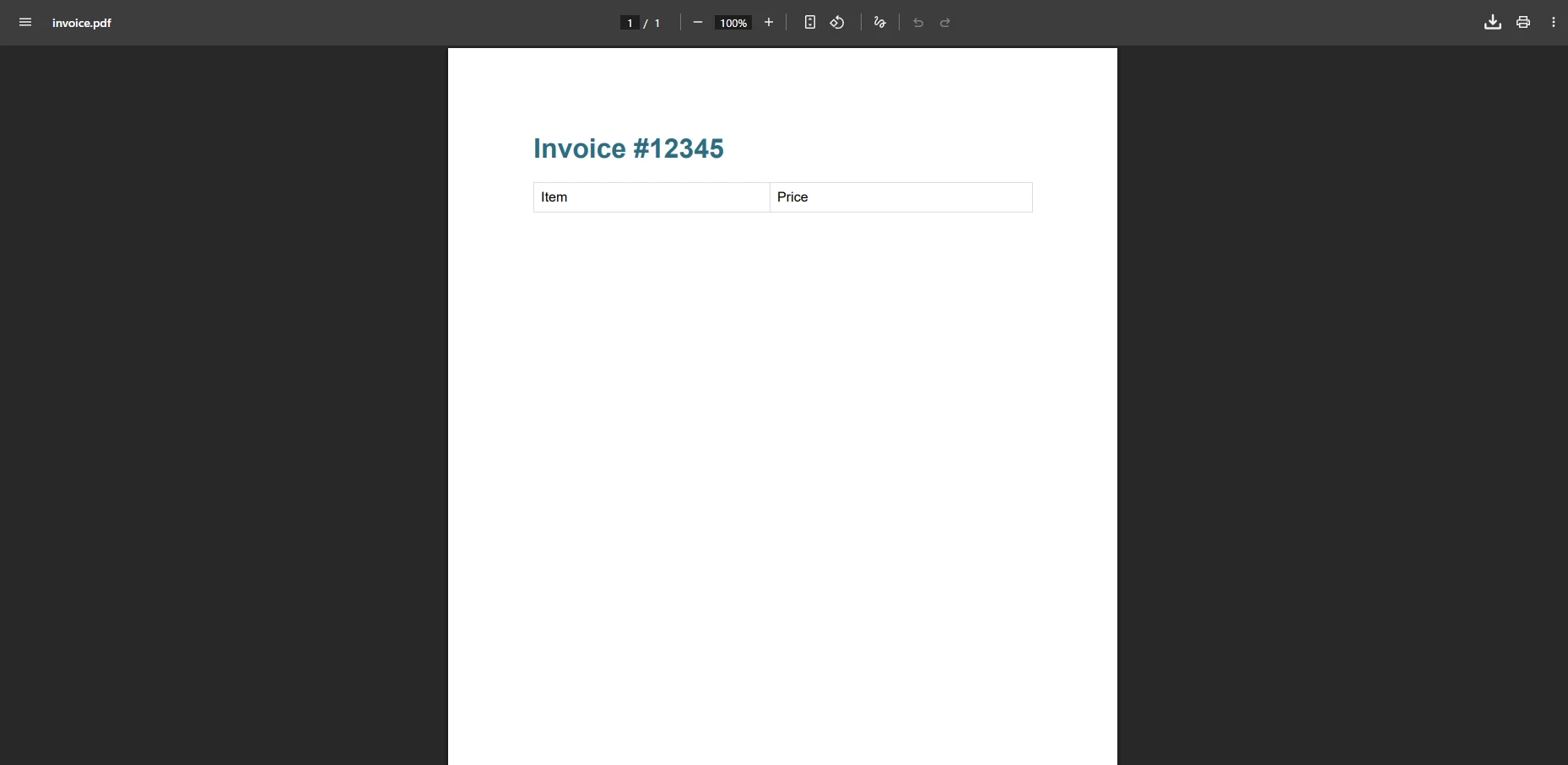
PdfDocument pdfA = PdfDocument.FromFile("invoice_one.pdf");
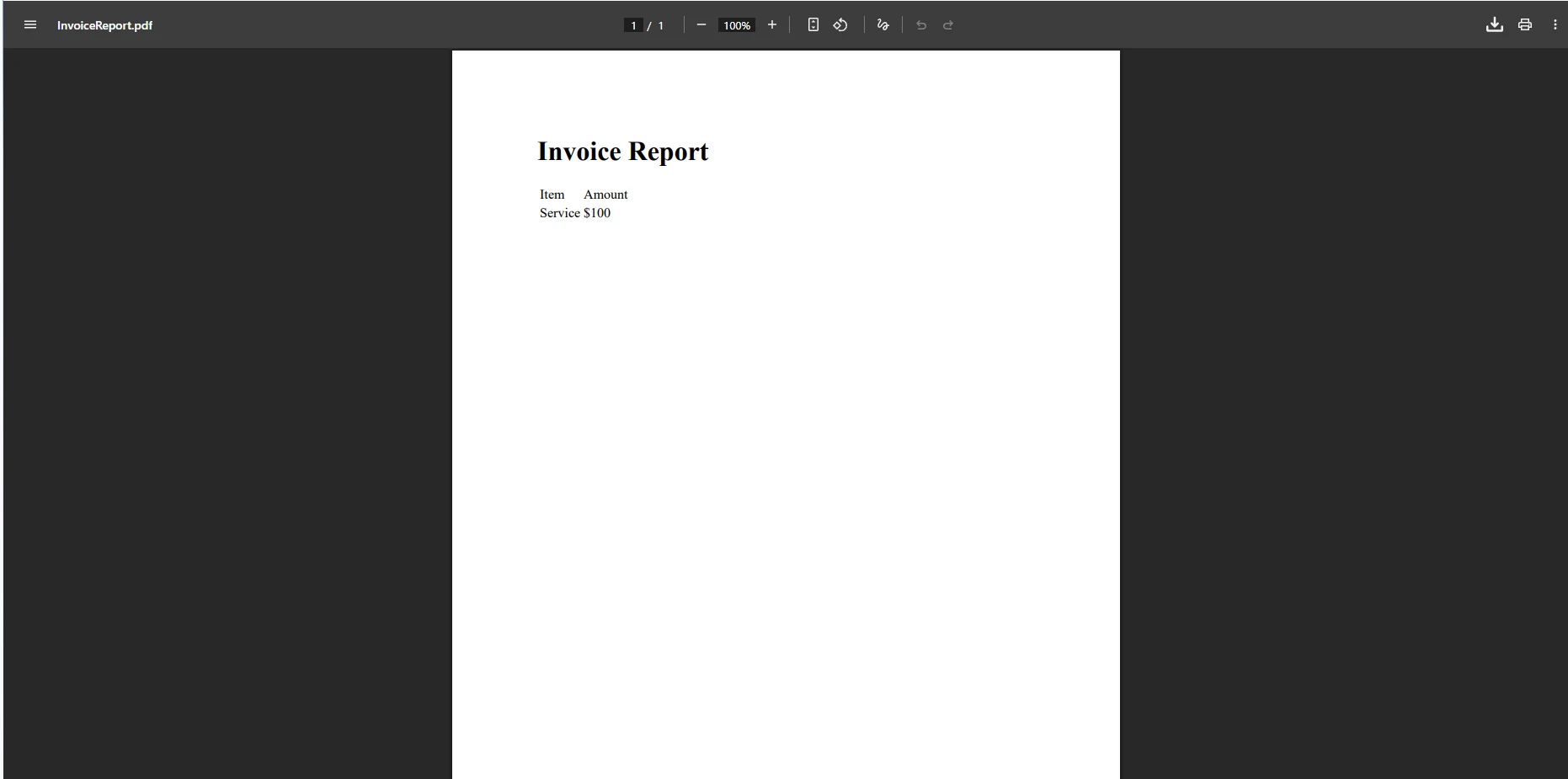
PdfDocument pdfB = PdfDocument.FromFile("invoice_two.pdf");

// Merge PDF documents into a single PDF
PdfDocument merged = PdfDocument.Merge(pdfA, pdfB);

// Save the merged document
merged.SaveAs("combined_invoices.pdf");Imports IronPdf
' Load two input PDF files from disk
Dim pdfA As PdfDocument = PdfDocument.FromFile("invoice_one.pdf")
Dim pdfB As PdfDocument = PdfDocument.FromFile("invoice_two.pdf")
' Merge PDF documents into a single PDF
Dim merged As PdfDocument = PdfDocument.Merge(pdfA, pdfB)
' Save the merged document
merged.SaveAs("combined_invoices.pdf")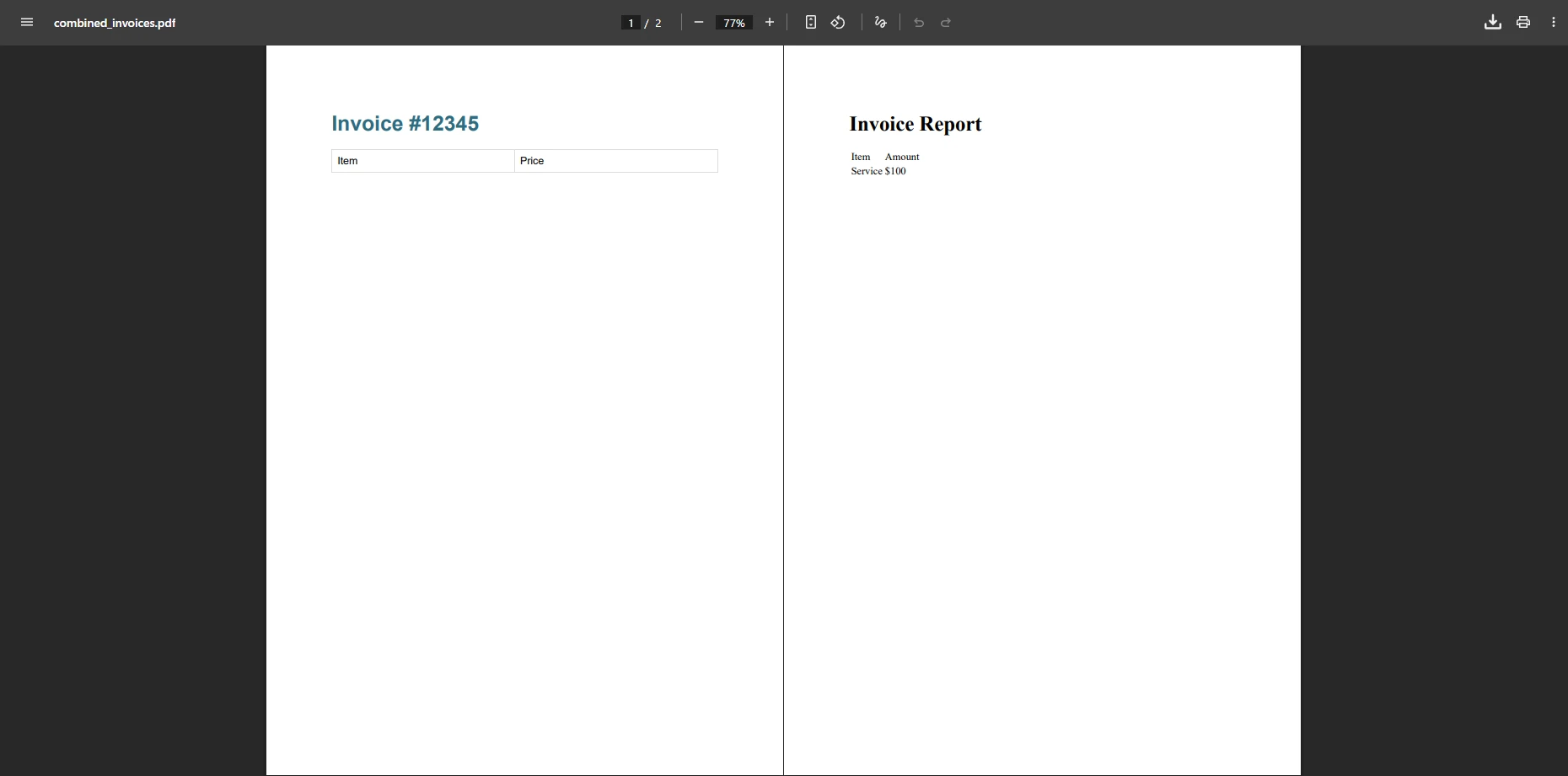
PdfDocumentインスタンスを受け入れ、両方のソースからすべてのページを順番に含む新しいドキュメントを返します。 結果のファイルには、各入力の元の書式、画像、フォント、埋め込みコンテンツが保持されます。 結合されたドキュメントができたら、それをディスクに保存したり、Web エンドポイントから返したり、ユーザーに配信する前にヘッダーとフッターを追加したりできます。
PdfDocument.FromFileがファイルパスとURI文字列の両方で機能するため、クラウドのブロブストレージに保存されたドキュメントをURLから直接ロードできることに注意してください。 マージ操作は非破壊的です。呼び出し後、2 つのソース オブジェクトは変更されません。
二つ以上のドキュメントを結合する必要がある場合、オーバーロードされたIEnumerable<PdfDocument>)を渡します。 このアプローチでは、コード構造を変更することなく、3 つのファイルから数百のファイルに拡張できます。
using IronPdf;

// Build a list of quarterly reports
List<PdfDocument> pdfsToMerge = new()
{
    PdfDocument.FromFile("report_q1.pdf"),
    PdfDocument.FromFile("report_q2.pdf"),
    PdfDocument.FromFile("report_q3.pdf"),
    PdfDocument.FromFile("report_q4.pdf")
};

// Combine into one annual report
PdfDocument merged = PdfDocument.Merge(pdfsToMerge);

// Save the final document
merged.SaveAs("annual_report.pdf");Imports IronPdf
' Build a list of quarterly reports
Dim pdfsToMerge As New List(Of PdfDocument) From {
PdfDocument.FromFile("report_q1.pdf"),
PdfDocument.FromFile("report_q2.pdf"),
PdfDocument.FromFile("report_q3.pdf"),
PdfDocument.FromFile("report_q4.pdf")
}
' Combine into one annual report
Dim merged As PdfDocument = PdfDocument.Merge(pdfsToMerge)
' Save the final document
merged.SaveAs("annual_report.pdf")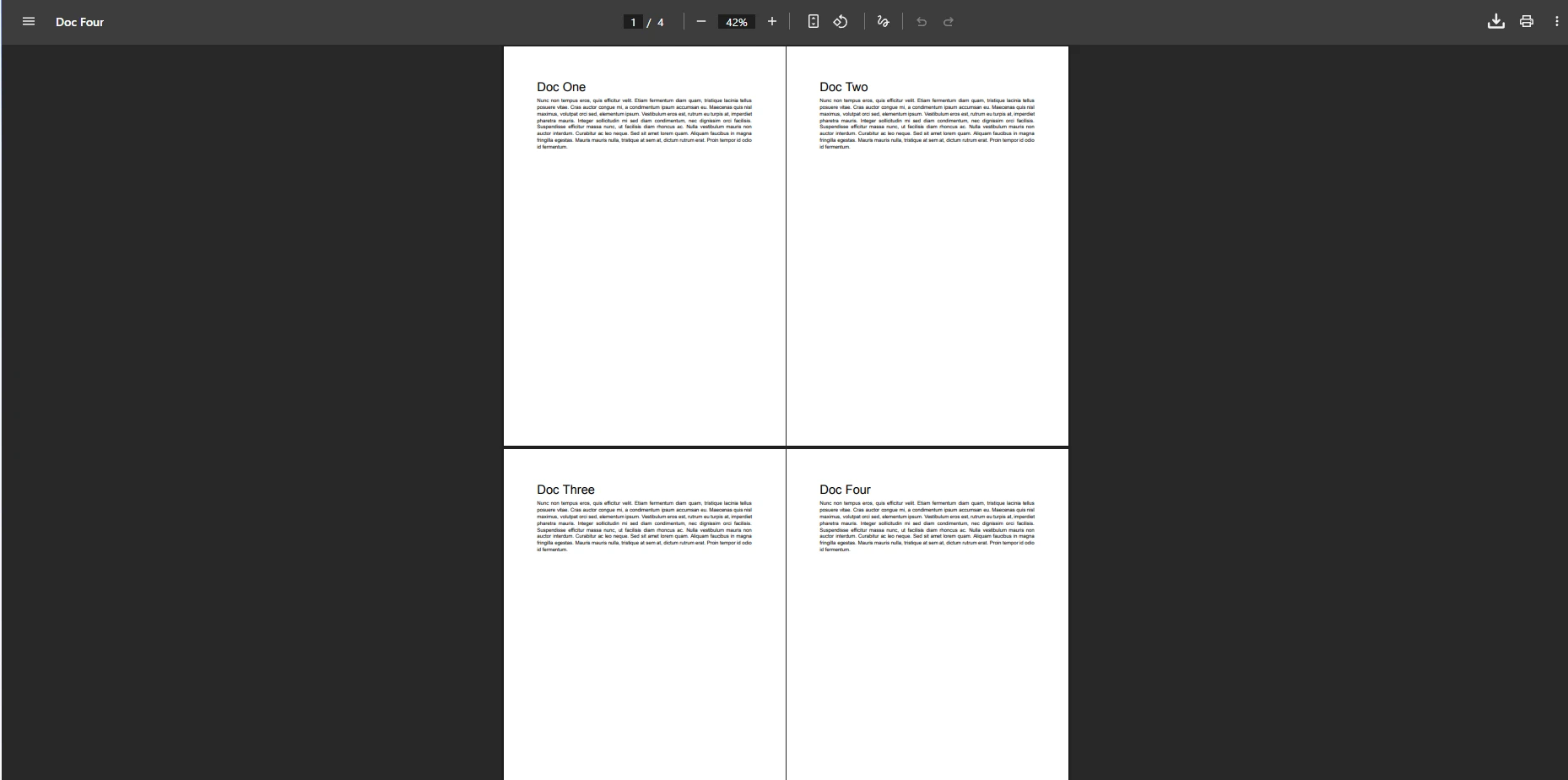
IronPDFはリスト順にページを処理するため、List<PdfDocument>内のドキュメントの順序が出力のページ順序を直接制御します。 マージ後にページを再配置する必要がある場合は、ページ管理APIで任意のPdfDocumentから個々のページをコピー、移動、または削除できます。
このパターンは、実行時に生成されたドキュメントでも機能します。たとえば、HTMLをPDFに変換し、レポートの各セクションをマージして、必要な中間ファイルをディスクに書き込むことなくPdfDocumentオブジェクトを結合できます。 ソース コンテンツが Word 文書から生成された場合、 DOCX から PDF への変換にも同じことが当てはまります。
ディスクへの書き込みが不可能または遅すぎる Web サービスやサーバーレス関数では、メモリ内処理が必要です。 IronPDFはバイト配列からPDFドキュメントをロードし、マージされた結果をMemoryStreamとして公開します。
using IronPdf;
using System.IO;

// Load PDF content as byte arrays (e.g., from database or HTTP response)
byte[] firstFileBytes = File.ReadAllBytes("contract_part1.pdf");
byte[] secondFileBytes = File.ReadAllBytes("contract_part2.pdf");

// Create PdfDocument objects from byte arrays
PdfDocument doc1 = new PdfDocument(firstFileBytes);
PdfDocument doc2 = new PdfDocument(secondFileBytes);

// Merge and access the result as a stream
PdfDocument merged = PdfDocument.Merge(doc1, doc2);
MemoryStream outputStream = merged.Stream;

// Optionally save to disk as well
merged.SaveAs("merged_contract.pdf");Imports IronPdf
Imports System.IO
' Load PDF content as byte arrays (e.g., from database or HTTP response)
Dim firstFileBytes As Byte() = File.ReadAllBytes("contract_part1.pdf")
Dim secondFileBytes As Byte() = File.ReadAllBytes("contract_part2.pdf")
' Create PdfDocument objects from byte arrays
Dim doc1 As New PdfDocument(firstFileBytes)
Dim doc2 As New PdfDocument(secondFileBytes)
' Merge and access the result as a stream
Dim merged As PdfDocument = PdfDocument.Merge(doc1, doc2)
Dim outputStream As MemoryStream = merged.Stream
' Optionally save to disk as well
merged.SaveAs("merged_contract.pdf")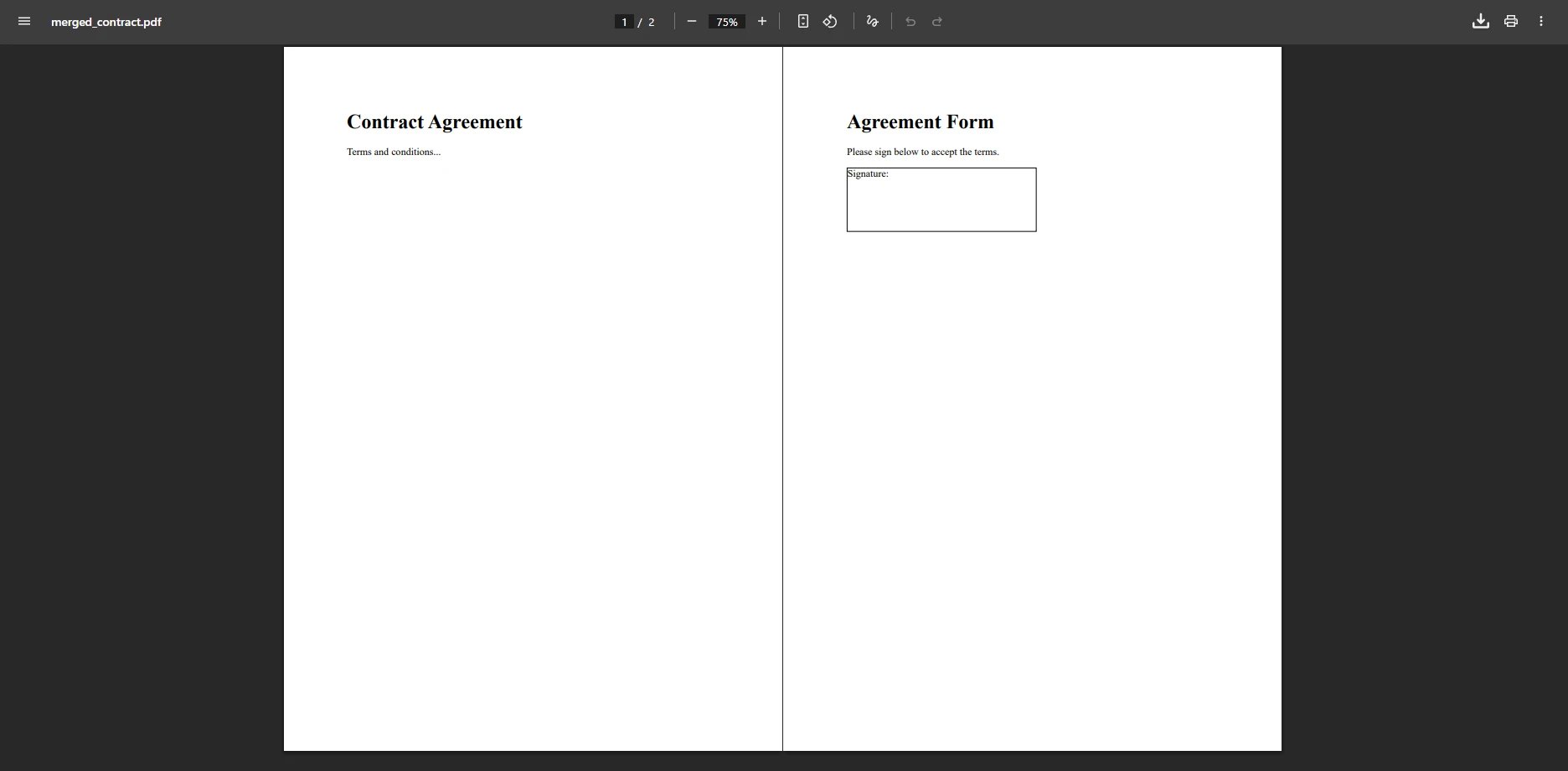
MemoryStreamを返します。ASP.NET Coreコントローラーでは、File(outputStream, "application/pdf", "merged.pdf")を直接返すことができます。 一時ファイルは作成されないため、クリーンアップが簡素化され、高スループットのシナリオでのディスク オーバーヘッドが削減されます。
IronPDF は、文字列ファイル パス、バイト配列、およびストリームを入力ソースとして互換的に受け入れるため、同じマージ呼び出しでこれらを組み合わせて使用できます。 データベース BLOB からロードされたドキュメントは、中間の変換手順なしで URL から取得されたドキュメントと結合できます。
PDF ファイルを結合すると、 IronPDF は各ソース ドキュメントのブックマーク構造を引き継ぎます。 読者は、結合された出力のナビゲーション ペインですべての結合ファイルの完全な目次を確認できるため、異なるソース ドキュメントから生成されたセクション間を簡単に移動できます。 PDF 仕様のブックマークはドキュメント アウトライン ディクショナリに保存され、 IronPDF はすべてのマージされたソースに対してこの構造を正しく再構築します。
ブックマークの保存は、追加の構成なしで自動的に行われます。 ソース ファイルにネストされたブックマーク (章やサブセクション) が含まれている場合、マージされた出力でも階層が維持されます。 ドキュメントごとに個別のブックマーク ツリーではなく、統合された目次を必要とする結合されたドキュメントの場合、目次 API を使用すると、結合後にカスタム ナビゲーション構造を構築できます。
ソース ドキュメントがブックマーク メタデータなしで作成された場合、マージされた出力にはそのセクションのアウトライン エントリは含まれません。 コンプライアンスやアーカイブ目的でマージされたファイルを届ける前に、PdfDocumentにどのブックマークが引き継がれたかを確認します。 プログラムによってブックマーク ラベルの名前を変更したり、エントリを並べ替えたり、異なるソース ドキュメントのコンテンツを論理階層に橋渡しする新しい項目を挿入したりできます。 長期アーカイブのためにPDF/A 変換も必要なワークフローの場合は、各ソースに個別ではなく、マージ後にコンプライアンス変換手順を適用します。 最終的な結合ドキュメントを 1 回のパスで変換すると、効率が向上し、追加の編集が必要になる可能性のある出力の再変換を回避できます。
結合後、ページ番号付け機能を使用して結合されたドキュメントにページ番号を追加することもできます。これは、出力が複数のソースから数十ページに及ぶ場合に便利です。
マージ後、結果のSecuritySettingsを公開します。
using IronPdf;

PdfDocument pdfA = PdfDocument.FromFile("part1.pdf");
PdfDocument pdfB = PdfDocument.FromFile("part2.pdf");

PdfDocument merged = PdfDocument.Merge(pdfA, pdfB);

// Require a password to open the document
merged.SecuritySettings.UserPassword = "reader123";

// Owner password controls permissions such as printing and editing
merged.SecuritySettings.OwnerPassword = "admin456";

merged.SaveAs("secured_merged.pdf");Imports IronPdf
Dim pdfA As PdfDocument = PdfDocument.FromFile("part1.pdf")
Dim pdfB As PdfDocument = PdfDocument.FromFile("part2.pdf")
Dim merged As PdfDocument = PdfDocument.Merge(pdfA, pdfB)
' Require a password to open the document
merged.SecuritySettings.UserPassword = "reader123"
' Owner password controls permissions such as printing and editing
merged.SecuritySettings.OwnerPassword = "admin456"
merged.SaveAs("secured_merged.pdf")OwnerPasswordは権限の変更をゲートします。 パスワード保護は、印刷制限、コピー防止フラグ、デジタル署名と組み合わせることができます。 権限オプションの詳細な説明については、 PDF セキュリティ チュートリアルで利用可能なすべての設定が説明されています。
ソース ドキュメント自体がパスワードで保護されている場合、所有者の資格情報があれば、 IronPDF は結合前に暗号化された PDF を復号化できます。 つまり、手動でロックを解除することなく、異なるベンダーやシステムからの保護されたドキュメントを、単一の再保護された出力に統合できます。
大きなドキュメントを多数の画像と結合すると、保存または送信するには大きすぎる出力が生成されることがあります。 IronPDF のPDF 圧縮 API は、テキストの鮮明さを維持しながら、埋め込まれた画像を低品質設定で再圧縮することで、ファイル サイズを大幅に削減できます。
using IronPdf;

PdfDocument pdfA = PdfDocument.FromFile("report_section1.pdf");
PdfDocument pdfB = PdfDocument.FromFile("report_section2.pdf");

PdfDocument merged = PdfDocument.Merge(pdfA, pdfB);

// Compress embedded images to reduce output file size
merged.CompressImages(60); // quality 0–100

merged.SaveAs("compressed_merged.pdf");IRON VB CONVERTER ERROR developers@ironsoftware.comCompressImagesへの整数引数は品質のパーセンテージです:50から75の範囲内の値は、通常、文字コンテンツに目に見える劣化を与えることなく、画像の多いドキュメントのファイルサイズを40 -70% 削減します。 ベクター グラフィックスと最小限のラスター イメージを含むドキュメントの場合、節約できるサイズは小さくなりますが、呼び出しを含めても安全です。
PdfDocument.Merge APIは、.NET アプリケーションのさまざまなドキュメントワークフローに適合します。
| 使用事例 | 入力ソース | 推奨されるアプローチ |
|---|---|---|
| 年次財務報告書 | ディスク上の4つの四半期ごとのPDFファイル | Merge(List<PdfDocument>)によるリストの結合 |
| 複数部構成の法的契約 | 基本契約 + データベースからの修正 | バイト配列のロード + メモリ内マージ |
| 請求書の統合 | 明細項目ごとの HTML 形式の請求書 | 項目ごとにHTMLからPDFに変換し、リストを結合する |
| 自動レポート配信 | DOCXとPDFの混在ソースファイル | DOCXからPDFへの変換と結合 |
| 安全な文書アーカイブ | 複数部門レポート | リストのマージ + SecuritySettings |
結合前にドキュメントを選択的に抽出する必要があるワークフローの場合、分割 PDF API を使用してソース ドキュメントから特定のページ範囲を抽出できます。 PDF ファイル間でページを直接コピーできます。これは、大きなドキュメントの特定のセクションのみを結合された出力に表示する必要がある場合に便利です。
IronPDF は、下流処理のために結合されたドキュメントからテキストと画像を抽出し、大規模なデータ パイプラインの中心的なドキュメント アセンブリ ステップとして適しています。
IronPDFのPdfDocument.Mergeメソッドは、最小限のコードで.NET PDF 合体シナリオの全範囲をカバーしています:二つのファイルの合体、マルチファイルリストの合体、メモリ内処理、パスワード保護された出力、および合体後の圧縮。 すべてのアプローチでは、入力ソースの種類に関係なく、一貫した同じ API が使用されます。
無料トライアルを開始して、これらの例を独自のプロジェクトで実行してください。 実稼働環境での展開については、チームの規模と使用状況に適したライセンス オプションを確認してください。
マージ サポートを追加した後、関連するドキュメント操作を調べます。PDFを個別のファイルに分割したり、複数ページの出力にページ番号を追加したり、マージされたドキュメント内のすべてのページに透かしを適用したりします。


Curtis Chauは、カールトン大学でコンピュータサイエンスの学士号を取得し、Node.js、TypeScript、JavaScript、およびReactに精通したフロントエンド開発を専門としています。直感的で美しいユーザーインターフェースを作成することに情熱を持ち、Curtisは現代のフレームワークを用いた開発や、構造の良い視覚的に魅力的なマニュアルの作成を楽しんでいます。

IronPDF はIRONSUITEの一部です
オフィス文書向けの.NET API製品10個

PDFがHTMLのように見える必要があるとき、迅速に。














