




更新日 2026年9月4日
月次口座明細書をPDF文書として生成する
IronPDF C# PDFライブラリを使用することで、開発者は外部サービスに依存することなく、.NETプロジェクト内でHTMLを信頼性の高いPDFファイルに変換することができます。
詳しく読む

 機密性のあるアナリストレポートが平文のPDF添付ファイルとしてメールで送信されたその時点で、すでにその建物を離れています。 受取人はそれを転送したり、公開したり、内容を競合他社のプレゼンテーションに組み込んだり、データ漏洩で危殆化した受信箱に放置したりできます。 それを作成した組織には対処法がなく、規制業界では潜在的に防御の手段がありません。
これが問題になるシナリオは様々ですが、根本的なリスクは一貫しています。 法律事務所がレビューのために相手方の弁護士にドラフトを回せば、それらのドラフトに機密であることや最終形でないことを示す指示がなければ、文脈や責任を伴わずに共有されかねません。 調査会社が有料購読者に未暗号化のPDFとしてアナリストレポートを配布する場合、単一の購読者が2クリックでその全体をメーリングリストに再配布できます。 不動産プラットフォームが、依頼のあるエージェントにプロパティの評価を送信するとき、特定の受取人マーカーがない場合、漏洩の追跡が困難です。 暗号化なしでメールで患者文書を送信する医療機関はHIPAAの送信要件外で運用しています。
納品前にAcrobatで各ファイルを手動で透かし処理することは、1日に数通を超える文書には対応できません。 透かしを適用することを誰かが忘れたり、誤った分類ラベルを適用したりすれば、無防備なバージョンが送信されます。
保護は配信パイプラインに組み込まれ、ドキュメントの分類と受取人のアクセスレベルに基づいて自動で適用される必要があり、中止可能な手動ステップは存在しないようにするべきです。
IronPDFを使用すると、.NETアプリケーションが生成または配信パイプラインの一部としてPDFに透かし、パスワード、権限制限を適用できます。ChromePdfRendererが文書を作成した後、アプリケーションは透かしをスタンプし、パスワードを設定し、権限フラグを構成し、すべてファイルが保存、ストリーミング、またはメールで送信される前にコード内で行います。
システムから出るすべてのドキュメントは、その分類に適した保護ポリシーを持ち合わせています。 内部ドラフトはビジュアルで"DRAFT"のオーバーレイを受けます。 クライアント向けレポートは、受取人の名前が各ページにスタンプされます。 アーカイブされた規制文書は、編集が無効な所有者パスワードで暗号化されます。 Acrobatも手動ステップもなく、サードパーティのDRMサービスも不要です。保護は単一のNuGetパッケージとして既存 for .NETアプリケーション内で適用されます。
セキュリティ層はレンダリングの後に存在し、その中にはありません。 ChromePdfRendererは、HTMLテンプレートまたは既存ファイルからPdfDocumentを作成し、無防備なドキュメントに対して行うように行います。 PdfDocumentオブジェクトがメモリ内に存在したら、保護パイプラインが始まります。
適用する具体的な保護措置は、文書の分類と受取人の状況に依存し、配信トリガ、文書タイプ、または受取人のアクセス層によって決定されます。 同じPDFは、システムを3つの異なる状態で離れられます: 内部レビューのための透かしのみ、外部配送のための透かしとパスワード保護、規制アーカイブのための権限制限がかかった完全ロック状態。
HTMLの断片としてHtmlStamperを使用して対角方向のテキスト透かしが適用され、CSSでフォントサイズ、色、不透明度、回転を制御します。 画像資産を必要とせずに、透かしの見た目を完全にデザイン制御できます:
using IronPdf;
using IronPdf.Editing;

var renderer = new ChromePdfRenderer();

PdfDocument pdf = renderer.RenderHtmlAsPdf(documentHtml);

// Stamp a recipient-specific diagonal watermark across every page
var stamper = new HtmlStamper
{
    Html = $@"<div style='
        font-size: 48px;
        color: rgba(180, 0, 0, 0.18);
        font-family: Arial, sans-serif;
        font-weight: bold;
        transform: rotate(-40deg);
        white-space: nowrap;'>
        CONFIDENTIAL — {recipient.FullName}
    </div>",
    VerticalAlignment = VerticalAlignment.Middle,
    HorizontalAlignment = HorizontalAlignment.Center,
};

pdf.ApplyStamp(stamper);

pdf.SaveAs($"secured/{documentId}-{recipient.Id}.pdf");Imports IronPdf
Imports IronPdf.Editing
Dim renderer As New ChromePdfRenderer()
Dim pdf As PdfDocument = renderer.RenderHtmlAsPdf(documentHtml)
' Stamp a recipient-specific diagonal watermark across every page
Dim stamper As New HtmlStamper With {
.Html = $"<div style='
font-size: 48px;
color: rgba(180, 0, 0, 0.18);
font-family: Arial, sans-serif;
font-weight: bold;
transform: rotate(-40deg);
white-space: nowrap;'>
CONFIDENTIAL — {recipient.FullName}
</div>",
.VerticalAlignment = VerticalAlignment.Middle,
.HorizontalAlignment = HorizontalAlignment.Center
}
pdf.ApplyStamp(stamper)
pdf.SaveAs($"secured/{documentId}-{recipient.Id}.pdf")Imports IronPdf
Imports IronPdf.Editing
Dim renderer As New ChromePdfRenderer()
Dim pdf As PdfDocument = renderer.RenderHtmlAsPdf(documentHtml)
' Stamp a recipient-specific diagonal watermark across every page
Dim stamper As New HtmlStamper With {
.Html = $"<div style='
font-size: 48px;
color: rgba(180, 0, 0, 0.18);
font-family: Arial, sans-serif;
font-weight: bold;
transform: rotate(-40deg);
white-space: nowrap;'>
CONFIDENTIAL — {recipient.FullName}
</div>",
.VerticalAlignment = VerticalAlignment.Middle,
.HorizontalAlignment = HorizontalAlignment.Center
}
pdf.ApplyStamp(stamper)
pdf.SaveAs($"secured/{documentId}-{recipient.Id}.pdf")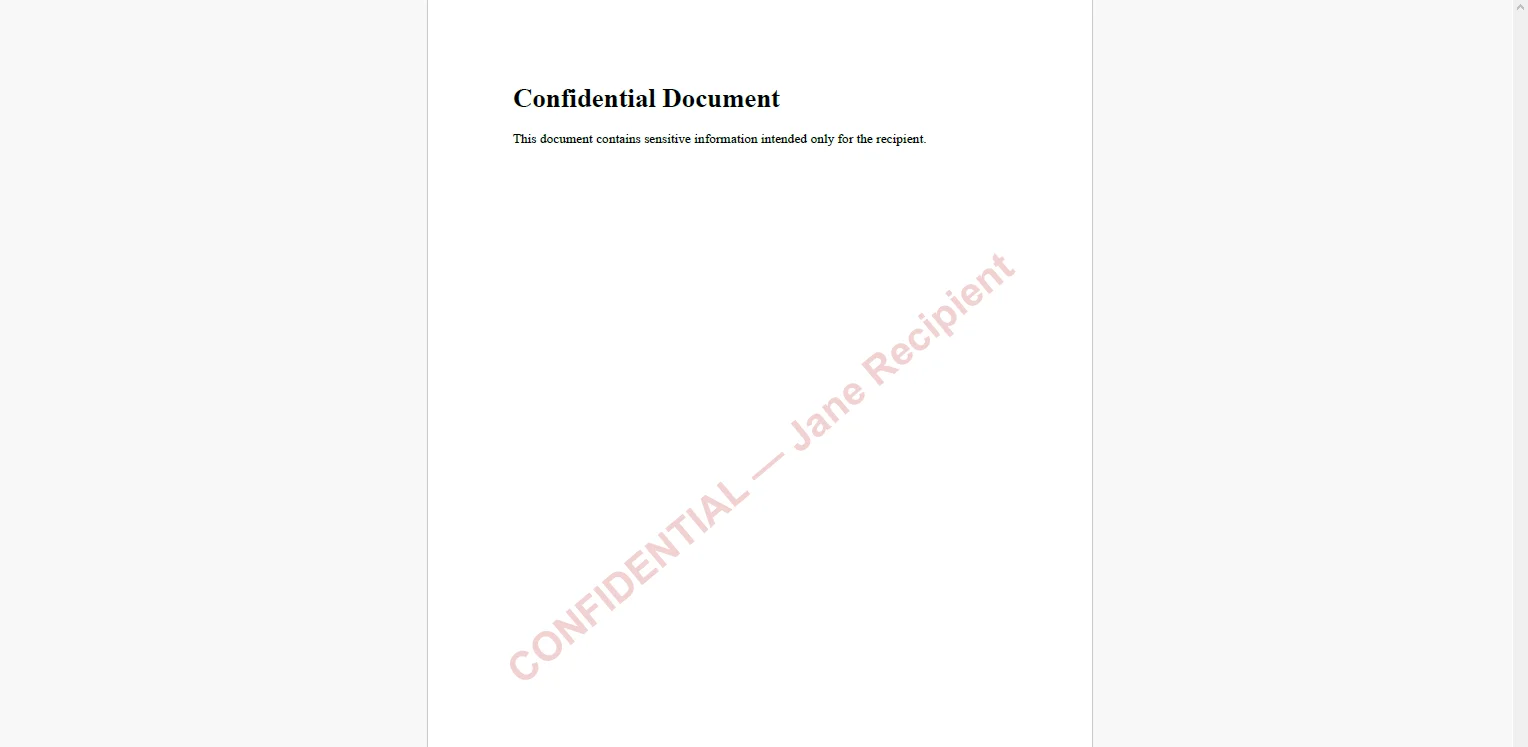 汎用ラベルではなく受取人の名前を使用することで、漏洩コピーを具体的な配信イベントに追跡可能にします。 ここでは0.18の不透明度の値が、正当な読者に対して文書の内容を隠すことなく透かしを可視化します。
using IronPdf;

// Owner password controls who can change security settings
// User password controls who can open the document
pdf.SecuritySettings.OwnerPassword = "internal-owner-secret";
pdf.SecuritySettings.UserPassword = recipientAccessCode;

// Restrict what the recipient can do after opening
pdf.SecuritySettings.AllowUserPrinting = IronPdf.Security.PdfPrintSecurity.FullPrintRights;
pdf.SecuritySettings.AllowUserCopyPasteContent = false;
pdf.SecuritySettings.AllowUserEdits = IronPdf.Security.PdfEditSecurity.NoEdit;

pdf.SaveAs($"secured/{documentId}-{recipient.Id}-protected.pdf");
using IronPdf;
// Owner password controls who can change security settings
// User password controls who can open the document
pdf.SecuritySettings.OwnerPassword = "internal-owner-secret";
pdf.SecuritySettings.UserPassword = recipientAccessCode;
// Restrict what the recipient can do after opening
pdf.SecuritySettings.AllowUserPrinting = IronPdf.Security.PdfPrintSecurity.FullPrintRights;
pdf.SecuritySettings.AllowUserCopyPasteContent = false;
pdf.SecuritySettings.AllowUserEdits = IronPdf.Security.PdfEditSecurity.NoEdit;
pdf.SaveAs($"secured/{documentId}-{recipient.Id}-protected.pdf");Imports IronPdf
' Owner password controls who can change security settings
' User password controls who can open the document
pdf.SecuritySettings.OwnerPassword = "internal-owner-secret"
pdf.SecuritySettings.UserPassword = recipientAccessCode
' Restrict what the recipient can do after opening
pdf.SecuritySettings.AllowUserPrinting = IronPdf.Security.PdfPrintSecurity.FullPrintRights
pdf.SecuritySettings.AllowUserCopyPasteContent = False
pdf.SecuritySettings.AllowUserEdits = IronPdf.Security.PdfEditSecurity.NoEdit
pdf.SaveAs($"secured/{documentId}-{recipient.Id}-protected.pdf")Imports IronPdf
' Owner password controls who can change security settings
' User password controls who can open the document
pdf.SecuritySettings.OwnerPassword = "internal-owner-secret"
pdf.SecuritySettings.UserPassword = recipientAccessCode
' Restrict what the recipient can do after opening
pdf.SecuritySettings.AllowUserPrinting = IronPdf.Security.PdfPrintSecurity.FullPrintRights
pdf.SecuritySettings.AllowUserCopyPasteContent = False
pdf.SecuritySettings.AllowUserEdits = IronPdf.Security.PdfEditSecurity.NoEdit
pdf.SaveAs($"secured/{documentId}-{recipient.Id}-protected.pdf")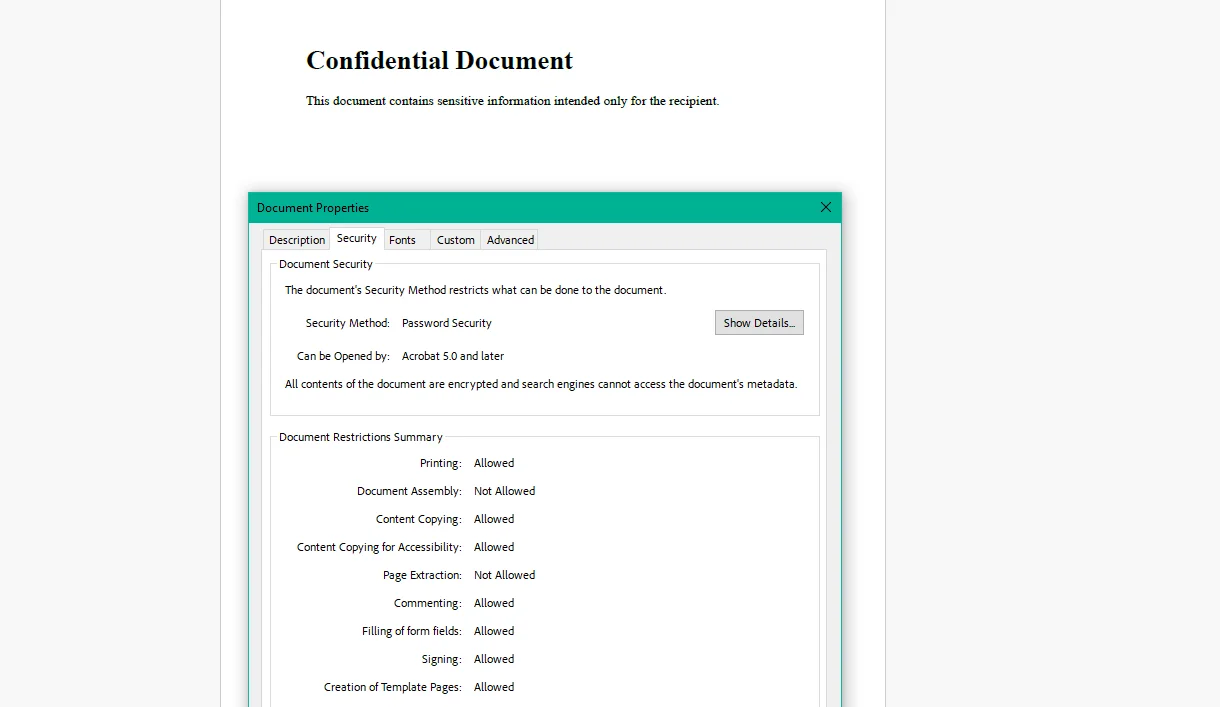 所有者パスワードは内部に保存され、配布されることはありません。それは、組織が文書のセキュリティ設定を変更する必要があるときにのみ使用されます。 ユーザーパスワードは、別のチャネルを通じて受取人に伝えられるものです。 AllowUserCopyPasteContent = falseを設定すると、受取人が文書を開けても、選択してテキストを抽出することができなくなり、特許研究や法的文書でアクセスよりも内容の抽出が懸念される場合に重要です。
漏洩抑止。 各ページに受取人の名前またはメールをスタンプすることで、無許可の共有を追跡可能な行動にします。 無許可の共有は大半が結果なしと感じられるために行なわれますが、受取人特有の透かしがその計算を変え、DRMインフラを必要としません。
アクセス制御。 ユーザーパスワードは、意図した受取人だけが文書を開けることを確実にします。 たとえメールが傍受されたり、転送スレッドでファイルが見つかっても、元の受取人が受け取ったパスワードがなければそれは読み取れません。
使用制限。 許可フラグは、受取人が開いた後に何ができるかを制限します。 有料で購読した調査レポートの購読者は、それを読むことはできますが、テキストを競合分析にコピーしたり、無制限なコピーを印刷したり、注釈を輸出することはできません。 内容へのアクセスは可能であり、 抽出と再利用はできません。
分類の柔軟性。 文脈に基づいて同じ文書が異なる保護プロファイルを取得します: 内部レビューサイクルにはパスワードなしの"DRAFT"透かし、クライアント向け配送には受取人に特化した透かしとユーザーパスワード、規制アーカイブには編集が無効の完全な暗号化を行います。 単一のパイプラインで多様な出力ポリシー。
コンプライアンス。 AES-256暗号化されたPDFは、HIPAA、SOC 2の文書取り扱いポリシー、およびFINRA電子コミュニケーション基準の送信セキュリティ要件を満たします。 暗号化は処理中に適用され、別個のコンプライアンスツールを通じたものではありません。
一文書あたりのコストなし。 透かしと暗号化は.NETアプリケーション内でインプロセスで実行されます。 サードパーティのDRMや透かしAPIも一文書あたりの料金もなく、高ボリューム配信に高額になる料金モデルもありません。
システムから無防備で出るPDFは、組織が制御を諦めた文書です。 それは公開内容には受け入れられるトレードオフです。 機密レポート、契約の草稿、規制された患者文書、支払われた研究についてはそうではありません。
分類に基づいて、各配信イベント前に自動で適用され、スキップされる手動ステップ、および誤った判断がなくなる生成パイプラインに保護を組み込みます。 IronPDFは、HTMLテンプレートのレンダリングから透かし、暗号化、出力の許可管理まで、C#でPDF生成のライフサイクル全体を処理し、ironpdf.comで提供します。 ドキュメント配信パイプラインにセキュリティポリシーを追加する準備ができたら、無料の30日間トライアルを開始し、次の機密文書がドアを出る前に、透かしやアクセス制御を自身のコンテンツ分類で確認してください。

Curtis Chauは、カールトン大学でコンピュータサイエンスの学士号を取得し、Node.js、TypeScript、JavaScript、およびReactに精通したフロントエンド開発を専門としています。直感的で美しいユーザーインターフェースを作成することに情熱を持ち、Curtisは現代のフレームワークを用いた開発や、構造の良い視覚的に魅力的なマニュアルの作成を楽しんでいます。

IronPDF はIRONSUITEの一部です
オフィス文書向けの.NET API製品10個

PDFがHTMLのように見える必要があるとき、迅速に。




