Das Problem mit ungeschützter PDF-Verteilung
 Ein vertraulicher Analystenbericht, der als einfaches PDF-Anhang per E-Mail versendet wird, hat in diesem Moment das Gebäude verlassen. Der Empfänger kann es weiterleiten, öffentlich posten, den Inhalt in eine Präsentation eines Konkurrenten einfügen oder es einfach in einem Postfach lassen, das bei einem Datenverstoß kompromittiert wird. Die Organisation, die es erstellt hat, hat keine Möglichkeit der Reaktion und in regulierten Branchen möglicherweise keine Verteidigung.
Die Szenarien, in denen dies von Bedeutung ist, sind vielfältig, aber das zugrunde liegende Risiko bleibt konstant. Eine Anwaltskanzlei verteilt Entwürfe von Schriftsätzen zur Überprüfung an die gegnerische Partei; wenn diese Entwürfe keine Kennzeichnung tragen, dass sie vertraulich oder vorläufig sind, können sie ohne Kontext oder Verantwortlichkeit geteilt werden. Ein Forschungsunternehmen verteilt Analystenberichte an zahlende Abonnenten als unverschlüsselte PDFs; ein einziger Abonnent kann den gesamten Bericht mit zwei Klicks an eine Mailingliste weiterverteilen. Eine Immobilienplattform sendet Immobilienbewertungen an anfragende Agenten; ohne einen empfängerbezogenen Marker gibt es keine Möglichkeit, ein Leck zu seiner Quelle zurückzuverfolgen. Eine Gesundheitsorganisation, die Patientendokumente unverschlüsselt per E-Mail überträgt, operiert außerhalb der HIPAA-Übertragungsanforderungen.
Das manuelle Wasserzeichen jedes Dokuments in Acrobat vor der Auslieferung skalieren nicht über eine Handvoll Dokumente pro Tag hinaus. Es ist auch inkonsistent, jemand vergisst das Wasserzeichen anzuwenden oder wendet das falsche Klassifikationslabel an, und die ungeschützte Version geht raus.
Der Schutz muss in die Auslieferungspipeline integriert sein, automatisch basierend auf der Klassifikation des Dokuments und der Zugriffsebene des Empfängers angewendet werden, ohne dass ein manueller Schritt übersprungen werden kann.
Die Lösung: Programmatischer Schutz vor jeder Lieferung
IronPDF ermöglicht es .NET-Anwendungen, Wasserzeichen, Passwörter und Berechtigungseinschränkungen zu PDFs als Teil der Erstellungs- oder Lieferpipeline hinzuzufügen. Nachdem ChromePdfRenderer das Dokument erstellt hat, versieht die Anwendung es mit einem Wasserzeichen, setzt Passwörter und konfiguriert Berechtigungsflags, alles in Code, bevor die Datei gespeichert, gestreamt oder per E-Mail versandt wird.
Jedes Dokument, das das System verlässt, trägt die geeignete Schutzrichtlinie entsprechend seiner Klassifizierung. Ein interner Entwurf erhält ein visuelles "ENTWURF"-Overlay. Ein bericht zum Kunden erhält den Stempel des Empfängernamens auf jeder Seite. Ein archiviertes Regulierungsdokument wird mit einem Besitzer-Passwort verschlüsselt, wobei das Bearbeiten deaktiviert ist. Kein Acrobat, keine manuellen Schritte, kein externer DRM-Dienst. Der Schutz wird innerhalb der bestehenden .NET-Anwendung als einzelnes NuGet-Paket angewendet.
Wie es in der Praxis funktioniert
1. PDF Generiert durch die normale Pipeline
Die Sicherheitslage sitzt nach dem Rendering, nicht darin. ChromePdfRenderer erzeugt das PdfDocument aus einem HTML-Template oder einer bestehenden Datei genauso, wie es ein ungeschütztes Dokument tun würde. Sobald das PdfDocument-Objekt im Speicher vorhanden ist, beginnt die Schutzpipeline.
Die spezifisch angewendeten Schutzmaßnahmen hängen von der Klassifizierung des Dokuments und dem Kontext des Empfängers ab, bestimmt durch den Auslöser der Auslieferung, den Dokumenttyp oder die Zugriffsstufe des Empfängers. Das gleiche PDF kann das System in drei verschiedenen Zuständen verlassen: nur mit Wasserzeichen für die interne Überprüfung, mit Wasserzeichen und Passwort geschützt für die externe Lieferung und vollständig gesperrt mit Berechtigungseinschränkungen für die regulatorische Archivierung.
2. Wasserzeichen stempelt jede Seite
Ein diagonales Textwasserzeichen wird mit HtmlStamper angewendet, einem HTML-Fragment mit CSS, das Schriftgröße, Farbe, Transparenz und Rotation kontrolliert. Dies gibt volle Designkontrolle über das Aussehen des Wasserzeichens, ohne dass ein Bild-Asset erforderlich ist:
using IronPdf;
using IronPdf.Editing;

var renderer = new ChromePdfRenderer();

PdfDocument pdf = renderer.RenderHtmlAsPdf(documentHtml);

// Stamp a recipient-specific diagonal watermark across every page
var stamper = new HtmlStamper
{
    Html = $@"<div style='
        font-size: 48px;
        color: rgba(180, 0, 0, 0.18);
        font-family: Arial, sans-serif;
        font-weight: bold;
        transform: rotate(-40deg);
        white-space: nowrap;'>
        CONFIDENTIAL — {recipient.FullName}
    </div>",
    VerticalAlignment = VerticalAlignment.Middle,
    HorizontalAlignment = HorizontalAlignment.Center,
};

pdf.ApplyStamp(stamper);

pdf.SaveAs($"secured/{documentId}-{recipient.Id}.pdf");
using IronPdf;
using IronPdf.Editing;

var renderer = new ChromePdfRenderer();

PdfDocument pdf = renderer.RenderHtmlAsPdf(documentHtml);

// Stamp a recipient-specific diagonal watermark across every page
var stamper = new HtmlStamper
{
    Html = $@"<div style='
        font-size: 48px;
        color: rgba(180, 0, 0, 0.18);
        font-family: Arial, sans-serif;
        font-weight: bold;
        transform: rotate(-40deg);
        white-space: nowrap;'>
        CONFIDENTIAL — {recipient.FullName}
    </div>",
    VerticalAlignment = VerticalAlignment.Middle,
    HorizontalAlignment = HorizontalAlignment.Center,
};

pdf.ApplyStamp(stamper);

pdf.SaveAs($"secured/{documentId}-{recipient.Id}.pdf");
Imports IronPdf
Imports IronPdf.Editing
Dim renderer As New ChromePdfRenderer()
Dim pdf As PdfDocument = renderer.RenderHtmlAsPdf(documentHtml)
' Stamp a recipient-specific diagonal watermark across every page
Dim stamper As New HtmlStamper With {
.Html = $"<div style='
font-size: 48px;
color: rgba(180, 0, 0, 0.18);
font-family: Arial, sans-serif;
font-weight: bold;
transform: rotate(-40deg);
white-space: nowrap;'>
CONFIDENTIAL — {recipient.FullName}
</div>",
.VerticalAlignment = VerticalAlignment.Middle,
.HorizontalAlignment = HorizontalAlignment.Center
}
pdf.ApplyStamp(stamper)
pdf.SaveAs($"secured/{documentId}-{recipient.Id}.pdf")
Imports IronPdf
Imports IronPdf.Editing

Dim renderer As New ChromePdfRenderer()

Dim pdf As PdfDocument = renderer.RenderHtmlAsPdf(documentHtml)

' Stamp a recipient-specific diagonal watermark across every page
Dim stamper As New HtmlStamper With {
    .Html = $"<div style='
        font-size: 48px;
        color: rgba(180, 0, 0, 0.18);
        font-family: Arial, sans-serif;
        font-weight: bold;
        transform: rotate(-40deg);
        white-space: nowrap;'>
        CONFIDENTIAL — {recipient.FullName}
    </div>",
    .VerticalAlignment = VerticalAlignment.Middle,
    .HorizontalAlignment = HorizontalAlignment.Center
}

pdf.ApplyStamp(stamper)

pdf.SaveAs($"secured/{documentId}-{recipient.Id}.pdf")
Ausgabe-PDF-Dokument mit angewendetem Wasserzeichen
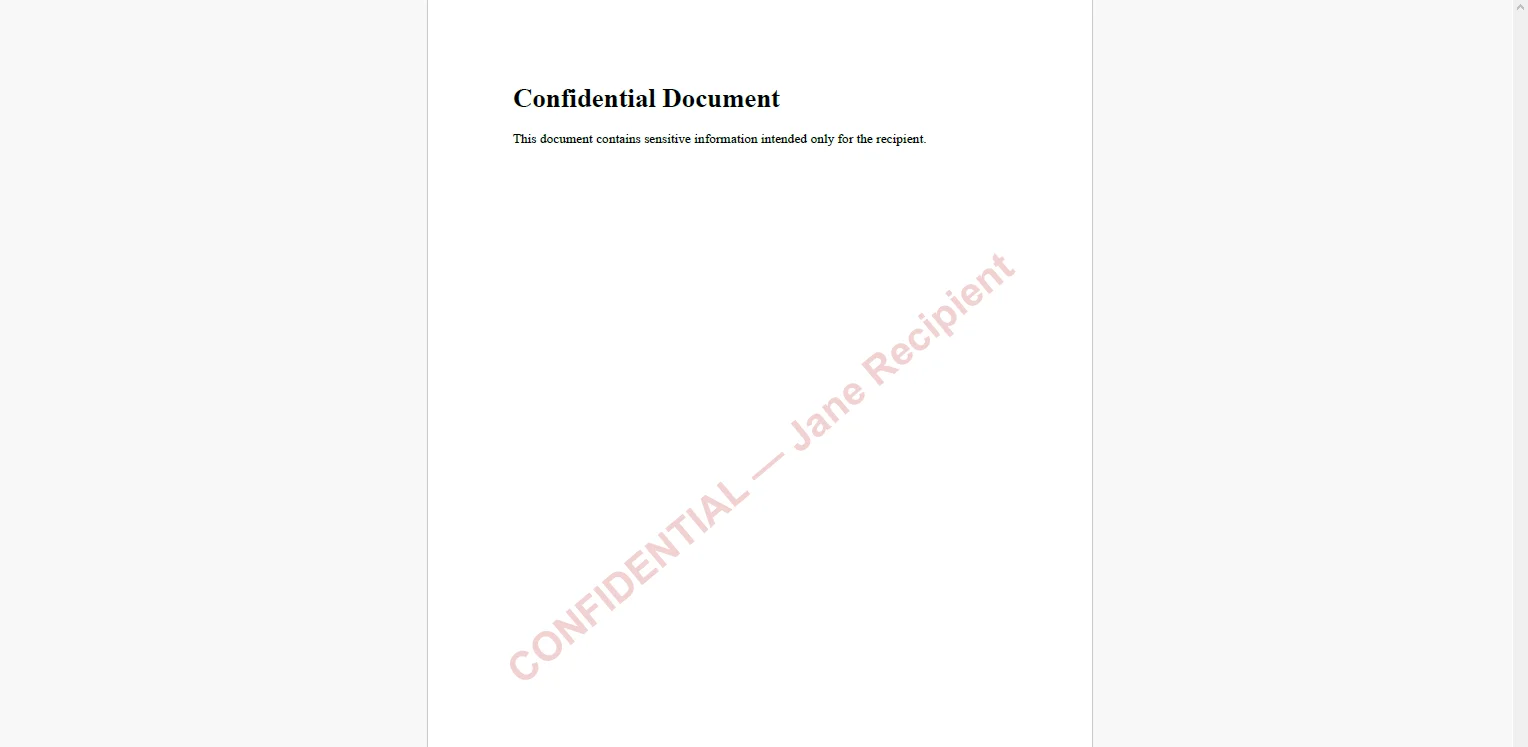 Die Verwendung des Empfängernamens anstelle eines generischen Labels macht jede durchgesickerte Kopie rückverfolgbar zu einem bestimmten Lieferereignis. Der Transparenzwert - hier 0,18 - hält das Wasserzeichen sichtbar, ohne den Inhalt des Dokuments für legitime Leser zu verdecken.
3. Passwörter und Berechtigungsflags angewendet auf SecuritySettings
using IronPdf;

// Owner password controls who can change security settings
// User password controls who can open the document
pdf.SecuritySettings.OwnerPassword = "internal-owner-secret";
pdf.SecuritySettings.UserPassword = recipientAccessCode;

// Restrict what the recipient can do after opening
pdf.SecuritySettings.AllowUserPrinting = IronPdf.Security.PdfPrintSecurity.FullPrintRights;
pdf.SecuritySettings.AllowUserCopyPasteContent = false;
pdf.SecuritySettings.AllowUserEdits = IronPdf.Security.PdfEditSecurity.NoEdit;

pdf.SaveAs($"secured/{documentId}-{recipient.Id}-protected.pdf");
using IronPdf;

// Owner password controls who can change security settings
// User password controls who can open the document
pdf.SecuritySettings.OwnerPassword = "internal-owner-secret";
pdf.SecuritySettings.UserPassword = recipientAccessCode;

// Restrict what the recipient can do after opening
pdf.SecuritySettings.AllowUserPrinting = IronPdf.Security.PdfPrintSecurity.FullPrintRights;
pdf.SecuritySettings.AllowUserCopyPasteContent = false;
pdf.SecuritySettings.AllowUserEdits = IronPdf.Security.PdfEditSecurity.NoEdit;

pdf.SaveAs($"secured/{documentId}-{recipient.Id}-protected.pdf");
Imports IronPdf
' Owner password controls who can change security settings
' User password controls who can open the document
pdf.SecuritySettings.OwnerPassword = "internal-owner-secret"
pdf.SecuritySettings.UserPassword = recipientAccessCode
' Restrict what the recipient can do after opening
pdf.SecuritySettings.AllowUserPrinting = IronPdf.Security.PdfPrintSecurity.FullPrintRights
pdf.SecuritySettings.AllowUserCopyPasteContent = False
pdf.SecuritySettings.AllowUserEdits = IronPdf.Security.PdfEditSecurity.NoEdit
pdf.SaveAs($"secured/{documentId}-{recipient.Id}-protected.pdf")
Imports IronPdf

' Owner password controls who can change security settings
' User password controls who can open the document
pdf.SecuritySettings.OwnerPassword = "internal-owner-secret"
pdf.SecuritySettings.UserPassword = recipientAccessCode

' Restrict what the recipient can do after opening
pdf.SecuritySettings.AllowUserPrinting = IronPdf.Security.PdfPrintSecurity.FullPrintRights
pdf.SecuritySettings.AllowUserCopyPasteContent = False
pdf.SecuritySettings.AllowUserEdits = IronPdf.Security.PdfEditSecurity.NoEdit

pdf.SaveAs($"secured/{documentId}-{recipient.Id}-protected.pdf")
Ausgabe-PDF mit benutzerdefinierten Verschlüsselungseinstellungen
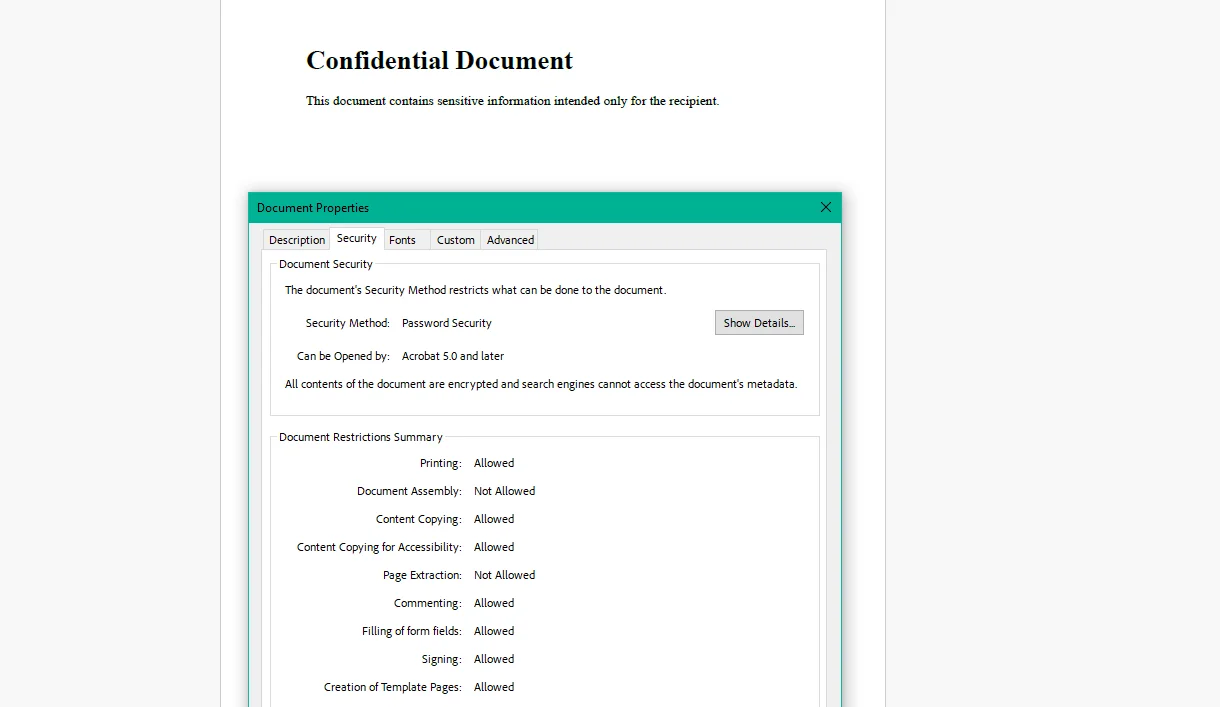 Das Besitzer-Passwort wird intern gespeichert und niemals verteilt, es wird nur verwendet, wenn die Organisation die Sicherheitseinstellungen des Dokuments ändern muss. Das Benutzer-Passwort ist das, welches dem Empfänger durch einen separaten Kanal mitgeteilt wird. Die Einstellung von AllowUserCopyPasteContent = false verhindert, dass der Empfänger Text auswählt und extrahiert, selbst nachdem das Dokument geöffnet wurde, was wichtig ist für proprietäre Forschung oder juristische Schriftsätze, bei denen die Sorge um die Extration von Inhalten besteht, nicht um den Zugang.
Nutzen in der realen Welt
Leck Abschreckung. Das Stempeln des Namens oder der E-Mail des Empfängers auf jede Seite macht unautorisierte Weitergabe zu einer nachverfolgbaren Handlung. Die meisten unautorisierten Weitergaben passieren, weil sie als konsequenzlos erscheinen - ein sichtbares empfängerbezogenes Wasserzeichen ändert diese Kalkulation, ohne eine DRM-Infrastruktur zu erfordern.
Zugriffskontrolle. Ein Benutzer-Passwort stellt sicher, dass nur der beabsichtigte Empfänger das Dokument öffnen kann. Selbst wenn die E-Mail abgefangen wird oder die Datei in einem weitergeleiteten Thread gefunden wird, ist sie ohne das Passwort, das der ursprüngliche Empfänger erhalten hat, nicht lesbar.
Nutzungsbeschränkungen. Berechtigungsflags beschränken, was der Empfänger nach dem Öffnen tun kann. Ein Abonnent, der für einen Forschungsbericht bezahlt hat, kann ihn lesen, aber nicht den Text in eine Analytik eines Wettbewerbers kopieren, unbegrenzt Kopien drucken oder Annotationen exportieren. Der Inhalt ist zugänglich; Extraktion und Umnutzung sind es nicht.
Klassifikationsflexibilität. Das gleiche Dokument erhält unterschiedliche Schutzprofilen basierend auf dem Kontext: ein "ENTWURF"-Wasserzeichen ohne Passwort für interne Prüfzyklen, ein empfängerbezogenes Wasserzeichen mit einem Benutzer-Passwort für kundengerichtete Auslieferungen und vollständige Verschlüsselung mit deaktivierter Bearbeitung für regulatorische Archivierung. Eine Pipeline, mehrere Output-Richtlinien.
Compliance. AES-256 verschlüsselte PDFs mit Zugriffskontrollen erfüllen Transportanforderungen unter HIPAA, SOC 2 Dokumentenverwaltung und FINRA Anforderungen an elektronische Kommunikation. Die Verschlüsselung wird im Prozess angewendet, nicht durch ein separates Compliance-Tool.
Keine Kosten pro Dokument. Wasserzeichen und Verschlüsselung laufen im Prozess innerhalb der .NET-Anwendung. Es gibt keine dritte DRM- oder Wasserzeichen-API, keine Gebühren pro Dokument und kein Preismodell, das eine Verteilung mit hohem Volumen teuer macht.
Abschluss
Ein PDF, das das System ohne Schutz verlässt, ist ein Dokument, über das die Organisation die Kontrolle aufgegeben hat. Das ist ein akzeptabler Kompromiss für öffentliche Inhalte. Für vertrauliche Berichte, Vertragsentwürfe, regulierte Patientendokumente und bezahlte Forschung ist es das nicht.
Den Schutz in die Erzeugungspipeline einzubauen: wird automatisch basierend auf der Klassifikation angewendet, vor jedem Lieferereignis entfernt es den manuellen Schritt, der übersprungen wird und das menschliche Urteilsvermögen, das falsch liegt. IronPDF handhabt den vollständigen Lebenszyklus der PDF-Erzeugung in C# bei ironpdf.com, von der Wiedergabe von HTML-Templates über das Wasserzeichen, Verschlüsselung und Zugriffssteuerung auf die Ausgabe. Wenn Sie bereit sind, Sicherheitsrichtlinien in Ihre Dokumentlieferungspipeline zu integrieren, beginnen Sie Ihre kostenlose 30-tägige Testversion und validieren Sie die Wasserzeichen und Zugriffskontrollen gegen Ihre eigenen Inhaltsklassifikationen, bevor das nächste sensible Dokument durchgeht.























