El problema de la distribución de PDFs sin protección
 Un informe confidencial analítico enviado por correo electrónico como un archivo adjunto PDF sencillo ha, en ese momento, salido del edificio. El destinatario puede reenviarlo, publicarlo públicamente, convertir el contenido en una presentación de un competidor, o simplemente dejarlo en una bandeja de entrada que sea comprometida en una violación de datos. La organización que lo produjo no tiene recursos y, en industrias reguladas, potencialmente no tiene defensa.
Los escenarios en los que esto importa son variados, pero el riesgo subyacente es consistente. Un bufete de abogados distribuye borradores de resúmenes al abogado contrario para su revisión, si esos borradores no llevan indicación de que son confidenciales o preliminares, pueden ser compartidos sin contexto o responsabilidad. Una empresa de investigación distribuye informes analíticos a suscriptores de pago como PDFs sin cifrar, un solo suscriptor puede redistribuir el informe completo a una lista de correo con dos clics. Una plataforma inmobiliaria envía tasaciones de propiedades a agentes que las solicitan, sin un marca específica del destinatario, no hay forma de rastrear una fuga a su origen. Una organización de salud que transmite documentos de pacientes por correo electrónico sin cifrado está operando fuera de los requisitos de transmisión HIPAA.
Marcar manualmente cada archivo en Acrobat antes de la entrega no escala más allá de un puñado de documentos por día. También es inconsistente, alguien olvida aplicar la marca de agua, o aplica la etiqueta de clasificación incorrecta, y la versión sin protección sale.
La protección necesita integrarse en la canalización de entrega, aplicada automáticamente según la clasificación del documento y el nivel de acceso del destinatario, sin ningún paso manual que se pueda omitir.
La solución: protección programática antes de cada entrega
IronPDF permite a las aplicaciones .NET aplicar marcas de agua, contraseñas y restricciones de permisos a PDFs como parte de la generación o la canalización de entrega. Después de que ChromePdfRenderer produce el documento, la aplicación estampa una marca de agua, establece contraseñas y configura las banderas de permisos, todo en código antes de que el archivo sea guardado, transmitido o enviado por correo electrónico.
Cada documento que sale del sistema lleva la política de protección adecuada a su clasificación. Un borrador interno recibe una superposición visual de "BORRADOR". Un informe para el cliente recibe el nombre del destinatario estampado en cada página. Un documento regulatorio archivado recibe cifrado con contraseña de propietario con edición desactivada. Sin Acrobat, sin pasos manuales, sin servicio DRM de terceros. La protección se aplica dentro de la aplicación .NET existente como un único paquete NuGet.
Cómo funciona en la práctica
1. PDF generado a través de la canalización normal
La capa de seguridad se sitúa después de la renderización, no dentro de ella. ChromePdfRenderer produce el PdfDocument desde una plantilla HTML o un archivo existente exactamente como lo haría para un documento sin protección. Una vez que el objeto PdfDocument existe en memoria, comienza la canalización de protección.
Las protecciones específicas aplicadas dependen de la clasificación del documento y del contexto del destinatario, determinado por el activador de entrega, el tipo de documento o el nivel de acceso del destinatario. El mismo PDF puede salir del sistema en tres estados diferentes: solo con marca de agua para revisión interna, con marca de agua y protegido con contraseña para entrega externa, y completamente bloqueado con restricciones de permisos para archivo regulatorio.
2. Sellado con marca de agua en cada página
Se aplica una marca de agua de texto en diagonal utilizando HtmlStamper, un fragmento HTML con CSS controlando el tamaño de fuente, color, opacidad y rotación. Esto da control total de diseño sobre la apariencia de la marca de agua sin requerir un recurso de imagen:
using IronPdf;
using IronPdf.Editing;

var renderer = new ChromePdfRenderer();

PdfDocument pdf = renderer.RenderHtmlAsPdf(documentHtml);

// Stamp a recipient-specific diagonal watermark across every page
var stamper = new HtmlStamper
{
    Html = $@"<div style='
        font-size: 48px;
        color: rgba(180, 0, 0, 0.18);
        font-family: Arial, sans-serif;
        font-weight: bold;
        transform: rotate(-40deg);
        white-space: nowrap;'>
        CONFIDENTIAL — {recipient.FullName}
    </div>",
    VerticalAlignment = VerticalAlignment.Middle,
    HorizontalAlignment = HorizontalAlignment.Center,
};

pdf.ApplyStamp(stamper);

pdf.SaveAs($"secured/{documentId}-{recipient.Id}.pdf");
using IronPdf;
using IronPdf.Editing;

var renderer = new ChromePdfRenderer();

PdfDocument pdf = renderer.RenderHtmlAsPdf(documentHtml);

// Stamp a recipient-specific diagonal watermark across every page
var stamper = new HtmlStamper
{
    Html = $@"<div style='
        font-size: 48px;
        color: rgba(180, 0, 0, 0.18);
        font-family: Arial, sans-serif;
        font-weight: bold;
        transform: rotate(-40deg);
        white-space: nowrap;'>
        CONFIDENTIAL — {recipient.FullName}
    </div>",
    VerticalAlignment = VerticalAlignment.Middle,
    HorizontalAlignment = HorizontalAlignment.Center,
};

pdf.ApplyStamp(stamper);

pdf.SaveAs($"secured/{documentId}-{recipient.Id}.pdf");
Imports IronPdf
Imports IronPdf.Editing
Dim renderer As New ChromePdfRenderer()
Dim pdf As PdfDocument = renderer.RenderHtmlAsPdf(documentHtml)
' Stamp a recipient-specific diagonal watermark across every page
Dim stamper As New HtmlStamper With {
.Html = $"<div style='
font-size: 48px;
color: rgba(180, 0, 0, 0.18);
font-family: Arial, sans-serif;
font-weight: bold;
transform: rotate(-40deg);
white-space: nowrap;'>
CONFIDENTIAL — {recipient.FullName}
</div>",
.VerticalAlignment = VerticalAlignment.Middle,
.HorizontalAlignment = HorizontalAlignment.Center
}
pdf.ApplyStamp(stamper)
pdf.SaveAs($"secured/{documentId}-{recipient.Id}.pdf")
Imports IronPdf
Imports IronPdf.Editing

Dim renderer As New ChromePdfRenderer()

Dim pdf As PdfDocument = renderer.RenderHtmlAsPdf(documentHtml)

' Stamp a recipient-specific diagonal watermark across every page
Dim stamper As New HtmlStamper With {
    .Html = $"<div style='
        font-size: 48px;
        color: rgba(180, 0, 0, 0.18);
        font-family: Arial, sans-serif;
        font-weight: bold;
        transform: rotate(-40deg);
        white-space: nowrap;'>
        CONFIDENTIAL — {recipient.FullName}
    </div>",
    .VerticalAlignment = VerticalAlignment.Middle,
    .HorizontalAlignment = HorizontalAlignment.Center
}

pdf.ApplyStamp(stamper)

pdf.SaveAs($"secured/{documentId}-{recipient.Id}.pdf")
Imports IronPdf
Imports IronPdf.Editing

Dim renderer As New ChromePdfRenderer()

Dim pdf As PdfDocument = renderer.RenderHtmlAsPdf(documentHtml)

' Stamp a recipient-specific diagonal watermark across every page
Dim stamper As New HtmlStamper With {
    .Html = $"<div style='
        font-size: 48px;
        color: rgba(180, 0, 0, 0.18);
        font-family: Arial, sans-serif;
        font-weight: bold;
        transform: rotate(-40deg);
        white-space: nowrap;'>
        CONFIDENTIAL — {recipient.FullName}
    </div>",
    .VerticalAlignment = VerticalAlignment.Middle,
    .HorizontalAlignment = HorizontalAlignment.Center
}

pdf.ApplyStamp(stamper)

pdf.SaveAs($"secured/{documentId}-{recipient.Id}.pdf")
Documento PDF de salida con marca de agua aplicada
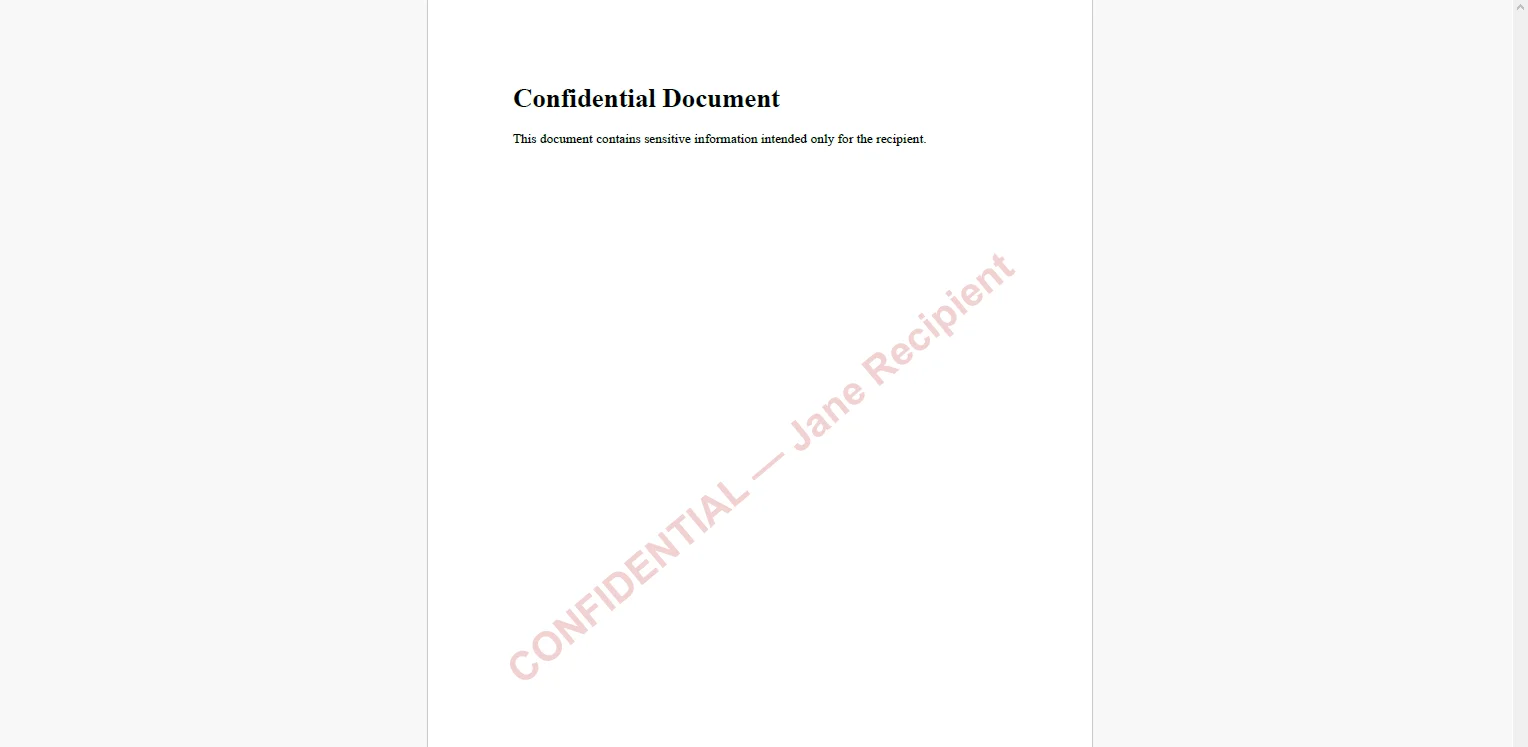 Usar el nombre del destinatario en lugar de una etiqueta genérica hace que cualquier copia filtrada sea rastreable a un evento de entrega específico. El valor de opacidad - aquí 0.18 - mantiene la marca de agua visible sin oscurecer el contenido del documento para lectores legítimos.
3. Contraseñas y banderas de permisos aplicadas a SecuritySettings
using IronPdf;

// Owner password controls who can change security settings
// User password controls who can open the document
pdf.SecuritySettings.OwnerPassword = "internal-owner-secret";
pdf.SecuritySettings.UserPassword = recipientAccessCode;

// Restrict what the recipient can do after opening
pdf.SecuritySettings.AllowUserPrinting = IronPdf.Security.PdfPrintSecurity.FullPrintRights;
pdf.SecuritySettings.AllowUserCopyPasteContent = false;
pdf.SecuritySettings.AllowUserEdits = IronPdf.Security.PdfEditSecurity.NoEdit;

pdf.SaveAs($"secured/{documentId}-{recipient.Id}-protected.pdf");
using IronPdf;

// Owner password controls who can change security settings
// User password controls who can open the document
pdf.SecuritySettings.OwnerPassword = "internal-owner-secret";
pdf.SecuritySettings.UserPassword = recipientAccessCode;

// Restrict what the recipient can do after opening
pdf.SecuritySettings.AllowUserPrinting = IronPdf.Security.PdfPrintSecurity.FullPrintRights;
pdf.SecuritySettings.AllowUserCopyPasteContent = false;
pdf.SecuritySettings.AllowUserEdits = IronPdf.Security.PdfEditSecurity.NoEdit;

pdf.SaveAs($"secured/{documentId}-{recipient.Id}-protected.pdf");
using IronPdf;

// Owner password controls who can change security settings
// User password controls who can open the document
pdf.SecuritySettings.OwnerPassword = "internal-owner-secret";
pdf.SecuritySettings.UserPassword = recipientAccessCode;

// Restrict what the recipient can do after opening
pdf.SecuritySettings.AllowUserPrinting = IronPdf.Security.PdfPrintSecurity.FullPrintRights;
pdf.SecuritySettings.AllowUserCopyPasteContent = false;
pdf.SecuritySettings.AllowUserEdits = IronPdf.Security.PdfEditSecurity.NoEdit;

pdf.SaveAs($"secured/{documentId}-{recipient.Id}-protected.pdf");
Imports IronPdf
' Owner password controls who can change security settings
' User password controls who can open the document
pdf.SecuritySettings.OwnerPassword = "internal-owner-secret"
pdf.SecuritySettings.UserPassword = recipientAccessCode
' Restrict what the recipient can do after opening
pdf.SecuritySettings.AllowUserPrinting = IronPdf.Security.PdfPrintSecurity.FullPrintRights
pdf.SecuritySettings.AllowUserCopyPasteContent = False
pdf.SecuritySettings.AllowUserEdits = IronPdf.Security.PdfEditSecurity.NoEdit
pdf.SaveAs($"secured/{documentId}-{recipient.Id}-protected.pdf")
Imports IronPdf

' Owner password controls who can change security settings
' User password controls who can open the document
pdf.SecuritySettings.OwnerPassword = "internal-owner-secret"
pdf.SecuritySettings.UserPassword = recipientAccessCode

' Restrict what the recipient can do after opening
pdf.SecuritySettings.AllowUserPrinting = IronPdf.Security.PdfPrintSecurity.FullPrintRights
pdf.SecuritySettings.AllowUserCopyPasteContent = False
pdf.SecuritySettings.AllowUserEdits = IronPdf.Security.PdfEditSecurity.NoEdit

pdf.SaveAs($"secured/{documentId}-{recipient.Id}-protected.pdf")
Imports IronPdf

' Owner password controls who can change security settings
' User password controls who can open the document
pdf.SecuritySettings.OwnerPassword = "internal-owner-secret"
pdf.SecuritySettings.UserPassword = recipientAccessCode

' Restrict what the recipient can do after opening
pdf.SecuritySettings.AllowUserPrinting = IronPdf.Security.PdfPrintSecurity.FullPrintRights
pdf.SecuritySettings.AllowUserCopyPasteContent = False
pdf.SecuritySettings.AllowUserEdits = IronPdf.Security.PdfEditSecurity.NoEdit

pdf.SaveAs($"secured/{documentId}-{recipient.Id}-protected.pdf")
PDF de salida con configuraciones de cifrado personalizadas
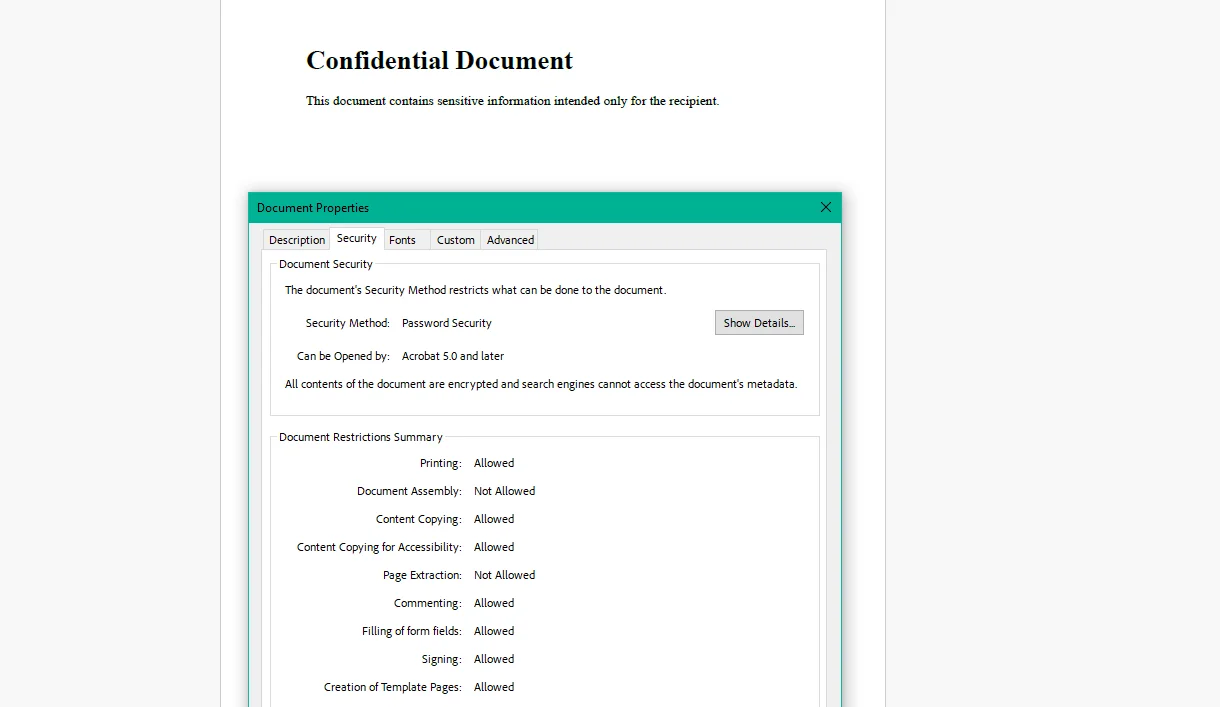 La contraseña del propietario se almacena internamente y nunca se distribuye, se usa solo cuando la organización necesita modificar la configuración de seguridad del documento. La contraseña de usuario es la que se comunica al destinatario a través de un canal separado. Establecer AllowUserCopyPasteContent = false impide que el destinatario seleccione y extraiga texto incluso después de abrir el documento, lo cual es importante para investigaciones propietarias o resúmenes legales donde la preocupación es la extracción de contenido en lugar del acceso.
Beneficios reales
Disuasión de fugas. Estampar el nombre o correo electrónico del destinatario en cada página convierte el compartir no autorizado en un acto rastreable. La mayoría de los compartimientos no autorizados ocurren porque parecen no tener consecuencias - una marca de agua visible específica para el destinatario cambia ese cálculo sin requerir ninguna infraestructura DRM.
Control de acceso. Una contraseña de usuario asegura que solo el destinatario previsto pueda abrir el documento. Incluso si se intercepta el correo electrónico o el archivo se encuentra en un hilo reenviado, es ilegible sin la contraseña que recibió el destinatario original.
Restricciones de uso. Las banderas de permisos limitan lo que el destinatario puede hacer después de abrirlo. Un suscriptor que pagó por un informe de investigación puede leerlo, pero no puede copiar el texto en un análisis de competidor, imprimir copias ilimitadas ni hacer anotaciones que exporte. El contenido es accesible; la extracción y reutilización no lo son.
Flexibilidad de clasificación. El mismo documento obtiene diferentes perfiles de protección según el contexto: una marca de agua "BORRADOR" sin contraseña para ciclos de revisión internos, una marca de agua específica del destinatario con una contraseña de usuario para entregas a clientes, y cifrado completo con edición desactivada para archivo regulatorio. Una canalización, múltiples políticas de salida.
Cumplimiento. PDFs cifrados con AES-256 con controles de acceso satisfacen los requisitos de seguridad de transmisión bajo HIPAA, políticas de manejo de documentos SOC 2, y estándares de comunicaciones electrónicas FINRA. El cifrado se aplica en el proceso, no a través de una herramienta de cumplimiento separada.
Sin costos por documento. El marcado de agua y el cifrado se ejecutan en el proceso dentro de la aplicación .NET. No hay una API de DRM o marcado de agua de terceros, no hay tarifa por documento y no hay un modelo de precios que haga que una ejecución de distribución de alto volumen sea costosa.
Cierre
Un PDF que sale del sistema sin protección es un documento sobre el cual la organización ha perdido control. Eso es un intercambio aceptable para contenido público. Para informes confidenciales, borradores de contratos, documentos de pacientes regulados, e investigaciones pagadas, no lo es.
Incorporar protección en la canalización de generación: aplicada automáticamente según la clasificación, antes de cada evento de entrega, elimina el paso manual que se omite y el juicio humano que lo hace mal. IronPDF gestiona todo el ciclo de vida de generación de PDF en C# en ironpdf.com, desde la renderización de plantillas HTML hasta el marcado de agua, el cifrado, y el control de permisos en la salida. Si estás listo para añadir políticas de seguridad a tu canalización de entrega de documentos, comienza tu prueba gratuita de 30 días y valida las marcas de agua y controles de acceso contra tus propias clasificaciones de contenido antes de que salga el próximo documento sensible.













