Le problème de la distribution non protégée des PDF
 Un rapport d'analyste confidentiel envoyé par e-mail en tant que pièce jointe PDF non protégé a, à ce moment-là, quitté le bâtiment. Le destinataire peut le transférer, le publier publiquement, intégrer le contenu dans la présentation d'un concurrent, ou simplement le laisser dans une boîte de réception compromise lors d'une violation de données. L'organisation qui l'a produit n'a aucun recours et, dans les industries réglementées, potentiellement aucune défense.
Les scénarios dans lesquels cela importe sont variés, mais le risque sous-jacent est constant. Un cabinet d'avocats distribue des projets de mémoires à l'avocat adverse pour examen, si ces projets n'indiquent pas qu'ils sont confidentiels ou préliminaires, ils peuvent être partagés sans contexte ni responsabilité. Une entreprise de recherche diffuse des rapports d'analyste à des abonnés payants sous forme de PDFs non chiffrés, un seul abonné peut redistribuer le rapport entier à une liste de diffusion en deux clics. Une plateforme immobilière envoie des évaluations de propriété à des agents demandeurs, sans marqueur spécifique au destinataire, il n'y a aucun moyen de retracer une fuite jusqu'à sa source. Une organisation de santé transmet des documents de patients par e-mail sans chiffrement, ce qui est en dehors des exigences de transmission de la HIPAA.
Le filigrane manuel de chaque fichier dans Acrobat avant la livraison ne s'étend pas au-delà d'une poignée de documents par jour. C'est aussi incohérent, quelqu'un oublie d'appliquer le filigrane, ou applique le mauvais label de classification, et la version non protégée est diffusée.
La protection doit être intégrée au pipeline de livraison, appliquée automatiquement en fonction de la classification du document et du niveau d'accès du destinataire, sans étape manuelle pouvant être omise.
La solution : Protection programmatique avant chaque livraison
IronPDF permet aux applications .NET d'appliquer des filigranes, des mots de passe et des restrictions de permission aux PDFs dans le cadre du pipeline de génération ou de livraison. Une fois que ChromePdfRenderer produit le document, l'application applique un filigrane, définit des mots de passe, et configure des drapeaux de permission, tout dans le code avant que le fichier ne soit enregistré, transmis ou envoyé par e-mail.
Chaque document quittant le système porte la politique de protection appropriée à sa classification. Un projet interne obtient un encart visuel "DRAFT" (ÉBAUCHE). Un rapport destiné au client a le nom du destinataire estampillé sur chaque page. Un document réglementaire archivé obtient un chiffrement par mot de passe propriétaire avec édition désactivée. Pas d'Acrobat, pas d'étapes manuelles, pas de service DRM tiers. La protection est appliquée à l'intérieur de l'application .NET existante comme un seul package NuGet.
1. PDF généré à travers le pipeline normal
La couche de sécurité se situe après le rendu, pas à l'intérieur. ChromePdfRenderer produit le PdfDocument à partir d'un modèle HTML ou d'un fichier existant exactement comme il le ferait pour un document non protégé. Une fois que l'objet PdfDocument existe en mémoire, le pipeline de protection commence.
Les protections spécifiques appliquées dépendent de la classification du document et du contexte du destinataire, déterminés par le déclenchement de la livraison, le type de document ou le niveau d'accès du destinataire. Le même PDF peut quitter le système dans trois états différents : uniquement filigrané pour la révision interne, filigrané et protégé par mot de passe pour la livraison externe, et entièrement verrouillé avec des restrictions de permission pour l'archivage réglementaire.
2. Filigranage appliqué sur chaque page
Un filigrane texte en diagonale est appliqué à l'aide de HtmlStamper, un fragment HTML avec un CSS contrôlant la taille de police, la couleur, l'opacité et la rotation. Cela donne un contrôle total sur l'apparence du filigrane sans nécessiter de ressource d'image :
using IronPdf;
using IronPdf.Editing;

var renderer = new ChromePdfRenderer();

PdfDocument pdf = renderer.RenderHtmlAsPdf(documentHtml);

// Stamp a recipient-specific diagonal watermark across every page
var stamper = new HtmlStamper
{
    Html = $@"<div style='
        font-size: 48px;
        color: rgba(180, 0, 0, 0.18);
        font-family: Arial, sans-serif;
        font-weight: bold;
        transform: rotate(-40deg);
        white-space: nowrap;'>
        CONFIDENTIAL — {recipient.FullName}
    </div>",
    VerticalAlignment = VerticalAlignment.Middle,
    HorizontalAlignment = HorizontalAlignment.Center,
};

pdf.ApplyStamp(stamper);

pdf.SaveAs($"secured/{documentId}-{recipient.Id}.pdf");
using IronPdf;
using IronPdf.Editing;

var renderer = new ChromePdfRenderer();

PdfDocument pdf = renderer.RenderHtmlAsPdf(documentHtml);

// Stamp a recipient-specific diagonal watermark across every page
var stamper = new HtmlStamper
{
    Html = $@"<div style='
        font-size: 48px;
        color: rgba(180, 0, 0, 0.18);
        font-family: Arial, sans-serif;
        font-weight: bold;
        transform: rotate(-40deg);
        white-space: nowrap;'>
        CONFIDENTIAL — {recipient.FullName}
    </div>",
    VerticalAlignment = VerticalAlignment.Middle,
    HorizontalAlignment = HorizontalAlignment.Center,
};

pdf.ApplyStamp(stamper);

pdf.SaveAs($"secured/{documentId}-{recipient.Id}.pdf");
Imports IronPdf
Imports IronPdf.Editing
Dim renderer As New ChromePdfRenderer()
Dim pdf As PdfDocument = renderer.RenderHtmlAsPdf(documentHtml)
' Stamp a recipient-specific diagonal watermark across every page
Dim stamper As New HtmlStamper With {
.Html = $"<div style='
font-size: 48px;
color: rgba(180, 0, 0, 0.18);
font-family: Arial, sans-serif;
font-weight: bold;
transform: rotate(-40deg);
white-space: nowrap;'>
CONFIDENTIAL — {recipient.FullName}
</div>",
.VerticalAlignment = VerticalAlignment.Middle,
.HorizontalAlignment = HorizontalAlignment.Center
}
pdf.ApplyStamp(stamper)
pdf.SaveAs($"secured/{documentId}-{recipient.Id}.pdf")
Imports IronPdf
Imports IronPdf.Editing

Dim renderer As New ChromePdfRenderer()

Dim pdf As PdfDocument = renderer.RenderHtmlAsPdf(documentHtml)

' Stamp a recipient-specific diagonal watermark across every page
Dim stamper As New HtmlStamper With {
    .Html = $"<div style='
        font-size: 48px;
        color: rgba(180, 0, 0, 0.18);
        font-family: Arial, sans-serif;
        font-weight: bold;
        transform: rotate(-40deg);
        white-space: nowrap;'>
        CONFIDENTIAL — {recipient.FullName}
    </div>",
    .VerticalAlignment = VerticalAlignment.Middle,
    .HorizontalAlignment = HorizontalAlignment.Center
}

pdf.ApplyStamp(stamper)

pdf.SaveAs($"secured/{documentId}-{recipient.Id}.pdf")
Imports IronPdf
Imports IronPdf.Editing

Dim renderer As New ChromePdfRenderer()

Dim pdf As PdfDocument = renderer.RenderHtmlAsPdf(documentHtml)

' Stamp a recipient-specific diagonal watermark across every page
Dim stamper As New HtmlStamper With {
    .Html = $"<div style='
        font-size: 48px;
        color: rgba(180, 0, 0, 0.18);
        font-family: Arial, sans-serif;
        font-weight: bold;
        transform: rotate(-40deg);
        white-space: nowrap;'>
        CONFIDENTIAL — {recipient.FullName}
    </div>",
    .VerticalAlignment = VerticalAlignment.Middle,
    .HorizontalAlignment = HorizontalAlignment.Center
}

pdf.ApplyStamp(stamper)

pdf.SaveAs($"secured/{documentId}-{recipient.Id}.pdf")
Document PDF de sortie avec filigrane appliqué
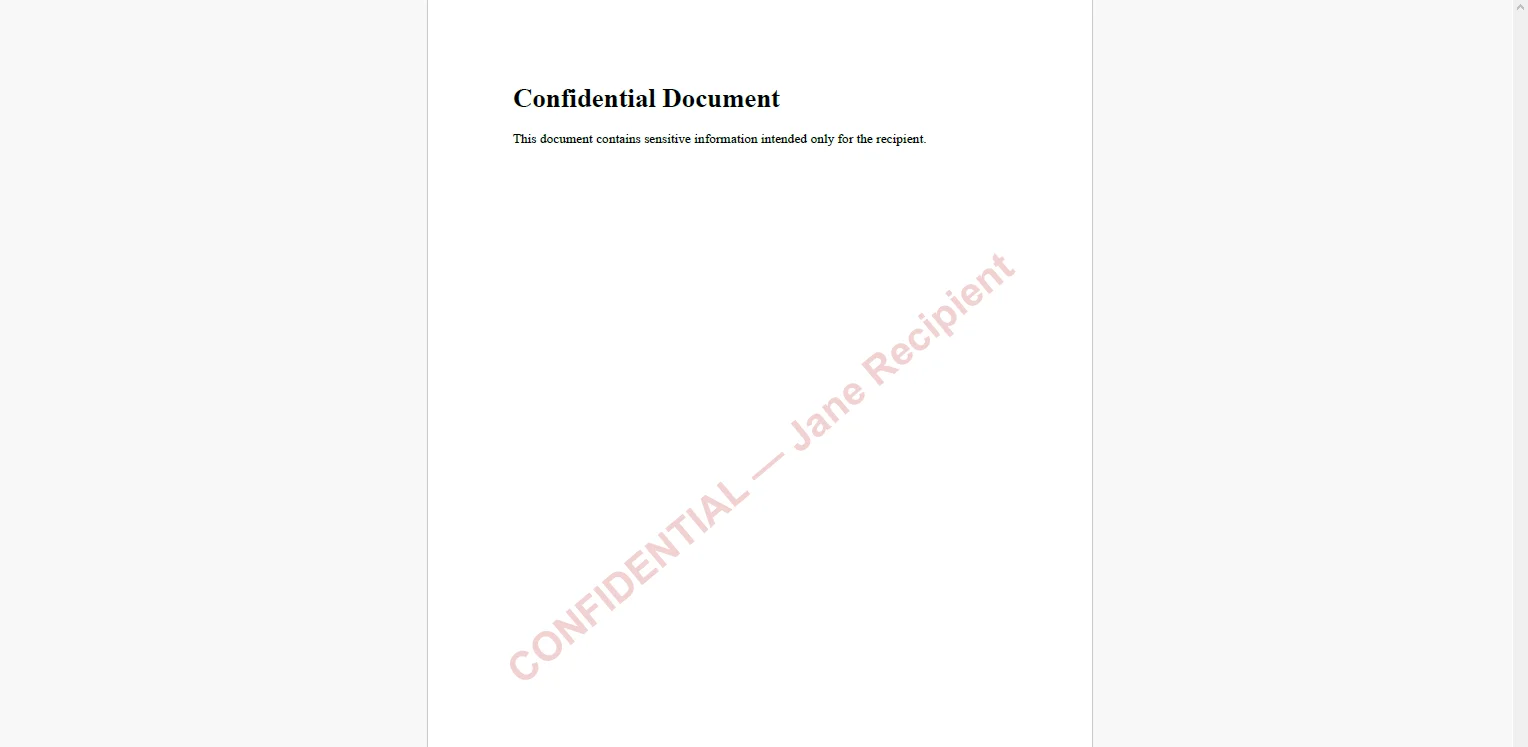 Utiliser le nom du destinataire plutôt qu'une étiquette générique rend toute copie divulguée traçable à un événement de livraison spécifique. La valeur d'opacité - ici 0.18 - maintient le filigrane visible sans obstruer le contenu du document pour les lecteurs légitimes.
3. Mots de passe et drapeaux de permission appliqués aux SecuritySettings
using IronPdf;

// Owner password controls who can change security settings
// User password controls who can open the document
pdf.SecuritySettings.OwnerPassword = "internal-owner-secret";
pdf.SecuritySettings.UserPassword = recipientAccessCode;

// Restrict what the recipient can do after opening
pdf.SecuritySettings.AllowUserPrinting = IronPdf.Security.PdfPrintSecurity.FullPrintRights;
pdf.SecuritySettings.AllowUserCopyPasteContent = false;
pdf.SecuritySettings.AllowUserEdits = IronPdf.Security.PdfEditSecurity.NoEdit;

pdf.SaveAs($"secured/{documentId}-{recipient.Id}-protected.pdf");
using IronPdf;

// Owner password controls who can change security settings
// User password controls who can open the document
pdf.SecuritySettings.OwnerPassword = "internal-owner-secret";
pdf.SecuritySettings.UserPassword = recipientAccessCode;

// Restrict what the recipient can do after opening
pdf.SecuritySettings.AllowUserPrinting = IronPdf.Security.PdfPrintSecurity.FullPrintRights;
pdf.SecuritySettings.AllowUserCopyPasteContent = false;
pdf.SecuritySettings.AllowUserEdits = IronPdf.Security.PdfEditSecurity.NoEdit;

pdf.SaveAs($"secured/{documentId}-{recipient.Id}-protected.pdf");
using IronPdf;

// Owner password controls who can change security settings
// User password controls who can open the document
pdf.SecuritySettings.OwnerPassword = "internal-owner-secret";
pdf.SecuritySettings.UserPassword = recipientAccessCode;

// Restrict what the recipient can do after opening
pdf.SecuritySettings.AllowUserPrinting = IronPdf.Security.PdfPrintSecurity.FullPrintRights;
pdf.SecuritySettings.AllowUserCopyPasteContent = false;
pdf.SecuritySettings.AllowUserEdits = IronPdf.Security.PdfEditSecurity.NoEdit;

pdf.SaveAs($"secured/{documentId}-{recipient.Id}-protected.pdf");
Imports IronPdf
' Owner password controls who can change security settings
' User password controls who can open the document
pdf.SecuritySettings.OwnerPassword = "internal-owner-secret"
pdf.SecuritySettings.UserPassword = recipientAccessCode
' Restrict what the recipient can do after opening
pdf.SecuritySettings.AllowUserPrinting = IronPdf.Security.PdfPrintSecurity.FullPrintRights
pdf.SecuritySettings.AllowUserCopyPasteContent = False
pdf.SecuritySettings.AllowUserEdits = IronPdf.Security.PdfEditSecurity.NoEdit
pdf.SaveAs($"secured/{documentId}-{recipient.Id}-protected.pdf")
Imports IronPdf

' Owner password controls who can change security settings
' User password controls who can open the document
pdf.SecuritySettings.OwnerPassword = "internal-owner-secret"
pdf.SecuritySettings.UserPassword = recipientAccessCode

' Restrict what the recipient can do after opening
pdf.SecuritySettings.AllowUserPrinting = IronPdf.Security.PdfPrintSecurity.FullPrintRights
pdf.SecuritySettings.AllowUserCopyPasteContent = False
pdf.SecuritySettings.AllowUserEdits = IronPdf.Security.PdfEditSecurity.NoEdit

pdf.SaveAs($"secured/{documentId}-{recipient.Id}-protected.pdf")
Imports IronPdf

' Owner password controls who can change security settings
' User password controls who can open the document
pdf.SecuritySettings.OwnerPassword = "internal-owner-secret"
pdf.SecuritySettings.UserPassword = recipientAccessCode

' Restrict what the recipient can do after opening
pdf.SecuritySettings.AllowUserPrinting = IronPdf.Security.PdfPrintSecurity.FullPrintRights
pdf.SecuritySettings.AllowUserCopyPasteContent = False
pdf.SecuritySettings.AllowUserEdits = IronPdf.Security.PdfEditSecurity.NoEdit

pdf.SaveAs($"secured/{documentId}-{recipient.Id}-protected.pdf")
Sortie PDF avec paramètres de chiffrement personnalisés
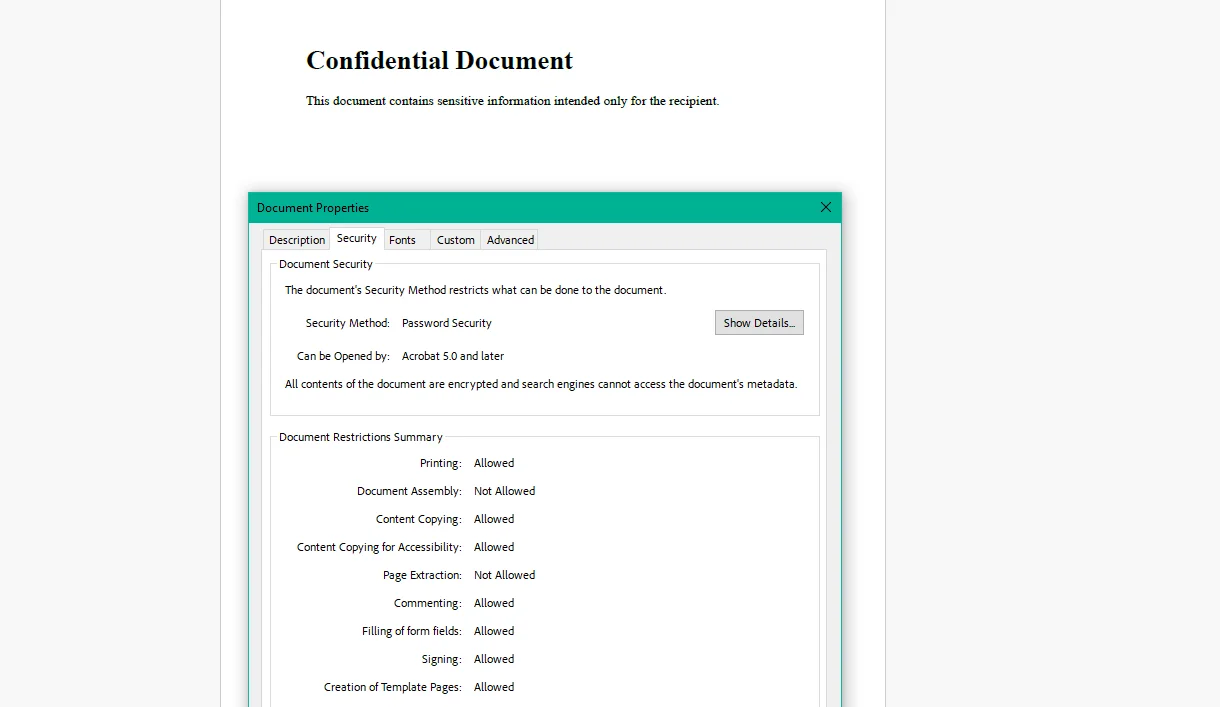 Le mot de passe propriétaire est stocké en interne et jamais distribué, il est utilisé uniquement lorsque l'organisation doit modifier les paramètres de sécurité du document. Le mot de passe utilisateur est celui communiqué au destinataire par un canal séparé. Définir AllowUserCopyPasteContent = false empêche le destinataire de sélectionner et d'extraire du texte même après l'ouverture du document, ce qui importe pour des recherches privées ou des mémoires juridiques où la préoccupation est l'extraction de contenu plutôt que l'accès.
Avis Réels
Dissuasion de fuite. Estampiller le nom ou l'email du destinataire sur chaque page rend le partage non autorisé un acte traçable. La plupart des partages non autorisés se produisent car ils semblent sans conséquence - un filigrane visible spécifique au destinataire change ce calcul sans nécessiter d'infrastructure DRM.
Contrôle d'accès. Un mot de passe utilisateur garantit que seul le destinataire prévu peut ouvrir le document. Même si l'email est intercepté ou si le fichier est trouvé dans un thread transféré, il est illisible sans le mot de passe reçu par le destinataire d'origine.
Restrictions d'utilisation. Les drapeaux de permission limitent ce que le destinataire peut faire après ouverture. Un abonné qui a payé pour un rapport de recherche peut le lire mais ne peut pas copier le texte dans une analyse concurrentielle, imprimer des copies illimitées, ou faire des annotations qu'il exporte. Le contenu est accessible, l'extraction et la réutilisation ne le sont pas.
Flexibilité de classification. Le même document obtient différents profils de protection en fonction du contexte : un filigrane "DRAFT" sans mot de passe pour les cycles de révision interne, un filigrane spécifique au destinataire avec un mot de passe utilisateur pour la livraison aux clients, et un chiffrement complet avec édition désactivée pour l'archivage réglementaire. Un pipeline, plusieurs politiques de sortie.
Conformité. Les PDFs chiffrés AES-256 avec contrôles d'accès satisfont les exigences de sécurité de transmission selon les règles HIPAA, les politiques de gestion des documents SOC 2, et les normes de communication électronique FINRA. Le chiffrement est appliqué en processus, non par un outil de conformité séparé.
Aucun coût par document. Le filigranage et le chiffrement fonctionnent en processus dans l'application .NET. Il n'y a pas d'API tierce pour le DRM ou le filigranage, pas de frais par document, et pas de modèle de tarification qui rende une distribution à grand volume coûteuse.
Conclusion
Un PDF qui quitte le système sans protection est un document dont l'organisation a abandonné le contrôle. C'est un compromis acceptable pour le contenu public. Pour les rapports confidentiels, les projets de contrats, les documents réglementés de patients et les recherches payantes, ce n'est pas le cas.
Intégrer la protection dans le pipeline de génération : appliqué automatiquement sur la base de la classification, avant chaque événement de livraison, élimine l'étape manuelle omise et le jugement humain qui se trompe. IronPDF gère le cycle de vie complet de la génération de PDF en C# sur ironpdf.com, de la conversion de modèles HTML au filigranage, au chiffrement, et au contrôle des permissions sur le résultat. Si vous êtes prêt à ajouter des politiques de sécurité à votre pipeline de livraison de documents, commencez votre essai gratuit de 30 jours et validez les filigranes et les contrôles d'accès par rapport à vos propres classifications de contenu avant que le prochain document sensible ne sorte.













