Korumalı Olmayan PDF Dağıtımı Sorunu
 Düz PDF eki olarak e-posta ile gönderilen gizli analist raporu, bu noktada binayı terk etmiştir. Alıcı, raporu iletebilir, herkese açık şekilde yayınlayabilir, içeriği bir rakibin sunumuna alabilir veya basitçe bir veri ihlali sonucunda tehlikeye düşebilecek bir gelen kutusunda bırakabilir. Raporu üreten organizasyonun bir başvuru yolu bulunmamaktadır ve düzenlemeye tabi sektörlerde potansiyel olarak savunma imkanı da olmayabilir.
Bu durumun önemli olduğu senaryolar çeşitlidir ancak altta yatan risk tutarlıdır. Bir hukuk firması karşı tarafa inceleme için taslak belgeler dağıtır, bu taslaklar gizli veya kesinleşmemiş olduklarını belirtmiyorsa, sorumluluk ve bağlam olmaksızın paylaşılabilirler. Bir araştırma firması, analist raporlarını ücretli abonelere şifrelenmemiş PDF'ler olarak dağıtır; tek bir abone, raporun tamamını iki tıklamayla bir e-posta listesine yeniden dağıtabilir. Bir emlak platformu, mülk değerleme raporlarını talepte bulunan ajanslara gönderir, alıcıya özgü bir işaret olmadan, sızıntı kaynağını izlemek mümkün değildir. Bir sağlık kuruluşu, hasta belgelerini e-posta yoluyla şifresiz ilettiğinde, HIPAA iletim gerekliliklerinin dışına çıkmaktadır.
Acrobat ile her bir dosyaya el ile filigran eklemek, günde bir avuç belgeyi aşamaz. Ayrıca tutarsızlık da olabilir, birisi filigranı uygulamayı unutabilir veya yanlış sınıflandırma etiketi uygulayabilir ve korumasız versiyon dışarı çıkabilir.
Koruma, teslimat hattına dahil edilmelidir, belgenin sınıflandırmasına ve alıcının erişim seviyesine göre otomatik olarak uygulanmalıdır, atlanabilecek manuel bir adım olmamalıdır.
Çözüm: Her Teslimattan Önce Programatik Koruma
IronPDF, .NET uygulamalarının filigranlar, şifreler ve izin kısıtlamalarını PDF'lere nesil veya teslimat hattının bir parçası olarak uygulamasına olanak tanır. ChromePdfRenderer belgeyi oluşturduktan sonra, uygulama bir filigran ekler, şifreler belirler ve izin bayraklarını konfigüre eder, hepsi dosya kaydedilmeden, aktarılmadan veya e-posta ile gönderilmeden önce kodda tamamlanır.
Sistemden çıkan her belge, sınıflandırmasına uygun koruma politikasını taşır. İç bir taslak, görsel "DRAFT" üst yazısı alır. Bir müşteri odaklı rapor, her sayfaya alıcının adı damgalanarak çıkar. Arşivlenen düzenleyici belge, düzenleme devre dışı bırakılmış şekilde sahip-şifre şifrelemesi alır. Ne Acrobat, ne manuel adımlar, ne de üçüncü taraf bir DRM hizmeti. Koruma, mevcut .NET uygulamasında tek bir NuGet paketi olarak uygulanır.
Pratikte Nasıl Çalışır?
1. Normal Boru Hattı Yoluyla Üretilen PDF
Güvenlik katmanı, render işleminden sonra yer alır, içinde yer almaz. ChromePdfRenderer, bir HTML şablonundan veya mevcut bir dosyadan PdfDocument'i korumasız bir belge için olduğu gibi üretir. PdfDocument nesnesi bellekte oluşturulduğunda, koruma hattı başlar.
Uygulanan özel korumalar, belgenin sınıflandırmasına ve alıcının bağlamına bağlıdır, bu da teslimat tetikleyicisi, belge türü veya alıcının erişim katmanı gibi faktörler tarafından belirlenir. Aynı PDF, sistemden üç farklı durumda çıkabilir: İç değerlendirme için yalnızca filigran, dış teslimat için şifre ile korunan filigran ve düzenleyici arşiv için tamamen kilitli izin kısıtlamaları ile.
2. Her Sayfaya Filigran Damgalanması
Diyagonal bir metin filigranı, yazı tipi boyutu, renk, opaklık ve döndürmeyi kontrol eden CSS ile bir HTML parçası kullanılarak HtmlStamper ile uygulanır. Bu, bir görsel dosyası gerektirmeden filigranın görünümü üzerinde tam tasarım kontrolü sağlar:
using IronPdf;
using IronPdf.Editing;

var renderer = new ChromePdfRenderer();

PdfDocument pdf = renderer.RenderHtmlAsPdf(documentHtml);

// Stamp a recipient-specific diagonal watermark across every page
var stamper = new HtmlStamper
{
    Html = $@"<div style='
        font-size: 48px;
        color: rgba(180, 0, 0, 0.18);
        font-family: Arial, sans-serif;
        font-weight: bold;
        transform: rotate(-40deg);
        white-space: nowrap;'>
        CONFIDENTIAL — {recipient.FullName}
    </div>",
    VerticalAlignment = VerticalAlignment.Middle,
    HorizontalAlignment = HorizontalAlignment.Center,
};

pdf.ApplyStamp(stamper);

pdf.SaveAs($"secured/{documentId}-{recipient.Id}.pdf");
using IronPdf;
using IronPdf.Editing;

var renderer = new ChromePdfRenderer();

PdfDocument pdf = renderer.RenderHtmlAsPdf(documentHtml);

// Stamp a recipient-specific diagonal watermark across every page
var stamper = new HtmlStamper
{
    Html = $@"<div style='
        font-size: 48px;
        color: rgba(180, 0, 0, 0.18);
        font-family: Arial, sans-serif;
        font-weight: bold;
        transform: rotate(-40deg);
        white-space: nowrap;'>
        CONFIDENTIAL — {recipient.FullName}
    </div>",
    VerticalAlignment = VerticalAlignment.Middle,
    HorizontalAlignment = HorizontalAlignment.Center,
};

pdf.ApplyStamp(stamper);

pdf.SaveAs($"secured/{documentId}-{recipient.Id}.pdf");
Imports IronPdf
Imports IronPdf.Editing
Dim renderer As New ChromePdfRenderer()
Dim pdf As PdfDocument = renderer.RenderHtmlAsPdf(documentHtml)
' Stamp a recipient-specific diagonal watermark across every page
Dim stamper As New HtmlStamper With {
.Html = $"<div style='
font-size: 48px;
color: rgba(180, 0, 0, 0.18);
font-family: Arial, sans-serif;
font-weight: bold;
transform: rotate(-40deg);
white-space: nowrap;'>
CONFIDENTIAL — {recipient.FullName}
</div>",
.VerticalAlignment = VerticalAlignment.Middle,
.HorizontalAlignment = HorizontalAlignment.Center
}
pdf.ApplyStamp(stamper)
pdf.SaveAs($"secured/{documentId}-{recipient.Id}.pdf")
Imports IronPdf
Imports IronPdf.Editing

Dim renderer As New ChromePdfRenderer()

Dim pdf As PdfDocument = renderer.RenderHtmlAsPdf(documentHtml)

' Stamp a recipient-specific diagonal watermark across every page
Dim stamper As New HtmlStamper With {
    .Html = $"<div style='
        font-size: 48px;
        color: rgba(180, 0, 0, 0.18);
        font-family: Arial, sans-serif;
        font-weight: bold;
        transform: rotate(-40deg);
        white-space: nowrap;'>
        CONFIDENTIAL — {recipient.FullName}
    </div>",
    .VerticalAlignment = VerticalAlignment.Middle,
    .HorizontalAlignment = HorizontalAlignment.Center
}

pdf.ApplyStamp(stamper)

pdf.SaveAs($"secured/{documentId}-{recipient.Id}.pdf")
Uygulanan Filigran ile Çıktı PDF Belgesi
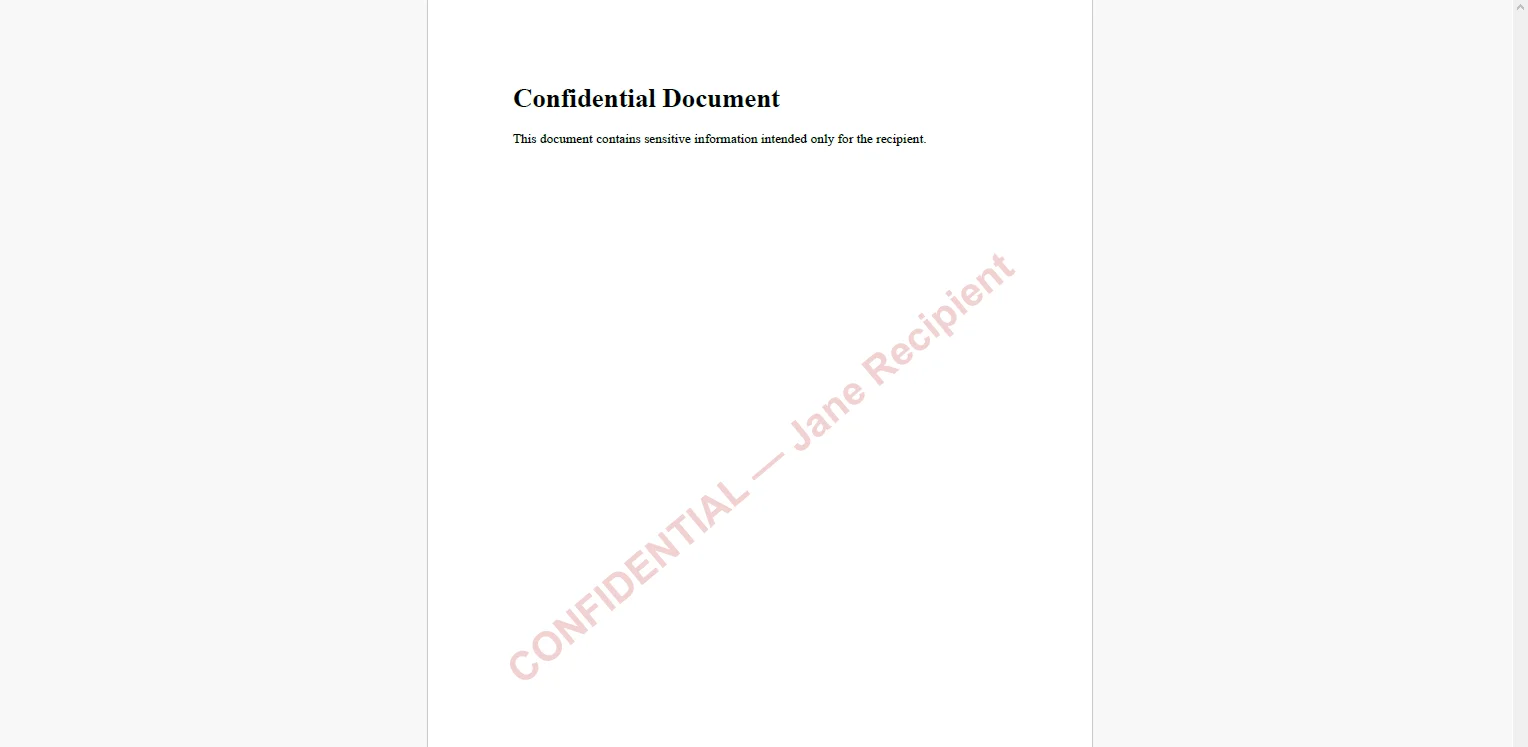 Genel bir etiket yerine alıcının adını kullanmak, sızan herhangi bir kopyanın belirli bir teslimat etkinliğine kadar izlenebilmesini sağlar. Burada 0,18 olan opaklık değeri, filigranın, belgenin içeriğini yasal okuyucular için engellemeden görünür olmasını sağlar.
3. SecuritySettings'e Uygulanan Şifreler ve İzin Bayrakları
using IronPdf;

// Owner password controls who can change security settings
// User password controls who can open the document
pdf.SecuritySettings.OwnerPassword = "internal-owner-secret";
pdf.SecuritySettings.UserPassword = recipientAccessCode;

// Restrict what the recipient can do after opening
pdf.SecuritySettings.AllowUserPrinting = IronPdf.Security.PdfPrintSecurity.FullPrintRights;
pdf.SecuritySettings.AllowUserCopyPasteContent = false;
pdf.SecuritySettings.AllowUserEdits = IronPdf.Security.PdfEditSecurity.NoEdit;

pdf.SaveAs($"secured/{documentId}-{recipient.Id}-protected.pdf");
using IronPdf;

// Owner password controls who can change security settings
// User password controls who can open the document
pdf.SecuritySettings.OwnerPassword = "internal-owner-secret";
pdf.SecuritySettings.UserPassword = recipientAccessCode;

// Restrict what the recipient can do after opening
pdf.SecuritySettings.AllowUserPrinting = IronPdf.Security.PdfPrintSecurity.FullPrintRights;
pdf.SecuritySettings.AllowUserCopyPasteContent = false;
pdf.SecuritySettings.AllowUserEdits = IronPdf.Security.PdfEditSecurity.NoEdit;

pdf.SaveAs($"secured/{documentId}-{recipient.Id}-protected.pdf");
Imports IronPdf
' Owner password controls who can change security settings
' User password controls who can open the document
pdf.SecuritySettings.OwnerPassword = "internal-owner-secret"
pdf.SecuritySettings.UserPassword = recipientAccessCode
' Restrict what the recipient can do after opening
pdf.SecuritySettings.AllowUserPrinting = IronPdf.Security.PdfPrintSecurity.FullPrintRights
pdf.SecuritySettings.AllowUserCopyPasteContent = False
pdf.SecuritySettings.AllowUserEdits = IronPdf.Security.PdfEditSecurity.NoEdit
pdf.SaveAs($"secured/{documentId}-{recipient.Id}-protected.pdf")
Imports IronPdf

' Owner password controls who can change security settings
' User password controls who can open the document
pdf.SecuritySettings.OwnerPassword = "internal-owner-secret"
pdf.SecuritySettings.UserPassword = recipientAccessCode

' Restrict what the recipient can do after opening
pdf.SecuritySettings.AllowUserPrinting = IronPdf.Security.PdfPrintSecurity.FullPrintRights
pdf.SecuritySettings.AllowUserCopyPasteContent = False
pdf.SecuritySettings.AllowUserEdits = IronPdf.Security.PdfEditSecurity.NoEdit

pdf.SaveAs($"secured/{documentId}-{recipient.Id}-protected.pdf")
Özel Şifreleme Ayarları ile Çıktı PDF
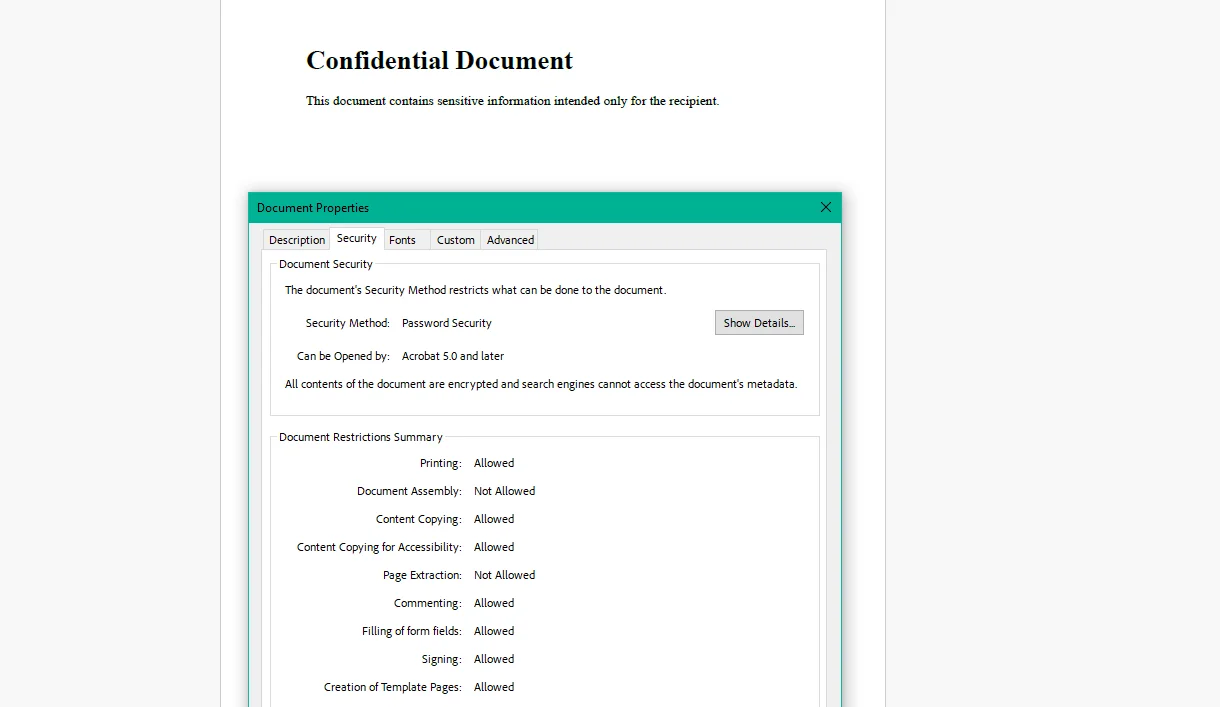 Sahip şifresi dahili olarak saklanır ve asla dağıtılmaz, yalnızca organizasyonun belgenin güvenlik ayarlarını değiştirmesi gerektiğinde kullanılır. Kullanıcı şifresi, alıcıya ayrı bir kanalla iletilen şifredir. AllowUserCopyPasteContent = false olarak ayarlamak, belgenin açılmasının ardından dahi metni seçip alıntılamayı engeller, bu, içerik alıntılama yerine erişim konusunun endişe olduğu ticari araştırma veya hukuki belgeler için önemlidir.
Gerçek Dünya Faydaları
Sızıntı caydırma. Her sayfaya alıcının adını veya e-postasını damgalamak yetkisiz paylaşmayı izlenebilir bir eylem haline getirir. Çoğu yetkisiz paylaşım sonuçsuz göründüğü için olur — alıcıya özgü görünen bir filigran, herhangi bir DRM altyapısı gerektirmeden bu hesabı değiştirir.
Erişim kontrolü. Bir kullanıcı şifresi, yalnızca hedeflenen alıcının belgeyi açabilmesini sağlar. E-posta ele geçirilse veya dosya iletilen bir konuda bulunsa dahi, şifre olmadan okunamaz. Şifre, orijinal alıcıya verilmişti.
Kullanım kısıtlamaları. İzin bayrakları, alıcının açtıktan sonra ne yapabileceğini kısıtlar. Bir araştırma raporu için ödeme yapmış bir abone, metni bir rakip analizine alamaz, sınırsız kopya basamaz veya dışa aktardıklarını not açıklaması yapamaz. İçeriğe erişim suretiyle ulaşılabilir; alıntılama ve tekrar amaç uydurma değildir.
Sınıflandırma esnekliği. Aynı belge, bağlama göre farklı koruma profilleri alır: İç değerlendirme döngüleri için şifresiz bir "DRAFT" filigranı, müşteri odaklı teslimatlar için kullanıcı şifresi olan alıcıya özgü bir filigran ve düzenleyici arşiv için düzenleme devre dışı bırakılmış tam şifreleme. Tek bir boru hattı, birden fazla çıkış politikası.
Uyumluluk. Erişim kontrolleri ile AES-256 şifrelenmiş PDF'ler, HIPAA, SOC 2 belge işleme politikaları ve FINRA elektronik iletişim standartları altında iletim güvenliği gerekliliklerini karşılar. Şifreleme, ayrı bir uyum aracı ile değil, işlem sırasında uygulanır.
Belgeler başına maliyet yok. Filigranlama ve şifreleme, .NET uygulaması içinde işlem sırasında çalışır. Herhangi bir üçüncü taraf DRM veya filigran API yok, belgeler başına ücret yok, yüksek hacimli dağıtım çalışmasını pahalı hale getiren bir fiyatlandırma modeli yok.
Kapanış
Koruma olmadan sistemden çıkan bir PDF, organizasyonun kontrolünden vazgeçtiği bir belgedir. Bu, kamu içeriği için kabul edilebilir bir değiş tokuştur. Gizli raporlar, taslak sözleşmeler, düzenlemeye tabi hasta belgeleri ve ücretli araştırmalar için değil.
Koruma, her teslimat olayından önce sınıflandırmaya göre otomatik olarak uygulanan üretim hattına eklemek, atlanan manuel adımı ve yanlış yapılan insan kararı çağrısını ortadan kaldırır. IronPDF, C#'da PDF oluşturma süreçlerinin tamamını ironpdf.com'da, HTML şablonlarını renderlamaktan filigran eklemeye, şifrelemeye ve çıktının izinlerini kontrol etmeye kadar ele alır. Belge teslimat hattınıza güvenlik politikaları eklemeye hazırsanız, ücretsiz 30 günlük denemenizi başlatın ve bir sonraki hassas belge kapıdan çıkmadan önce su işaretlerini ve erişim kontrollerini kendi içerik sınıflandırmalarınıza karşı doğrulayın.























