




업데이트됨 2026년 9월 4일
월별 계정 명세서를 PDF 문서로 생성하기
개발자는 IronPDF C# PDF 라이브러리를 사용하여 외부 서비스에 의존하지 않고도 .NET 프로젝트 내에서 HTML을 신뢰할 수 있는 PDF 파일로 변환할 수 있습니다.
더 읽어보기

프로그래밍 방식으로 PDF에서 데이터를 효율적으로 추출하고 활용하는 능력은 PDF의 내부 형식의 복잡성 때문에 예비 개발자에게 독특한 도전을 제시합니다.
IronPDF는 많은 .NET 프로그래밍 라이브러리 중 하나로, PDF에서 콘텐츠(텍스트 및 이미지)를 추출하는 어려움을 극복하는 데 독보적으로 위치하고 있습니다. IronPDF는 PDF의 내부 구조에 대해 이해할 필요 없이 프로젝트를 빠르고 제시간에 완료하는 데 시간을 집중할 수 있도록 해줍니다.
이 기사는 PDF 문서 파싱의 복잡성, 관련 도구 및 기술, 그리고 PDF의 콘텐츠를 제어하는 데 도움을 줄 수 있는 IronPDF .NET 라이브러리의 변혁적인 영향을 탐구합니다.
사용하기 쉬운 도구 중 하나는 무료 온라인 PDF 추출기입니다. 웹사이트로 이동하여 도구가 PDF를 가져오고 어떤 데이터를 추출할 수 있는지에 대한 개요를 볼 수 있습니다.
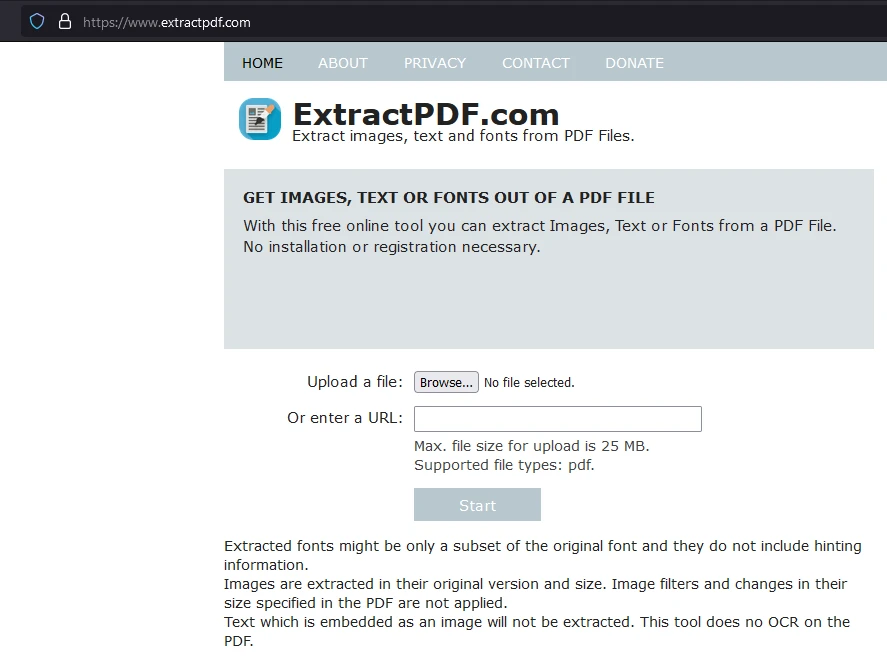
데이터를 추출하고자 하는 PDF 파일을 선택하려면 '찾아보기'를 클릭하십시오.
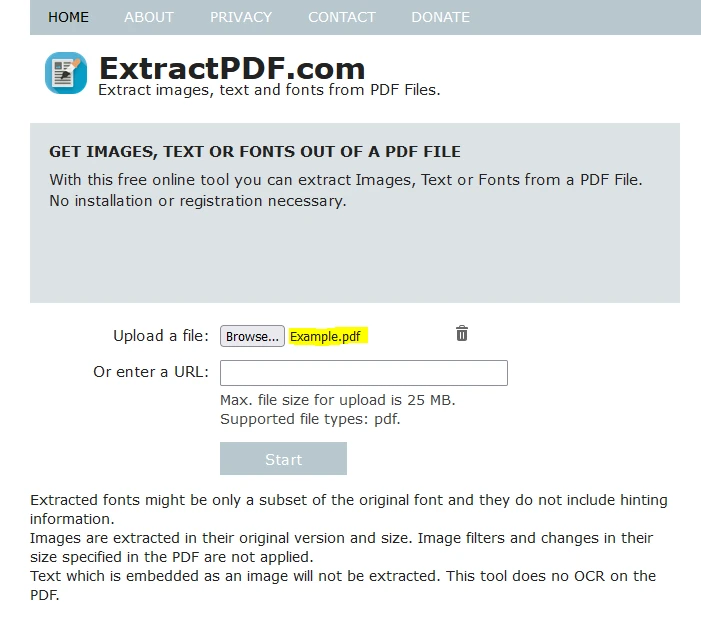
또는 PDF 링크를 붙여 넣어 파일을 업로드할 수 있습니다.
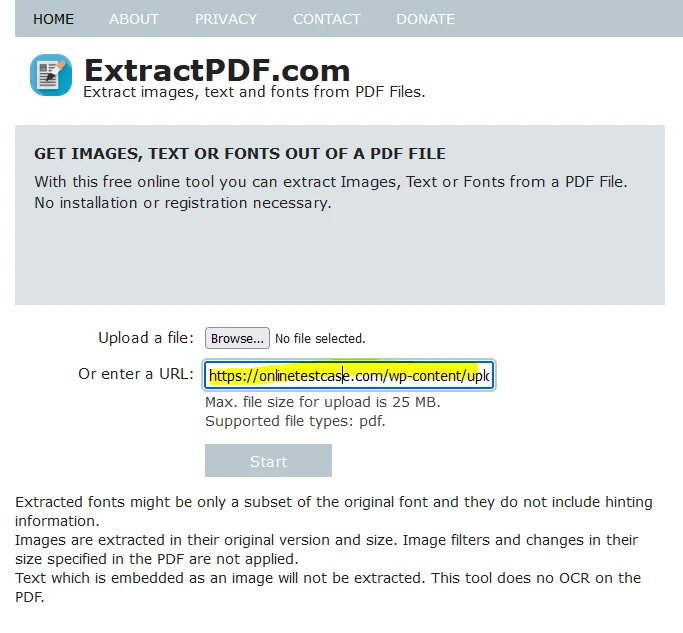
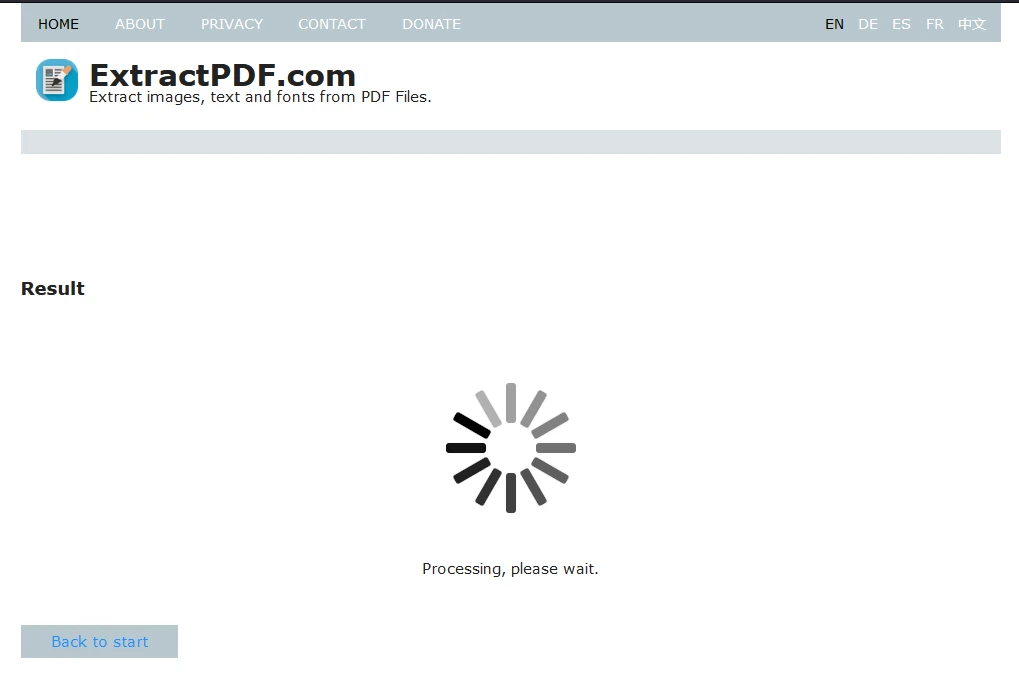
파일을 업로드한 후, '시작'을 클릭하여 데이터 추출 프로세스를 시작하십시오. 처리 중 도구가 로딩 화면을 표시할 것입니다.
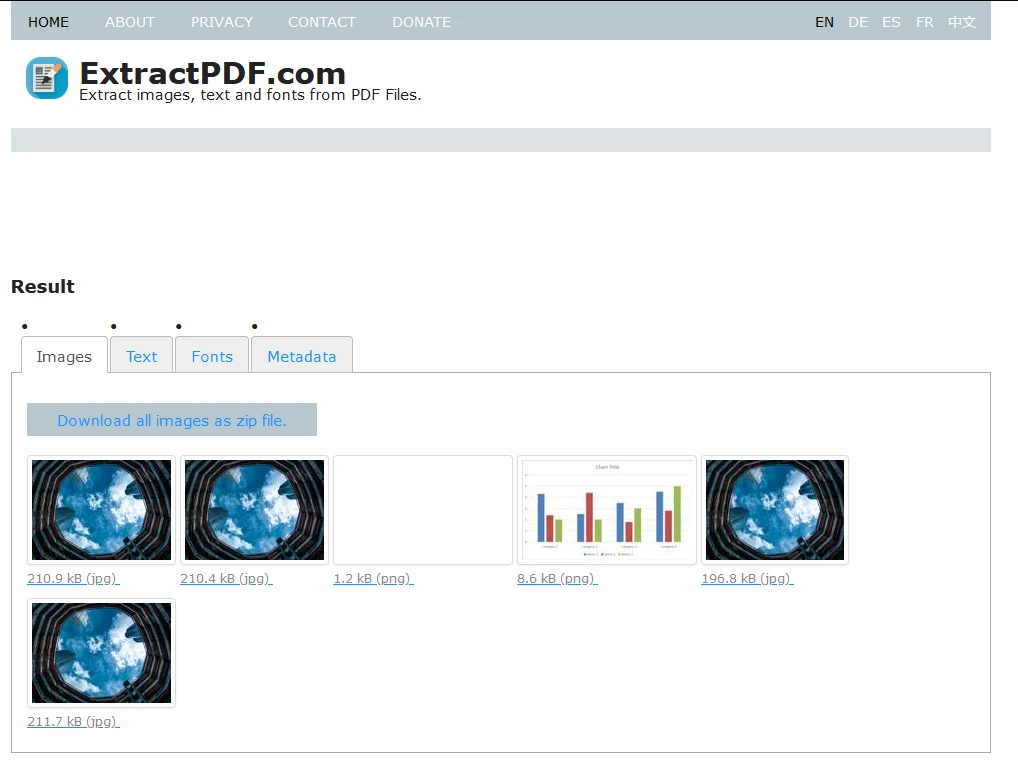
추출이 완료되면 데이터를 다운로드할 수 있습니다. 도구는 PDF에서 텍스트, 이미지, 폰트 및 메타데이터를 표 형식으로 제공합니다.
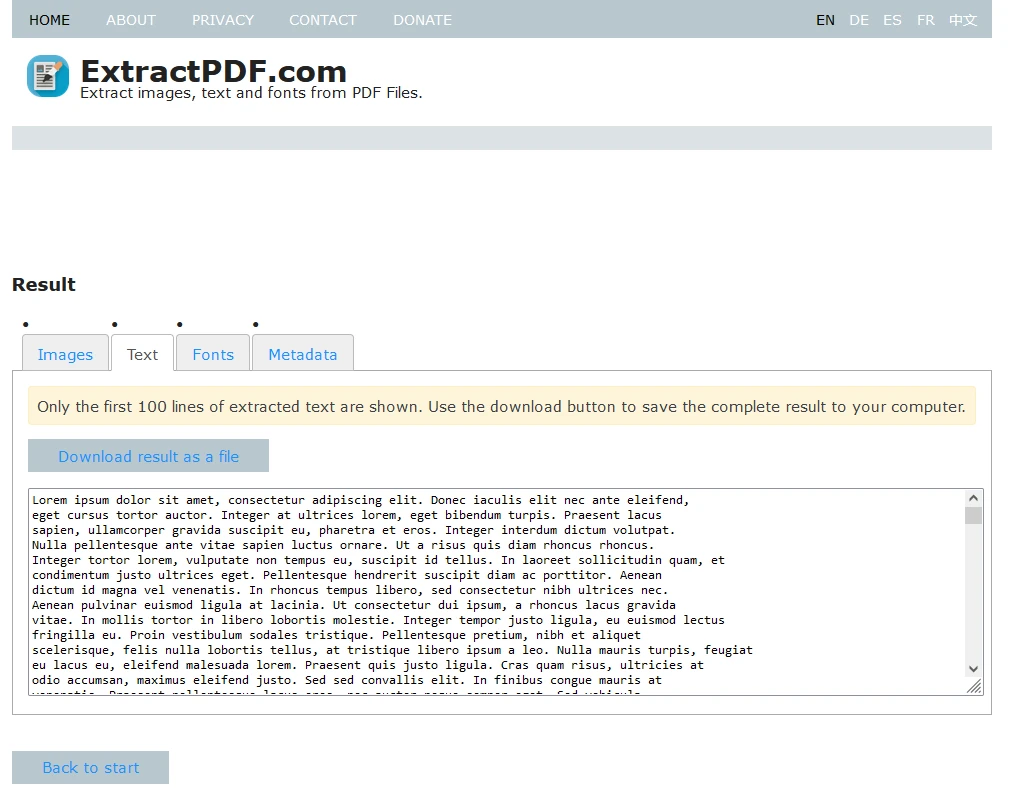
'텍스트' 탭에 데이터베이스로 복사할 수 있는 텍스트가 있습니다.
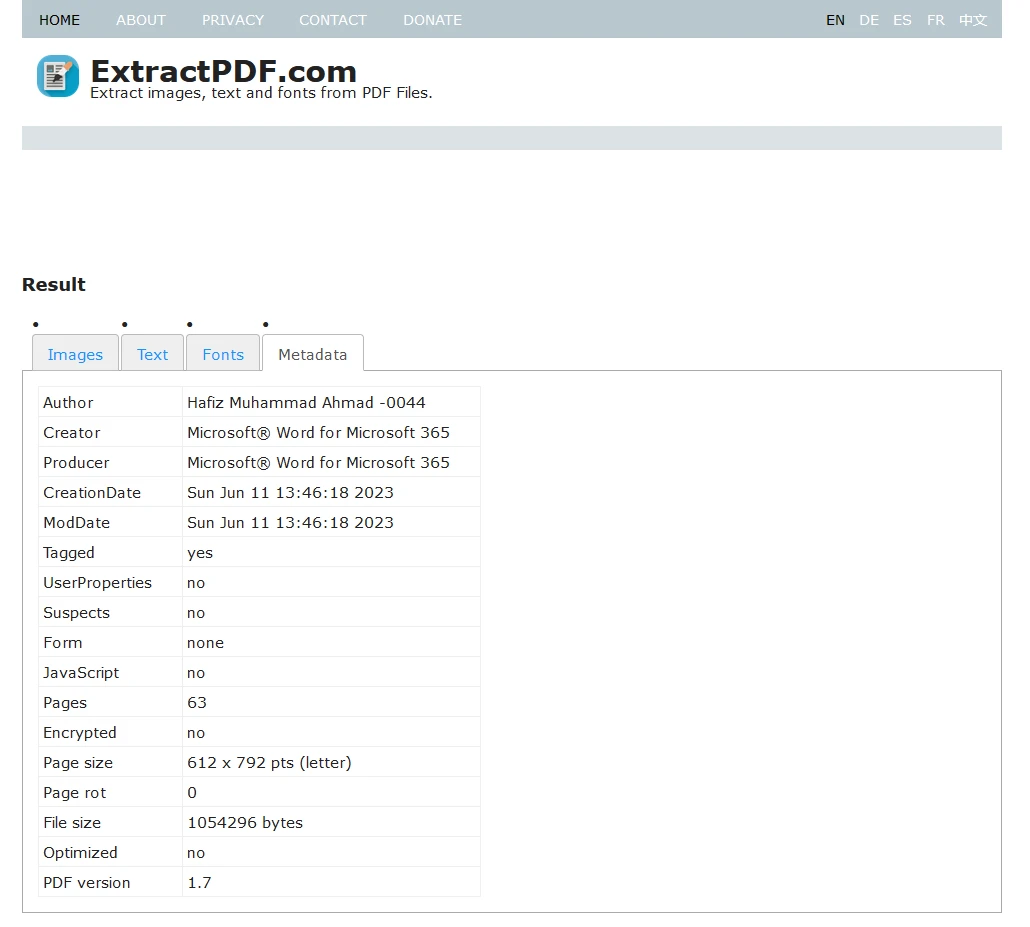
문서 제목, 저자, 작성 날짜 등에 대한 메타데이터는 '메타데이터' 탭에서 확인할 수 있습니다.
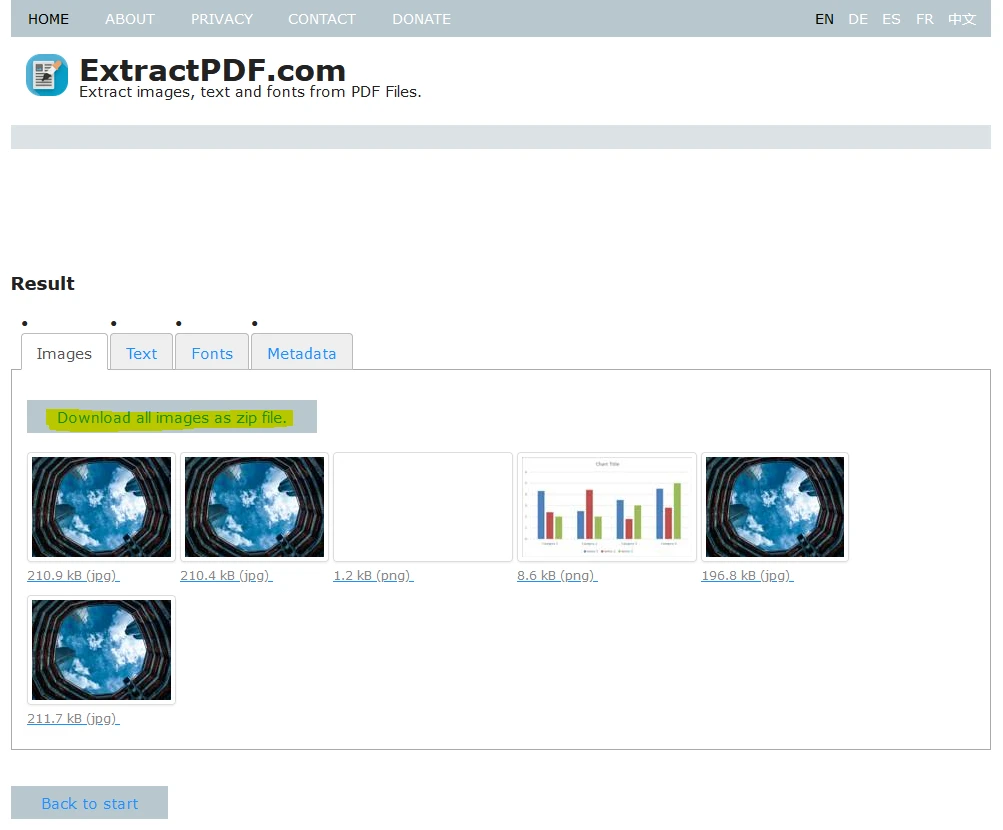
마지막으로, 모든 추출된 데이터를 ZIP 파일로 다운로드할 수 있습니다.
Iron Software에서 제공하는 강력한 라이브러리인 IronPDF를 통해 개발자는 프로그래밍적으로 PDF에서 데이터를 추출할 수 있습니다. 텍스트, 표, 이미지, PDF 메타데이터 추출 지원을 고효율로 제공합니다.
IronPDF는 Visual Studio의 NuGet의 IronPDF 패키지 관리자를 통해 설치할 수 있습니다.
Visual Studio에서 NuGet 패키지 관리자를 사용하여 'IronPDF'를 검색하고 설치를 클릭합니다.

또는 패키지 관리자 콘솔에서 이 명령어를 사용하십시오:
using IronPdf;

namespace ParsePdf
{
    public partial class Form1 : Form
    {
        public Form1()
        {
            InitializeComponent();

            // Select the Desired PDF File
            using PdfDocument pdf = PdfDocument.FromFile("MyDocument.pdf");

            // Extract text from the PDF
            string allText = pdf.ExtractAllText();

            // Display the extracted text in a MessageBox
            // Only the first 1000 characters are shown for brevity
            MessageBox.Show(allText.Substring(0, 1000), "Text Content", MessageBoxButtons.OK);
        }
    }
}Imports IronPdf
Namespace ParsePdf
Partial Public Class Form1
Inherits Form
Public Sub New()
InitializeComponent()
' Select the Desired PDF File
Using pdf As PdfDocument = PdfDocument.FromFile("MyDocument.pdf")
' Extract text from the PDF
Dim allText As String = pdf.ExtractAllText()
' Display the extracted text in a MessageBox
' Only the first 1000 characters are shown for brevity
MessageBox.Show(allText.Substring(0, 1000), "Text Content", MessageBoxButtons.OK)
End Using
End Sub
End Class
End Namespace이 예제에서는 IronPDF를 사용하여 선택한 PDF 파일에서 텍스트를 추출하고, 추출된 텍스트를 메시지 상자에 표시하는 Windows Forms 응용 프로그램을 만듭니다.
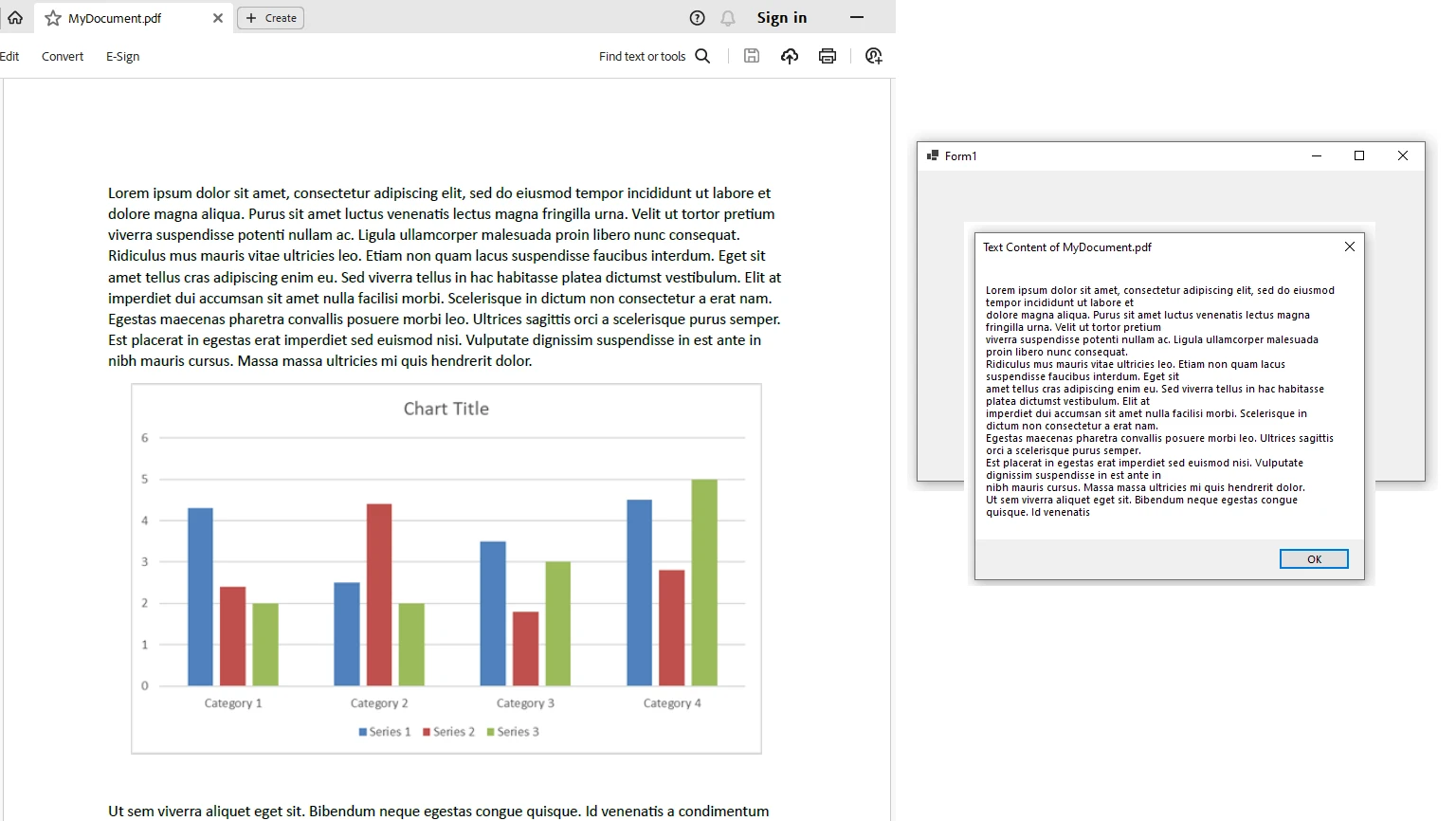
IronPDF는 IronPDF에서 제공하는 라이센스 키가 필요하며, 이는 무료 체험 라이선스의 일부로 획득할 수 있습니다. 라이선스 키를 appsettings.json 파일에 추가하세요:
{
  "IronPdf.LicenseKey": "your license key here"
}무료 체험 라이센스 요청은 IronPDF 제품 라이센스 페이지에서 가능합니다.
효율적인 PDF 파싱은 디지털 문서의 전체 잠재력을 열어주어 기업이 프로세스를 자동화하고 오류를 줄이며 시간과 비용을 절약할 수 있도록 합니다. PDF 구문 분석 기술과 도구를 마스터함으로써 조직은 생산성을 높이고 디지털 자산을 더 잘 활용할 수 있습니다. IronPDF는 PDF 문서를 프로그래밍 방식으로 다루려는 개발자에게 이상적인 솔루션을 제공합니다.

커티스 차우는 칼턴 대학교에서 컴퓨터 과학 학사 학위를 취득했으며, Node.js, TypeScript, JavaScript, React를 전문으로 하는 프론트엔드 개발자입니다. 직관적이고 미적으로 뛰어난 사용자 인터페이스를 만드는 데 열정을 가진 그는 최신 프레임워크를 활용하고, 잘 구성되고 시각적으로 매력적인 매뉴얼을 제작하는 것을 즐깁니다.



IronPDF는 IRON SUITE 의 일부입니다.
10개의 .NET API 제품, 당신의 사무 문서를 위해











PDF 파일을 HTML처럼 빠르게 변환해야 할 때.


