using IronPdf;

// Disable local disk access or cross-origin requests
Installation.EnableWebSecurity = true;

// Instantiate Renderer
var renderer = new ChromePdfRenderer();

// Create a PDF from a HTML string using C#
var pdf = renderer.RenderHtmlAsPdf("<h1>Hello World</h1>");

// Export to a file or Stream
pdf.SaveAs("output.pdf");

// Advanced Example with HTML Assets
// Load external html assets: Images, CSS and JavaScript.
// An optional BasePath 'C:\site\assets\' is set as the file location to load assets from
var myAdvancedPdf = renderer.RenderHtmlAsPdf("<img src='icons/iron.png'>", @"C:\site\assets\");
myAdvancedPdf.SaveAs("html-with-assets.pdf");
using IronPdf;// Disable local disk access or cross-origin requestsInstallation.EnableWebSecurity = true;// Instantiate Renderervar renderer = new ChromePdfRenderer();// Create a PDF from a HTML string using C#var pdf = renderer.RenderHtmlAsPdf("<h1>Hello World</h1>");// Export to a file or Streampdf.SaveAs("output.pdf");// Advanced Example with HTML Assets// Load external html assets: Images, CSS and JavaScript.// An optional BasePath 'C:\site\assets\' is set as the file location to load assets fromvar myAdvancedPdf = renderer.RenderHtmlAsPdf("<img src='icons/iron.png'>", @"C:\site\assets\");myAdvancedPdf.SaveAs("html-with-assets.pdf");
PDF'lerden programatik olarak veri çıkartmak ve kullanmak yeteneği, PDF'lerin iç formatının karmaşıklıkları nedeniyle, potansiyel bir geliştirici için benzersiz zorluklar sunar.
[IronPDF](/), .NET programlama kütüphaneleri arasında, geliştiricilerin PDF'lerden [içerik (metin ve resimler) çıkarmak](/how-to/extract-text-and-images/) gibi birçok PDF ile ilgili görevi güvenilir bir şekilde gerçekleştirme zorluklarının üstesinden gelmelerine özel olarak yardımcı olan bir kütüphanedir. IronPDF, PDF'lerin iç yapısını anlamak zorunda kalmadan, projenizi hızlı ve zamanında teslim etmeye odaklanmanız için size zaman ve çaba kazandırır.
Bu makale, PDF belge çözümlemenin inceliklerine, ilgili araç ve tekniklere ve [IronPDF .NET kütüphanesinin](/) PDF içeriğinizi yönetmenize yardımcı olma konusundaki dönüştürücü etkisine derinlemesine giriyor.
## Anahtar Kavramlar
1. **PDF Ayrıştırma:** PDF belgelerinden yapılandırılmış verilerin çıkarılması, PDF ayrıştırmanın temelidir. Belge kalıplarını tanımayı ve belirli veri noktalarını almak için kurallar tanımlamayı içerir. Çıkarılan bilgiler genellikle veritabanlarında saklanır veya diğer uygulamalarda kullanılır.
2. **PDF Ayrıştırıcı Araçları:** IronPDF, Tabula, PyPDF2 ve PDFMiner gibi bu araçlar, çıkarım sürecini otomatik hale getirir. PDF yapısını yorumlamak ve bilgileri doğru bir şekilde çıkarmak için algoritmaları kullanırlar.
3. **Veri Çıkarma Süreci:** PDF'lerden veri çıkarma genellikle dosyaların bir ayrıştırma aracına aktarılmasını, belgenin yapısının analiz edilmesini ve ayrıştırılan verilerin HTML, CSV, XML gibi formatlara veya doğrudan Excel ya da Word gibi uygulamalara dönüştürülmesini içerir.
4. **Yapılandırılmış ve Yapılandırılmamış Veri:** PDF'ler genellikle hem yapılandırılmış (örn., tablolar) hem de yapılandırılmamış veri içerir. Ayrıştırma araçları, anlamlı veri çıkarımını sağlamak için her iki türü de işlemelidir.
## PDF Belgelerinden Veri Nasıl Ayrıştırılır: Adım Adım Kılavuz
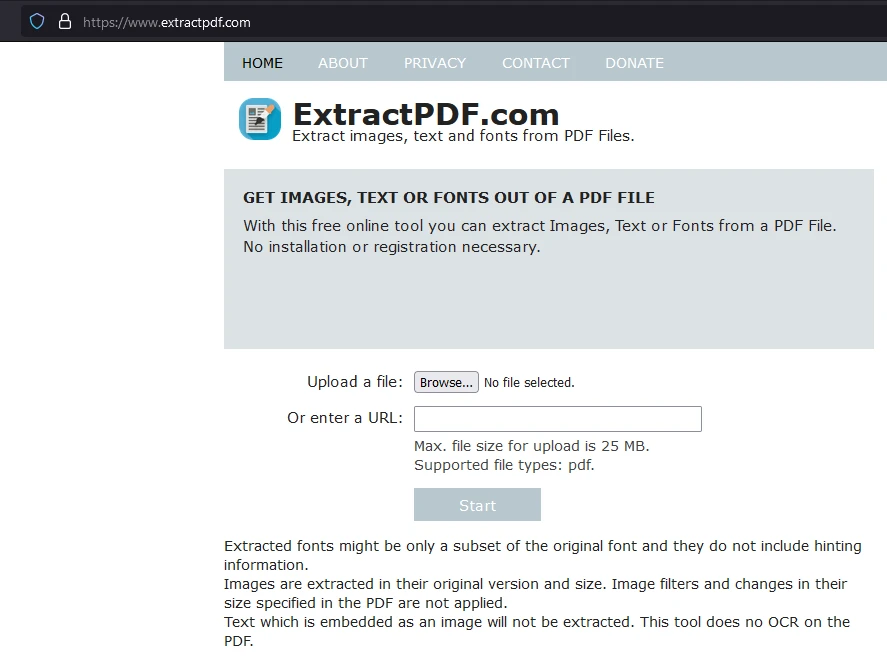
### Adım 1: PDF Dosyalarını Ayrıştırmak için Ücretsiz Çevrimiçi PDF Ayrıştırıcıyı Açın
Kullanımı kolay bir araç, [Ücretsiz Online PDF Çıkarıcısı](https://www.extractpdf.com/)'dır. Web sitesine gidin, aracın genel bir görünümünü görebileceğiniz, PDF'leri nasıl içe aktardığını ve hangi verileri çıkarabileceğini içeren bir bölüm bulunmaktadır.
### Adım 2: PDF Dosyasını Yükleyin
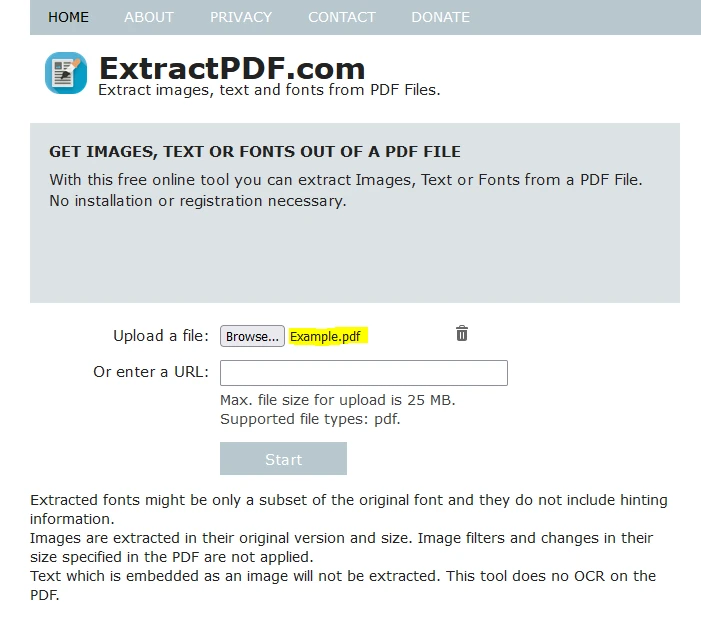
Verileri çıkarmak istediğiniz PDF dosyasını seçmek için "Gözat" butonuna tıklayın.
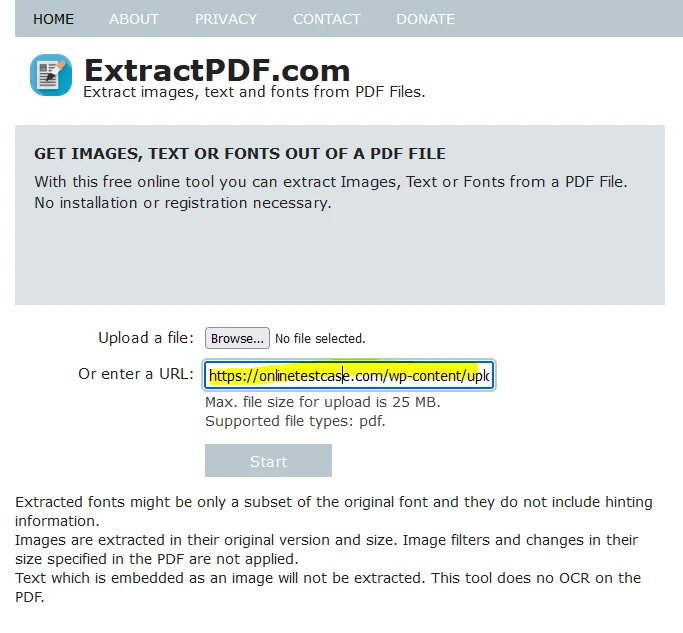
Alternatif olarak, PDF'ye bir bağlantı yapıştırarak dosyayı yükleyebilirsiniz.
### Adım 3: Ekstraksiyona Başlayın
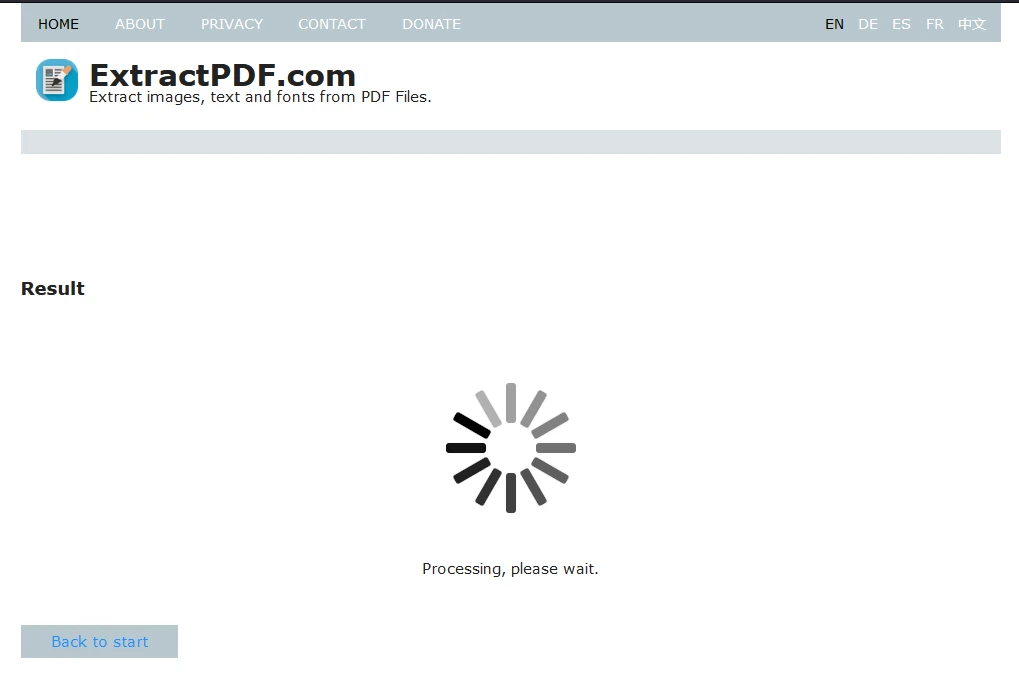
Dosyayı yükledikten sonra, veri çıkarma sürecine başlamak için "Başlat"a tıklayın. Araç, işlem sırasında bir yükleme ekranı gösterecektir.
### Adım 4: Çıkarılan Verileri İndirin
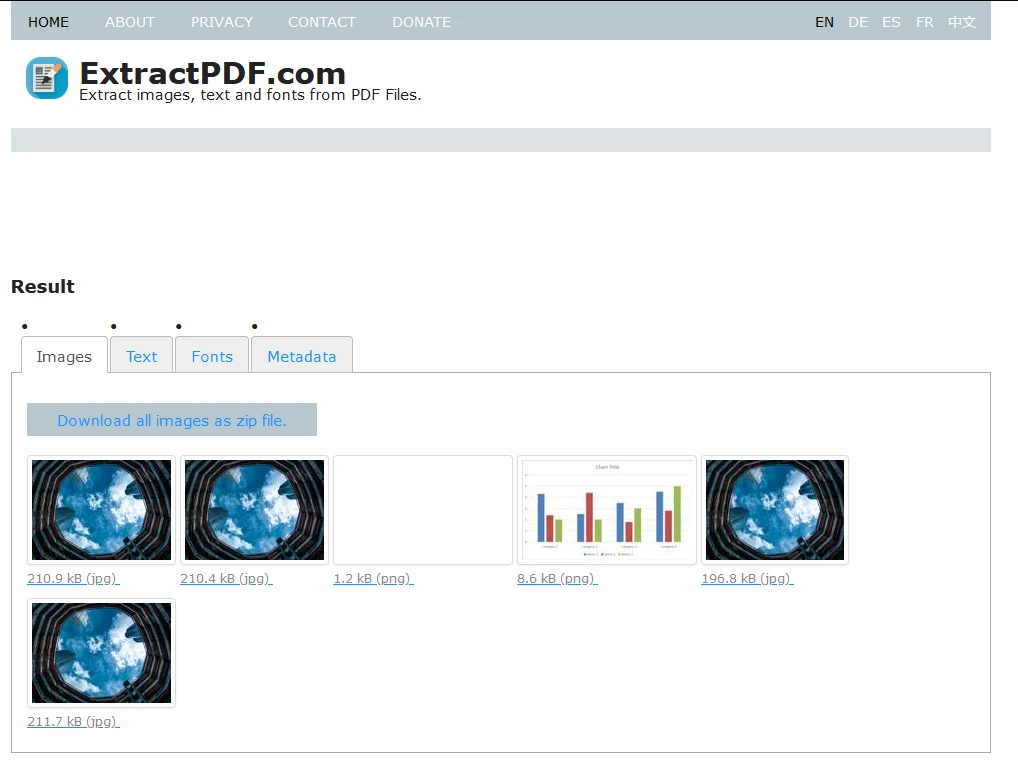
Çıkarma tamamlandıktan sonra, verileri indirebilirsiniz. Araç, PDF'den çıkarılan metin, resimler, yazı tipleri ve meta verileri tablolarda sunar.
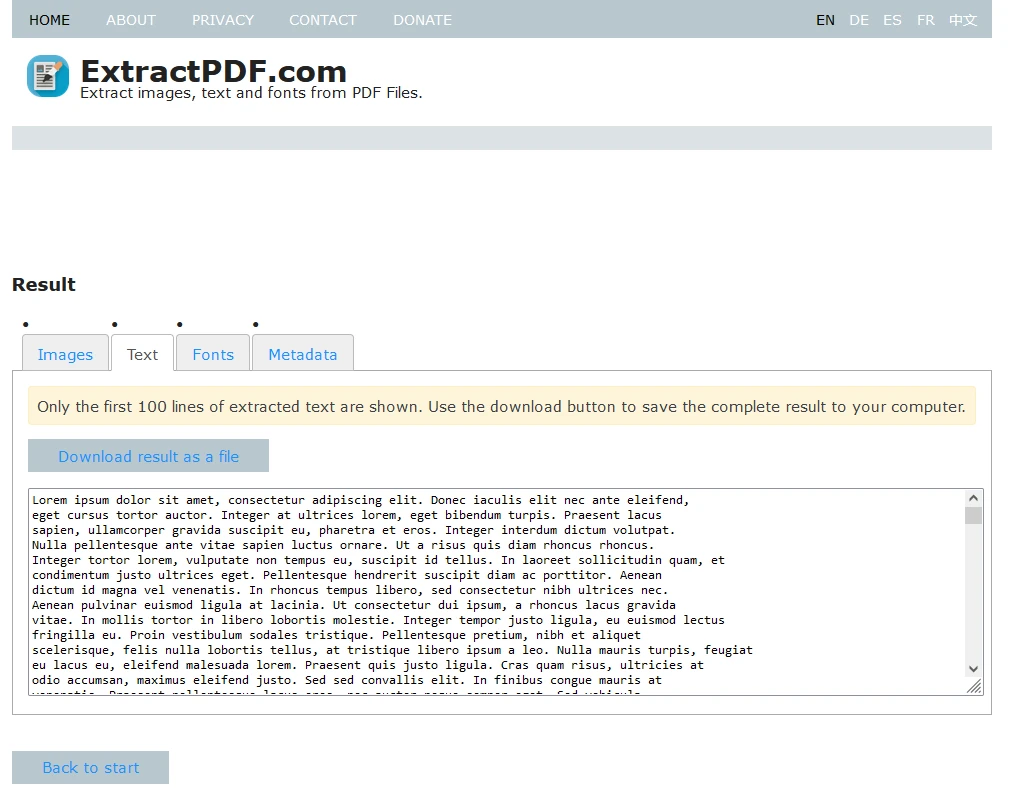
Veritabanlarına kopyalanabilir metin, 'Metin' sekmesinde bulunur.
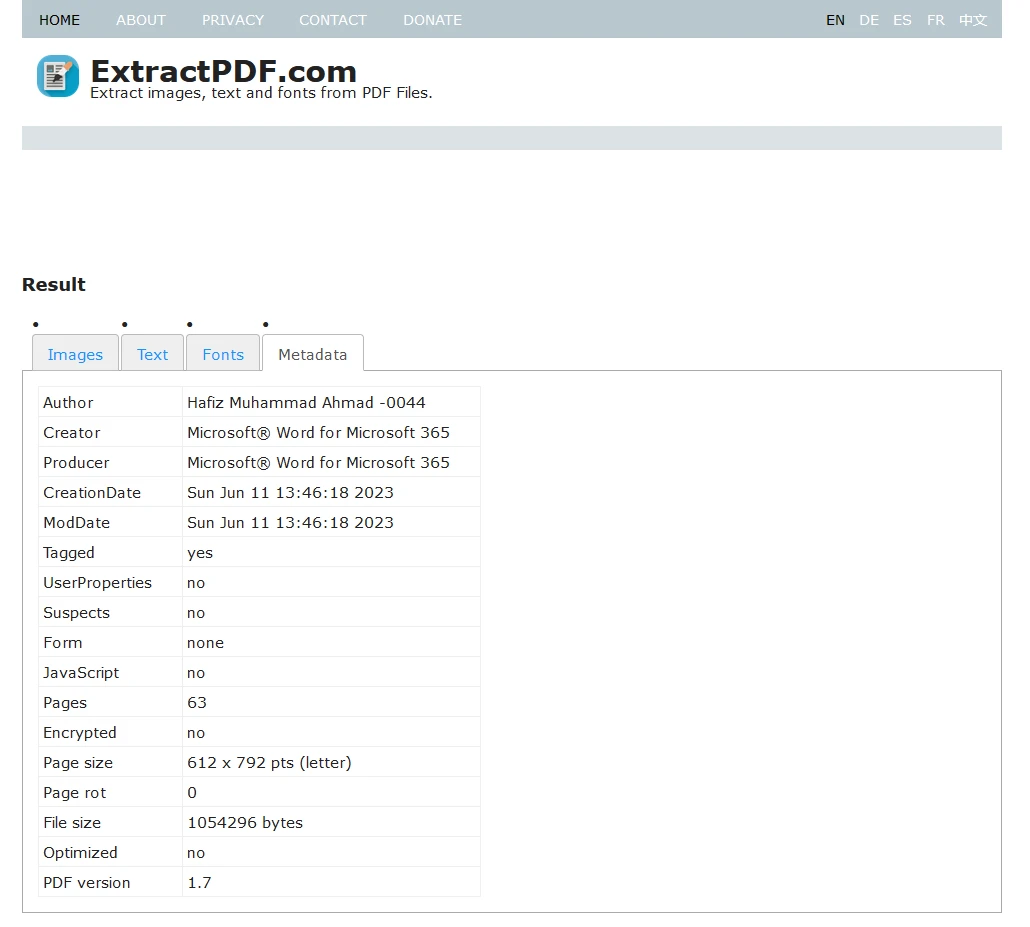
Belge başlığı, yazar, oluşturma tarihi ve daha fazlasını içeren meta veriler 'Meta Veriler' sekmesinde bulunur.
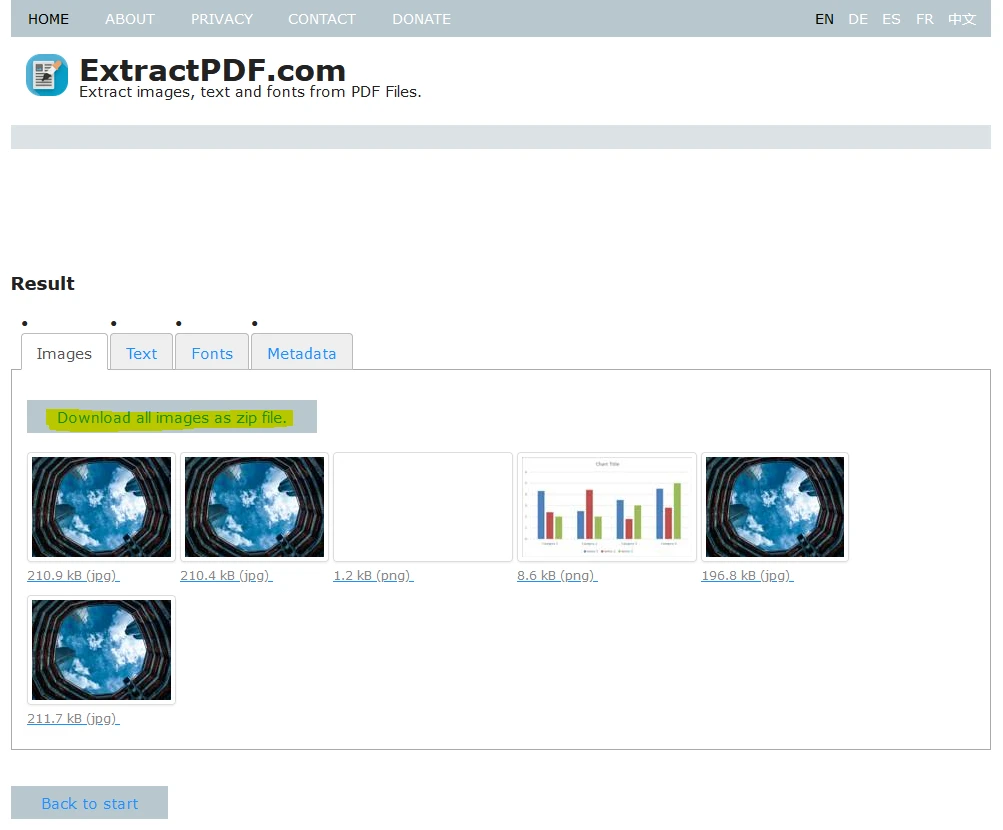
Son olarak, tüm çıkarılan verileri bir ZIP dosyası olarak indirebilirsiniz.
## PDF Ayrıştırmanın Faydaları
1. **İş Süreci Otomasyonu:** PDF ayrıştırması veri çıkarma işlemini otomatikleştirir, manuel çalışmayı azaltır ve iş süreçlerini geliştirir. Bu otomasyon daha hızlı karar verme sağlar ve daha fazla ölçeklenebilirlik sunar.
2. **Hata Azaltma:** Manuel veri girişi hatalara açıktır. PDF ayrıştırma araçları, insan hatalarını azaltır, daha doğru veri işleme sağlar ve maliyetli hataları önler.
3. **Zaman ve Maliyetten Tasarruf:** PDF veri çıkarmayı otomatikleştirmek, önemli ölçüde zaman ve kaynak tasarrufu sağlar, bu da kuruluşlar tarafından daha stratejik görevlere yönlendirilebilir.
4. **Veri Kullanımında Esneklik:** Çıkarılan veriler farklı formatlara dönüştürülebilir, bu da onları Excel, Word veya Google Sheets gibi araçlara entegre etmeyi kolaylaştırır.
## IronPDF Kullanarak PDF Verilerini Ayrıştırma
IronPDF, [Iron Software](https://ironsoftware.com/) tarafından geliştirilmiş güçlü bir kütüphanedir ve geliştiricilerin PDF'lerden programatik olarak veri çıkarmasına olanak tanır. Yüksek verimlilikle metin, tablolar, resimler ve [PDF meta verilerini çıkarmayı](/how-to/metadata/) destekler.
### Installing IronPDF
IronPDF'yi Visual Studio'da [NuGet üzerinde IronPDF](https://www.nuget.org/packages/IronPdf/) paket yöneticisi aracılığıyla yükleyebilirsiniz.
#### NuGet Paket Yöneticisi ile Kurulum
Visual Studio'da, NuGet Paket Yöneticisi'nde "IronPDF" arayın ve yükleye tıklayın.

#### Paket Yöneticisi Konsolu Kullanarak Kurulum
Alternatif olarak, Paket Yöneticisi Konsolu'nda bu komutu kullanın:
```shell
:ProductInstall
```
### Kod Örneği: IronPDF Kullanarak Bir PDF'yi Ayrıştırma
```csharp
using IronPdf;

namespace ParsePdf
{
    public partial class Form1 : Form
    {
        public Form1()
        {
            InitializeComponent();

            // Select the Desired PDF File
            using PdfDocument pdf = PdfDocument.FromFile("MyDocument.pdf");

            // Extract text from the PDF
            string allText = pdf.ExtractAllText();

            // Display the extracted text in a MessageBox
            // Only the first 1000 characters are shown for brevity
            MessageBox.Show(allText.Substring(0, 1000), "Text Content", MessageBoxButtons.OK);
        }
    }
}
```
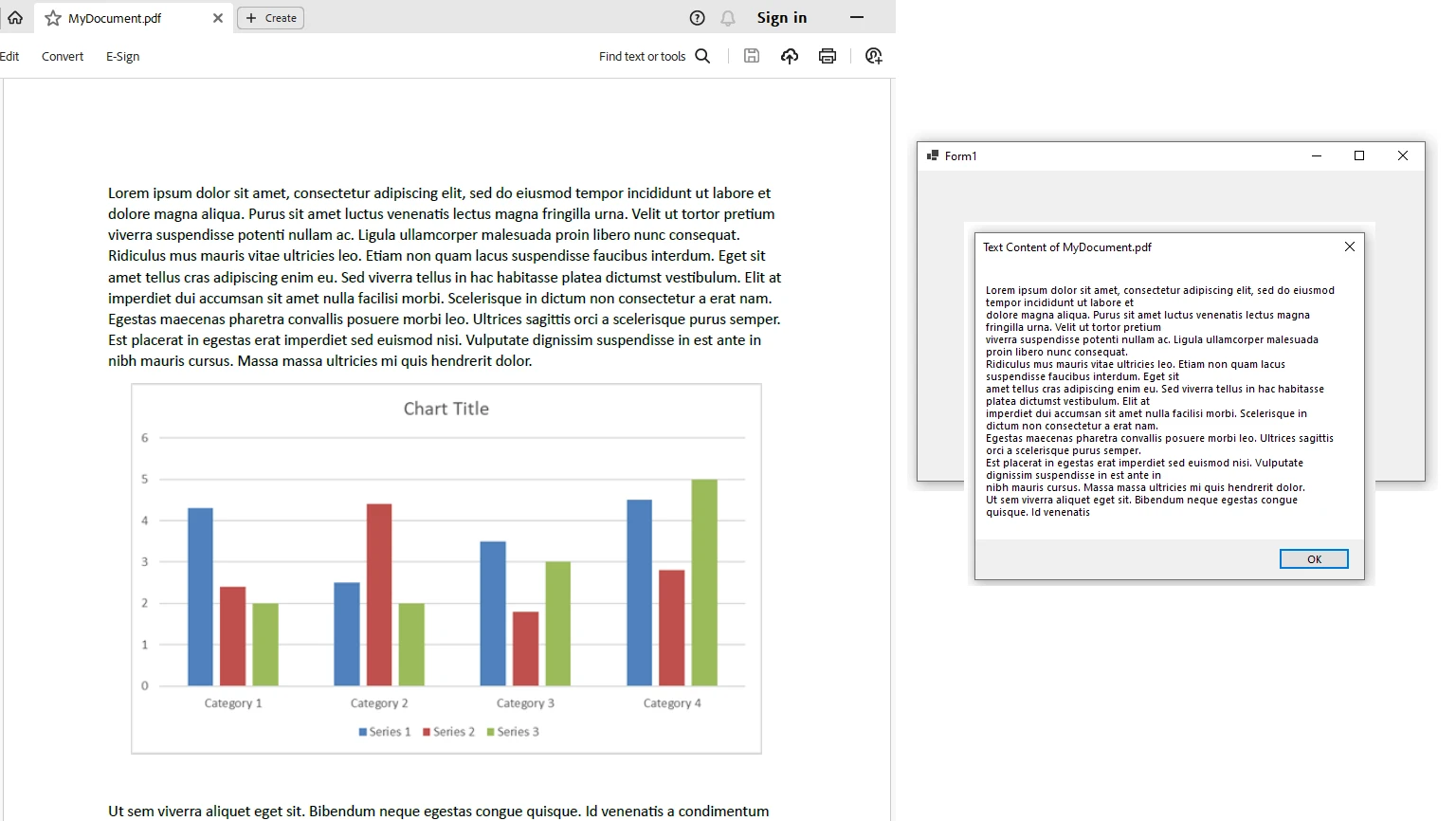
Bu örnekte, IronPDF kullanarak seçili bir PDF dosyasından metin çıkartan bir Windows Forms uygulaması oluşturuyoruz. Çıkarılan metin ardından bir mesaj kutusunda gösterilir.
### IronPDF'yi Lisanslama
IronPDF, [IronPDF'den bir lisans anahtarı](/licensing/) gerektirir, bu anahtarı [ücretsiz deneme lisansı](trial-license) olarak edinebilirsiniz. Lisans anahtarını `appsettings.json` dosyanıza ekleyin:
```json
{
"IronPdf.LicenseKey": "your license key here"
}
```
IronPDF'nin ürün [lisans sayfasından](trial-license) [ücretsiz bir deneme lisansı](trial-license) isteyin.
## Sonuç
Verimli PDF ayrıştırma, dijital belgelerin tam potansiyelini açığa çıkarır, işletmeleri süreçleri otomatikleştirmeye, hataları azaltmaya ve zaman ile para tasarrufuna olanak tanır. PDF ayrıştırma teknikleri ve araçlarında ustalaşarak, kuruluşlar üretkenliği artırabilir ve dijital varlıklarıyla daha fazlasını başarabilir. IronPDF, PDF belgeleriyle programlı olarak çalışmak isteyen geliştiriciler için ideal bir çözüm sunar.
PDF'lerden programatik olarak veri çıkartmak ve kullanmak yeteneği, PDF'lerin iç formatının karmaşıklıkları nedeniyle, potansiyel bir geliştirici için benzersiz zorluklar sunar.
IronPDF, .NET programlama kütüphaneleri arasında, geliştiricilerin PDF'lerden içerik (metin ve resimler) çıkarmak gibi birçok PDF ile ilgili görevi güvenilir bir şekilde gerçekleştirme zorluklarının üstesinden gelmelerine özel olarak yardımcı olan bir kütüphanedir. IronPDF, PDF'lerin iç yapısını anlamak zorunda kalmadan, projenizi hızlı ve zamanında teslim etmeye odaklanmanız için size zaman ve çaba kazandırır.
Bu makale, PDF belge çözümlemenin inceliklerine, ilgili araç ve tekniklere ve IronPDF .NET kütüphanesinin PDF içeriğinizi yönetmenize yardımcı olma konusundaki dönüştürücü etkisine derinlemesine giriyor.
Anahtar Kavramlar
PDF Ayrıştırma: PDF belgelerinden yapılandırılmış verilerin çıkarılması, PDF ayrıştırmanın temelidir. Belge kalıplarını tanımayı ve belirli veri noktalarını almak için kurallar tanımlamayı içerir. Çıkarılan bilgiler genellikle veritabanlarında saklanır veya diğer uygulamalarda kullanılır.
PDF Ayrıştırıcı Araçları: IronPDF, Tabula, PyPDF2 ve PDFMiner gibi bu araçlar, çıkarım sürecini otomatik hale getirir. PDF yapısını yorumlamak ve bilgileri doğru bir şekilde çıkarmak için algoritmaları kullanırlar.
Veri Çıkarma Süreci: PDF'lerden veri çıkarma genellikle dosyaların bir ayrıştırma aracına aktarılmasını, belgenin yapısının analiz edilmesini ve ayrıştırılan verilerin HTML, CSV, XML gibi formatlara veya doğrudan Excel ya da Word gibi uygulamalara dönüştürülmesini içerir.
Yapılandırılmış ve Yapılandırılmamış Veri: PDF'ler genellikle hem yapılandırılmış (örn., tablolar) hem de yapılandırılmamış veri içerir. Ayrıştırma araçları, anlamlı veri çıkarımını sağlamak için her iki türü de işlemelidir.
PDF Belgelerinden Veri Nasıl Ayrıştırılır: Adım Adım Kılavuz
Adım 1: PDF Dosyalarını Ayrıştırmak için Ücretsiz Çevrimiçi PDF Ayrıştırıcıyı Açın
Kullanımı kolay bir araç, Ücretsiz Online PDF Çıkarıcısı'dır. Web sitesine gidin, aracın genel bir görünümünü görebileceğiniz, PDF'leri nasıl içe aktardığını ve hangi verileri çıkarabileceğini içeren bir bölüm bulunmaktadır.
Adım 2: PDF Dosyasını Yükleyin
Verileri çıkarmak istediğiniz PDF dosyasını seçmek için "Gözat" butonuna tıklayın.
Alternatif olarak, PDF'ye bir bağlantı yapıştırarak dosyayı yükleyebilirsiniz.
Adım 3: Ekstraksiyona Başlayın
Dosyayı yükledikten sonra, veri çıkarma sürecine başlamak için "Başlat"a tıklayın. Araç, işlem sırasında bir yükleme ekranı gösterecektir.
Adım 4: Çıkarılan Verileri İndirin
Çıkarma tamamlandıktan sonra, verileri indirebilirsiniz. Araç, PDF'den çıkarılan metin, resimler, yazı tipleri ve meta verileri tablolarda sunar.
Veritabanlarına kopyalanabilir metin, 'Metin' sekmesinde bulunur.
Belge başlığı, yazar, oluşturma tarihi ve daha fazlasını içeren meta veriler 'Meta Veriler' sekmesinde bulunur.
Son olarak, tüm çıkarılan verileri bir ZIP dosyası olarak indirebilirsiniz.
PDF Ayrıştırmanın Faydaları
İş Süreci Otomasyonu: PDF ayrıştırması veri çıkarma işlemini otomatikleştirir, manuel çalışmayı azaltır ve iş süreçlerini geliştirir. Bu otomasyon daha hızlı karar verme sağlar ve daha fazla ölçeklenebilirlik sunar.
Hata Azaltma: Manuel veri girişi hatalara açıktır. PDF ayrıştırma araçları, insan hatalarını azaltır, daha doğru veri işleme sağlar ve maliyetli hataları önler.
Zaman ve Maliyetten Tasarruf: PDF veri çıkarmayı otomatikleştirmek, önemli ölçüde zaman ve kaynak tasarrufu sağlar, bu da kuruluşlar tarafından daha stratejik görevlere yönlendirilebilir.
Veri Kullanımında Esneklik: Çıkarılan veriler farklı formatlara dönüştürülebilir, bu da onları Excel, Word veya Google Sheets gibi araçlara entegre etmeyi kolaylaştırır.
IronPDF Kullanarak PDF Verilerini Ayrıştırma
IronPDF, Iron Software tarafından geliştirilmiş güçlü bir kütüphanedir ve geliştiricilerin PDF'lerden programatik olarak veri çıkarmasına olanak tanır. Yüksek verimlilikle metin, tablolar, resimler ve PDF meta verilerini çıkarmayı destekler.
Installing IronPDF
IronPDF'yi Visual Studio'da NuGet üzerinde IronPDF paket yöneticisi aracılığıyla yükleyebilirsiniz.
NuGet Paket Yöneticisi ile Kurulum
Visual Studio'da, NuGet Paket Yöneticisi'nde "IronPDF" arayın ve yükleye tıklayın.
Paket Yöneticisi Konsolu Kullanarak Kurulum
Alternatif olarak, Paket Yöneticisi Konsolu'nda bu komutu kullanın:
PM > Install-Package IronPdf
Install-Package IronPdf
Kod Örneği: IronPDF Kullanarak Bir PDF'yi Ayrıştırma
using IronPdf;namespace ParsePdf{ public partial class Form1 : Form { publicForm1() {InitializeComponent(); // Select the Desired PDF File using PdfDocument pdf = PdfDocument.FromFile("MyDocument.pdf"); // Extract text from the PDF string allText = pdf.ExtractAllText(); // Display the extracted text in a MessageBox // Only the first 1000 characters are shown for brevityMessageBox.Show(allText.Substring(0, 1000), "Text Content", MessageBoxButtons.OK); } }}
using IronPdf;

namespace ParsePdf
{
    public partial class Form1 : Form
    {
        public Form1()
        {
            InitializeComponent();

            // Select the Desired PDF File
            using PdfDocument pdf = PdfDocument.FromFile("MyDocument.pdf");

            // Extract text from the PDF
            string allText = pdf.ExtractAllText();

            // Display the extracted text in a MessageBox
            // Only the first 1000 characters are shown for brevity
            MessageBox.Show(allText.Substring(0, 1000), "Text Content", MessageBoxButtons.OK);
        }
    }
}
ImportsIronPdfNamespaceParsePdfPartialPublic Class Form1InheritsForm Public Sub New()InitializeComponent() ' Select the Desired PDF FileUsing pdf AsPdfDocument = PdfDocument.FromFile("MyDocument.pdf") ' Extract text from the PDF Dim allText AsString = pdf.ExtractAllText() ' Display the extracted text in a MessageBox ' Only the first 1000 characters are shown for brevityMessageBox.Show(allText.Substring(0, 1000), "Text Content", MessageBoxButtons.OK)EndUsing End Sub End ClassEndNamespace
Imports IronPdf

Namespace ParsePdf
    Partial Public Class Form1
        Inherits Form

        Public Sub New()
            InitializeComponent()

            ' Select the Desired PDF File
            Using pdf As PdfDocument = PdfDocument.FromFile("MyDocument.pdf")

                ' Extract text from the PDF
                Dim allText As String = pdf.ExtractAllText()

                ' Display the extracted text in a MessageBox
                ' Only the first 1000 characters are shown for brevity
                MessageBox.Show(allText.Substring(0, 1000), "Text Content", MessageBoxButtons.OK)
            End Using
        End Sub
    End Class
End Namespace
Bu örnekte, IronPDF kullanarak seçili bir PDF dosyasından metin çıkartan bir Windows Forms uygulaması oluşturuyoruz. Çıkarılan metin ardından bir mesaj kutusunda gösterilir.
Verimli PDF ayrıştırma, dijital belgelerin tam potansiyelini açığa çıkarır, işletmeleri süreçleri otomatikleştirmeye, hataları azaltmaya ve zaman ile para tasarrufuna olanak tanır. PDF ayrıştırma teknikleri ve araçlarında ustalaşarak, kuruluşlar üretkenliği artırabilir ve dijital varlıklarıyla daha fazlasını başarabilir. IronPDF, PDF belgeleriyle programlı olarak çalışmak isteyen geliştiriciler için ideal bir çözüm sunar.
Curtis Chau, Bilgisayar Bilimleri alanında Lisans Derecesine (Carleton Üniversitesi) sahip ve Node.js, TypeScript, JavaScript ve React konularında uzmanlaşmış ön uç geliştirmeyle ilgileniyor. Sezgisel ve estetik açıdan hoş kullanıcı arayüzleri oluşturma tutkunu, Curtis modern çerçevelerle çalışmayı ve iyi yapılandırılmış, görsel olarak çekici kılavuzlar oluşturmayı seviyor.

































