using IronPdf;

// Disable local disk access or cross-origin requests
Installation.EnableWebSecurity = true;

// Instantiate Renderer
var renderer = new ChromePdfRenderer();

// Create a PDF from a HTML string using C#
var pdf = renderer.RenderHtmlAsPdf("<h1>Hello World</h1>");

// Export to a file or Stream
pdf.SaveAs("output.pdf");

// Advanced Example with HTML Assets
// Load external html assets: Images, CSS and JavaScript.
// An optional BasePath 'C:\site\assets\' is set as the file location to load assets from
var myAdvancedPdf = renderer.RenderHtmlAsPdf("<img src='icons/iron.png'>", @"C:\site\assets\");
myAdvancedPdf.SaveAs("html-with-assets.pdf");
using IronPdf;// Disable local disk access or cross-origin requestsInstallation.EnableWebSecurity = true;// Instantiate Renderervar renderer = new ChromePdfRenderer();// Create a PDF from a HTML string using C#var pdf = renderer.RenderHtmlAsPdf("<h1>Hello World</h1>");// Export to a file or Streampdf.SaveAs("output.pdf");// Advanced Example with HTML Assets// Load external html assets: Images, CSS and JavaScript.// An optional BasePath 'C:\site\assets\' is set as the file location to load assets fromvar myAdvancedPdf = renderer.RenderHtmlAsPdf("<img src='icons/iron.png'>", @"C:\site\assets\");myAdvancedPdf.SaveAs("html-with-assets.pdf");
A capacidade de extrair e utilizar dados de PDFs de forma eficiente e programática apresenta desafios únicos para o aspirante a desenvolvedor, devido às complexidades do formato interno dos PDFs.
[IronPDF](/) é uma das muitas bibliotecas de programação .NET disponíveis que se destaca por ajudar os desenvolvedores a superar os desafios de [extrair conteúdo (texto e imagens)](/how-to/extract-text-and-images/) de PDFs de forma confiável, entre muitas outras tarefas relacionadas a PDFs. O IronPDF libera você da necessidade de entender os detalhes da estrutura interna dos PDFs, permitindo que você concentre seu tempo e esforço na entrega rápida e pontual do seu projeto.
Este artigo explora as complexidades da análise de documentos PDF, as ferramentas e técnicas envolvidas e o impacto transformador que a [biblioteca IronPDF .NET](/) pode ter para ajudá-lo a compreender o conteúdo do seu PDF.
## Conceitos-chave
1. **Análise de PDF:** Extrair dados estruturados de documentos PDF é a essência da análise de PDF. Envolve o reconhecimento de padrões em documentos e a definição de regras para recuperar pontos de dados específicos. As informações extraídas são frequentemente armazenadas em bancos de dados ou utilizadas em outras aplicações.
2. **Ferramentas de análise de PDF:** Essas ferramentas, como IronPDF, Tabula, PyPDF2 e PDFMiner, automatizam o processo de extração. Eles utilizam algoritmos para interpretar a estrutura do PDF e extrair informações com precisão.
3. **Processo de Extração de Dados:** A extração de dados de PDFs normalmente envolve a importação de arquivos para uma ferramenta de análise sintática, a análise da estrutura do documento e a conversão dos dados analisados em formatos como HTML, CSV, XML ou diretamente em aplicativos como Excel ou Word.
4. **Dados estruturados vs. dados não estruturados:** Os PDFs geralmente contêm dados estruturados (por exemplo, tabelas) e dados não estruturados. As ferramentas de análise sintática devem lidar com ambos os tipos de dados para garantir uma extração significativa.
## Como analisar dados de documentos PDF: Guia passo a passo
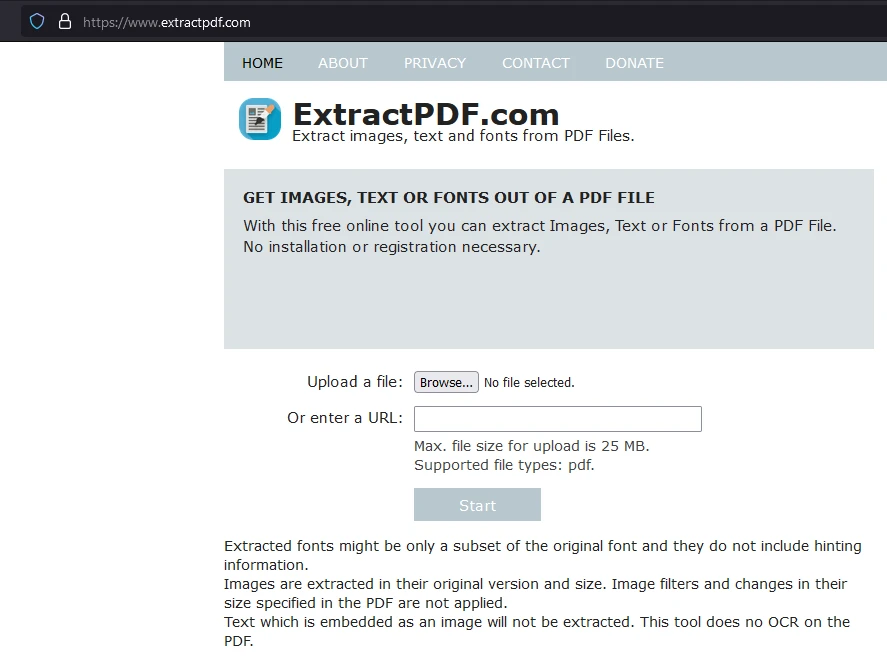
### Passo 1: Abra um extrator de PDF online gratuito para analisar arquivos PDF.
Uma ferramenta fácil de usar é o [Extrator de PDF Online Gratuito](https://www.extractpdf.com/) . Acesse o site, onde você poderá ver uma visão geral da ferramenta, incluindo como ela importa PDFs e quais dados ela pode extrair.
### Etapa 2: Carregar o arquivo PDF
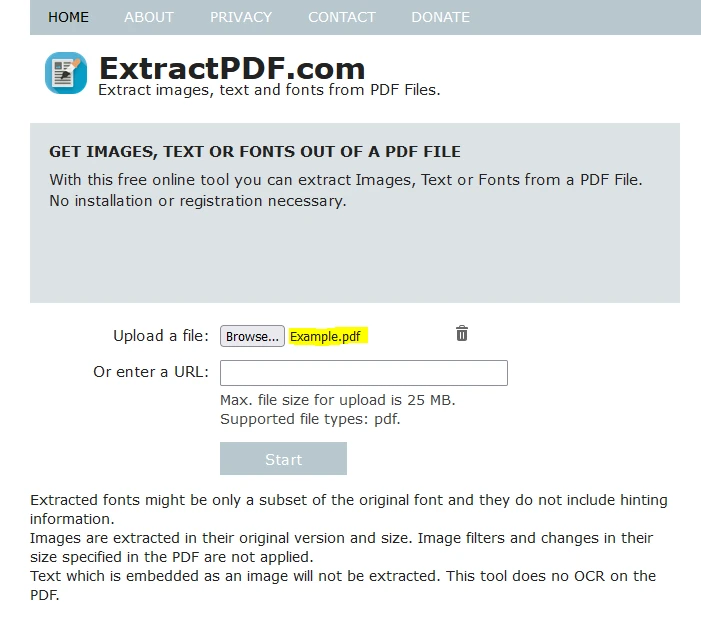
Clique em "Procurar" para selecionar o arquivo PDF do qual deseja extrair os dados.
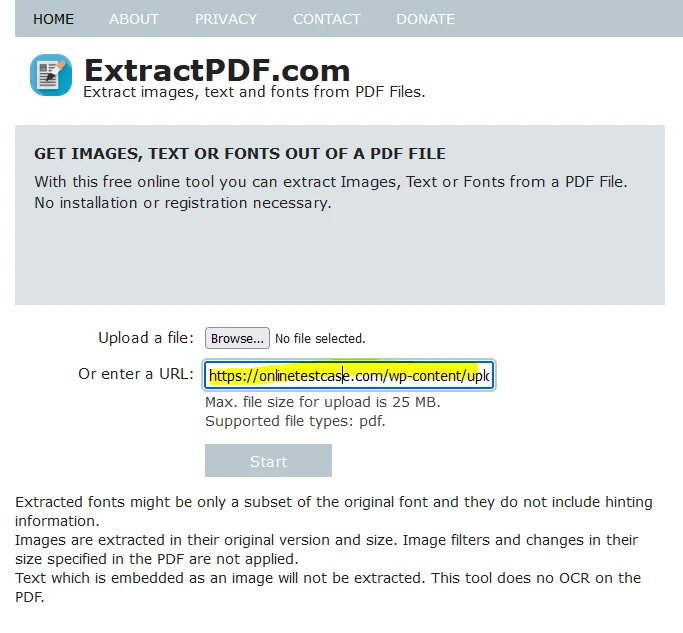
Alternativamente, você pode fazer o upload do arquivo colando um link para o PDF.
### Etapa 3: Iniciar a extração
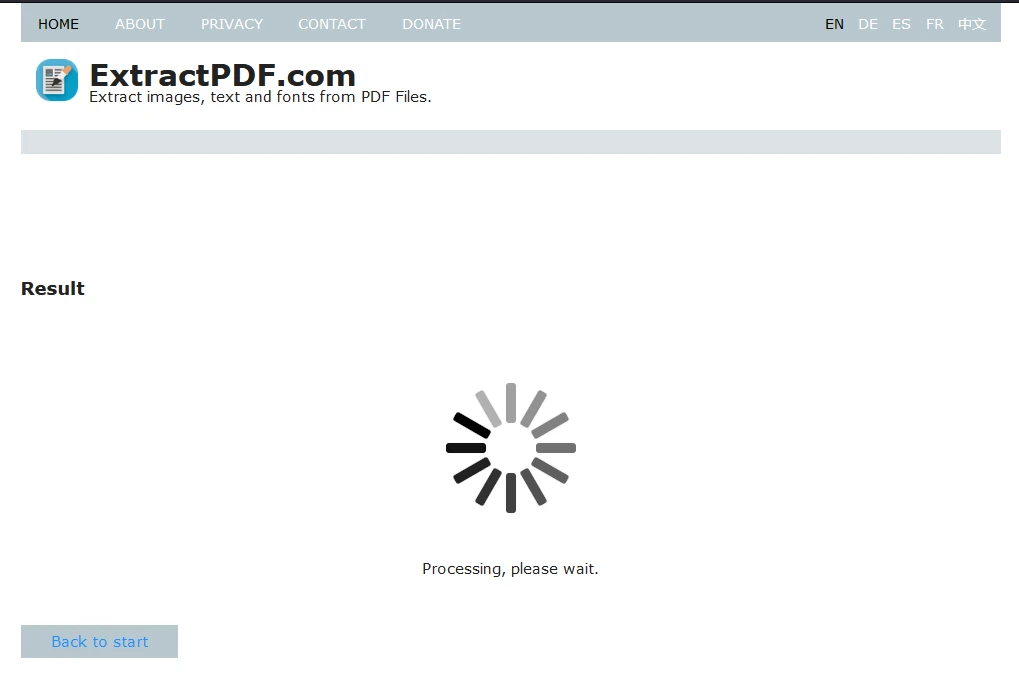
Após carregar o arquivo, clique em "Iniciar" para começar o processo de extração de dados. A ferramenta exibirá uma tela de carregamento durante o processamento.
### Etapa 4: Baixe os dados extraídos
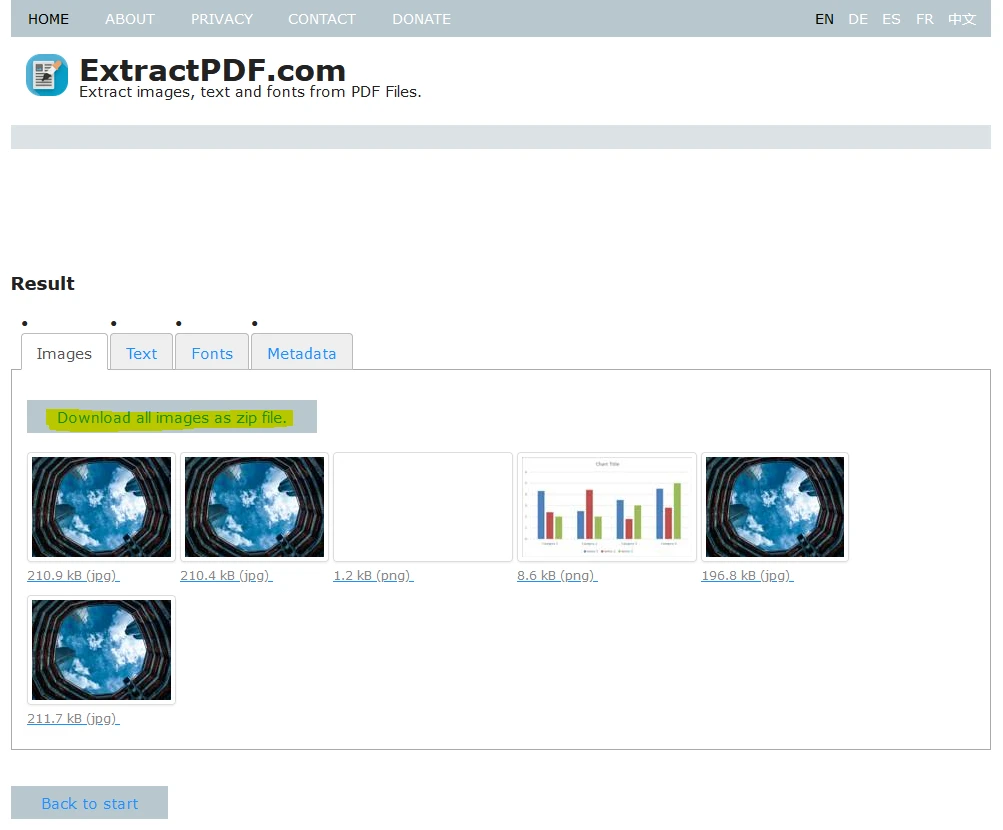
Após a extração ser concluída, você poderá baixar os dados. A ferramenta fornece o texto, as imagens, as fontes e os metadados extraídos do PDF em formato tabular.
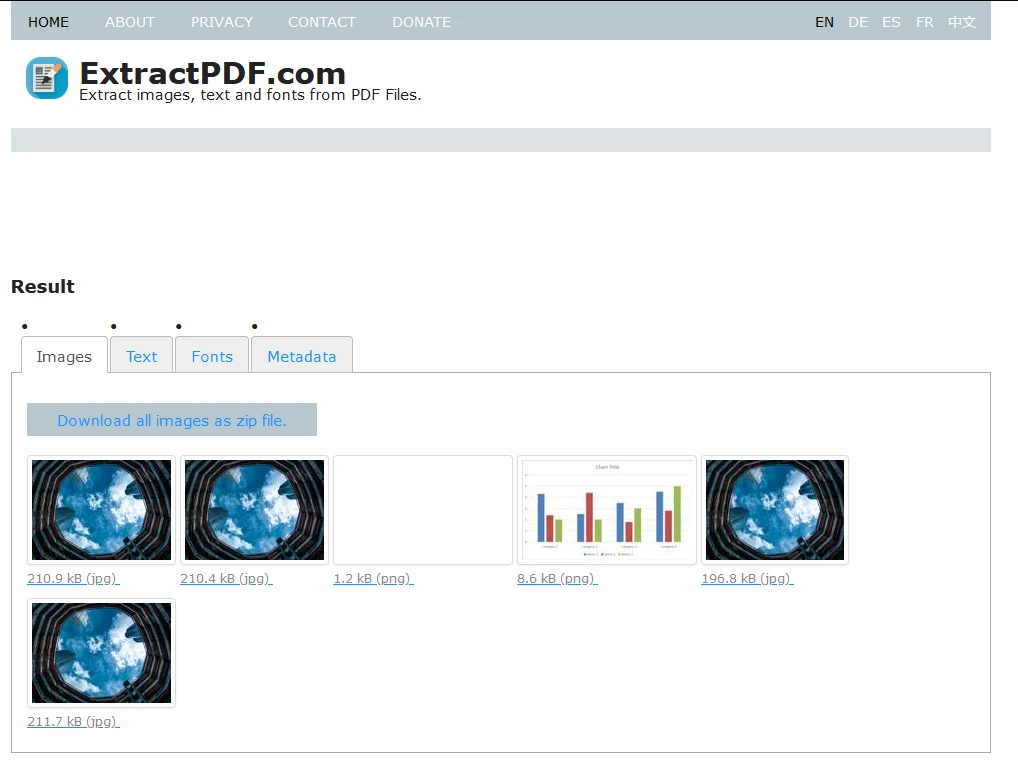
O texto que pode ser copiado para bancos de dados encontra-se na aba 'Texto'.
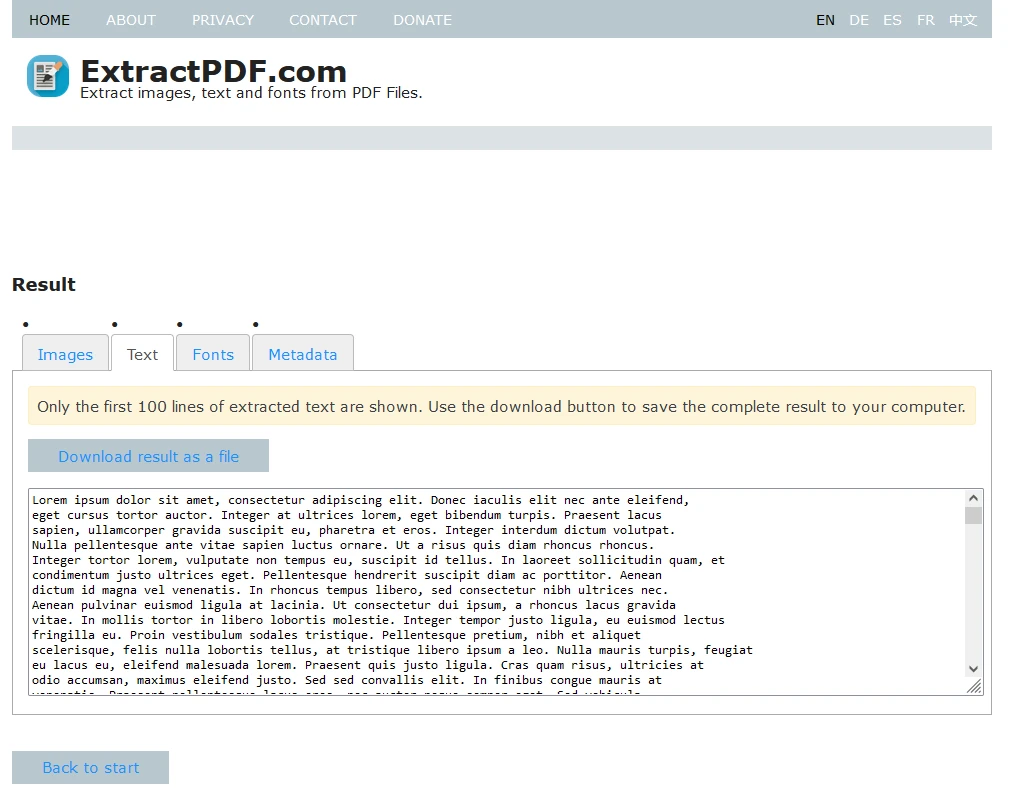
Os metadados, incluindo título do documento, autor, data de criação e muito mais, estão disponíveis na aba 'Metadados'.
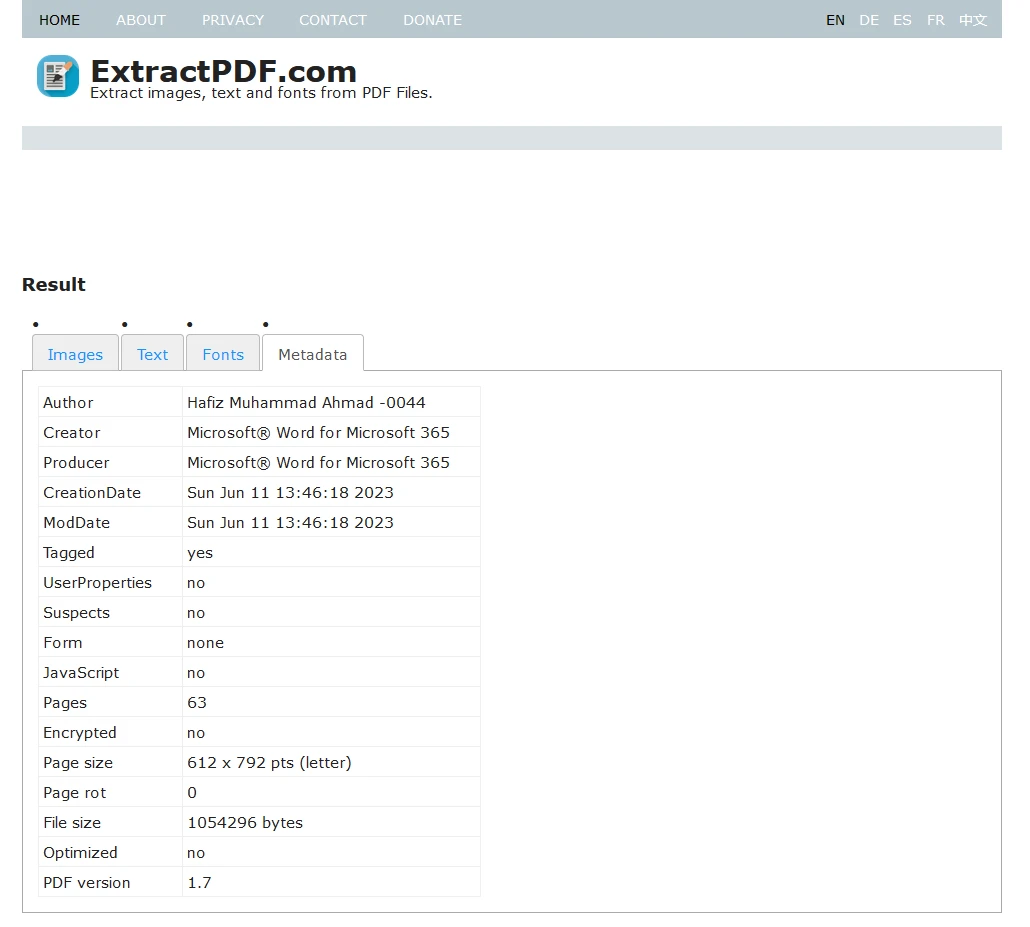
Por fim, você pode baixar todos os dados extraídos como um arquivo ZIP.
## Benefícios da análise sintática de PDFs
1. **Automação de Processos de Negócio:** A análise de PDFs automatiza o processo de extração de dados, reduzindo o trabalho manual e aprimorando as operações comerciais. Essa automação permite uma tomada de decisão mais rápida e maior escalabilidade.
2. **Redução de erros:** A entrada manual de dados é propensa a erros. As ferramentas de análise de PDF reduzem os erros humanos, garantindo um processamento de dados mais preciso e evitando erros dispendiosos.
3. **Economia de tempo e custos:** A automatização da extração de dados de PDFs economiza tempo e recursos significativos, que as organizações podem redirecionar para tarefas mais estratégicas.
4. **Versatilidade no uso de dados:** os dados extraídos podem ser convertidos em vários formatos, facilitando a integração com ferramentas como Excel, Word ou Planilhas Google.
## Analisando dados de PDF usando o IronPDF
IronPDF é uma biblioteca poderosa da [Iron Software](https://ironsoftware.com/) que os desenvolvedores podem usar para extrair dados de PDFs programaticamente. Ele oferece suporte à extração de texto, tabelas, imagens e [metadados de PDF](/how-to/metadata/) com alta eficiência.
### Instalando o IronPDF
Você pode instalar o IronPDF através do gerenciador de pacotes [NuGet do IronPDF](https://www.nuget.org/packages/IronPdf/) no Visual Studio.
#### Instale usando o Gerenciador de Pacotes NuGet
No Visual Studio, procure por "IronPDF" no Gerenciador de Pacotes NuGet e clique em instalar.

#### Instale usando o console do gerenciador de pacotes.
Alternativamente, utilize este comando no Console do Gerenciador de Pacotes:
```shell
:ProductInstall
```
### Exemplo de código: Analisando um PDF usando o IronPDF
```csharp
using IronPdf;

namespace ParsePdf
{
    public partial class Form1 : Form
    {
        public Form1()
        {
            InitializeComponent();

            // Select the Desired PDF File
            using PdfDocument pdf = PdfDocument.FromFile("MyDocument.pdf");

            // Extract text from the PDF
            string allText = pdf.ExtractAllText();

            // Display the extracted text in a MessageBox
            // Only the first 1000 characters are shown for brevity
            MessageBox.Show(allText.Substring(0, 1000), "Text Content", MessageBoxButtons.OK);
        }
    }
}
```
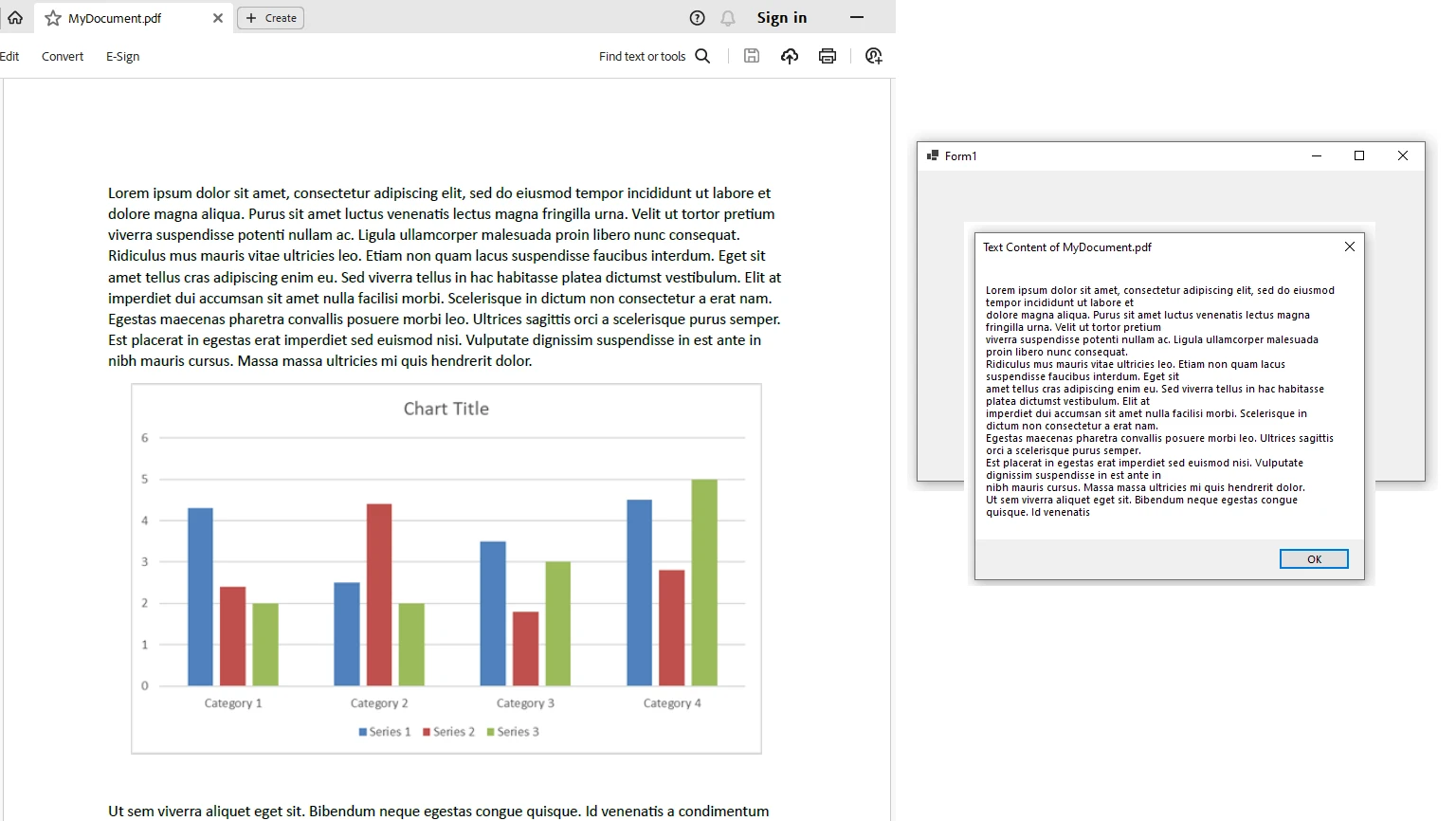
Neste exemplo, criamos um aplicativo Windows Forms que usa o IronPDF para extrair texto de um arquivo PDF selecionado. O texto extraído é então exibido em uma caixa de mensagem.
### Licenciamento IronPDF
O IronPDF requer uma [chave de licença da IronPDF](/licensing/) , que você pode obter como parte de uma [licença de avaliação gratuita](trial-license) . Adicione a chave de licença ao seu arquivo `appsettings.json`:
```json
{
"IronPdf.LicenseKey": "your license key here"
}
```
[Solicite uma licença de avaliação gratuita](trial-license) na [página de licenciamento](trial-license) de produtos da IronPDF.
## Conclusão
A análise eficiente de PDFs libera todo o potencial dos documentos digitais, permitindo que as empresas automatizem processos, reduzam erros e economizem tempo e dinheiro. Ao dominar as técnicas e ferramentas de análise de PDFs, as organizações podem aumentar a produtividade e obter melhores resultados com seus ativos digitais. O IronPDF oferece uma solução ideal para desenvolvedores que desejam trabalhar com documentos PDF de forma programática.
A capacidade de extrair e utilizar dados de PDFs de forma eficiente e programática apresenta desafios únicos para o aspirante a desenvolvedor, devido às complexidades do formato interno dos PDFs.
IronPDF é uma das muitas bibliotecas de programação .NET disponíveis que se destaca por ajudar os desenvolvedores a superar os desafios de extrair conteúdo (texto e imagens) de PDFs de forma confiável, entre muitas outras tarefas relacionadas a PDFs. O IronPDF libera você da necessidade de entender os detalhes da estrutura interna dos PDFs, permitindo que você concentre seu tempo e esforço na entrega rápida e pontual do seu projeto.
Este artigo explora as complexidades da análise de documentos PDF, as ferramentas e técnicas envolvidas e o impacto transformador que a biblioteca IronPDF .NET pode ter para ajudá-lo a compreender o conteúdo do seu PDF.
Conceitos-chave
Análise de PDF: Extrair dados estruturados de documentos PDF é a essência da análise de PDF. Envolve o reconhecimento de padrões em documentos e a definição de regras para recuperar pontos de dados específicos. As informações extraídas são frequentemente armazenadas em bancos de dados ou utilizadas em outras aplicações.
Ferramentas de análise de PDF: Essas ferramentas, como IronPDF, Tabula, PyPDF2 e PDFMiner, automatizam o processo de extração. Eles utilizam algoritmos para interpretar a estrutura do PDF e extrair informações com precisão.
Processo de Extração de Dados: A extração de dados de PDFs normalmente envolve a importação de arquivos para uma ferramenta de análise sintática, a análise da estrutura do documento e a conversão dos dados analisados em formatos como HTML, CSV, XML ou diretamente em aplicativos como Excel ou Word.
Dados estruturados vs. dados não estruturados: Os PDFs geralmente contêm dados estruturados (por exemplo, tabelas) e dados não estruturados. As ferramentas de análise sintática devem lidar com ambos os tipos de dados para garantir uma extração significativa.
Como analisar dados de documentos PDF: Guia passo a passo
Passo 1: Abra um extrator de PDF online gratuito para analisar arquivos PDF.
Uma ferramenta fácil de usar é o Extrator de PDF Online Gratuito . Acesse o site, onde você poderá ver uma visão geral da ferramenta, incluindo como ela importa PDFs e quais dados ela pode extrair.
Etapa 2: Carregar o arquivo PDF
Clique em "Procurar" para selecionar o arquivo PDF do qual deseja extrair os dados.
Alternativamente, você pode fazer o upload do arquivo colando um link para o PDF.
Etapa 3: Iniciar a extração
Após carregar o arquivo, clique em "Iniciar" para começar o processo de extração de dados. A ferramenta exibirá uma tela de carregamento durante o processamento.
Etapa 4: Baixe os dados extraídos
Após a extração ser concluída, você poderá baixar os dados. A ferramenta fornece o texto, as imagens, as fontes e os metadados extraídos do PDF em formato tabular.
O texto que pode ser copiado para bancos de dados encontra-se na aba 'Texto'.
Os metadados, incluindo título do documento, autor, data de criação e muito mais, estão disponíveis na aba 'Metadados'.
Por fim, você pode baixar todos os dados extraídos como um arquivo ZIP.
Benefícios da análise sintática de PDFs
Automação de Processos de Negócio: A análise de PDFs automatiza o processo de extração de dados, reduzindo o trabalho manual e aprimorando as operações comerciais. Essa automação permite uma tomada de decisão mais rápida e maior escalabilidade.
Redução de erros: A entrada manual de dados é propensa a erros. As ferramentas de análise de PDF reduzem os erros humanos, garantindo um processamento de dados mais preciso e evitando erros dispendiosos.
Economia de tempo e custos: A automatização da extração de dados de PDFs economiza tempo e recursos significativos, que as organizações podem redirecionar para tarefas mais estratégicas.
Versatilidade no uso de dados: os dados extraídos podem ser convertidos em vários formatos, facilitando a integração com ferramentas como Excel, Word ou Planilhas Google.
Analisando dados de PDF usando o IronPDF
IronPDF é uma biblioteca poderosa da Iron Software que os desenvolvedores podem usar para extrair dados de PDFs programaticamente. Ele oferece suporte à extração de texto, tabelas, imagens e metadados de PDF com alta eficiência.
Instalando o IronPDF
Você pode instalar o IronPDF através do gerenciador de pacotes NuGet do IronPDF no Visual Studio.
Instale usando o Gerenciador de Pacotes NuGet
No Visual Studio, procure por "IronPDF" no Gerenciador de Pacotes NuGet e clique em instalar.
Instale usando o console do gerenciador de pacotes.
Alternativamente, utilize este comando no Console do Gerenciador de Pacotes:
PM > Install-Package IronPdf
Install-Package IronPdf
Exemplo de código: Analisando um PDF usando o IronPDF
using IronPdf;namespace ParsePdf{ public partial class Form1 : Form { publicForm1() {InitializeComponent(); // Select the Desired PDF File using PdfDocument pdf = PdfDocument.FromFile("MyDocument.pdf"); // Extract text from the PDF string allText = pdf.ExtractAllText(); // Display the extracted text in a MessageBox // Only the first 1000 characters are shown for brevityMessageBox.Show(allText.Substring(0, 1000), "Text Content", MessageBoxButtons.OK); } }}
using IronPdf;

namespace ParsePdf
{
    public partial class Form1 : Form
    {
        public Form1()
        {
            InitializeComponent();

            // Select the Desired PDF File
            using PdfDocument pdf = PdfDocument.FromFile("MyDocument.pdf");

            // Extract text from the PDF
            string allText = pdf.ExtractAllText();

            // Display the extracted text in a MessageBox
            // Only the first 1000 characters are shown for brevity
            MessageBox.Show(allText.Substring(0, 1000), "Text Content", MessageBoxButtons.OK);
        }
    }
}
ImportsIronPdfNamespaceParsePdfPartialPublic Class Form1InheritsForm Public Sub New()InitializeComponent() ' Select the Desired PDF FileUsing pdf AsPdfDocument = PdfDocument.FromFile("MyDocument.pdf") ' Extract text from the PDF Dim allText AsString = pdf.ExtractAllText() ' Display the extracted text in a MessageBox ' Only the first 1000 characters are shown for brevityMessageBox.Show(allText.Substring(0, 1000), "Text Content", MessageBoxButtons.OK)EndUsing End Sub End ClassEndNamespace
Imports IronPdf

Namespace ParsePdf
    Partial Public Class Form1
        Inherits Form

        Public Sub New()
            InitializeComponent()

            ' Select the Desired PDF File
            Using pdf As PdfDocument = PdfDocument.FromFile("MyDocument.pdf")

                ' Extract text from the PDF
                Dim allText As String = pdf.ExtractAllText()

                ' Display the extracted text in a MessageBox
                ' Only the first 1000 characters are shown for brevity
                MessageBox.Show(allText.Substring(0, 1000), "Text Content", MessageBoxButtons.OK)
            End Using
        End Sub
    End Class
End Namespace
Neste exemplo, criamos um aplicativo Windows Forms que usa o IronPDF para extrair texto de um arquivo PDF selecionado. O texto extraído é então exibido em uma caixa de mensagem.
A análise eficiente de PDFs libera todo o potencial dos documentos digitais, permitindo que as empresas automatizem processos, reduzam erros e economizem tempo e dinheiro. Ao dominar as técnicas e ferramentas de análise de PDFs, as organizações podem aumentar a produtividade e obter melhores resultados com seus ativos digitais. O IronPDF oferece uma solução ideal para desenvolvedores que desejam trabalhar com documentos PDF de forma programática.
Curtis Chau é bacharel em Ciência da Computação (Universidade Carleton) e se especializa em desenvolvimento front-end, com experiência em Node.js, TypeScript, JavaScript e React. Apaixonado por criar interfaces de usuário intuitivas e esteticamente agradáveis, Curtis gosta de trabalhar com frameworks modernos e criar manuais bem estruturados e visualmente atraentes.

































