








실제 환경에서 테스트하세요
워터마크 없이 실제 운영 환경에서 테스트해 보세요.
필요한 곳 어디에서든 작동합니다.


 .NET에서 URL을 PDF로 변환
using IronPdf;

// Instantiate Renderer
var renderer = new ChromePdfRenderer();

// Create a PDF from a URL or local file path
var pdf = renderer.RenderUrlAsPdf("https://ironpdf.com/");

// Export to a file or Stream
pdf.SaveAs("url.pdf");
Imports IronPdf
' Instantiate Renderer
Private renderer = New ChromePdfRenderer()
' Create a PDF from a URL or local file path
Private pdf = renderer.RenderUrlAsPdf("https://ironpdf.com/")
' Export to a file or Stream
pdf.SaveAs("url.pdf")
Install-Package IronPdf
IronPDF를 사용하면 기존 URL의 HTML을 PDF 문서로 매우 간단하게 렌더링할 수 있습니다. JavaScript, 이미지, 폼, CSS에 대한 지원 수준이 매우 높습니다.
쿼리 문자열 변수를 허용하는 ASP.NET URL에서 PDF를 렌더링하면 디자이너와 코더 간의 협업을 통해 PDF 개발을 원활하게 진행할 수 있습니다.
HTML을 사용하여 PDF 생성하기
using IronPdf;

// Disable local disk access or cross-origin requests
Installation.EnableWebSecurity = true;

// Instantiate Renderer
var renderer = new ChromePdfRenderer();

// Create a PDF from a HTML string using C#
var pdf = renderer.RenderHtmlAsPdf("<h1>Hello World</h1>");

// Export to a file or Stream
pdf.SaveAs("output.pdf");

// Advanced Example with HTML Assets
// Load external html assets: Images, CSS and JavaScript.
// An optional BasePath 'C:\site\assets\' is set as the file location to load assets from
var myAdvancedPdf = renderer.RenderHtmlAsPdf("<img src='icons/iron.png'>", @"C:\site\assets\");
myAdvancedPdf.SaveAs("html-with-assets.pdf");
Imports IronPdf
' Disable local disk access or cross-origin requests
Installation.EnableWebSecurity = True
' Instantiate Renderer
Dim renderer = New ChromePdfRenderer()
' Create a PDF from a HTML string using C#
Dim pdf = renderer.RenderHtmlAsPdf("<h1>Hello World</h1>")
' Export to a file or Stream
pdf.SaveAs("output.pdf")
' Advanced Example with HTML Assets
' Load external html assets: Images, CSS and JavaScript.
' An optional BasePath 'C:\site\assets\' is set as the file location to load assets from
Dim myAdvancedPdf = renderer.RenderHtmlAsPdf("<img src='icons/iron.png'>", "C:\site\assets\")
myAdvancedPdf.SaveAs("html-with-assets.pdf")Install-Package IronPdf
IronPDF 사용하면 .NET 프로젝트 내의 간단한 HTML 문자열에서 새 PDF 문서를 생성할 수 있으며, IronPDF C#, F#, VB .NET 에서 사용할 수 있습니다. ChromePdfRenderer 클래스를 사용하여, HTML 문자열에서 렌더링된 모든 PDF 문서가 픽셀 완벽하게 나올 것이라는 것을 확신할 수 있습니다. IronPDF의 강력한 HTML-PDF 변환 기능을 사용하면 개인적인 필요에 맞춘 고품질 PDF 파일을 만들 수 있습니다.
ChromePdfRenderer 객체를 초기화합니다.RenderHtmlAsPdf 메서드를 사용하십시오.PdfDocument.SaveAs 사용하여 저장하세요.자세한 내용은 아래 코드 예제를 참조하세요.
C#에서 HTML 문자열을 PDF로 변환하는 첫 번째 단계는 IronPDF 라이브러리가 프로젝트 내에서 제대로 설정되어 작동하는지 확인하는 것입니다. using IronPdf를 포함함으로써 우리는 HTML에서 PDF로 변환을 수행하는 데 필요한 IronPDF 라이브러리에서 필요한 클래스에 접근할 수 있는 것을 확인합니다. 다음 줄 Installation.EnableWebSecurity = true은 개념적으로 로컬 디스크 액세스 또는 교차 출처 요청을 비활성화하여 보안 운영을 보장하기 위해 사용됩니다. (Note: This line was missing from the example but usually pertains to configuration settings to secure PDF rendering operations.)
이 예제는 HTML을 PDF로 변환 처리하는 ChromePdfRenderer의 인스턴스를 생성하는 방법을 보여줍니다. The RenderHtmlAsPdf method is used to convert a simple HTML string ("<h1>Hello World</h1>") into a PDF document. 이 문서는 SaveAs 메소드를 사용하여 디스크에 저장됩니다.
고급 예제에서는 IronPDF 이미지, CSS, JavaScript 와 같은 외부 자산을 포함하는 HTML 콘텐츠를 처리하는 방법을 보여줍니다. 이러한 자산을 로드하려면, 해당 디렉토리를 지정하여 필요한 파일들이 포함된 디렉토리를 지정하는 선택적 BasePath 매개변수를 사용합니다. 외부 자산을 포함한 결과 PDF는 동일한 SaveAs 메소드를 사용하여 저장됩니다. 이 코드 예제는 IronPDF가 기본적인 HTML 콘텐츠와 복잡한 HTML 콘텐츠 모두를 처리할 수 있음을 보여주며, 이를 통해 프로그래밍 방식으로 PDF를 효율적으로 생성할 수 있는 도구임을 입증합니다.
ASPX 페이지를 PDF로 렌더링하기
using IronPdf;

private void Form1_Load(object sender, EventArgs e)
{
    //Changes the ASPX output into a pdf instead of HTML
    IronPdf.AspxToPdf.RenderThisPageAsPdf();
}
Imports IronPdf
Private Sub Form1_Load(ByVal sender As Object, ByVal e As EventArgs)
'Changes the ASPX output into a pdf instead of HTML
IronPdf.AspxToPdf.RenderThisPageAsPdf()
End SubInstall-Package IronPdf
IronPDF 라이브러리를 사용하여, ASP.NET 웹 페이지를 HTML 대신 PDF로 렌더링하려면 Form_Load 이벤트에 한 줄의 코드를 추가합니다.
이 예시는 IronPDF 복잡하고 데이터 기반의 PDF를 생성할 때, 간편함을 위해 HTML로 먼저 설계 및 테스트하는 방법을 보여줍니다.
IronPDF의 ASPX를 PDF로 변환하는 기능은 ASPX 페이지 내의 단일 메서드를 호출하여 HTML 대신 PDF를 반환하도록 합니다.
PDF 파일을 브라우저에서 바로 표시하거나 파일 다운로드처럼 작동하도록 코딩할 수 있습니다.
ASPX를 PDF로 변환하는 설정
using IronPdf;

var PdfOptions = new IronPdf.ChromePdfRenderOptions()
{
    CreatePdfFormsFromHtml = true,
    EnableJavaScript = false,
    Title = "My ASPX Page Rendered as a PDF"
    //.. many more options available
};

AspxToPdf.RenderThisPageAsPdf(AspxToPdf.FileBehavior.Attachment, "MyPdfFile.pdf", PdfOptions);
Imports IronPdf
Private PdfOptions = New IronPdf.ChromePdfRenderOptions() With {
.CreatePdfFormsFromHtml = True,
.EnableJavaScript = False,
.Title = "My ASPX Page Rendered as a PDF"
}
AspxToPdf.RenderThisPageAsPdf(AspxToPdf.FileBehavior.Attachment, "MyPdfFile.pdf", PdfOptions)Install-Package IronPdf
이 예제는 사용자가 폼을 HTML로 전환하기 위해 PDF 인쇄 옵션을 변경할 수 있는 방법을 보여줍니다.
IronPDF의 ASPX to PDF 전환 가이드 기능은 문자열 또는 파일에서 HTML를 PDF로 렌더링하는 여러 옵션을 제공합니다.
특히 중요한 두 가지 옵션은 다음과 같습니다.
PDF 양식으로 렌더링해야 하는지 여부를 지정할 수 있습니다.
HTML 또는 이미지 파일을 PDF로 변환
using IronPdf;

// Instantiate Renderer
var renderer = new ChromePdfRenderer();

// Create a PDF from an existing HTML file using C#
var pdf = renderer.RenderHtmlFileAsPdf("example.html");

// Export to a file or Stream
pdf.SaveAs("output.pdf");
Imports IronPdf
' Instantiate Renderer
Private renderer = New ChromePdfRenderer()
' Create a PDF from an existing HTML file using C#
Private pdf = renderer.RenderHtmlFileAsPdf("example.html")
' Export to a file or Stream
pdf.SaveAs("output.pdf")Install-Package IronPdf
IronPDF 는 HTML 파일을 고품질 PDF 파일로 변환할 수 있는 강력한 .NET 라이브러리입니다. IronPDF 사용하면 단 몇 줄의 코드로 HTML 파일을 PDF로 변환할 수 있으며, 최신 웹 표준을 지원하므로 결과 PDF 파일은 픽셀 단위까지 완벽하게 구현됩니다. IronPDF의 강력한 HTML 파일을 PDF로 변환하는 기능은 HTML을 PDF로 손쉽게 변환할 수 있도록 하는 ChromePdfRenderer 클래스를 사용하기 때문에 쉽습니다.
using IronPdf;var renderer = new ChromePdfRenderer();var pdf = renderer.RenderHtmlFileAsPDF("example.html");pdf.SaveAs("output.pdf");이 코드는 HTML 파일에서 렌더링된 새 PDF 파일을 생성합니다. 이를 위해서는 먼저 IronPDF 라이브러리가 설치되어 using IronPdf 라인을 통해 프로젝트에 포함되어 있는지 확인해야 합니다. 그 다음, HTML 콘텐츠를 PDF로 렌더링하는 기능을 제공하는 ChromePdfRenderer 클래스를 초기화합니다. 이 클래스는 변환 과정에서 HTML 파일의 원래 품질이 손실되지 않도록 보장합니다.
renderer가 인스턴스화되면 RenderHtmlFileAsPdf 메소드를 사용하여 기존 HTML 파일을 PDF로 변환할 수 있습니다. 이 예제에서는 'example.html'이라는 HTML 파일을 메서드에 전달하여 PDF 객체를 생성합니다. 마지막으로, 생성된 PDF를 저장하기 위해 원하는 파일 이름 및 위치를 지정하여 SaveAs 메소드를 사용합니다. 이 간단한 과정을 통해 C# 애플리케이션에서 HTML 파일로부터 PDF를 쉽게 생성할 수 있습니다.
PDF 생성 설정
using IronPdf;
using IronPdf.Engines.Chrome;

// Instantiate Renderer
var renderer = new ChromePdfRenderer();

// Many rendering options to use to customize!
renderer.RenderingOptions.SetCustomPaperSizeInInches(12.5, 20);
renderer.RenderingOptions.PrintHtmlBackgrounds = true;
renderer.RenderingOptions.PaperOrientation = IronPdf.Rendering.PdfPaperOrientation.Landscape;
renderer.RenderingOptions.Title = "My PDF Document Name";
renderer.RenderingOptions.EnableJavaScript = true;
renderer.RenderingOptions.WaitFor.RenderDelay(50); // in milliseconds
renderer.RenderingOptions.CssMediaType = IronPdf.Rendering.PdfCssMediaType.Screen;
renderer.RenderingOptions.FitToPaperMode = FitToPaperModes.Zoom;
renderer.RenderingOptions.Zoom = 100;
renderer.RenderingOptions.CreatePdfFormsFromHtml = true;

// Supports margin customization!
renderer.RenderingOptions.MarginTop = 40; //millimeters
renderer.RenderingOptions.MarginLeft = 20; //millimeters
renderer.RenderingOptions.MarginRight = 20; //millimeters
renderer.RenderingOptions.MarginBottom = 40; //millimeters

// Can set FirstPageNumber if you have a cover page
renderer.RenderingOptions.FirstPageNumber = 1; // use 2 if a cover page will be appended

// Settings have been set, we can render:
renderer.RenderHtmlFileAsPdf("assets/wikipedia.html").SaveAs("output/my-content.pdf");
Imports IronPdf
Imports IronPdf.Engines.Chrome
' Instantiate Renderer
Dim renderer As New ChromePdfRenderer()
' Many rendering options to use to customize!
renderer.RenderingOptions.SetCustomPaperSizeInInches(12.5, 20)
renderer.RenderingOptions.PrintHtmlBackgrounds = True
renderer.RenderingOptions.PaperOrientation = IronPdf.Rendering.PdfPaperOrientation.Landscape
renderer.RenderingOptions.Title = "My PDF Document Name"
renderer.RenderingOptions.EnableJavaScript = True
renderer.RenderingOptions.WaitFor.RenderDelay(50) ' in milliseconds
renderer.RenderingOptions.CssMediaType = IronPdf.Rendering.PdfCssMediaType.Screen
renderer.RenderingOptions.FitToPaperMode = FitToPaperModes.Zoom
renderer.RenderingOptions.Zoom = 100
renderer.RenderingOptions.CreatePdfFormsFromHtml = True
' Supports margin customization!
renderer.RenderingOptions.MarginTop = 40 ' millimeters
renderer.RenderingOptions.MarginLeft = 20 ' millimeters
renderer.RenderingOptions.MarginRight = 20 ' millimeters
renderer.RenderingOptions.MarginBottom = 40 ' millimeters
' Can set FirstPageNumber if you have a cover page
renderer.RenderingOptions.FirstPageNumber = 1 ' use 2 if a cover page will be appended
' Settings have been set, we can render:
renderer.RenderHtmlFileAsPdf("assets/wikipedia.html").SaveAs("output/my-content.pdf")Install-Package IronPdf
IronPDF 개발자에게 최대한의 유연성을 제공하는 것을 목표로 합니다.
이 C# PDF 생성 튜토리얼 예제 에서는 내부 기능을 자동화하는 API와 사용자가 제어할 수 있는 API를 제공하는 것 사이의 균형을 보여줍니다.
IronPDF 페이지 크기, 페이지 여백, 머리글/바닥글 내용, 콘텐츠 크기 조정, CSS 규칙 세트 및 JavaScript 실행을 포함하여 생성된 PDF 파일에 대한 다양한 사용자 지정 옵션을 지원합니다.
개발자들이 Chrome이 웹 페이지를 PDF로 변환하는 방식을 제어할 수 있도록 하고 싶습니다. ChromePdfRenderer 클레스 개요가 가능하게 만듭니다.
ChromePdfRenderer 클래스에서 사용할 수 있는 설정의 예에는 여백, 머리말, 바닥글, 종이 크기 및 양식 작성에 대한 설정이 포함됩니다.
renderer을 설정하는 것을 포함합니다.ChromePdfRenderer 클래스는 render URL을 PDF로 변환하는 데 사용됩니다.
이미지를 PDF로 변환
using IronPdf;
using System.IO;
using System.Linq;

// One or more images as IEnumerable. This example selects all JPEG images in a specific 'assets' folder.
var imageFiles = Directory.EnumerateFiles("assets").Where(f => f.EndsWith(".jpg") || f.EndsWith(".jpeg"));

// Converts the images to a PDF and save it.
ImageToPdfConverter.ImageToPdf(imageFiles).SaveAs("composite.pdf");

// Also see PdfDocument.RasterizeToImageFiles() method to flatten a PDF to images or thumbnails
Imports IronPdf
Imports System.IO
Imports System.Linq
' One or more images as IEnumerable. This example selects all JPEG images in a specific 'assets' folder.
Private imageFiles = Directory.EnumerateFiles("assets").Where(Function(f) f.EndsWith(".jpg") OrElse f.EndsWith(".jpeg"))
' Converts the images to a PDF and save it.
ImageToPdfConverter.ImageToPdf(imageFiles).SaveAs("composite.pdf")
' Also see PdfDocument.RasterizeToImageFiles() method to flatten a PDF to images or thumbnailsInstall-Package IronPdf
컴퓨터에 C:\images\example.png에 위치한 단일 이미지가 주어지면, 해당 파일 경로로 IronPdf.ImageToPdfConverter.ImageToPdf 메서드를 호출하여 신속하게 PDF 문서로 변환할 수 있습니다:
또한 여러 이미지를 CombineImagesIntoPdf와 함께 ImageToPdfConverter를 사용하여 하나의 PDF 문서로 변환할 수 있습니다:
IronPDF 사용하여 이미지를 PDF로 변환하여 애플리케이션을 향상시키는 방법에 대해 자세히 알아보거나 Iron Software 에서 제공하는 IronBarcode, IronOCR 등을 포함한 전체 개발자 도구 제품군을 살펴보려면 Iron Software 웹사이트를 방문하십시오.
IronPDF 사용하여 이미지를 PDF로 변환하는 방법을 알아보세요.
System.IO.Directory.EnumerateFiles
ImageToPdfConverter.ImageToPdf
머리글 및 바닥글
using IronPdf;

// Initiate PDF Renderer
var renderer = new ChromePdfRenderer();

// Add a header to every page easily
renderer.RenderingOptions.FirstPageNumber = 1; // use 2 if a cover page  will be appended
renderer.RenderingOptions.TextHeader.DrawDividerLine = true;
renderer.RenderingOptions.TextHeader.CenterText = "{url}";
renderer.RenderingOptions.TextHeader.Font = IronSoftware.Drawing.FontTypes.Helvetica;
renderer.RenderingOptions.TextHeader.FontSize = 12;
renderer.RenderingOptions.MarginTop = 25; //create 25mm space for header

// Add a footer too
renderer.RenderingOptions.TextFooter.DrawDividerLine = true;
renderer.RenderingOptions.TextFooter.Font = IronSoftware.Drawing.FontTypes.Arial;
renderer.RenderingOptions.TextFooter.FontSize = 10;
renderer.RenderingOptions.TextFooter.LeftText = "{date} {time}";
renderer.RenderingOptions.TextFooter.RightText = "{page} of {total-pages}";
renderer.RenderingOptions.MarginTop = 25; //create 25mm space for footer

// Mergeable fields are:
// {page} {total-pages} {url} {date} {time} {html-title} & {pdf-title}
Imports IronPdf
' Initiate PDF Renderer
Private renderer = New ChromePdfRenderer()
' Add a header to every page easily
renderer.RenderingOptions.FirstPageNumber = 1 ' use 2 if a cover page will be appended
renderer.RenderingOptions.TextHeader.DrawDividerLine = True
renderer.RenderingOptions.TextHeader.CenterText = "{url}"
renderer.RenderingOptions.TextHeader.Font = IronSoftware.Drawing.FontTypes.Helvetica
renderer.RenderingOptions.TextHeader.FontSize = 12
renderer.RenderingOptions.MarginTop = 25 'create 25mm space for header
' Add a footer too
renderer.RenderingOptions.TextFooter.DrawDividerLine = True
renderer.RenderingOptions.TextFooter.Font = IronSoftware.Drawing.FontTypes.Arial
renderer.RenderingOptions.TextFooter.FontSize = 10
renderer.RenderingOptions.TextFooter.LeftText = "{date} {time}"
renderer.RenderingOptions.TextFooter.RightText = "{page} of {total-pages}"
renderer.RenderingOptions.MarginTop = 25 'create 25mm space for footer
' Mergeable fields are:
' {page} {total-pages} {url} {date} {time} {html-title} & {pdf-title}Install-Package IronPdf
PDF 문서에 머리글과 바닥글을 추가하는 방법에는 두 가지가 있습니다. 기존 텍스트 형식으로 추가하거나 동적 데이터를 병합하는 옵션을 사용할 수 있습니다. 또는 훨씬 더 유연한 HTML 형식을 통해 추가할 수도 있습니다. HTML 형식을 사용하면 개발자가 HTML 콘텐츠를 통해 동적인 헤더와 푸터를 렌더링할 수 있습니다.
오늘은 몇 가지 간단한 단계를 통해 PDF 문서에 기존 텍스트 머리글과 바닥글을 추가하는 방법을 살펴보겠습니다. 맞춤형 헤더와 푸터를 PDF 문서에 추가하는 첫 번째 단계는 IronPdf 라이브러리를 프로젝트에 포함하여 using IronPdf; 문을 사용하는 것입니다. 그런 다음, 픽셀 단위로 정확한 PDF 문서로 HTML 콘텐츠를 렌더링할 수 있는 기능을 제공하는 ChromePdfRenderer를 인스턴스화합니다.
다음으로 헤더 설정을 구성합니다. FirstPageNumber 속성을 사용하여 시작 페이지 번호를 지정할 수 있으며, 필요에 따라 표지 페이지를 조정할 수 있습니다. TextHeader 속성은 나누는 선을 그리거나, 텍스트를 가운데 정렬(이 경우 문서 URL), 글꼴 유형 및 크기 선택, 헤더의 상단에 여백을 만드는 등 외형을 사용자 지정할 수 있게 합니다.
헤더를 구성한 후 TextFooter 속성을 사용하여 푸터를 설정합니다. 머리글과 마찬가지로 구분선을 그리고 글꼴 유형과 크기를 선택할 수 있으며 현재 날짜, 시간, 페이지 번호 및 총 페이지 수와 같은 동적 콘텐츠를 포함할 수 있습니다. 마지막으로, 푸터를 수용하기 위해 페이지 하단에 여백이 생성됩니다.
다음 단계를 따르면 PDF 문서에 유용한 머리글과 바닥글을 추가하여 전문성과 가독성을 향상시킬 수 있습니다.
HTML 헤더 및 푸터
using IronPdf;
using System;

// Instantiate Renderer
var renderer = new IronPdf.ChromePdfRenderer();


// Build a footer using html to style the text
// mergeable fields are:
// {page} {total-pages} {url} {date} {time} {html-title} & {pdf-title}
renderer.RenderingOptions.HtmlFooter = new HtmlHeaderFooter()
{
    MaxHeight = 15, //millimeters
    HtmlFragment = "<center><i>{page} of {total-pages}<i></center>",
    DrawDividerLine = true
};

// Use sufficient MarginBottom to ensure that the HtmlFooter does not overlap with the main PDF page content.
renderer.RenderingOptions.MarginBottom = 25; //mm


// Build a header using an image asset
// Note the use of BaseUrl to set a relative path to the assets
renderer.RenderingOptions.HtmlHeader = new HtmlHeaderFooter()
{
    MaxHeight = 20, //millimeters
    HtmlFragment = "<img src='logo.png'>",
    BaseUrl = new Uri(@"C:\assets\images\").AbsoluteUri
};

// Use sufficient MarginTop to ensure that the HtmlHeader does not overlap with the main PDF page content.
renderer.RenderingOptions.MarginTop = 25; //mm
Imports IronPdf
Imports System
' Instantiate Renderer
Private renderer = New IronPdf.ChromePdfRenderer()
' Build a footer using html to style the text
' mergeable fields are:
' {page} {total-pages} {url} {date} {time} {html-title} & {pdf-title}
renderer.RenderingOptions.HtmlFooter = New HtmlHeaderFooter() With {
.MaxHeight = 15,
.HtmlFragment = "<center><i>{page} of {total-pages}<i></center>",
.DrawDividerLine = True
}
' Use sufficient MarginBottom to ensure that the HtmlFooter does not overlap with the main PDF page content.
renderer.RenderingOptions.MarginBottom = 25 'mm
' Build a header using an image asset
' Note the use of BaseUrl to set a relative path to the assets
renderer.RenderingOptions.HtmlHeader = New HtmlHeaderFooter() With {
.MaxHeight = 20,
.HtmlFragment = "<img src='logo.png'>",
.BaseUrl = (New Uri("C:\assets\images\")).AbsoluteUri
}
' Use sufficient MarginTop to ensure that the HtmlHeader does not overlap with the main PDF page content.
renderer.RenderingOptions.MarginTop = 25 'mmInstall-Package IronPdf
HTML 헤더와 푸터는 PDF 문서에 동적인 헤더와 푸터를 만들 수 있는 유연한 방법을 제공합니다. 이 방법을 통해 헤더와 푸터를 추가하면 개발자는 헤더와 푸터의 모양을 완벽하게 제어할 수 있습니다. 헤더와 푸터는 자체적인 에셋과 스타일시트를 포함할 수 있는 독립적인 HTML 문서로 렌더링되기 때문입니다.
우선, HTML 콘텐츠를 픽셀 단위로 정확하게 PDF 문서로 변환하는 ChromePdfRenderer 클래스의 인스턴스를 생성해야 합니다.
다음으로, HtmlHeaderFooter 클래스를 사용하여 푸터를 정의합니다. 여기에는 푸터의 MaxHeight, HTML 콘텐츠(이번 경우에는 페이지 번호 포함) 및 이미지 해상도를 위한 기본 URL을 지정합니다. 푸터는 페이지 정보를 가운데 정렬하여 표시하도록 스타일이 지정되어 있습니다.
푸터와 PDF의 주요 콘텐츠 간의 겹침을 피하기 위해, MarginBottom 속성을 사용하여 하단 여백을 설정하십시오. 마찬가지로, 이미지(예: 로고)를 포함하는 헤더를 HtmlHeaderFooter 클래스를 사용하여 만듭니다. 여기에서는 이미지 자산이 있는 디렉터리에 대한 BaseUrl를 설정하여 렌더링 중에 적절한 이미지 해상도가 되도록 하였습니다.
마지막으로, MarginTop 속성을 사용하여 헤더와 콘텐츠 간의 겹침을 방지하기 위한 상단 여백을 설정합니다. 이 예제는 IronPDF 사용하여 PDF 문서에 사용자 지정 HTML 머리글과 바닥글을 얼마나 쉽게 구현할 수 있는지 보여줍니다.
PDF 편집
using IronPdf;
using System.Collections.Generic;

// Instantiate Renderer
var renderer = new ChromePdfRenderer();

// Join Multiple Existing PDFs into a single document
var pdfs = new List<PdfDocument>();
pdfs.Add(PdfDocument.FromFile("A.pdf"));
pdfs.Add(PdfDocument.FromFile("B.pdf"));
pdfs.Add(PdfDocument.FromFile("C.pdf"));
var pdf = PdfDocument.Merge(pdfs);
pdf.SaveAs("merged.pdf");

// Add a cover page
pdf.PrependPdf(renderer.RenderHtmlAsPdf("<h1>Cover Page</h1><hr>"));

// Remove the last page from the PDF and save again
pdf.RemovePage(pdf.PageCount - 1);
pdf.SaveAs("merged.pdf");

// Copy pages 5-7 and save them as a new document.
pdf.CopyPages(4, 6).SaveAs("excerpt.pdf");

foreach (var eachPdf in pdfs)
{
    eachPdf.Dispose();
}
Imports IronPdf
Imports System.Collections.Generic
' Instantiate Renderer
Private renderer = New ChromePdfRenderer()
' Join Multiple Existing PDFs into a single document
Private pdfs = New List(Of PdfDocument)()
pdfs.Add(PdfDocument.FromFile("A.pdf"))
pdfs.Add(PdfDocument.FromFile("B.pdf"))
pdfs.Add(PdfDocument.FromFile("C.pdf"))
Dim pdf = PdfDocument.Merge(pdfs)
pdf.SaveAs("merged.pdf")
' Add a cover page
pdf.PrependPdf(renderer.RenderHtmlAsPdf("<h1>Cover Page</h1><hr>"))
' Remove the last page from the PDF and save again
pdf.RemovePage(pdf.PageCount - 1)
pdf.SaveAs("merged.pdf")
' Copy pages 5-7 and save them as a new document.
pdf.CopyPages(4, 6).SaveAs("excerpt.pdf")
For Each eachPdf In pdfs
eachPdf.Dispose()
Next eachPdfInstall-Package IronPdf
IronPDF는 PDF 읽기 및 편집을 위한 50가지 이상의 기능을 제공합니다. 가장 인기 있는 기능은 PDF 병합 , 페이지 복제 , 회전된 콘텐츠에서 텍스트 추출 입니다.
IronPDF는 사용자가 PDF 파일을 생성하고 서식을 지정할 때 워터마크 추가, 페이지 회전, 주석 추가, PDF 페이지 디지털 서명, 새 PDF 문서 생성, 표지 페이지 첨부, PDF 크기 사용자 지정 등 다양한 기능을 사용할 수 있도록 지원합니다. 또한, PDF 파일을 JPG, BMP, JPEG, GIF, PNG, TIFF 등 모든 일반적인 이미지 파일 형식으로 변환하는 기능을 지원합니다.
C# PDF 편집 튜토리얼을 읽고 IronPDF를 최대한 활용하여 프로젝트 요구 사항에 맞게 PDF 문서를 수정하는 방법을 알아보세요.
FromFile 메서드를 사용하여 여러 PDF 파일을 가져옵니다.
비밀번호, 보안 및 메타데이터
using IronPdf;

// Open an Encrypted File, alternatively create a new PDF from Html
var pdf = PdfDocument.FromFile("encrypted.pdf", "password");

// Get file metadata
System.Collections.Generic.List<string> metadatakeys = pdf.MetaData.Keys(); // returns {"Title", "Creator", ...}

// Remove file metadata
pdf.MetaData.RemoveMetaDataKey("Title");
metadatakeys = pdf.MetaData.Keys(); // return {"Creator", ...} // title was deleted

// Edit file metadata
pdf.MetaData.Author = "Satoshi Nakamoto";
pdf.MetaData.Keywords = "SEO, Friendly";
pdf.MetaData.ModifiedDate = System.DateTime.Now;

// The following code makes a PDF read only and will disallow copy & paste and printing
pdf.SecuritySettings.RemovePasswordsAndEncryption();
pdf.SecuritySettings.MakePdfDocumentReadOnly("secret-key");
pdf.SecuritySettings.AllowUserAnnotations = false;
pdf.SecuritySettings.AllowUserCopyPasteContent = false;
pdf.SecuritySettings.AllowUserFormData = false;
pdf.SecuritySettings.AllowUserPrinting = IronPdf.Security.PdfPrintSecurity.FullPrintRights;

// Change or set the document encryption password
pdf.SecuritySettings.OwnerPassword = "top-secret"; // password to edit the pdf
pdf.SecuritySettings.UserPassword = "sharable"; // password to open the pdf
pdf.SaveAs("secured.pdf");
Imports System
Imports IronPdf
' Open an Encrypted File, alternatively create a new PDF from Html
Private pdf = PdfDocument.FromFile("encrypted.pdf", "password")
' Get file metadata
Private metadatakeys As System.Collections.Generic.List(Of String) = pdf.MetaData.Keys() ' returns {"Title", "Creator", ...}
' Remove file metadata
pdf.MetaData.RemoveMetaDataKey("Title")
metadatakeys = pdf.MetaData.Keys() ' return {"Creator", ...} // title was deleted
' Edit file metadata
pdf.MetaData.Author = "Satoshi Nakamoto"
pdf.MetaData.Keywords = "SEO, Friendly"
pdf.MetaData.ModifiedDate = DateTime.Now
' The following code makes a PDF read only and will disallow copy & paste and printing
pdf.SecuritySettings.RemovePasswordsAndEncryption()
pdf.SecuritySettings.MakePdfDocumentReadOnly("secret-key")
pdf.SecuritySettings.AllowUserAnnotations = False
pdf.SecuritySettings.AllowUserCopyPasteContent = False
pdf.SecuritySettings.AllowUserFormData = False
pdf.SecuritySettings.AllowUserPrinting = IronPdf.Security.PdfPrintSecurity.FullPrintRights
' Change or set the document encryption password
pdf.SecuritySettings.OwnerPassword = "top-secret" ' password to edit the pdf
pdf.SecuritySettings.UserPassword = "sharable" ' password to open the pdf
pdf.SaveAs("secured.pdf")Install-Package IronPdf
IronPDF 개발자에게 강력한 PDF 보안 옵션을 제공하며, PDF 메타데이터, 암호, 권한 등을 사용자 지정하고 설정할 수 있도록 지원합니다. IronPDF의 비밀번호, 보안 및 메타데이터 옵션을 통해 PDF 문서의 요구에 맞춘 사용자 정의 권한 및 보안 수준을 만들 수 있습니다. 이는 SecuritySettings 및 MetaData 클래스와 같은 클래스를 사용하여 수행됩니다. PDF 문서를 인쇄할 수 없도록 제한하거나, 읽기 전용으로 설정하거나, 128비트 암호화를 적용하거나, PDF 문서에 암호를 설정하는 등의 옵션이 있습니다.
사용자 정의 메타데이터 설정은 다양한 PDF 메타데이터 옵션에 액세스할 수 있도록 MetaData 클래스를 구현하고, 사용자 지정 값으로 설정함으로써 구현됩니다. 여기에는 저자 변경, 키워드 변경, 데이터 수정 등이 포함됩니다. 사용자 지정 보안 설정에는 사용자 및 소유자 암호 설정, 인쇄 권한 설정, 읽기 전용 모드 설정 등이 포함됩니다.
var pdf = PdfDocument.FromFile("encrypted.pdf", "password");System.Collections.Generic.List<STRING> metadatakeys = pdf.MetaData.Keys;var metadatakeys = PDF.MetaData.Keys;pdf.MetaData.Author = "Satoshi Nakamoto";pdf.SecuritySettings.MakePdfDocumentReadOnly("secret-key");PDF 문서의 보안 설정을 사용자 지정하려면 먼저 기존 PDF 파일을 불러오거나 새 PDF 파일을 만들어야 합니다. 여기서는 암호로 보호된 기존 PDF 문서를 불러왔습니다. 이 문서에는 PDF 문서를 열기 위해 필요한 암호가 입력되어 있습니다. PDF가 로드되면 pdf.MetaData.Keys를 사용하여 PDF의 현재 메타데이터를 가져옵니다. 기존 PDF 메타데이터 값을 제거하려면 RemoveMetaDataKey 메소드를 사용하십시오. 새로운 메타데이터 값을 설정하기 시작하려면 pdf.MetaData.metadataField(예: pdf.MetaData.Keywords)을 사용한 다음 새 값을 할당하십시오. Title 및 Keywords와 같은 메타데이터 필드는 문자열 값을 사용하고, ModifiedData 필드는 날짜시간 값을 사용합니다.
다음으로 SecuritySettings 클래스를 사용하여 새로운 보안 설정을 설정했습니다. 보시다시피, 여기에서 설정할 수 있는 다양한 옵션들이 있습니다. 이를 통해 작업하는 각 PDF 문서에 대한 권한 및 보안 수준을 완벽하게 제어할 수 있습니다. 이러한 설정에 액세스하려면 pdf.SecuritySettings을 사용한 다음 원하는 설정을 조정해야 합니다. 예를 들어, MakePdfDocumentReadOnly 메소드는 PDF 문서를 읽기 전용으로 설정하고 128비트로 내용을 암호화합니다. SecuritySettings에 대한 다른 옵션은 다음과 같습니다:
AllowUserAnnotations: 사용자가 PDF에 주석을 달 수 있는지 여부를 제어합니다.AllowUserPrinting: 문서의 인쇄 권한을 제어합니다.AllowUserFormData: 사용자가 양식을 작성할 수 있는지 여부에 대한 권한을 설정합니다.OwnerPassword: 다른 보안 설정을 비활성화하거나 활성화하는 데 사용되는 PDF의 소유자 비밀번호를 설정합니다.UserPassword: 문서를 열거나 인쇄하기 위해 입력해야 하는 PDF의 사용자 비밀번호를 설정합니다.사용자 정의 메타데이터, 비밀번호 및 보안 설정을 PDF 문서에 대해 설정한 후, pdf.SaveAs 메소드를 사용하여 지정된 위치에 PDF를 저장하십시오.
PDF 워터마킹
using IronPdf;

// Stamps a Watermark onto a new or existing PDF
var renderer = new ChromePdfRenderer();

var pdf = renderer.RenderUrlAsPdf("https://www.nuget.org/packages/IronPdf");
pdf.ApplyWatermark("<h2 style='color:red'>SAMPLE</h2>", 30, IronPdf.Editing.VerticalAlignment.Middle, IronPdf.Editing.HorizontalAlignment.Center);
pdf.SaveAs("watermarked.pdf");
Imports IronPdf
' Stamps a Watermark onto a new or existing PDF
Private renderer = New ChromePdfRenderer()
Private pdf = renderer.RenderUrlAsPdf("https://www.nuget.org/packages/IronPdf")
pdf.ApplyWatermark("<h2 style='color:red'>SAMPLE</h2>", 30, IronPdf.Editing.VerticalAlignment.Middle, IronPdf.Editing.HorizontalAlignment.Center)
pdf.SaveAs("watermarked.pdf")Install-Package IronPdf
IronPDF HTML을 사용하여 PDF 문서에 '워터마크'를 삽입하는 방법을 제공합니다.
개발자는 ApplyStamp 메서드를 사용하여 PDF 파일에 HTML 기반 워터마크를 추가할 수 있습니다. 위 예제에서 보듯이 워터마크의 HTML 코드는 메서드의 첫 번째 인수로 들어갑니다. ApplyStamp에 대한 추가 인수로 워터마크의 회전, 불투명도 및 위치를 제어합니다.
워터마크 배치에 대한 더 정교한 제어를 위해 ApplyWatermark 메서드 대신 ApplyStamp 메서드를 사용하십시오. 예를 들어, ApplyStamp을 사용하여:
Text, Image 또는 HTML 워터마크 추가PdfDocument 생성하거나 기존 PdfDocument 문서를 사용하십시오.ApplyStamp 메서드를 호출하세요.SaveAs 호출하여 PDF 파일을 내보냅니다.프로젝트에 IronPDF 라이브러리가 설치되어 있는지 확인하십시오. IronPDF NuGet 패키지 페이지 에서 더 자세한 지침을 찾을 수 있습니다.
코드 설명:
IronPdf 라이브러리를 가져오는 것으로 시작합니다.PdfDocument.FromFile을 사용하여 PDF 문서를 생성하거나 로드할 수 있습니다.ApplyStamp 메서드를 사용하여 PDF에 워터마크를 오버레이합니다. 이 메소드는 세부적인 사용자 정의를 허용합니다:
rotationDegrees: 워터마크의 회전 각도를 지정합니다.left과 top: 워터마크의 X 및 Y 위치를 좌상단에서부터 측정합니다.opacity: 워터마크의 투명도를 결정합니다.pageRange: 워터마크를 적용할 페이지를 지정하여 다양한 배치 전략을 사용할 수 있도록 합니다.SaveAs 메서드는 수정된 PDF를 새 파일로 내보냅니다.결론적으로, IronPDF ApplyStamp 메서드는 HTML을 사용하여 PDF 문서를 워터마크를 통해 정밀하게 제어할 수 있게 합니다. 이 접근 방식은 유연성이 뛰어나 위치 지정, 스타일 지정, 특정 페이지에 워터마크 적용 등 다양한 맞춤 설정 요구 사항을 수용할 수 있습니다.
배경 및 전경
using IronPdf;

// With IronPDF, we can easily merge 2 PDF files using one as a background or foreground
var renderer = new ChromePdfRenderer();
var pdf = renderer.RenderUrlAsPdf("https://www.nuget.org/packages/IronPdf");
pdf.AddBackgroundPdf(@"MyBackground.pdf");
pdf.AddForegroundOverlayPdfToPage(0, @"MyForeground.pdf", 0);
pdf.SaveAs("complete.pdf");
Imports IronPdf
' With IronPDF, we can easily merge 2 PDF files using one as a background or foreground
Private renderer = New ChromePdfRenderer()
Private pdf = renderer.RenderUrlAsPdf("https://www.nuget.org/packages/IronPdf")
pdf.AddBackgroundPdf("MyBackground.pdf")
pdf.AddForegroundOverlayPdfToPage(0, "MyForeground.pdf", 0)
pdf.SaveAs("complete.pdf")Install-Package IronPdf
IronPDF에서 PDF 문서를 생성하고 렌더링할 때 특정 배경과 전경을 사용하고 싶을 수 있습니다. 이 경우 기존 또는 렌더링된 PDF를 다른 PDF 문서의 배경이나 전경으로 사용할 수 있습니다. 이는 특히 디자인 일관성 유지 및 템플릿 제작에 유용합니다.
이 예시는 한 PDF 문서를 다른 PDF 문서의 배경 또는 전경으로 사용하는 방법을 보여줍니다.
다중 페이지 PDF를 IronPdf.PdfDocument 객체로 로드하거나 생성하여 C#에서 이를 수행할 수 있습니다.
배경을 PdfDocument.AddBackgroundPdf을 사용하여 추가할 수 있습니다. 배경 삽입 방법에 대한 자세한 내용은 IronPdf.PdfDocument 배경 문서화를 참조하십시오; 이 문서에서는 몇 가지 백그라운드 삽입 방법과 해당 방법의 재정의에 대해 설명합니다. 이 기능은 작업 중인 PDF의 각 페이지에 배경을 추가합니다. 배경 이미지는 다른 PDF 문서의 한 페이지에서 복사한 것입니다.
전경, 또는 "오버레이"라고도 하는 것을 PdfDocument.AddForegroundOverlayPdfToPage을 사용하여 추가할 수 있습니다. 전경 삽입 방법에 대한 자세한 정보는 IronPdf.PdfDocument 오버레이 문서화를 참조하십시오.
이 코드는 IronPDF를 사용하여 기본 PDF 위에 추가 디자인 요소를 통합하는 방법을 보여줍니다. 고급 기술 및 추가 옵션에 대해서는 항상 공식 문서를 참조하십시오.
양식 데이터
using IronPdf;
using System;

// Step 1.  Creating a PDF with editable forms from HTML using form and input tags
// Radio Button and Checkbox can also be implemented with input type 'radio' and 'checkbox'
const string formHtml = @"
    <html>
        <body>
            <h2>Editable PDF  Form</h2>
            <form>
              First name: <br> <input type='text' name='firstname' value=''> <br>
              Last name: <br> <input type='text' name='lastname' value=''> <br>
              <br>
              <p>Please specify your gender:</p>
              <input type='radio' id='female' name='gender' value= 'Female'>
                <label for='female'>Female</label> <br>
                <br>
              <input type='radio' id='male' name='gender' value='Male'>
                <label for='male'>Male</label> <br>
                <br>
              <input type='radio' id='non-binary/other' name='gender' value='Non-Binary / Other'>
                <label for='non-binary/other'>Non-Binary / Other</label>
              <br>

              <p>Please select all medical conditions that apply:</p>
              <input type='checkbox' id='condition1' name='Hypertension' value='Hypertension'>
              <label for='condition1'> Hypertension</label><br>
              <input type='checkbox' id='condition2' name='Heart Disease' value='Heart Disease'>
              <label for='condition2'> Heart Disease</label><br>
              <input type='checkbox' id='condition3' name='Stoke' value='Stoke'>
              <label for='condition3'> Stoke</label><br>
              <input type='checkbox' id='condition4' name='Diabetes' value='Diabetes'>
              <label for='condition4'> Diabetes</label><br>
              <input type='checkbox' id='condition5' name='Kidney Disease' value='Kidney Disease'>
              <label for='condition5'> Kidney Disease</label><br>
            </form>
        </body>
    </html>";

// Instantiate Renderer
var renderer = new ChromePdfRenderer();
renderer.RenderingOptions.CreatePdfFormsFromHtml = true;
renderer.RenderHtmlAsPdf(formHtml).SaveAs("BasicForm.pdf");

// Step 2. Reading and Writing PDF form values.
var FormDocument = PdfDocument.FromFile("BasicForm.pdf");

// Set and Read the value of the "firstname" field
var FirstNameField = FormDocument.Form.FindFormField("firstname");
FirstNameField.Value = "Minnie";
Console.WriteLine("FirstNameField value: {0}", FirstNameField.Value);

// Set and Read the value of the "lastname" field
var LastNameField = FormDocument.Form.FindFormField("lastname");
LastNameField.Value = "Mouse";
Console.WriteLine("LastNameField value: {0}", LastNameField.Value);

FormDocument.SaveAs("FilledForm.pdf");
Imports IronPdf
Imports System
' Step 1. Creating a PDF with editable forms from HTML using form and input tags
' Radio Button and Checkbox can also be implemented with input type 'radio' and 'checkbox'
Private Const formHtml As String = "
<html>
<body>
<h2>Editable PDF Form</h2>
<form>
First name: <br> <input type='text' name='firstname' value=''> <br>
Last name: <br> <input type='text' name='lastname' value=''> <br>
<br>
<p>Please specify your gender:</p>
<input type='radio' id='female' name='gender' value= 'Female'>
<label for='female'>Female</label> <br>
<br>
<input type='radio' id='male' name='gender' value='Male'>
<label for='male'>Male</label> <br>
<br>
<input type='radio' id='non-binary/other' name='gender' value='Non-Binary / Other'>
<label for='non-binary/other'>Non-Binary / Other</label>
<br>
<p>Please select all medical conditions that apply:</p>
<input type='checkbox' id='condition1' name='Hypertension' value='Hypertension'>
<label for='condition1'> Hypertension</label><br>
<input type='checkbox' id='condition2' name='Heart Disease' value='Heart Disease'>
<label for='condition2'> Heart Disease</label><br>
<input type='checkbox' id='condition3' name='Stoke' value='Stoke'>
<label for='condition3'> Stoke</label><br>
<input type='checkbox' id='condition4' name='Diabetes' value='Diabetes'>
<label for='condition4'> Diabetes</label><br>
<input type='checkbox' id='condition5' name='Kidney Disease' value='Kidney Disease'>
<label for='condition5'> Kidney Disease</label><br>
</form>
</body>
</html>"
' Instantiate Renderer
Private renderer = New ChromePdfRenderer()
renderer.RenderingOptions.CreatePdfFormsFromHtml = True
renderer.RenderHtmlAsPdf(formHtml).SaveAs("BasicForm.pdf")
' Step 2. Reading and Writing PDF form values.
Dim FormDocument = PdfDocument.FromFile("BasicForm.pdf")
' Set and Read the value of the "firstname" field
Dim FirstNameField = FormDocument.Form.FindFormField("firstname")
FirstNameField.Value = "Minnie"
Console.WriteLine("FirstNameField value: {0}", FirstNameField.Value)
' Set and Read the value of the "lastname" field
Dim LastNameField = FormDocument.Form.FindFormField("lastname")
LastNameField.Value = "Mouse"
Console.WriteLine("LastNameField value: {0}", LastNameField.Value)
FormDocument.SaveAs("FilledForm.pdf")Install-Package IronPdf
IronPDF 사용하면 일반 문서를 만드는 것처럼 쉽게 편집 가능한 PDF 문서를 만들 수 있습니다. PdfForm 클래스는 PDF 문서 내의 사용자가 편집할 수 있는 양식 필드 모음입니다. 이 기능을 PDF 렌더링에 통합하면 양식이나 편집 가능한 문서로 만들 수 있습니다.
이 예제는 IronPDF 에서 편집 가능한 PDF 양식을 만드는 방법을 보여줍니다.
편집 가능한 양식이 있는 PDF는 문서 부분에 <form>, <input>, <textarea> 태그를 추가하여 HTML에서 간단히 생성할 수 있습니다.
PdfDocument.Form.FindFormField 메서드를 사용하여 모든 양식 필드의 값을 읽고 쓸 수 있습니다. 필드의 name 속성은 HTML에서 해당 필드에 부여됩니다.
PdfDocument.Form 객체는 두 가지 방법으로 사용할 수 있습니다:
위의 예제에서는 먼저 IronPdf 라이브러리를 가져오고 메서드 CreateEditablePdfDocument를 정의합니다. 이 메서드에는 사용자 이름과 댓글을 입력하는 간단한 양식의 HTML 구조가 포함되어 있습니다. HtmlToPdf 렌더러를 사용하여 이 HTML 콘텐츠를 PDF 문서로 변환합니다.
그런 다음 pdfDocument.Form를 사용하여 양식 필드에 접근하고 조작합니다. PDF 뷰어에서 문서를 열었을 때 표시될 기본값을 설정합니다. 마지막으로, 문서는 "EditableForm.pdf"라는 이름으로 저장되므로 편집 가능한 필드가 포함된 상태로 저장하거나 공유할 수 있습니다.
PDF 파일을 래스터 이미지로 변환
using IronPdf;
using IronSoftware.Drawing;

var pdf = PdfDocument.FromFile("Example.pdf");

// Extract all pages to a folder as image files
pdf.RasterizeToImageFiles(@"C:\image\folder\*.png");

// Dimensions and page ranges may be specified
pdf.RasterizeToImageFiles(@"C:\image\folder\example_pdf_image_*.jpg", 100, 80);

// Extract all pages as AnyBitmap objects
AnyBitmap[] pdfBitmaps = pdf.ToBitmap();
Imports IronPdf
Imports IronSoftware.Drawing
Private pdf = PdfDocument.FromFile("Example.pdf")
' Extract all pages to a folder as image files
pdf.RasterizeToImageFiles("C:\image\folder\*.png")
' Dimensions and page ranges may be specified
pdf.RasterizeToImageFiles("C:\image\folder\example_pdf_image_*.jpg", 100, 80)
' Extract all pages as AnyBitmap objects
Dim pdfBitmaps() As AnyBitmap = pdf.ToBitmap()Install-Package IronPdf
PDF 문서를 이미지로 변환하려면, PdfDocument 개체에 IronPDF의 RasterizeToImageFiles 메서드를 호출합니다. PDF 문서는 PdfDocument.FromFile 메서드를 사용하거나, .NET Core 용으로 사용 가능한 PDF 생성 메서드 중 하나를 사용하여 로드할 수 있습니다.
RasterizeToImageFiles은(는) PDF의 각 페이지를 래스터화된 이미지로 렌더링합니다. 첫 번째 인수는 각 이미지에 사용할 명명 패턴을 지정합니다. 선택적 인수를 사용하여 각 이미지의 품질과 크기를 사용자 지정할 수 있습니다. 또 다른 옵션은 PDF에서 선택한 페이지를 이미지로 변환하는 기능을 제공합니다.
추천 코드 예제의 24 번째 줄은 ToBitMap 메서드를 시연합니다. 이 메서드를 PdfDocument 개체에 호출하여 PDF를 즉시 AnyBitmap 개체로 변환할 수 있으며, 이는 필요에 따라 파일로 저장하거나 조작할 수 있습니다.
FromFile 메서드를 사용하여 기존 PDF 파일을 가져옵니다.RasterizeToImageFiles 메서드를 사용하여 PDF를 이미지로 변환합니다.
PDF에 디지털 서명하기
using IronPdf;
using IronPdf.Signing;

// Cryptographically sign an existing PDF in 1 line of code!
new IronPdf.Signing.PdfSignature("Iron.p12", "123456").SignPdfFile("any.pdf");

/***** Advanced example for more control *****/

// Step 1. Create a PDF
var renderer = new ChromePdfRenderer();
var doc = renderer.RenderHtmlAsPdf("<h1>Testing 2048 bit digital security</h1>");

// Step 2. Create a Signature.
// You may create a .pfx or .p12 PDF signing certificate using Adobe Acrobat Reader.
// Read: https://helpx.adobe.com/acrobat/using/digital-ids.html

var signature = new IronPdf.Signing.PdfSignature("Iron.pfx", "123456")
{
    // Step 3. Optional signing options and a handwritten signature graphic
    SigningContact = "support@ironsoftware.com",
    SigningLocation = "Chicago, USA",
    SigningReason = "To show how to sign a PDF"
};

//Step 3. Sign the PDF with the PdfSignature. Multiple signing certificates may be used
doc.Sign(signature);

//Step 4. The PDF is not signed until saved to file, steam or byte array.
doc.SaveAs("signed.pdf");
Imports IronPdf
Imports IronPdf.Signing
' Cryptographically sign an existing PDF in 1 line of code!
Call (New IronPdf.Signing.PdfSignature("Iron.p12", "123456")).SignPdfFile("any.pdf")
'''*** Advanced example for more control ****
' Step 1. Create a PDF
Dim renderer = New ChromePdfRenderer()
Dim doc = renderer.RenderHtmlAsPdf("<h1>Testing 2048 bit digital security</h1>")
' Step 2. Create a Signature.
' You may create a .pfx or .p12 PDF signing certificate using Adobe Acrobat Reader.
' Read: https://helpx.adobe.com/acrobat/using/digital-ids.html
Dim signature = New IronPdf.Signing.PdfSignature("Iron.pfx", "123456") With {
.SigningContact = "support@ironsoftware.com",
.SigningLocation = "Chicago, USA",
.SigningReason = "To show how to sign a PDF"
}
'Step 3. Sign the PDF with the PdfSignature. Multiple signing certificates may be used
doc.Sign(signature)
'Step 4. The PDF is not signed until saved to file, steam or byte array.
doc.SaveAs("signed.pdf")Install-Package IronPdf
PDF 문서에 디지털 서명을 하면 PDF 자체에 인증 정보를 추가하는 방법을 제공하여 문서의 무결성을 보장하는 데 도움이 됩니다. IronPDF를 사용하면 새 PDF 파일이나 기존 PDF 파일에 서명할 때 여러 가지 옵션을 활용할 수 있습니다. 디지털 인증서를 사용하여 PDF 문서에 서명하거나, PDF에 그래픽으로 된 손글씨 서명을 추가하거나, 인증서 이미지를 PDF에 삽입하거나, 사용자가 서명하도록 PDF에 서명 양식 필드를 추가하는 등의 방법이 있습니다.
이 과정의 첫 번째 단계는 서명할 PDF 파일을 불러오거나 새로 만드는 것입니다. 본 예제에서는 새 ChromePdfRenderer 인스턴스를 생성합니다. IronPDF의 강력한 렌더링 엔진은 HTML, CSS 및 JavaScript를 품질 손실 없이 PDF로 렌더링하는 데 사용됩니다. 그런 다음 RenderHtmlAsPdf 메서드를 사용하여 HTML 문자열을 서명 준비가 된 고품질 PDF 문서로 렌더링합니다. 결과로 생성된 PDF는 doc 변수에 저장됩니다.
다음으로, 서명을 만들어야 합니다. 이 예시에서는 인증서를 사용하여 PDF 문서에 서명합니다. PdfSignature는 PDF 서명을 위한 디지털 서명 객체를 나타내며, 서명에 사용할 .pfx 파일의 경로와 이 파일에 접근하기 위한 비밀번호가 필요합니다. 우리는 세 가지 선택적 속성을 포함했습니다: SigningContact은 서명 메타데이터에 이메일 또는 연락처 정보를 추가하고, SigningLocation는 문서가 서명된 위치를 나타내며, SigningReason은 문서가 서명된 이유를 제공합니다.
다음으로, 우리는 생성한 PdfSignature 객체로 PDF 문서에 서명합니다. Sign 메서드를 호출함으로써, 우리는 서명을 한 줄로 PDF 문서에 적용합니다. 여러 서명 인증서를 이 메서드를 사용하여 PDF 문서에 적용할 수 있습니다.
마지막으로, SaveAs 메서드를 사용하여 서명된 PDF 문서를 지정된 파일 위치에 저장합니다.

제품, 통합 또는 라이선스 관련 문의 사항이 있으시면 Iron 제품 개발팀이 언제든지 지원해 드립니다. 지금 바로 Iron에 연락하여 프로젝트에 Iron 라이브러리를 최대한 활용하는 방법을 알아보세요.
질문하기
IronPDF는 HTML, CSS, JS, 이미지, 글꼴과 같은 일반적인 표준을 사용하여 새로운 언어나 API를 학습할 필요성을 없애줍니다. VB용 WebKit Chromium 렌더링 엔진은 HTML 파일/문자열을 PDF로 변환합니다.
사용법 튜토리얼을 읽어보세요
IronPDF는 PDF 파일에 포함된 텍스트 및 이미지 콘텐츠를 읽어 VB.NET 애플리케이션에서 사용할 수 있도록 해줍니다. IronPDF를 사용하여 PDF 파일을 패치 처리 방식으로 읽어들임으로써 기존 PDF 콘텐츠를 색인화되고 검색 가능한 비즈니스 프로세스 시스템에서 활용하세요.
문서
IronPDF를 사용하면 PDF를 쉽게 조작하고 편집하여 새 문서로 내보낼 수 있습니다. VB.NET 프로젝트에서 사용할 수 있는 툴박스를 통해 PDF에 HTML 콘텐츠, 머리글, 바닥글 및 워터마크를 추가할 수 있습니다.
명확한 문서화
IronPDF는 NuGet 또는 Visual Studio 설치 관리자를 통해 설치되며 VB.NET 프로젝트에 대한 완벽한 인텔리센스 지원을 제공합니다. DLL 파일 하나로 몇 분 안에 실행 가능합니다.
PM > IronPDF Install-Package DLL 설치 프로그램





VB PDF VB.NET

VB.NET을 사용하여 데스크톱, 콘솔 및 웹 애플리케이션에서 PDF를 생성하는 방법을 알아보세요. 코드 예제가 포함된 튜토리얼입니다.
베로니카의 VB.NET PDF 튜토리얼을 보려면 여기를 클릭하세요.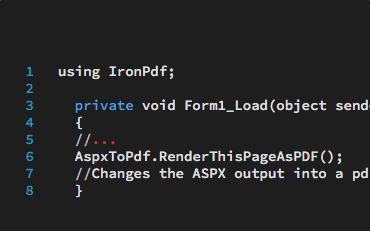
C# PDF ASP.NET ASPX

C# 또는 VB.NET 코드 한 줄로 모든 ASP.NET ASPX 페이지를 HTML이 아닌 PDF 문서로 변환하는 방법을 알아보세요.
Jacob의 ASPX-PDF 변환 예제를 참조하십시오.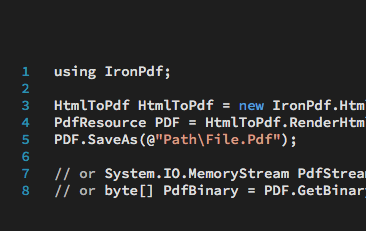
C# PDF HTML

많은 사람들에게 있어 이것은 .NET에서 PDF 파일을 생성하는 가장 효율적인 방법입니다. 추가적인 API를 학습하거나 복잡한 디자인 시스템을 탐색할 필요가 없기 때문입니다.
Jean의 HTML-PDF 변환 예제를 참조하세요.





아이언의 팀은 .NET 소프트웨어 구성 요소 시장에서 10년 이상의 경험을 보유하고 있습니다.










Install-Package IronPdf


신용카드 필요 없음

체험판 키는 이메일에 포함되어 있습니다. 임상시험 신청서가 제출되었습니다.
성공적으로 .
그렇지 않다면 연락주시기 바랍니다.
support@ironsoftware.com

 무료로 시작하세요
워터마크 없이 실제 운영 환경에서 테스트해 보세요.
필요한 곳 어디에서든 작동합니다.
모든 기능을 갖춘 제품을 30일 동안 사용해 보세요.
몇 분 안에 설치를 완료하고 작동시킬 수 있습니다.
제품 체험 기간 동안 당사 지원 엔지니어링 팀에 대한 모든 접근 권한을 확보할 수 있습니다.
 무료로 시작하세요
 무료 라이브 데모 예약하기
저희 제품의 주요 기능을 보여주는 라이브 데모입니다.
프로젝트별 기능 추천을 받아보세요
모든 질문에 답변하여 필요한 모든 정보를 제공합니다. (어떠한 약속도 없습니다.)
무료 라이브 데모 예약하기



제한 없음. 100% 무제한 이용. 신용카드 불필요.
 신용카드나 계정 생성은 필요하지 않습니다.제한 없음. 100% 무제한 이용. 신용카드 불필요.




부담 없는 상담을 예약하세요

아래 양식을 작성하시거나 sales@ironsoftware.com으로 이메일을 보내주세요.
고객님의 정보는 항상 비밀로 유지됩니다.


30분간 진행되는 개인 데모를 예약하세요.
계약도 없고, 카드 정보도 필요 없고, 아무런 의무도 없습니다.






