




In einer Live-Umgebung testen
Testen Sie ohne Wasserzeichen in der Produktion.
Funktioniert dort, wo Sie es brauchen.


 URL zu PDF Konvertierung in .NET
using IronPdf;

// Instantiate Renderer
var renderer = new ChromePdfRenderer();

// Create a PDF from a URL or local file path
var pdf = renderer.RenderUrlAsPdf("https://ironpdf.com/");

// Export to a file or Stream
pdf.SaveAs("url.pdf");
Imports IronPdf
' Instantiate Renderer
Private renderer = New ChromePdfRenderer()
' Create a PDF from a URL or local file path
Private pdf = renderer.RenderUrlAsPdf("https://ironpdf.com/")
' Export to a file or Stream
pdf.SaveAs("url.pdf")
Install-Package IronPdf
IronPDF macht es sehr einfach, HTML von bestehenden URLs als PDF-Dokumente zu rendern. Es gibt ein sehr hohes Maß an Unterstützung for JavaScript, Bilder, Formulare und CSS.
Das Rendern von PDFs von ASP.NET-URLs, die Abfragezeichenfolgenvariablen akzeptieren, kann eine reibungslose PDF-Entwicklung als gemeinschaftliche Anstrengung zwischen Designern und Codern erleichtern.
IronPDFIronPDF
Mit HTML ein PDF erstellen
using IronPdf;

// Disable local disk access or cross-origin requests
Installation.EnableWebSecurity = true;

// Instantiate Renderer
var renderer = new ChromePdfRenderer();

// Create a PDF from a HTML string using C#
var pdf = renderer.RenderHtmlAsPdf("<h1>Hello World</h1>");

// Export to a file or Stream
pdf.SaveAs("output.pdf");

// Advanced Example with HTML Assets
// Load external html assets: Images, CSS and JavaScript.
// An optional BasePath 'C:\site\assets\' is set as the file location to load assets from
var myAdvancedPdf = renderer.RenderHtmlAsPdf("<img src='icons/iron.png'>", @"C:\site\assets\");
myAdvancedPdf.SaveAs("html-with-assets.pdf");
Imports IronPdf
' Disable local disk access or cross-origin requests
Installation.EnableWebSecurity = True
' Instantiate Renderer
Dim renderer = New ChromePdfRenderer()
' Create a PDF from a HTML string using C#
Dim pdf = renderer.RenderHtmlAsPdf("<h1>Hello World</h1>")
' Export to a file or Stream
pdf.SaveAs("output.pdf")
' Advanced Example with HTML Assets
' Load external html assets: Images, CSS and JavaScript.
' An optional BasePath 'C:\site\assets\' is set as the file location to load assets from
Dim myAdvancedPdf = renderer.RenderHtmlAsPdf("<img src='icons/iron.png'>", "C:\site\assets\")
myAdvancedPdf.SaveAs("html-with-assets.pdf")Install-Package IronPdf
Mit IronPDF können Sie neue PDF-Dokumente aus einfachen HTML-Strings innerhalb Ihres .NET-Projekts erstellen, und IronPDF kann in C#, F# und VB.NET verwendet werden. Dank der Verwendung der ChromePdfRenderer-Klasse können Sie sicher sein, dass alle PDF-Dokumente, die Sie aus HTML-Strings rendern, pixelperfekt herauskommen. Mit den leistungsstarken HTML-zu-PDF-Konvertierungs-funktionen von IronPDF erstellen Sie hochwertige PDF-Dateien, die auf Ihre persönlichen Bedürfnisse zugeschnitten sind.
ChromePdfRenderer-Objekt.RenderHtmlAsPdf.PdfDocument.SaveAs.Siehe das unten stehende Codebeispiel für weitere Details:
Der erste Schritt zur Konvertierung eines HTML-Strings in ein PDF in C# besteht darin, sicherzustellen, dass die IronPDF-Bibliothek ordnungsgemäß eingerichtet und in Ihrem Projekt funktionsfähig ist. Indem wir using IronPdf einfügen, stellen wir sicher, dass wir auf die benötigten Klassen aus der IronPDF-Bibliothek für die Durchführung der HTML-zu-PDF-Konvertierung zugreifen können. Die nächste Zeile, Installation.EnableWebSecurity = true, wird konzeptionell verwendet, um den Zugriff auf lokale Disketten oder Cross-Origin-Anfragen zu deaktivieren und so sichere Operationen zu gewährleisten. (Note: This line was missing from the example but usually pertains to configuration settings to secure PDF rendering operations.)
Das Beispiel zeigt, wie eine Instanz von ChromePdfRenderer erstellt wird, die für die Konvertierung von HTML zu PDF verantwortlich ist. The RenderHtmlAsPdf method is used to convert a simple HTML string ("<h1>Hello World</h1>") into a PDF document. Dieses Dokument wird mit der SaveAs-Methode auf die Festplatte gespeichert.
Im erweiterten Beispiel wird gezeigt, dass IronPDF HTML-Inhalte behandeln kann, die externe Ressourcen wie Bilder, CSS und JavaScript enthalten. Um diese Ressourcen zu laden, wird der optionale BasePath-Parameter verwendet, der das Verzeichnis angibt, das die benötigten Dateien enthält. Das resultierende PDF, das die externen Ressourcen enthält, wird mit der gleichen SaveAs-Methode gespeichert. Dieses Codebeispiel unterstreicht IronPDFs Fähigkeit, sowohl einfache als auch komplexe HTML-Inhalte zu verarbeiten, was es zu einem effizienten Werkzeug für die programmgesteuerte PDF-Erstellung macht.
Lernen Sie, HTML-Strings in C# mit IronPDF in PDF zu konvertieren
ASPX-Seiten als PDFs rendern
using IronPdf;

private void Form1_Load(object sender, EventArgs e)
{
    //Changes the ASPX output into a pdf instead of HTML
    IronPdf.AspxToPdf.RenderThisPageAsPdf();
}
Imports IronPdf
Private Sub Form1_Load(ByVal sender As Object, ByVal e As EventArgs)
'Changes the ASPX output into a pdf instead of HTML
IronPdf.AspxToPdf.RenderThisPageAsPdf()
End SubInstall-Package IronPdf
Mit der IronPDF-Bibliothek können ASP.NET-Webseiten anstelle von HTML in PDF gerendert werden, indem eine einzige Codezeile zum Form_Load-Ereignis hinzugefügt wird.
Dieses Beispiel zeigt, wie IronPDF komplexe, datengesteuerte PDFs erstellen kann, die zunächst als HTML für Einfachheit entworfen und getestet wurden.
Die ASPX-zu-PDF-Konvertierung von IronPDF ermöglicht es Ihnen, eine einzelne Methode innerhalb einer ASPX-Seite aufzurufen und einen PDF anstelle von HTML zurückzugeben.
Sie können den PDF so kodieren, dass er entweder "im Browser" angezeigt wird oder sich als Dateidownload verhält.
Lernen Sie, wie man ASPX-Seiten mit IronPDF als PDF-Dateien rendert
ASPX-zu-PDF-Einstellungen
using IronPdf;

var PdfOptions = new IronPdf.ChromePdfRenderOptions()
{
    CreatePdfFormsFromHtml = true,
    EnableJavaScript = false,
    Title = "My ASPX Page Rendered as a PDF"
    //.. many more options available
};

AspxToPdf.RenderThisPageAsPdf(AspxToPdf.FileBehavior.Attachment, "MyPdfFile.pdf", PdfOptions);
Imports IronPdf
Private PdfOptions = New IronPdf.ChromePdfRenderOptions() With {
.CreatePdfFormsFromHtml = True,
.EnableJavaScript = False,
.Title = "My ASPX Page Rendered as a PDF"
}
AspxToPdf.RenderThisPageAsPdf(AspxToPdf.FileBehavior.Attachment, "MyPdfFile.pdf", PdfOptions)Install-Package IronPdf
Dieses Beispiel zeigt, wie der Benutzer die PDF-Druckoptionen ändern kann, um ein Formular in HTML zu verwandeln.
Die ASPX zu PDF Konvertierungsanleitung von IronPDF bietet viele Möglichkeiten zur Darstellung von HTML zu PDF aus einem String oder einer Datei.
Zwei besonders wichtige Optionen sind:
HTML-Formulare während der Konvertierung als interaktive PDF-Formulare gerendert werden sollen.PDF "im Browser" oder als Dateidownload angezeigt werden soll.
HTML- oder Bilddatei zu PDF
using IronPdf;

// Instantiate Renderer
var renderer = new ChromePdfRenderer();

// Create a PDF from an existing HTML file using C#
var pdf = renderer.RenderHtmlFileAsPdf("example.html");

// Export to a file or Stream
pdf.SaveAs("output.pdf");
Imports IronPdf
' Instantiate Renderer
Private renderer = New ChromePdfRenderer()
' Create a PDF from an existing HTML file using C#
Private pdf = renderer.RenderHtmlFileAsPdf("example.html")
' Export to a file or Stream
pdf.SaveAs("output.pdf")Install-Package IronPdf
IronPDF ist eine leistungsstarke .NET-Bibliothek, die in der Lage ist, HTML-Dateien in hochwertige PDF-Dateien zu konvertieren. Mit IronPDF können Sie HTML-Dateien in nur wenigen Zeilen in PDF umwandeln, und dank der Unterstützung moderner Webstandards werden die resultierenden PDF-Dateien pixelgenau sein. Die Nutzung der leistungsstarken HTML-zu-PDF-Funktion von IronPDF ist einfach dank der Verwendung der ChromePdfRenderer Klasse, die die Umwandlung von HTML in PDF mühelos erledigt.
IronPDF verwenden;var renderer = new ChromePdfRenderer();var pdf = renderer.RenderHtmlFileAsPdf("beispiel.html");pdf.SaveAs("output.pdf");Dieser Code erstellt eine neue PDF-Datei, die aus einer HTML-Datei gerendert wurde. Dazu müssen wir zuerst sicherstellen, dass die IronPDF-Bibliothek installiert und über die Zeile using IronPdf in Ihrem Projekt enthalten ist. Anschließend initialisieren Sie die ChromePdfRenderer Klasse, die die Funktion bereitstellt, HTML-Inhalte als PDF zu rendern. Diese Klasse stellt sicher, dass die ursprüngliche Qualität der HTML-Datei im Konvertierungsprozess nicht verloren geht.
Sobald die renderer instanziiert ist, können Sie mit der Methode RenderHtmlFileAsPdf eine bestehende HTML-Datei in ein PDF umwandeln. In diesem Beispiel wird die HTML-Datei "example.html" an die Methode übergeben und ein PDF-Objekt erstellt. Schließlich verwenden Sie die Methode SaveAs, um das erstellte PDF zu speichern, wobei Sie den gewünschten Dateinamen und Speicherort angeben. Dieser einfache Prozess ermöglicht es Ihnen, problemlos PDFs aus HTML-Dateien in Ihren C#-Anwendungen zu erstellen.
PDF-Erstellungseinstellungen
using IronPdf;
using IronPdf.Engines.Chrome;

// Instantiate Renderer
var renderer = new ChromePdfRenderer();

// Many rendering options to use to customize!
renderer.RenderingOptions.SetCustomPaperSizeInInches(12.5, 20);
renderer.RenderingOptions.PrintHtmlBackgrounds = true;
renderer.RenderingOptions.PaperOrientation = IronPdf.Rendering.PdfPaperOrientation.Landscape;
renderer.RenderingOptions.Title = "My PDF Document Name";
renderer.RenderingOptions.EnableJavaScript = true;
renderer.RenderingOptions.WaitFor.RenderDelay(50); // in milliseconds
renderer.RenderingOptions.CssMediaType = IronPdf.Rendering.PdfCssMediaType.Screen;
renderer.RenderingOptions.FitToPaperMode = FitToPaperModes.Zoom;
renderer.RenderingOptions.Zoom = 100;
renderer.RenderingOptions.CreatePdfFormsFromHtml = true;

// Supports margin customization!
renderer.RenderingOptions.MarginTop = 40; //millimeters
renderer.RenderingOptions.MarginLeft = 20; //millimeters
renderer.RenderingOptions.MarginRight = 20; //millimeters
renderer.RenderingOptions.MarginBottom = 40; //millimeters

// Can set FirstPageNumber if you have a cover page
renderer.RenderingOptions.FirstPageNumber = 1; // use 2 if a cover page will be appended

// Settings have been set, we can render:
renderer.RenderHtmlFileAsPdf("assets/wikipedia.html").SaveAs("output/my-content.pdf");
Imports IronPdf
Imports IronPdf.Engines.Chrome
' Instantiate Renderer
Dim renderer As New ChromePdfRenderer()
' Many rendering options to use to customize!
renderer.RenderingOptions.SetCustomPaperSizeInInches(12.5, 20)
renderer.RenderingOptions.PrintHtmlBackgrounds = True
renderer.RenderingOptions.PaperOrientation = IronPdf.Rendering.PdfPaperOrientation.Landscape
renderer.RenderingOptions.Title = "My PDF Document Name"
renderer.RenderingOptions.EnableJavaScript = True
renderer.RenderingOptions.WaitFor.RenderDelay(50) ' in milliseconds
renderer.RenderingOptions.CssMediaType = IronPdf.Rendering.PdfCssMediaType.Screen
renderer.RenderingOptions.FitToPaperMode = FitToPaperModes.Zoom
renderer.RenderingOptions.Zoom = 100
renderer.RenderingOptions.CreatePdfFormsFromHtml = True
' Supports margin customization!
renderer.RenderingOptions.MarginTop = 40 ' millimeters
renderer.RenderingOptions.MarginLeft = 20 ' millimeters
renderer.RenderingOptions.MarginRight = 20 ' millimeters
renderer.RenderingOptions.MarginBottom = 40 ' millimeters
' Can set FirstPageNumber if you have a cover page
renderer.RenderingOptions.FirstPageNumber = 1 ' use 2 if a cover page will be appended
' Settings have been set, we can render:
renderer.RenderHtmlFileAsPdf("assets/wikipedia.html").SaveAs("output/my-content.pdf")Install-Package IronPdf
IronPDF zielt darauf ab, so flexibel wie möglich für den Entwickler zu sein.
In diesem Beispiel eines C# PDF-Generierungs-Tutorials zeigen wir das Gleichgewicht zwischen der Bereitstellung einer API, die die interne Funktionalität automatisiert, und der Bereitstellung einer, die Ihnen Kontrolle gibt.
IronPDF unterstützt viele Anpassungen für generierte PDF-Dateien, einschließlich Seitengrößen, Seitenränder, Kopf-/Fußzeileninhalte, Inhaltsskalierung, CSS-Regelsätze und JavaScript-Ausführung.
Wir möchten, dass Entwickler in der Lage sind, zu kontrollieren, wie Chrome eine Webseite in ein PDF umwandelt. Die ChromePdfRenderer Klassenübersicht macht dies möglich.
Beispiele für Einstellungen in der ChromePdfRenderer-Klasse umfassen Einstellungen für Ränder, Kopf- und Fußzeilen, Papiergröße und Formularerstellung.
renderer mit spezifischen Optionen wie Papiergröße, Ränder, Kopf- und Fußzeilen.ChromePdfRenderer-Klasse wird verwendet, um die URL in ein PDF zu render.
Bild in PDF
using IronPdf;
using System.IO;
using System.Linq;

// One or more images as IEnumerable. This example selects all JPEG images in a specific 'assets' folder.
var imageFiles = Directory.EnumerateFiles("assets").Where(f => f.EndsWith(".jpg") || f.EndsWith(".jpeg"));

// Converts the images to a PDF and save it.
ImageToPdfConverter.ImageToPdf(imageFiles).SaveAs("composite.pdf");

// Also see PdfDocument.RasterizeToImageFiles() method to flatten a PDF to images or thumbnails
Imports IronPdf
Imports System.IO
Imports System.Linq
' One or more images as IEnumerable. This example selects all JPEG images in a specific 'assets' folder.
Private imageFiles = Directory.EnumerateFiles("assets").Where(Function(f) f.EndsWith(".jpg") OrElse f.EndsWith(".jpeg"))
' Converts the images to a PDF and save it.
ImageToPdfConverter.ImageToPdf(imageFiles).SaveAs("composite.pdf")
' Also see PdfDocument.RasterizeToImageFiles() method to flatten a PDF to images or thumbnailsInstall-Package IronPdf
Angenommen, Sie haben ein einzelnes Bild, das sich auf einem Computer bei C:\images\example.png befindet, können Sie es schnell in ein PDF-Dokument umwandeln, indem Sie die Methode IronPdf.ImageToPdfConverter.ImageToPdf mit seinem Dateipfad aufrufen:
Sie können auch mehrere Bilder in ein einzelnes PDF-Dokument umwandeln, indem Sie CombineImagesIntoPdf zusammen mit ImageToPdfConverter verwenden:
Um mehr über das Konvertieren von Bildern in PDFs mit IronPDF zu erfahren, um Ihre Anwendungen zu verbessern, oder um die gesamte Suite von Entwickler-Tools, die von Iron Software angeboten werden, einschließlich IronBarcode, IronOCR und mehr, zu entdecken, besuchen Sie die Iron Software-Website.
Lernen Sie, wie man Bilder mit IronPDF in PDF konvertiert
System.IO.Directory.EnumerateFiles
ImageToPdfConverter.ImageToPdf
Kopf- & Fußzeilen
using IronPdf;

// Initiate PDF Renderer
var renderer = new ChromePdfRenderer();

// Add a header to every page easily
renderer.RenderingOptions.FirstPageNumber = 1; // use 2 if a cover page  will be appended
renderer.RenderingOptions.TextHeader.DrawDividerLine = true;
renderer.RenderingOptions.TextHeader.CenterText = "{url}";
renderer.RenderingOptions.TextHeader.Font = IronSoftware.Drawing.FontTypes.Helvetica;
renderer.RenderingOptions.TextHeader.FontSize = 12;
renderer.RenderingOptions.MarginTop = 25; //create 25mm space for header

// Add a footer too
renderer.RenderingOptions.TextFooter.DrawDividerLine = true;
renderer.RenderingOptions.TextFooter.Font = IronSoftware.Drawing.FontTypes.Arial;
renderer.RenderingOptions.TextFooter.FontSize = 10;
renderer.RenderingOptions.TextFooter.LeftText = "{date} {time}";
renderer.RenderingOptions.TextFooter.RightText = "{page} of {total-pages}";
renderer.RenderingOptions.MarginTop = 25; //create 25mm space for footer

// Mergeable fields are:
// {page} {total-pages} {url} {date} {time} {html-title} & {pdf-title}
Imports IronPdf
' Initiate PDF Renderer
Private renderer = New ChromePdfRenderer()
' Add a header to every page easily
renderer.RenderingOptions.FirstPageNumber = 1 ' use 2 if a cover page will be appended
renderer.RenderingOptions.TextHeader.DrawDividerLine = True
renderer.RenderingOptions.TextHeader.CenterText = "{url}"
renderer.RenderingOptions.TextHeader.Font = IronSoftware.Drawing.FontTypes.Helvetica
renderer.RenderingOptions.TextHeader.FontSize = 12
renderer.RenderingOptions.MarginTop = 25 'create 25mm space for header
' Add a footer too
renderer.RenderingOptions.TextFooter.DrawDividerLine = True
renderer.RenderingOptions.TextFooter.Font = IronSoftware.Drawing.FontTypes.Arial
renderer.RenderingOptions.TextFooter.FontSize = 10
renderer.RenderingOptions.TextFooter.LeftText = "{date} {time}"
renderer.RenderingOptions.TextFooter.RightText = "{page} of {total-pages}"
renderer.RenderingOptions.MarginTop = 25 'create 25mm space for footer
' Mergeable fields are:
' {page} {total-pages} {url} {date} {time} {html-title} & {pdf-title}Install-Package IronPdf
Es gibt zwei Methoden, durch die Kopf- und Fußzeilen zu einem PDF-Dokument hinzugefügt werden können. Sie können entweder als klassisches Textformat hinzugefügt werden, mit der Option, dynamische Daten einzufügen. Oder sie können durch das viel flexiblere HTML-Format hinzugefügt werden, das es Entwicklern ermöglicht, dynamische Kopf- und Fußzeilen durch ihren HTML-Inhalt zu rendern.
Heute schauen wir uns an, wie Sie klassische Text-Kopf- und Fußzeilen in Ihre PDF-Dokumente in nur wenigen einfachen Schritten hinzufügen können. Der erste Schritt zum Hinzufügen angepasster Kopf- und Fußzeilen in Ihre PDF-Dokumente besteht darin, sicherzustellen, dass die IronPdf-Bibliothek mit der using IronPdf;-Anweisung in Ihr Projekt aufgenommen wird. Anschließend instanziieren Sie die ChromePdfRenderer, die die Funktionalität bietet, Ihren HTML-Inhalt in pixelgenaue PDF-Dokumente zu rendern.
Konfigurieren Sie als nächstes die Kopfzeileneinstellungen. Die FirstPageNumber-Eigenschaft ermöglicht es Ihnen, die Startseitennummer anzugeben, um gegebenenfalls für eine Titelseite Platz zu schaffen. Die TextHeader-Eigenschaften ermöglichen es Ihnen, das Erscheinungsbild anzupassen, wie z.B. das Zeichnen einer Trennlinie, das Zentrieren von Text (in diesem Fall die Dokument-URL), die Auswahl von Schriftart und -größe und das Erstellen eines oberen Seitenrandes für den Kopf.
Nach der Konfiguration des Kopfes richten Sie den Fuß mit den TextFooter-Eigenschaften ein. Ähnlich wie bei der Kopfzeile können Sie eine Trennlinie zeichnen, die Schriftart und -größe wählen und dynamische Inhalte wie das aktuelle Datum, die Uhrzeit und Seitenzahlen mit Gesamtseitenanzahl einfügen. Abschließend wird am unteren Rand der Seite ein Rand erstellt, um die Fußzeile zu berücksichtigen.
Indem Sie diesen Schritten folgen, können Sie Ihre PDF-Dokumente mit informativen Kopf- und Fußzeilen verbessern, die deren Professionalität und Lesbarkeit steigern.
Entdecken Sie, wie Sie mit IronPDF Kopf- und Fußzeilen hinzufügen können
HTML-Header & -Fußzeilen
using IronPdf;
using System;

// Instantiate Renderer
var renderer = new IronPdf.ChromePdfRenderer();


// Build a footer using html to style the text
// mergeable fields are:
// {page} {total-pages} {url} {date} {time} {html-title} & {pdf-title}
renderer.RenderingOptions.HtmlFooter = new HtmlHeaderFooter()
{
    MaxHeight = 15, //millimeters
    HtmlFragment = "<center><i>{page} of {total-pages}<i></center>",
    DrawDividerLine = true
};

// Use sufficient MarginBottom to ensure that the HtmlFooter does not overlap with the main PDF page content.
renderer.RenderingOptions.MarginBottom = 25; //mm


// Build a header using an image asset
// Note the use of BaseUrl to set a relative path to the assets
renderer.RenderingOptions.HtmlHeader = new HtmlHeaderFooter()
{
    MaxHeight = 20, //millimeters
    HtmlFragment = "<img src='logo.png'>",
    BaseUrl = new Uri(@"C:\assets\images\").AbsoluteUri
};

// Use sufficient MarginTop to ensure that the HtmlHeader does not overlap with the main PDF page content.
renderer.RenderingOptions.MarginTop = 25; //mm
Imports IronPdf
Imports System
' Instantiate Renderer
Private renderer = New IronPdf.ChromePdfRenderer()
' Build a footer using html to style the text
' mergeable fields are:
' {page} {total-pages} {url} {date} {time} {html-title} & {pdf-title}
renderer.RenderingOptions.HtmlFooter = New HtmlHeaderFooter() With {
.MaxHeight = 15,
.HtmlFragment = "<center><i>{page} of {total-pages}<i></center>",
.DrawDividerLine = True
}
' Use sufficient MarginBottom to ensure that the HtmlFooter does not overlap with the main PDF page content.
renderer.RenderingOptions.MarginBottom = 25 'mm
' Build a header using an image asset
' Note the use of BaseUrl to set a relative path to the assets
renderer.RenderingOptions.HtmlHeader = New HtmlHeaderFooter() With {
.MaxHeight = 20,
.HtmlFragment = "<img src='logo.png'>",
.BaseUrl = (New Uri("C:\assets\images\")).AbsoluteUri
}
' Use sufficient MarginTop to ensure that the HtmlHeader does not overlap with the main PDF page content.
renderer.RenderingOptions.MarginTop = 25 'mmInstall-Package IronPdf
HTML-Header und -Footer bieten eine flexible Methode zur Erstellung dynamischer Header und Footer für Ihre PDF-Dokumente. Durch das Hinzufügen von Headern und Footern über diese Methode haben Entwickler die vollständige Kontrolle darüber, wie ihre Header und Footer aussehen, da sie als unabhängige HTML-Dokumente gerendert werden können, die ihre eigenen Assets und Stylesheets enthalten.
Zunächst müssen Sie eine Instanz der ChromePdfRenderer-Klasse erstellen, die das Rendern von HTML-Inhalten in ein pixelgenaues PDF-Dokument übernimmt.
Als Nächstes definieren Sie eine Fußzeile mit der HtmlHeaderFooter-Klasse, in der Sie den MaxHeight, den HTML-Inhalt für die Fußzeile (der in unserem Fall die Seitenzahlen enthält) und die Basis-URL für die Bildauflösung angeben. Der Footer wird so gestaltet, dass er zentrierte Seiteninformationen anzeigt.
Um eine Überlappung zwischen der Fußzeile und dem Hauptinhalt des PDFs zu vermeiden, legen Sie einen unteren Rand mit der MarginBottom-Eigenschaft fest. Erstellen Sie auf ähnliche Weise einen Kopfbereich, der ein Bild (wie ein Logo) enthält, indem Sie die HtmlHeaderFooter-Klasse verwenden. Hier haben wir einen BaseUrl auf das Verzeichnis eingerichtet, das Ihr Bildasset enthält, um die richtige Bildauflösung während des Renderings zu ermöglichen.
Verwenden Sie schließlich die MarginTop-Eigenschaft, um einen oberen Rand festzulegen, der eine Überlappung zwischen dem Header und dem Inhalt verhindert. Dieses Beispiel zeigt, wie einfach es ist, benutzerdefinierte HTML-Header und -Footer in Ihre PDF-Dokumente mit IronPDF zu implementieren.
Mit IronPDF HTML-Kopf- und Fußzeilen zu PDF-Dateien hinzufügen
PDFs bearbeiten
using IronPdf;
using System.Collections.Generic;

// Instantiate Renderer
var renderer = new ChromePdfRenderer();

// Join Multiple Existing PDFs into a single document
var pdfs = new List<PdfDocument>();
pdfs.Add(PdfDocument.FromFile("A.pdf"));
pdfs.Add(PdfDocument.FromFile("B.pdf"));
pdfs.Add(PdfDocument.FromFile("C.pdf"));
var pdf = PdfDocument.Merge(pdfs);
pdf.SaveAs("merged.pdf");

// Add a cover page
pdf.PrependPdf(renderer.RenderHtmlAsPdf("<h1>Cover Page</h1><hr>"));

// Remove the last page from the PDF and save again
pdf.RemovePage(pdf.PageCount - 1);
pdf.SaveAs("merged.pdf");

// Copy pages 5-7 and save them as a new document.
pdf.CopyPages(4, 6).SaveAs("excerpt.pdf");

foreach (var eachPdf in pdfs)
{
    eachPdf.Dispose();
}
Imports IronPdf
Imports System.Collections.Generic
' Instantiate Renderer
Private renderer = New ChromePdfRenderer()
' Join Multiple Existing PDFs into a single document
Private pdfs = New List(Of PdfDocument)()
pdfs.Add(PdfDocument.FromFile("A.pdf"))
pdfs.Add(PdfDocument.FromFile("B.pdf"))
pdfs.Add(PdfDocument.FromFile("C.pdf"))
Dim pdf = PdfDocument.Merge(pdfs)
pdf.SaveAs("merged.pdf")
' Add a cover page
pdf.PrependPdf(renderer.RenderHtmlAsPdf("<h1>Cover Page</h1><hr>"))
' Remove the last page from the PDF and save again
pdf.RemovePage(pdf.PageCount - 1)
pdf.SaveAs("merged.pdf")
' Copy pages 5-7 and save them as a new document.
pdf.CopyPages(4, 6).SaveAs("excerpt.pdf")
For Each eachPdf In pdfs
eachPdf.Dispose()
Next eachPdfInstall-Package IronPdf
IronPDF bietet 50+ Features zum Lesen und Bearbeiten von PDFs. Die beliebtesten sind das Zusammenführen von PDFs, das Klonen von Seiten und das Extrahieren von Text aus gedrehten Inhalten.
IronPDF ermöglicht es seinen Benutzern außerdem, Wasserzeichen hinzuzufügen, Seiten zu drehen, Anmerkungen hinzuzufügen, PDF-Seiten digital zu signieren, neue PDF-Dokumente zu erstellen, Titelseiten anzuhängen, PDF-Größen anzupassen und vieles mehr beim Erstellen und Formatieren von PDF-Dateien. Außerdem unterstützt es die Konvertierung von PDFs in alle herkömmlichen Bilddateitypen, einschließlich JPG, BMP, JPEG, GIF, PNG, TIFF usw.
Lesen Sie das C# PDF-Bearbeitungstutorial, um zu erfahren, wie Sie IronPDF optimal nutzen können, um PDF-Dokumente an die Projektanforderungen anzupassen.
FromFile, um mehrere PDF-Dateien zu importieren
Passwörter, Sicherheit & Metadaten
using IronPdf;

// Open an Encrypted File, alternatively create a new PDF from Html
var pdf = PdfDocument.FromFile("encrypted.pdf", "password");

// Get file metadata
System.Collections.Generic.List<string> metadatakeys = pdf.MetaData.Keys(); // returns {"Title", "Creator", ...}

// Remove file metadata
pdf.MetaData.RemoveMetaDataKey("Title");
metadatakeys = pdf.MetaData.Keys(); // return {"Creator", ...} // title was deleted

// Edit file metadata
pdf.MetaData.Author = "Satoshi Nakamoto";
pdf.MetaData.Keywords = "SEO, Friendly";
pdf.MetaData.ModifiedDate = System.DateTime.Now;

// The following code makes a PDF read only and will disallow copy & paste and printing
pdf.SecuritySettings.RemovePasswordsAndEncryption();
pdf.SecuritySettings.MakePdfDocumentReadOnly("secret-key");
pdf.SecuritySettings.AllowUserAnnotations = false;
pdf.SecuritySettings.AllowUserCopyPasteContent = false;
pdf.SecuritySettings.AllowUserFormData = false;
pdf.SecuritySettings.AllowUserPrinting = IronPdf.Security.PdfPrintSecurity.FullPrintRights;

// Change or set the document encryption password
pdf.SecuritySettings.OwnerPassword = "top-secret"; // password to edit the pdf
pdf.SecuritySettings.UserPassword = "sharable"; // password to open the pdf
pdf.SaveAs("secured.pdf");
Imports System
Imports IronPdf
' Open an Encrypted File, alternatively create a new PDF from Html
Private pdf = PdfDocument.FromFile("encrypted.pdf", "password")
' Get file metadata
Private metadatakeys As System.Collections.Generic.List(Of String) = pdf.MetaData.Keys() ' returns {"Title", "Creator", ...}
' Remove file metadata
pdf.MetaData.RemoveMetaDataKey("Title")
metadatakeys = pdf.MetaData.Keys() ' return {"Creator", ...} // title was deleted
' Edit file metadata
pdf.MetaData.Author = "Satoshi Nakamoto"
pdf.MetaData.Keywords = "SEO, Friendly"
pdf.MetaData.ModifiedDate = DateTime.Now
' The following code makes a PDF read only and will disallow copy & paste and printing
pdf.SecuritySettings.RemovePasswordsAndEncryption()
pdf.SecuritySettings.MakePdfDocumentReadOnly("secret-key")
pdf.SecuritySettings.AllowUserAnnotations = False
pdf.SecuritySettings.AllowUserCopyPasteContent = False
pdf.SecuritySettings.AllowUserFormData = False
pdf.SecuritySettings.AllowUserPrinting = IronPdf.Security.PdfPrintSecurity.FullPrintRights
' Change or set the document encryption password
pdf.SecuritySettings.OwnerPassword = "top-secret" ' password to edit the pdf
pdf.SecuritySettings.UserPassword = "sharable" ' password to open the pdf
pdf.SaveAs("secured.pdf")Install-Package IronPdf
IronPDF bietet Entwicklern starke PDF-Sicherheitsoptionen, die die Anpassung und Einstellung von PDF-Metadaten, Passwörtern, Berechtigungen und mehr unterstützen. Mit den Passwort-, Sicherheits- und Metadatenoptionen von IronPDF können Sie benutzerdefinierte Berechtigungen und Sicherheitsstufen erstellen, die den Anforderungen Ihres PDF-Dokuments entsprechen. Dies wird möglich durch die Verwendung von Klassen wie die SecuritySettings- und MetaData-Klassen. Einige Optionen umfassen die Einschränkung der PDF-Dokumente auf nicht druckbare, sie im Nur-Lese-Modus einzustellen und 128-Bit-Verschlüsselung sowie Passwortschutz für Ihre PDF-Dokumente.
Das Setzen benutzerdefinierter Metadaten funktioniert, indem die MetaData-Klasse implementiert wird, um auf die verschiedenen PDF-Metadatenoptionen zuzugreifen und diese mit Ihren individuellen Werten festzulegen. Dazu gehört das Ändern des Autors, der Schlüsselwörter, geänderter Daten und mehr. Das Festlegen benutzerdefinierter Sicherheitseinstellungen umfasst die Möglichkeit, Benutzer- und Eigentümerpasswörter, Druckrechte und mehr festzulegen.
var pdf = PdfDocument.FromFile("verschlüsselt.pdf", "Passwort");System.Collections.Generic.List<STRING> metadatakeys = pdf.MetaData.Keys;var metadatakeys = pdf.MetaData.Keys;pdf.MetaData.Author = "Satoshi Nakamoto";pdf.SecuritySettings.MakePDFDocumentReadOnly("secret-key");Um mit der Anpassung der Sicherheit Ihrer PDF-Dokumente zu beginnen, müssen Sie zuerst ein vorhandenes PDF laden oder ein neues erstellen. Hier haben wir ein vorhandenes, passwortgeschütztes PDF-Dokument geladen, in das wir das Passwort eingegeben haben, das zum Öffnen des PDF-Dokuments erforderlich ist. Wenn das PDF geladen ist, verwenden wir dann pdf.MetaData.Keys, um die aktuellen Metadaten des PDFs abzurufen. Um bestehende PDF-Metadatenwerte zu entfernen, verwenden Sie die RemoveMetaDataKey-Methode. Um mit dem Setzen neuer Metadatenwerte zu beginnen, verwenden Sie pdf.MetaData.metadataField (z. B. pdf.MetaData.Keywords) und weisen dann einfach den neuen Wert zu. Metadatenfelder wie Title und Keywords nehmen String-Werte entgegen, während das ModifiedData Feld Datumswerte annimmt.
Als Nächstes haben wir neue Sicherheitseinstellungen mit der SecuritySettings-Klasse festgelegt. Wie Sie sehen können, gibt es hier eine Vielzahl von Einstellungen, die Sie festlegen können. Dies gibt Ihnen die volle Kontrolle über die Berechtigungen und Sicherheitsstufen für jedes PDF-Dokument, mit dem Sie arbeiten. Um auf diese Einstellungen zuzugreifen, müssen Sie sicherstellen, dass Sie pdf.SecuritySettings verwenden, gefolgt von der Einstellung, die Sie anpassen möchten. Zum Beispiel setzt die MakePdfDocumentReadOnly-Methode das PDF-Dokument auf schreibgeschützt und verschlüsselt den Inhalt mit 128-Bit. Andere Optionen für SecuritySettings sind:
AllowUserAnnotations: Bestimmt, ob Benutzer das PDF kommentieren können.AllowUserPrinting: Bestimmt die Druckberechtigungen für das Dokument.AllowUserFormData: Setzt die Berechtigungen, ob Benutzer Formulare ausfüllen können.OwnerPassword: Setzt das Besitzerpasswort für das PDF, das verwendet wird, um die anderen Sicherheitseinstellungen zu deaktivieren oder zu aktivieren.UserPassword: Setzt das Benutzerpasswort für das PDF, das eingegeben werden muss, um das Dokument zu öffnen oder zu drucken.Nachdem Sie die benutzerdefinierten Metadaten, Passwörter und Sicheinstellungen für Ihr PDF-Dokument festgelegt haben, verwenden Sie die pdf.SaveAs-Methode, um Ihr PDF an einem angegebenen Ort zu speichern.
PDF-Wasserzeichen
using IronPdf;

// Stamps a Watermark onto a new or existing PDF
var renderer = new ChromePdfRenderer();

var pdf = renderer.RenderUrlAsPdf("https://www.nuget.org/packages/IronPdf");
pdf.ApplyWatermark("<h2 style='color:red'>SAMPLE</h2>", 30, IronPdf.Editing.VerticalAlignment.Middle, IronPdf.Editing.HorizontalAlignment.Center);
pdf.SaveAs("watermarked.pdf");
Imports IronPdf
' Stamps a Watermark onto a new or existing PDF
Private renderer = New ChromePdfRenderer()
Private pdf = renderer.RenderUrlAsPdf("https://www.nuget.org/packages/IronPdf")
pdf.ApplyWatermark("<h2 style='color:red'>SAMPLE</h2>", 30, IronPdf.Editing.VerticalAlignment.Middle, IronPdf.Editing.HorizontalAlignment.Center)
pdf.SaveAs("watermarked.pdf")Install-Package IronPdf
IronPDF bietet Methoden zum 'Wasserzeichnen' von PDF-Dokumenten mit HTML.
Mit der ApplyStamp-Methode können Entwickler ein auf HTML basierendes Wasserzeichen zu einer PDF-Datei hinzufügen. Wie im obigen Beispiel gezeigt, geht der HTML-Code für das Wasserzeichen als erster Parameter in die Methode. Zusätzliche Argumente für ApplyStamp steuern die Rotation, die Opazität und die Position des Wasserzeichens.
Verwenden Sie die ApplyStamp-Methode anstelle der ApplyWatermark-Methode für eine feinere Kontrolle über die Platzierung des Wasserzeichens. Verwenden Sie zum Beispiel ApplyStamp, um:
Text, Image oder HTML-Wasserzeichen zu PDFs hinzuzufügenPdfDocument oder verwenden Sie eine vorhandene PdfDocument-Datei.ApplyStamp auf, um der PDF-Datei Wasserzeichen hinzuzufügen.SaveAs aufrufen.Stellen Sie sicher, dass die IronPDF-Bibliothek in Ihrem Projekt installiert ist. Sie finden ausführlichere Anweisungen auf der IronPDF NuGet-Paketseite.
Erläuterung des Codes:
IronPdf-Bibliothek, die alle notwendigen Klassen und Methoden zur PDF-Bearbeitung bereitstellt.PdfDocument.FromFile erstellt oder geladen, wobei der Dateipfad des bestehenden PDFs angegeben wird.ApplyStamp-Methode wird verwendet, um das Wasserzeichen auf das PDF zu überlagern. Diese Methode erlaubt eine detaillierte Anpassung:
rotationDegrees: Bestimmt die Rotation des Wasserzeichens in Grad.left und top: Geben die X- und Y-Position des Wasserzeichens an, gemessen von der oberen linken Ecke.opacity: Bestimmt die Transparenz des Wasserzeichens.pageRange: Gibt an, welche Seiten das Wasserzeichen erhalten sollen und ermöglicht so verschiedene Platzierungsstrategien.SaveAs-Methode das modifizierte PDF in eine neue Datei.Abschließend ermöglicht die ApplyStamp-Methode von IronPDF eine präzise Kontrolle über die Wasserzeichen von PDF-Dokumenten mithilfe von HTML. Dieser Ansatz ist flexibel und erfüllt verschiedene Anpassungsbedürfnisse bezüglich Positionierung, Styling und Anbringung von Wasserzeichen auf bestimmten Seiten.
Hintergründe & Vordergründe
using IronPdf;

// With IronPDF, we can easily merge 2 PDF files using one as a background or foreground
var renderer = new ChromePdfRenderer();
var pdf = renderer.RenderUrlAsPdf("https://www.nuget.org/packages/IronPdf");
pdf.AddBackgroundPdf(@"MyBackground.pdf");
pdf.AddForegroundOverlayPdfToPage(0, @"MyForeground.pdf", 0);
pdf.SaveAs("complete.pdf");
Imports IronPdf
' With IronPDF, we can easily merge 2 PDF files using one as a background or foreground
Private renderer = New ChromePdfRenderer()
Private pdf = renderer.RenderUrlAsPdf("https://www.nuget.org/packages/IronPdf")
pdf.AddBackgroundPdf("MyBackground.pdf")
pdf.AddForegroundOverlayPdfToPage(0, "MyForeground.pdf", 0)
pdf.SaveAs("complete.pdf")Install-Package IronPdf
Möglicherweise möchten Sie einen bestimmten Hintergrund und Vordergrund verwenden, während Sie Ihre PDF-Dokumente in IronPDF erstellen und rendern. In einem solchen Fall können Sie ein vorhandenes oder gerendertes PDF als Hintergrund oder Vordergrund für ein anderes PDF-Dokument verwenden. Dies ist besonders nützlich für gestalterische Konsistenz und Vorlagen.
Dieses Beispiel zeigt Ihnen, wie Sie ein PDF-Dokument als Hintergrund oder Vordergrund eines anderen PDF-Dokuments verwenden können.
Dies können Sie in C# tun, indem Sie ein mehrseitiges PDF als IronPdf.PdfDocument-Objekt laden oder erstellen.
Sie können Hintergründe mit PdfDocument.AddBackgroundPdf hinzufügen. Weitere Informationen zu Methoden zum Einfügen von Hintergründen finden Sie in der IronPdf.PdfDocument-Hintergrunddokumentation; Es beschreibt mehrere Hintergrund-Einfügungsmethoden und deren Überschreibungen. Dies fügt Ihrem Arbeits-PDF auf jeder Seite einen Hintergrund hinzu. Der Hintergrund wird von einer Seite eines anderen PDF-Dokuments kopiert.
Vordergründe, auch als "Overlays" bekannt, können Sie mit PdfDocument.AddForegroundOverlayPdfToPage hinzufügen. Für detaillierte Informationen zu Methoden zum Einfügen von Vordergründen, konsultieren Sie die IronPdf.PdfDocument-Overlay-Dokumentation.
Dieser Code zeigt, wie man zusätzliche Designelemente oberhalb eines Basis-PDFs mit IronPDF integrieren kann. Verweisen Sie immer auf die offizielle Dokumentation für fortgeschrittenere Techniken und zusätzliche Optionen.
Entdecken Sie unseren Leitfaden zum Hinzufügen von Hintergründen und Vordergründen
Formulardaten
using IronPdf;
using System;

// Step 1.  Creating a PDF with editable forms from HTML using form and input tags
// Radio Button and Checkbox can also be implemented with input type 'radio' and 'checkbox'
const string formHtml = @"
    <html>
        <body>
            <h2>Editable PDF  Form</h2>
            <form>
              First name: <br> <input type='text' name='firstname' value=''> <br>
              Last name: <br> <input type='text' name='lastname' value=''> <br>
              <br>
              <p>Please specify your gender:</p>
              <input type='radio' id='female' name='gender' value= 'Female'>
                <label for='female'>Female</label> <br>
                <br>
              <input type='radio' id='male' name='gender' value='Male'>
                <label for='male'>Male</label> <br>
                <br>
              <input type='radio' id='non-binary/other' name='gender' value='Non-Binary / Other'>
                <label for='non-binary/other'>Non-Binary / Other</label>
              <br>

              <p>Please select all medical conditions that apply:</p>
              <input type='checkbox' id='condition1' name='Hypertension' value='Hypertension'>
              <label for='condition1'> Hypertension</label><br>
              <input type='checkbox' id='condition2' name='Heart Disease' value='Heart Disease'>
              <label for='condition2'> Heart Disease</label><br>
              <input type='checkbox' id='condition3' name='Stoke' value='Stoke'>
              <label for='condition3'> Stoke</label><br>
              <input type='checkbox' id='condition4' name='Diabetes' value='Diabetes'>
              <label for='condition4'> Diabetes</label><br>
              <input type='checkbox' id='condition5' name='Kidney Disease' value='Kidney Disease'>
              <label for='condition5'> Kidney Disease</label><br>
            </form>
        </body>
    </html>";

// Instantiate Renderer
var renderer = new ChromePdfRenderer();
renderer.RenderingOptions.CreatePdfFormsFromHtml = true;
renderer.RenderHtmlAsPdf(formHtml).SaveAs("BasicForm.pdf");

// Step 2. Reading and Writing PDF form values.
var FormDocument = PdfDocument.FromFile("BasicForm.pdf");

// Set and Read the value of the "firstname" field
var FirstNameField = FormDocument.Form.FindFormField("firstname");
FirstNameField.Value = "Minnie";
Console.WriteLine("FirstNameField value: {0}", FirstNameField.Value);

// Set and Read the value of the "lastname" field
var LastNameField = FormDocument.Form.FindFormField("lastname");
LastNameField.Value = "Mouse";
Console.WriteLine("LastNameField value: {0}", LastNameField.Value);

FormDocument.SaveAs("FilledForm.pdf");
Imports IronPdf
Imports System
' Step 1. Creating a PDF with editable forms from HTML using form and input tags
' Radio Button and Checkbox can also be implemented with input type 'radio' and 'checkbox'
Private Const formHtml As String = "
<html>
<body>
<h2>Editable PDF Form</h2>
<form>
First name: <br> <input type='text' name='firstname' value=''> <br>
Last name: <br> <input type='text' name='lastname' value=''> <br>
<br>
<p>Please specify your gender:</p>
<input type='radio' id='female' name='gender' value= 'Female'>
<label for='female'>Female</label> <br>
<br>
<input type='radio' id='male' name='gender' value='Male'>
<label for='male'>Male</label> <br>
<br>
<input type='radio' id='non-binary/other' name='gender' value='Non-Binary / Other'>
<label for='non-binary/other'>Non-Binary / Other</label>
<br>
<p>Please select all medical conditions that apply:</p>
<input type='checkbox' id='condition1' name='Hypertension' value='Hypertension'>
<label for='condition1'> Hypertension</label><br>
<input type='checkbox' id='condition2' name='Heart Disease' value='Heart Disease'>
<label for='condition2'> Heart Disease</label><br>
<input type='checkbox' id='condition3' name='Stoke' value='Stoke'>
<label for='condition3'> Stoke</label><br>
<input type='checkbox' id='condition4' name='Diabetes' value='Diabetes'>
<label for='condition4'> Diabetes</label><br>
<input type='checkbox' id='condition5' name='Kidney Disease' value='Kidney Disease'>
<label for='condition5'> Kidney Disease</label><br>
</form>
</body>
</html>"
' Instantiate Renderer
Private renderer = New ChromePdfRenderer()
renderer.RenderingOptions.CreatePdfFormsFromHtml = True
renderer.RenderHtmlAsPdf(formHtml).SaveAs("BasicForm.pdf")
' Step 2. Reading and Writing PDF form values.
Dim FormDocument = PdfDocument.FromFile("BasicForm.pdf")
' Set and Read the value of the "firstname" field
Dim FirstNameField = FormDocument.Form.FindFormField("firstname")
FirstNameField.Value = "Minnie"
Console.WriteLine("FirstNameField value: {0}", FirstNameField.Value)
' Set and Read the value of the "lastname" field
Dim LastNameField = FormDocument.Form.FindFormField("lastname")
LastNameField.Value = "Mouse"
Console.WriteLine("LastNameField value: {0}", LastNameField.Value)
FormDocument.SaveAs("FilledForm.pdf")Install-Package IronPdf
Sie können mit IronPDF editierbare PDF-Dokumente ebenso einfach erstellen wie ein normales Dokument. Die PdfForm-Klasse ist eine Sammlung benutzereditierbarer Formularfelder innerhalb eines PDF-Dokuments. Es kann in Ihr PDF-Rendering implementiert werden, um es zu einem Formular oder einem bearbeitbaren Dokument zu machen.
Dieses Beispiel zeigt Ihnen, wie Sie in IronPDF editierbare PDF-Formulare erstellen können.
PDFs mit editierbaren Formularen können einfach aus HTML erstellt werden, indem Sie die <form>-, <input>- und <textarea>-Tags zu den Dokumentteilen hinzufügen.
Die PdfDocument.Form.FindFormField-Methode kann verwendet werden, um den Wert eines beliebigen Formularfelds zu lesen und zu schreiben. Das name-Attribut des Feldes wird diesem Feld in Ihrem HTML zugewiesen.
Das PdfDocument.Form-Objekt kann auf zwei Arten verwendet werden:
Im obigen Beispiel importieren wir zunächst die IronPdf-Bibliothek und definieren eine Methode CreateEditablePdfDocument. Diese Methode enthält die HTML-Struktur eines einfachen Formulars mit Eingabefeldern für Benutzernamen und Kommentare. Mit dem HtmlToPdf-Renderer konvertieren wir diesen HTML-Inhalt in ein PDF-Dokument.
Der pdfDocument.Form wird dann verwendet, um auf die Formularfelder zuzugreifen und sie zu bearbeiten. Wir setzen Standardwerte, die erscheinen, wenn das Dokument in einem PDF-Viewer geöffnet wird. Schließlich wird das Dokument mit dem Namen "EditableForm.pdf" gespeichert, sodass es mit eingebetteten editierbaren Feldern gespeichert oder geteilt werden kann.
Lernen Sie, PDF-Formulare mit IronPDF How-To Guide zu bearbeiten
PDF in Bilder rasterisieren
using IronPdf;
using IronSoftware.Drawing;

var pdf = PdfDocument.FromFile("Example.pdf");

// Extract all pages to a folder as image files
pdf.RasterizeToImageFiles(@"C:\image\folder\*.png");

// Dimensions and page ranges may be specified
pdf.RasterizeToImageFiles(@"C:\image\folder\example_pdf_image_*.jpg", 100, 80);

// Extract all pages as AnyBitmap objects
AnyBitmap[] pdfBitmaps = pdf.ToBitmap();
Imports IronPdf
Imports IronSoftware.Drawing
Private pdf = PdfDocument.FromFile("Example.pdf")
' Extract all pages to a folder as image files
pdf.RasterizeToImageFiles("C:\image\folder\*.png")
' Dimensions and page ranges may be specified
pdf.RasterizeToImageFiles("C:\image\folder\example_pdf_image_*.jpg", 100, 80)
' Extract all pages as AnyBitmap objects
Dim pdfBitmaps() As AnyBitmap = pdf.ToBitmap()Install-Package IronPdf
Um ein PDF-Dokument in Bilder zu konvertieren, rufen Sie die RasterizeToImageFiles-Methode von IronPDF auf einem PdfDocument-Objekt auf. Ein PDF-Dokument kann mit der PdfDocument.FromFile-Methode oder einer der verfügbaren PDF-Generierungs-Methoden for .NET Core geladen werden.
RasterizeToImageFiles rendert jede Seite des PDFs als rasterisiertes Bild. Das erste Argument gibt das Namensmuster an, das für jedes Bild verwendet werden soll. Optionale Argumente können verwendet werden, um die Qualität und Abmessungen für jedes Bild anzupassen. Eine weitere Option erlaubt es der Methode, ausgewählte Seiten des PDFs in Bilder zu konvertieren.
Zeile 24 des vorgestellten Codebeispiels demonstriert die ToBitMap-Methode. Rufen Sie diese Methode auf jedem PdfDocument-Objekt auf, um das PDF schnell in AnyBitmap Objekte zu konvertieren, die gespeichert oder nach Bedarf manipuliert werden können.
FromFile importierenRasterizeToImageFiles
Ein PDF digital signieren
using IronPdf;
using IronPdf.Signing;

// Cryptographically sign an existing PDF in 1 line of code!
new IronPdf.Signing.PdfSignature("Iron.p12", "123456").SignPdfFile("any.pdf");

/***** Advanced example for more control *****/

// Step 1. Create a PDF
var renderer = new ChromePdfRenderer();
var doc = renderer.RenderHtmlAsPdf("<h1>Testing 2048 bit digital security</h1>");

// Step 2. Create a Signature.
// You may create a .pfx or .p12 PDF signing certificate using Adobe Acrobat Reader.
// Read: https://helpx.adobe.com/acrobat/using/digital-ids.html

var signature = new IronPdf.Signing.PdfSignature("Iron.pfx", "123456")
{
    // Step 3. Optional signing options and a handwritten signature graphic
    SigningContact = "support@ironsoftware.com",
    SigningLocation = "Chicago, USA",
    SigningReason = "To show how to sign a PDF"
};

//Step 3. Sign the PDF with the PdfSignature. Multiple signing certificates may be used
doc.Sign(signature);

//Step 4. The PDF is not signed until saved to file, steam or byte array.
doc.SaveAs("signed.pdf");
Imports IronPdf
Imports IronPdf.Signing
' Cryptographically sign an existing PDF in 1 line of code!
Call (New IronPdf.Signing.PdfSignature("Iron.p12", "123456")).SignPdfFile("any.pdf")
'''*** Advanced example for more control ****
' Step 1. Create a PDF
Dim renderer = New ChromePdfRenderer()
Dim doc = renderer.RenderHtmlAsPdf("<h1>Testing 2048 bit digital security</h1>")
' Step 2. Create a Signature.
' You may create a .pfx or .p12 PDF signing certificate using Adobe Acrobat Reader.
' Read: https://helpx.adobe.com/acrobat/using/digital-ids.html
Dim signature = New IronPdf.Signing.PdfSignature("Iron.pfx", "123456") With {
.SigningContact = "support@ironsoftware.com",
.SigningLocation = "Chicago, USA",
.SigningReason = "To show how to sign a PDF"
}
'Step 3. Sign the PDF with the PdfSignature. Multiple signing certificates may be used
doc.Sign(signature)
'Step 4. The PDF is not signed until saved to file, steam or byte array.
doc.SaveAs("signed.pdf")Install-Package IronPdf
Das digitale Signieren eines PDF-Dokuments hilft, die Integrität des Dokuments sicherzustellen, indem eine Methode zur Authentifizierung direkt im PDF bereitgestellt wird. Mit IronPDF haben Sie mehrere Optionen, wenn es darum geht, eine neue oder bestehende PDF-Datei zu signieren. Dazu gehören das digitale Signieren des PDF-Dokuments mit einem Zertifikat, das Hinzufügen einer grafischen handgeschriebenen Version Ihrer Signatur zum PDF, das Stempeln eines Zertifikatbilds auf das PDF oder einfach das Erstellen eines Signaturformularfelds im PDF zur Aufforderung der Benutzersignatur.
Der erste Schritt in diesem Prozess ist das Laden oder Erstellen des PDF, das wir signieren möchten. Für dieses Beispiel erstellen wir eine neue ChromePdfRenderer Instanz. Dies ist die leistungsstarke Rendering-Engine von IronPDF, die verwendet wird, um HTML, CSS und JavaScript zu PDF zu rendern, ohne an Qualität zu verlieren. Dann verwenden wir die RenderHtmlAsPdf Methode, um unseren HTML-String in ein hochwertiges PDF-Dokument zu rendern, das für die Signatur bereit ist. Das resultierende PDF wird in der doc Variable gespeichert.
Als nächstes müssen wir unsere Signatur erstellen. Für dieses Beispiel signieren wir unser PDF-Dokument mit einem Zertifikat. PdfSignature repräsentiert das digitale Signaturobjekt zum Signieren des PDFs und erfordert den Pfad zur .pfx Datei, die wir für die Signatur verwenden möchten, sowie das Passwort, um auf diese Datei zuzugreifen. Wir haben drei optionale Eigenschaften hinzugefügt: SigningContact fügt der Signatur-Metadaten E-Mail oder Kontaktinformationen hinzu, SigningLocation gibt den Ort an, an dem das Dokument signiert wird, und SigningReason gibt den Grund für die Signatur des Dokuments an.
Als Nächstes signieren wir das PDF-Dokument mit dem von uns erstellten PdfSignature Objekt. Indem wir die Sign Methode aufrufen, wenden wir die Signatur mit einer einfachen Zeile auf das PDF-Dokument an. Mehrere Signaturzertifikate können mithilfe dieser Methode auf das PDF-Dokument angewendet werden.
Schließlich speichern wir das signierte PDF-Dokument mit der SaveAs Methode, die das PDF am angegebenen Dateispeicherort speichert.
Entdecken Sie, wie Sie PDFs mit IronPDF sicher signieren können.

Egal, ob es sich um Produkt-, Integrations- oder Lizenzanfragen handelt, das Iron-Produktentwicklungsteam steht zur Verfügung, um all Ihre Fragen zu unterstützen. Nehmen Sie Kontakt auf und beginnen Sie einen Dialog mit Iron, um unsere Bibliothek in Ihrem Projekt optimal zu nutzen.
Frage stellen
IronPDF ermöglicht es Ihnen, gängige Standards wie HTML, CSS, JS, Bilder und Schriften zu verwenden, sodass Sie keine neuen Sprachen oder APIs lernen müssen. Die Webkit Chromium-Rendering-Engine für VB konvertiert HTML-Dateien / -Strings in PDF.
Lesen Sie die Anleitungen
IronPDF liest eingebettete Text- und Bildinhalte aus PDFs aus, um diese in Ihren eigenen VB.NET-Anwendungen zu verwenden. Nutzen Sie Ihre alten PDF-Inhalte in einem indizierten und durchsuchbaren Geschäftssystem mit datenaktiviertem Patch-Leseprozess mit IronPDF
Dokumentation
Das Manipulieren und Bearbeiten von PDFs zum Exportieren in neue Dokumente ist mit IronPDF einfach. Fügen Sie html-Inhalte, Kopf- und Fußzeilen sowie Wasserzeichenstempel mit einem Werkzeugkasten hinzu, der Ihnen in Ihrem VB.NET-Projekt zur Verfügung steht.
Klare Dokumentation
Arbeiten Sie mit Ihren vorhandenen HTML-, ASPX-, MVC-, JS- und Bilddateien, um PDF-Dokumente zu erstellen. Verwenden Sie Ihre Ressourcen und Fähigkeiten, um Ihre Datenbankinhalte in VB.NET in PDF zu rendern.
Großartig für VB C#, .NET, ASPX, MVC, ASP.NET, .NET Core
HTML zu PDF Tutorial als Referenz
IronPDF wird über NuGet oder den Visual Studio Installer installiert, um umfassende Intellisense-Unterstützung für Ihr VB.NET-Projekt bereitzustellen. Eine DLL, in Minuten einsatzbereit.
PM > Install-Package IronPDF DLL-Installer





Kostenlos Community-Entwicklungslizenzen. Kommerzielle Lizenzen ab $749.




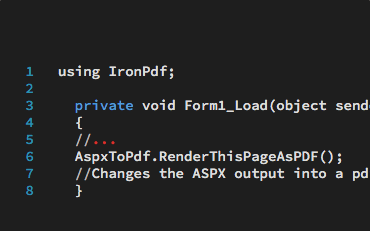
VB PDF VB.NET

Entdecken Sie, wie Sie mit VB.NET PDFs in Desktop-, Konsolen- und Webanwendungen erstellen. Ein Tutorial mit Codebeispielen.…
Sehen Sie sich Veronicas VB.NET PDF-Tutorial an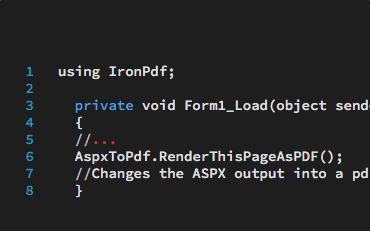
C# PDF ASP.NET ASPX

Erfahren Sie, wie Sie eine beliebige ASP.NET ASPX-Seite in ein PDF-Dokument anstelle von HTML mit nur einer einzigen Codezeile in C# oder VB.NET verwandeln...
Sehen Sie sich Jacobs ASPX-To-PDF-Beispiel an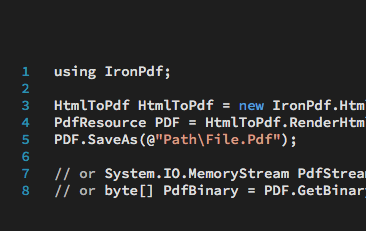
C# PDF HTML

Für viele ist dies der effizienteste Weg, PDF-Dateien von .NET zu erzeugen, da keine zusätzliche API zu erlernen oder ein komplexes Designsystem zu navigieren ist...
Sehen Sie sich Jeans HTML-To-PDF-Beispiele an





Das Iron-Team hat über 10 Jahre Erfahrung im .NET-Softwaremarkt.










Install-Package IronPdf


Keine Kreditkarte erforderlich

Ihr Testschlüssel sollte in der E-Mail sein.Das Testformular wurde
erfolgreich eingereicht.
Wenn nicht, kontaktieren Sie bitte
support@ironsoftware.com
Keine Kreditkarte erforderlich

 Kostenlos loslegen
Testen Sie ohne Wasserzeichen in der Produktion.
Funktioniert dort, wo Sie es brauchen.
Erhalten Sie 30 Tage voll funktionsfähiges Produkt.
In wenigen Minuten einsatzbereit.
Voller Zugriff auf unser Support-Engineering-Team während Ihrer Produktprobe
 Kostenlos loslegen
 Kostenlose Live-Demo buchen
Eine Live-Demo unseres Produkts und seiner Hauptmerkmale
Erhalten Sie projektspezifische Funktionsempfehlungen
Alle Ihre Fragen werden beantwortet, um sicherzustellen, dass Sie alle Informationen erhalten, die Sie benötigen. (Völlig unverbindlich.)
Kostenlose Live-Demo buchen



Keine Einschränkungen. 100 % freigeschaltet. Keine Kreditkarte.
 Ihr Testlizenzschlüssel wurde Ihnen per E-Mail gesendet.Keine Einschränkungen. 100 % freigeschaltet. Keine Kreditkarte.




Buchen Sie eine unverbindliche Beratung

Füllen Sie das Formular unten aus oder senden Sie eine E-Mail an sales@ironsoftware.com
Ihre Daten werden immer vertraulich behandelt.


Buchen Sie eine 30-minütige, persönliche Demo.
Keine Verträge, keine Kartenangaben, keine Verpflichtungen.






