




Przetestuj w żywym środowisku
Przetestuj w produkcji bez znaków wodnych.
Działa tam, gdzie tego potrzebujesz.


 Konwersja URL na PDF w .NET
using IronPdf;

// Instantiate Renderer
var renderer = new ChromePdfRenderer();

// Create a PDF from a URL or local file path
var pdf = renderer.RenderUrlAsPdf("https://ironpdf.com/");

// Export to a file or Stream
pdf.SaveAs("url.pdf");
Imports IronPdf
' Instantiate Renderer
Private renderer = New ChromePdfRenderer()
' Create a PDF from a URL or local file path
Private pdf = renderer.RenderUrlAsPdf("https://ironpdf.com/")
' Export to a file or Stream
pdf.SaveAs("url.pdf")
Install-Package IronPdf
IronPDF znacznie ułatwia renderowanie kodu HTML z istniejących adresów URL jako dokumentów PDF. Obsługa JavaScript, obrazów, formularzy i CSS jest na bardzo wysokim poziomie.
Renderowanie plików PDF z adresów URL ASP.NET, które akceptują zmienne ciągu zapytania, może ułatwić płynne tworzenie plików PDF w ramach współpracy między projektantami a programistami.
IronPDFIronPDFDowiedz się, jak konwertować adresy URL do formatu PDF za pomocą IronPDF
Używanie HTML do Tworzenia PDF
using IronPdf;

// Disable local disk access or cross-origin requests
Installation.EnableWebSecurity = true;

// Instantiate Renderer
var renderer = new ChromePdfRenderer();

// Create a PDF from a HTML string using C#
var pdf = renderer.RenderHtmlAsPdf("<h1>Hello World</h1>");

// Export to a file or Stream
pdf.SaveAs("output.pdf");

// Advanced Example with HTML Assets
// Load external html assets: Images, CSS and JavaScript.
// An optional BasePath 'C:\site\assets\' is set as the file location to load assets from
var myAdvancedPdf = renderer.RenderHtmlAsPdf("<img src='icons/iron.png'>", @"C:\site\assets\");
myAdvancedPdf.SaveAs("html-with-assets.pdf");
Imports IronPdf
' Disable local disk access or cross-origin requests
Installation.EnableWebSecurity = True
' Instantiate Renderer
Dim renderer = New ChromePdfRenderer()
' Create a PDF from a HTML string using C#
Dim pdf = renderer.RenderHtmlAsPdf("<h1>Hello World</h1>")
' Export to a file or Stream
pdf.SaveAs("output.pdf")
' Advanced Example with HTML Assets
' Load external html assets: Images, CSS and JavaScript.
' An optional BasePath 'C:\site\assets\' is set as the file location to load assets from
Dim myAdvancedPdf = renderer.RenderHtmlAsPdf("<img src='icons/iron.png'>", "C:\site\assets\")
myAdvancedPdf.SaveAs("html-with-assets.pdf")Install-Package IronPdf
Dzięki IronPDF można tworzyć nowe dokumenty PDF z prostych łańcuchów HTML w ramach projektu .NET, a IronPDF może być używany w C#, F# i VB.NET. Dzięki użyciu klasy ChromePdfRenderer, możesz być pewny, że wszelkie dokumenty PDF renderowane z ciągów HTML wyjdą perfect-pixel. Dzięki potężnym funkcjom konwersji HTML na PDF w IronPDF tworzysz wysokiej jakości pliki PDF dostosowane do swoich potrzeb.
ChromePdfRenderer.RenderHtmlAsPdf.PdfDocument.SaveAs.Zobacz poniższy przykład kodu, aby uzyskać więcej szczegółów:
Pierwszym krokiem do konwersji łańcucha HTML na PDF w C# jest upewnienie się, że biblioteka IronPDF jest poprawnie skonfigurowana i działa w projekcie. Uwzględniając using IronPdf, upewniamy się, że mamy dostęp do klas potrzebnych z biblioteki IronPDF do przeprowadzania konwersji HTML na PDF. Kolejna linia, Installation.EnableWebSecurity = true, jest koncepcyjnie używana do wyłączenia dostępu do lokalnego dysku lub żądań cross-origin, zapewniając bezpieczne operacje. (Note: This line was missing from the example but usually pertains to configuration settings to secure PDF rendering operations.)
Przykład pokazuje, jak utworzyć instancję ChromePdfRenderer, która obsługuje konwersję HTML na PDF. The RenderHtmlAsPdf method is used to convert a simple HTML string ("<h1>Hello World</h1>") into a PDF document. Ten dokument jest zapisywany na dysku za pomocą metody SaveAs.
W zaawansowanym przykładzie pokazano, że IronPDF obsługuje zawartość HTML zawierającą zewnętrzne zasoby, takie jak obrazy, CSS i JavaScript. Aby załadować te zasoby, używany jest opcjonalny parametr BasePath, określający katalog zawierający wymagane pliki. Wynikowy PDF, który zawiera zasoby zewnętrzne, jest zapisywany używając tej samej metody SaveAs. Ten przykład kodu podkreśla zdolność IronPDF do obsługi zarówno podstawowych, jak i złożonych treści HTML, co czyni go efektywnym narzędziem do programatycznego generowania PDF.
Renderowanie stron ASPX jako PDF
using IronPdf;

private void Form1_Load(object sender, EventArgs e)
{
    //Changes the ASPX output into a pdf instead of HTML
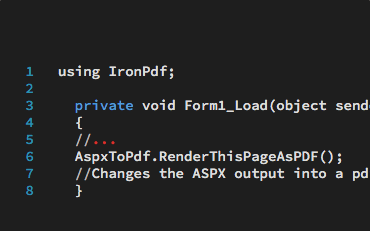
    IronPdf.AspxToPdf.RenderThisPageAsPdf();
}
Imports IronPdf
Private Sub Form1_Load(ByVal sender As Object, ByVal e As EventArgs)
'Changes the ASPX output into a pdf instead of HTML
IronPdf.AspxToPdf.RenderThisPageAsPdf()
End SubInstall-Package IronPdf
Dzięki bibliotece IronPDF, strony ASP.NET można renderować do PDF zamiast do HTML przez dodanie jednej linii kodu do zdarzenia Form_Load.
Ten przykład pokazuje, jak IronPDF może generować złożone, oparte na danych pliki PDF, które dla uproszczenia są najpierw projektowane i testowane jako HTML.
Funkcja konwersji ASPX do PDF w IronPDF pozwala wywołać pojedynczą metodę w ramach strony ASPX i uzyskać plik PDF zamiast HTML.
Możesz zaprogramować plik PDF tak, aby wyświetlał się "w przeglądarce" lub działał jako plik do pobrania.
Dowiedz się, jak renderować strony ASPX jako pliki PDF za pomocą IronPDF
Ustawienia ASPX do PDF
using IronPdf;

var PdfOptions = new IronPdf.ChromePdfRenderOptions()
{
    CreatePdfFormsFromHtml = true,
    EnableJavaScript = false,
    Title = "My ASPX Page Rendered as a PDF"
    //.. many more options available
};

AspxToPdf.RenderThisPageAsPdf(AspxToPdf.FileBehavior.Attachment, "MyPdfFile.pdf", PdfOptions);
Imports IronPdf
Private PdfOptions = New IronPdf.ChromePdfRenderOptions() With {
.CreatePdfFormsFromHtml = True,
.EnableJavaScript = False,
.Title = "My ASPX Page Rendered as a PDF"
}
AspxToPdf.RenderThisPageAsPdf(AspxToPdf.FileBehavior.Attachment, "MyPdfFile.pdf", PdfOptions)Install-Package IronPdf
Ten przykład pokazuje, jak użytkownik może zmienić opcje druku PDF, aby przekształcić formularz w HTML.
Funkcjonalność Przewodnik konwersji ASPX do PDF IronPDF ma wiele dostępnych opcji renderowania HTML do PDF z ciągu znaków lub pliku.
Dwie szczególnie ważne opcje to:
HTML powinny być renderowane jako interaktywne formularze PDF podczas konwersji.PDF powinno być wyświetlane 'w przeglądarce', czy jako pobranie pliku.
HTML lub plik obrazu do PDF
using IronPdf;

// Instantiate Renderer
var renderer = new ChromePdfRenderer();

// Create a PDF from an existing HTML file using C#
var pdf = renderer.RenderHtmlFileAsPdf("example.html");

// Export to a file or Stream
pdf.SaveAs("output.pdf");
Imports IronPdf
' Instantiate Renderer
Private renderer = New ChromePdfRenderer()
' Create a PDF from an existing HTML file using C#
Private pdf = renderer.RenderHtmlFileAsPdf("example.html")
' Export to a file or Stream
pdf.SaveAs("output.pdf")Install-Package IronPdf
IronPDF to potężna biblioteka .NET umożliwiająca konwersję plików HTML na wysokiej jakości pliki PDF. Dzięki IronPDF możesz renderować pliki HTML do formatu PDF za pomocą zaledwie kilku wierszy kodu, a dzięki obsłudze nowoczesnych standardów internetowych powstałe pliki PDF będą idealnie dopasowane pikselowo. Korzystanie z potężnej funkcji konwersji plików HTML na PDF w IronPDF jest łatwe dzięki użyciu klasy ChromePdfRenderer, która obsługuje konwersję HTML na PDF z łatwością.
przy użyciu IronPdf;var renderer = new ChromePdfRenderer();var pdf = renderer.RenderHtmlFileAsPDF("example.html");PDF.SaveAs("output.pdf");Ten kod tworzy nowy plik PDF, który został zrenderowany z pliku HTML. Aby to zrobić, najpierw upewnij się, że biblioteka IronPDF jest zainstalowana i uwzględniona w twoim projekcie za pośrednictwem linii using IronPdf. Następnie, zainicjuj klasę ChromePdfRenderer, która dostarcza funkcjonalność do renderowania zawartości HTML jako PDF. Ta klasa zapewnia, że oryginalna jakość pliku HTML nie zostanie utracona w procesie konwersji.
Po zainicjalizowaniu renderer, możesz przekonwertować istniejący plik HTML na PDF używając metody RenderHtmlFileAsPdf. W tym przykładzie plik HTML "example.html" jest przekazywany do metody, tworząc obiekt PDF. Na koniec, aby zapisać wygenerowany PDF, użyj metody SaveAs, określając żądaną nazwę pliku i lokalizację. Ten prosty proces pozwala w łatwy sposób generować pliki PDF z plików HTML w aplikacjach napisanych w języku C#.
Dowiedz się, jak konwertować pliki HTML do formatu PDF za pomocą IronPDF
Ustawienia generowania plików PDF
using IronPdf;
using IronPdf.Engines.Chrome;

// Instantiate Renderer
var renderer = new ChromePdfRenderer();

// Many rendering options to use to customize!
renderer.RenderingOptions.SetCustomPaperSizeInInches(12.5, 20);
renderer.RenderingOptions.PrintHtmlBackgrounds = true;
renderer.RenderingOptions.PaperOrientation = IronPdf.Rendering.PdfPaperOrientation.Landscape;
renderer.RenderingOptions.Title = "My PDF Document Name";
renderer.RenderingOptions.EnableJavaScript = true;
renderer.RenderingOptions.WaitFor.RenderDelay(50); // in milliseconds
renderer.RenderingOptions.CssMediaType = IronPdf.Rendering.PdfCssMediaType.Screen;
renderer.RenderingOptions.FitToPaperMode = FitToPaperModes.Zoom;
renderer.RenderingOptions.Zoom = 100;
renderer.RenderingOptions.CreatePdfFormsFromHtml = true;

// Supports margin customization!
renderer.RenderingOptions.MarginTop = 40; //millimeters
renderer.RenderingOptions.MarginLeft = 20; //millimeters
renderer.RenderingOptions.MarginRight = 20; //millimeters
renderer.RenderingOptions.MarginBottom = 40; //millimeters

// Can set FirstPageNumber if you have a cover page
renderer.RenderingOptions.FirstPageNumber = 1; // use 2 if a cover page will be appended

// Settings have been set, we can render:
renderer.RenderHtmlFileAsPdf("assets/wikipedia.html").SaveAs("output/my-content.pdf");
Imports IronPdf
Imports IronPdf.Engines.Chrome
' Instantiate Renderer
Dim renderer As New ChromePdfRenderer()
' Many rendering options to use to customize!
renderer.RenderingOptions.SetCustomPaperSizeInInches(12.5, 20)
renderer.RenderingOptions.PrintHtmlBackgrounds = True
renderer.RenderingOptions.PaperOrientation = IronPdf.Rendering.PdfPaperOrientation.Landscape
renderer.RenderingOptions.Title = "My PDF Document Name"
renderer.RenderingOptions.EnableJavaScript = True
renderer.RenderingOptions.WaitFor.RenderDelay(50) ' in milliseconds
renderer.RenderingOptions.CssMediaType = IronPdf.Rendering.PdfCssMediaType.Screen
renderer.RenderingOptions.FitToPaperMode = FitToPaperModes.Zoom
renderer.RenderingOptions.Zoom = 100
renderer.RenderingOptions.CreatePdfFormsFromHtml = True
' Supports margin customization!
renderer.RenderingOptions.MarginTop = 40 ' millimeters
renderer.RenderingOptions.MarginLeft = 20 ' millimeters
renderer.RenderingOptions.MarginRight = 20 ' millimeters
renderer.RenderingOptions.MarginBottom = 40 ' millimeters
' Can set FirstPageNumber if you have a cover page
renderer.RenderingOptions.FirstPageNumber = 1 ' use 2 if a cover page will be appended
' Settings have been set, we can render:
renderer.RenderHtmlFileAsPdf("assets/wikipedia.html").SaveAs("output/my-content.pdf")Install-Package IronPdf
IronPDF dąży do jak największej elastyczności dla programisty.
W tym Przykładzie Samouczka Generowania PDF w C#, pokazujemy równowagę między zapewnieniem API, które automatyzuje wewnętrzną funkcjonalność, a zapewnieniem takiego, które daje kontrolę.
IronPDF obsługuje wiele dostosowań dla generowanych plików PDF, w tym rozmiar stron, marginesy stron, treść nagłówka/stopki, skalowanie treści, zestawy reguł CSS i wykonywanie JavaScript.
Chcemy, aby programiści mogli kontrolować, jak Chrome przekształca stronę internetową w PDF. ChromePdfRenderer Podsumowanie Klasy to umożliwia.
Przykłady ustawień dostępnych w klasie ChromePdfRenderer obejmują ustawienia dla marginesów, nagłówków, stopek, rozmiaru papieru i tworzenia formularzy.
renderer z określonymi opcjami, takimi jak rozmiar papieru, marginesy, nagłówek i stopka.ChromePdfRenderer jest używana do render URL do PDF.Odkryj Przewodnik HTML do PDF z Dokładnością Piksela z IronPDF
Obraz do PDF
using IronPdf;
using System.IO;
using System.Linq;

// One or more images as IEnumerable. This example selects all JPEG images in a specific 'assets' folder.
var imageFiles = Directory.EnumerateFiles("assets").Where(f => f.EndsWith(".jpg") || f.EndsWith(".jpeg"));

// Converts the images to a PDF and save it.
ImageToPdfConverter.ImageToPdf(imageFiles).SaveAs("composite.pdf");

// Also see PdfDocument.RasterizeToImageFiles() method to flatten a PDF to images or thumbnails
Imports IronPdf
Imports System.IO
Imports System.Linq
' One or more images as IEnumerable. This example selects all JPEG images in a specific 'assets' folder.
Private imageFiles = Directory.EnumerateFiles("assets").Where(Function(f) f.EndsWith(".jpg") OrElse f.EndsWith(".jpeg"))
' Converts the images to a PDF and save it.
ImageToPdfConverter.ImageToPdf(imageFiles).SaveAs("composite.pdf")
' Also see PdfDocument.RasterizeToImageFiles() method to flatten a PDF to images or thumbnailsInstall-Package IronPdf
Mając jedno zdjęcie znajdujące się na komputerze pod adresem C:\images\example.png, możesz szybko przekonwertować je na dokument PDF, wywołując metodę IronPdf.ImageToPdfConverter.ImageToPdf z jego ścieżką pliku:
Możesz także przekonwertować wiele obrazów na jeden dokument PDF używając CombineImagesIntoPdf razem z ImageToPdfConverter:
Aby dowiedzieć się więcej o konwersji obrazów do formatów PDF przy użyciu IronPDF w celu ulepszenia swoich aplikacji, lub aby odkryć całą gamę narzędzi deweloperskich oferowanych przez Iron Software, w tym IronBarcode, IronOCR i inne, odwiedź stronę internetową Iron Software.
Naucz się konwertować obrazy na PDF za pomocą IronPDF
System.IO.Directory.EnumerateFiles
ImageToPdfConverter.ImageToPdf
Nagłówki i stopki
using IronPdf;

// Initiate PDF Renderer
var renderer = new ChromePdfRenderer();

// Add a header to every page easily
renderer.RenderingOptions.FirstPageNumber = 1; // use 2 if a cover page  will be appended
renderer.RenderingOptions.TextHeader.DrawDividerLine = true;
renderer.RenderingOptions.TextHeader.CenterText = "{url}";
renderer.RenderingOptions.TextHeader.Font = IronSoftware.Drawing.FontTypes.Helvetica;
renderer.RenderingOptions.TextHeader.FontSize = 12;
renderer.RenderingOptions.MarginTop = 25; //create 25mm space for header

// Add a footer too
renderer.RenderingOptions.TextFooter.DrawDividerLine = true;
renderer.RenderingOptions.TextFooter.Font = IronSoftware.Drawing.FontTypes.Arial;
renderer.RenderingOptions.TextFooter.FontSize = 10;
renderer.RenderingOptions.TextFooter.LeftText = "{date} {time}";
renderer.RenderingOptions.TextFooter.RightText = "{page} of {total-pages}";
renderer.RenderingOptions.MarginTop = 25; //create 25mm space for footer

// Mergeable fields are:
// {page} {total-pages} {url} {date} {time} {html-title} & {pdf-title}
Imports IronPdf
' Initiate PDF Renderer
Private renderer = New ChromePdfRenderer()
' Add a header to every page easily
renderer.RenderingOptions.FirstPageNumber = 1 ' use 2 if a cover page will be appended
renderer.RenderingOptions.TextHeader.DrawDividerLine = True
renderer.RenderingOptions.TextHeader.CenterText = "{url}"
renderer.RenderingOptions.TextHeader.Font = IronSoftware.Drawing.FontTypes.Helvetica
renderer.RenderingOptions.TextHeader.FontSize = 12
renderer.RenderingOptions.MarginTop = 25 'create 25mm space for header
' Add a footer too
renderer.RenderingOptions.TextFooter.DrawDividerLine = True
renderer.RenderingOptions.TextFooter.Font = IronSoftware.Drawing.FontTypes.Arial
renderer.RenderingOptions.TextFooter.FontSize = 10
renderer.RenderingOptions.TextFooter.LeftText = "{date} {time}"
renderer.RenderingOptions.TextFooter.RightText = "{page} of {total-pages}"
renderer.RenderingOptions.MarginTop = 25 'create 25mm space for footer
' Mergeable fields are:
' {page} {total-pages} {url} {date} {time} {html-title} & {pdf-title}Install-Package IronPdf
Istnieją dwie metody dodawania nagłówków i stopek do dokumentu PDF. Mogą być dodane jako klasyczny format tekstowy, z możliwością dodawania dynamicznych danych. Lub mogą być dodane za pomocą znacznie bardziej elastycznego formatu HTML, który pozwala programistom na renderowanie dynamicznych nagłówków i stopek poprzez ich treść HTML.
Dziś przyjrzymy się, jak można dodać klasyczne tekstowe nagłówki i stopki do dokumentów PDF w kilku prostych krokach. Pierwszym krokiem do dodania dostosowanych nagłówków i stopek do twoich dokumentów PDF jest upewnienie się, że biblioteka IronPdf jest uwzględniona w twoim projekcie za pomocą instrukcji using IronPdf;. Następnie, stwórz instancję ChromePdfRenderer, która dostarcza funkcjonalności do renderowania treści HTML w dokumentach PDF o idealnym rozdzielczości.
Kolejno, skonfiguruj ustawienia nagłówka. Właściwość FirstPageNumber pozwala na określenie początkowego numeru strony, uwzględniając stronę tytułową, jeśli jest potrzebna. Właściwości TextHeader pozwalają na dostosowanie wyglądu, takie jak narysowanie linii oddzielającej, wyśrodkowanie tekstu (w tym przypadku adresu URL dokumentu), wybór rodzaju czcionki i jej wielkości oraz stworzenie marginesu na górze strony dla nagłówków.
Po skonfigurowaniu nagłówka, ustaw stopkę korzystając z właściwości TextFooter. Podobnie jak w przypadku nagłówka, można narysować linię rozdzielającą, wybrać typ i rozmiar czcionki oraz uwzględnić dynamiczną treść, taką jak bieżąca data, godzina i numery stron z ich łączną liczbą. Na koniec tworzony jest margines na dole strony, aby uwzględnić stopkę.
Podążając za tymi krokami, można wzbogacić dokumenty PDF o informacje w nagłówkach i stopkach, które zwiększają ich profesjonalizm i czytelność.
Nagłówki i stopki HTML
using IronPdf;
using System;

// Instantiate Renderer
var renderer = new IronPdf.ChromePdfRenderer();


// Build a footer using html to style the text
// mergeable fields are:
// {page} {total-pages} {url} {date} {time} {html-title} & {pdf-title}
renderer.RenderingOptions.HtmlFooter = new HtmlHeaderFooter()
{
    MaxHeight = 15, //millimeters
    HtmlFragment = "<center><i>{page} of {total-pages}<i></center>",
    DrawDividerLine = true
};

// Use sufficient MarginBottom to ensure that the HtmlFooter does not overlap with the main PDF page content.
renderer.RenderingOptions.MarginBottom = 25; //mm


// Build a header using an image asset
// Note the use of BaseUrl to set a relative path to the assets
renderer.RenderingOptions.HtmlHeader = new HtmlHeaderFooter()
{
    MaxHeight = 20, //millimeters
    HtmlFragment = "<img src='logo.png'>",
    BaseUrl = new Uri(@"C:\assets\images\").AbsoluteUri
};

// Use sufficient MarginTop to ensure that the HtmlHeader does not overlap with the main PDF page content.
renderer.RenderingOptions.MarginTop = 25; //mm
Imports IronPdf
Imports System
' Instantiate Renderer
Private renderer = New IronPdf.ChromePdfRenderer()
' Build a footer using html to style the text
' mergeable fields are:
' {page} {total-pages} {url} {date} {time} {html-title} & {pdf-title}
renderer.RenderingOptions.HtmlFooter = New HtmlHeaderFooter() With {
.MaxHeight = 15,
.HtmlFragment = "<center><i>{page} of {total-pages}<i></center>",
.DrawDividerLine = True
}
' Use sufficient MarginBottom to ensure that the HtmlFooter does not overlap with the main PDF page content.
renderer.RenderingOptions.MarginBottom = 25 'mm
' Build a header using an image asset
' Note the use of BaseUrl to set a relative path to the assets
renderer.RenderingOptions.HtmlHeader = New HtmlHeaderFooter() With {
.MaxHeight = 20,
.HtmlFragment = "<img src='logo.png'>",
.BaseUrl = (New Uri("C:\assets\images\")).AbsoluteUri
}
' Use sufficient MarginTop to ensure that the HtmlHeader does not overlap with the main PDF page content.
renderer.RenderingOptions.MarginTop = 25 'mmInstall-Package IronPdf
Nagłówki i stopki HTML zapewniają elastyczną metodę tworzenia dynamicznych nagłówków i stopek dla dokumentów PDF. Dodając nagłówki i stopki w ten sposób, deweloperzy mają pełną kontrolę nad wyglądem swoich nagłówków i stopek, ponieważ są one renderowane jako niezależne dokumenty HTML zdolne do zawierania własnych zasobów i arkuszy stylów.
Aby zacząć, najpierw trzeba utworzyć instancję klasy ChromePdfRenderer, która odpowiada za renderowanie treści HTML w dokumentach PDF o idealnej rozdzielczości.
Następnie, zdefiniuj stopkę używając klasy HtmlHeaderFooter, gdzie określasz MaxHeight, treść HTML dla stopki (która w naszym przypadku zawiera numerację stron) oraz bazowy URL dla rozdzielczości obrazu. Stopka jest wystylizowana, aby wyświetlać wycentrowane informacje o stronach.
Aby uniknąć nakładania się stopki z główną treścią PDF, ustaw dolny margines korzystając z właściwości MarginBottom. Podobnie, utwórz nagłówek zawierający obraz (np. logo) przy użyciu klasy HtmlHeaderFooter. Tutaj ustawiliśmy BaseUrl do katalogu zawierającego zasób obrazu, co pozwala na właściwą rozdzielczość obrazu podczas renderowania.
Na koniec, użyj właściwości MarginTop, aby ustawić górny margines, który zapobiega nakładaniu się nagłówka na treść. Ten przykład pokazuje, jak łatwo jest zaimplementować niestandardowe nagłówki i stopki HTML w dokumentach PDF z użyciem IronPDF.
Naucz się dodawać nagłówki i stopki HTML do dokumentów PDF za pomocą IronPDF
Edycja plików PDF
using IronPdf;
using System.Collections.Generic;

// Instantiate Renderer
var renderer = new ChromePdfRenderer();

// Join Multiple Existing PDFs into a single document
var pdfs = new List<PdfDocument>();
pdfs.Add(PdfDocument.FromFile("A.pdf"));
pdfs.Add(PdfDocument.FromFile("B.pdf"));
pdfs.Add(PdfDocument.FromFile("C.pdf"));
var pdf = PdfDocument.Merge(pdfs);
pdf.SaveAs("merged.pdf");

// Add a cover page
pdf.PrependPdf(renderer.RenderHtmlAsPdf("<h1>Cover Page</h1><hr>"));

// Remove the last page from the PDF and save again
pdf.RemovePage(pdf.PageCount - 1);
pdf.SaveAs("merged.pdf");

// Copy pages 5-7 and save them as a new document.
pdf.CopyPages(4, 6).SaveAs("excerpt.pdf");

foreach (var eachPdf in pdfs)
{
    eachPdf.Dispose();
}
Imports IronPdf
Imports System.Collections.Generic
' Instantiate Renderer
Private renderer = New ChromePdfRenderer()
' Join Multiple Existing PDFs into a single document
Private pdfs = New List(Of PdfDocument)()
pdfs.Add(PdfDocument.FromFile("A.pdf"))
pdfs.Add(PdfDocument.FromFile("B.pdf"))
pdfs.Add(PdfDocument.FromFile("C.pdf"))
Dim pdf = PdfDocument.Merge(pdfs)
pdf.SaveAs("merged.pdf")
' Add a cover page
pdf.PrependPdf(renderer.RenderHtmlAsPdf("<h1>Cover Page</h1><hr>"))
' Remove the last page from the PDF and save again
pdf.RemovePage(pdf.PageCount - 1)
pdf.SaveAs("merged.pdf")
' Copy pages 5-7 and save them as a new document.
pdf.CopyPages(4, 6).SaveAs("excerpt.pdf")
For Each eachPdf In pdfs
eachPdf.Dispose()
Next eachPdfInstall-Package IronPdf
IronPDF oferuje ponad 50 funkcji do odczytu i edycji plików PDF. Najpopularniejsze to scałanie plików PDF, klonowanie stron oraz wyodrębnianie tekstu z obróconych treści.
IronPDF umożliwia również użytkownikom dodawanie znaków wodnych, obracanie stron, dodawanie adnotacji, podpisywanie stron PDF podpisem cyfrowym, tworzenie nowych dokumentów PDF, dołączanie stron tytułowych, dostosowywanie rozmiarów plików PDF i wiele więcej podczas generowania i formatowania plików PDF. Ponadto obsługuje konwersję plików PDF na wszystkie popularne typy plików graficznych, w tym JPG, BMP, JPEG, GIF, PNG, TIFF itp.
Zapoznaj się z samouczkiem dotyczącym edycji plików PDF w języku C#, aby dowiedzieć się, jak w pełni wykorzystać IronPDF do modyfikowania dokumentów PDF w sposób najlepiej odpowiadający wymaganiom projektu.
FromFile, aby zaimportować wiele plików PDFDowiedz się, jak dodawać nagłówki i stopki w plikach PDF za pomocą IronPDF
Hasla, bezpieczeństwo i metadane
using IronPdf;

// Open an Encrypted File, alternatively create a new PDF from Html
var pdf = PdfDocument.FromFile("encrypted.pdf", "password");

// Get file metadata
System.Collections.Generic.List<string> metadatakeys = pdf.MetaData.Keys(); // returns {"Title", "Creator", ...}

// Remove file metadata
pdf.MetaData.RemoveMetaDataKey("Title");
metadatakeys = pdf.MetaData.Keys(); // return {"Creator", ...} // title was deleted

// Edit file metadata
pdf.MetaData.Author = "Satoshi Nakamoto";
pdf.MetaData.Keywords = "SEO, Friendly";
pdf.MetaData.ModifiedDate = System.DateTime.Now;

// The following code makes a PDF read only and will disallow copy & paste and printing
pdf.SecuritySettings.RemovePasswordsAndEncryption();
pdf.SecuritySettings.MakePdfDocumentReadOnly("secret-key");
pdf.SecuritySettings.AllowUserAnnotations = false;
pdf.SecuritySettings.AllowUserCopyPasteContent = false;
pdf.SecuritySettings.AllowUserFormData = false;
pdf.SecuritySettings.AllowUserPrinting = IronPdf.Security.PdfPrintSecurity.FullPrintRights;

// Change or set the document encryption password
pdf.SecuritySettings.OwnerPassword = "top-secret"; // password to edit the pdf
pdf.SecuritySettings.UserPassword = "sharable"; // password to open the pdf
pdf.SaveAs("secured.pdf");
Imports System
Imports IronPdf
' Open an Encrypted File, alternatively create a new PDF from Html
Private pdf = PdfDocument.FromFile("encrypted.pdf", "password")
' Get file metadata
Private metadatakeys As System.Collections.Generic.List(Of String) = pdf.MetaData.Keys() ' returns {"Title", "Creator", ...}
' Remove file metadata
pdf.MetaData.RemoveMetaDataKey("Title")
metadatakeys = pdf.MetaData.Keys() ' return {"Creator", ...} // title was deleted
' Edit file metadata
pdf.MetaData.Author = "Satoshi Nakamoto"
pdf.MetaData.Keywords = "SEO, Friendly"
pdf.MetaData.ModifiedDate = DateTime.Now
' The following code makes a PDF read only and will disallow copy & paste and printing
pdf.SecuritySettings.RemovePasswordsAndEncryption()
pdf.SecuritySettings.MakePdfDocumentReadOnly("secret-key")
pdf.SecuritySettings.AllowUserAnnotations = False
pdf.SecuritySettings.AllowUserCopyPasteContent = False
pdf.SecuritySettings.AllowUserFormData = False
pdf.SecuritySettings.AllowUserPrinting = IronPdf.Security.PdfPrintSecurity.FullPrintRights
' Change or set the document encryption password
pdf.SecuritySettings.OwnerPassword = "top-secret" ' password to edit the pdf
pdf.SecuritySettings.UserPassword = "sharable" ' password to open the pdf
pdf.SaveAs("secured.pdf")Install-Package IronPdf
IronPDF zapewnia programistom zaawansowane opcje zabezpieczeń plików PDF, umożliwiając dostosowywanie i konfigurowanie metadanych, haseł, uprawnień i innych elementów. Dzieki opcjom hasel, bezpieczenstwa i metadanych IronPDF, mozna tworzyc niestandardowe uprawnienia i poziomy bezpieczenstwa dopasowane do potrzeb dokumentu PDF. To jest możliwe dzięki użyciu klas takich jak SecuritySettings i MetaData. Niektóre opcje obejmują ograniczenie możliwości drukowania dokumentów PDF, ustawienie ich jako tylko do odczytu, 128-bitowe szyfrowanie oraz ochronę hasłem dokumentów PDF.
Ustawianie niestandardowych metadanych polega na zaimplementowaniu klasy MetaData w celu uzyskania dostępu do różnych opcji metadanych PDF i ustawieniu ich z własnymi wartościami. Obejmuje to zmianę autora, słów kluczowych, dat modyfikacji i innych elementów. Konfiguracja niestandardowych ustawień zabezpieczeń obejmuje możliwość ustawienia niestandardowych haseł użytkownika i właściciela, uprawnień do drukowania, trybu tylko do odczytu i innych opcji.
var pdf = PDFDocument.FromFile("encrypted.pdf", "password");System.Collections.Generic.List<STRING> metadatakeys = PDF.MetaData.Keys;var metadatakeys = PDF.MetaData.Keys;PDF.MetaData.Author = "Satoshi Nakamoto";pdf.SecuritySettings.MakePDFDocumentReadOnly("secret-key");Aby rozpocząć dostosowywanie zabezpieczeń dokumentów PDF, należy najpierw załadować istniejący plik PDF lub utworzyć nowy. W tym miejscu załadowaliśmy istniejący dokument PDF chroniony hasłem, w którym wprowadziliśmy hasło potrzebne do otwarcia dokumentu PDF. Po załadowaniu PDF używamy pdf.MetaData.Keys, aby uzyskać aktualne metadane PDF. Aby usunąć istniejące wartości metadanych PDF, użyj metody RemoveMetaDataKey. Aby rozpocząć ustawianie nowych wartości metadanych, użyj pdf.MetaData.metadataField (np. pdf.MetaData.Keywords), a następnie przypisz do niego nową wartość. Pola metadanych, takie jak Title i Keywords, przyjmują wartości string, podczas gdy pole ModifiedData przyjmuje wartości daty.
Następnie ustawiamy nowe ustawienia bezpieczeństwa przy użyciu klasy SecuritySettings. Jak widać, istnieje wiele opcji, które można tutaj ustawić. Daje to pełną kontrolę nad uprawnieniami i poziomami bezpieczeństwa dla każdego dokumentu PDF, z którym pracujesz. Aby uzyskać dostęp do tych ustawień, wystarczy upewnić się, że używasz pdf.SecuritySettings, a następnie ustawienia, które chcesz dostosować. Na przykład metoda MakePdfDocumentReadOnly ustawia dokument PDF jako tylko do odczytu, szyfrując treść przy użyciu 128-bitowego szyfrowania. Inne opcje dla SecuritySettings to:
AllowUserAnnotations: Kontroluje, czy użytkownicy mogą komentować PDF.AllowUserPrinting: Kontroluje uprawnienia do drukowania dokumentu.AllowUserFormData: Ustawia uprawnienia określające, czy użytkownicy mogą wypełniać formularze.OwnerPassword: Ustawia hasło właściciela dla PDF, które jest używane do wyłączania lub włączania innych ustawień bezpieczeństwa.UserPassword: Ustawia hasło użytkownika dla PDF, które musi być wpisane, aby otworzyć lub wydrukować dokument.Gdy ustawisz niestandardowe metadane, hasła i ustawienia bezpieczeństwa dla swojego dokumentu PDF, użyj metody pdf.SaveAs, aby zapisać swój PDF w określonej lokalizacji.
Znak wodny w pliku PDF
using IronPdf;

// Stamps a Watermark onto a new or existing PDF
var renderer = new ChromePdfRenderer();

var pdf = renderer.RenderUrlAsPdf("https://www.nuget.org/packages/IronPdf");
pdf.ApplyWatermark("<h2 style='color:red'>SAMPLE</h2>", 30, IronPdf.Editing.VerticalAlignment.Middle, IronPdf.Editing.HorizontalAlignment.Center);
pdf.SaveAs("watermarked.pdf");
Imports IronPdf
' Stamps a Watermark onto a new or existing PDF
Private renderer = New ChromePdfRenderer()
Private pdf = renderer.RenderUrlAsPdf("https://www.nuget.org/packages/IronPdf")
pdf.ApplyWatermark("<h2 style='color:red'>SAMPLE</h2>", 30, IronPdf.Editing.VerticalAlignment.Middle, IronPdf.Editing.HorizontalAlignment.Center)
pdf.SaveAs("watermarked.pdf")Install-Package IronPdf
IronPDF zapewnia metody do nakładania 'znaków wodnych' na dokumenty PDF za pomocą HTML.
Z użyciem metody ApplyStamp, deweloperzy mogą dodać znak wodny oparty na HTML do pliku PDF. Jak pokazano w powyższym przykładzie, kod HTML dla znaku wodnego idzie jako pierwszy argument do metody. Dodatkowe argumenty dla ApplyStamp kontrolują obrót, przezroczystość i pozycję znaku wodnego.
Wykorzystaj metodę ApplyStamp zamiast metody ApplyWatermark, aby uzyskać bardziej szczegółową kontrolę nad umiejscowieniem znaku wodnego. Na przykład, użyj ApplyStamp do:
Text, Image lub HTML-owych znaków wodnych do PDFówPdfDocument lub użyj istniejącego pliku PdfDocument.ApplyStamp, aby dodać znaki wodne do PDF.SaveAs.Upewnij się, że zainstalowałeś bibliotekę IronPDF w swoim projekcie. Możesz znaleźć bardziej szczegółowe instrukcje na stronie pakietu IronPDF NuGet.
Wyjaśnienie kodu:
IronPdf, która dostarcza wszystkich potrzebnych klas i metod do manipulacji PDF.PdfDocument.FromFile, określając ścieżkę do istniejącego pliku PDF.ApplyStamp jest używana do nałożenia znaku wodnego na plik PDF. Ta metoda pozwala na szczegółowe dostosowanie:
rotationDegrees: Określa rotację znaku wodnego w stopniach.left i top: Określają pozycję X i Y znaku wodnego, mierzoną od lewego górnego rogu.opacity: Określa przejrzystość znaku wodnego.pageRange: Określa, które strony powinny otrzymać znak wodny, pozwalając na różnorodne strategie umieszczania.SaveAs eksportuje zmodyfikowany PDF do nowego pliku.Podsumowując, metoda ApplyStamp z IronPDF pozwala na precyzyjną kontrolę nad dodawaniem znaków wodnych do dokumentów PDF za pomocą HTML. To podejście jest elastyczne, uwzględniając różne potrzeby personalizacji w zakresie pozycji, stylizacji i stosowania znaków wodnych do określonych stron.
Tla i pierwsze plany
using IronPdf;

// With IronPDF, we can easily merge 2 PDF files using one as a background or foreground
var renderer = new ChromePdfRenderer();
var pdf = renderer.RenderUrlAsPdf("https://www.nuget.org/packages/IronPdf");
pdf.AddBackgroundPdf(@"MyBackground.pdf");
pdf.AddForegroundOverlayPdfToPage(0, @"MyForeground.pdf", 0);
pdf.SaveAs("complete.pdf");
Imports IronPdf
' With IronPDF, we can easily merge 2 PDF files using one as a background or foreground
Private renderer = New ChromePdfRenderer()
Private pdf = renderer.RenderUrlAsPdf("https://www.nuget.org/packages/IronPdf")
pdf.AddBackgroundPdf("MyBackground.pdf")
pdf.AddForegroundOverlayPdfToPage(0, "MyForeground.pdf", 0)
pdf.SaveAs("complete.pdf")Install-Package IronPdf
Podczas tworzenia i renderowania dokumentów PDF w IronPDF warto użyć określonego tła i pierwszego planu. W takim przypadku można użyć istniejącego lub renderowanego pliku PDF jako tła lub pierwszego planu dla innego dokumentu PDF. Jest to szczególnie przydatne dla zachowania spójności projektu i tworzenia szablonów.
Ten przykład pokazuje, jak użyć dokumentu PDF jako tła lub pierwszego planu innego dokumentu PDF.
Można to zrobić w C#, ładując lub tworząc wielostronicowy PDF jako obiekt IronPdf.PdfDocument.
Można dodać tła za pomocą PdfDocument.AddBackgroundPdf. Aby uzyskać więcej informacji na temat metod wstawiania tła, odnieś się do dokumentacji tła IronPdf.PdfDocument. Opisuje kilka metod wstawiania tła oraz ich nadpisania. Dodaje to tło do każdej strony roboczego pliku PDF. Tło zostało skopiowane ze strony innego dokumentu PDF.
Można dodać pierwsze plany, znane również jako "nakładki (Overlays)," używając PdfDocument.AddForegroundOverlayPdfToPage. Aby uzyskać szczegółowe informacje na temat metod wstawiania pierwszego planu, skonsultuj dokumentację nakładek IronPdf.PdfDocument.
Ten kod ilustruje, jak zintegrować dodatkowe elementy projektu z podstawowym plikiem PDF przy użyciu IronPDF. W przypadku bardziej zaawansowanych technik i dodatkowych opcji należy zawsze odwoływać się do oficjalnej dokumentacji.
Zapoznaj się z naszym przewodnikiem dotyczącym dodawania tła i pierwszego planu
Dane formularza
using IronPdf;
using System;

// Step 1.  Creating a PDF with editable forms from HTML using form and input tags
// Radio Button and Checkbox can also be implemented with input type 'radio' and 'checkbox'
const string formHtml = @"
    <html>
        <body>
            <h2>Editable PDF  Form</h2>
            <form>
              First name: <br> <input type='text' name='firstname' value=''> <br>
              Last name: <br> <input type='text' name='lastname' value=''> <br>
              <br>
              <p>Please specify your gender:</p>
              <input type='radio' id='female' name='gender' value= 'Female'>
                <label for='female'>Female</label> <br>
                <br>
              <input type='radio' id='male' name='gender' value='Male'>
                <label for='male'>Male</label> <br>
                <br>
              <input type='radio' id='non-binary/other' name='gender' value='Non-Binary / Other'>
                <label for='non-binary/other'>Non-Binary / Other</label>
              <br>

              <p>Please select all medical conditions that apply:</p>
              <input type='checkbox' id='condition1' name='Hypertension' value='Hypertension'>
              <label for='condition1'> Hypertension</label><br>
              <input type='checkbox' id='condition2' name='Heart Disease' value='Heart Disease'>
              <label for='condition2'> Heart Disease</label><br>
              <input type='checkbox' id='condition3' name='Stoke' value='Stoke'>
              <label for='condition3'> Stoke</label><br>
              <input type='checkbox' id='condition4' name='Diabetes' value='Diabetes'>
              <label for='condition4'> Diabetes</label><br>
              <input type='checkbox' id='condition5' name='Kidney Disease' value='Kidney Disease'>
              <label for='condition5'> Kidney Disease</label><br>
            </form>
        </body>
    </html>";

// Instantiate Renderer
var renderer = new ChromePdfRenderer();
renderer.RenderingOptions.CreatePdfFormsFromHtml = true;
renderer.RenderHtmlAsPdf(formHtml).SaveAs("BasicForm.pdf");

// Step 2. Reading and Writing PDF form values.
var FormDocument = PdfDocument.FromFile("BasicForm.pdf");

// Set and Read the value of the "firstname" field
var FirstNameField = FormDocument.Form.FindFormField("firstname");
FirstNameField.Value = "Minnie";
Console.WriteLine("FirstNameField value: {0}", FirstNameField.Value);

// Set and Read the value of the "lastname" field
var LastNameField = FormDocument.Form.FindFormField("lastname");
LastNameField.Value = "Mouse";
Console.WriteLine("LastNameField value: {0}", LastNameField.Value);

FormDocument.SaveAs("FilledForm.pdf");
Imports IronPdf
Imports System
' Step 1. Creating a PDF with editable forms from HTML using form and input tags
' Radio Button and Checkbox can also be implemented with input type 'radio' and 'checkbox'
Private Const formHtml As String = "
<html>
<body>
<h2>Editable PDF Form</h2>
<form>
First name: <br> <input type='text' name='firstname' value=''> <br>
Last name: <br> <input type='text' name='lastname' value=''> <br>
<br>
<p>Please specify your gender:</p>
<input type='radio' id='female' name='gender' value= 'Female'>
<label for='female'>Female</label> <br>
<br>
<input type='radio' id='male' name='gender' value='Male'>
<label for='male'>Male</label> <br>
<br>
<input type='radio' id='non-binary/other' name='gender' value='Non-Binary / Other'>
<label for='non-binary/other'>Non-Binary / Other</label>
<br>
<p>Please select all medical conditions that apply:</p>
<input type='checkbox' id='condition1' name='Hypertension' value='Hypertension'>
<label for='condition1'> Hypertension</label><br>
<input type='checkbox' id='condition2' name='Heart Disease' value='Heart Disease'>
<label for='condition2'> Heart Disease</label><br>
<input type='checkbox' id='condition3' name='Stoke' value='Stoke'>
<label for='condition3'> Stoke</label><br>
<input type='checkbox' id='condition4' name='Diabetes' value='Diabetes'>
<label for='condition4'> Diabetes</label><br>
<input type='checkbox' id='condition5' name='Kidney Disease' value='Kidney Disease'>
<label for='condition5'> Kidney Disease</label><br>
</form>
</body>
</html>"
' Instantiate Renderer
Private renderer = New ChromePdfRenderer()
renderer.RenderingOptions.CreatePdfFormsFromHtml = True
renderer.RenderHtmlAsPdf(formHtml).SaveAs("BasicForm.pdf")
' Step 2. Reading and Writing PDF form values.
Dim FormDocument = PdfDocument.FromFile("BasicForm.pdf")
' Set and Read the value of the "firstname" field
Dim FirstNameField = FormDocument.Form.FindFormField("firstname")
FirstNameField.Value = "Minnie"
Console.WriteLine("FirstNameField value: {0}", FirstNameField.Value)
' Set and Read the value of the "lastname" field
Dim LastNameField = FormDocument.Form.FindFormField("lastname")
LastNameField.Value = "Mouse"
Console.WriteLine("LastNameField value: {0}", LastNameField.Value)
FormDocument.SaveAs("FilledForm.pdf")Install-Package IronPdf
Za pomocą IronPDF można tworzyć edytowalne dokumenty PDF tak samo łatwo, jak zwykłe dokumenty. Klasa PdfForm to zbiór pól formularza edytowalnych przez użytkownika w dokumencie PDF. Można go wdrożyć w renderowaniu pliku PDF, aby przekształcić go w formularz lub dokument z możliwością edycji.
Ten przykład pokazuje, jak tworzyć edytowalne formularze PDF w IronPDF.
PDFy z edytowalnymi formularzami można stworzyć z HTML, po prostu dodając znaczniki <form>, <input> oraz <textarea> do części dokumentu.
Metoda PdfDocument.Form.FindFormField może być używana do odczytu i zapisu wartości dowolnego pola formularza. Atrybut name pola jest przypisany do tego pola w twoim HTML.
Obiekt PdfDocument.Form może być używany na dwa sposoby:
W powyższym przykładzie najpierw importujemy bibliotekę IronPdf i definiujemy metodę CreateEditablePdfDocument. Ta metoda zawiera strukturę HTML prostego formularza z polami wprowadzania dla nazwy użytkownika i komentarzy. Korzystając z renderera HtmlToPdf, konwertujemy tę zawartość HTML na dokument PDF.
Następnie, używamy pdfDocument.Form do uzyskania dostępu do formularzy i manipulacji nimi. Ustawiamy wartości domyślne, które pojawią się po otwarciu dokumentu w przeglądarce PDF. Na koniec dokument jest zapisywany pod nazwą "EditableForm.pdf", co pozwala na jego przechowywanie lub udostępnianie z osadzonymi edytowalnymi polami.
Naucz się edytować formularze PDF z przewodnikiem How-To IronPDF
Rasteryzacja pliku PDF do obrazów
using IronPdf;
using IronSoftware.Drawing;

var pdf = PdfDocument.FromFile("Example.pdf");

// Extract all pages to a folder as image files
pdf.RasterizeToImageFiles(@"C:\image\folder\*.png");

// Dimensions and page ranges may be specified
pdf.RasterizeToImageFiles(@"C:\image\folder\example_pdf_image_*.jpg", 100, 80);

// Extract all pages as AnyBitmap objects
AnyBitmap[] pdfBitmaps = pdf.ToBitmap();
Imports IronPdf
Imports IronSoftware.Drawing
Private pdf = PdfDocument.FromFile("Example.pdf")
' Extract all pages to a folder as image files
pdf.RasterizeToImageFiles("C:\image\folder\*.png")
' Dimensions and page ranges may be specified
pdf.RasterizeToImageFiles("C:\image\folder\example_pdf_image_*.jpg", 100, 80)
' Extract all pages as AnyBitmap objects
Dim pdfBitmaps() As AnyBitmap = pdf.ToBitmap()Install-Package IronPdf
Aby przekształcić dokument PDF w obrazy, wywołaj metodę RasterizeToImageFiles w obiekcie PdfDocument z IronPDF. Dokument PDF można załadować za pomocą metody PdfDocument.FromFile lub jednej z dostępnych metod generowania PDF dla .NET Core.
RasterizeToImageFiles renderuje każdą stronę PDF jako zrasteryzowany obraz. Pierwszy argument określa wzorzec nazewnictwa do użycia dla każdego obrazu. Opcjonalne argumenty można użyć do dostosowania jakości i wymiarów dla każdego obrazu. Inna opcja pozwala na przekształcenie wybranych stron z PDF na obrazy.
Linia 24 wyróżnionego przykładu kodu demonstruje metodę ToBitMap. Wywołaj tę metodę na dowolnym obiekcie PdfDocument, aby szybko przekształcić PDF w obiekty AnyBitmap, które można zapisać jako pliki lub manipulować nimi w razie potrzeby.
FromFileRasterizeToImageFiles
Podpisz cyfrowo PDF
using IronPdf;
using IronPdf.Signing;

// Cryptographically sign an existing PDF in 1 line of code!
new IronPdf.Signing.PdfSignature("Iron.p12", "123456").SignPdfFile("any.pdf");

/***** Advanced example for more control *****/

// Step 1. Create a PDF
var renderer = new ChromePdfRenderer();
var doc = renderer.RenderHtmlAsPdf("<h1>Testing 2048 bit digital security</h1>");

// Step 2. Create a Signature.
// You may create a .pfx or .p12 PDF signing certificate using Adobe Acrobat Reader.
// Read: https://helpx.adobe.com/acrobat/using/digital-ids.html

var signature = new IronPdf.Signing.PdfSignature("Iron.pfx", "123456")
{
    // Step 3. Optional signing options and a handwritten signature graphic
    SigningContact = "support@ironsoftware.com",
    SigningLocation = "Chicago, USA",
    SigningReason = "To show how to sign a PDF"
};

//Step 3. Sign the PDF with the PdfSignature. Multiple signing certificates may be used
doc.Sign(signature);

//Step 4. The PDF is not signed until saved to file, steam or byte array.
doc.SaveAs("signed.pdf");
Imports IronPdf
Imports IronPdf.Signing
' Cryptographically sign an existing PDF in 1 line of code!
Call (New IronPdf.Signing.PdfSignature("Iron.p12", "123456")).SignPdfFile("any.pdf")
'''*** Advanced example for more control ****
' Step 1. Create a PDF
Dim renderer = New ChromePdfRenderer()
Dim doc = renderer.RenderHtmlAsPdf("<h1>Testing 2048 bit digital security</h1>")
' Step 2. Create a Signature.
' You may create a .pfx or .p12 PDF signing certificate using Adobe Acrobat Reader.
' Read: https://helpx.adobe.com/acrobat/using/digital-ids.html
Dim signature = New IronPdf.Signing.PdfSignature("Iron.pfx", "123456") With {
.SigningContact = "support@ironsoftware.com",
.SigningLocation = "Chicago, USA",
.SigningReason = "To show how to sign a PDF"
}
'Step 3. Sign the PDF with the PdfSignature. Multiple signing certificates may be used
doc.Sign(signature)
'Step 4. The PDF is not signed until saved to file, steam or byte array.
doc.SaveAs("signed.pdf")Install-Package IronPdf
Cyfrowe podpisanie dokumentu PDF pomaga zapewnić integralność dokumentu, dostarczając metodę dodania uwierzytelnienia bezpośrednio do PDF. Z IronPDF masz kilka opcji w zakresie podpisywania nowego lub istniejącego pliku PDF. Obejmują one cyfrowe podpisanie dokumentu PDF przy użyciu certyfikatu, dodanie graficznej wersji własnoręcznego podpisu do PDF, umieszczenie obrazu certyfikatu na PDF lub po prostu stworzenie pola podpisu na PDF, aby zachęcić użytkownika do podpisania.
Pierwszym krokiem w tym procesie jest załadowanie lub utworzenie PDF, który chcemy podpisać. W tym przykładzie tworzymy nową instancję ChromePdfRenderer. To wydajny silnik renderujący IronPDF używany do renderowania HTML, CSS i JavaScript do PDF bez utraty jakości. Następnie używamy metody RenderHtmlAsPdf, aby zrenderować nasz ciąg HTML do wysokiej jakości dokumentu PDF gotowego do podpisania. Wynikowy PDF jest przechowywany w zmiennej doc.
Następnie musimy stworzyć nasz podpis. W tym przykładzie podpisujemy nasz dokument PDF za pomocą certyfikatu. PdfSignature reprezentuje obiekt podpisu cyfrowego do podpisania PDF i wymaga ścieżki do pliku .pfx, który chcemy użyć do podpisu oraz hasła do otwarcia pliku. Uwzględniliśmy trzy opcjonalne właściwości: SigningContact dodaje e-mail lub informacje kontaktowe do metadanych podpisu, SigningLocation odpowiada za miejsce, w którym dokument jest podpisany, a SigningReason dostarcza powód podpisania dokumentu.
Następnie podpisujemy dokument PDF przy użyciu obiektu PdfSignature, który stworzyliśmy. Wywołując metodę Sign, stosujemy podpis do dokumentu PDF w jednej prostej linii. Dzięki tej metodzie można zastosować wiele certyfikatów podpisu do dokumentu PDF.
Na koniec zapisujemy podpisany dokument PDF za pomocą metody SaveAs, która zapisuje PDF w określonej lokalizacji pliku.
Dowiedz się, jak bezpiecznie podpisywać pliki PDF za pomocą IronPDF.

Czy to pytania dotyczące produktu, integracji czy licencjonowania, zespół deweloperski produktów Iron jest dostępny, aby wspierać wszystkie Twoje pytania. Skontaktuj się i nawiąż dialog z Iron, aby w pełni wykorzystać naszą bibliotekę w swoim projekcie.
Zadaj pytanie
IronPDF pozwala używać powszechnych standardów, takich jak HTML, CSS, JS, obrazy i czcionki, aby uniknąć potrzeby nauki nowych języków lub API. Jego webkit chromium silnik renderowania dla VB konwertuje pliki / ciągi HTML na PDF
Przeczytaj samouczki How-Tos
IronPDF czyta osadzony tekst i zawartość obrazu z PDF do wykorzystania w Twoich aplikacjach VB.NET. Wykorzystaj swoją starszą zawartość PDF w indeksowanym i przeszukiwanym systemie procesów biznesowych z czytaniem paczkowanym PDF przy użyciu IronPDF
Dokumentacja
Manipulowanie i edytowanie PDF-ów do eksportowania do nowych dokumentów jest proste z IronPDF. Dodaj zawartość html, nagłówki, stopki i znaki wodne do swojego PDF-a w narzędziu dostępnym w Twoim projekcie VB.NET.
Przejrzysta dokumentacja
Pracuj z istniejącymi HTML, ASPX, MVC, JS i plikami obrazów, aby tworzyć dokumenty PDF. Wykorzystaj swoje zasoby i umiejętności, aby renderować zawartość swojej bazy danych do PDF w VB.NET.
Świetne dla VB, C#, .NET, ASPX, MVC, ASP.NET, .NET Core
Samouczek odniesienia HTML do PDF
IronPDF instaluje się przez NuGet lub Visual Studio Installer, aby zapewnić pełne wsparcie intellisense dla Twojego projektu VB.NET. Jedna DLL, gotowa w kilka minut.
PM > Install-Package IronPdf Instalator DLL





Bezpłatne licencje dla rozwoju społeczności. Licencje komercyjne od 749 USD.




VB PDF VB.NET

Dowiedz się, jak tworzyć PDF-y przy użyciu VB.NET w aplikacjach desktopowych, konsolowych i webowych. Samouczek z przykładami kodu.…
Zobacz samouczek PDF w VB.NET autorstwa Veroniki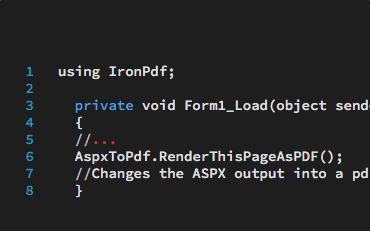
C# PDF ASP.NET ASPX

Naucz sie jak zamienic dowolna strone ASP.NET ASPX w dokument PDF, zamiast HTML, używając jednej linii kodu w C# lub VB.NET…
Zobacz przykład ASPX-To-PDF autorstwa Jacoba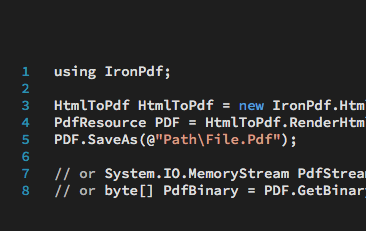
C# PDF HTML

Dla wielu jest to najefektywniejszy sposób generowania plików PDF z .NET, ponieważ nie ma dodatkowego API do nauki ani skomplikowanego systemu projektowego, przez który trzeba się przeprowadzić…
Zobacz przykłady HTML-to-PDF autorstwa Jeana





Zespół Iron ma ponad 10-letnie doświadczenie na rynku komponentów software'owych .NET.










Install-Package IronPdf


Nie wymaga karty kredytowej

Twój klucz próbny powinien być w e-mailu.Formularz próbny został przesłany
pomyślnie.
Jeśli go nie ma, skontaktuj się
support@ironsoftware.com
Nie wymaga karty kredytowej

 Rozpocznij za DARMO
Przetestuj w produkcji bez znaków wodnych.
Działa tam, gdzie tego potrzebujesz.
Uzyskaj 30 dni pełni funkcjonalnego produktu.
Uruchom w ciągu kilku minut.
Pełny dostęp do naszego zespołu wsparcia technicznego podczas okresu próbnego
 Rozpocznij za DARMO
 Zarezerwuj darmowe Demo na żywo
Demonstrowanie na żywo naszego produktu i jego kluczowych funkcji
Zyskaj rekomendacje funkcji specyficznych dla projektu
Wszystkie twoje pytania zostaną odpowiednio wyjaśnione, abyś miał wszystkie potrzebne informacje. (Bez żadnych zobowiązań.)
Zarezerwuj darmowe Demo na żywo



Brak ograniczeń. 100% dostępności. Bez karty kredytowej.
 Nie wymaga karty kredytowej ani tworzenia kontaBrak ograniczeń. 100% dostępności. Bez karty kredytowej.




Zarezerwuj Konsultację Bez Zobowiązań

Wypełnij poniższy formularz lub wyślij e-mail na sales@ironsoftware.com
Twoje dane zawsze będą utrzymywane w tajemnicy.


Zarezerwuj 30-minutowe, osobiste demo.
Bez umowy, brak danych karty, brak zobowiązań.






