




Canlı bir ortamda test edin
Üretim ortamında su yas cızlar olmadan test edin.
İhtiyacınız olan her yerde çalışır.


 .NET içinde URL'den PDF'ye Dönüştürme
using IronPdf;

// Instantiate Renderer
var renderer = new ChromePdfRenderer();

// Create a PDF from a URL or local file path
var pdf = renderer.RenderUrlAsPdf("https://ironpdf.com/");

// Export to a file or Stream
pdf.SaveAs("url.pdf");
Imports IronPdf
' Instantiate Renderer
Private renderer = New ChromePdfRenderer()
' Create a PDF from a URL or local file path
Private pdf = renderer.RenderUrlAsPdf("https://ironpdf.com/")
' Export to a file or Stream
pdf.SaveAs("url.pdf")
Install-Package IronPdf
IronPDF, mevcut URL'lerden PDF belgeleri olarak HTML oluşturmayı çok basit hale getirir. JavaScript, resimler, formlar ve CSS için çok yüksek düzeyde destek bulunmaktadır.
Sorgu dizisi değişkenlerini kabul eden ASP.NET URL'lerinden PDF'ler oluşturmak, tasarımcılar ve kodlayıcılar arasında işbirlikçi bir çaba olarak sorunsuz PDF geliştirmesine yardımcı olabilir.
IronPDF kullanarak sorgu dizesi değişkenlerini kabul eden ASP.NET URL'lerinden PDF oluşturunIronPDF ile bir URL'den doğrudan PDF belgese oluşturun
PDF oluşturmak için HTML kullanma
using IronPdf;

// Disable local disk access or cross-origin requests
Installation.EnableWebSecurity = true;

// Instantiate Renderer
var renderer = new ChromePdfRenderer();

// Create a PDF from a HTML string using C#
var pdf = renderer.RenderHtmlAsPdf("<h1>Hello World</h1>");

// Export to a file or Stream
pdf.SaveAs("output.pdf");

// Advanced Example with HTML Assets
// Load external html assets: Images, CSS and JavaScript.
// An optional BasePath 'C:\site\assets\' is set as the file location to load assets from
var myAdvancedPdf = renderer.RenderHtmlAsPdf("<img src='icons/iron.png'>", @"C:\site\assets\");
myAdvancedPdf.SaveAs("html-with-assets.pdf");
Imports IronPdf
' Disable local disk access or cross-origin requests
Installation.EnableWebSecurity = True
' Instantiate Renderer
Dim renderer = New ChromePdfRenderer()
' Create a PDF from a HTML string using C#
Dim pdf = renderer.RenderHtmlAsPdf("<h1>Hello World</h1>")
' Export to a file or Stream
pdf.SaveAs("output.pdf")
' Advanced Example with HTML Assets
' Load external html assets: Images, CSS and JavaScript.
' An optional BasePath 'C:\site\assets\' is set as the file location to load assets from
Dim myAdvancedPdf = renderer.RenderHtmlAsPdf("<img src='icons/iron.png'>", "C:\site\assets\")
myAdvancedPdf.SaveAs("html-with-assets.pdf")Install-Package IronPdf
IronPDF ile, .NET projeniz içinde basit HTML dizgilerinden yeni PDF belgeleri oluşturabilirsiniz ve IronPDF, C#, F# ve VB.NET'te kullanılabilir. HTML stringlerinden yeniden oluşturduğunuz herhangi bir PDF belgesinin pikselle mükemmel çıkacağından emin olmak için ChromePdfRenderer sınıfının kullanılması sayesinde. IronPDF'nin güçlü HTML to PDF dönüştürme özellikleri sayesinde, kişisel ihtiyaçlarınıza uygun yüksek kaliteli PDF dosyaları oluşturabilirsiniz.
ChromePdfRenderer nesnesi başlatın.RenderHtmlAsPdf metodunu kullanın.PdfDocument.SaveAs ile PDF kaydedin.Daha fazla ayrıntı için aşağıdaki kod örneğine bakın:
C#'ta bir HTML dizgiyi PDF'ye dönüştürmenin ilk adımı, IronPDF kütüphanesini doğru bir şekilde kurduğunuzdan ve projeniz içinde çalıştığından emin olmaktır. using IronPdf ekleyerek, HTML'den PDF'ye dönüşüm işlemini gerçekleştirmek için gerekli sınıflara IronPDF kütüphanesinden erişebileceğimizden emin oluruz. Bir sonraki satır olan Installation.EnableWebSecurity = true, yerel disk erişimini veya çapraz kaynak isteklerini devre dışı bırakmak için kavramsal olarak kullanılır ve güvenli işlemleri sağlar. (Note: This line was missing from the example but usually pertains to configuration settings to secure PDF rendering operations.)
ChromePdfRenderer bir örneği nasıl oluşturulacağını, HTML'den PDF'ye dönüştürmeyi ele alan örnek gösterir. The RenderHtmlAsPdf method is used to convert a simple HTML string ("<h1>Hello World</h1>") into a PDF document. Bu belge SaveAs metodu kullanılarak diske kaydedilir.
Gelişmiş örnekte, IronPDF dış kaynaklar içeren HTML içeriğini (görseller, CSS ve JavaScript gibi) işlemektedir. Bu varlıkları yüklemek için, gereken dosyaları içeren dizini belirten isteğe bağlı BasePath parametresi kullanılır. Dış varlıkları içeren elde edilen PDF, aynı SaveAs metodu kullanılarak kaydedilir. Bu kod örneği, IronPDF'nin hem basit hem de karmaşık HTML içeriğini işleme yeteneğini vurgulamakta ve belirli amaçlar için PDF'ler oluşturmayı kolaylaştırıcı bir araç haline getirmektedir.
IronPDF ile C#'ta HTML Dizgilerini PDF'ye Dönüştürmeyi Öğrenin
ASPX Sayfaları PDF olarak görüntüleme
using IronPdf;

private void Form1_Load(object sender, EventArgs e)
{
    //Changes the ASPX output into a pdf instead of HTML
    IronPdf.AspxToPdf.RenderThisPageAsPdf();
}
Imports IronPdf
Private Sub Form1_Load(ByVal sender As Object, ByVal e As EventArgs)
'Changes the ASPX output into a pdf instead of HTML
IronPdf.AspxToPdf.RenderThisPageAsPdf()
End SubInstall-Package IronPdf
IronPDF kütüphanesini kullanarak, ASP.NET web sayfaları Form_Load etkinliğine tek bir kod satırı eklenerek HTML yerine PDF olarak oluşturulabilir.
Bu örnek, IronPDF'nin önce basitlik için HTML olarak tasarlanmış ve test edilmiş karmaşık, veri odaklı PDF'ler nasıl üretebileceğini göstermektedir.
IronPDF'nin ASPX'den PDF'ye Dönüşüm fonksiyonu, bir ASPX sayfası içinde tek bir metodu çağırmanıza ve bunun HTML yerine bir PDF döndürmesini sağlar.
PDF'yi ya 'tarayıcıda-göster' ya da dosya indirmesi gibi davranacak şekilde kodlayabilirsiniz.
IronPDF ile ASPX Sayfalarını PDF Olarak Render Etmeyi Öğrenin
ASPX'ten PDF'ye Ayarlar
using IronPdf;

var PdfOptions = new IronPdf.ChromePdfRenderOptions()
{
    CreatePdfFormsFromHtml = true,
    EnableJavaScript = false,
    Title = "My ASPX Page Rendered as a PDF"
    //.. many more options available
};

AspxToPdf.RenderThisPageAsPdf(AspxToPdf.FileBehavior.Attachment, "MyPdfFile.pdf", PdfOptions);
Imports IronPdf
Private PdfOptions = New IronPdf.ChromePdfRenderOptions() With {
.CreatePdfFormsFromHtml = True,
.EnableJavaScript = False,
.Title = "My ASPX Page Rendered as a PDF"
}
AspxToPdf.RenderThisPageAsPdf(AspxToPdf.FileBehavior.Attachment, "MyPdfFile.pdf", PdfOptions)Install-Package IronPdf
Bu örnek, kullanıcının bir formu HTMLe dönüştürmek için PDF baskı seçeneklerini nasıl değiştirebileceğini gösterir.
IronPDF'in ASPX'ten PDF'a Dönüşüm Kılavuzu işlevselliği, bir dize veya dosyadan HTML'i PDF'e dönüştürme için birçok seçenek sunar.
Özellikle önemli olan iki seçenek şunlardır:
HTML formların etkileşimli PDF formlar olarak işlenip işlenmeyeceğini belirlemesine izin verir.PDF'in "tarayıcıda" görüntülenip görüntülenmeyeceğini veya bir dosya indirme olarak mı sunulacağını belirlemesine izin verir.
HTML veya Görüntü Dosyasını PDF'ye dönüştürme
using IronPdf;

// Instantiate Renderer
var renderer = new ChromePdfRenderer();

// Create a PDF from an existing HTML file using C#
var pdf = renderer.RenderHtmlFileAsPdf("example.html");

// Export to a file or Stream
pdf.SaveAs("output.pdf");
Imports IronPdf
' Instantiate Renderer
Private renderer = New ChromePdfRenderer()
' Create a PDF from an existing HTML file using C#
Private pdf = renderer.RenderHtmlFileAsPdf("example.html")
' Export to a file or Stream
pdf.SaveAs("output.pdf")Install-Package IronPdf
IronPDF, HTML dosyalarını yüksek kaliteli PDF dosyalarına dönüştürebilen güçlü bir .NET kütüphanesidir. IronPDF ile birkaç satırda HTML dosyalarını PDF'ye dönüştürebilirsiniz ve modern web standartlarını desteklemesi sayesinde, sonuçta elde edilen PDF dosyaları piksel mükemmelliğinde olacaktır. IronPDF'nin güçlü HTML dosyasını PDF'ye çevirme özelliği, HTML'yi PDF'ye dönüştürmeyi kolayca gerçekleştiren ChromePdfRenderer sınıfını kullanarak kolayca yapılır.
using IronPdf;var renderer = new ChromePdfRenderer();var pdf = renderer.RenderHtmlFileAsPDF("example.html");pdf.SaveAs("output.pdf");Bu kod, bir HTML dosyasından dönüştürülmüş yeni bir PDF dosyası oluşturur. Bunu yapmak için, öncelikle IronPDF kütüphanesinin projenize yüklendiğinden ve using IronPdf satırı ile dahil edildiğinden emin olmalıyız. Daha sonra, HTML içeriğini PDF olarak işleyebilme işlevselliği sağlayan ChromePdfRenderer sınıfını başlatın. Bu sınıf, HTML dosyasının orijinal kalitesini koruyarak dönüştürülmesini sağlar.
renderer örneği oluşturulduktan sonra, mevcut bir HTML dosyasını RenderHtmlFileAsPdf yöntemi ile PDF'ye dönüştürebilirsiniz. Bu örnekte, "example.html" HTML dosyası, bir PDF nesnesi oluşturmak için metoda iletilir. Son olarak, üretilen PDF'yi kaydetmek için, istediğiniz dosya adı ve konumunu belirterek SaveAs yöntemini kullanın. Bu basit işlem, C# uygulamalarınızda HTML dosyalarından kolayca PDF oluşturmanızı sağlar.
PDF Oluşturma Ayarları
using IronPdf;
using IronPdf.Engines.Chrome;

// Instantiate Renderer
var renderer = new ChromePdfRenderer();

// Many rendering options to use to customize!
renderer.RenderingOptions.SetCustomPaperSizeInInches(12.5, 20);
renderer.RenderingOptions.PrintHtmlBackgrounds = true;
renderer.RenderingOptions.PaperOrientation = IronPdf.Rendering.PdfPaperOrientation.Landscape;
renderer.RenderingOptions.Title = "My PDF Document Name";
renderer.RenderingOptions.EnableJavaScript = true;
renderer.RenderingOptions.WaitFor.RenderDelay(50); // in milliseconds
renderer.RenderingOptions.CssMediaType = IronPdf.Rendering.PdfCssMediaType.Screen;
renderer.RenderingOptions.FitToPaperMode = FitToPaperModes.Zoom;
renderer.RenderingOptions.Zoom = 100;
renderer.RenderingOptions.CreatePdfFormsFromHtml = true;

// Supports margin customization!
renderer.RenderingOptions.MarginTop = 40; //millimeters
renderer.RenderingOptions.MarginLeft = 20; //millimeters
renderer.RenderingOptions.MarginRight = 20; //millimeters
renderer.RenderingOptions.MarginBottom = 40; //millimeters

// Can set FirstPageNumber if you have a cover page
renderer.RenderingOptions.FirstPageNumber = 1; // use 2 if a cover page will be appended

// Settings have been set, we can render:
renderer.RenderHtmlFileAsPdf("assets/wikipedia.html").SaveAs("output/my-content.pdf");
Imports IronPdf
Imports IronPdf.Engines.Chrome
' Instantiate Renderer
Dim renderer As New ChromePdfRenderer()
' Many rendering options to use to customize!
renderer.RenderingOptions.SetCustomPaperSizeInInches(12.5, 20)
renderer.RenderingOptions.PrintHtmlBackgrounds = True
renderer.RenderingOptions.PaperOrientation = IronPdf.Rendering.PdfPaperOrientation.Landscape
renderer.RenderingOptions.Title = "My PDF Document Name"
renderer.RenderingOptions.EnableJavaScript = True
renderer.RenderingOptions.WaitFor.RenderDelay(50) ' in milliseconds
renderer.RenderingOptions.CssMediaType = IronPdf.Rendering.PdfCssMediaType.Screen
renderer.RenderingOptions.FitToPaperMode = FitToPaperModes.Zoom
renderer.RenderingOptions.Zoom = 100
renderer.RenderingOptions.CreatePdfFormsFromHtml = True
' Supports margin customization!
renderer.RenderingOptions.MarginTop = 40 ' millimeters
renderer.RenderingOptions.MarginLeft = 20 ' millimeters
renderer.RenderingOptions.MarginRight = 20 ' millimeters
renderer.RenderingOptions.MarginBottom = 40 ' millimeters
' Can set FirstPageNumber if you have a cover page
renderer.RenderingOptions.FirstPageNumber = 1 ' use 2 if a cover page will be appended
' Settings have been set, we can render:
renderer.RenderHtmlFileAsPdf("assets/wikipedia.html").SaveAs("output/my-content.pdf")Install-Package IronPdf
IronPDF, geliştiriciye olabildiğince esnek olmayı hedefler.
Bu C# PDF Üretim Eğitim Örneğinde, iç işlevselliği otomatikleştiren bir API sağlama ve size kontrol sağlayan bir API sağlama arasındaki dengeyi gösteriyoruz.
IronPDF, oluşturulan PDF dosyaları için sayfa boyutlandırma, sayfa kenar boşlukları, başlık/altbilgi içeriği, içerik ölçeklendirme, CSS kuralları ve JavaScript çalıştırma gibi birçok özelleştirmeyi destekler.
Geliştiricilerin, Chrome'un bir web sayfasını PDF'ye nasıl dönüştürdüğünü kontrol edebilmesini istiyoruz. Bu mümkün kılan ChromePdfRenderer Sınıf Genel Bakışı.
ChromePdfRenderer sınıfında kullanılabilir ayar örnekleri arasında kenar boşlukları, başlıklar, altbilgiler, kağıt boyutu ve form oluşturma için ayarlar bulunmaktadır.
renderer kurmayı içerir.ChromePdfRenderer sınıfı, URL'yi bir PDF'ye render için kullanılır.IronPDF ile Piksel Mükemmel HTML'den PDF'ye Rehberi Keşfedin
Resimden PDF'ye
using IronPdf;
using System.IO;
using System.Linq;

// One or more images as IEnumerable. This example selects all JPEG images in a specific 'assets' folder.
var imageFiles = Directory.EnumerateFiles("assets").Where(f => f.EndsWith(".jpg") || f.EndsWith(".jpeg"));

// Converts the images to a PDF and save it.
ImageToPdfConverter.ImageToPdf(imageFiles).SaveAs("composite.pdf");

// Also see PdfDocument.RasterizeToImageFiles() method to flatten a PDF to images or thumbnails
Imports IronPdf
Imports System.IO
Imports System.Linq
' One or more images as IEnumerable. This example selects all JPEG images in a specific 'assets' folder.
Private imageFiles = Directory.EnumerateFiles("assets").Where(Function(f) f.EndsWith(".jpg") OrElse f.EndsWith(".jpeg"))
' Converts the images to a PDF and save it.
ImageToPdfConverter.ImageToPdf(imageFiles).SaveAs("composite.pdf")
' Also see PdfDocument.RasterizeToImageFiles() method to flatten a PDF to images or thumbnailsInstall-Package IronPdf
Bilgisayarda C:\images\example.png konumunda bulunan tek bir resmi hızla bir PDF belgesine dönüştürebilirsiniz. Bunun için dosya yolunu kullanarak IronPdf.ImageToPdfConverter.ImageToPdf yöntemini çağırın:
Ayrıca birden fazla resmi tek bir PDF belgesine dönüştürmek için CombineImagesIntoPdf ve ImageToPdfConverter kullanabilirsiniz:
IronPDF kullanarak resimleri PDF'ye dönüştürmeyi uygulamalarınızı geliştirirken daha fazla keşfetmek veya Iron Software tarafından sunulan, IronBarcode, IronOCR ve daha fazlası gibi tüm geliştirici araçlarını keşfetmek için Iron Software web sitesini ziyaret edin.
IronPDF ile Resimleri PDF'ye Dönüştürmeyi Öğrenin
System.IO.Directory.EnumerateFiles
ImageToPdfConverter.ImageToPdf
Üstbilgiler ve Altbilgiler
using IronPdf;

// Initiate PDF Renderer
var renderer = new ChromePdfRenderer();

// Add a header to every page easily
renderer.RenderingOptions.FirstPageNumber = 1; // use 2 if a cover page  will be appended
renderer.RenderingOptions.TextHeader.DrawDividerLine = true;
renderer.RenderingOptions.TextHeader.CenterText = "{url}";
renderer.RenderingOptions.TextHeader.Font = IronSoftware.Drawing.FontTypes.Helvetica;
renderer.RenderingOptions.TextHeader.FontSize = 12;
renderer.RenderingOptions.MarginTop = 25; //create 25mm space for header

// Add a footer too
renderer.RenderingOptions.TextFooter.DrawDividerLine = true;
renderer.RenderingOptions.TextFooter.Font = IronSoftware.Drawing.FontTypes.Arial;
renderer.RenderingOptions.TextFooter.FontSize = 10;
renderer.RenderingOptions.TextFooter.LeftText = "{date} {time}";
renderer.RenderingOptions.TextFooter.RightText = "{page} of {total-pages}";
renderer.RenderingOptions.MarginTop = 25; //create 25mm space for footer

// Mergeable fields are:
// {page} {total-pages} {url} {date} {time} {html-title} & {pdf-title}
Imports IronPdf
' Initiate PDF Renderer
Private renderer = New ChromePdfRenderer()
' Add a header to every page easily
renderer.RenderingOptions.FirstPageNumber = 1 ' use 2 if a cover page will be appended
renderer.RenderingOptions.TextHeader.DrawDividerLine = True
renderer.RenderingOptions.TextHeader.CenterText = "{url}"
renderer.RenderingOptions.TextHeader.Font = IronSoftware.Drawing.FontTypes.Helvetica
renderer.RenderingOptions.TextHeader.FontSize = 12
renderer.RenderingOptions.MarginTop = 25 'create 25mm space for header
' Add a footer too
renderer.RenderingOptions.TextFooter.DrawDividerLine = True
renderer.RenderingOptions.TextFooter.Font = IronSoftware.Drawing.FontTypes.Arial
renderer.RenderingOptions.TextFooter.FontSize = 10
renderer.RenderingOptions.TextFooter.LeftText = "{date} {time}"
renderer.RenderingOptions.TextFooter.RightText = "{page} of {total-pages}"
renderer.RenderingOptions.MarginTop = 25 'create 25mm space for footer
' Mergeable fields are:
' {page} {total-pages} {url} {date} {time} {html-title} & {pdf-title}Install-Package IronPdf
Bir PDF belgesine başlık ve alt bilgi eklemenin iki yöntemi vardır. Dinamik veri ekleme seçeneği ile klasik metin formatı olarak eklenebilirler. Veya, HTML içeriğiniz üzerinden dinamik başlık ve alt bilgi oluşturmanıza olanak tanıyan çok daha esnek bir HTML formatında eklenebilirler.
Bugün, sadece birkaç basit adımda PDF belgelerinize klasik metin başlık ve alt bilgi ekleyebileceğinizi inceleyeceğiz. PDF belgelerinize özelleştirilmiş üst bilgi ve alt bilgileri eklemenin ilk adımı, projenize IronPdf kütüphanesinin using IronPdf; ifadesiyle eklendiğinden emin olmaktır. Daha sonra, HTML içeriğinizi piksel mükemmelliğinde PDF belgelerine dönüştüren işlevselliği sağlayan ChromePdfRenderer'yi başlatın.
Sonra, başlık ayarlarını yapılandırın. FirstPageNumber özelliği, bir kapak sayfası gerekiyorsa, başlangıç sayfa numarasını belirtmenize imkan tanır. TextHeader özellikleri, bir bölme çizgisi çizmek, metni ortalamak (bu durumda, belgenin URL'si), yazı tipi türü ve boyutunu seçmek ve üst bilgi için sayfanın üst kısmında bir kenar boşluğu oluşturmak gibi görünümü özelleştirmenizi sağlar.
Üst bilgiyi yapılandırdıktan sonra, TextFooter özelliklerini kullanarak alt bilgiyi ayarlayın. Başlığa benzer şekilde, bir bölücü çizgi çizebilir, yazı tipi türünü ve boyutunu seçebilir ve toplam sayfa numaraları ile birlikte mevcut tarih ve saat gibi dinamik içerikler ekleyebilirsiniz. Son olarak, alt bilgiye uygun bir marj oluşturmak için sayfanın altında bir marj oluşturuluyor.
Bu adımları takip ederek, PDF belgelerinizi profesyonelliğini ve okunabilirliğini artıran bilgilendirici başlıklar ve alt bilgilerle zenginleştirebilirsiniz.
HTML Başlıklar & Altlıklar
using IronPdf;
using System;

// Instantiate Renderer
var renderer = new IronPdf.ChromePdfRenderer();


// Build a footer using html to style the text
// mergeable fields are:
// {page} {total-pages} {url} {date} {time} {html-title} & {pdf-title}
renderer.RenderingOptions.HtmlFooter = new HtmlHeaderFooter()
{
    MaxHeight = 15, //millimeters
    HtmlFragment = "<center><i>{page} of {total-pages}<i></center>",
    DrawDividerLine = true
};

// Use sufficient MarginBottom to ensure that the HtmlFooter does not overlap with the main PDF page content.
renderer.RenderingOptions.MarginBottom = 25; //mm


// Build a header using an image asset
// Note the use of BaseUrl to set a relative path to the assets
renderer.RenderingOptions.HtmlHeader = new HtmlHeaderFooter()
{
    MaxHeight = 20, //millimeters
    HtmlFragment = "<img src='logo.png'>",
    BaseUrl = new Uri(@"C:\assets\images\").AbsoluteUri
};

// Use sufficient MarginTop to ensure that the HtmlHeader does not overlap with the main PDF page content.
renderer.RenderingOptions.MarginTop = 25; //mm
Imports IronPdf
Imports System
' Instantiate Renderer
Private renderer = New IronPdf.ChromePdfRenderer()
' Build a footer using html to style the text
' mergeable fields are:
' {page} {total-pages} {url} {date} {time} {html-title} & {pdf-title}
renderer.RenderingOptions.HtmlFooter = New HtmlHeaderFooter() With {
.MaxHeight = 15,
.HtmlFragment = "<center><i>{page} of {total-pages}<i></center>",
.DrawDividerLine = True
}
' Use sufficient MarginBottom to ensure that the HtmlFooter does not overlap with the main PDF page content.
renderer.RenderingOptions.MarginBottom = 25 'mm
' Build a header using an image asset
' Note the use of BaseUrl to set a relative path to the assets
renderer.RenderingOptions.HtmlHeader = New HtmlHeaderFooter() With {
.MaxHeight = 20,
.HtmlFragment = "<img src='logo.png'>",
.BaseUrl = (New Uri("C:\assets\images\")).AbsoluteUri
}
' Use sufficient MarginTop to ensure that the HtmlHeader does not overlap with the main PDF page content.
renderer.RenderingOptions.MarginTop = 25 'mmInstall-Package IronPdf
HTML başlıkları ve alt bilgileri, PDF belgeleriniz için dinamik başlıklar ve alt bilgiler oluşturmanın esnek bir yöntemini sunar. Başlıkları ve alt bilgileri bu yöntemle ekleyerek, geliştiriciler başlık ve alt bilgilerinin nasıl görüneceğini kontrol eder, çünkü kendi varlıkları ve stil sayfalarını içirebilen bağımsız HTML belgeleri olarak oluşturulurlar.
İlk olarak, HTML içeriğini piksellerine kadar eksiksiz bir PDF belgesine dönüştüren ChromePdfRenderer sınıfının bir örneğini oluşturmanız gerekir.
Sonra, HtmlHeaderFooter sınıfını kullanarak bir alt bilgi tanımlayın, burada MaxHeight, alt bilgi için HTML içeriği (bizim durumumuzda sayfa numaralandırması dahil) ve resim çözünürlüğü için temel URL belirtirsiniz. Alt bilgi, merkezi sayfa bilgilerini görüntüleyecek şekilde biçimlendirilmiştir.
Alt bilgi ile PDF'nin ana içeriği arasındaki çakışmayı önlemek için MarginBottom özelliğini kullanarak bir alt kenar boşluğu ayarlayın. Benzer şekilde, HtmlHeaderFooter sınıfını kullanarak bir resim (örneğin bir logo) içeren bir üst bilgi oluşturun. Burada, resim varlığınızı içeren dizine bir BaseUrl kurduk, böylece işleme sırasında uygun resim çözünürlüğü sağlanır.
Son olarak, başlık ve içerik arasında çakışmayı önleyen bir üst kenar boşluğu ayarlamak için MarginTop özelliğini kullanın. Bu örnek, PDF belgelerinizde IronPDF ile özel HTML başlıkları ve alt bilgileri uygulamanın ne kadar kolay olduğunu gösteriyor.
IronPDF ile PDF'lere HTML Başlıkları ve Alt Bilgileri Eklemeyi Öğrenin
PDF'lerin Düzenlenmesi
using IronPdf;
using System.Collections.Generic;

// Instantiate Renderer
var renderer = new ChromePdfRenderer();

// Join Multiple Existing PDFs into a single document
var pdfs = new List<PdfDocument>();
pdfs.Add(PdfDocument.FromFile("A.pdf"));
pdfs.Add(PdfDocument.FromFile("B.pdf"));
pdfs.Add(PdfDocument.FromFile("C.pdf"));
var pdf = PdfDocument.Merge(pdfs);
pdf.SaveAs("merged.pdf");

// Add a cover page
pdf.PrependPdf(renderer.RenderHtmlAsPdf("<h1>Cover Page</h1><hr>"));

// Remove the last page from the PDF and save again
pdf.RemovePage(pdf.PageCount - 1);
pdf.SaveAs("merged.pdf");

// Copy pages 5-7 and save them as a new document.
pdf.CopyPages(4, 6).SaveAs("excerpt.pdf");

foreach (var eachPdf in pdfs)
{
    eachPdf.Dispose();
}
Imports IronPdf
Imports System.Collections.Generic
' Instantiate Renderer
Private renderer = New ChromePdfRenderer()
' Join Multiple Existing PDFs into a single document
Private pdfs = New List(Of PdfDocument)()
pdfs.Add(PdfDocument.FromFile("A.pdf"))
pdfs.Add(PdfDocument.FromFile("B.pdf"))
pdfs.Add(PdfDocument.FromFile("C.pdf"))
Dim pdf = PdfDocument.Merge(pdfs)
pdf.SaveAs("merged.pdf")
' Add a cover page
pdf.PrependPdf(renderer.RenderHtmlAsPdf("<h1>Cover Page</h1><hr>"))
' Remove the last page from the PDF and save again
pdf.RemovePage(pdf.PageCount - 1)
pdf.SaveAs("merged.pdf")
' Copy pages 5-7 and save them as a new document.
pdf.CopyPages(4, 6).SaveAs("excerpt.pdf")
For Each eachPdf In pdfs
eachPdf.Dispose()
Next eachPdfInstall-Package IronPdf
IronPDF 50'den fazla özellik sunar, PDF'leri okumak ve düzenlemek için. En popüler olanları PDF'leri birleştirme, sayfa kopyalama ve döndürülmüş içerikten metin çıkarma işlemleridir.
IronPDF ayrıca kullanıcılarına su işaretleri ekleme, sayfaları döndürme, açıklamalar ekleme, PDF sayfalarını dijital olarak imzalama, yeni PDF belgeleri oluşturma, kapak sayfaları ekleme, PDF boyutlarını özelleştirme ve çok daha fazlasını dosyaları oluşturma ve biçimlendirmede sağlar. Ayrıca, PDF'lerin JPG, BMP, JPEG, GIF, PNG, TIFF vb. tüm geleneksel görüntü dosya türlerine dönüştürülmesini destekler.
IronPDF'yi PDF belgelerini proje gerekliliklerine en uygun hale getirmek için tam anlamıyla kullanmayı öğrenmek için C# PDF düzenleme tutorial'ını okuyun.
FromFile metodunu kullanarak birden fazla PDF dosyası içe aktarın
Şifreler, Güvenlik ve Meta Veriler
using IronPdf;

// Open an Encrypted File, alternatively create a new PDF from Html
var pdf = PdfDocument.FromFile("encrypted.pdf", "password");

// Get file metadata
System.Collections.Generic.List<string> metadatakeys = pdf.MetaData.Keys(); // returns {"Title", "Creator", ...}

// Remove file metadata
pdf.MetaData.RemoveMetaDataKey("Title");
metadatakeys = pdf.MetaData.Keys(); // return {"Creator", ...} // title was deleted

// Edit file metadata
pdf.MetaData.Author = "Satoshi Nakamoto";
pdf.MetaData.Keywords = "SEO, Friendly";
pdf.MetaData.ModifiedDate = System.DateTime.Now;

// The following code makes a PDF read only and will disallow copy & paste and printing
pdf.SecuritySettings.RemovePasswordsAndEncryption();
pdf.SecuritySettings.MakePdfDocumentReadOnly("secret-key");
pdf.SecuritySettings.AllowUserAnnotations = false;
pdf.SecuritySettings.AllowUserCopyPasteContent = false;
pdf.SecuritySettings.AllowUserFormData = false;
pdf.SecuritySettings.AllowUserPrinting = IronPdf.Security.PdfPrintSecurity.FullPrintRights;

// Change or set the document encryption password
pdf.SecuritySettings.OwnerPassword = "top-secret"; // password to edit the pdf
pdf.SecuritySettings.UserPassword = "sharable"; // password to open the pdf
pdf.SaveAs("secured.pdf");
Imports System
Imports IronPdf
' Open an Encrypted File, alternatively create a new PDF from Html
Private pdf = PdfDocument.FromFile("encrypted.pdf", "password")
' Get file metadata
Private metadatakeys As System.Collections.Generic.List(Of String) = pdf.MetaData.Keys() ' returns {"Title", "Creator", ...}
' Remove file metadata
pdf.MetaData.RemoveMetaDataKey("Title")
metadatakeys = pdf.MetaData.Keys() ' return {"Creator", ...} // title was deleted
' Edit file metadata
pdf.MetaData.Author = "Satoshi Nakamoto"
pdf.MetaData.Keywords = "SEO, Friendly"
pdf.MetaData.ModifiedDate = DateTime.Now
' The following code makes a PDF read only and will disallow copy & paste and printing
pdf.SecuritySettings.RemovePasswordsAndEncryption()
pdf.SecuritySettings.MakePdfDocumentReadOnly("secret-key")
pdf.SecuritySettings.AllowUserAnnotations = False
pdf.SecuritySettings.AllowUserCopyPasteContent = False
pdf.SecuritySettings.AllowUserFormData = False
pdf.SecuritySettings.AllowUserPrinting = IronPdf.Security.PdfPrintSecurity.FullPrintRights
' Change or set the document encryption password
pdf.SecuritySettings.OwnerPassword = "top-secret" ' password to edit the pdf
pdf.SecuritySettings.UserPassword = "sharable" ' password to open the pdf
pdf.SaveAs("secured.pdf")Install-Package IronPdf
IronPDF, geliştiricilere PDF metadatalarını, parolalarını, izinlerini ve daha fazlasını özelleştirme ve ayarlama destekleyen güçlü PDF güvenlik seçenekleri sunar. IronPDF'nin parolaları, güvenlik ve metaveri seçenekleriyle, PDF belgenizin ihtiyaçlarına uygun özel izinler ve güvenlik seviyeleri oluşturabilirsiniz. Bu, SecuritySettings ve MetaData sınıfları gibi sınıfların kullanılmasının sayesinde yapılır. Bazı seçenekler, PDF belgelerinin yazdırılamaz olmasını, sadece okunabilir moda ayarlanmasını, 128-bit şifreleme ve PDF belgelerinizi parola korumasını içerir.
Özel üstveri ayarlamak, çeşitli PDF üstveri seçeneklerine erişmek için MetaData sınıfını uygulayarak ve bunları özelleştirilmiş değerlerinizle ayarlayarak çalışır. Buna, yazarın değiştirilmesi, anahtar kelimeler, değiştirilmiş veri ve daha fazlası dahildir. Özel güvenlik ayarları belirlemek, özel kullanıcı ve sahip parolaları, yazdırma izinleri, sadece okuma modu ve daha fazlasını ayarlama yetisi içerir.
var pdf = PdfDocument.FromFile("encrypted.pdf", "password");System.Collections.Generic.List<STRING> metadatakeys = PDF.MetaData.Keys;var metadatakeys = PDF.MetaData.Keys;pdf.MetaData.Author = "Satoshi Nakamoto";pdf.SecuritySettings.MakePDFDocumentReadOnly("secret-key");PDF belgelerinizin güvenliğini özelleştirmeye başlamak için, önce mevcut bir PDF'yi yüklemeniz veya yenisini oluşturmanız gerekir. Burada, bir parola korumalı mevcut PDF belgesini yükledik, PDF belgesini açmak için gereken parolayı girdik. PDF yüklendikten sonra, PDF'nin mevcut üstverisini almak için pdf.MetaData.Keys kullanırız. Mevcut PDF üstveri değerlerini kaldırmak için RemoveMetaDataKey yöntemini kullanın. Yeni üstveri değerleri ayarlamaya başlamak için pdf.MetaData.metadataField (örneğin, pdf.MetaData.Keywords) kullanın ve ardından yeni değeri onu atan. Title ve Keywords gibi üstveri alanları string değerler alırken, ModifiedData alanı tarih saat değerleri alır.
Sonraki olarak, SecuritySettings sınıfını kullanarak yeni güvenlik ayarları belirledik. Gördüğünüz gibi, burada ayarlayabileceğiniz bir dizi ayar mevcuttur. Bu, çalıştığınız her PDF belgesi için izinler ve güvenlik seviyeleri üzerinde tam kontrol sağlar. Bu ayarlara erişmek için sadece pdf.SecuritySettings kullandığınızdan emin olmalısınız, ardından ayarlamak istediğiniz ayar gelir. Örneğin, MakePdfDocumentReadOnly yöntemi PDF belgesini salt okunur hale getirir, içeriği 128 bit şifreler. SecuritySettings için diğer seçenekler şunlardır:
AllowUserAnnotations: Kullanıcıların PDF'ye not ekleyip ekleyemeyeceklerini kontrol eder.AllowUserPrinting: Belge için yazdırma izinlerini kontrol eder.AllowUserFormData: Kullanıcıların formları doldurabilmeleri için izinleri ayarlar.OwnerPassword: Diğer güvenlik ayarlarını devre dışı bırakmak veya etkinleştirmek için kullanılan PDF'nin sahibi şifresini ayarlar.UserPassword: PDF'nin kullanıcı şifresini ayarlar, belgeyi açmak veya yazdırmak için girilmesi gerekir.Özel üstveriyi, şifreleri ve güvenlik ayarlarını PDF belgenizin için ayarladıktan sonra, PDF'nizi belirtilen bir konuma kaydetmek için pdf.SaveAs yöntemini kullanın.
PDF Filigranlama
using IronPdf;

// Stamps a Watermark onto a new or existing PDF
var renderer = new ChromePdfRenderer();

var pdf = renderer.RenderUrlAsPdf("https://www.nuget.org/packages/IronPdf");
pdf.ApplyWatermark("<h2 style='color:red'>SAMPLE</h2>", 30, IronPdf.Editing.VerticalAlignment.Middle, IronPdf.Editing.HorizontalAlignment.Center);
pdf.SaveAs("watermarked.pdf");
Imports IronPdf
' Stamps a Watermark onto a new or existing PDF
Private renderer = New ChromePdfRenderer()
Private pdf = renderer.RenderUrlAsPdf("https://www.nuget.org/packages/IronPdf")
pdf.ApplyWatermark("<h2 style='color:red'>SAMPLE</h2>", 30, IronPdf.Editing.VerticalAlignment.Middle, IronPdf.Editing.HorizontalAlignment.Center)
pdf.SaveAs("watermarked.pdf")Install-Package IronPdf
IronPDF, PDF belgelerine HTML ile 'filigran' eklemek için yöntemler sağlar.
Geliştiriciler, ApplyStamp metodunu kullanarak bir PDF dosyasına HTML tabanlı bir filigran ekleyebilirler. Yukarıdaki örnekte gösterildiği gibi, filigranın HTML kodu, metoda ilk argüman olarak gider. Filigranın dönme, opaklık ve konumunu kontrol etmek için ApplyStamp ek argümanları kullanılır.
Filigran yerleşimi üzerinde daha ayrıntılı kontrol sağlamak için ApplyWatermark metodu yerine ApplyStamp metodunu kullanın. Örneğin, şu işlemi gerçekleştirmek için ApplyStamp kullanın:
Text, Image veya HTML filigranları ekleyinPdfDocument oluşturun veya mevcut bir PdfDocument dosyası kullanın.ApplyStamp metodunu çağırın.SaveAs çağrısı ile PDF dosyasını dışa aktarın.Projenizde IronPDF kütüphanesini yüklediğinizden emin olun. Daha detaylı talimatları IronPDF NuGet paket sayfasında bulabilirsiniz.
Kodun Açıklaması:
IronPdf kütüphanesini dahil ederek başlıyoruz.PdfDocument.FromFile ile bir PDF belgesi oluşturulur veya yüklenir.
Filigran için HTML içeriği tanımlanır. Bu durumda, filigran 'Gizli' ifadesini belirli bir stil ile gösterir.ApplyStamp metodu kullanılır. Bu yöntem, ayrıntılı özelleştirmeye olanak tanır:
rotationDegrees: Filigranın derecesini belirtir.left ve top: Filigranın X ve Y konumunu, sol üst köşeden ölçülen mesafeyle belirler.opacity: Filigranın şeffaflığını belirler.pageRange: Filigranın hangi sayfalara uygulanacağını belirleyerek çeşitli yerleşim stratejilerine izin verir.SaveAs metodu ile değiştirilmiş PDF yeni bir dosyaya aktarılır.Sonuç olarak, IronPDF ApplyStamp metodu, HTML kullanarak PDF belgelerine filigran ekleme konusunda hassas kontrol sağlar. Bu yaklaşım, konumlama, stil ve belirli sayfalara filigran ekleme için çeşitli özelleştirme ihtiyaçlarını karşılayacak esnekliğe sahiptir.
Arka Planlar ve Ön Planlar
using IronPdf;

// With IronPDF, we can easily merge 2 PDF files using one as a background or foreground
var renderer = new ChromePdfRenderer();
var pdf = renderer.RenderUrlAsPdf("https://www.nuget.org/packages/IronPdf");
pdf.AddBackgroundPdf(@"MyBackground.pdf");
pdf.AddForegroundOverlayPdfToPage(0, @"MyForeground.pdf", 0);
pdf.SaveAs("complete.pdf");
Imports IronPdf
' With IronPDF, we can easily merge 2 PDF files using one as a background or foreground
Private renderer = New ChromePdfRenderer()
Private pdf = renderer.RenderUrlAsPdf("https://www.nuget.org/packages/IronPdf")
pdf.AddBackgroundPdf("MyBackground.pdf")
pdf.AddForegroundOverlayPdfToPage(0, "MyForeground.pdf", 0)
pdf.SaveAs("complete.pdf")Install-Package IronPdf
IronPDF'te PDF belgelerinizi oluştururken ve işlerken belirli bir arka plan ve ön plan kullanmak isteyebilirsiniz. Bu durumda, başka bir PDF belgesi için arka plan veya ön plan olarak mevcut veya oluşturulmuş bir PDF'yi kullanabilirsiniz. Bu, tasarım tutarlılığı ve şablonlama için özellikle yararlıdır.
Bu örnek, başka bir PDF belgesinin arka planı veya ön planı olarak nasıl kullanılacağını gösterir.
Bu işlemi C#'ta, bir IronPdf.PdfDocument nesnesi olarak çok sayfalı bir PDF yükleyerek veya oluşturarak yapabilirsiniz.
Arka planları PdfDocument.AddBackgroundPdf kullanarak ekleyebilirsiniz. Arka plan ekleme yöntemleri hakkında daha fazla detay için IronPdf.PdfDocument arka plan dokümantasyonuna başvurun; birkaç arka plan ekleme yöntemi ve bunların üstlenmeleri açıklanır. Bu, çalışma PDF'inizin her sayfasına bir arka plan ekler. Arka plan, başka bir PDF belgesindeki bir sayfadan kopyalanır.
Ön planları, diğer adıyla "Kaplamaları," PdfDocument.AddForegroundOverlayPdfToPage kullanarak ekleyebilirsiniz. Ön plan ekleme yöntemleri hakkında detaylı bilgi için IronPdf.PdfDocument kaplama dokümantasyonuna danışın.
Bu kod, IronPDF kullanarak temel bir PDF'nın üzerine ek tasarım öğeleri entegre etme yöntemini gösterir. Daha gelişmiş teknikler ve ek seçenekler için her zaman resmi belgelere göz atın.
Form Verisi
using IronPdf;
using System;

// Step 1.  Creating a PDF with editable forms from HTML using form and input tags
// Radio Button and Checkbox can also be implemented with input type 'radio' and 'checkbox'
const string formHtml = @"
    <html>
        <body>
            <h2>Editable PDF  Form</h2>
            <form>
              First name: <br> <input type='text' name='firstname' value=''> <br>
              Last name: <br> <input type='text' name='lastname' value=''> <br>
              <br>
              <p>Please specify your gender:</p>
              <input type='radio' id='female' name='gender' value= 'Female'>
                <label for='female'>Female</label> <br>
                <br>
              <input type='radio' id='male' name='gender' value='Male'>
                <label for='male'>Male</label> <br>
                <br>
              <input type='radio' id='non-binary/other' name='gender' value='Non-Binary / Other'>
                <label for='non-binary/other'>Non-Binary / Other</label>
              <br>

              <p>Please select all medical conditions that apply:</p>
              <input type='checkbox' id='condition1' name='Hypertension' value='Hypertension'>
              <label for='condition1'> Hypertension</label><br>
              <input type='checkbox' id='condition2' name='Heart Disease' value='Heart Disease'>
              <label for='condition2'> Heart Disease</label><br>
              <input type='checkbox' id='condition3' name='Stoke' value='Stoke'>
              <label for='condition3'> Stoke</label><br>
              <input type='checkbox' id='condition4' name='Diabetes' value='Diabetes'>
              <label for='condition4'> Diabetes</label><br>
              <input type='checkbox' id='condition5' name='Kidney Disease' value='Kidney Disease'>
              <label for='condition5'> Kidney Disease</label><br>
            </form>
        </body>
    </html>";

// Instantiate Renderer
var renderer = new ChromePdfRenderer();
renderer.RenderingOptions.CreatePdfFormsFromHtml = true;
renderer.RenderHtmlAsPdf(formHtml).SaveAs("BasicForm.pdf");

// Step 2. Reading and Writing PDF form values.
var FormDocument = PdfDocument.FromFile("BasicForm.pdf");

// Set and Read the value of the "firstname" field
var FirstNameField = FormDocument.Form.FindFormField("firstname");
FirstNameField.Value = "Minnie";
Console.WriteLine("FirstNameField value: {0}", FirstNameField.Value);

// Set and Read the value of the "lastname" field
var LastNameField = FormDocument.Form.FindFormField("lastname");
LastNameField.Value = "Mouse";
Console.WriteLine("LastNameField value: {0}", LastNameField.Value);

FormDocument.SaveAs("FilledForm.pdf");
Imports IronPdf
Imports System
' Step 1. Creating a PDF with editable forms from HTML using form and input tags
' Radio Button and Checkbox can also be implemented with input type 'radio' and 'checkbox'
Private Const formHtml As String = "
<html>
<body>
<h2>Editable PDF Form</h2>
<form>
First name: <br> <input type='text' name='firstname' value=''> <br>
Last name: <br> <input type='text' name='lastname' value=''> <br>
<br>
<p>Please specify your gender:</p>
<input type='radio' id='female' name='gender' value= 'Female'>
<label for='female'>Female</label> <br>
<br>
<input type='radio' id='male' name='gender' value='Male'>
<label for='male'>Male</label> <br>
<br>
<input type='radio' id='non-binary/other' name='gender' value='Non-Binary / Other'>
<label for='non-binary/other'>Non-Binary / Other</label>
<br>
<p>Please select all medical conditions that apply:</p>
<input type='checkbox' id='condition1' name='Hypertension' value='Hypertension'>
<label for='condition1'> Hypertension</label><br>
<input type='checkbox' id='condition2' name='Heart Disease' value='Heart Disease'>
<label for='condition2'> Heart Disease</label><br>
<input type='checkbox' id='condition3' name='Stoke' value='Stoke'>
<label for='condition3'> Stoke</label><br>
<input type='checkbox' id='condition4' name='Diabetes' value='Diabetes'>
<label for='condition4'> Diabetes</label><br>
<input type='checkbox' id='condition5' name='Kidney Disease' value='Kidney Disease'>
<label for='condition5'> Kidney Disease</label><br>
</form>
</body>
</html>"
' Instantiate Renderer
Private renderer = New ChromePdfRenderer()
renderer.RenderingOptions.CreatePdfFormsFromHtml = True
renderer.RenderHtmlAsPdf(formHtml).SaveAs("BasicForm.pdf")
' Step 2. Reading and Writing PDF form values.
Dim FormDocument = PdfDocument.FromFile("BasicForm.pdf")
' Set and Read the value of the "firstname" field
Dim FirstNameField = FormDocument.Form.FindFormField("firstname")
FirstNameField.Value = "Minnie"
Console.WriteLine("FirstNameField value: {0}", FirstNameField.Value)
' Set and Read the value of the "lastname" field
Dim LastNameField = FormDocument.Form.FindFormField("lastname")
LastNameField.Value = "Mouse"
Console.WriteLine("LastNameField value: {0}", LastNameField.Value)
FormDocument.SaveAs("FilledForm.pdf")Install-Package IronPdf
IronPDF ile düzenlenebilir PDF belgeleri, normal bir belge kadar kolay oluşturulabilir. PDF belgesi içinde kullanıcı tarafından düzenlenebilir form alanlarının koleksiyonu olan PdfForm sınıfı. Bu, PDF renderinize form veya düzenlenebilir bir belge yaparak uygulanabilir.
Bu örnek, IronPDF içinde düzenlenebilir PDF formlarının nasıl oluşturulacağını gösteriyor.
HTML'den, belgenin parçalarına sadece <form>, <input> ve <textarea> etiketlerini ekleyerek düzenlenebilir formlara sahip PDF'ler oluşturulabilir.
Herhangi bir form alanının değerini okumak ve yazmak için PdfDocument.Form.FindFormField metodu kullanılabilir. Alan, HTML'de bu alana atanmış name niteliğini alır.
PdfDocument.Form nesnesi iki şekilde kullanılabilir:
Yukarıdaki örnekte, önce IronPdf kütüphanesini içe aktarıyoruz ve CreateEditablePdfDocument adlı bir metod tanımlıyoruz. Bu yöntem, kullanıcı adı ve yorumlar için giriş alanları içeren basit bir formun HTML yapısını içerir. HtmlToPdf çeviricisini kullanarak, bu HTML içeriğini bir PDF belgesine dönüştürüyoruz.
pdfDocument.Form daha sonra form alanlarına erişmek ve onları manipüle etmek için kullanılır. PDF görüntüleyici de açıldığında görünecek olan varsayılan değerler belirliyoruz. Son olarak, belge, gömülü düzenlenebilir alanlarla saklanabilir veya paylaşılabilir şekilde 'EditableForm.pdf' ismiyle kaydedilir.
IronPDF Nasıl Rehberi ile PDF Formlarını Düzenlemeyi Öğrenin
Bir PDF'yi Görüntülere Rasterize Et
using IronPdf;
using IronSoftware.Drawing;

var pdf = PdfDocument.FromFile("Example.pdf");

// Extract all pages to a folder as image files
pdf.RasterizeToImageFiles(@"C:\image\folder\*.png");

// Dimensions and page ranges may be specified
pdf.RasterizeToImageFiles(@"C:\image\folder\example_pdf_image_*.jpg", 100, 80);

// Extract all pages as AnyBitmap objects
AnyBitmap[] pdfBitmaps = pdf.ToBitmap();
Imports IronPdf
Imports IronSoftware.Drawing
Private pdf = PdfDocument.FromFile("Example.pdf")
' Extract all pages to a folder as image files
pdf.RasterizeToImageFiles("C:\image\folder\*.png")
' Dimensions and page ranges may be specified
pdf.RasterizeToImageFiles("C:\image\folder\example_pdf_image_*.jpg", 100, 80)
' Extract all pages as AnyBitmap objects
Dim pdfBitmaps() As AnyBitmap = pdf.ToBitmap()Install-Package IronPdf
Bir PDF belgesini görüntülere dönüştürmek için PdfDocument nesnesi üzerinde IronPDF'in RasterizeToImageFiles metodunu çağırın. Bir PDF belgesi, PdfDocument.FromFile metodu veya .NET Core için mevcut PDF oluşturma metodlarından biri kullanılarak yüklenebilir.
RasterizeToImageFiles PDF'nin her sayfasını rasterleştirilmiş bir görüntü olarak işleyebilir. İlk argüman, her görüntü için kullanılacak adlandırma desenini belirtir. İsteğe bağlı argümanlar, her bir görüntünün kalite ve boyutlarını özelleştirmek için kullanılabilir. Bir diğer seçenek, PDF'nin seçilen sayfalarını imajlara dönüştürmek için bu yöntemi kullanma imkanı sağlar.
Seçilen kod örneğinin 24. satırı ToBitMap metodunu göstermektedir. Herhangi bir PdfDocument nesnesi üzerinde bu metodu çağırarak PDF'yi hızlıca dosyalara kaydedilebilecek veya gerektiği gibi işlenebilecek AnyBitmap nesnelerine dönüştürün.
FromFile metodu ile mevcut PDF dosyasını ithal edinRasterizeToImageFiles metodu kullanarak PDF'yi görüntüye dönüştürünIronPDF ile PDF'lerin Görüntülere Rasterize Edilmesini Öğrenin
PDF'yi Dijital Olarak İmzalama
using IronPdf;
using IronPdf.Signing;

// Cryptographically sign an existing PDF in 1 line of code!
new IronPdf.Signing.PdfSignature("Iron.p12", "123456").SignPdfFile("any.pdf");

/***** Advanced example for more control *****/

// Step 1. Create a PDF
var renderer = new ChromePdfRenderer();
var doc = renderer.RenderHtmlAsPdf("<h1>Testing 2048 bit digital security</h1>");

// Step 2. Create a Signature.
// You may create a .pfx or .p12 PDF signing certificate using Adobe Acrobat Reader.
// Read: https://helpx.adobe.com/acrobat/using/digital-ids.html

var signature = new IronPdf.Signing.PdfSignature("Iron.pfx", "123456")
{
    // Step 3. Optional signing options and a handwritten signature graphic
    SigningContact = "support@ironsoftware.com",
    SigningLocation = "Chicago, USA",
    SigningReason = "To show how to sign a PDF"
};

//Step 3. Sign the PDF with the PdfSignature. Multiple signing certificates may be used
doc.Sign(signature);

//Step 4. The PDF is not signed until saved to file, steam or byte array.
doc.SaveAs("signed.pdf");
Imports IronPdf
Imports IronPdf.Signing
' Cryptographically sign an existing PDF in 1 line of code!
Call (New IronPdf.Signing.PdfSignature("Iron.p12", "123456")).SignPdfFile("any.pdf")
'''*** Advanced example for more control ****
' Step 1. Create a PDF
Dim renderer = New ChromePdfRenderer()
Dim doc = renderer.RenderHtmlAsPdf("<h1>Testing 2048 bit digital security</h1>")
' Step 2. Create a Signature.
' You may create a .pfx or .p12 PDF signing certificate using Adobe Acrobat Reader.
' Read: https://helpx.adobe.com/acrobat/using/digital-ids.html
Dim signature = New IronPdf.Signing.PdfSignature("Iron.pfx", "123456") With {
.SigningContact = "support@ironsoftware.com",
.SigningLocation = "Chicago, USA",
.SigningReason = "To show how to sign a PDF"
}
'Step 3. Sign the PDF with the PdfSignature. Multiple signing certificates may be used
doc.Sign(signature)
'Step 4. The PDF is not signed until saved to file, steam or byte array.
doc.SaveAs("signed.pdf")Install-Package IronPdf
Bir PDF belgesini dijital olarak imzalamak, belgenin bütünlüğünü sağlamak için PDF'nin kendisine kimlik doğrulama ekleme yöntemi sunar. IronPDF ile, yeni veya mevcut bir PDF dosyasını imzalarken birçok seçeneğiniz vardır. Belgeleri bir sertifika ile dijital olarak imzalamayı, imzanızın grafik el yazısı halini PDF'ye eklemeyi, sertifikanın bir resmini PDF'ye damgalamayı ya da kullanıcı imzasını teşvik eden bir imza form alanı oluşturmayı içerir.
Bu işlemdeki ilk adım, imzalamak istediğimiz PDF'yi yüklemek veya oluşturmak. Bu örnek için yeni bir ChromePdfRenderer örneği oluşturuyoruz. Bu Quality'den kayıpsız, HTML, CSS ve JavaScript'i PDF'ye işlemek için kullanılan IronPDF'in güçlü işleme motorudur. Ardından HTML dizimizi imzaya hazır, yüksek kaliteli bir PDF belgeye dönüştürmek için RenderHtmlAsPdf yöntemini kullanıyoruz. Oluşturulan PDF, doc değişkeninde saklanır.
Sonraki olarak, imzamızı oluşturmamız gerekiyor. Bu örnek için, PDF belgemizi bir sertifika ile imzalıyoruz. PdfSignature, PDF'nin imzalanması için dijital imza nesnesini temsil eder ve imza için kullanmak istediğimiz .pfx dosyasının yolunu ve bu dosyaya erişim için şifreyi gerektirir. Üç isteğe bağlı özellik dahil ettik: SigningContact, imza meta verilerine bir e-posta veya iletişim bilgileri ekler, SigningLocation belgenin nerede imzalandığını temsil eder ve SigningReason belgenin neden imzalandığını belirtir.
Sonra oluşturduğumuz PdfSignature nesnesi ile PDF belgesini imzalıyoruz. Sign yöntemini çağırarak, PDF belgesine imzayı kolayca tek bir satırda uyguluyoruz. Bu yöntemle PDF belgesine birden fazla imza sertifikası uygulanabilir.
Son olarak, imzalanmış PDF belgesini belirlenen dosya konumuna kaydeden SaveAs yöntemini kullanarak kaydediyoruz.
IronPDF ile PDF Belgelerini Güvenli Şekilde İmza Atmayı Keşfedin.

Ürün, entegrasyon veya lisanslama soruları olsun; Iron ürün geliştirme ekibi tüm sorularınızı desteklemek için hazır. Projenizde kütüphanemizin en iyi şekilde kullanılmasını sağlamak için iletişime geçin ve Iron ile bir diyalog başlatın.
Soru Sor
IronPDF, yeni diller veya API'ler öğrenme ihtiyacını ortadan kaldırmak için HTML, CSS, JS, Görüntüler ve yazı tipleri gibi yaygın standartlar kullanmanıza izin verir. VB için webkit chromium işleme motoru HTML dosyalarını / dizelerini PDF'ye dönüştürür
Nasıl Yapılır Eğitimlerini Okuyun
IronPDF, kendi VB.NET uygulamalarınızda kullanmak için PDF'lerden gömülü metin ve görüntü içeriğini okumaktadır. Eski PDF içeriğinizi dizine alınabilir ve aranabilir bir iş süreci sistemi içinde kullanın, yamalı PDF'lerin okuyucu ile işlenmesini kullanarak
Dokümantasyon
Yeni belgelere ihraç etmek için PDF'leri düzenleme ve işleme, IronPDF ile kolaydır. PDF'lerinize html içerik, başlıklar, altbilgiler ve filigran damgaları ekleyin, VB.NET projenizdeki kullanılabilir çeşitli araç kutusu ile.
Net Dokümantasyon
Mevcut HTML, ASPX, MVC, JS ve görüntü dosyalarınızla çalışarak PDF belgeleri oluşturun. Veritabanı içeriğinizi PDF'ye dönüştürmek için varlıklarınızı ve becerilerinizi kullanın VB.NET içinde.
VB için harika, Avalonia, UI Framework, ASPX, MVC, ASP.NET, .NET Core
HTML'den PDF'ye Eğitim Rehberi
IronPDF, VB.NET projeniz için tam intellisense desteği sağlamak amacıyla NuGet veya Visual Studio Installer aracılığıyla yüklenir. Tek bir DLL, dakikalar içinde kurulur ve çalışır.
PM > Install-Package IronPdf DLL Yükleyici





Ücretsiz topluluk geliştirme lisansları. Ticari lisanslar 749 $'dan başlayan fiyatlarla.




VB PDF VB.NET

PDF'lerin VB.NET ile masaüstü, konsol ve web uygulamalarında nasıl oluşturulacağını keşfedin. Kod örnekleriyle bir eğitim...
Veronica'nın VB.NET PDF Eğitimini Görüntüleyin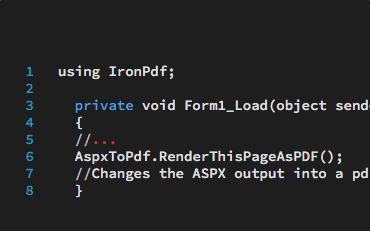
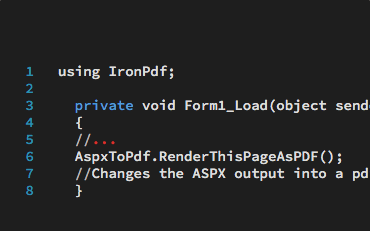
Avalonia PDF ASP.NET ASPX

ASP.NET ASPX sayfasını HTML yerine PDF belgesine C# veya VB.NET ile tek satırda nasıl dönüştüreceğinizi öğrenin...
Jacob'ın ASPX-PDF Örneğini Görüntüleyin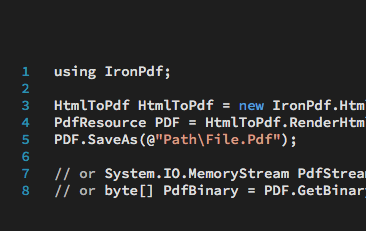
Avalonia PDF HTML

Çoğu için, bu, .NET için PDF dosyaları oluşturmanın en verimli yoludur çünkü öğrenilecek ek bir API veya dolaşılacak karmaşık bir tasarım sistemi yoktur…
Jean'in HTML'den PDF'e Örneklerine Bakın





Team Iron .NET yazılım bileşenleri pazarında 10 yılı aşkın deneyime sahiptir.










Install-Package IronPdf


Kredi kartı gerekmez

Deneme anahtarınız e-postada olmalıdır.Deneme formu
başarıyla gönderildi.
Değilse, lütfen iletişime geçin
support@ironsoftware.com
Kredi kartı gerekmez

 Ücretsiz Başlayın
Üretim ortamında su yas cızlar olmadan test edin.
İhtiyacınız olan her yerde çalışır.
30 gün boyunca tam işlevli ürün alın.
Dakikalar içinde çalışır hale getirin.
Ürün deneme sürecinizde destek mühendislik ekibimize tam erişim
 Ücretsiz Başlayın
 Ücretsiz Canlı Demo Rezervasyonu
Ürünümüzün canlı bir demosu ve ana özellikleri
Projeye özel özellik önerileri alın
Tüm sorularınız yanıtlandı, böylece ihtiyacınız olan tüm bilgilere sahipsiniz. (Herhangi bir taahhüt yok.)
Ücretsiz Canlı Demo Rezervasyonu



Herhangi bir sınırlama yoktur. %100 erişim. Kredi kartı gerekmez.
 Kredi kartı veya hesap oluşturma gerektirmezHerhangi bir sınırlama yoktur. %100 erişim. Kredi kartı gerekmez.




Bağımsız Danışma Rezervasyonu

Aşağıdaki formu doldurun veya sales@ironsoftware.com adresine e-posta gönderin
Bilgileriniz daima gizli kalacaktır.


30 dakikalık, kişisel bir demo alın.
Sözleşme yok, kart bilgileri yok, taahhüt yok.






