Czytanie dokumentów cyfrowych jest standardem w środowiskach akademickich, prawnych i biznesowych. Jednak samo czytanie nie zawsze wystarcza, często trzeba zaznaczać ważne sekcje, podkreślać tekst i dodawać komentarze, aby zwrócić uwagę na kluczowe ustalenia. Wiedza o tym, jak efektywnie podkreślać PDF, zamienia statyczny plik w interaktywne miejsce pracy do współpracy, badań i szybkiego odniesienia.
Choć podkreślanie tekstu w PDF wydaje się proste, dokładne kroki różnią się w zależności od tego, czy używasz przeglądarki internetowej, dedykowanego edytora PDF na komputerze stacjonarnym, czy urządzeń mobilnych. W tym przewodniku omówimy najprostsze metody podkreślania PDF na różnych platformach, rozwiązywanie typowych problemów, takich jak zeskanowane dokumenty, oraz zbadamy, jak deweloperzy mogą zautomatyzować podkreślanie PDF za pomocą C#.
Dlaczego podkreślać tekst w dokumencie PDF?
Użycie narzędzia do podkreślania, aby podkreślić kluczowe punkty w dokumencie PDF, robi więcej niż tylko sprawia, że tekst wyróżnia się na stronie. Efektywne podkreślanie tekstu zapewnia wyraźne korzyści dla osobistego studiowania i współpracy zespołowej:
- Szybkie wyszukiwanie informacji: Podkreślony tekst pozwala przeglądać umowy, prace badawcze lub obszerne podręczniki bez ponownego czytania każdego słowa.
- Ulepszona współpraca: Podczas przeglądania umów lub raportów zespołowych, dodanie podkreślonej sekcji wraz z notatkami zapewnia jasne informacje zwrotne dla współpracowników.
- Organizacja z kodowaniem kolorami: Wybór preferowanego koloru dla określonych koncepcji (np. zielony dla zatwierdzeń, żółty dla kluczowych punktów, czerwony dla pilnych elementów) pomaga natychmiast kategoryzować złożone informacje.
- Aktywne czytanie: Angażowanie się w tekst w PDF poprzez zaznaczanie ważnych punktów zwiększa retencję i zmniejsza błędną interpretację podczas dyskusji grupowych.
Metoda 1: Podkreślanie tekstu w przeglądarce internetowej (edytory online)
Jeśli potrzebujesz szybkiego rozwiązania bez pobierania oprogramowania, nowoczesne przeglądarki internetowe (takie jak Microsoft Edge lub Chrome) i narzędzia edytorów online pozwalają podkreślać PDF-y online za darmo.
Przewodnik krok po kroku dla przeglądarek internetowych
-
Otwórz PDF: Kliknij prawym przyciskiem myszy plik PDF, wybierz Otwórz za pomocą i wybierz swoją przeglądarkę internetową. Alternatywnie, przeciągnij i upuść plik PDF do otwartego okna przeglądarki.
-
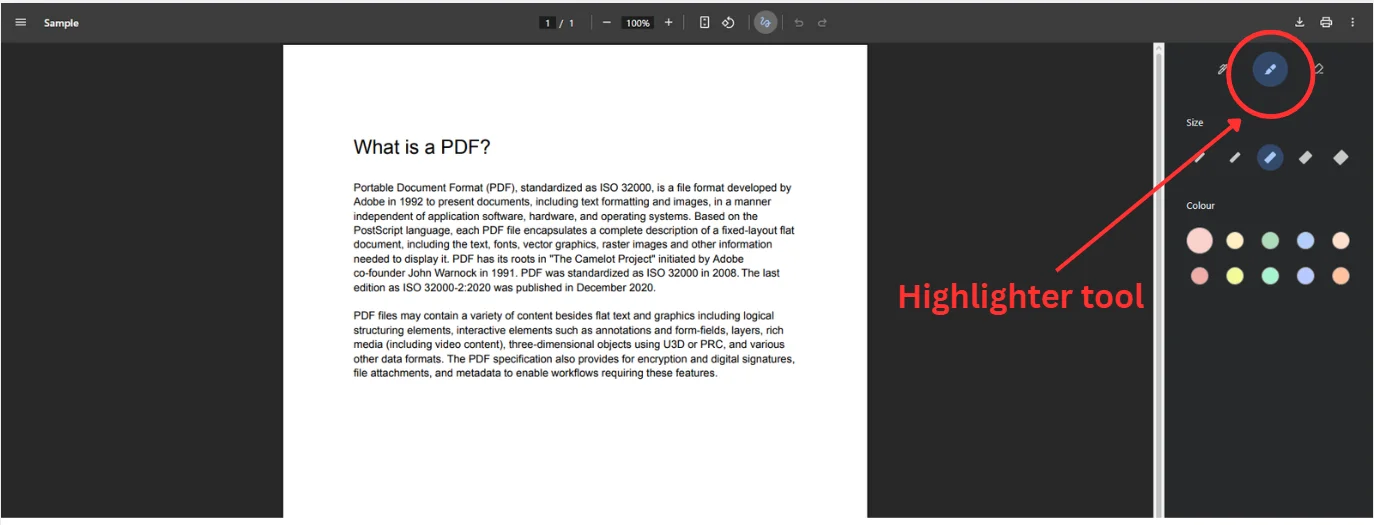
Wybierz narzędzie do podkreślania: Kliknij narzędzie do podkreślania (często reprezentowane przez ikonę pióra lub markera) na górnym pasku narzędzi.
-
Wybierz preferowany kolor: Wybierz kolor podkreślenia z palety, jeśli dostępne są różne opcje kolorów.
-
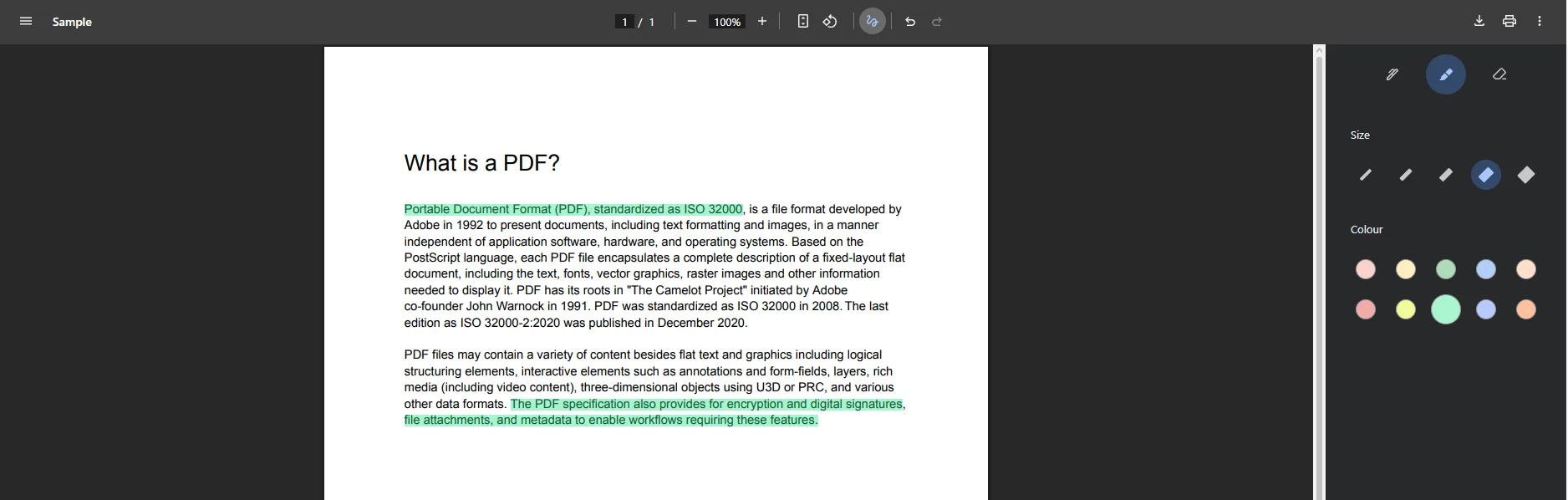
Zaznacz tekst: Kliknij i przeciągnij kursor nad wybranym tekstem. Podkreślony obszar zaktualizuje się natychmiast.
-
Zapisz plik: Kliknij ikonę zapisu lub naciśnij Ctrl + S (Cmd + S na macOS), aby zapisać swój PDF z adnotacjami.
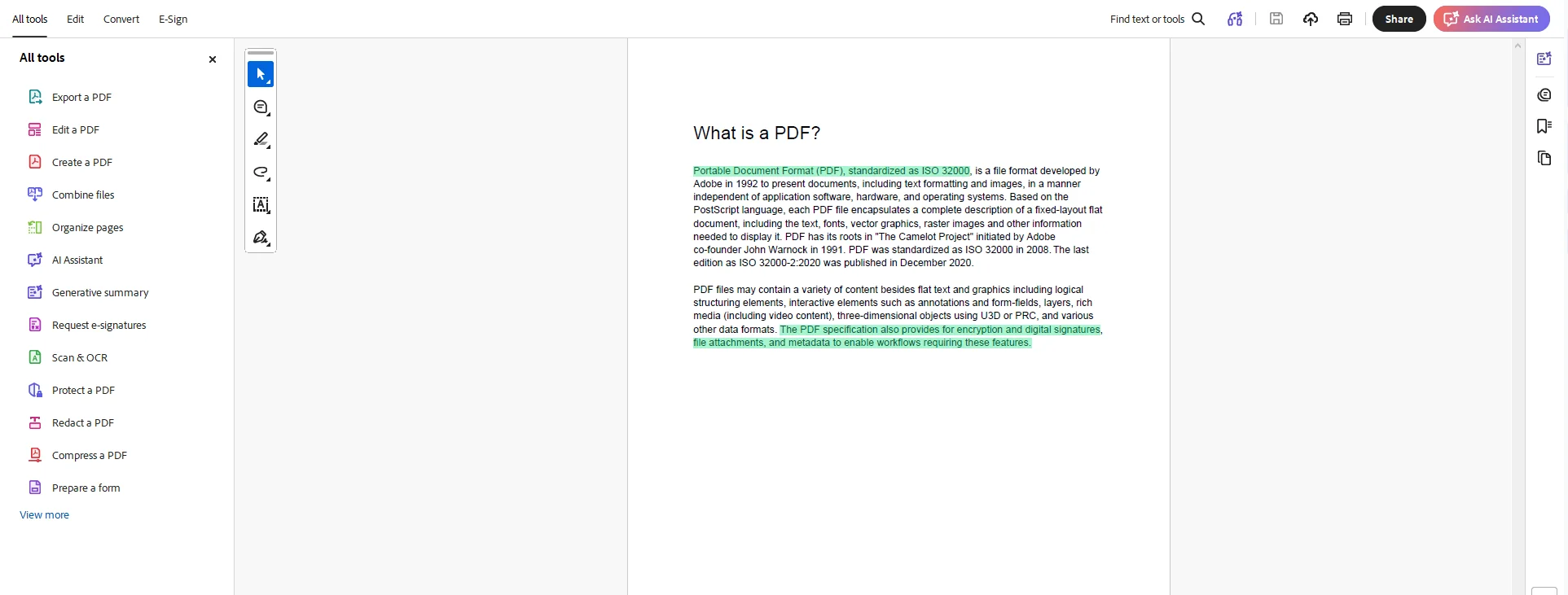
Edytory PDF online, takie jak pdfFiller lub podstawowe narzędzia przeglądarki, pozwalają swobodnie podkreślać tekst bez instalowania oprogramowania. Jednak dla poufnych dokumentów lub intensywnego podkreślania w partiach, narzędzia offline na komputerze stacjonarnym oferują lepszą prywatność i wydajność.
Metoda 2: Podkreślanie tekstu za pomocą edytorów PDF na komputerze stacjonarnym
Dla zaawansowanych funkcji, takich jak niestandardowe kolory, opcje podkreślania obszaru i dodawanie szczegółowych adnotacji, dedykowany edytor PDF na komputerze stacjonarnym lub aplikacja PDF (takie jak Adobe Acrobat, Foxit PDF Editor lub aplikacja PDFgear) jest najlepszym wyborem.
Standardowy przepływ pracy na komputerze stacjonarnym
-
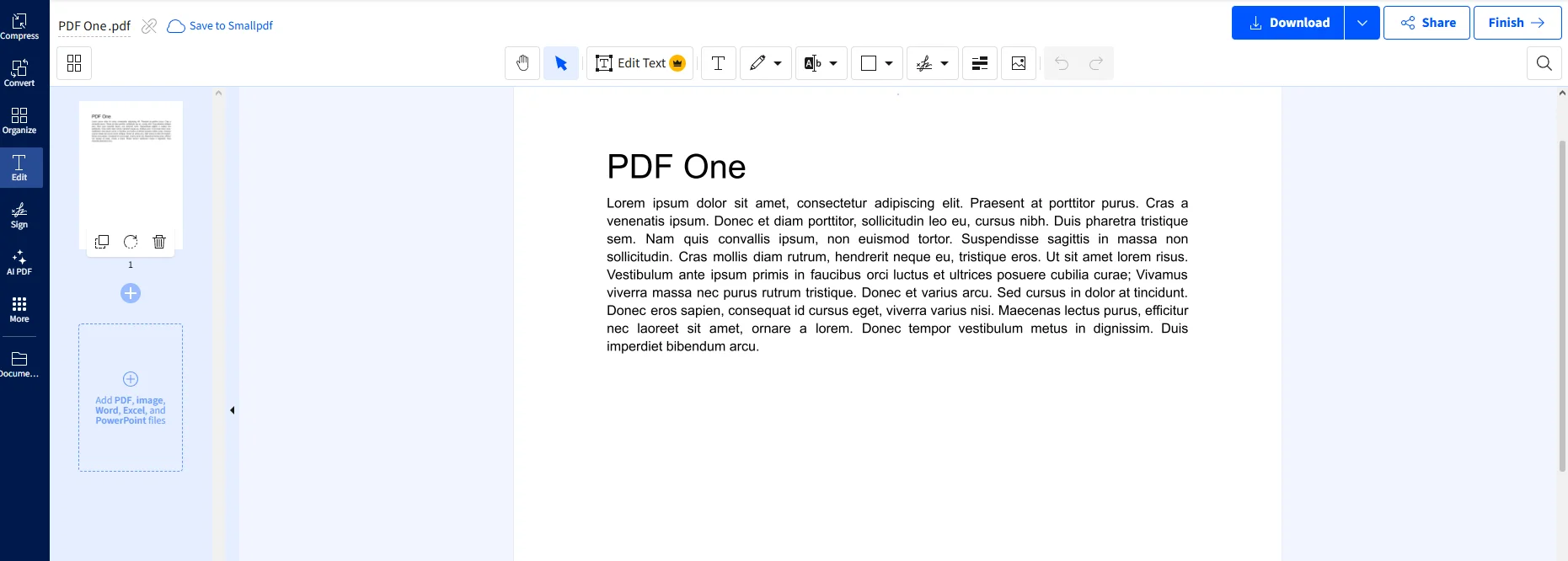
Po prostu otwórz PDF: Uruchom preferowany edytor PDF i otwórz swój dokument PDF.
-
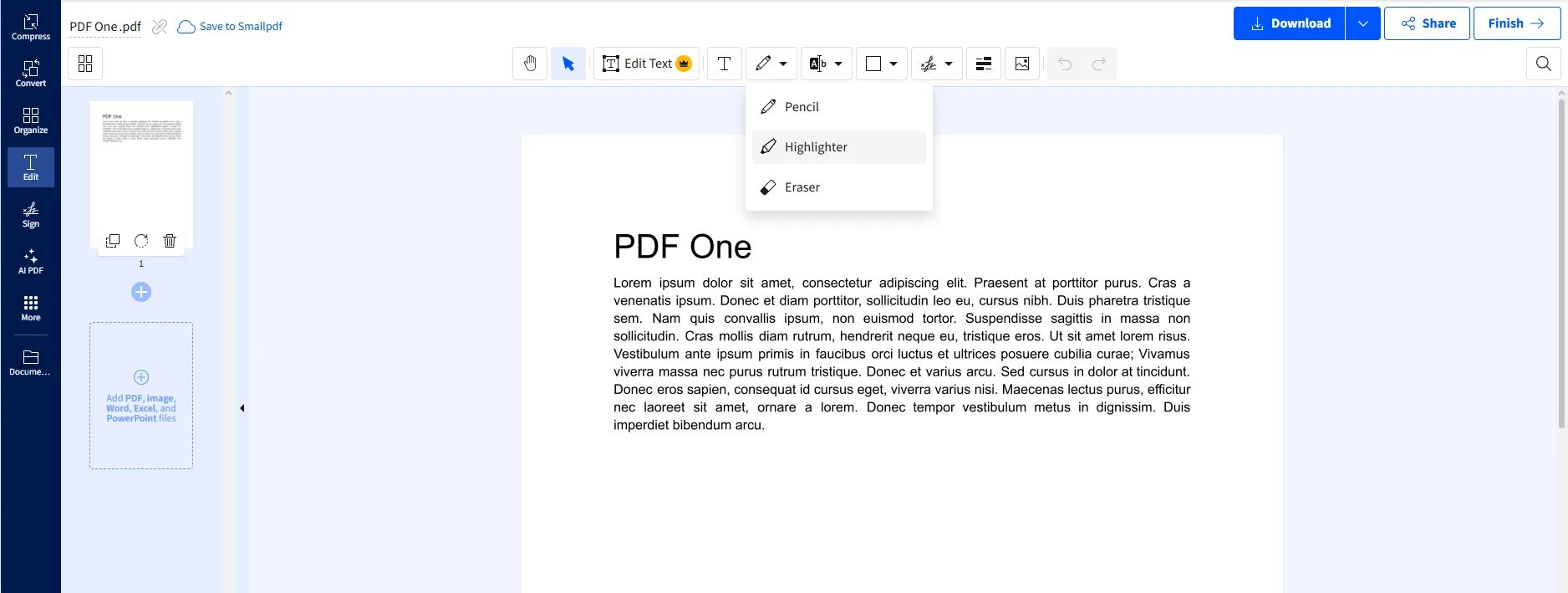
Aktywuj narzędzie do podkreślania: Znajdź opcję Podkreśl tekst w narzędziach adnotacji lub na pasku narzędzi komentarzy.
-
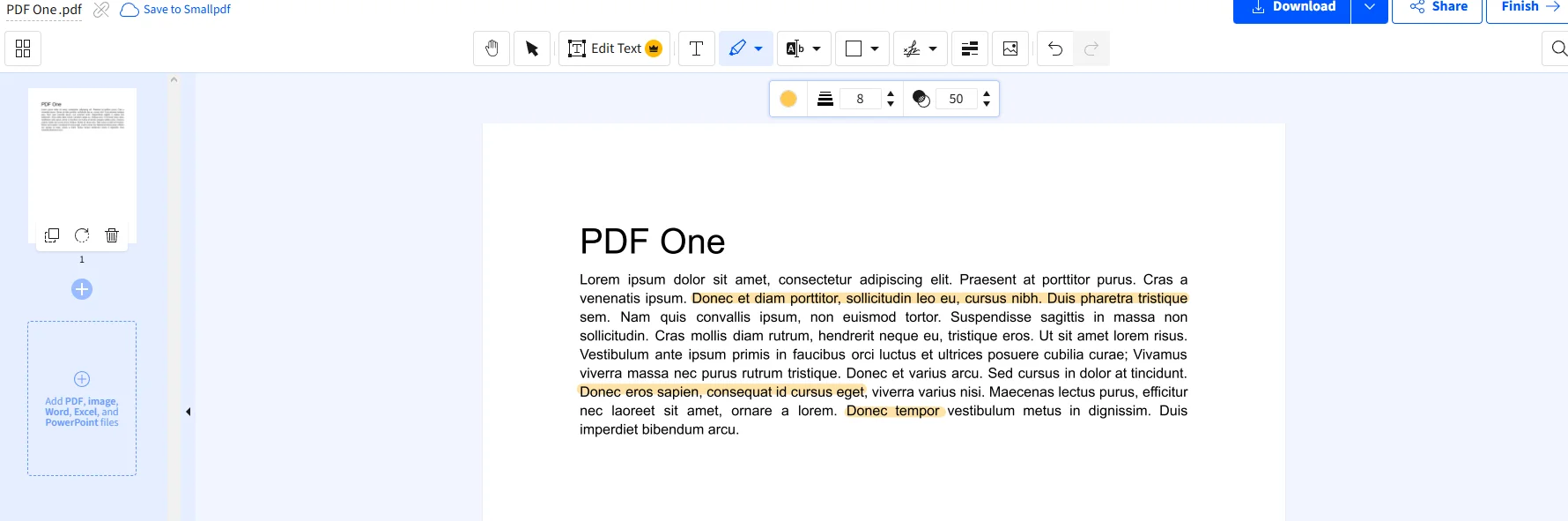
Wybierz i zakoduj kolorem: Przeciągnij kursor po tekście w PDF. Edytory na komputerze stacjonarnym, takie jak Foxit PDF Editor lub PDFgear, pozwalają zmieniać kolor podkreślenia, używając ponad 100 opcji kolorów lub podkreślać wiele obszarów jednocześnie.
-
Dodaj notatki i komentarze: Kliknij prawym przyciskiem myszy podkreśloną sekcję, aby dodać notatki lub komentarze. Jest to szczególnie przydatne do zapewnienia jasnych informacji zwrotnych podczas przeglądania umów z zespołem.
-
Edytuj adnotacje: Jeśli popełnisz błąd, wybierz podkreślony obszar, aby edytować adnotacje, zmienić kolory lub całkowicie usunąć podkreślenia.
Metoda 3: Jak podkreślić PDF na urządzeniach mobilnych
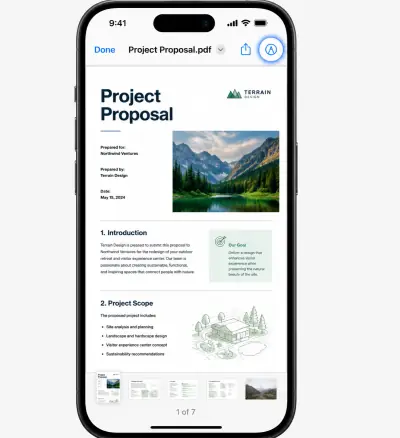
Możesz łatwo zaznaczać ważne informacje w podróży, korzystając z urządzeń mobilnych z systemem iOS lub Android.
- Otwórz dokument PDF w aplikacji mobilnej (takiej jak Adobe Acrobat Reader, Foxit lub aplikacja PDFgear).
- Stuknij ikonę narzędzi adnotacji i wybierz opcję Podkreślenie.
- Stuknij i przeciągnij palcem lub rysikiem po zaznaczalnym tekście.
- Dostosuj kolor podkreślenia lub dodaj notatki bezpośrednio z menu podręcznego.
- Zapisz lub udostępnij zaktualizowany plik PDF.
Najlepsze praktyki podkreślania
Aby w pełni wykorzystać podkreślanie tekstu w PDF, pamiętaj o tych najlepszych praktykach:
- Najpierw przeczytaj, potem podkreślaj: Unikaj podkreślania tekstu przy pierwszym przejściu. Najpierw przeczytaj akapit, zidentyfikuj kluczowe wnioski, a następnie oszczędnie stosuj podkreślenia.
- Ustal system kolorów: Używaj wielu opcji kolorów do kategoryzacji informacji. Na przykład użyj żółtego dla kluczowych punktów, niebieskiego dla odniesień i różowego dla krytycznych ostrzeżeń.
- Łącz podkreślenia z notatkami: Nie polegaj wyłącznie na kolorze. Zawsze dodawaj notatki lub komentarze, aby wyjaśnić dlaczego dany fragment został podkreślony.
- Zachowaj minimalizm: Podkreślanie całych stron mija się z celem. Skup się wyłącznie na ważnych fragmentach, aby dokument był czytelny.
Rozwiązywanie typowych problemów z podkreślaniem PDF
Dlaczego nie mogę podkreślić pliku PDF?
Jeśli próbujesz zaznaczyć tekst w PDF i nic się nie dzieje, twój dokument prawdopodobnie należy do jednej z dwóch kategorii:
-
Skanowane dokumenty (PDF-y oparte na obrazach): Skanowane PDF-y to tylko obrazy tekstu. Ponieważ nie ma pod spodem zaznaczalnego tekstu, standardowe narzędzia do podkreślania nie rozpoznają słów.
- Rozwiązanie: Uruchom Optical Character Recognition (OCR) w edytorze PDF, aby przekształcić skanowane PDF-y w zaznaczalny tekst.
-
Ograniczenia uprawnień: Twórca pliku mógł zablokować PDF, aby uniemożliwić edytowanie lub dodawanie adnotacji.
- Rozwiązanie: Sprawdź ustawienia zabezpieczeń dokumentu w właściwościach pliku, aby zobaczyć, czy komentowanie i adnotacje są dozwolone.
Jak zrobić proste podkreślenie w PDF?
Narzędzia do rysowania odręcznego mogą prowadzić do niechlujnych linii. Aby stworzyć idealnie proste podkreślenia:
- Przytrzymaj klawisz Shift podczas przeciągania myszą/kursorem po tekście PDF. Większość głównych edytorów PDF automatycznie wyrównuje narzędzie do podkreślania poziomo, gdy Shift jest przytrzymany.
- Alternatywnie upewnij się, że używasz standardowego narzędzia do podkreślania tekstu, a nie markera odręcznego lub narzędzia do podkreślania obszaru.
Jak podkreślić cały PDF, aby go skopiować?
Jeśli musisz zaznaczyć i podkreślić duże ilości tekstu na wielu stronach:
- Naciśnij Ctrl + A (Cmd + A na Macu), aby zaznaczyć cały zaznaczalny tekst w dokumencie.
- Kliknij prawym przyciskiem myszy zaznaczony tekst i wybierz Podkreśl.
- Aby skopiować, kliknij prawym przyciskiem myszy podkreślony tekst i wybierz Kopiuj, lub użyj Ctrl + C.
Podkreślanie całego PDF-a naraz może spowolnić wizualne renderowanie w większych plikach zawierających setki stron. Używaj zbiorczego podkreślania selektywnie.
Podsumowanie metod podkreślania
Programowe podkreślanie PDF z IronPDF
Podczas gdy ręczne używanie narzędzia do podkreślania działa dobrze dla pojedynczych plików, firmy zarządzające tysiącami prac badawczych, faktur lub umów prawnych wymagają zautomatyzowanych rozwiązań.
Deweloperzy mogą programowo dodawać podkreślenia, edytować adnotacje i wyszukiwać kluczowe terminy w dużych ilościach plików PDF, korzystając z IronPDF.
IronPDF to kompleksowa biblioteka .NET, która pozwala deweloperom tworzyć, edytować, wyodrębniać i dodawać adnotacje do dokumentów PDF w C#, VB.NET i F#. Oferuje solidne narzędzia do adnotacji, które umożliwiają wyszukiwanie określonych wzorców tekstowych, stosowanie niestandardowych kolorów podkreślenia i automatyczne wyodrębnianie podkreślonego tekstu bez otwierania edytora GUI.
Kluczowe korzyści z IronPDF dla adnotacji dokumentów
- Wieloplatformowość: Działa na Windows, Linux, macOS oraz w środowiskach chmurowych, takich jak Azure i AWS.
- Automatyczne podkreślanie tekstu: Wyszukuj kluczowe terminy lub wzorce regex w plikach wsadowych i natychmiast podkreślaj tekst.
- Pełna kontrola nad adnotacjami: Dodawaj komentarze, edytuj tekst, podkreślaj i modyfikuj warstwy adnotacji programowo.
- Wiele formatów plików: Konwertuj HTML, DOCX, i obrazy na pliki PDF z możliwością adnotacji, z precyzyjnym zachowaniem układu.
Podkreślanie określonego tekstu w C# za pomocą IronPDF
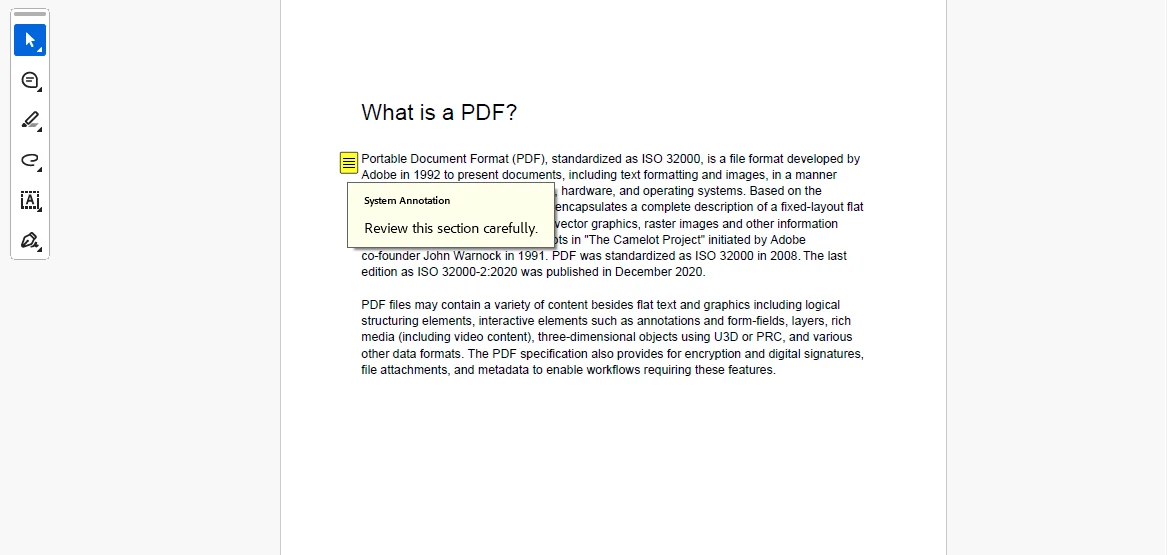
Poniższy przykład pokazuje, jak otworzyć plik PDF, wyszukać określony tekst i zastosować adnotację podkreślającą tekst programowo:
using IronPdf;
using IronPdf.Annotations;
using IronPdf.Drawing;

// Load an existing PDF document
var pdf = PdfDocument.FromFile("sample_contract.pdf");

// Create a text annotation (sticky note) on page 1 (zero-based index 0)
var annotation = new TextAnnotation(0)
{
    Title = "System Annotation",
    Contents = "Review this section carefully.",
    X = 50,  // X position on the page
    Y = 100, // Y position on the page
    Width = 200,
    Height = 50,
    OpenByDefault = true
};

// Add the annotation to the PDF
pdf.Annotations.Add(annotation);

// Save the annotated PDF document
pdf.SaveAs("annotated_contract.pdf");
Text
Wynik IronPDF
Podsumowanie
Podkreślanie tekstu w dokumencie PDF to kluczowa umiejętność dla osobistej efektywności i współpracy zespołowej. Niezależnie od tego, czy używasz wbudowanych narzędzi przeglądarki do szybkich edycji, zaawansowanych aplikacji desktopowych, takich jak PDFgear i Foxit, czy aplikacji mobilnych w podróży, oznaczanie dokumentów zapewnia, że kluczowe szczegóły nigdy nie zostaną przeoczone.
Dla deweloperów potrzebujących skalować te przepływy pracy w aplikacjach korporacyjnych, IronPDF całkowicie eliminuje ręczne przeszkody. Oferując automatyczne możliwości wyszukiwania i podkreślania, niestandardowe style adnotacji oraz niezawodność wieloplatformową, IronPDF umożliwia zespołom dokładne i szybkie przetwarzanie dokumentów wsadowych.
Gotowy, aby usprawnić swoje przepływy pracy z dokumentami za pomocą kodu? Wypróbuj 30-dniową darmową wersję próbną IronPDF już dziś, aby uzyskać dostęp do wszystkich funkcji adnotacji premium bez znaków wodnych czy ograniczeń.