Jeśli często pracujesz z dokumentami cyfrowymi, umiejętność dodawania strony do PDF jest podstawową umiejętnością. Niezależnie od tego, czy potrzebujesz wstawić puste strony na szybkie notatki ze spotkania, dodać strony z innego pliku PDF, czy połączyć wiele plików w jeden kompleksowy raport, efektywne zarządzanie stronami PDF oszczędza zarówno czas, jak i wysiłek.
Dodawanie stron do dokumentu PDF może czasami wydawać się uciążliwe bez odpowiednich narzędzi PDF. W zależności od tego, czy zdecydujesz się dodać strony za pomocą narzędzia PDF online, natywnego oprogramowania na komputerze, czy dedykowanego pakietu do tworzenia oprogramowania, proces różni się pod względem złożoności i funkcji.
W tym przewodniku omówimy najbardziej efektywne sposoby wstawiania stron, zmiany kolejności stron i zarządzania stronami zarówno ręcznie, jak i programowo.
Metoda 1: Wstawianie stron za pomocą oprogramowania na komputerze
Oprogramowanie PDF na komputerze, takie jak Adobe Acrobat lub PDF Expert, oferuje zaawansowane funkcje do obsługi profesjonalnych dokumentów bez utraty bezpieczeństwa lub jakości dokumentu.
Instrukcje krok po kroku
-
Otwórz istniejący plik PDF w swoim głównym edytorze na komputerze (np. Adobe Acrobat lub PDF Expert).
-
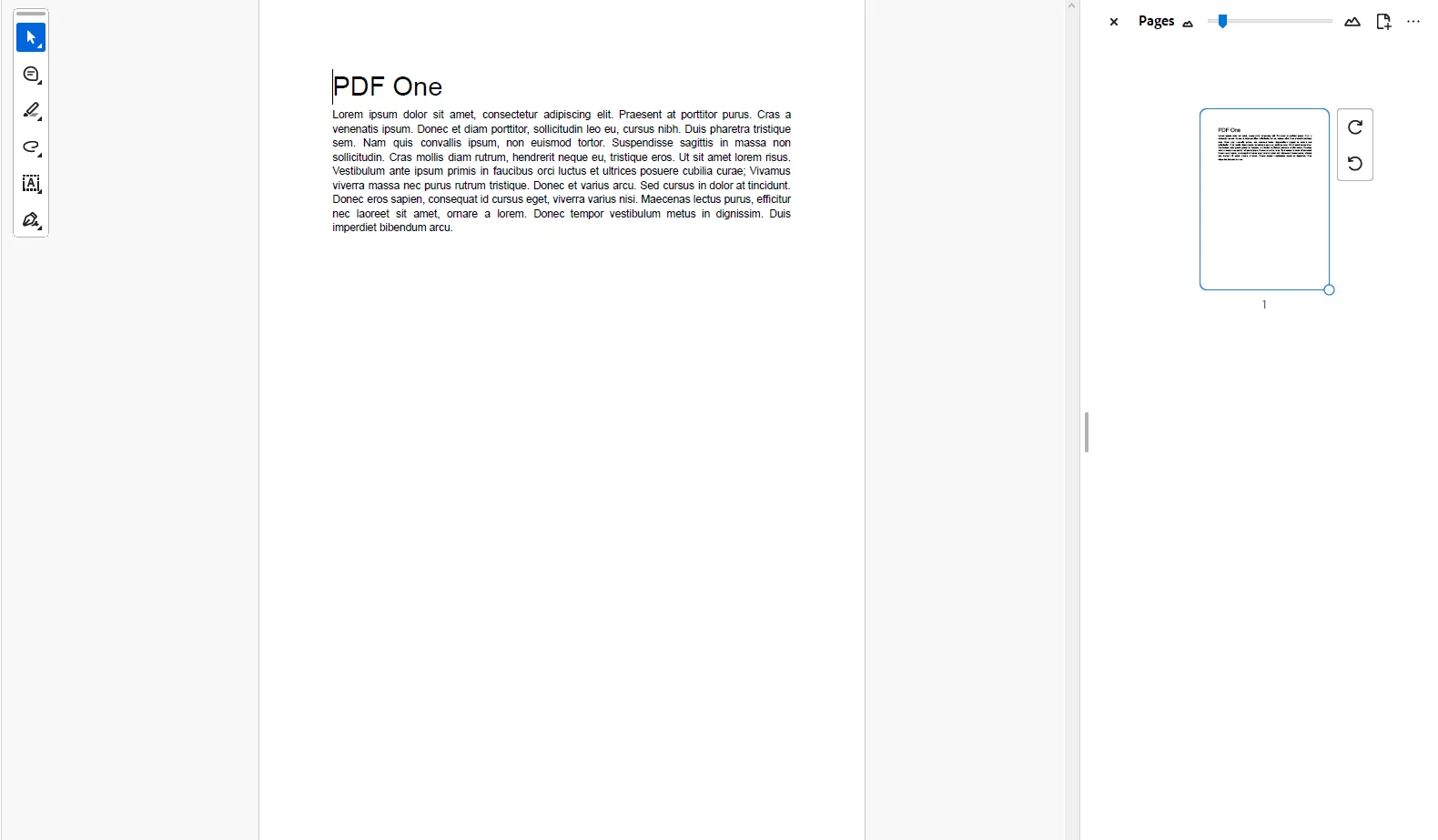
Otwórz widok miniatur stron z panelu bocznego lub górnego paska narzędzi, aby wizualnie zobaczyć wszystkie strony PDF.
-
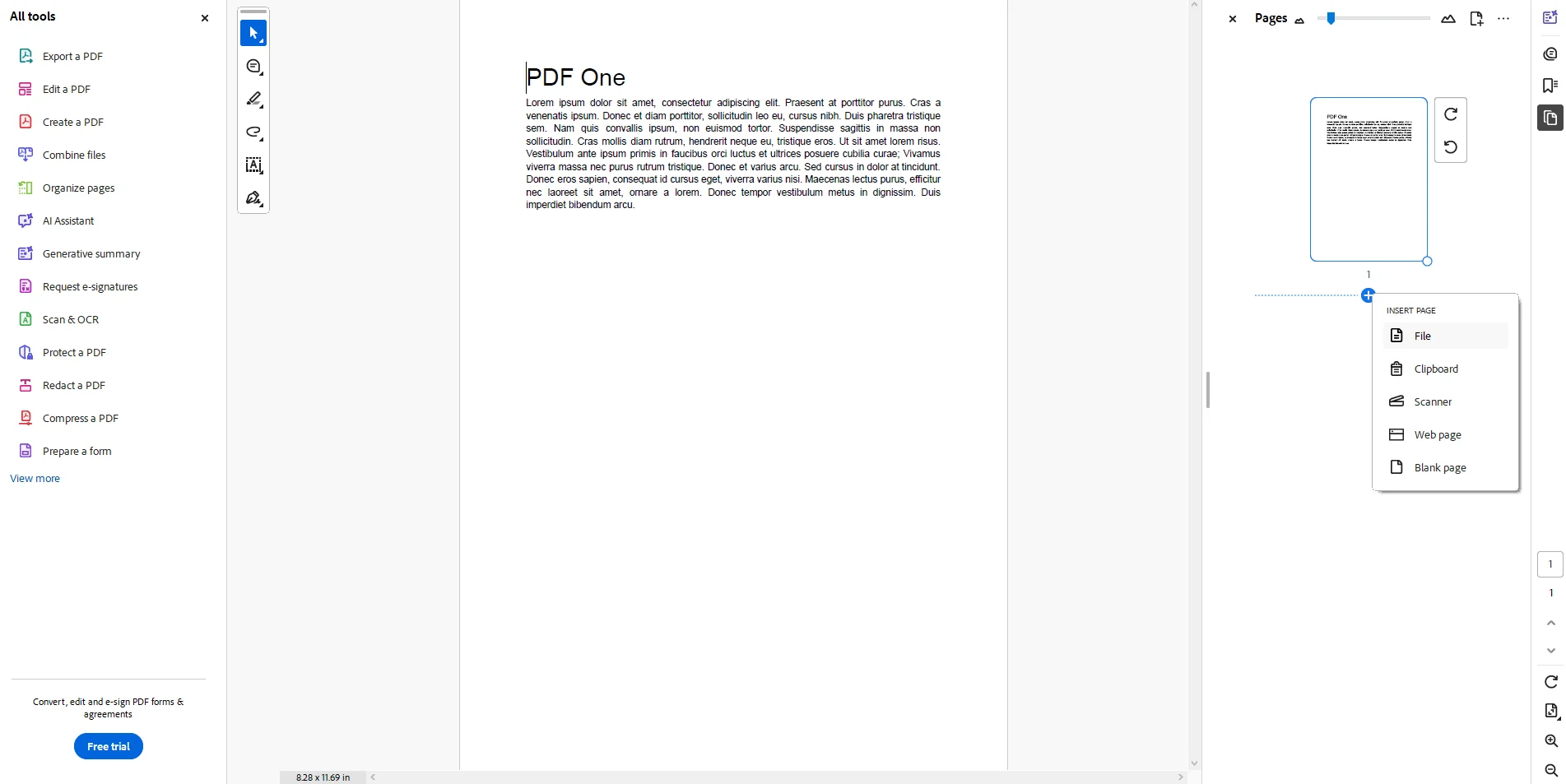
Kliknij opcję Wstaw w menu stron lub kliknij prawym przyciskiem myszy tam, gdzie chcesz umieścić nową zawartość.
-
Wybierz, czy chcesz wstawić puste strony, zaimportować strony z innego pliku, czy dodać zeskanowane strony.
-
Wybierz docelowe miejsce (np. przed lub po określonym numerze strony).
-
Zapisz zaktualizowany PDF, aby zachować nową strukturę.
Metoda 2: Dodawanie stron do PDF online za darmo
Jeśli potrzebujesz szybkiego rozwiązania bez instalowania oprogramowania, idealnym rozwiązaniem jest użycie narzędzia internetowego lub edytora PDF online. Darmowe usługi PDF online pozwalają na szybkie wstawianie stron bezpośrednio z przeglądarki na komputerach stacjonarnych i urządzeniach mobilnych.
Instrukcje krok po kroku
-
Przejdź do zaufanego edytora PDF online (takiego jak PDFgear online tools, iLovePDF lub pdfFiller).
-
Kliknij Wybierz plik lub przeciągnij i upuść istniejący plik PDF do strefy przesyłania.
-
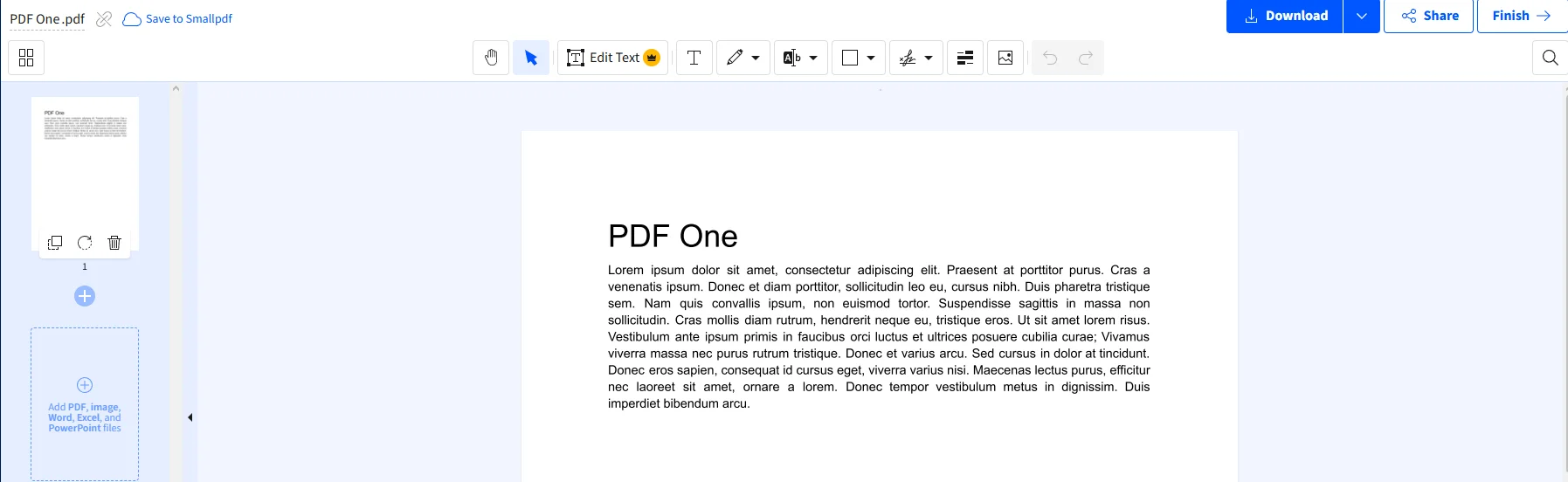
Po przesłaniu na ekran, otwórz narzędzie edytora stron, aby zobaczyć miniatury stron.
-
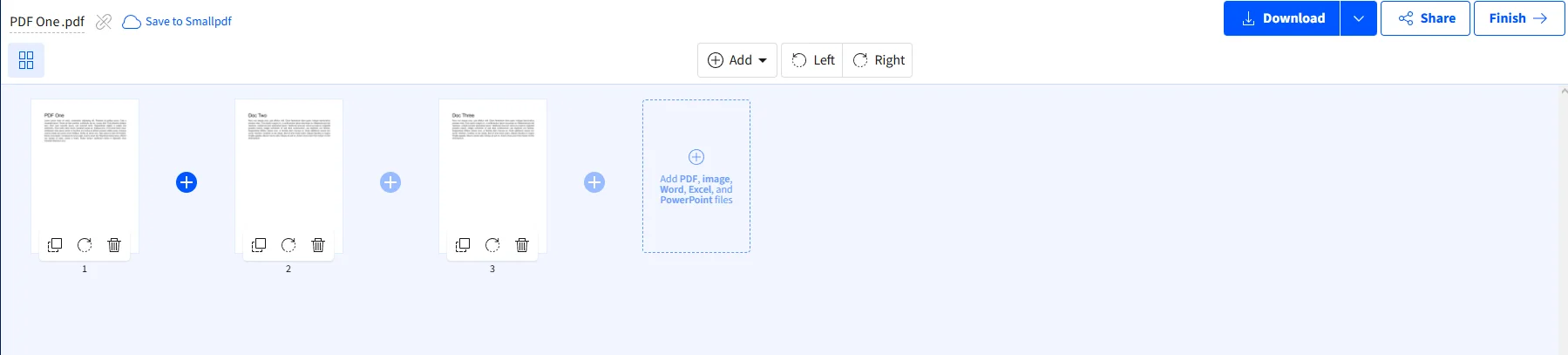
Wybierz Dodaj puste strony lub Wstaw strony PDF, aby przesłać dodatkowe strony.
-
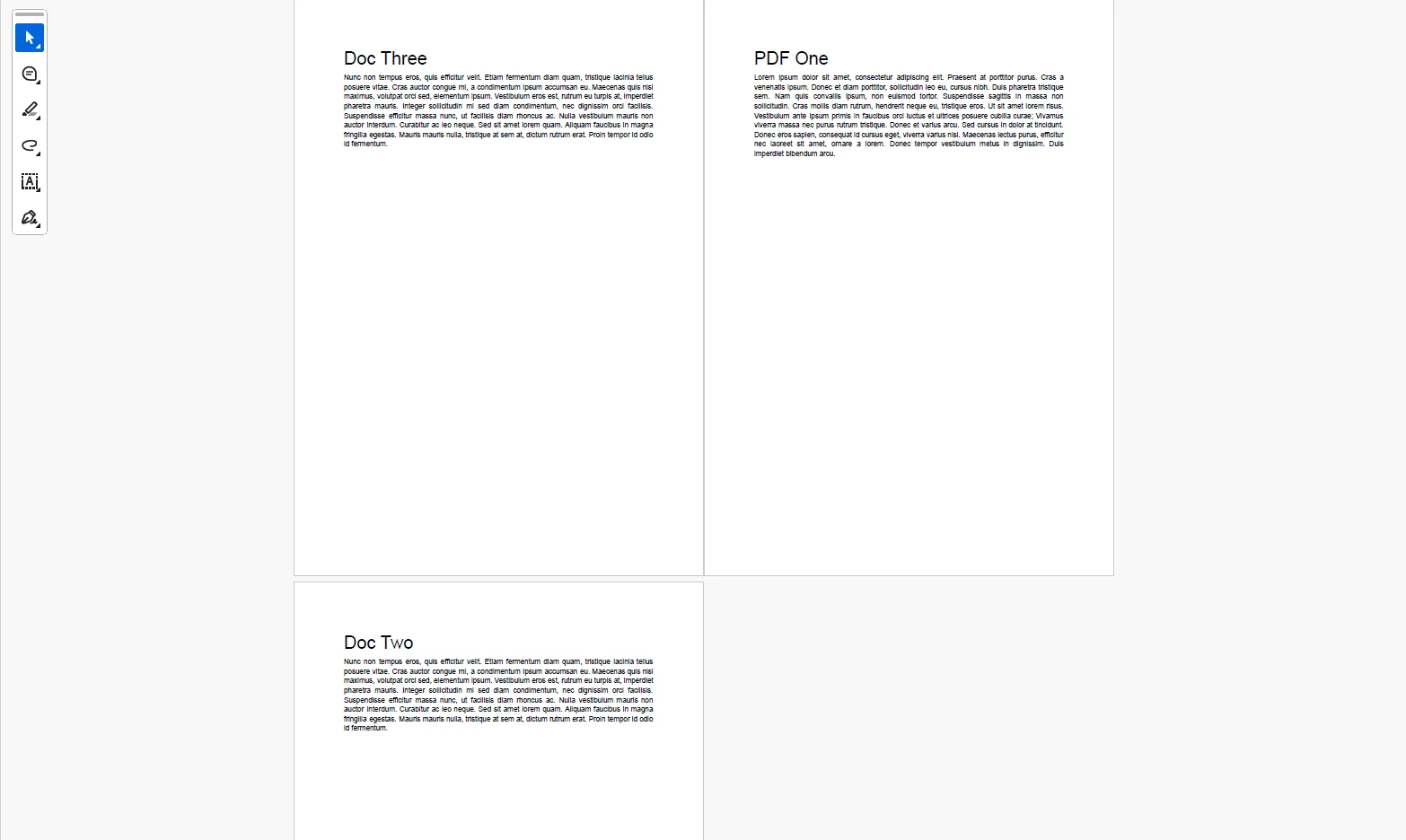
Użyj przeciągania i upuszczania, aby dostosować lokalizację lub zmienić kolejność stron w razie potrzeby.
-
Kliknij przycisk Zapisz lub Konwertuj, a następnie naciśnij Pobierz plik, aby zapisać nowy PDF na swoim urządzeniu.
Korzystając z darmowych narzędzi internetowych, upewnij się, że nie przesyłasz poufnych dokumentów osobistych, chyba że usługa gwarantuje lokalne przetwarzanie po stronie klienta.
Metoda 3: Korzystanie z natywnych narzędzi systemu operacyjnego
Natywne narzędzia systemu operacyjnego, takie jak Preview na macOS lub wbudowane menedżery plików, oferują szybkie sposoby łączenia stron PDF lub scalania wielu stron za darmo.
Łączenie stron w Mac Preview
- Otwórz główny dokument PDF w Preview.
- Włącz widok miniatur z menu Widok.
- Otwórz drugi plik PDF lub plik graficzny (np. zdjęcie PNG lub JPEG).
- Przeciągnij miniatury z drugiego dokumentu do listy stron w istniejącym pliku PDF.
- Upuść je w wybranym miejscu, zmień kolejność stron w razie potrzeby i zapisz zaktualizowany plik.
Metoda 4: Efektywne zarządzanie stronami PDF
Poza samym wstawianiem stron, właściwe zarządzanie dokumentami często wymaga uporządkowania lub zmiany kolejności stron, aby upewnić się, że końcowy dokument PDF jest prawidłowo wyrównany.
- Zmiana kolejności stron: Wybierz miniatury i przeciągnij je do właściwej kolejności w układzie górnego paska narzędzi.
- Usuwanie niechcianych stron: Możesz usunąć pojedyncze strony za pomocą paska bocznego lub wykonać masowe usuwanie za pomocą modalnego zarządzania, aby natychmiast usunąć strony.
- Wstawianie obrazów lub zdjęć: Konwertuj samodzielne zdjęcia lub pliki PNG bezpośrednio na strony PDF za pomocą standardowych narzędzi PDF, aby rozszerzyć swój dokument.
Dla programistów: Programowe dodawanie stron za pomocą IronPDF
Podczas gdy narzędzia ręczne dobrze sprawdzają się w przypadku pojedynczych zadań, nowoczesne przepływy pracy aplikacji często wymagają zautomatyzowanego generowania i modyfikacji PDF na dużą skalę. Jeśli jesteś programistą, który chce programowo dodawać strony do PDF, IronPDF oferuje bibliotekę .NET dla C#, VB.NET i F#.
IronPDF pozwala manipulować stronami PDF, łączyć wiele PDF, wstawiać puste strony i dodawać strony z innego dokumentu bez potrzeby korzystania z Adobe Acrobat lub zewnętrznych zależności.
Kluczowe korzyści dla programistów
- Wysoka wydajność: Przetwarzaj tysiące plików po stronie serwera bez ręcznej interwencji.
- Elastyczne wstawianie stron: Wstawiaj puste strony, łącz istniejące pliki PDF lub dodawaj zawartość HTML bezpośrednio jako nową stronę.
- Wsparcie wieloplatformowe: W pełni kompatybilne z .NET 10, środowiskami wieloplatformowymi (Windows, Linux, macOS) i platformami przechowywania w chmurze.
Dodawanie stron z innego PDF w C#
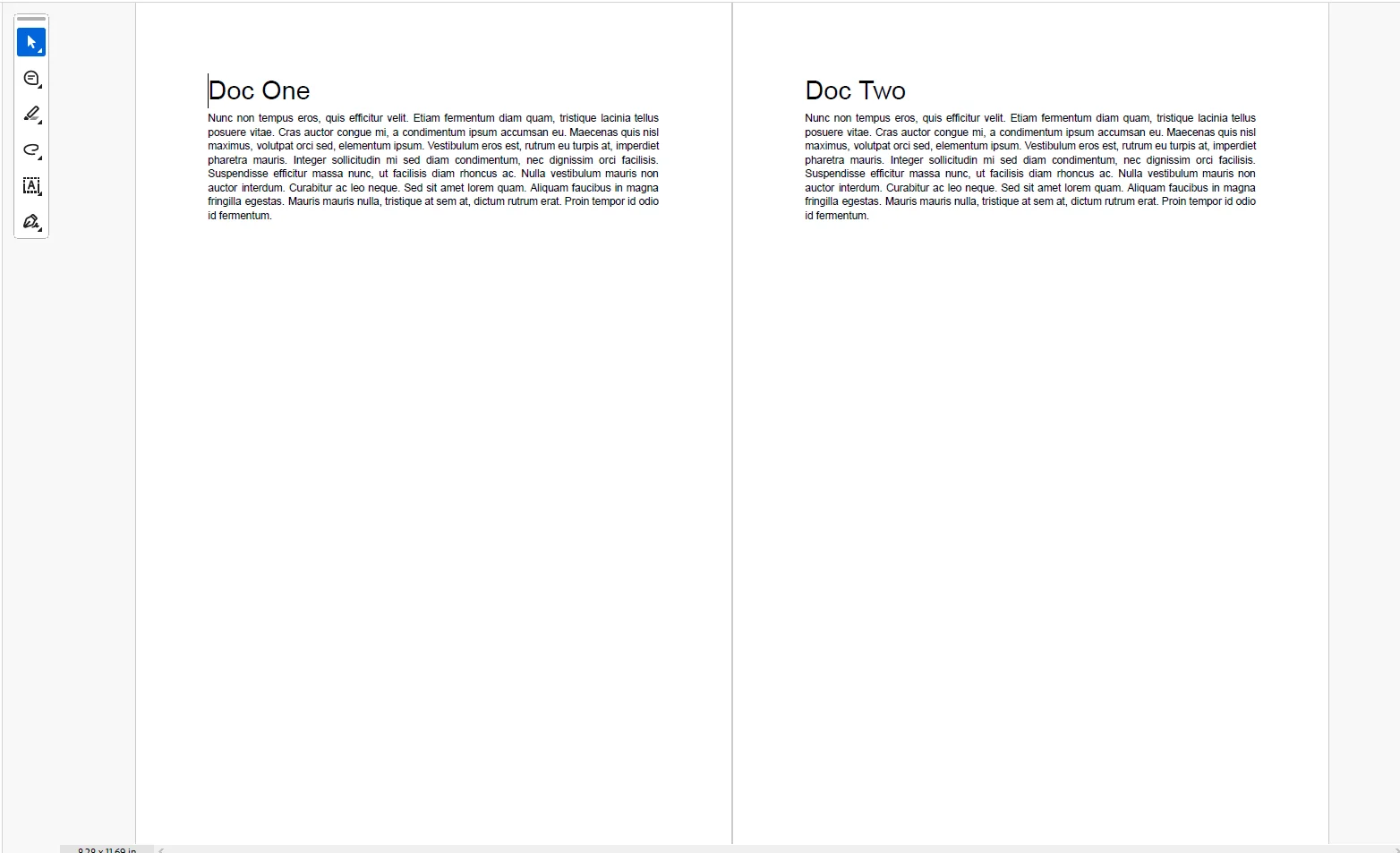
Łączenie stron z wielu dokumentów jest proste przy użyciu metody PdfDocument.Merge IronPDF:
using IronPdf;

// Load the existing PDF file
var primaryPdf = PdfDocument.FromFile("sample.pdf");

// Load the second PDF containing pages to insert
var secondaryPdf = PdfDocument.FromFile("append_notes.pdf");

// Merge multiple PDFs together
var updatedPdf = PdfDocument.Merge(primaryPdf, secondaryPdf);

// Save the new document
updatedPdf.SaveAs("updated_document.pdf");
Text
Wynik
Wstawianie pustej strony w określonym miejscu
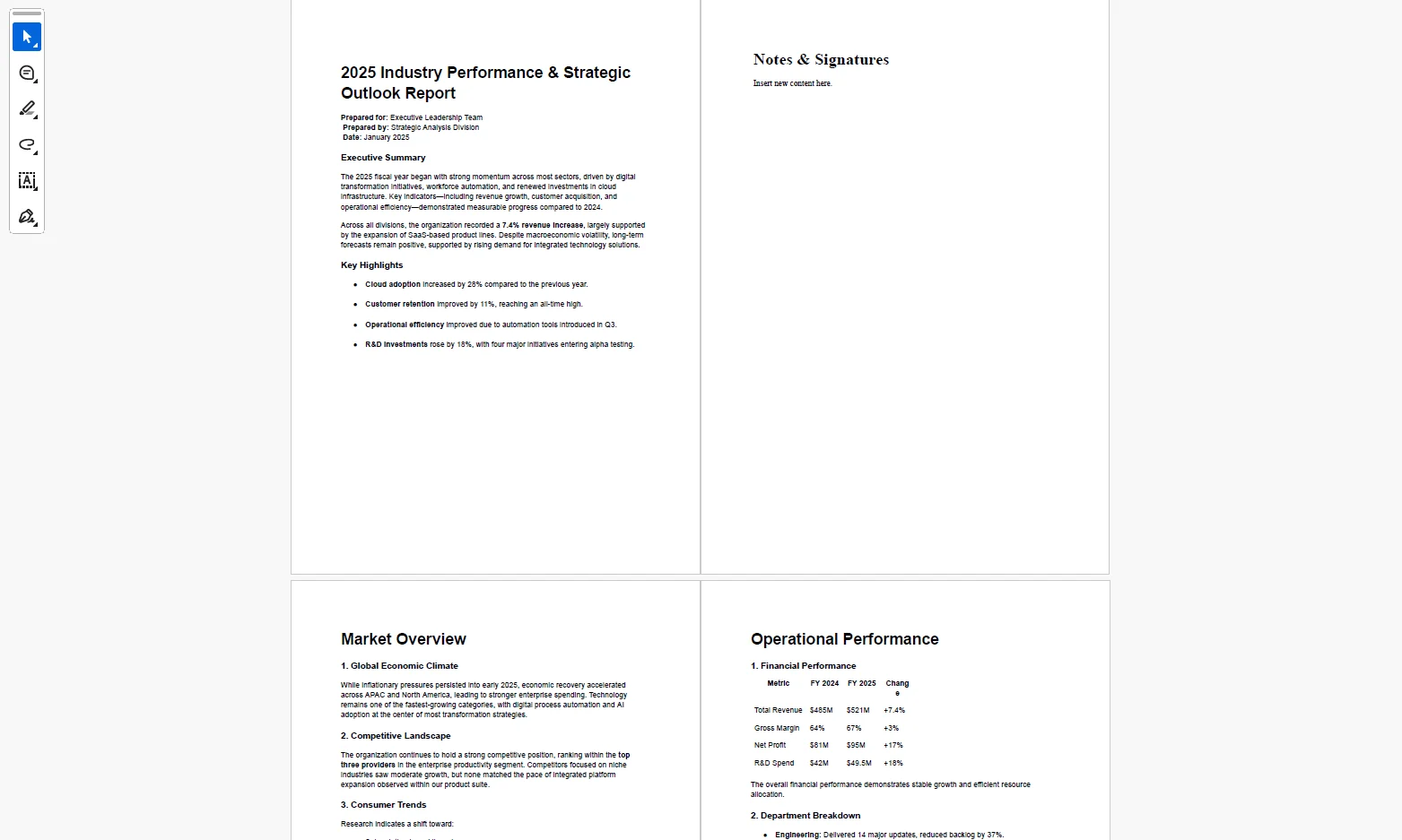
Gdy potrzebujesz dodać puste strony na podpisy, notatki lub przekładki, IronPDF oferuje dedykowane metody manipulacji stronami:
using IronPdf;

ChromePdfRenderer chromePdfRenderer = new ChromePdfRenderer();

// Load an existing PDF document
var pdf = PdfDocument.FromFile("annual_report.pdf");

// Create a blank page or HTML-rendered content
var newPage = chromePdfRenderer.RenderHtmlAsPdf("<h1>Notes & Signatures</h1><p>Insert new content here.</p>");

// Insert the new page at index 1 (second page position)
pdf.InsertPdf(newPage, 1);

// Save the updated PDF
pdf.SaveAs("report_with_blank_page.pdf");
Text
Wynik
Porównanie metod
Często zadawane pytania
Jak dodać stronę do już istniejącego PDF?
Możesz otworzyć istniejący plik PDF w edytorze desktopowym lub narzędziu online, przejść do paska bocznego miniatur stron i wybrać Wstaw strony lub Dodaj puste strony.
Jak dodać strony do PDF za darmo?
Możesz użyć darmowych narzędzi online PDF, takich jak PDFgear, lub natywnych narzędzi systemu operacyjnego, takich jak Preview na macOS, aby przeciągnąć i upuścić nowe strony do istniejącego dokumentu bez płacenia za oprogramowanie subskrypcyjne.
Jak wstawić pustą stronę do PDF?
W większości edytorów PDF otwórz widok miniatur stron, kliknij prawym przyciskiem myszy w miejscu, gdzie chcesz nową stronę, wybierz Wstaw pustą stronę, dostosuj rozmiar strony, jeśli zostaniesz o to poproszony, i zapisz zaktualizowany plik.
Podsumowanie
Nauka dodawania strony do PDF, czy to poprzez wstawianie pustych stron, łączenie wielu dokumentów, czy zmienianie kolejności miniatur, zapewnia, że Twój plik pozostaje czysty i odpowiednio wyrównany. Do codziennego użytku osobistego, darmowe narzędzia internetowe i natywne aplikacje desktopowe oferują proste rozwiązania.
Dla programistów budujących skalowalne aplikacje, IronPDF upraszcza zarządzanie stronami PDF, pozwalając na tworzenie, edytowanie i łączenie plików PDF bez wysiłku przy użyciu C# i .NET
.Gotowy, aby zacząć? Wypróbuj darmową wersję próbną IronPDF już dziś i zobacz, jak wygląda automatyzacja PDF w Twoim środowisku .NET.
Zastrzeżenie: Microsoft, Google, Adobe i inne nazwy produktów lub znaki towarowe wymienione tutaj są własnością ich odpowiednich właścicieli. IronPDF i IronXL to niezależne narzędzia programowe opracowane przez IronSoftware i nie są powiązane ani wspierane przez te firmy.