


更新 2026年10月18日
如何在 Rust 中将 HTML 转换为 PDF
Rust 没有内置渲染引擎,因此本教程使用开源 headless_chrome crate 将 HTML 转换为 PDF,并提供 HTML 字符串、本地文件和实时 URL 的测试代码。
阅读更多

如果你经常处理数字文档,知道如何向PDF添加页面是一项基本技能。无论你是需要插入空白页面以便快速记录会议笔记,还是从另一个PDF文件中添加页面,或者合并多个文件成一个综合报告,高效管理PDF页面可以节省时间和精力。
如果没有合适的PDF工具,向PDF文档添加页面有时会显得繁琐。根据你选择使用在线PDF工具、本地桌面软件,还是专用软件开发套件,过程的复杂性和功能会有所不同。
在本指南中,我们将探讨插入页面的最有效方法,重新排序页面,以及手动和编程方式处理页面管理。
桌面PDF软件如Adobe Acrobat或PDF Expert提供了处理专业文档的高级功能,同时不牺牲安全性或文档质量。
在你的主要桌面编辑器中打开现有的PDF文件(例如,Adobe Acrobat或PDF Expert)。
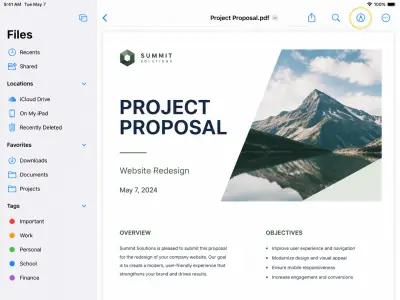
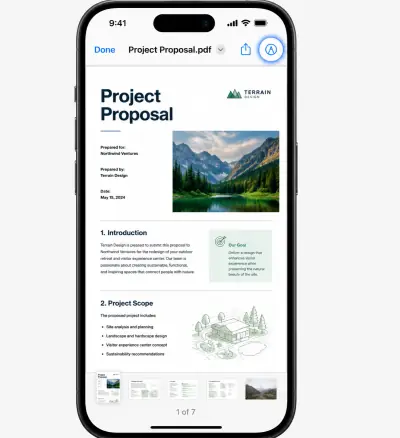
从侧面板或顶部工具栏打开页面缩略图视图,以直观地查看所有PDF页面。
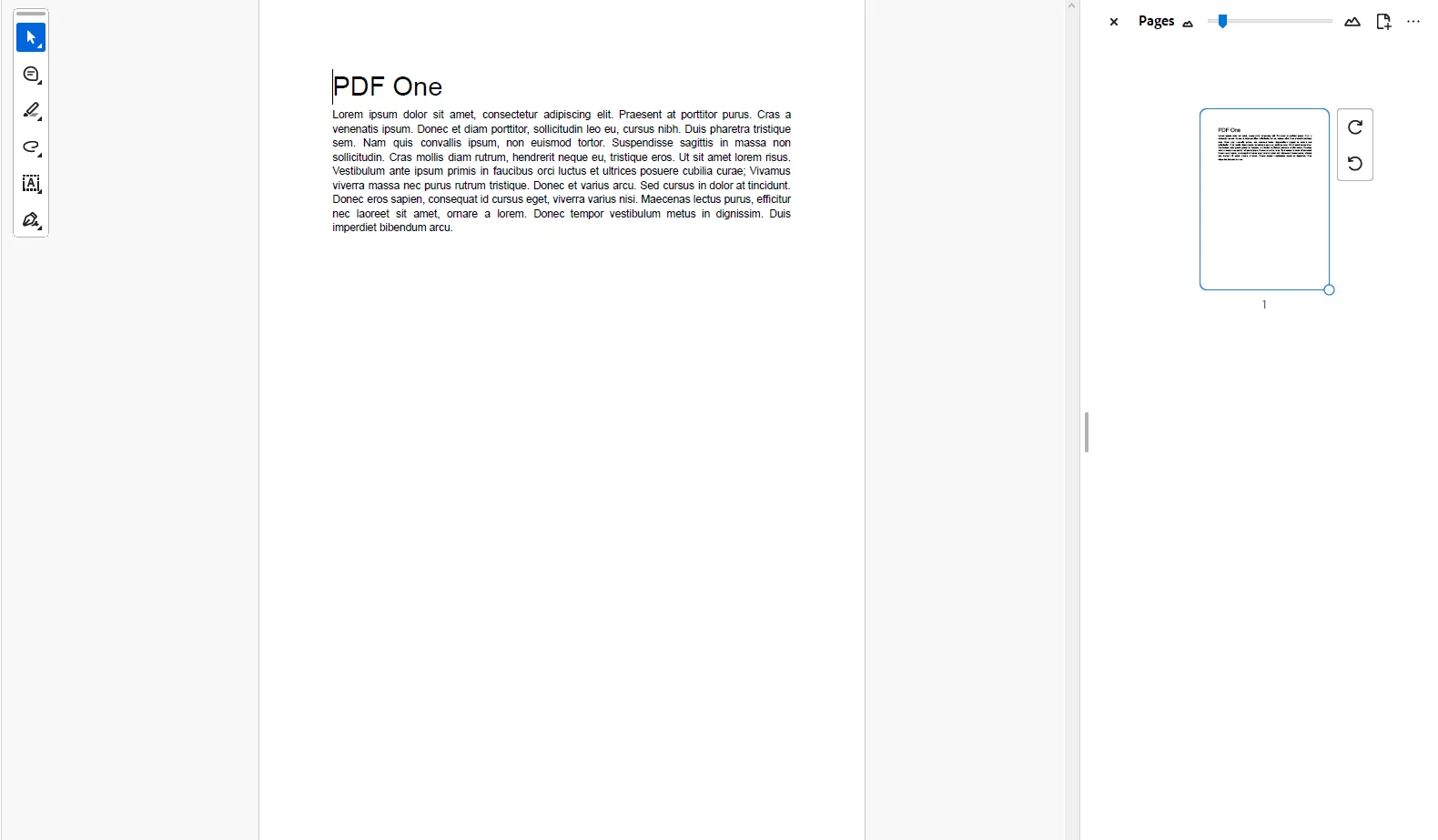
点击页面菜单中的插入选项,或右键单击你希望放置新内容的位置。
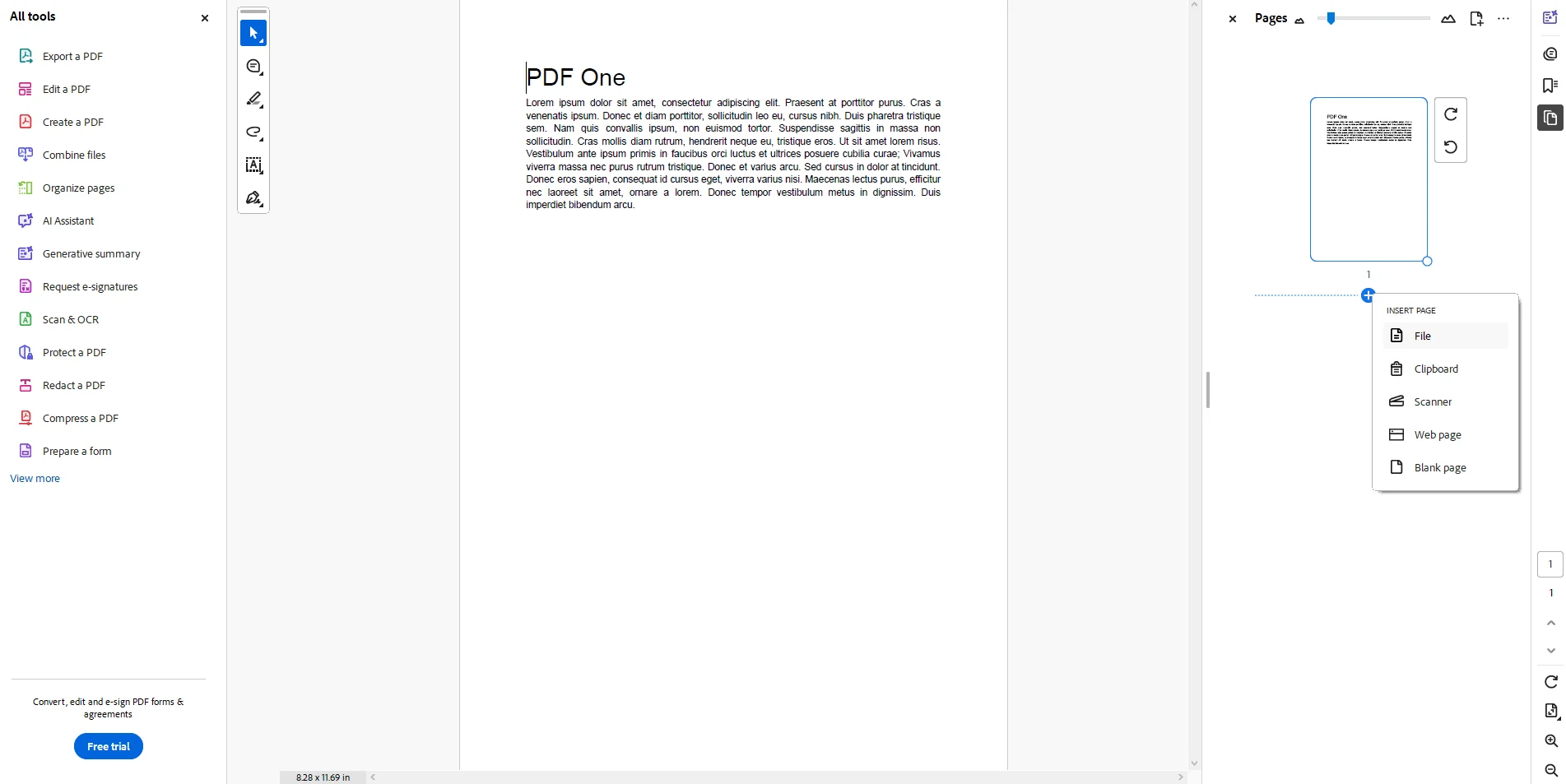
选择是插入空白页面、从另一个文件导入页面,还是添加扫描页面。
选择目标位置(例如,在特定页码之前或之后)。
保存更新后的PDF以保留新结构。
如果你需要快速解决方案而不想安装软件,使用网络工具或在线PDF编辑器是理想的选择。免费的在线PDF服务允许你直接从浏览器在桌面和移动设备上快速插入页面。
访问可靠的PDF在线编辑器(如PDFgear在线工具、iLovePDF或pdfFiller)。
点击选择文件或拖放现有的PDF文件到上传区域。
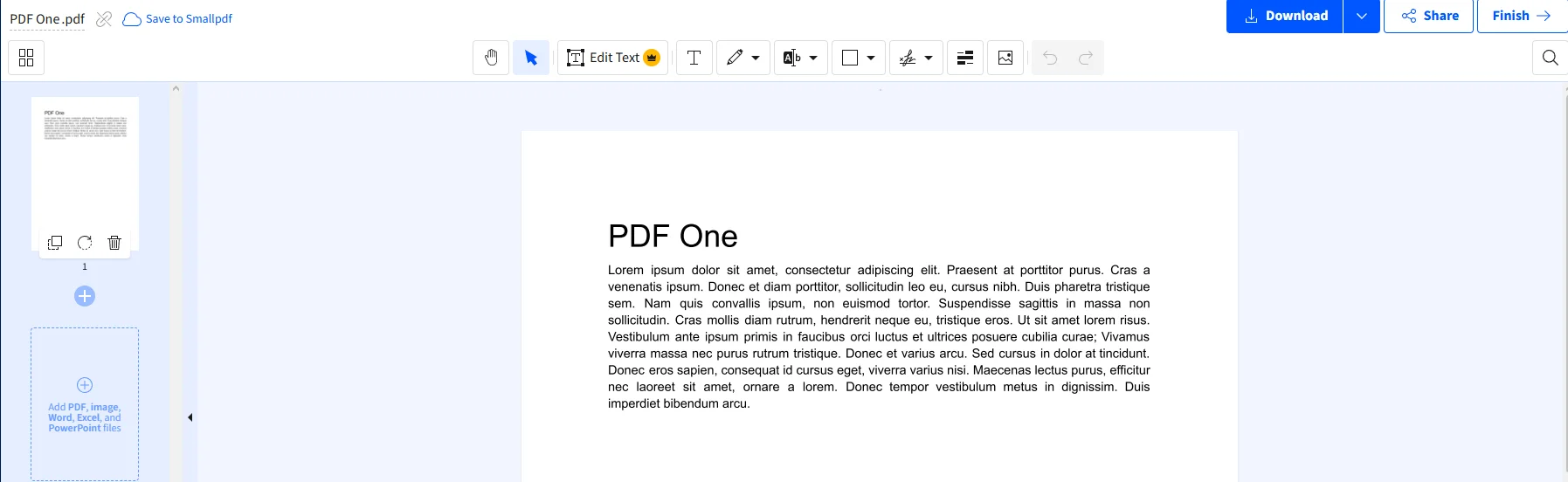
上传到屏幕后,打开页面编辑工具以查看页面缩略图。
选择添加空白页面或插入PDF页面以上传附加页面。
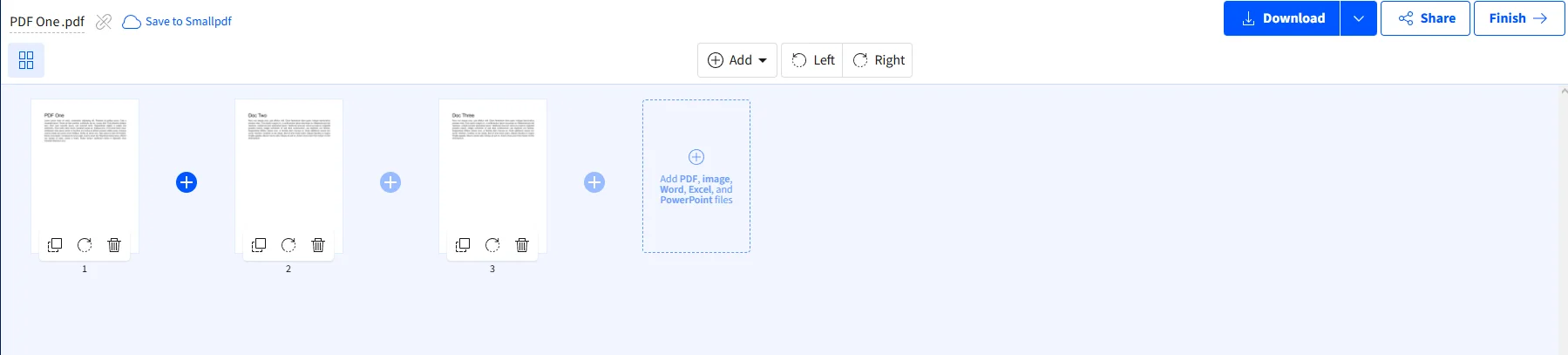
使用拖放功能调整位置或根据需要重新排序页面。
点击保存或转换按钮,然后点击下载文件以将新PDF保存到你的设备。
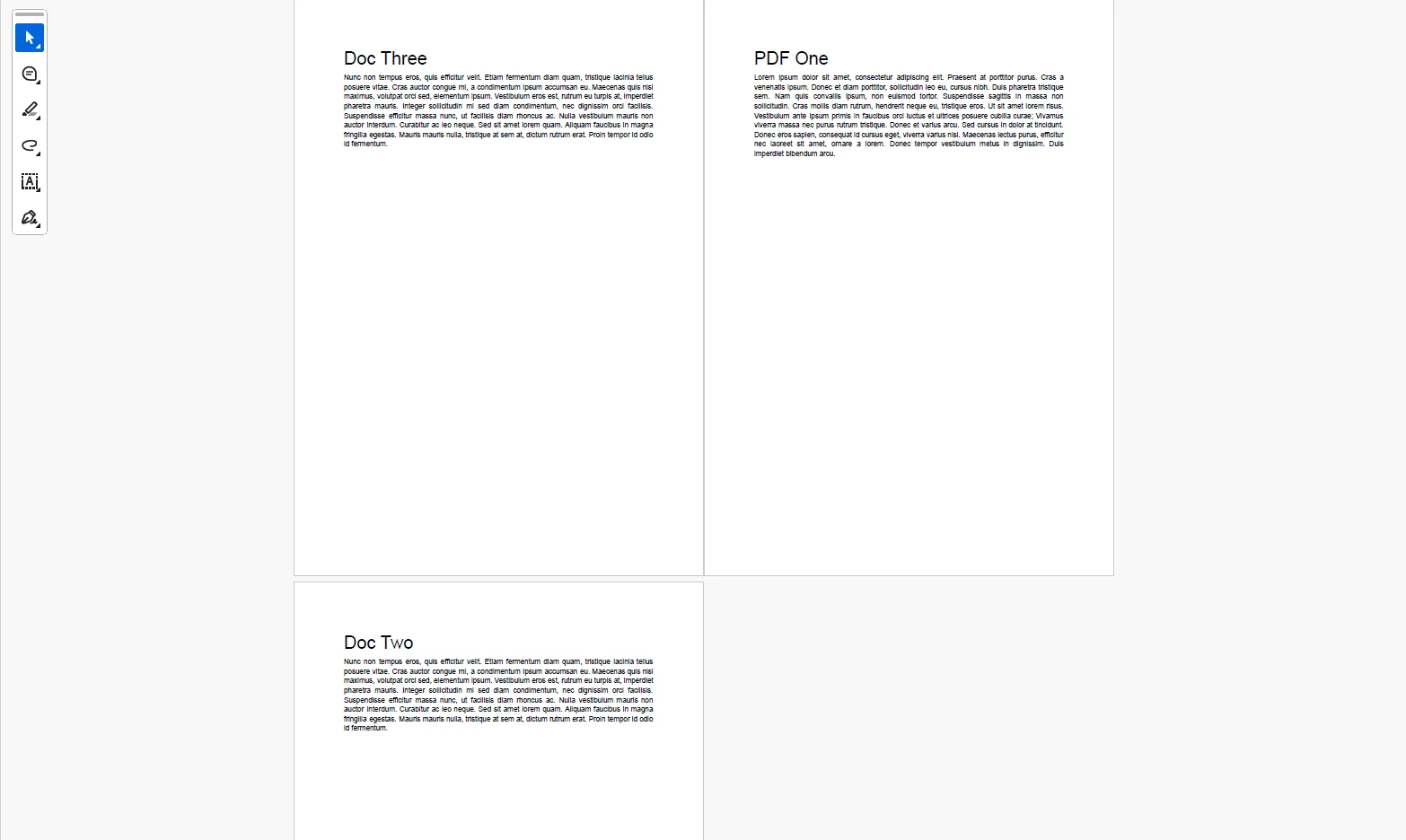
本机操作系统工具,如macOS上的Preview或内置文件管理器,提供了快速合并PDF页面或免费合并多个页面的方法。
除了插入页面之外,适当的文档管理通常需要清理或重新排列页面,以确保最终的 PDF 文档正确对齐。
虽然手动工具适用于单个任务,但现代应用程序工作流程通常需要大规模的自动化 PDF 生成和修改。如果您是希望以编程方式向 PDF 添加页面的开发人员,IronPDF 提供了一个适用于 C#、VB.NET 和 F# 的 .NET 库。
IronPDF 允许您操作 PDF 页面、合并多个 PDF、插入空白页面,并从另一个文档附加页面,而无需 Adobe Acrobat 或第三方依赖项。
使用 IronPDF 的 PdfDocument.Merge 方法合并多个文档的页面非常简单:
using IronPdf;

// Load the existing PDF file
var primaryPdf = PdfDocument.FromFile("sample.pdf");

// Load the second PDF containing pages to insert
var secondaryPdf = PdfDocument.FromFile("append_notes.pdf");

// Merge multiple PDFs together
var updatedPdf = PdfDocument.Merge(primaryPdf, secondaryPdf);

// Save the new document
updatedPdf.SaveAs("updated_document.pdf");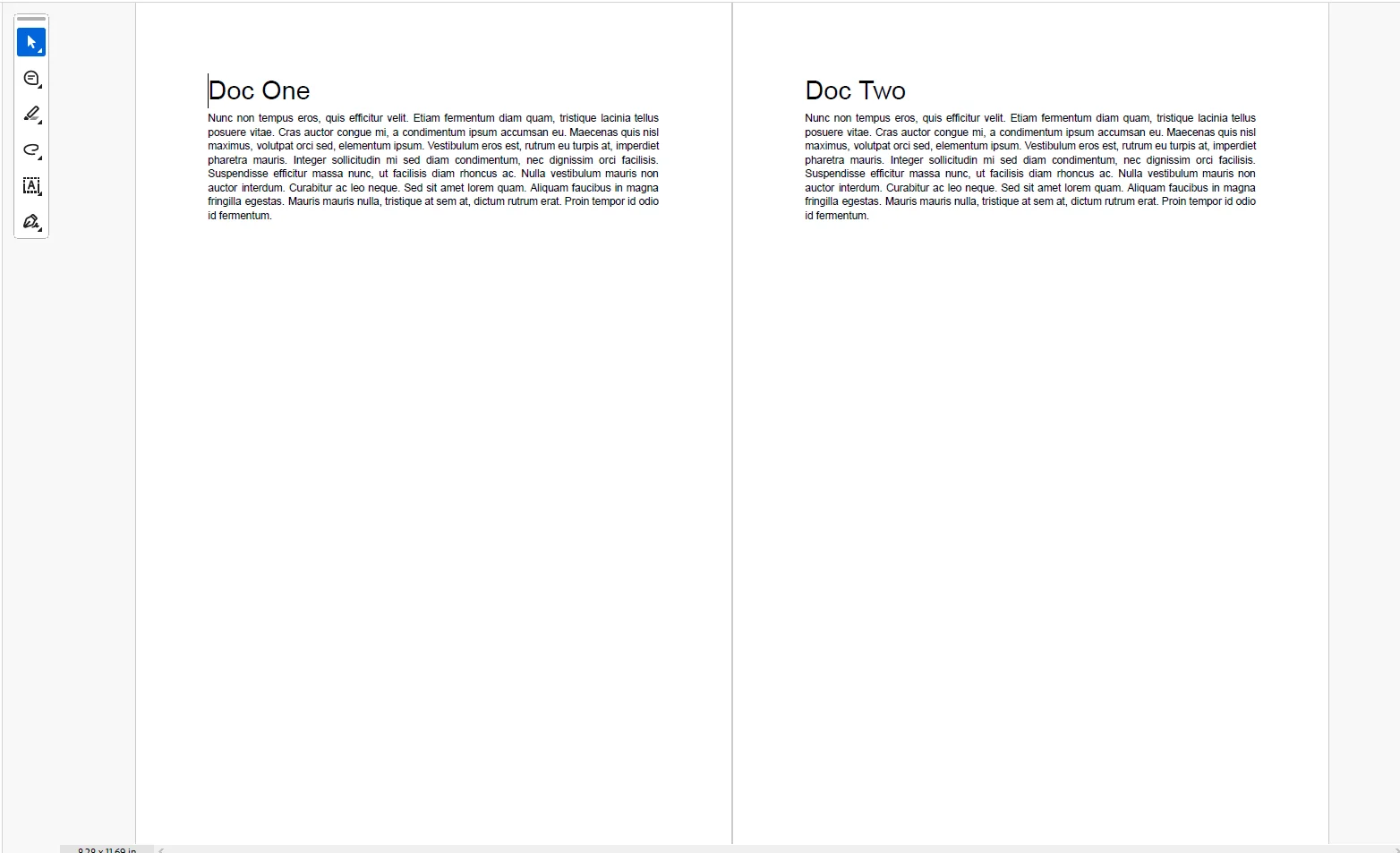
当您需要添加用于签名、笔记或章节分隔符的空白页面时,IronPDF 提供专用的页面操作方法:
using IronPdf;

ChromePdfRenderer chromePdfRenderer = new ChromePdfRenderer();

// Load an existing PDF document
var pdf = PdfDocument.FromFile("annual_report.pdf");

// Create a blank page or HTML-rendered content
var newPage = chromePdfRenderer.RenderHtmlAsPdf("<h1>Notes & Signatures</h1><p>Insert new content here.</p>");

// Insert the new page at index 1 (second page position)
pdf.InsertPdf(newPage, 1);

// Save the updated PDF
pdf.SaveAs("report_with_blank_page.pdf");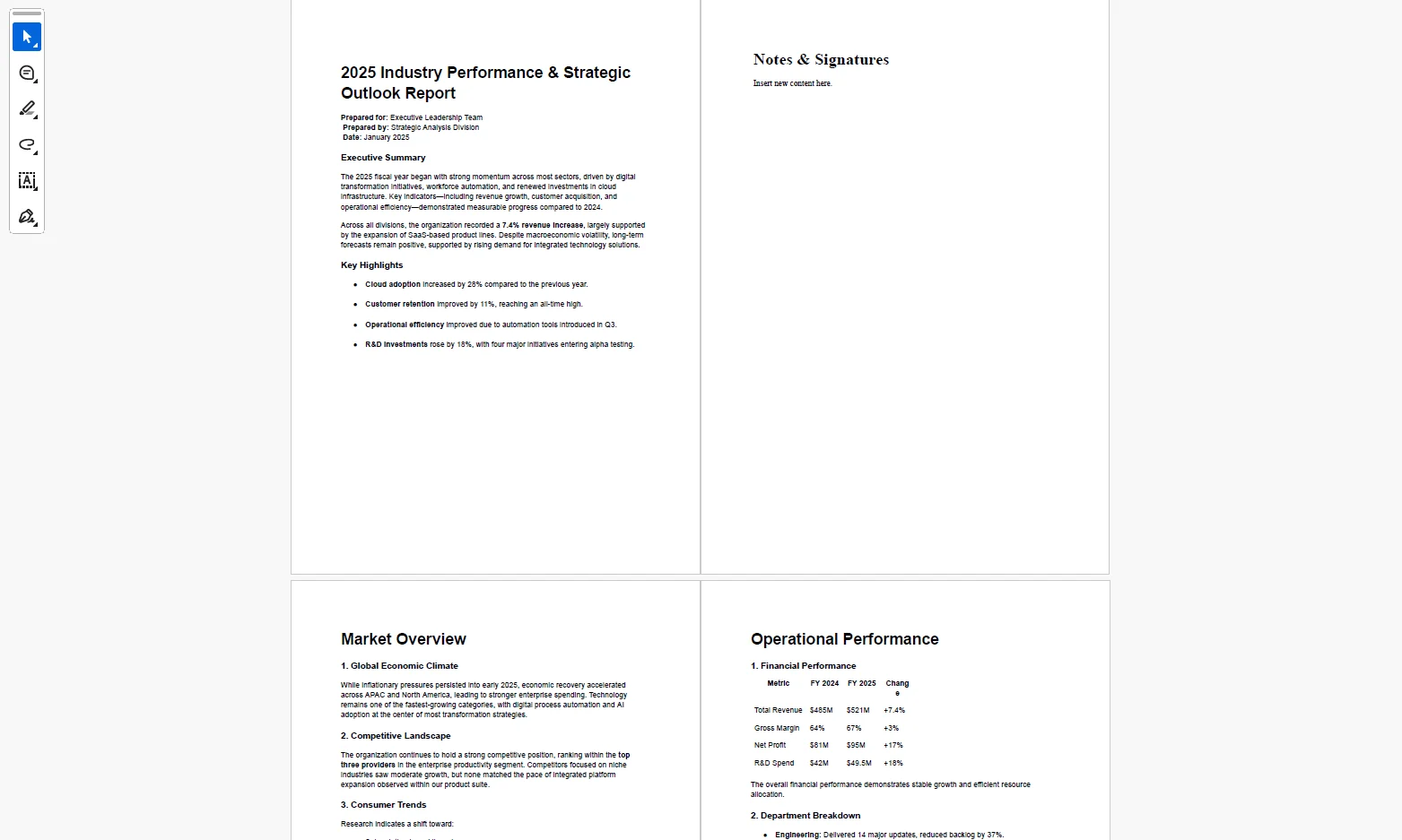
| 方法 | 最佳用途 | 速度 | 高级功能 |
|---|---|---|---|
| 桌面编辑器 | 专业文档编辑 | 快速 | 高 |
| 在线 PDF 工具 | 移动设备/网页上的快速编辑 | 中等 | 中等 |
| 本机操作系统工具 | 免费基本合并(macOS/Windows) | 快速 | 低 |
| IronPDF (.NET) | 开发人员自动化和批量处理 | 即时(自动化) | 最大 |
您可以在桌面编辑器或在线工具中打开现有的 PDF 文件,导航到页面缩略图侧边栏,然后选择插入页面或添加空白页面。
您可以使用免费的在线 PDF 工具,如 PDFgear,或使用 macOS 上的本机操作系统工具,如 Preview,通过拖放新页面到现有文档中,而无需支付订阅软件费用。
在大多数 PDF 编辑器中,打开页面缩略图视图,右键单击您希望添加新页面的位置,选择插入空白页,如果出现提示,调整页面大小,并保存更新后的文件。
学习如何向 PDF 添加页面,无论是通过插入空白页、合并多个文档,还是重新排序缩略图,都能确保您的文件保持整洁和正确对齐。对于日常个人使用,免费网络工具和本机桌面应用程序提供了简单的解决方案。
对于构建可扩展应用程序的开发人员,IronPDF 简化了复杂的 PDF 页面管理,允许您使用 C# 和 .NET 轻松创建、编辑和合并 PDF 文件。
准备好开始了吗?立即尝试 IronPDF 免费试用,看看在您的 .NET 环境中 PDF 自动化是什么样的。
Curtis Chau 拥有卡尔顿大学的计算机科学学士学位,专注于前端开发,精通 Node.js、TypeScript、JavaScript 和 React。他热衷于打造直观且美观的用户界面,喜欢使用现代框架并创建结构良好、视觉吸引力强的手册。

IronPDF 是 IRONSUITE的一部分
10 个 .NET API 产品用于您的办公文档

当您需要PDF看起来像HTML时,速度快。
