Si vous travaillez constamment avec des documents numériques, savoir comment ajouter une page à un PDF est une compétence fondamentale. Que vous ayez besoin d'insérer des pages vierges pour des notes de réunion rapides, d'ajouter des pages à partir d'un autre fichier PDF, ou de fusionner plusieurs fichiers en un rapport complet, gérer efficacement les pages PDF permet de gagner du temps et des efforts.
Ajouter des pages à un document PDF peut parfois sembler fastidieux sans les bons outils PDF. Selon que vous choisissez d'ajouter des pages à l'aide d'un outil PDF en ligne, d'un logiciel de bureau natif ou d'une suite de développement dédiée, le processus varie en complexité et en fonctionnalités.
Dans ce guide, nous explorerons les moyens les plus efficaces d'insérer des pages, de réorganiser les pages et de gérer les pages à la fois manuellement et par programmation.
Méthode 1 : Insertion de Pages à l'aide d'un Logiciel de Bureau
Les logiciels PDF de bureau comme Adobe Acrobat ou PDF Expert offrent des fonctionnalités avancées pour gérer des documents professionnels sans sacrifier la sécurité ou la qualité du document.
Instructions Étape par Étape
-
Ouvrez votre fichier PDF existant dans votre éditeur de bureau principal (par exemple, Adobe Acrobat ou PDF Expert).
-
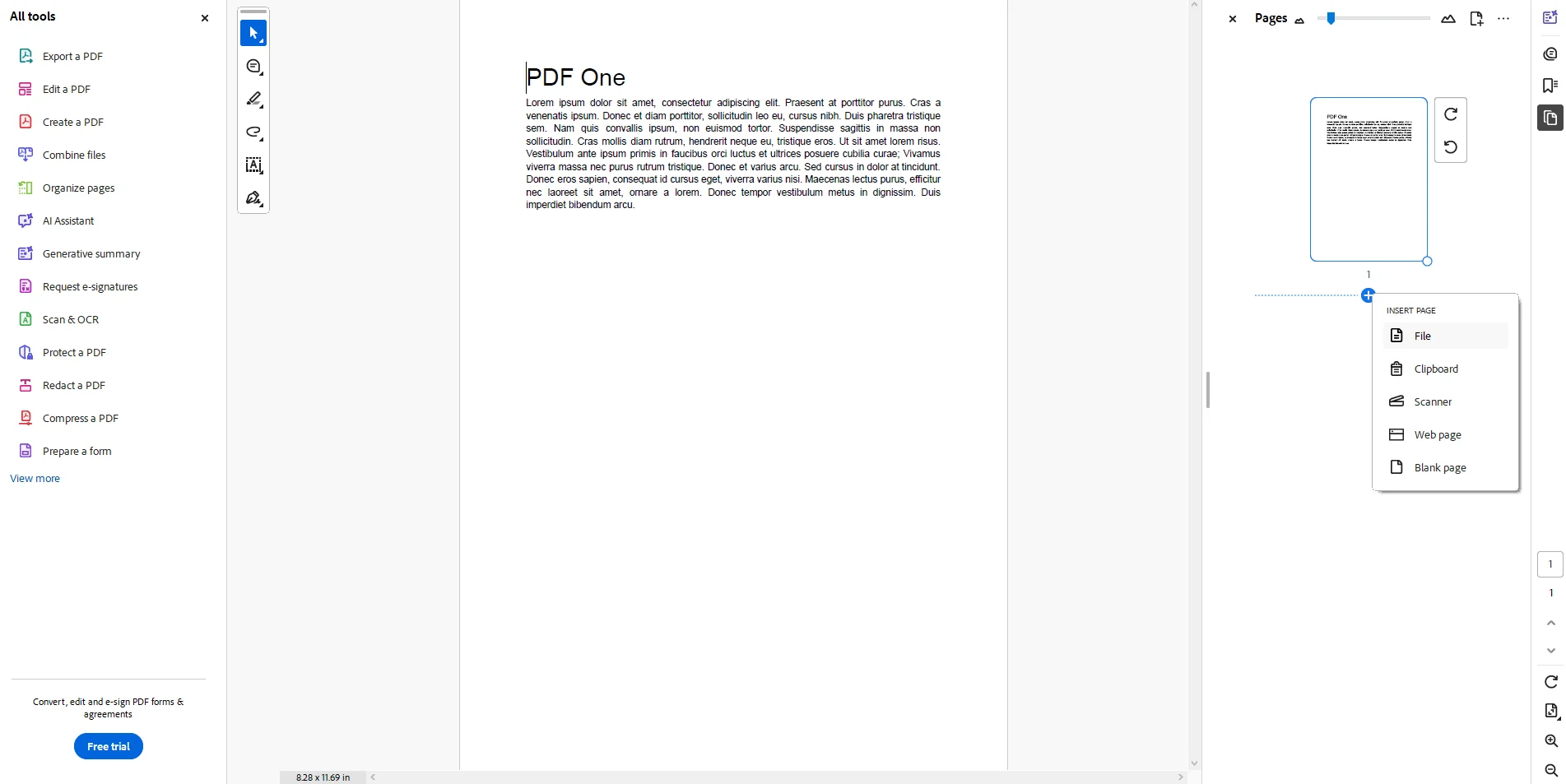
Ouvrez la vue des vignettes de pages depuis le panneau latéral ou la barre d'outils supérieure pour voir visuellement toutes les pages PDF.
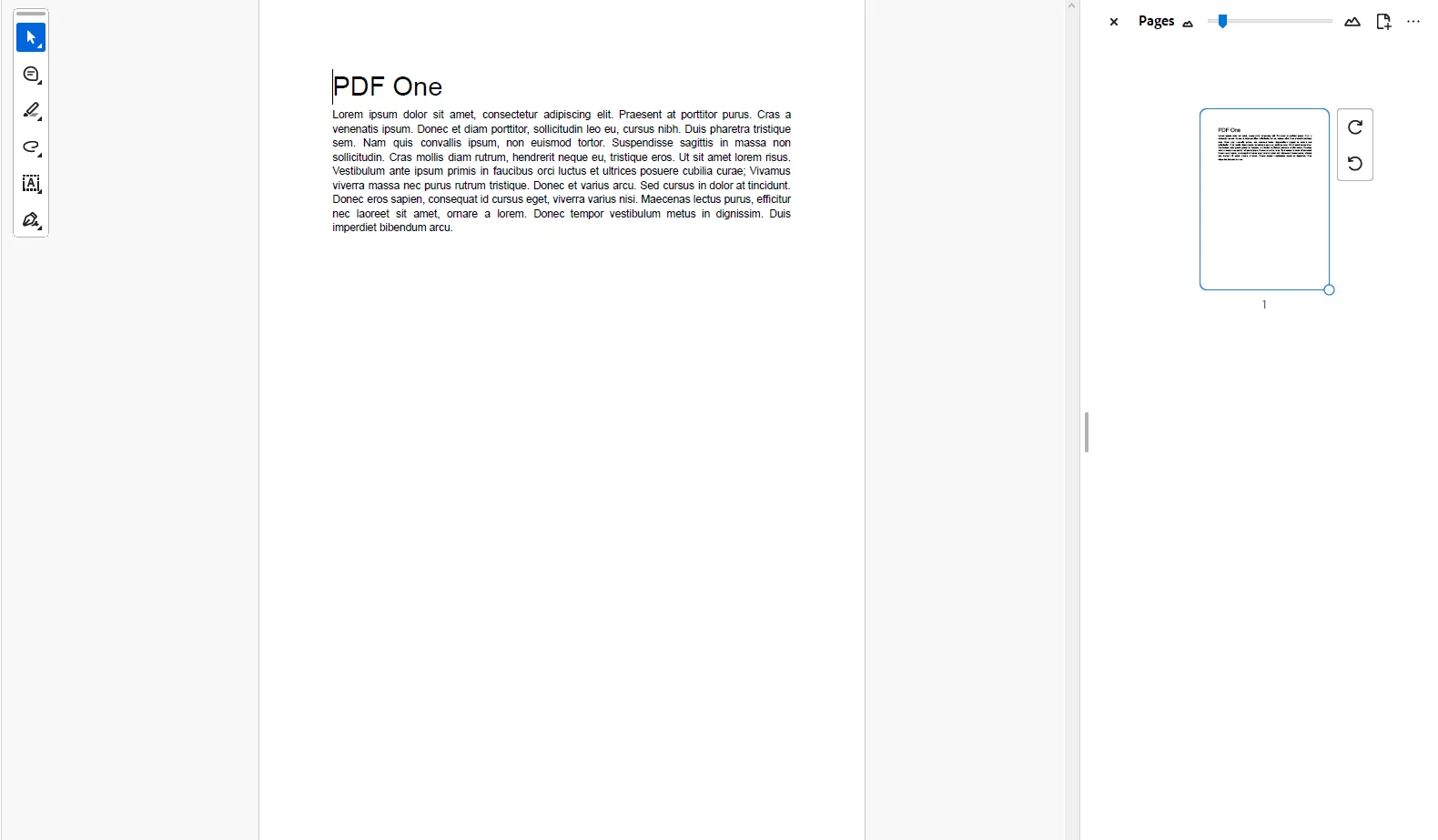
-
Cliquez sur l'option Insérer dans le menu des pages ou faites un clic droit à l'endroit où vous souhaitez placer le nouveau contenu.
-
Sélectionnez si vous souhaitez insérer des pages vierges, importer des pages d'un autre fichier ou ajouter des pages numérisées.
-
Choisissez votre emplacement cible (par exemple, avant ou après un numéro de page spécifique).
-
Enregistrez votre PDF mis à jour pour préserver la nouvelle structure.
Méthode 2 : Ajouter des Pages à un PDF en Ligne Gratuitement
Si vous avez besoin d'une solution rapide sans installer de logiciel, utiliser un outil web ou un éditeur PDF en ligne est idéal. Les services PDF en ligne gratuits permettent une insertion rapide de pages directement depuis votre navigateur sur les appareils de bureau et mobiles.
Instructions Étape par Étape
-
Accédez à un éditeur PDF en ligne fiable (tel que les outils en ligne PDFgear, iLovePDF ou pdfFiller).
-
Cliquez sur Sélectionner un fichier ou faites glisser et déposez votre fichier PDF existant dans la zone de téléchargement.
-
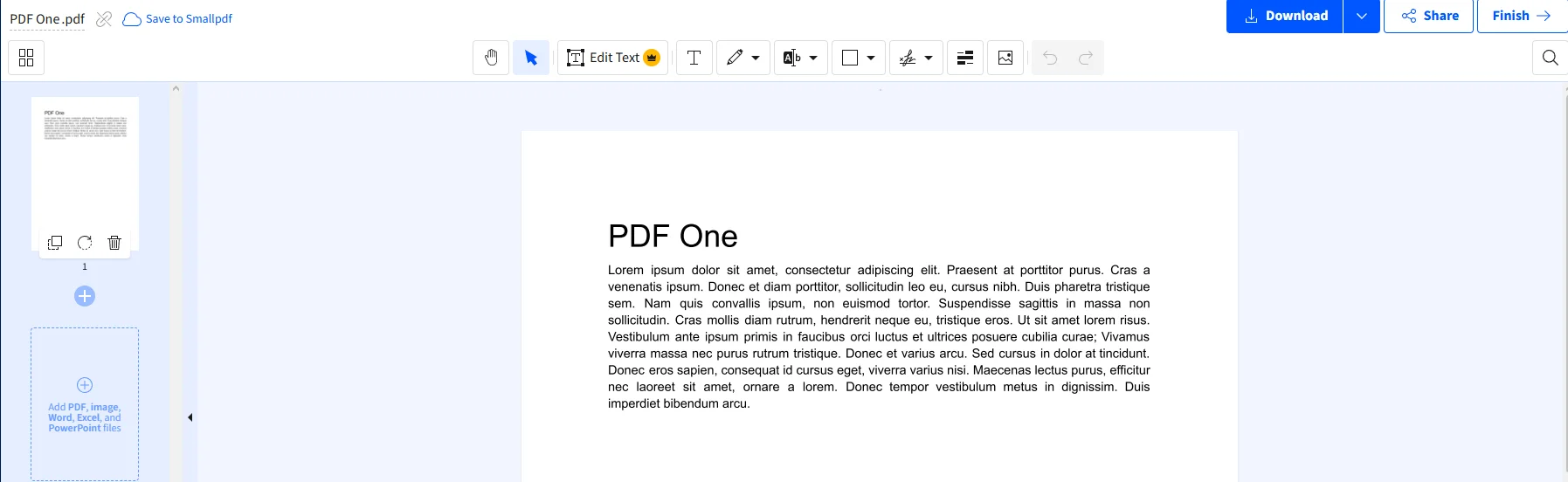
Une fois téléchargé à l'écran, ouvrez l'outil d'édition de pages pour voir les vignettes des pages.
-
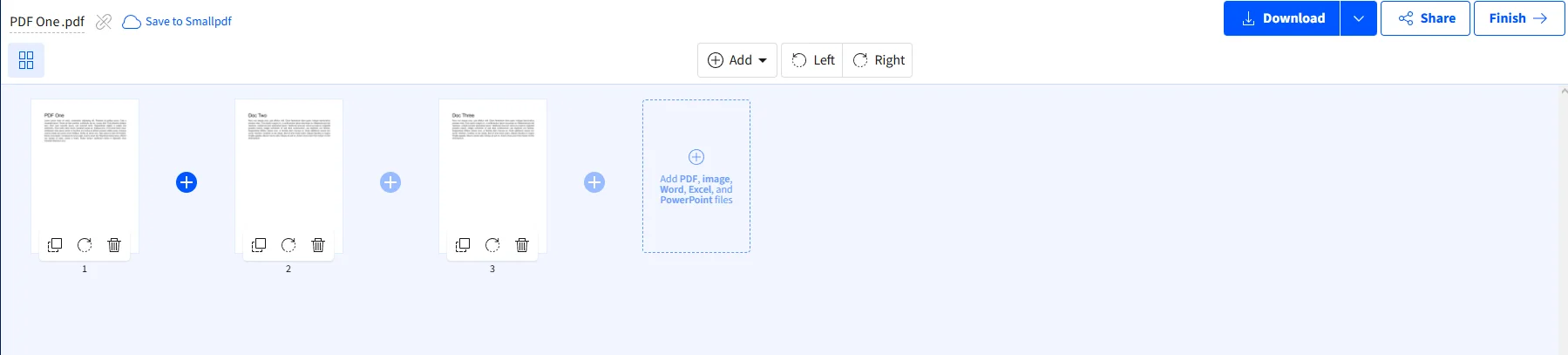
Choisissez Ajouter des pages vierges ou Insérer des pages PDF pour télécharger des pages supplémentaires.
-
Utilisez le glisser-déposer pour ajuster l'emplacement ou réorganiser les pages selon vos besoins.
-
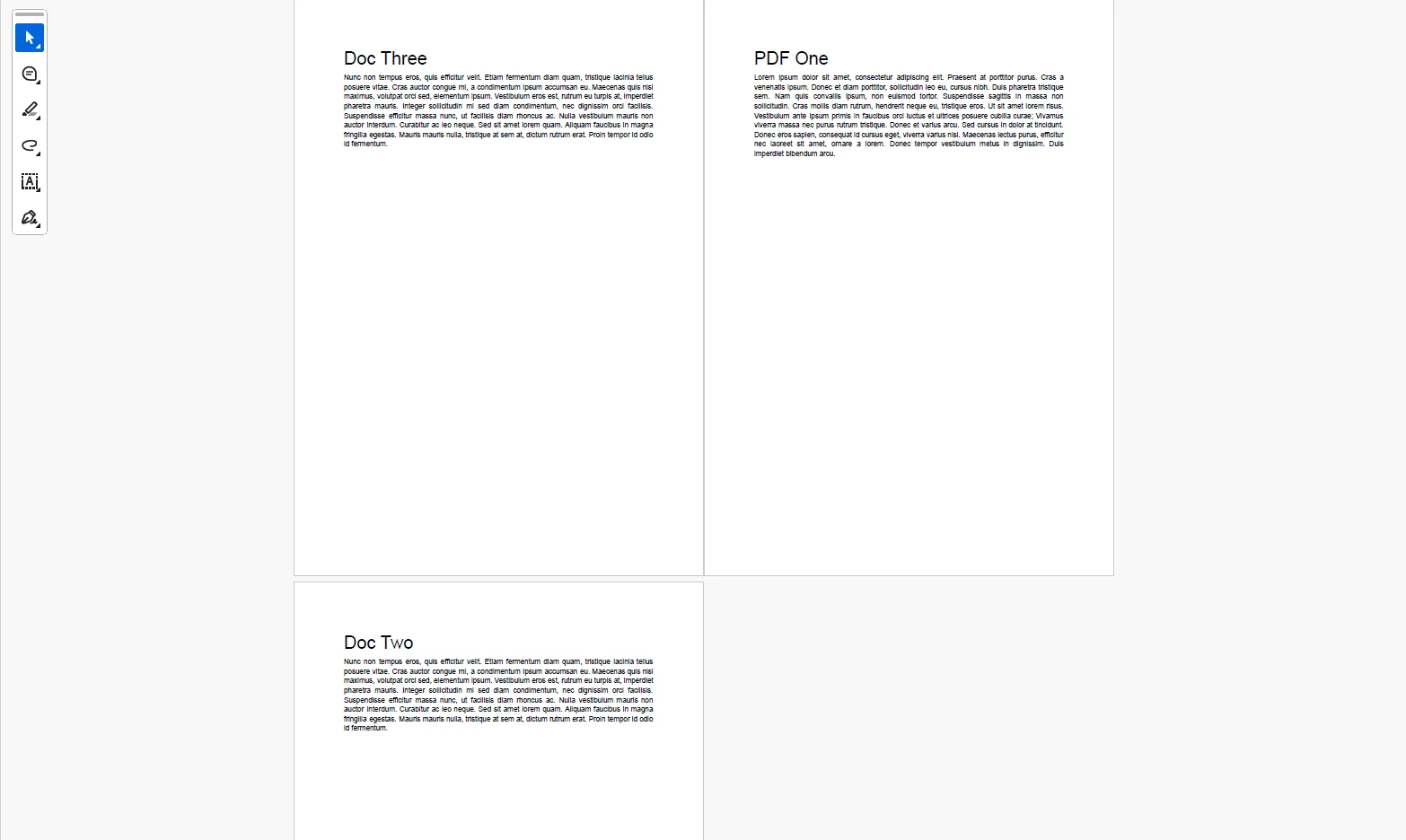
Cliquez sur le bouton Enregistrer ou Convertir, puis appuyez sur Télécharger le fichier pour enregistrer le nouveau PDF sur votre appareil.
Lorsque vous utilisez des outils web gratuits, assurez-vous de ne pas télécharger de documents personnels sensibles à moins que le service ne garantisse un traitement local côté client.
Méthode 3 : Utilisation des Outils Natifs du Système d'Exploitation
Les outils natifs du système d'exploitation, tels que Preview sur macOS ou les gestionnaires de fichiers intégrés, offrent des moyens rapides de combiner des pages PDF ou de fusionner plusieurs pages gratuitement.
Combinaison de Pages dans Mac Preview
- Ouvrez votre document PDF principal dans Preview.
- Activez la vue des vignettes depuis le menu Affichage.
- Ouvrez un deuxième fichier PDF ou un fichier image (tel qu'une photo PNG ou JPEG).
- Faites glisser les vignettes du deuxième document dans la liste des pages de votre fichier PDF existant.
- Déposez-les à l'emplacement souhaité, réorganisez les pages si nécessaire, et enregistrez le fichier mis à jour.
Méthode 4 : Gérer Efficacement les Pages PDF
Au-delà de l'insertion de pages, une bonne gestion des documents nécessite souvent de nettoyer ou de réorganiser les pages pour s'assurer que votre document PDF final est correctement aligné.
- Réorganisation des Pages : Sélectionnez les vignettes et faites-les glisser dans leur ordre correct dans la disposition de la barre d'outils supérieure.
- Suppression des Pages Indésirables : Vous pouvez supprimer des pages individuelles via la barre latérale ou effectuer des suppressions par lots à l'aide du modal de gestion pour supprimer instantanément des pages.
- Insertion d'Images ou de Photos : Convertissez des photos autonomes ou des fichiers PNG directement en pages PDF à l'aide d'outils PDF standard pour étendre votre document.
Pour les développeurs : Ajouter des pages par programmation avec IronPDF
Bien que les outils manuels fonctionnent bien pour des tâches individuelles, les flux de travail des applications modernes nécessitent souvent la génération et la modification automatisées de PDF à grande échelle. Si vous êtes un développeur cherchant à ajouter des pages à un PDF par programmation, IronPDF fournit une bibliothèque .NET pour C#, VB.NET et F#.
IronPDF vous permet de manipuler les pages PDF, fusionner plusieurs PDF, insérer des pages vierges et ajouter des pages d'un autre document sans nécessiter Adobe Acrobat ou des dépendances tierces.
Principaux avantages pour les développeurs
- Haute performance : Traitez des milliers de fichiers côté serveur sans intervention manuelle.
- Insertion de pages flexible : Insérez des pages vierges, fusionnez des fichiers PDF existants ou ajoutez du contenu HTML directement comme une nouvelle page.
- Support multiplateforme : Entièrement compatible avec .NET 10, les environnements multiplateformes (Windows, Linux, macOS) et les plateformes de stockage cloud.
Ajouter des pages d'un autre PDF en C#
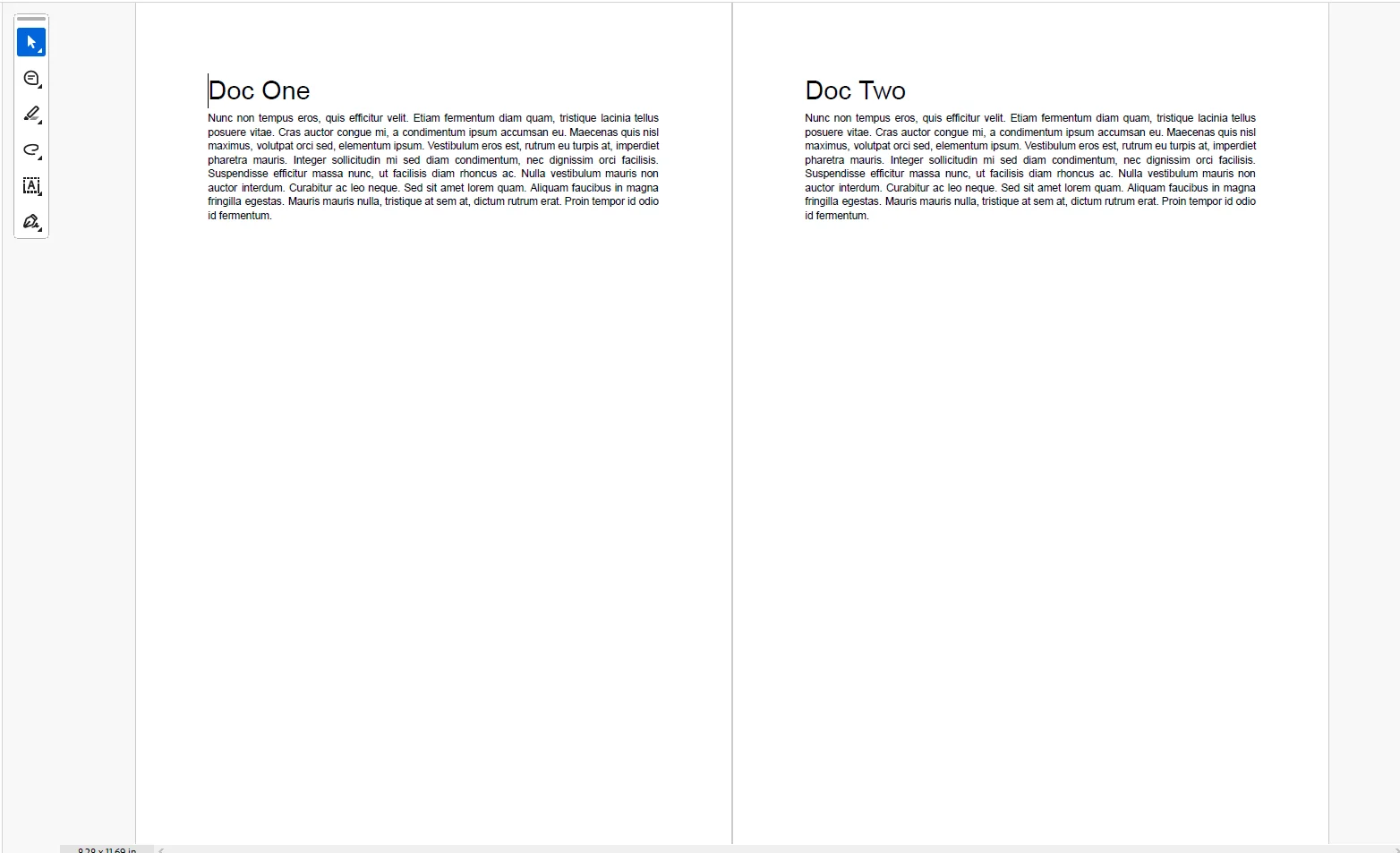
Combiner des pages de plusieurs documents est simple en utilisant la méthode PdfDocument.Merge d'IronPDF :
using IronPdf;

// Load the existing PDF file
var primaryPdf = PdfDocument.FromFile("sample.pdf");

// Load the second PDF containing pages to insert
var secondaryPdf = PdfDocument.FromFile("append_notes.pdf");

// Merge multiple PDFs together
var updatedPdf = PdfDocument.Merge(primaryPdf, secondaryPdf);

// Save the new document
updatedPdf.SaveAs("updated_document.pdf");
Text
Sortie
Insérer une page vierge à un emplacement spécifique
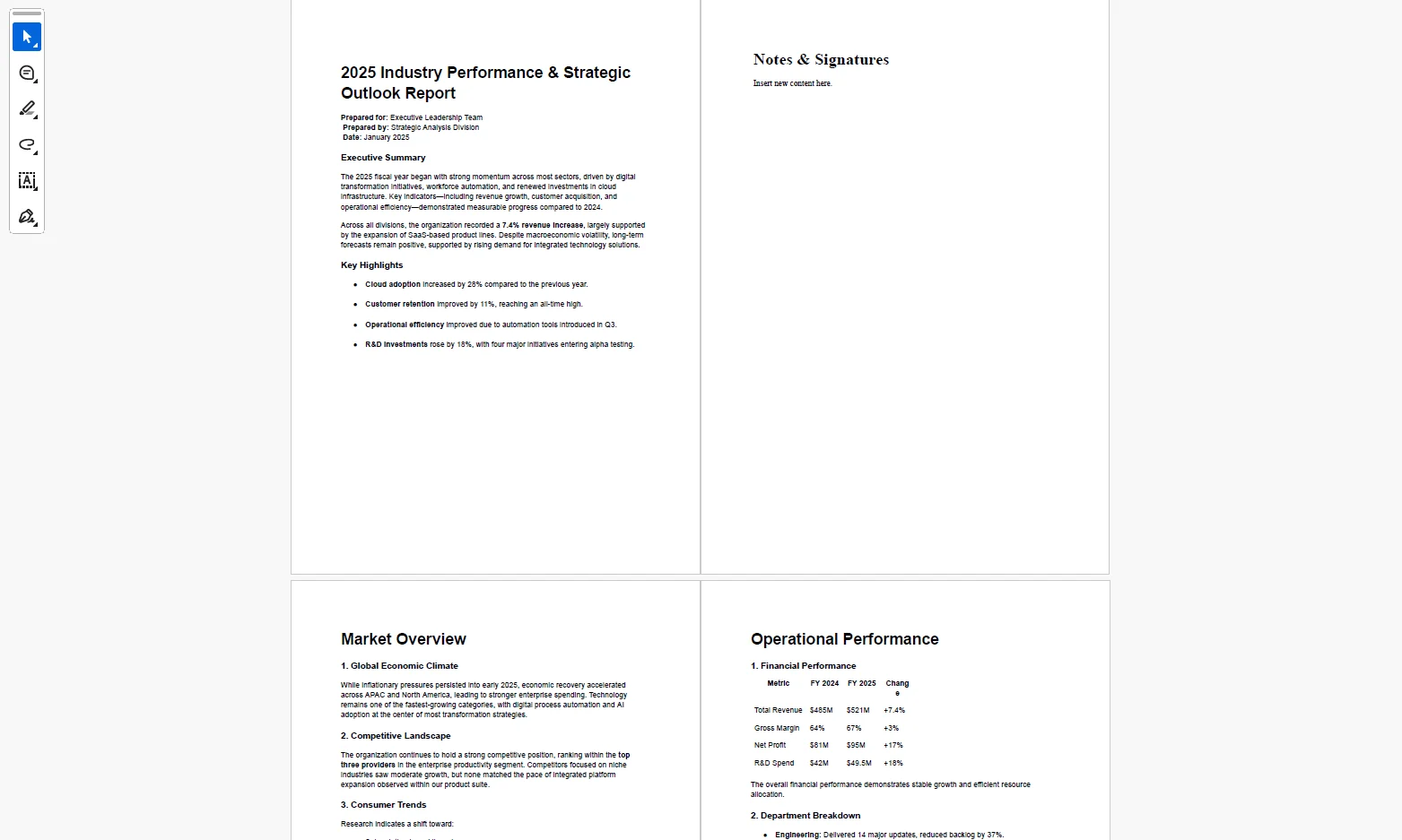
Lorsque vous devez ajouter des pages vierges pour des signatures, des notes ou des séparateurs de section, IronPDF fournit des méthodes dédiées à la manipulation des pages :
using IronPdf;

ChromePdfRenderer chromePdfRenderer = new ChromePdfRenderer();

// Load an existing PDF document
var pdf = PdfDocument.FromFile("annual_report.pdf");

// Create a blank page or HTML-rendered content
var newPage = chromePdfRenderer.RenderHtmlAsPdf("<h1>Notes & Signatures</h1><p>Insert new content here.</p>");

// Insert the new page at index 1 (second page position)
pdf.InsertPdf(newPage, 1);

// Save the updated PDF
pdf.SaveAs("report_with_blank_page.pdf");
Text
Sortie
Comparaison des méthodes
Questions fréquemment posées
Vous pouvez ouvrir le fichier PDF existant dans un éditeur de bureau ou un outil en ligne, naviguer vers la barre latérale des vignettes de pages et choisir Insérer des pages ou Ajouter des pages vierges.
Vous pouvez utiliser des outils PDF en ligne gratuits comme PDFgear, ou des outils natifs du système d'exploitation comme Aperçu sur macOS, pour glisser-déposer de nouvelles pages dans un document existant sans payer pour un logiciel d'abonnement.
Dans la plupart des éditeurs PDF, ouvrez la vue des vignettes de pages, cliquez avec le bouton droit à l'emplacement où vous souhaitez la nouvelle page, sélectionnez Insérer une page vierge, ajustez la taille de la page si demandé, et enregistrez le fichier mis à jour.
Résumé
Apprendre à ajouter une page à un PDF, que ce soit en insérant des pages vierges, en fusionnant plusieurs documents ou en réorganisant les vignettes, garantit que votre fichier reste propre et correctement aligné. Pour une utilisation personnelle quotidienne, les outils web gratuits et les applications de bureau natives offrent des solutions simples.
Pour les développeurs construisant des applications évolutives, IronPDF simplifie la gestion complexe des pages PDF, vous permettant de créer, éditer et fusionner des fichiers PDF sans effort en utilisant C# et .NET
.Prêt à commencer ? Essayez un essai gratuit d'IronPDF aujourd'hui et découvrez à quoi ressemble l'automatisation PDF dans votre environnement .NET.
Disclaimer: Microsoft, Google, Adobe, et d'autres noms de produits ou marques mentionnés ici sont la propriété de leurs propriétaires respectifs. IronPDF et IronXL sont des outils logiciels indépendants développés par IronSoftware et ne sont pas affiliés ou approuvés par ces entreprises.