Se você se encontra constantemente trabalhando com documentos digitais, saber como adicionar uma página a um PDF é uma habilidade fundamental. Seja para inserir páginas em branco para anotações rápidas de reuniões, adicionar páginas de outro arquivo PDF ou mesclar vários arquivos em um relatório abrangente, gerenciar páginas de PDF de forma eficiente economiza tempo e esforço.
Adicionar páginas a um documento PDF pode, às vezes, parecer complicado sem as ferramentas certas de PDF. Dependendo de você escolher adicionar páginas usando uma ferramenta online de PDF, software de desktop nativo ou um conjunto de desenvolvimento de software dedicado, o processo varia em complexidade e recursos.
Neste guia, exploraremos as maneiras mais eficientes de inserir páginas, reordenar páginas e gerenciar páginas tanto manualmente quanto programaticamente.
Método 1: Inserindo Páginas Usando Software de Desktop
Software de PDF para desktop como Adobe Acrobat ou PDF Expert oferece recursos avançados para lidar com documentos profissionais sem sacrificar a segurança ou a qualidade do documento.
Instruções Passo a Passo
-
Abra seu arquivo PDF existente no seu editor de desktop principal (por exemplo, Adobe Acrobat ou PDF Expert).
-
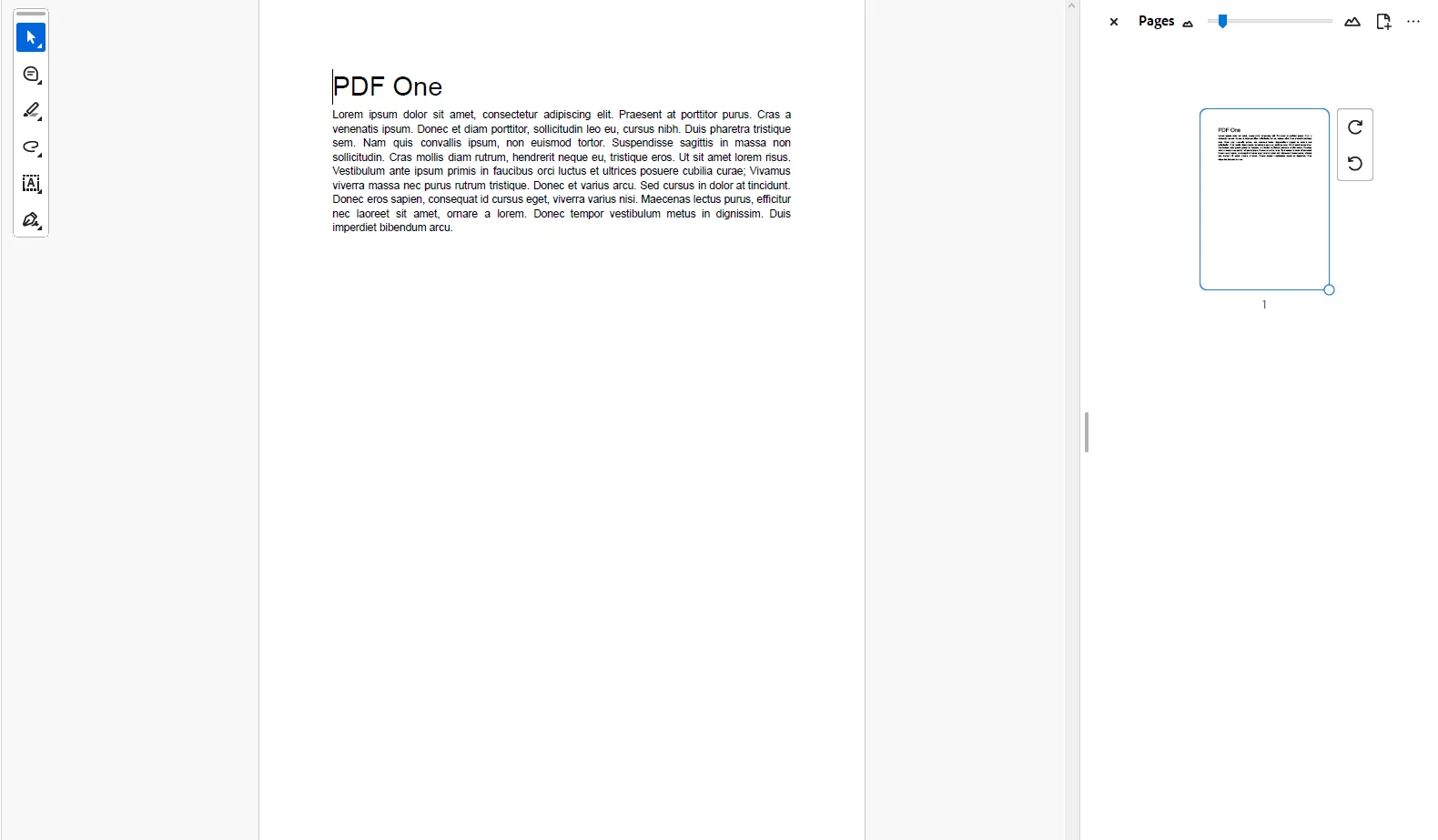
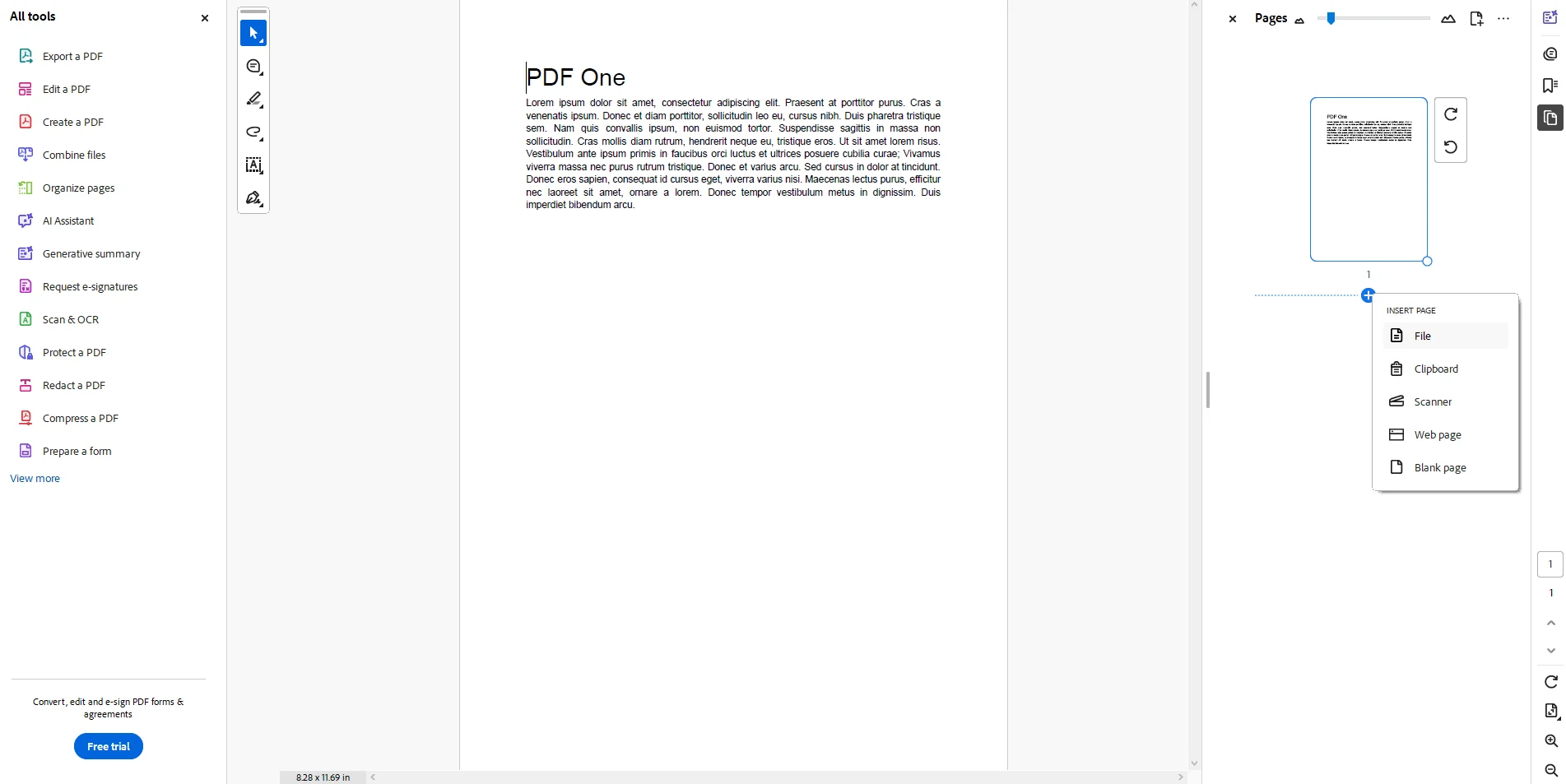
Abra a visualização de miniaturas de páginas no painel lateral ou na barra de ferramentas superior para visualizar todas as páginas do PDF visualmente.
-
Clique na opção Inserir dentro do menu de páginas ou clique com o botão direito onde deseja que o novo conteúdo seja colocado.
-
Selecione se deseja inserir páginas em branco, importar páginas de outro arquivo ou adicionar páginas digitalizadas.
-
Escolha o local de destino (por exemplo, antes ou depois de um número de página específico).
-
Salve seu PDF atualizado para preservar a nova estrutura.
Método 2: Adicionando Páginas a um PDF Online Gratuitamente
Se você precisa de uma solução rápida sem instalar software, usar uma ferramenta web ou editor de PDF online é ideal. Serviços gratuitos de PDF online permitem a inserção rápida de páginas diretamente do seu navegador em dispositivos desktop e móveis.
Instruções Passo a Passo
-
Navegue até um editor de PDF online confiável (como ferramentas online PDFgear, iLovePDF ou pdfFiller).
-
Clique em Selecionar Arquivo ou arraste e solte seu arquivo PDF existente na zona de upload.
-
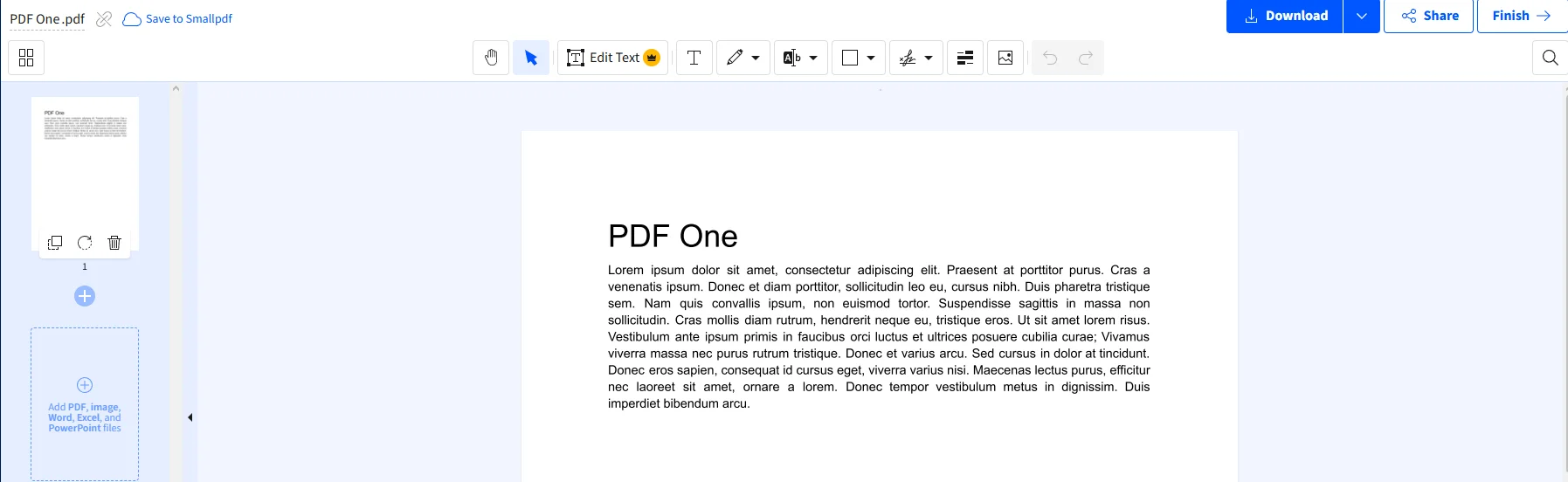
Uma vez carregado na tela, abra a ferramenta de edição de páginas para visualizar as miniaturas das páginas.
-
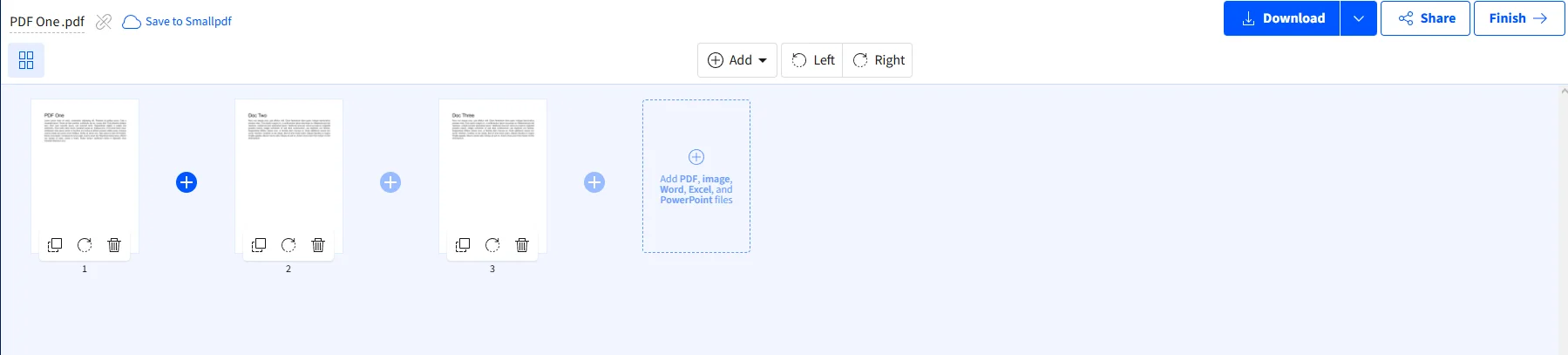
Escolha Adicionar Páginas em Branco ou Inserir Páginas de PDF para carregar páginas adicionais.
-
Use arrastar e soltar para ajustar a localização ou reordenar as páginas conforme necessário.
-
Clique no botão Salvar ou Converter, depois clique em Baixar Arquivo para salvar o novo PDF no seu dispositivo.
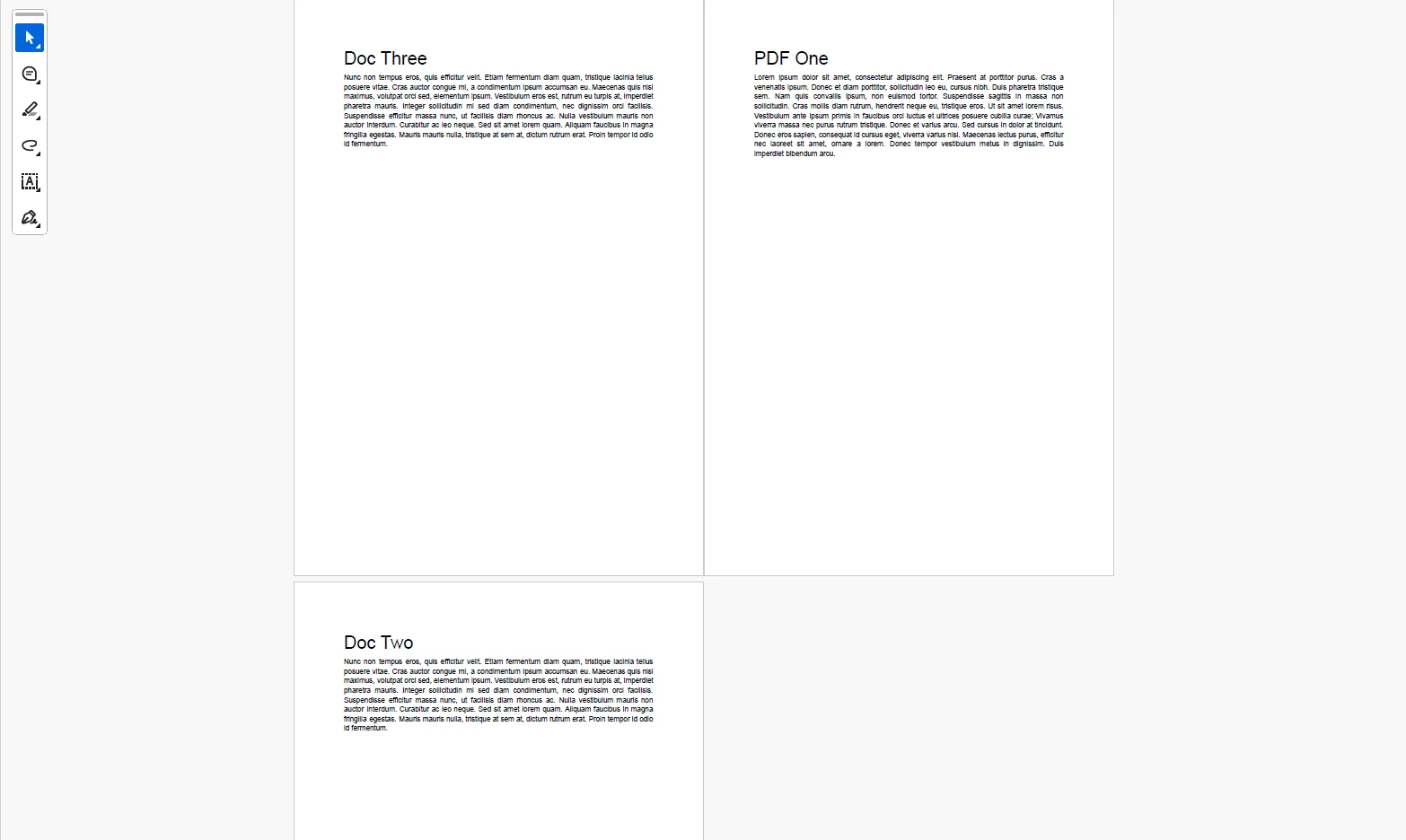
Ao usar ferramentas web gratuitas, certifique-se de não enviar documentos pessoais sensíveis, a menos que o serviço garanta processamento local no lado do cliente.
Método 3: Usando Ferramentas Nativas do Sistema Operacional
Ferramentas nativas do sistema operacional, como o Preview no macOS ou gerenciadores de arquivos integrados, oferecem maneiras rápidas de combinar páginas de PDF ou mesclar várias páginas gratuitamente.
Combinando Páginas no Preview do Mac
- Abra seu documento PDF principal no Preview.
- Ative a visualização de Miniaturas no menu Visualizar.
- Abra um segundo arquivo PDF ou arquivo de imagem (como uma foto PNG ou JPEG).
- Arraste as miniaturas do segundo documento para a lista de páginas do seu arquivo PDF existente.
- Solte-as no local desejado, reordene as páginas se necessário e salve o arquivo atualizado.
Além de apenas inserir páginas, o gerenciamento adequado de documentos muitas vezes requer limpar ou reorganizar páginas para garantir que seu documento PDF final esteja devidamente alinhado.
- Reordenando Páginas: Selecione miniaturas e arraste-as para a ordem correta dentro do layout da barra de ferramentas superior.
- Excluindo Páginas Indesejadas: Você pode excluir páginas individuais através da barra lateral ou realizar exclusões em lote usando o modal Gerenciar para remover páginas instantaneamente.
- Inserindo Imagens ou Fotos: Converta fotos independentes ou arquivos PNG diretamente em páginas de PDF usando ferramentas padrão de PDF para expandir seu documento.
Enquanto ferramentas manuais funcionam bem para tarefas individuais, fluxos de trabalho de aplicativos modernos frequentemente exigem geração e modificação de PDFs automatizadas em escala. Se você é um desenvolvedor procurando adicionar páginas a um PDF programaticamente, o IronPDF fornece uma biblioteca .NET para C#, VB.NET e F#.
O IronPDF permite que você manipule páginas de PDF, mescle múltiplos PDFs, insira páginas em branco e anexe páginas de outro documento sem precisar do Adobe Acrobat ou de dependências de terceiros.
Principais Benefícios para Desenvolvedores
- Alto Desempenho: Processe milhares de arquivos no servidor sem intervenção manual.
- Inserção de Página Flexível: Insira páginas em branco, mescle arquivos PDF existentes ou anexe conteúdo HTML diretamente como uma nova página.
- Suporte Multiplataforma: Totalmente compatível com .NET 10, ambientes multiplataforma (Windows, Linux, macOS) e plataformas de armazenamento em nuvem.
Anexando Páginas de Outro PDF em C#
Combinar páginas de múltiplos documentos é simples usando o método PdfDocument.Merge do IronPDF:
using IronPdf;

// Load the existing PDF file
var primaryPdf = PdfDocument.FromFile("sample.pdf");

// Load the second PDF containing pages to insert
var secondaryPdf = PdfDocument.FromFile("append_notes.pdf");

// Merge multiple PDFs together
var updatedPdf = PdfDocument.Merge(primaryPdf, secondaryPdf);

// Save the new document
updatedPdf.SaveAs("updated_document.pdf");
Text
Saída
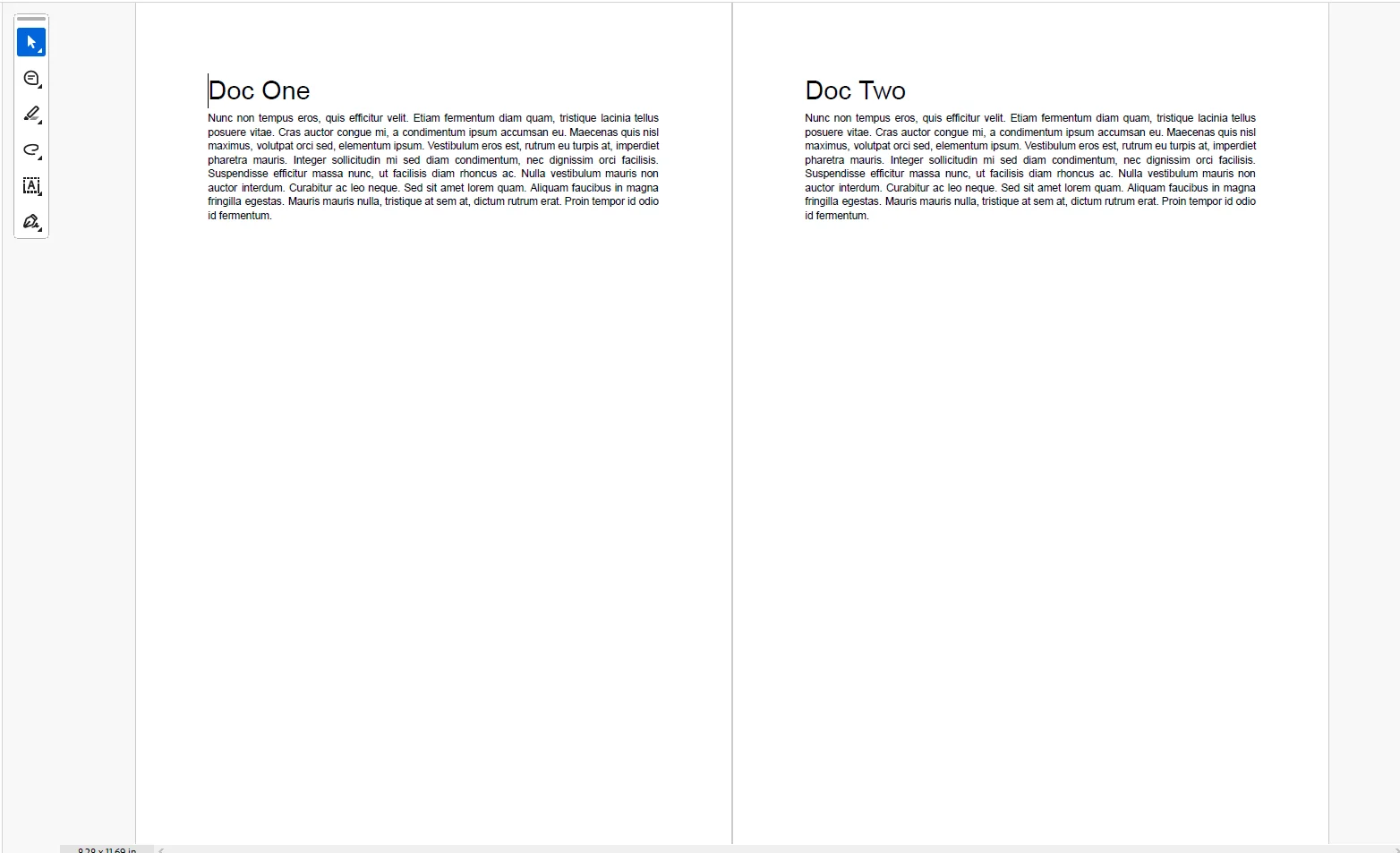
Inserindo uma Página em Branco em uma Localização Específica
Quando você precisa adicionar páginas em branco para assinaturas, notas ou divisores de seção, o IronPDF fornece métodos dedicados de manipulação de páginas:
using IronPdf;

ChromePdfRenderer chromePdfRenderer = new ChromePdfRenderer();

// Load an existing PDF document
var pdf = PdfDocument.FromFile("annual_report.pdf");

// Create a blank page or HTML-rendered content
var newPage = chromePdfRenderer.RenderHtmlAsPdf("<h1>Notes & Signatures</h1><p>Insert new content here.</p>");

// Insert the new page at index 1 (second page position)
pdf.InsertPdf(newPage, 1);

// Save the updated PDF
pdf.SaveAs("report_with_blank_page.pdf");
Text
Saída
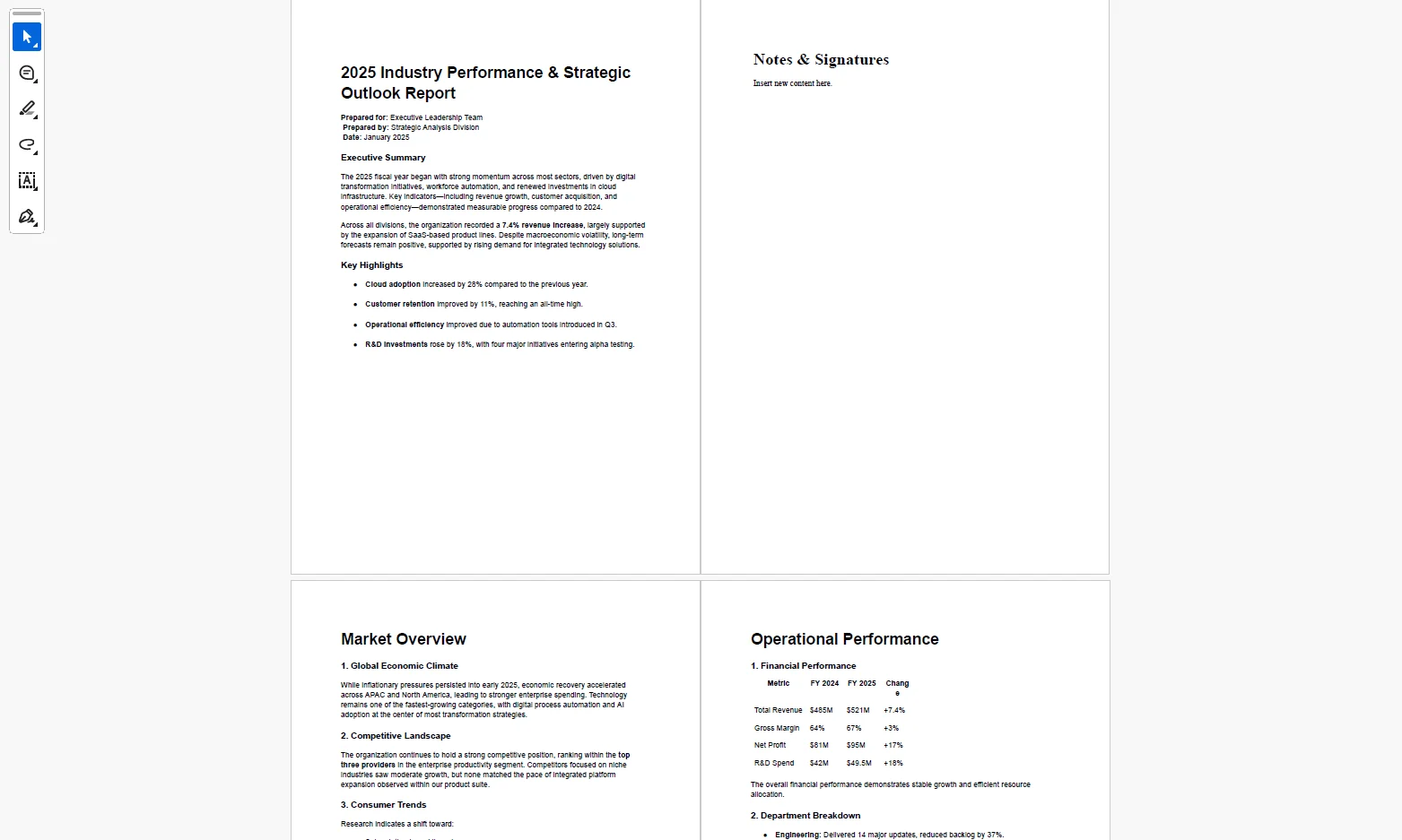
Comparação de Métodos
Perguntas Frequentes
Como adiciono uma página a um PDF já existente?
Você pode abrir o arquivo PDF existente em um editor de desktop ou ferramenta online, navegar até a barra lateral de miniaturas de páginas e escolher Inserir Páginas ou Adicionar Páginas em Branco.
Como adiciono páginas a um PDF gratuitamente?
Você pode usar ferramentas online gratuitas de PDF como PDFgear, ou ferramentas nativas do sistema operacional como Preview no macOS, para arrastar e soltar novas páginas em um documento existente sem pagar por software de assinatura.
Como insiro uma página em branco em um PDF?
Na maioria dos editores de PDF, abra a visualização de miniaturas de páginas, clique com o botão direito no local onde deseja a nova página, selecione Inserir Página em Branco, ajuste o tamanho da página se solicitado, e salve o arquivo atualizado.
Resumo
Aprender como adicionar uma página a um PDF, seja através da inserção de páginas em branco, mesclagem de múltiplos documentos ou reordenamento de miniaturas, garante que seu arquivo permaneça limpo e devidamente alinhado. Para uso pessoal diário, ferramentas web gratuitas e aplicativos de desktop nativos oferecem soluções simples.
Para desenvolvedores construindo aplicativos escaláveis, o IronPDF simplifica o gerenciamento complexo de páginas de PDF, permitindo que você crie, edite e mescle arquivos PDF sem esforço usando C# e .NET.
Pronto para começar? Experimente um teste gratuito do IronPDF hoje e veja como é a automação de PDF em seu ambiente .NET.
Disclaimer: Microsoft, Google, Adobe, e outros nomes de produtos ou marcas mencionados aqui são propriedade de seus respectivos proprietários. IronPDF e IronXL são ferramentas de software independentes desenvolvidas pela IronSoftware e não são afiliadas ou endossadas por essas empresas.