


업데이트됨 2026년 10월 18일
Rust에서 HTML을 PDF로 변환하는 방법
Rust에는 내장된 렌더링 엔진이 없으므로, 이 튜토리얼에서는 오픈 소스 headless_chrome 크레이트를 사용하여 HTML을 PDF로 변환합니다. HTML 문자열, 로컬 파일 및 라이브 URL에 대한 테스트된 코드를 제공합니다.
더 읽기

디지털 문서를 자주 다루는 경우, PDF에 페이지를 추가하는 방법을 아는 것은 기본적인 기술입니다. 빠른 회의 노트를 위해 빈 페이지를 삽입하거나, 다른 PDF 파일에서 페이지를 추가하거나, 여러 파일을 하나의 종합 보고서로 병합해야 할 때, PDF 페이지를 효율적으로 관리하면 시간과 노력을 절약할 수 있습니다.
적절한 PDF 도구 없이 PDF 문서에 페이지를 추가하는 것은 때때로 번거로울 수 있습니다. 온라인 PDF 도구, 기본 데스크톱 소프트웨어 또는 전용 소프트웨어 개발 스위트를 사용하여 페이지를 추가할지에 따라, 과정의 복잡성과 기능이 다릅니다.
이 가이드에서는 페이지를 효율적으로 삽입하는 방법, 페이지 순서를 재정렬하고, 수동 및 프로그래밍 방식으로 페이지 관리를 처리하는 방법을 탐구할 것입니다.
Adobe Acrobat 또는 PDF Expert와 같은 데스크톱 PDF 소프트웨어는 보안이나 문서 품질을 희생하지 않고 전문 문서를 처리하기 위한 고급 기능을 제공합니다.
기본 데스크톱 편집기(예: Adobe Acrobat 또는 PDF Expert)에서 기존 PDF 파일을 엽니다.
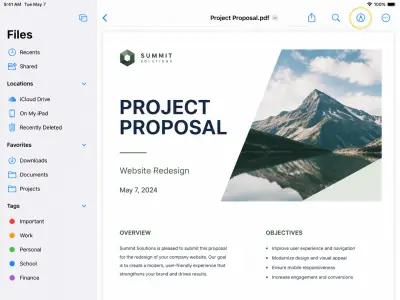
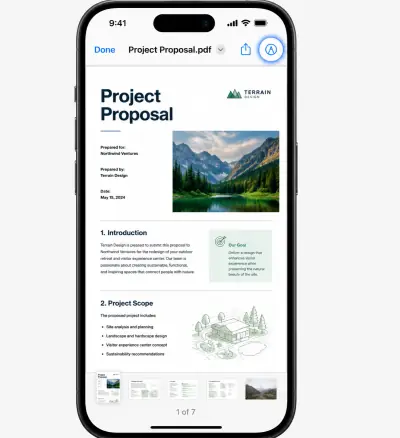
모든 PDF 페이지를 시각적으로 보기 위해 사이드 패널 또는 상단 도구 모음에서 페이지 썸네일 보기를 엽니다.
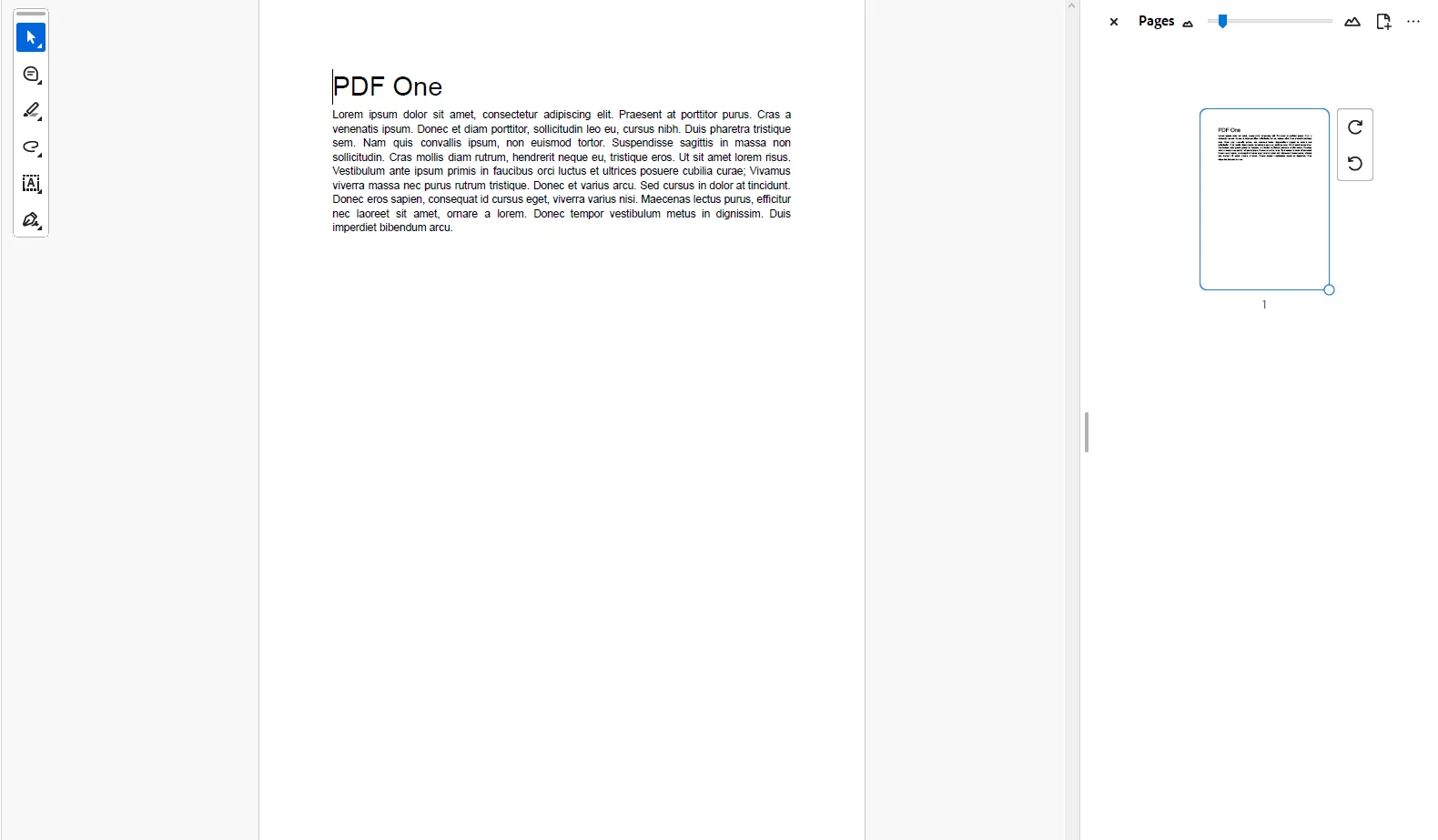
페이지 메뉴 내에서 삽입 옵션을 클릭하거나 새 콘텐츠를 배치할 위치를 마우스 오른쪽 버튼으로 클릭합니다.
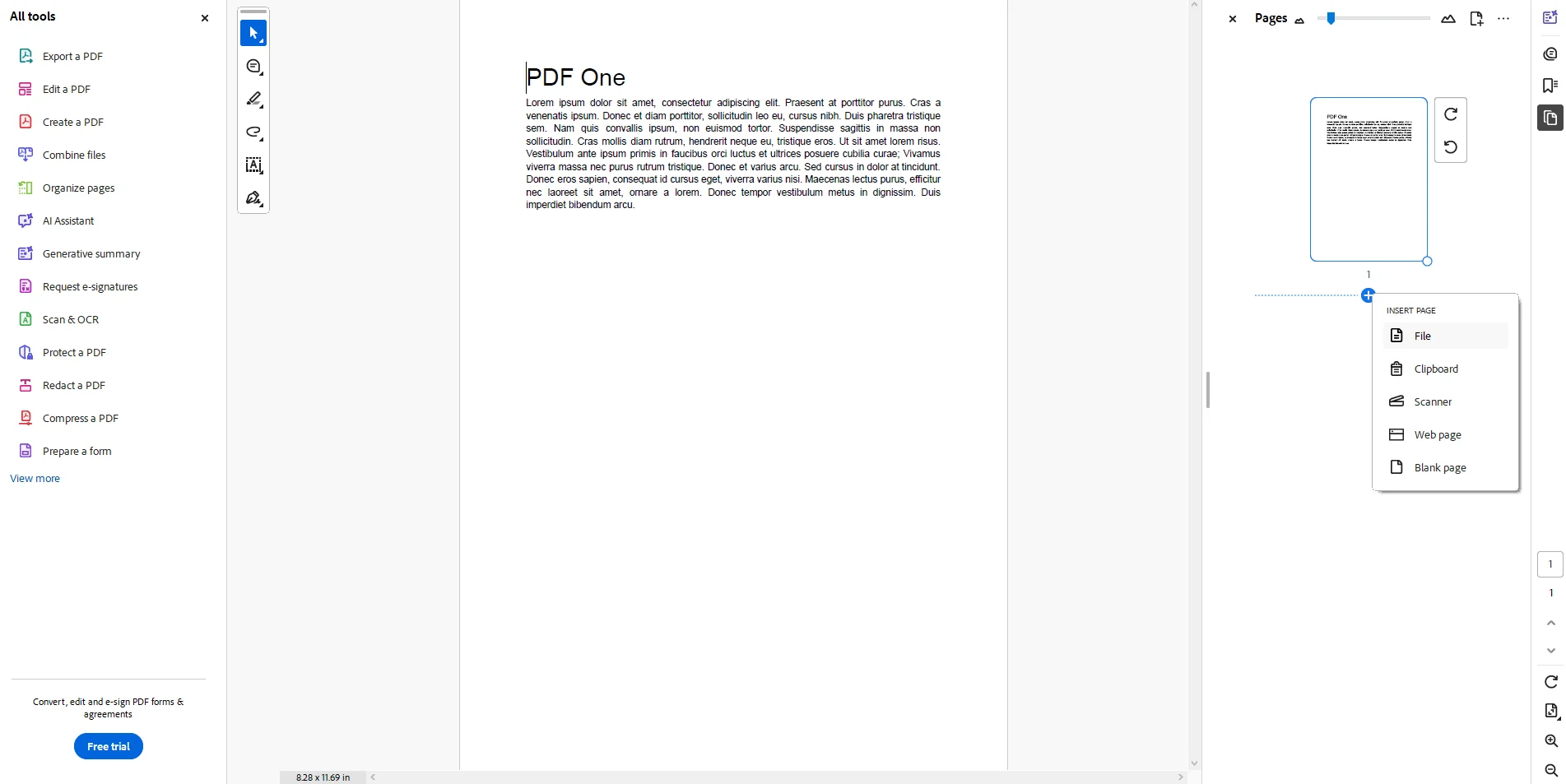
빈 페이지를 삽입할지, 다른 파일에서 페이지를 가져올지, 스캔한 페이지를 추가할지를 선택합니다.
대상 위치를 선택합니다(예: 특정 페이지 번호 앞 또는 뒤).
새 구조를 보존하기 위해 업데이트된 PDF를 저장합니다.
소프트웨어를 설치하지 않고 빠른 솔루션이 필요하다면, 웹 도구나 온라인 PDF 편집기를 사용하는 것이 이상적입니다. 무료 온라인 PDF 서비스는 데스크톱 및 모바일 장치에서 브라우저를 통해 직접 빠른 페이지 삽입을 허용합니다.
신뢰할 수 있는 PDF 온라인 편집기(예: PDFgear 온라인 도구, iLovePDF, pdfFiller)로 이동합니다.
파일 선택을 클릭하거나 기존 PDF 파일을 업로드 영역에 드래그 앤 드롭합니다.
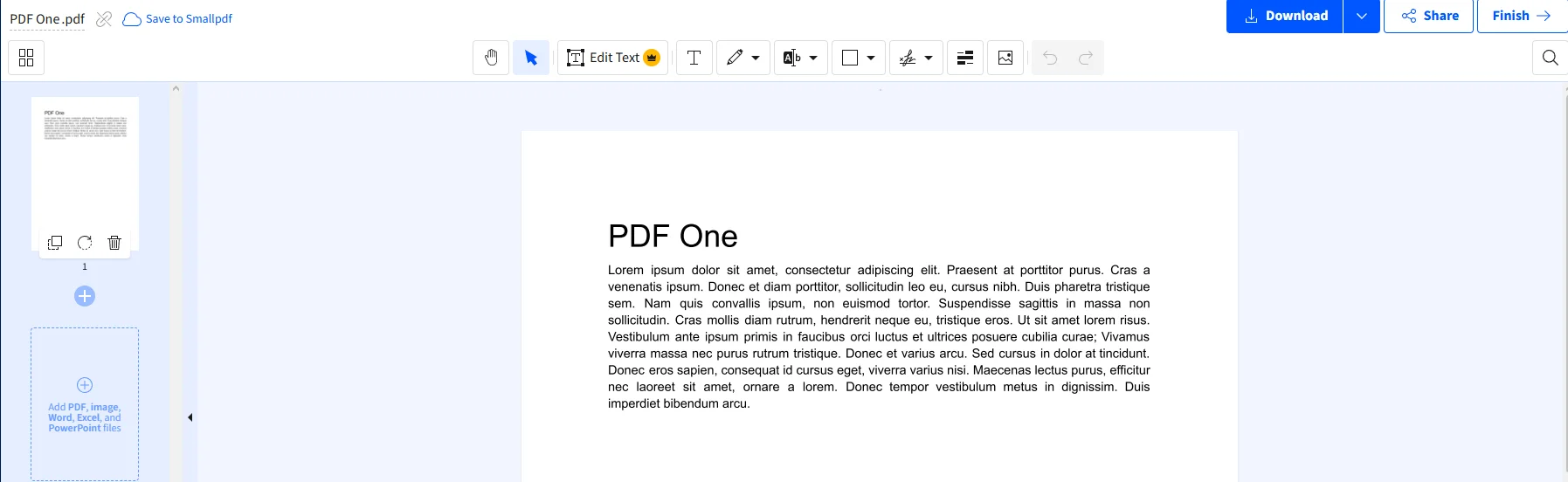
화면에 업로드되면 페이지 편집 도구를 열어 페이지 썸네일을 봅니다.
빈 페이지 추가 또는 PDF 페이지 삽입을 선택하여 추가 페이지를 업로드합니다.
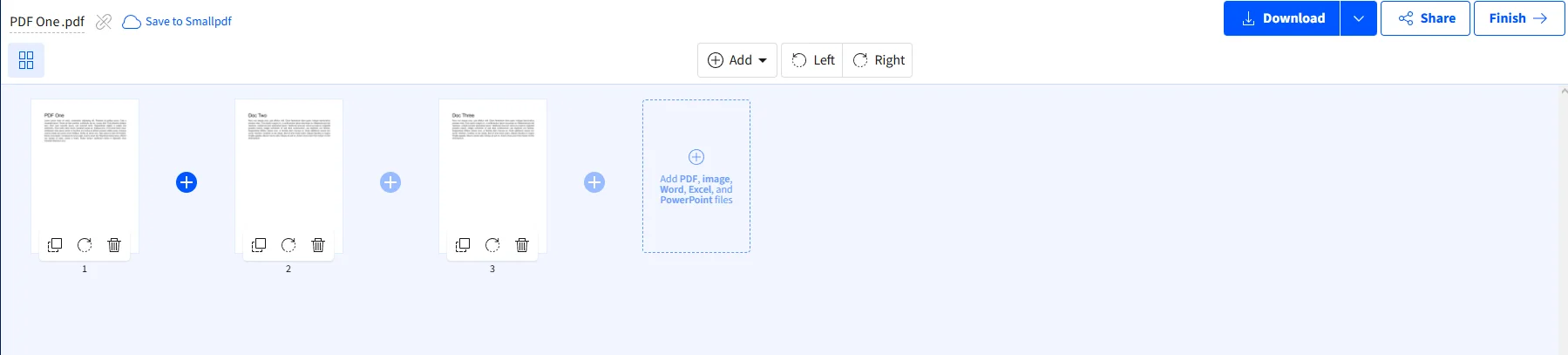
드래그 앤 드롭을 사용하여 위치를 조정하거나 필요한 경우 페이지 순서를 변경합니다.
저장 또는 변환 버튼을 클릭한 다음 파일 다운로드를 클릭하여 새 PDF를 장치에 저장합니다.
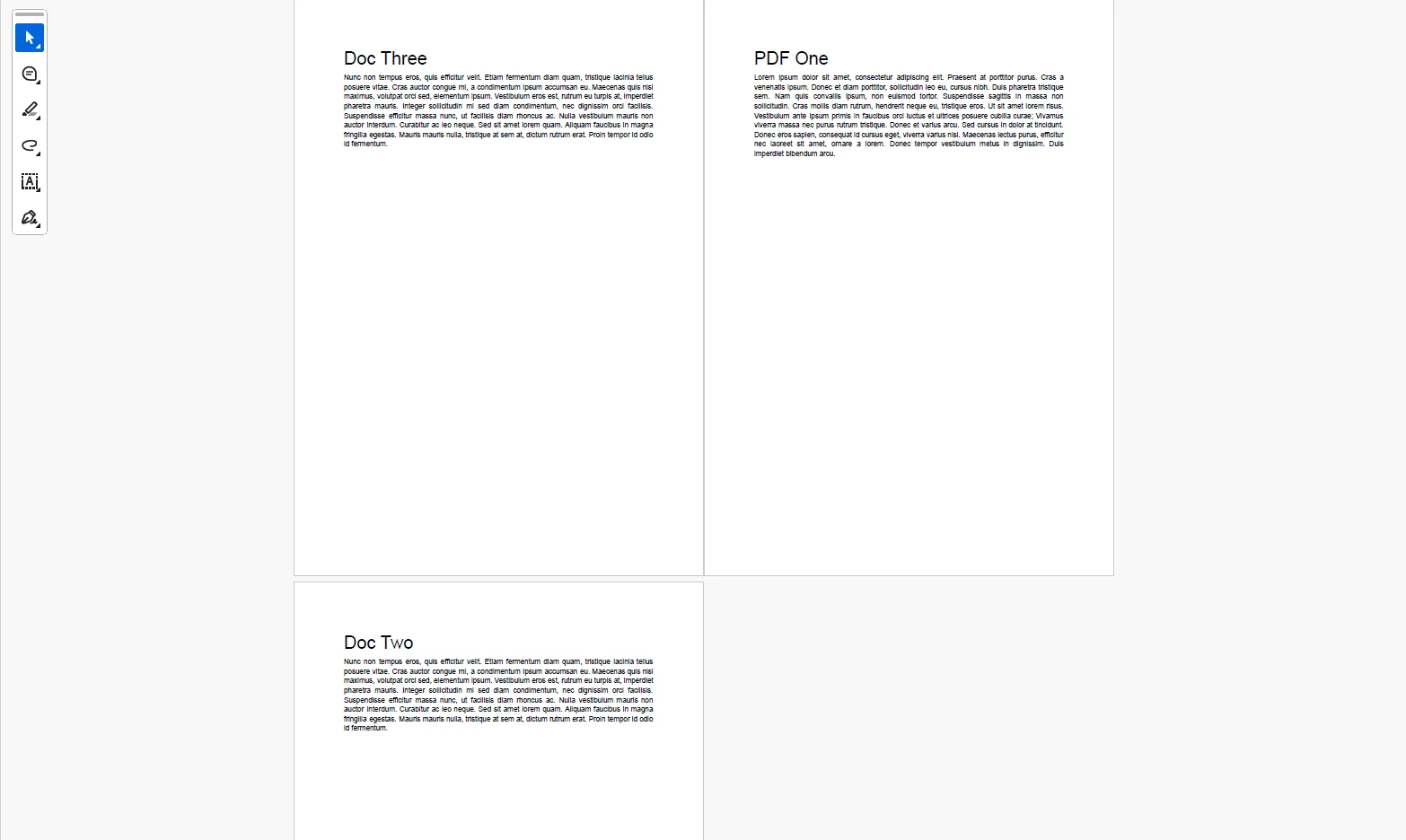
macOS의 미리보기 또는 내장 파일 관리자와 같은 기본 운영 체제 도구는 PDF 페이지를 결합하거나 여러 페이지를 무료로 병합하는 빠른 방법을 제공합니다.
페이지 삽입 외에도 적절한 문서 관리는 최종 PDF 문서가 올바르게 정렬되도록 페이지를 정리하거나 재배치해야 하는 경우가 많습니다.
수동 도구는 개별 작업에 잘 작동하지만, 현대 애플리케이션 워크플로는 종종 대규모로 자동화된 PDF 생성 및 수정을 요구합니다. PDF에 프로그래밍 방식으로 페이지를 추가하려는 개발자라면 IronPDF는 C#, VB.NET 및 F#을 위한 .NET 라이브러리를 제공합니다.
IronPDF는 PDF 페이지 조작, 여러 PDF 병합, 빈 페이지 삽입 및 다른 문서에서 페이지 추가를 Adobe Acrobat 또는 타사 종속성 없이 수행할 수 있습니다.
IronPDF의 PdfDocument.Merge 메서드를 사용하여 여러 문서의 페이지를 결합하는 것은 간단합니다:
using IronPdf;

// Load the existing PDF file
var primaryPdf = PdfDocument.FromFile("sample.pdf");

// Load the second PDF containing pages to insert
var secondaryPdf = PdfDocument.FromFile("append_notes.pdf");

// Merge multiple PDFs together
var updatedPdf = PdfDocument.Merge(primaryPdf, secondaryPdf);

// Save the new document
updatedPdf.SaveAs("updated_document.pdf");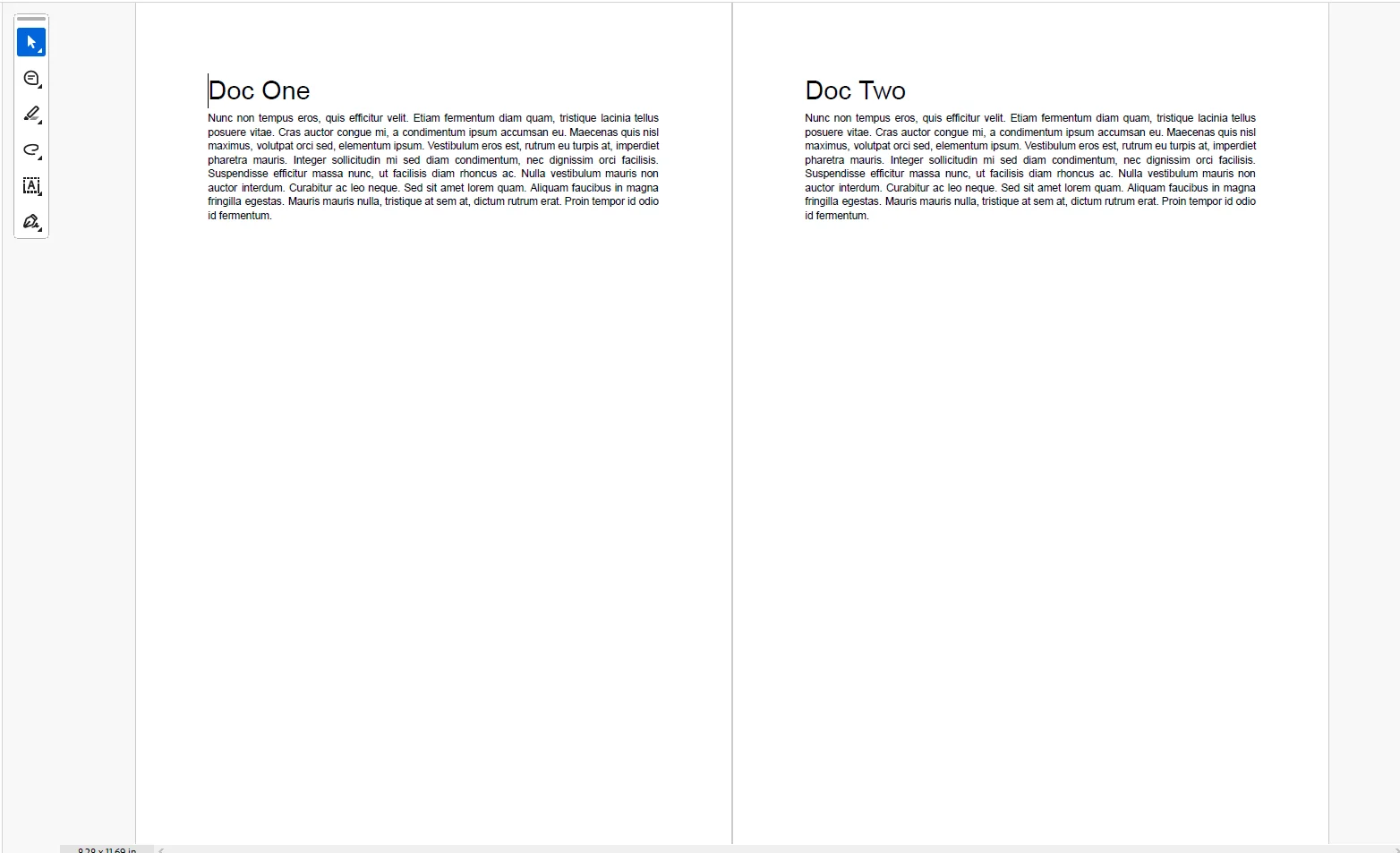
서명, 메모 또는 섹션 구분을 위해 빈 페이지를 추가해야 할 때, IronPDF는 전용 페이지 조작 메서드를 제공합니다:
using IronPdf;

ChromePdfRenderer chromePdfRenderer = new ChromePdfRenderer();

// Load an existing PDF document
var pdf = PdfDocument.FromFile("annual_report.pdf");

// Create a blank page or HTML-rendered content
var newPage = chromePdfRenderer.RenderHtmlAsPdf("<h1>Notes & Signatures</h1><p>Insert new content here.</p>");

// Insert the new page at index 1 (second page position)
pdf.InsertPdf(newPage, 1);

// Save the updated PDF
pdf.SaveAs("report_with_blank_page.pdf");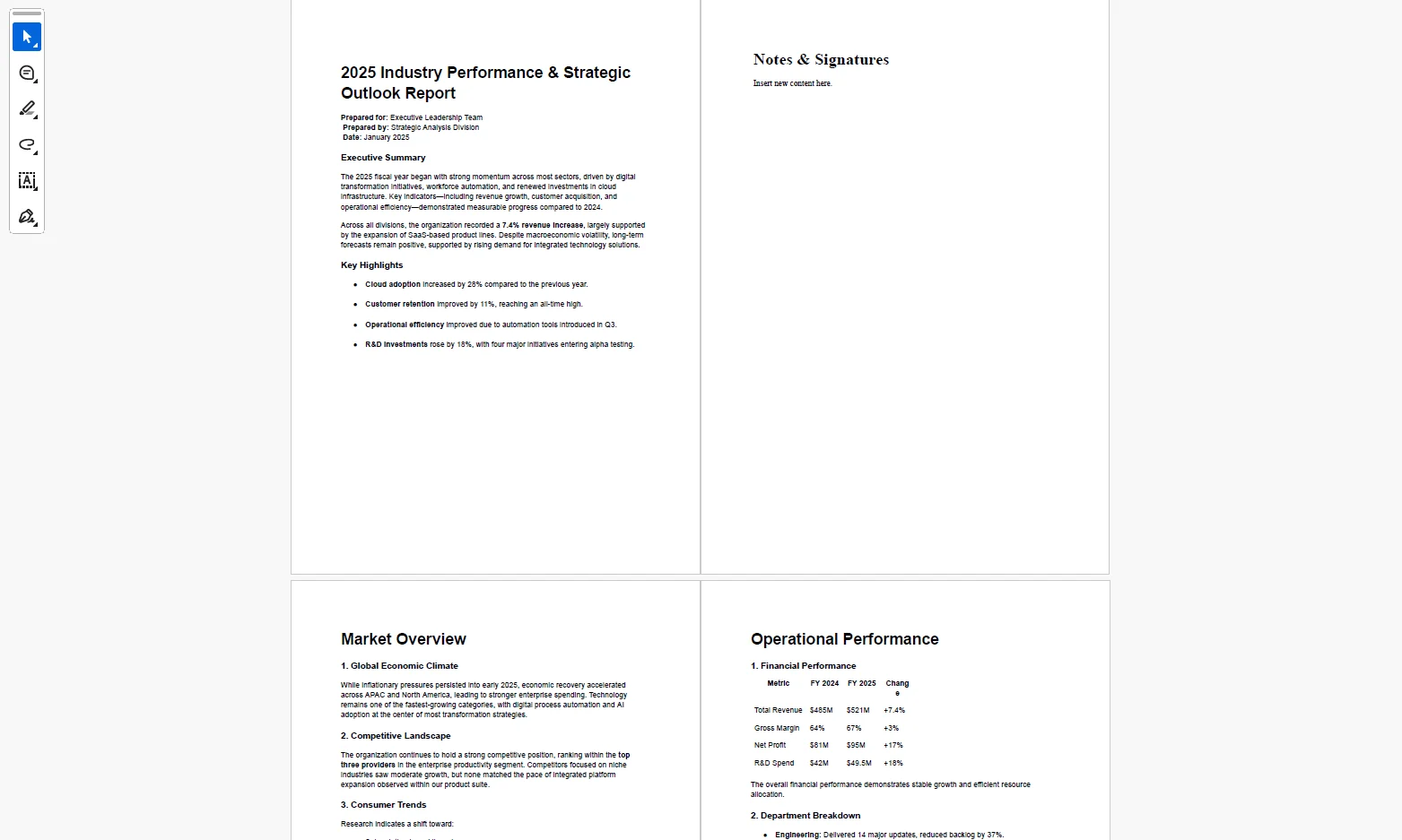
| 메서드 | 최적 용도 | 속도 | 고급 기능 |
|---|---|---|---|
| 데스크톱 편집기 | 전문 문서 편집 | 빠름 | 높음 |
| 온라인 PDF 도구 | 모바일 장치/웹에서의 빠른 편집 | 보통 | 중간 |
| 네이티브 OS 도구 | 무료 기본 병합 (macOS/Windows) | 빠름 | 낮음 |
| IronPDF (.NET) | 개발자 자동화 및 배치 처리 | 즉시 (자동화) | 최대 |
데스크톱 편집기나 온라인 도구에서 기존 PDF 파일을 열고, 페이지 썸네일 사이드바로 이동하여 페이지 삽입 또는 빈 페이지 추가를 선택할 수 있습니다.
PDFgear와 같은 무료 온라인 PDF 도구나 macOS의 Preview와 같은 네이티브 운영 체제 도구를 사용하여 구독 소프트웨어를 지불하지 않고도 기존 문서에 새 페이지를 드래그 앤 드롭할 수 있습니다.
대부분의 PDF 편집기에서 페이지 썸네일 보기를 열고, 새 페이지를 추가할 위치를 마우스 오른쪽 버튼으로 클릭한 후, 빈 페이지 삽입을 선택하고, 페이지 크기를 조정하라는 메시지가 표시되면 조정한 후 업데이트된 파일을 저장합니다.
빈 페이지 삽입, 여러 문서 병합 또는 썸네일 재정렬을 통해 PDF에 페이지를 추가하는 방법을 배우면 파일이 깔끔하고 적절하게 정렬된 상태로 유지됩니다. 일상적인 개인 사용을 위해 무료 웹 도구와 네이티브 데스크톱 애플리케이션은 간단한 솔루션을 제공합니다.
확장 가능한 애플리케이션을 구축하는 개발자를 위해 IronPDF는 복잡한 PDF 페이지 관리를 단순화하여 C# 및 .NET을 사용하여 PDF 파일을 생성, 편집 및 병합할 수 있습니다.
시작할 준비가 되셨나요? IronPDF 무료 체험을 오늘 시도해 보세요 그리고 .NET 환경에서 PDF 자동화가 어떻게 이루어지는지 확인해 보세요.
커티스 차우는 칼턴 대학교에서 컴퓨터 과학 학사 학위를 취득했으며, Node.js, TypeScript, JavaScript, React를 전문으로 하는 프론트엔드 개발자입니다. 직관적이고 미적으로 뛰어난 사용자 인터페이스를 만드는 데 열정을 가진 그는 최신 프레임워크를 활용하고, 잘 구성되고 시각적으로 매력적인 매뉴얼을 제작하는 것을 즐깁니다.

IronPDF는 IRON SUITE 의 일부입니다.
10 .NET API 제품 당신의 사무 문서를 위한

PDF 파일을 HTML처럼 빠르게 변환해야 할 때.
