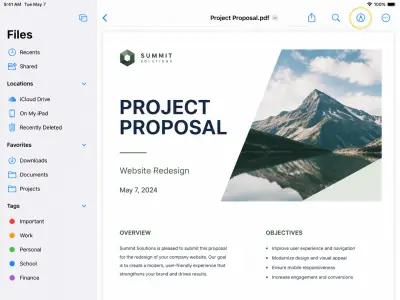
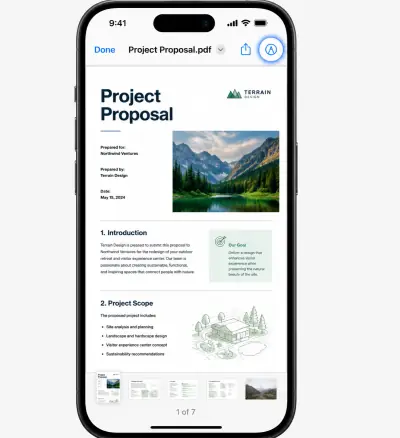
Dijital belgelerle sürekli çalışıyorsanız, bir PDF'ye sayfa eklemeyi bilmek temel bir beceridir. Hızlı toplantı notları için boş sayfalar eklemeniz, başka bir PDF dosyasından sayfalar eklemeniz veya birden fazla dosyayı birleştirmeniz gereken durumlarda, PDF sayfalarını verimli bir şekilde yönetmek hem zaman hem de çaba tasarrufu sağlar.
Doğru PDF araçları olmadan bir PDF belgesine sayfa eklemek bazen zahmetli gelebilir. Sayfaları çevrimiçi bir PDF aracı, yerel masaüstü yazılımı veya özel bir yazılım geliştirme paketi kullanarak eklemeyi seçip seçmediğinize bağlı olarak, süreç karmaşıklık ve özellikler açısından farklılık gösterir.
Bu kılavuzda, sayfaları eklemenin en verimli yollarını, sayfaları yeniden sıralamayı ve sayfa yönetimini hem manuel hem de programlı olarak ele alacağız.
Yöntem 1: Masaüstü Yazılımı Kullanarak Sayfa Ekleme
Adobe Acrobat veya PDF Expert gibi masaüstü PDF yazılımları, güvenlik veya belge kalitesinden ödün vermeden profesyonel belgeleri yönetmek için gelişmiş özellikler sunar.
Adım Adım Talimatlar
-
Mevcut PDF dosyanızı birincil masaüstü düzenleyicinizde (örneğin, Adobe Acrobat veya PDF Expert) açın.
-
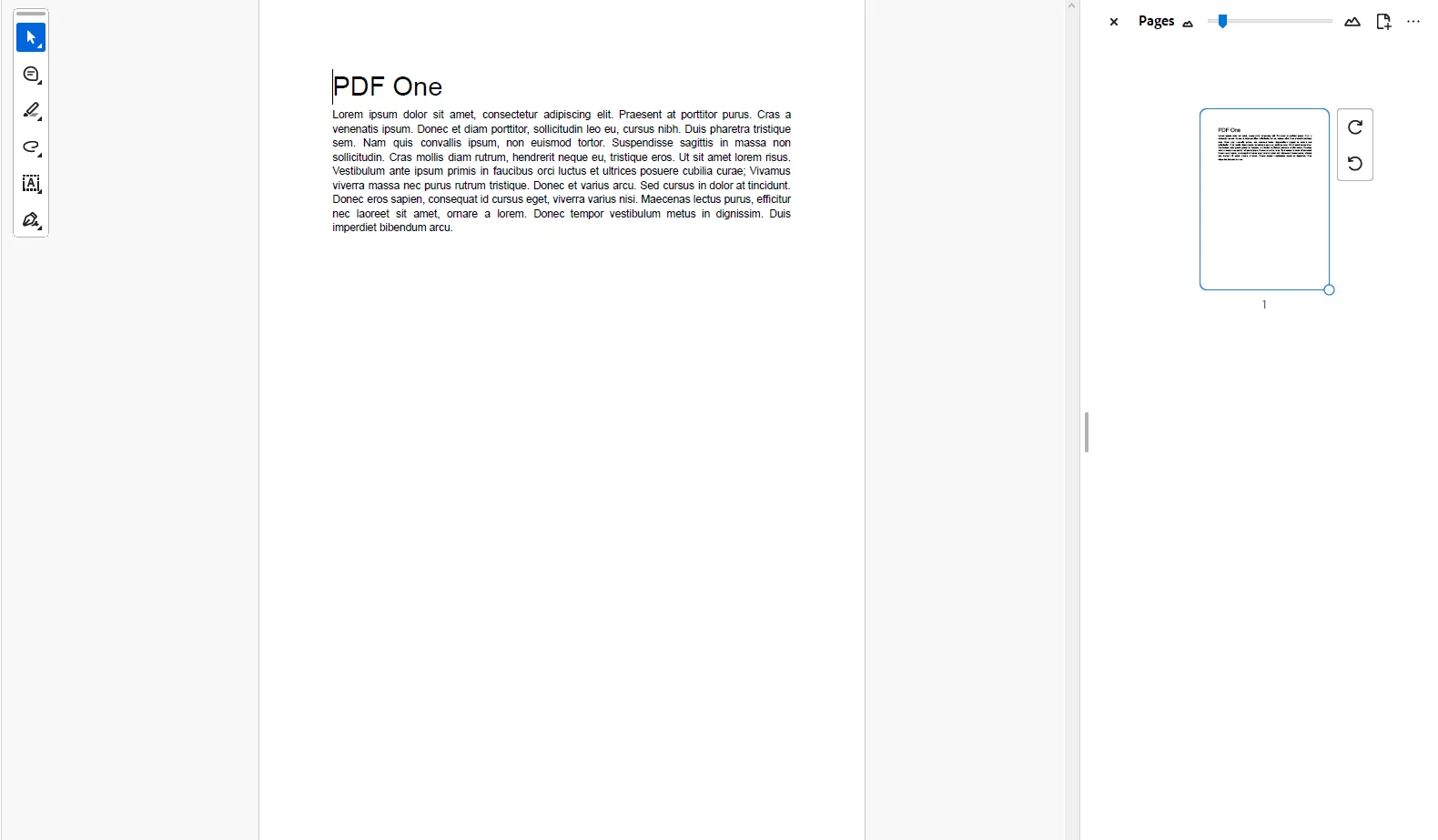
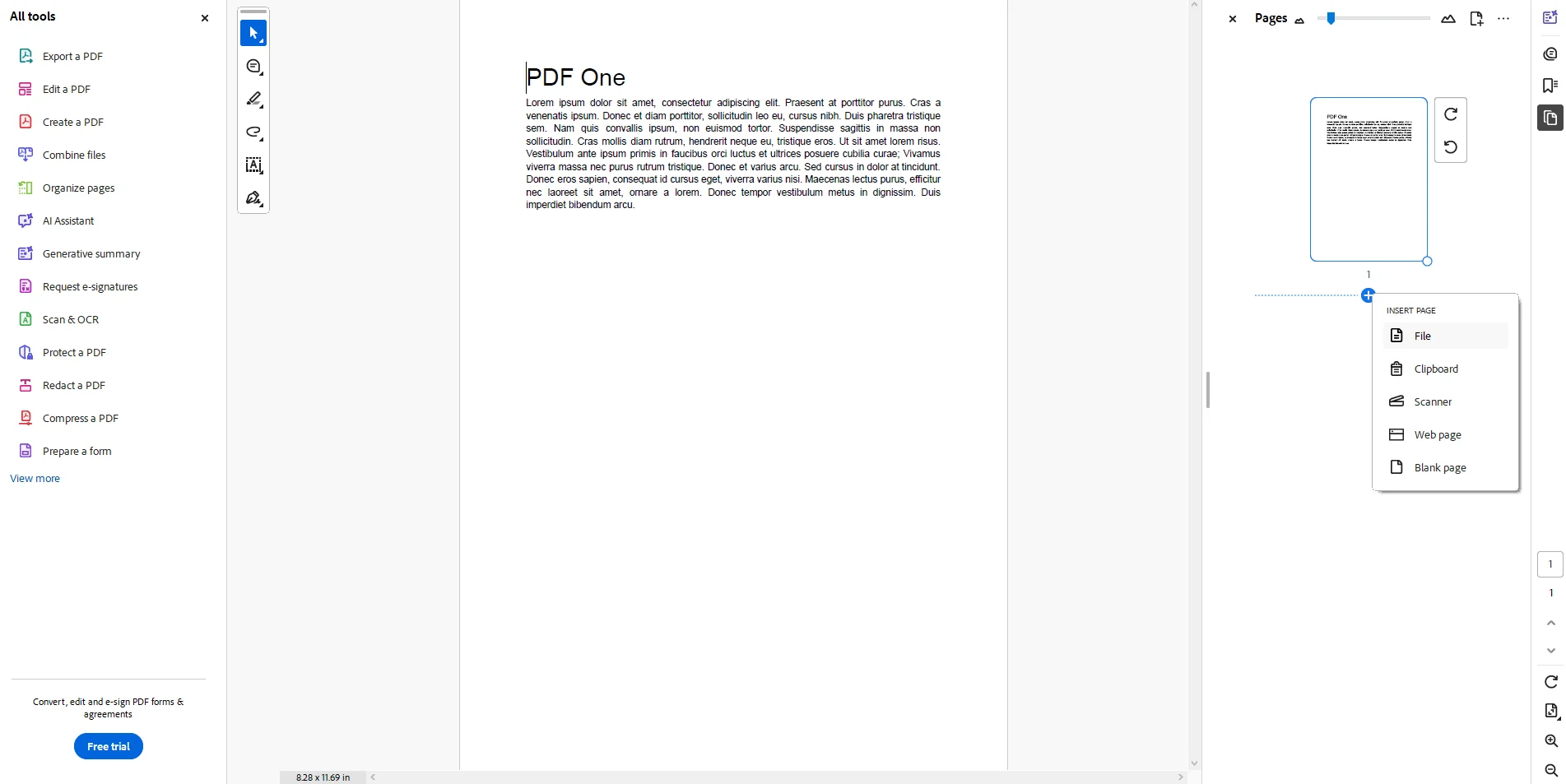
Tüm PDF sayfalarını görsel olarak görmek için yan panelden veya üst araç çubuğundan sayfa küçük resimleri görünümünü açın.
-
Sayfa menüsünde Ekle seçeneğine tıklayın veya yeni içeriğin yerleştirileceği yere sağ tıklayın.
-
Boş sayfalar eklemeyi, başka bir dosyadan sayfalar içe aktarmayı veya taranmış sayfalar eklemeyi seçin.
-
Hedef konumunuzu seçin (örneğin, belirli bir sayfa numarasından önce veya sonra).
-
Yeni yapıyı korumak için güncellenmiş PDF'nizi kaydedin.
Yöntem 2: Çevrimiçi Olarak Ücretsiz PDF'ye Sayfa Ekleme
Yazılım yüklemeden hızlı bir çözüm gerekiyorsa, bir web aracı veya çevrimiçi PDF düzenleyici kullanmak idealdir. Ücretsiz çevrimiçi PDF hizmetleri, masaüstü ve mobil cihazlar üzerinden doğrudan tarayıcınızdan hızlı sayfa eklemeye olanak tanır.
Adım Adım Talimatlar
-
Güvenilir bir çevrimiçi PDF düzenleyiciye gidin (örneğin, PDFgear çevrimiçi araçları, iLovePDF veya pdfFiller).
-
Dosya Seç'e tıklayın veya mevcut PDF dosyanızı yükleme alanına sürükleyip bırakın.
-
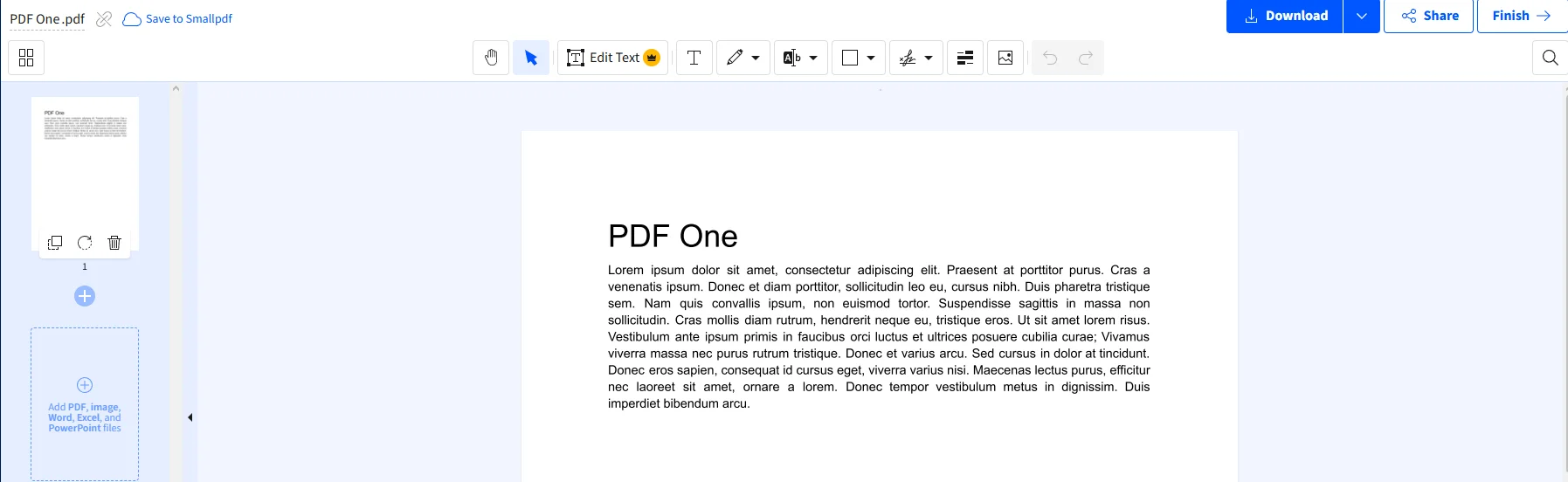
Ekrana yüklendikten sonra, sayfa küçük resimlerini görmek için sayfa düzenleyici aracını açın.
-
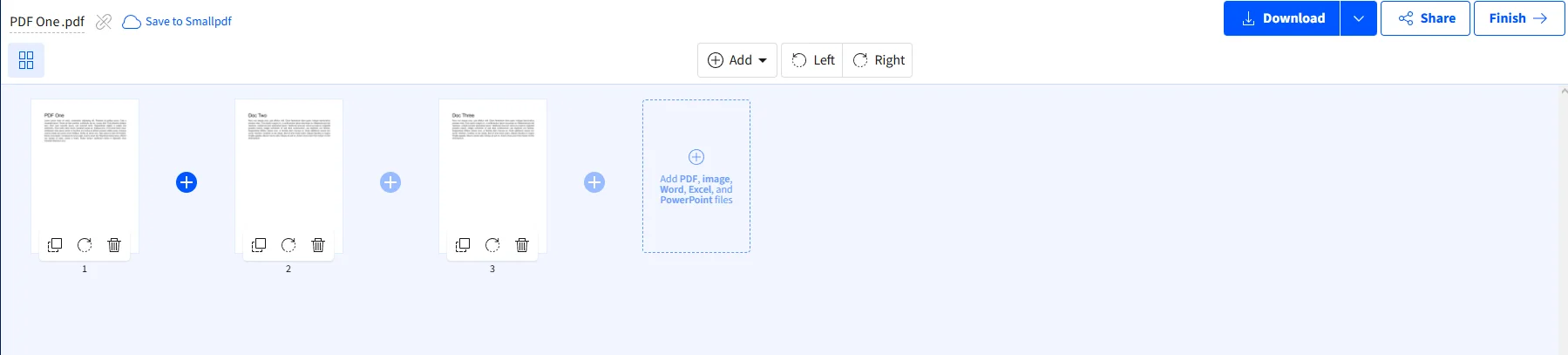
Ek sayfalar yüklemek için Boş Sayfalar Ekle veya PDF Sayfaları Ekle'yi seçin.
-
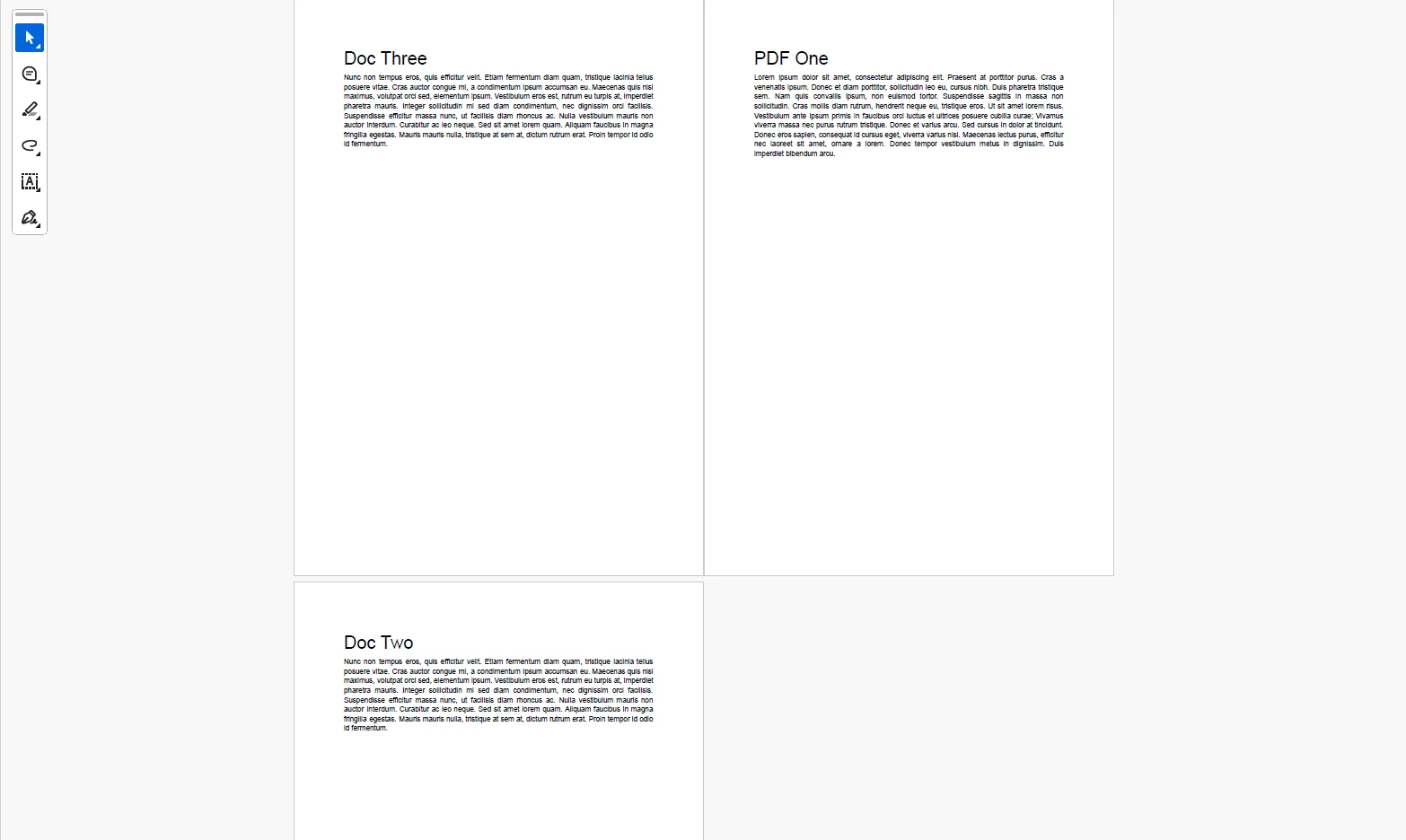
Konumu ayarlamak veya sayfaları yeniden sıralamak için sürükleyip bırakın.
-
Kaydet veya Dönüştür düğmesine tıklayın, ardından yeni PDF'yi cihazınıza kaydetmek için Dosyayı İndir'e tıklayın.
Ücretsiz web araçlarını kullanırken, hizmet yerel istemci tarafı işlemi garanti etmedikçe hassas kişisel belgeleri yüklemediğinizden emin olun.
Yöntem 3: Yerel İşletim Sistemi Araçlarını Kullanma
macOS'ta Preview veya yerleşik dosya yöneticileri gibi yerel işletim sistemi araçları, PDF sayfalarını birleştirmek veya birden fazla sayfayı ücretsiz olarak birleştirmek için hızlı yollar sunar.
Mac Preview'da Sayfaları Birleştirme
- Ana PDF belgenizi Preview'da açın.
- Görünüm menüsünden Küçük Resimler görünümünü etkinleştirin.
- İkinci bir PDF dosyası veya resim dosyası (örneğin, bir PNG veya JPEG fotoğrafı) açın.
- İkinci belgeden küçük resimleri mevcut PDF dosyanızın sayfa listesine sürükleyin.
- İstediğiniz konuma bırakın, gerekirse sayfaları yeniden sıralayın ve güncellenmiş dosyayı kaydedin.
Yöntem 4: PDF Sayfalarını Verimli Bir Şekilde Yönetme
Sadece sayfa eklemenin ötesinde, uygun belge yönetimi genellikle sayfaları temizlemeyi veya yeniden düzenlemeyi gerektirir, böylece nihai PDF belgeniz düzgün bir şekilde hizalanır.
- Sayfaları Yeniden Sıralama: Küçük resimleri seçin ve üst araç çubuğu düzeni içinde doğru sıraya sürükleyin.
- İstenmeyen Sayfaları Silme: Tek sayfaları kenar çubuğundan silebilir veya sayfaları anında kaldırmak için Yönet modülünü kullanarak toplu silme işlemleri gerçekleştirebilirsiniz.
- Resim veya Fotoğraf Ekleme: Belgenizi genişletmek için bağımsız fotoğrafları veya PNG dosyalarını standart PDF araçlarını kullanarak doğrudan PDF sayfalarına dönüştürün.
Geliştiriciler İçin: IronPDF ile Programatik Olarak Sayfa Ekleme
Manuel araçlar bireysel görevler için iyi çalışsa da, modern uygulama iş akışları genellikle büyük ölçekte otomatik PDF oluşturma ve değiştirme gerektirir. Bir geliştirici olarak bir PDF'ye programatik olarak sayfa eklemek istiyorsanız, IronPDF C#, VB.NET ve F# için bir .NET kütüphanesi sağlar.
IronPDF, PDF sayfalarını manipüle etmenize, birden fazla PDF'yi birleştirmenize, boş sayfalar eklemenize ve başka bir belgeden sayfalar eklemenize olanak tanır; Adobe Acrobat veya üçüncü taraf bağımlılıklar gerektirmez.
Geliştiriciler İçin Temel Avantajlar
- Yüksek Performans: Binlerce dosyayı sunucu tarafında manuel müdahale olmadan işleyin.
- Esnek Sayfa Ekleme: Boş sayfalar ekleyin, mevcut PDF dosyalarını birleştirin veya HTML içeriğini doğrudan yeni bir sayfa olarak ekleyin.
- Çapraz Platform Desteği: .NET 10, çapraz platform ortamları (Windows, Linux, macOS) ve bulut depolama platformları ile tamamen uyumludur.
C# ile Başka Bir PDF'den Sayfa Ekleme
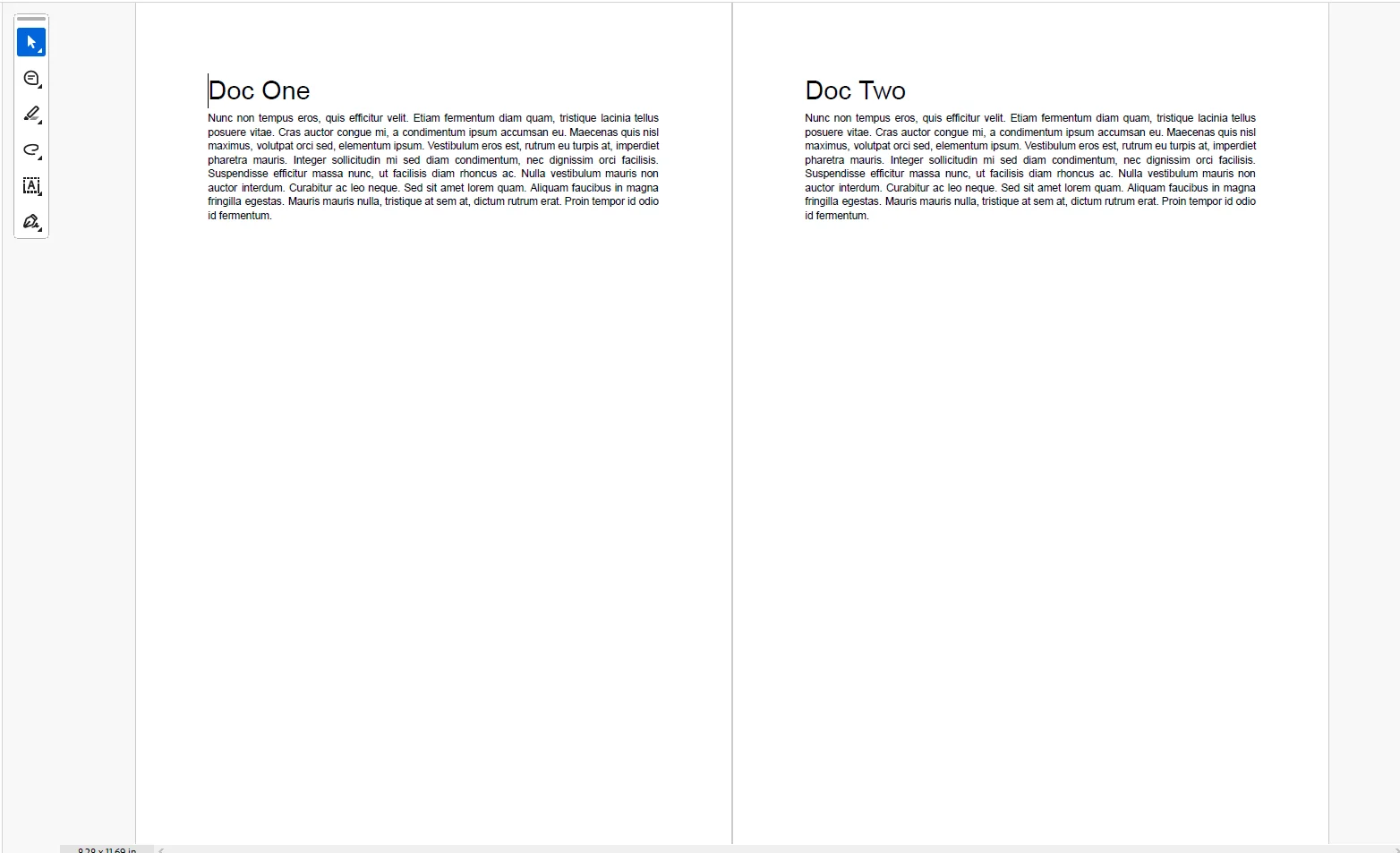
Birden fazla belgeden sayfa birleştirmek, IronPDF'nin PdfDocument.Merge yöntemi kullanılarak kolaydır:
using IronPdf;

// Load the existing PDF file
var primaryPdf = PdfDocument.FromFile("sample.pdf");

// Load the second PDF containing pages to insert
var secondaryPdf = PdfDocument.FromFile("append_notes.pdf");

// Merge multiple PDFs together
var updatedPdf = PdfDocument.Merge(primaryPdf, secondaryPdf);

// Save the new document
updatedPdf.SaveAs("updated_document.pdf");
Text
Çıktı
Belirli Bir Konuma Boş Sayfa Ekleme
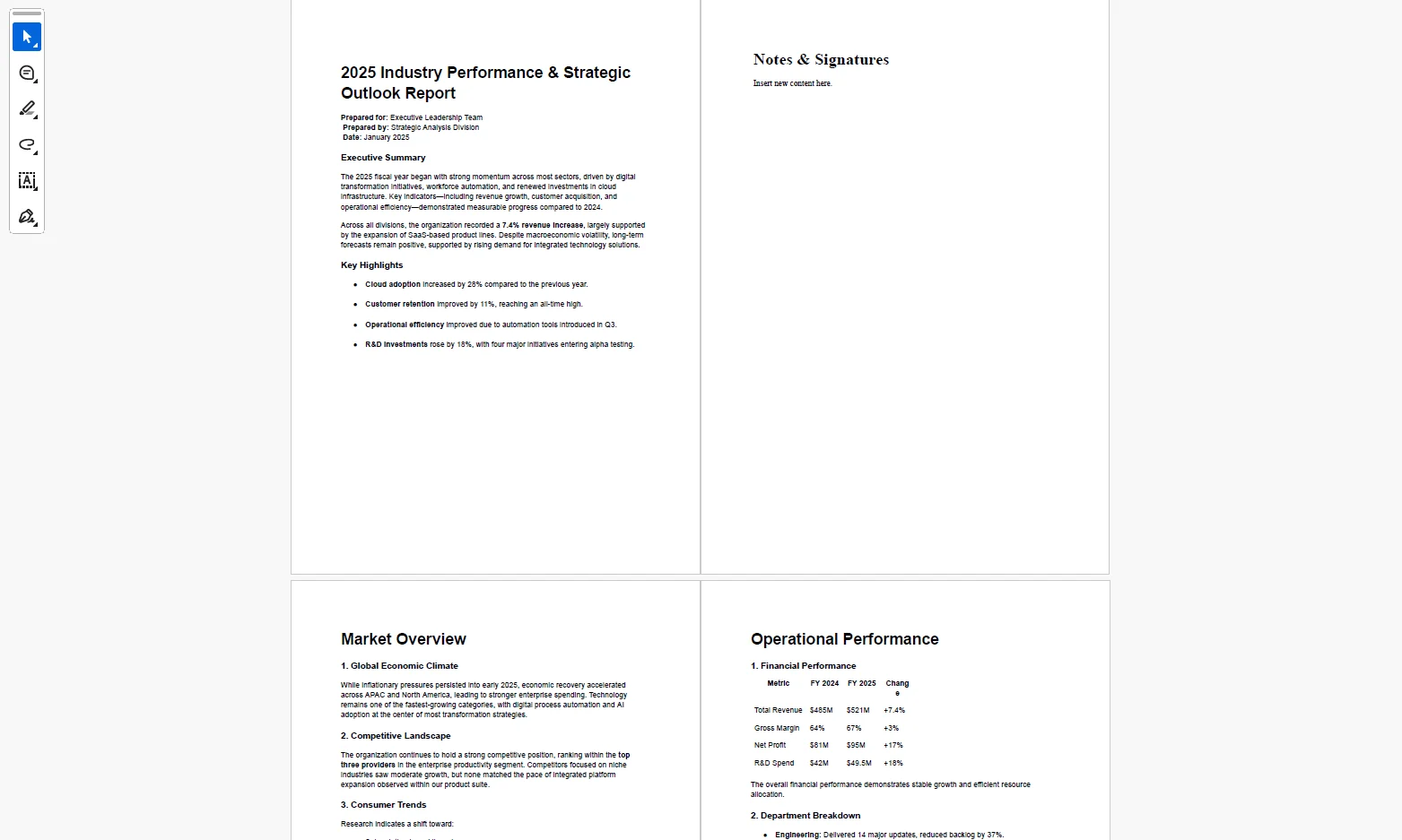
İmza, not veya bölüm ayırıcıları için boş sayfalar eklemeniz gerektiğinde, IronPDF özel sayfa manipülasyon yöntemleri sağlar:
using IronPdf;

ChromePdfRenderer chromePdfRenderer = new ChromePdfRenderer();

// Load an existing PDF document
var pdf = PdfDocument.FromFile("annual_report.pdf");

// Create a blank page or HTML-rendered content
var newPage = chromePdfRenderer.RenderHtmlAsPdf("<h1>Notes & Signatures</h1><p>Insert new content here.</p>");

// Insert the new page at index 1 (second page position)
pdf.InsertPdf(newPage, 1);

// Save the updated PDF
pdf.SaveAs("report_with_blank_page.pdf");
Text
Çıktı
Yöntem Karşılaştırması
Sıkça Sorulan Sorular
Mevcut bir PDF'ye nasıl sayfa eklerim?
Mevcut PDF dosyasını bir masaüstü editöründe veya çevrimiçi araçta açabilir, sayfa küçük resimleri kenar çubuğuna gidip Sayfa Ekle veya Boş Sayfa Ekle'yi seçebilirsiniz.
PDF'ye ücretsiz olarak nasıl sayfa eklerim?
PDFgear gibi ücretsiz çevrimiçi PDF araçlarını veya macOS'ta Preview gibi yerel işletim sistemi araçlarını kullanarak yeni sayfaları mevcut bir belgeye sürükleyip bırakabilirsiniz, abonelik yazılımı için ödeme yapmadan.
PDF'ye nasıl boş sayfa eklerim?
Çoğu PDF editöründe, sayfa küçük resimleri görünümünü açın, yeni sayfa eklemek istediğiniz konuma sağ tıklayın, Boş Sayfa Ekle'yi seçin, istenirse sayfa boyutunu ayarlayın ve güncellenmiş dosyayı kaydedin.
Özet
Boş sayfalar ekleyerek, birden fazla belgeyi birleştirerek veya küçük resimleri yeniden sıralayarak bir PDF'ye nasıl sayfa ekleyeceğinizi öğrenmek, dosyanızın temiz ve düzgün hizalanmış kalmasını sağlar. Günlük kişisel kullanım için, ücretsiz web araçları ve yerel masaüstü uygulamaları basit çözümler sunar.
Geliştiriciler için ölçeklenebilir uygulamalar oluştururken, IronPDF karmaşık PDF sayfa yönetimini basitleştirir, oluşturmanıza, düzenlemenize ve PDF dosyalarını C# ve .NET kullanarak zahmetsizce birleştirmenize olanak tanır.
.Başlamaya hazır mısınız? Bugün bir IronPDF ücretsiz denemesi deneyin ve .NET ortamınızda PDF otomasyonunun nasıl göründüğünü görün.
Disclaimer: Microsoft, Google, Adobe ve burada bahsedilen diğer ürün adları veya ticari markalar ilgili sahiplerinin mülkiyetindedir. IronPDF ve IronXL, IronSoftware tarafından geliştirilen bağımsız yazılım araçlarıdır ve bu şirketlerle bağlantılı veya onaylı değildir.