Si te encuentras trabajando constantemente con documentos digitales, saber cómo agregar una página a un PDF es una habilidad fundamental. Ya sea que necesites insertar páginas en blanco para notas rápidas de reuniones, agregar páginas de otro archivo PDF o combinar múltiples archivos en un informe completo, gestionar las páginas de PDF de manera eficiente ahorra tiempo y esfuerzo.
Agregar páginas a un documento PDF puede parecer complicado sin las herramientas adecuadas. Dependiendo de si eliges agregar páginas usando una herramienta PDF en línea, software de escritorio nativo o un conjunto de desarrollo de software dedicado, el proceso varía en complejidad y características.
En esta guía, exploraremos las formas más eficientes de insertar páginas, reordenar páginas y manejar la gestión de páginas tanto manual como programáticamente.
Método 1: Insertar Páginas Usando Software de Escritorio
El software de escritorio para PDF como Adobe Acrobat o PDF Expert proporciona funciones avanzadas para manejar documentos profesionales sin sacrificar la seguridad o la calidad del documento.
Instrucciones Paso a Paso
-
Abre tu archivo PDF existente en tu editor de escritorio principal (por ejemplo, Adobe Acrobat o PDF Expert).
-
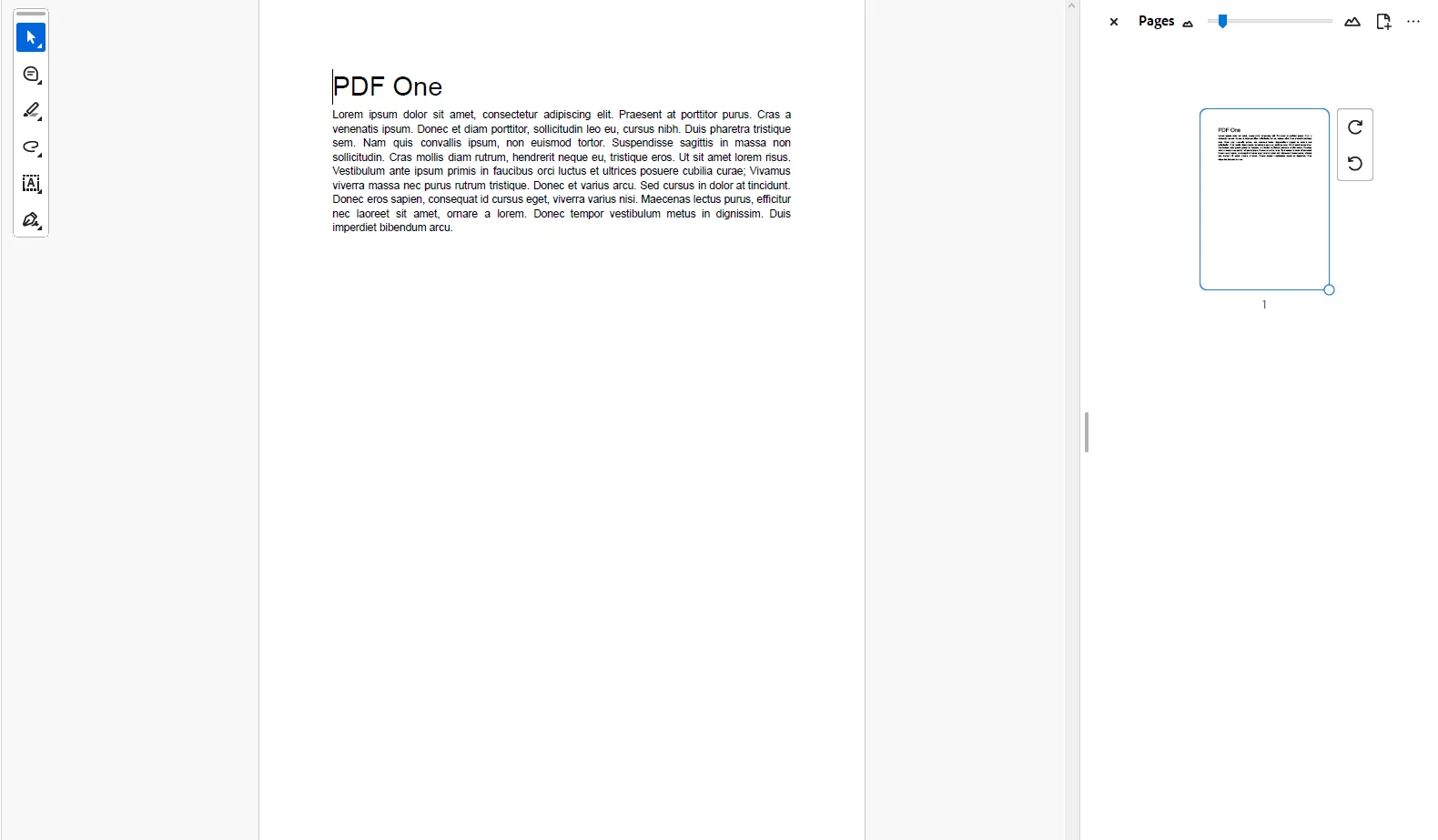
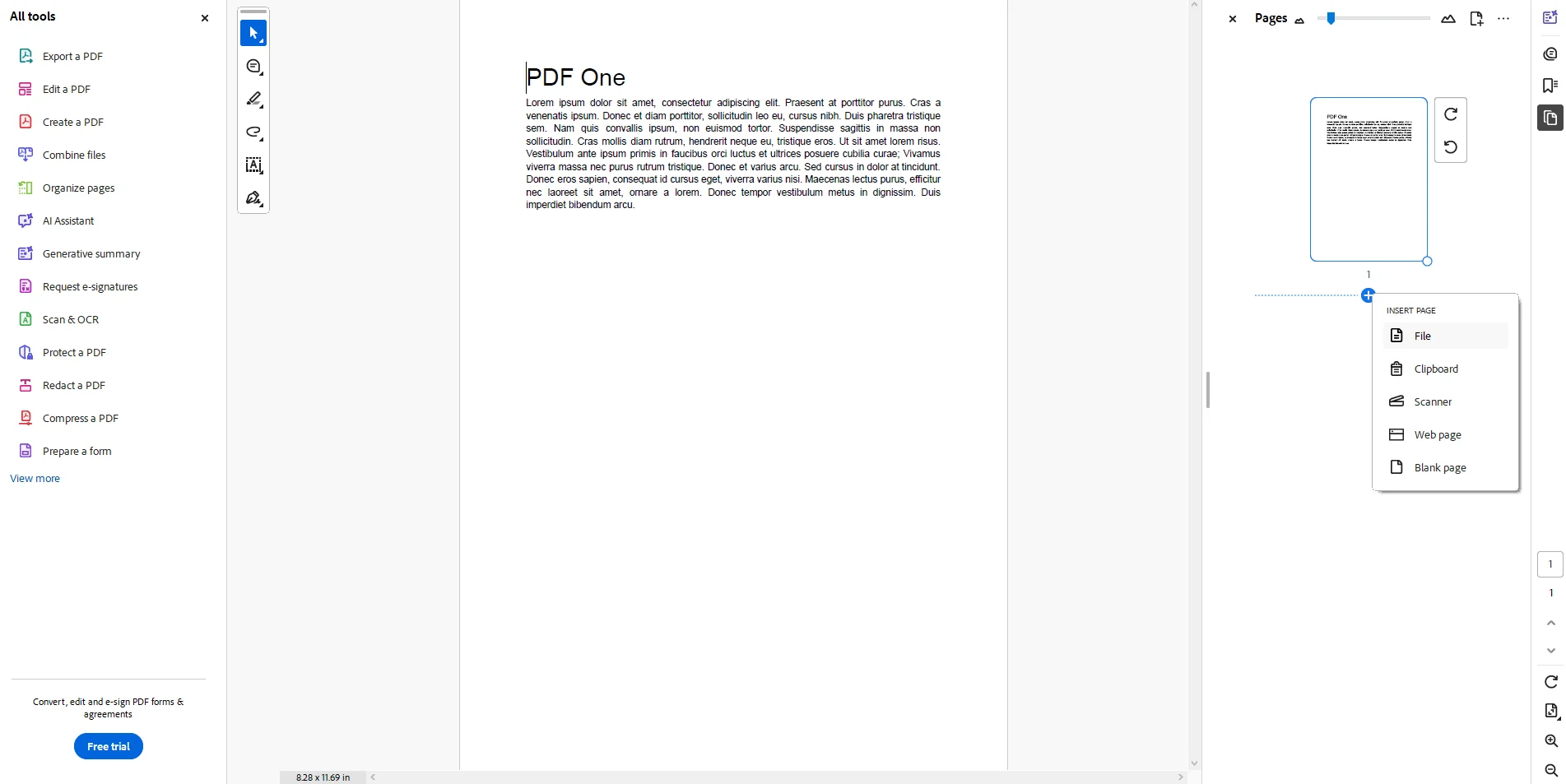
Abre la vista de miniaturas de página desde el panel lateral o la barra de herramientas superior para ver todas las páginas del PDF visualmente.
-
Haz clic en la opción Insertar dentro del menú de página o haz clic derecho donde quieras colocar el nuevo contenido.
-
Selecciona si deseas insertar páginas en blanco, importar páginas de otro archivo o agregar páginas escaneadas.
-
Elige tu ubicación objetivo (por ejemplo, antes o después de un número de página específico).
-
Guarda tu PDF actualizado para preservar la nueva estructura.
Método 2: Agregar Páginas a un PDF en Línea Gratis
Si necesitas una solución rápida sin instalar software, usar una herramienta web o editor de PDF en línea es ideal. Los servicios de PDF en línea gratuitos permiten una rápida inserción de páginas directamente desde tu navegador en dispositivos de escritorio y móviles.
Instrucciones Paso a Paso
-
Navega a un editor de PDF en línea confiable (como las herramientas en línea de PDFgear, iLovePDF o pdfFiller).
-
Haz clic en Seleccionar Archivo o arrastra y suelta tu archivo PDF existente en la zona de carga.
-
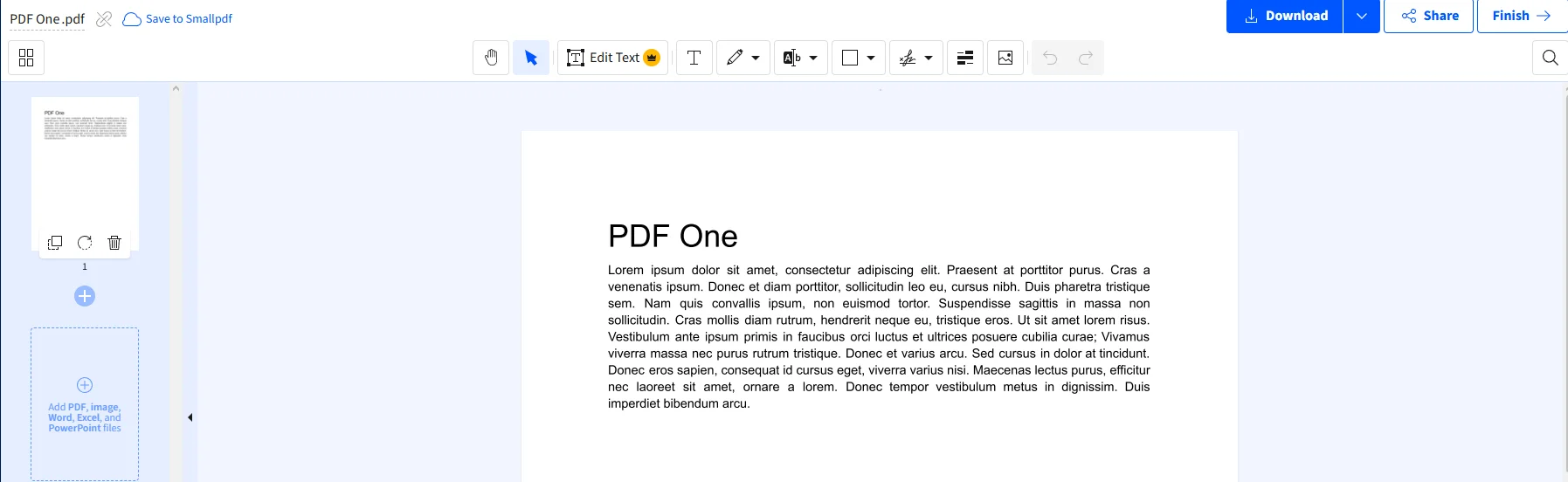
Una vez cargado en la pantalla, abre la herramienta de edición de páginas para ver las miniaturas de las páginas.
-
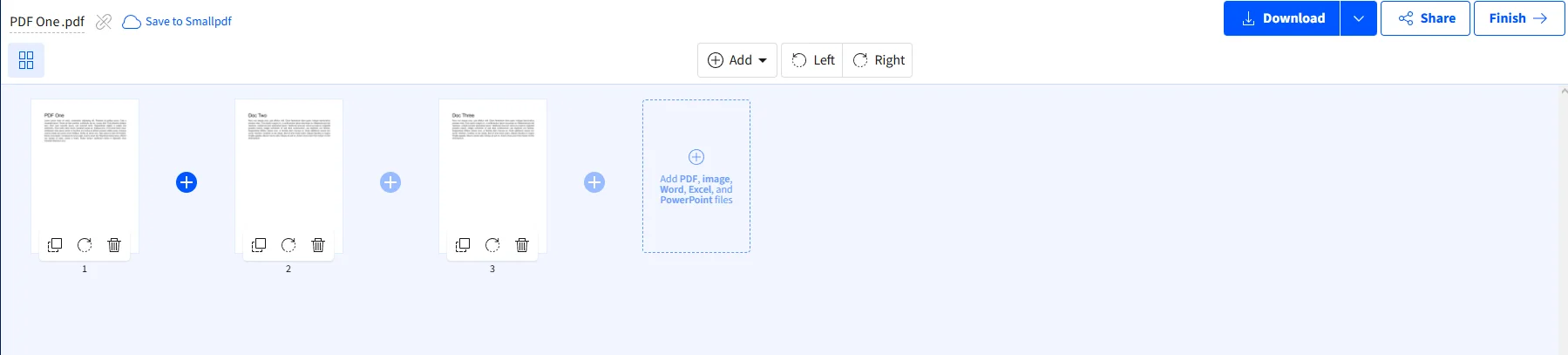
Elige Agregar Páginas en Blanco o Insertar Páginas PDF para cargar páginas adicionales.
-
Usa arrastrar y soltar para ajustar la ubicación o reordenar las páginas según sea necesario.
-
Haz clic en el botón Guardar o Convertir, luego presiona Descargar Archivo para guardar el nuevo PDF en tu dispositivo.
Al usar herramientas web gratuitas, asegúrate de no subir documentos personales sensibles a menos que el servicio garantice el procesamiento local del lado del cliente.
Método 3: Usar Herramientas Nativas del Sistema Operativo
Las herramientas nativas del sistema operativo, como Preview en macOS o los administradores de archivos integrados, ofrecen formas rápidas de combinar páginas PDF o fusionar múltiples páginas de forma gratuita.
Combinando Páginas en Mac Preview
- Abre tu documento PDF principal en Preview.
- Habilita la vista de Miniaturas desde el menú Ver.
- Abre un segundo archivo PDF o archivo de imagen (como una foto PNG o JPEG).
- Arrastra las miniaturas del segundo documento a la lista de páginas de tu archivo PDF existente.
- Suéltalas en tu ubicación deseada, reordena las páginas si es necesario y guarda el archivo actualizado.
Método 4: Gestionar Páginas de PDF Eficientemente
Más allá de solo insertar páginas, la gestión adecuada de documentos a menudo requiere limpiar o reorganizar páginas para asegurar que tu documento PDF final esté correctamente alineado.
- Reordenar Páginas: Selecciona miniaturas y arrástralas a su orden correcto dentro del diseño de la barra de herramientas superior.
- Eliminar Páginas No Deseadas: Puedes eliminar páginas individuales a través de la barra lateral o realizar eliminaciones en lote usando el modal de Gestión para eliminar páginas al instante.
- Insertar Imágenes o Fotos: Convierte fotos independientes o archivos PNG directamente en páginas PDF usando herramientas estándar de PDF para expandir tu documento.
Para Desarrolladores: Añadiendo Páginas Programáticamente con IronPDF
Mientras que las herramientas manuales funcionan bien para tareas individuales, los flujos de trabajo de aplicaciones modernas a menudo requieren la generación y modificación automatizada de PDF a gran escala. Si eres un desarrollador que busca añadir páginas a un PDF programáticamente, IronPDF proporciona una biblioteca .NET para C#, VB.NET y F#.
IronPDF te permite manipular páginas de PDF, fusionar múltiples PDFs, insertar páginas en blanco y añadir páginas de otro documento sin requerir Adobe Acrobat o dependencias de terceros.
Beneficios Clave para Desarrolladores
- Alto Rendimiento: Procesa miles de archivos del lado del servidor sin intervención manual.
- Inserción de Páginas Flexible: Inserta páginas en blanco, fusiona archivos PDF existentes o añade contenido HTML directamente como una nueva página.
- Compatibilidad Multiplataforma: Totalmente compatible con .NET 10, entornos multiplataforma (Windows, Linux, macOS) y plataformas de almacenamiento en la nube.
Añadiendo Páginas de Otro PDF en C#
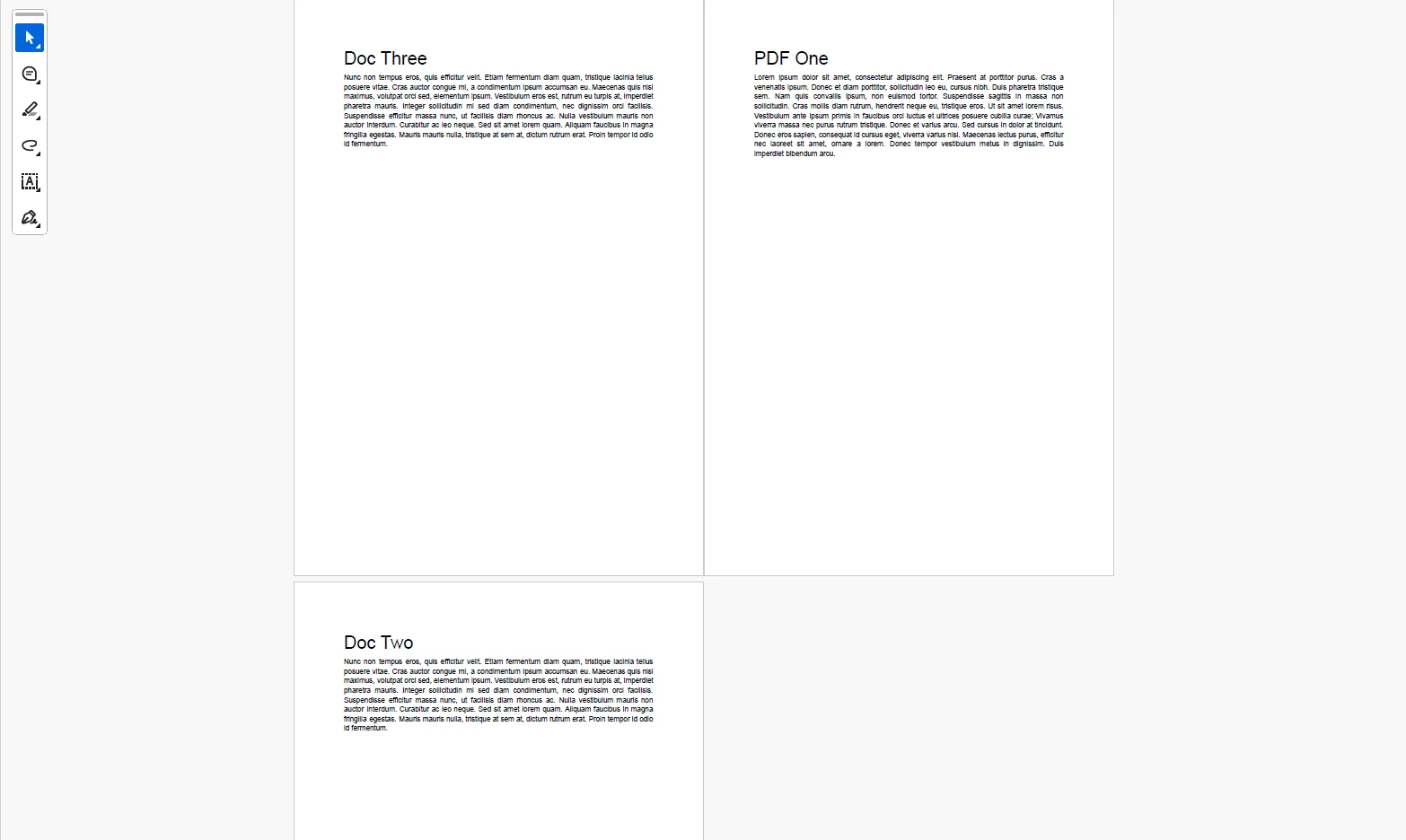
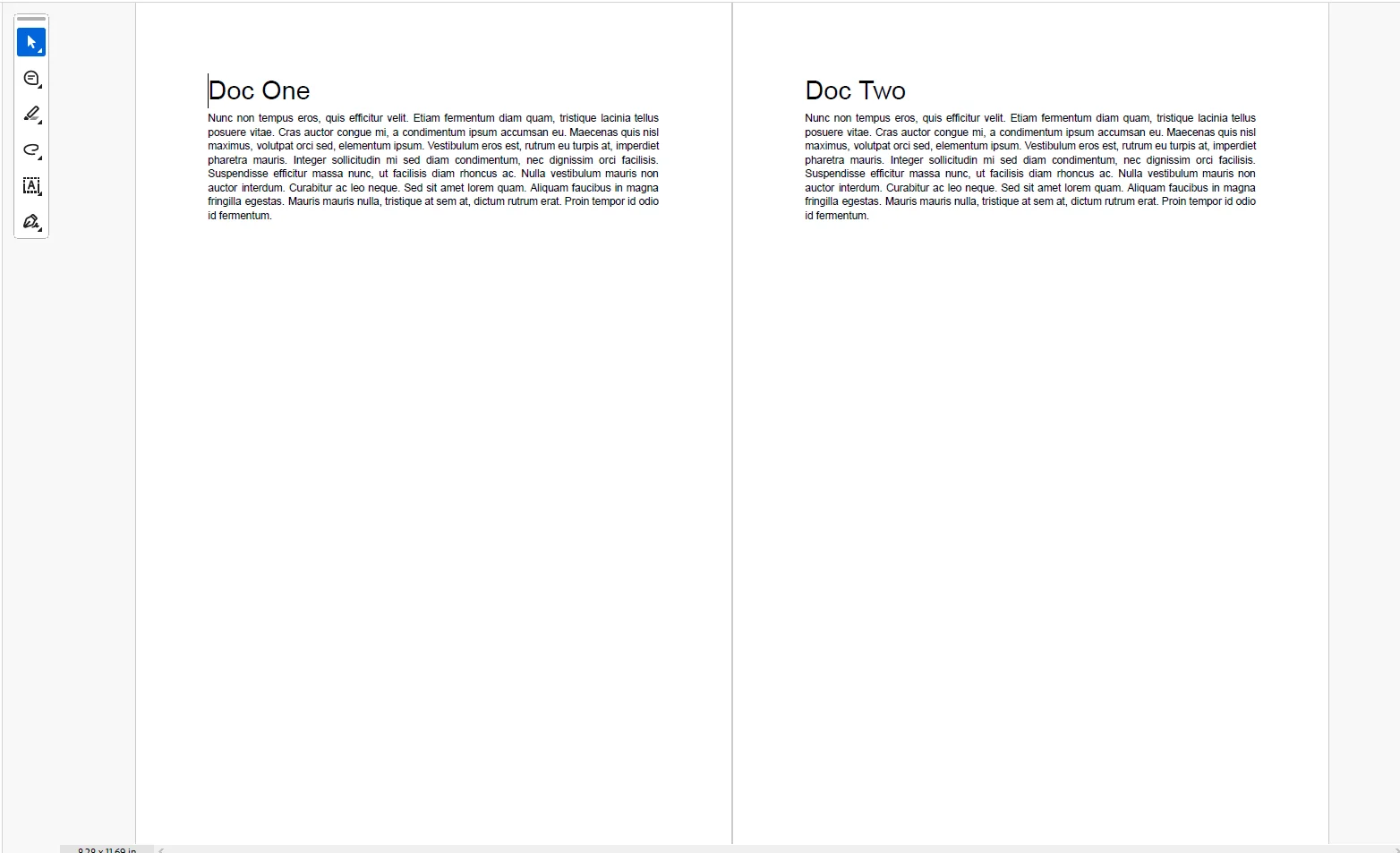
Combinar páginas de múltiples documentos es sencillo usando el método PdfDocument.Merge de IronPDF:
using IronPdf;

// Load the existing PDF file
var primaryPdf = PdfDocument.FromFile("sample.pdf");

// Load the second PDF containing pages to insert
var secondaryPdf = PdfDocument.FromFile("append_notes.pdf");

// Merge multiple PDFs together
var updatedPdf = PdfDocument.Merge(primaryPdf, secondaryPdf);

// Save the new document
updatedPdf.SaveAs("updated_document.pdf");
Text
Salida
Insertando una Página en Blanco en una Ubicación Específica
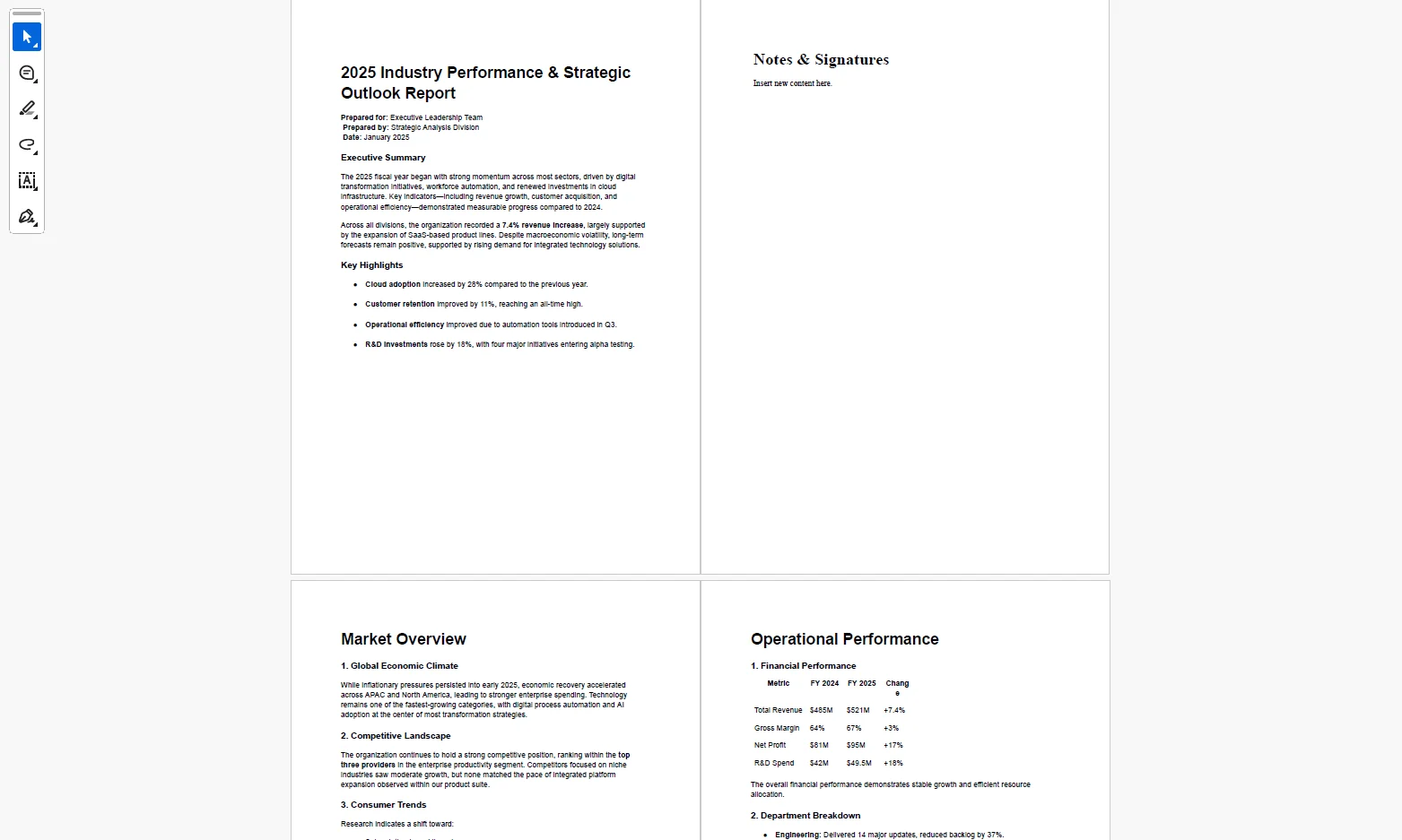
Cuando necesitas añadir páginas en blanco para firmas, notas o divisores de sección, IronPDF proporciona métodos dedicados para la manipulación de páginas:
using IronPdf;

ChromePdfRenderer chromePdfRenderer = new ChromePdfRenderer();

// Load an existing PDF document
var pdf = PdfDocument.FromFile("annual_report.pdf");

// Create a blank page or HTML-rendered content
var newPage = chromePdfRenderer.RenderHtmlAsPdf("<h1>Notes & Signatures</h1><p>Insert new content here.</p>");

// Insert the new page at index 1 (second page position)
pdf.InsertPdf(newPage, 1);

// Save the updated PDF
pdf.SaveAs("report_with_blank_page.pdf");
Text
Salida
Comparación de Métodos
Preguntas Frecuentes
¿Cómo añado una página a un PDF ya existente?
Puedes abrir el archivo PDF existente en un editor de escritorio o herramienta en línea, navegar a la barra lateral de miniaturas de páginas y elegir Insertar Páginas o Añadir Páginas en Blanco.
Puedes usar herramientas PDF en línea gratuitas como PDFgear, o herramientas nativas del sistema operativo como Preview en macOS, para arrastrar y soltar nuevas páginas en un documento existente sin pagar por software de suscripción.
¿Cómo inserto una página en blanco en un PDF?
En la mayoría de los editores de PDF, abre la vista de miniaturas de páginas, haz clic derecho en la ubicación donde deseas la nueva página, selecciona Insertar Página en Blanco, ajusta el tamaño de la página si se te solicita y guarda el archivo actualizado.
Resumen
Aprender a añadir una página a un PDF, ya sea insertando páginas en blanco, fusionando múltiples documentos o reordenando miniaturas, asegura que tu archivo permanezca limpio y correctamente alineado. Para el uso personal diario, las herramientas web gratuitas y las aplicaciones de escritorio nativas ofrecen soluciones simples.
Para los desarrolladores que construyen aplicaciones escalables, IronPDF simplifica la gestión compleja de páginas PDF, permitiéndote crear, editar y fusionar archivos PDF sin esfuerzo usando C# y .NET
.¿Listo para comenzar? Prueba un prueba gratuita de IronPDF hoy y descubre cómo se ve la automatización de PDF en tu entorno .NET.
Disclaimer: Microsoft, Google, Adobe, y otros nombres de productos o marcas mencionados aquí son propiedad de sus respectivos dueños. IronPDF e IronXL son herramientas de software independientes desarrolladas por IronSoftware y no están afiliadas ni respaldadas por estas compañías.