using IronPdf;

// Disable local disk access or cross-origin requests
Installation.EnableWebSecurity = true;

// Instantiate Renderer
var renderer = new ChromePdfRenderer();

// Create a PDF from a HTML string using C#
var pdf = renderer.RenderHtmlAsPdf("<h1>Hello World</h1>");

// Export to a file or Stream
pdf.SaveAs("output.pdf");

// Advanced Example with HTML Assets
// Load external html assets: Images, CSS and JavaScript.
// An optional BasePath 'C:\site\assets\' is set as the file location to load assets from
var myAdvancedPdf = renderer.RenderHtmlAsPdf("<img src='icons/iron.png'>", @"C:\site\assets\");
myAdvancedPdf.SaveAs("html-with-assets.pdf");
using IronPdf;// Disable local disk access or cross-origin requestsInstallation.EnableWebSecurity = true;// Instantiate Renderervar renderer = new ChromePdfRenderer();// Create a PDF from a HTML string using C#var pdf = renderer.RenderHtmlAsPdf("<h1>Hello World</h1>");// Export to a file or Streampdf.SaveAs("output.pdf");// Advanced Example with HTML Assets// Load external html assets: Images, CSS and JavaScript.// An optional BasePath 'C:\site\assets\' is set as the file location to load assets fromvar myAdvancedPdf = renderer.RenderHtmlAsPdf("<img src='icons/iron.png'>", @"C:\site\assets\");myAdvancedPdf.SaveAs("html-with-assets.pdf");
PM >
Install-Package IronPdf
KORZYSTANIE Z IRONPDF
Jak stworzyć PDF z C# PDFWriter: Kompletny przewodnik dla .NET
IronPDF ułatwia tworzenie plików PDF w .NET Core poprzez bezpośrednią konwersję HTML i CSS na profesjonalne dokumenty PDF. Zainstaluj pakiet NuGet, użyj ChromePdfRenderer, aby renderować zawartość HTML i zapisz swój PDF używając zaledwie kilku linii kodu.
Jak rozpocząć pracę z IronPDF?
IronPDF to kompleksowa biblioteka PDF dla platformy .NET Core, która przekształca skomplikowane tworzenie plików PDF w proste operacje. W przeciwieństwie do tradycyjnych metod wymagających ręcznego rysowania elementów, IronPDF wykorzystuje znaczniki HTML i CSS do generowania plików PDF dokładnie odpowiadających wymaganiom projektowym. Takie podejście jest szczególnie korzystne dla programistów uczących się najlepszych praktyk, którzy potrzebują profesjonalnych dokumentów bez konieczności pokonywania stromych krzywych uczenia się.
Aby rozpocząć tworzenie plików PDF w projekcie biblioteki .NET Core, zainstaluj pakietIronPDF NuGet za pomocą konsoli menedżera pakietów programu Visual Studio:
PM > Install-Package IronPdf
Install-Package IronPdf
Ta prosta instalacja zapewnia natychmiastowy dostęp do rozbudowanych funkcji generowania plików PDF dla aplikacji internetowych. Pakiet zawiera wszystko, co jest potrzebne do konwersji HTML na PDF, dzięki czemu idealnie nadaje się dla programistów przechodzących z tworzenia stron internetowych do generowania dokumentów.
Dlaczego IronPDF wyróżnia się na tle innych bibliotek PDF?
IronPDF obsługuje wiele platform, w tym Windows, Linux i macOS. W przypadku wdrożeń produkcyjnych rozwiązanie to płynnie współpracuje z platformami Azure i AWS Lambda. Biblioteka wymaga środowiska .NET Core 3.1 lub nowszego, dzięki czemu jest kompatybilna z nowoczesnymi środowiskami programistycznymi. W przypadku aplikacji kontenerowych dostępna jest również obsługa Docker.
Ile kosztuje IronPDF?
IronPDF oferuje elastyczne opcje licencyjne, zaczynając od bezpłatnej wersji próbnej, która obejmuje wszystkie funkcje. Licencje komercyjne zaczynają się od $999 i obejmują rok wsparcia oraz aktualizacji. Szczegółowe informacje na temat cen i wdrażania klucza licencyjnego można znaleźć na stronie poświęconej licencjom. Biblioteka obsługuje również wdrażanie na wielu platformach w ramach jednej licencji.
Jak utworzyć swój pierwszy dokument PDF?
Stwórzmy prosty dokument PDF, aby zrozumieć podstawy. Poniższy przykład ilustruje generowanie plików PDF z sformatowaną treścią przy użyciu klasyChromePdfRenderer:
using IronPdf;// Create a new ChromePdfRenderer objectvar renderer = new ChromePdfRenderer();// Define HTML content with stylingvar html = @" <html> <body style='font-family: Arial; margin: 40px;'> <h1>Hello World PDF Document</h1> <p>This is your first PDF file created with IronPDF!</p> </body> </html>";// Generate PDF from HTMLvar pdf = renderer.RenderHtmlAsPdf(html);// Save the PDF documentpdf.SaveAs("output.pdf");
using IronPdf;
// Create a new ChromePdfRenderer object
var renderer = new ChromePdfRenderer();
// Define HTML content with styling
var html = @"
    <html>
        <body style='font-family: Arial; margin: 40px;'>
            <h1>Hello World PDF Document</h1>
            <p>This is your first PDF file created with IronPDF!</p>
        </body>
    </html>";
// Generate PDF from HTML
var pdf = renderer.RenderHtmlAsPdf(html);
// Save the PDF document
pdf.SaveAs("output.pdf");
ImportsIronPdf' Create a new ChromePdfRenderer objectDim renderer As New ChromePdfRenderer()' Define HTML content with stylingDim html AsString = " <html> <body style='font-family: Arial; margin: 40px;'> <h1>Hello World PDF Document</h1> <p>This is your first PDF file created with IronPDF!</p> </body> </html>"' Generate PDF from HTMLDim pdf = renderer.RenderHtmlAsPdf(html)' Save the PDF documentpdf.SaveAs("output.pdf")
Imports IronPdf

' Create a new ChromePdfRenderer object
Dim renderer As New ChromePdfRenderer()

' Define HTML content with styling
Dim html As String = "
    <html>
        <body style='font-family: Arial; margin: 40px;'>
            <h1>Hello World PDF Document</h1>
            <p>This is your first PDF file created with IronPDF!</p>
        </body>
    </html>"

' Generate PDF from HTML
Dim pdf = renderer.RenderHtmlAsPdf(html)

' Save the PDF document
pdf.SaveAs("output.pdf")
Ten kod tworzy nowy plik PDF poprzez renderowanie treści HTML. ChromePdfRenderer obsługuje konwersję, zapewniając, że Twoje dokumenty PDF zachowują spójne formatowanie. Aby zapoznać się z bardziej zaawansowanymi przykładami, odwiedź naszą galerię przykładów kodu.
Jak wygląda wygenerowany plik PDF?
Powstały plik PDF wyświetla się dokładnie tak, jak kod HTML w przeglądarce Chrome, z odpowiednim zarządzaniem czcionkami i stylizacją. IronPDF zachowuje wszystkie właściwości CSS, w tym niestandardowe czcionki i obsługę znaków UTF-8, zapewniając prawidłowe wyświetlanie języków międzynarodowych. Opcjerenderowania pozwalają na precyzyjne dostosowanie jakości wyjściowej i rozmiaru pliku.
Dlaczego warto używać HTML zamiast bezpośrednich poleceń PDF?
Generowanie plików PDF na podstawie kodu HTML oferuje kilka zalet dla początkujących. Po pierwsze, możesz wyświetlić podgląd treści w dowolnej przeglądarce przed konwersją do formatu PDF, co znacznie ułatwia debugowanie. Po drugie, możesz wykorzystać swoje dotychczasowe umiejętności w zakresie projektowania stron internetowych oraz frameworki CSS, takie jak Bootstrap. Po trzecie, zachowanie spójności między wynikami wyświetlanymi w sieci a wydrukami PRINT staje się banalne przy użyciu tych samych szablonów HTML.
Jakich typowych błędów początkujących należy unikać?
Jak przekonwertować HTML na PDF z zaawansowanymi funkcjami?
IronPDF doskonale radzi sobie z konwersją złożonych stron internetowych i treści HTML na profesjonalne pliki PDF. Poniższy kod pokazuje, jak działa tworzenie dokumentów PDF z zaawansowanymi funkcjami, takimi jak tabele, obrazy i elementy stylizowane:
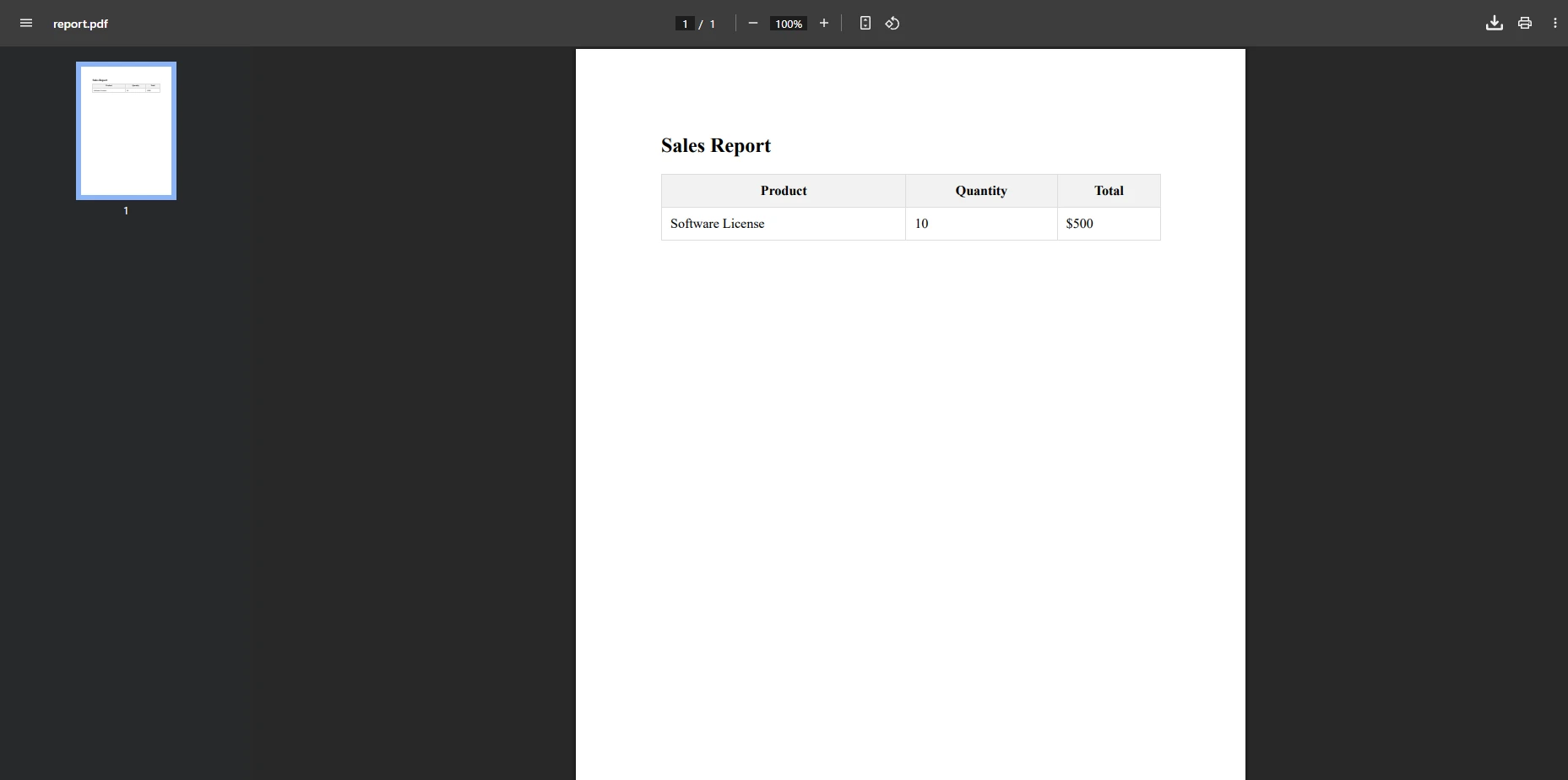
public voidCreateAdvancedPdf(){ var renderer = new ChromePdfRenderer(); // Configure rendering options renderer.RenderingOptions.MarginTop = 25; renderer.RenderingOptions.MarginBottom = 25; var html = @" <html> <head> <style> table { width: 100%; border-collapse: collapse; } th, td { padding: 10px; border: 1px solid #ddd; } th { background-color: #f2f2f2; } </style> </head> <body> <h2>Sales Report</h2> <table> <tr> <th>Product</th> <th>Quantity</th> <th>Total</th> </tr> <tr> <td>Software License</td> <td>10</td> <td>$500</td> </tr> </table> </body> </html>"; // Create PDF file var pdf = renderer.RenderHtmlAsPdf(html); pdf.SaveAs("report.pdf");}
public void CreateAdvancedPdf()
{
    var renderer = new ChromePdfRenderer();
    // Configure rendering options
    renderer.RenderingOptions.MarginTop = 25;
    renderer.RenderingOptions.MarginBottom = 25;
    var html = @"
        <html>
        <head>
            <style>
                table { width: 100%; border-collapse: collapse; }
                th, td { padding: 10px; border: 1px solid #ddd; }
                th { background-color: #f2f2f2; }
            </style>
        </head>
        <body>
            <h2>Sales Report</h2>
            <table>
                <tr>
                    <th>Product</th>
                    <th>Quantity</th>
                    <th>Total</th>
                </tr>
                <tr>
                    <td>Software License</td>
                    <td>10</td>
                    <td>$500</td>
               </tr>
            </table>
        </body>
        </html>";
    // Create PDF file
    var pdf = renderer.RenderHtmlAsPdf(html);
    pdf.SaveAs("report.pdf");
}
Public Sub CreateAdvancedPdf() Dim renderer = New ChromePdfRenderer() ' Configure rendering options renderer.RenderingOptions.MarginTop = 25 renderer.RenderingOptions.MarginBottom = 25 Dim html AsString = " <html> <head> <style> table { width: 100%; border-collapse: collapse; } th, td { padding: 10px; border: 1px solid #ddd; } th { background-color: #f2f2f2; } </style> </head> <body> <h2>Sales Report</h2> <table> <tr> <th>Product</th> <th>Quantity</th> <th>Total</th> </tr> <tr> <td>Software License</td> <td>10</td> <td>$500</td> </tr> </table> </body> </html>" ' Create PDF file Dim pdf = renderer.RenderHtmlAsPdf(html) pdf.SaveAs("report.pdf")End Sub
Public Sub CreateAdvancedPdf()
    Dim renderer = New ChromePdfRenderer()
    ' Configure rendering options
    renderer.RenderingOptions.MarginTop = 25
    renderer.RenderingOptions.MarginBottom = 25
    Dim html As String = "
        <html>
        <head>
            <style>
                table { width: 100%; border-collapse: collapse; }
                th, td { padding: 10px; border: 1px solid #ddd; }
                th { background-color: #f2f2f2; }
            </style>
        </head>
        <body>
            <h2>Sales Report</h2>
            <table>
                <tr>
                    <th>Product</th>
                    <th>Quantity</th>
                    <th>Total</th>
                </tr>
                <tr>
                    <td>Software License</td>
                    <td>10</td>
                    <td>$500</td>
               </tr>
            </table>
        </body>
        </html>"
    ' Create PDF file
    Dim pdf = renderer.RenderHtmlAsPdf(html)
    pdf.SaveAs("report.pdf")
End Sub
Ten przykład pokazuje tworzenie dokumentów PDF z sformatowanymi tabelami, demonstrując zdolność IronPDF do obsługi złożonych układów i stylów CSS. W przypadku bardziej złożonych raportów warto rozważyć zastosowanie technik generowania plików PDF na podstawie danych.
W jaki sposób style CSS są przenoszone do plików PDF?
Silnik IronPDF dla przeglądarki Chrome zapewnia zgodność z nowoczesnymi standardami przeglądarek wzakresie obsługi CSS. Obejmuje to układy flexbox, CSS Grid, a nawet animacje CSS (renderowane jako statyczne). Biblioteka obsługuje responsywny CSS, umożliwiając określenie wymiarów okna wyświetlania, co zapewnia prawidłowe renderowanie projektów tworzonych z myślą o urządzeniach mobilnych.
Jak zintegrować generowanie plików PDF w aplikacjach ASP.NET Core?
Włączenie generowania plików PDF do widoków ASP.NET Core MVC jest proste. Oto przykładowe wdrożenie generowania plików PDF z poziomu kontrolera:
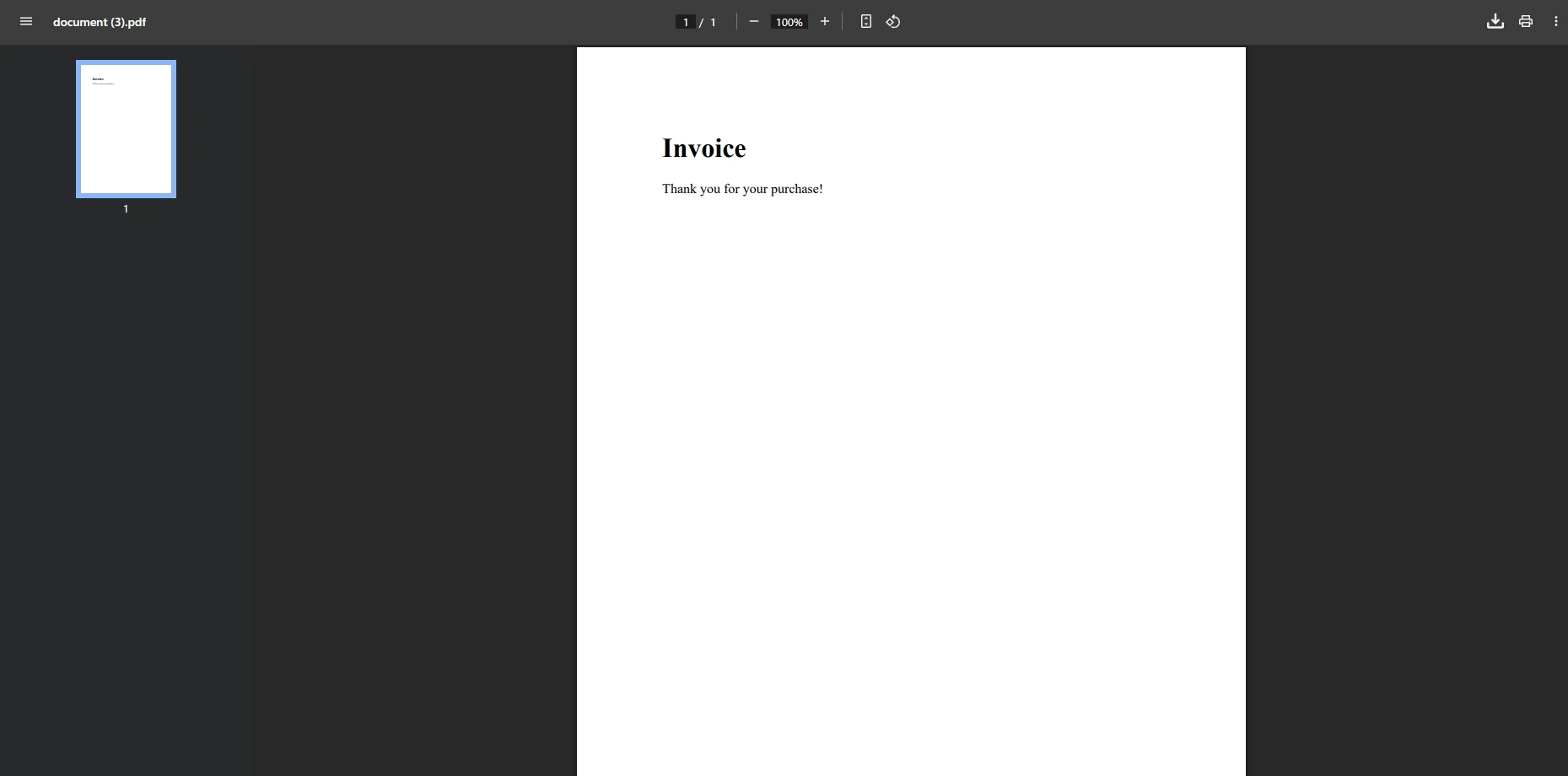
using Microsoft.AspNetCore.Mvc;using IronPdf;using System.IO;public class DocumentController : Controller{ public IActionResultGeneratePdf() { var renderer = new ChromePdfRenderer(); // Create HTML content var html = "<h1>Invoice</h1><p>Thank you for your purchase!</p>"; // Generate PDF var pdf = renderer.RenderHtmlAsPdf(html); byte[] pdfBytes = pdf.BinaryData;// Return PDF file using the byte array, setting the content type to PDFreturnFile(pdfBytes, "application/pdf", "document.pdf"); } }}
using Microsoft.AspNetCore.Mvc;
using IronPdf;
using System.IO;
public class DocumentController : Controller
{
    public IActionResult GeneratePdf()
    {
        var renderer = new ChromePdfRenderer();
        // Create HTML content
        var html = "<h1>Invoice</h1><p>Thank you for your purchase!</p>";
        // Generate PDF
        var pdf = renderer.RenderHtmlAsPdf(html);
        byte[] pdfBytes = pdf.BinaryData;
// Return PDF file using the byte array, setting the content type to PDF
return File(pdfBytes,
            "application/pdf",
            "document.pdf");
       }
    }
}
ImportsMicrosoft.AspNetCore.MvcImportsIronPdfImportsSystem.IOPublic Class DocumentControllerInheritsController Public Function GeneratePdf() AsIActionResult Dim renderer As New ChromePdfRenderer() ' Create HTML content Dim html AsString = "<h1>Invoice</h1><p>Thank you for your purchase!</p>" ' Generate PDF Dim pdf = renderer.RenderHtmlAsPdf(html) Dim pdfBytes AsByte() = pdf.BinaryData ' Return PDF file using the byte array, setting the content type to PDF ReturnFile(pdfBytes, "application/pdf", "document.pdf") End FunctionEnd Class
Imports Microsoft.AspNetCore.Mvc
Imports IronPdf
Imports System.IO

Public Class DocumentController
    Inherits Controller

    Public Function GeneratePdf() As IActionResult
        Dim renderer As New ChromePdfRenderer()
        ' Create HTML content
        Dim html As String = "<h1>Invoice</h1><p>Thank you for your purchase!</p>"
        ' Generate PDF
        Dim pdf = renderer.RenderHtmlAsPdf(html)
        Dim pdfBytes As Byte() = pdf.BinaryData
        ' Return PDF file using the byte array, setting the content type to PDF
        Return File(pdfBytes, "application/pdf", "document.pdf")
    End Function

End Class
Ta metoda kontrolera generuje dokument PDF i zwraca go jako plik do pobrania, co idealnie nadaje się do przetwarzania po stronie serwera w aplikacjach internetowych. Można również użyć obiektu MemoryStream do obsługi tworzenia dokumentów PDF. W przypadku aplikacji Blazor obowiązują podobne wzorce z pewnymi modyfikacjami.
Jaki jest najlepszy sposób na zwracanie plików PDF użytkownikom?
Zwrot plików PDF zależy od konkretnego przypadku użycia. Aby natychmiast pobrać pliki, użyj metody File(), jak pokazano. W przypadku scenariuszy podglądu warto rozważyć zapisanie w usłudze Azure Blob Storage lub udostępnienie za pośrednictwem sieci CDN. WłaściwośćBinaryData zapewnia elastyczność w zakresie różnych metod przechowywania i transmisji. W przypadku załączników do wiadomości e-mail należy je przekonwertować na tablice bajtów.
Jak radzić sobie z generowaniem plików PDF w zadaniach w tle?
W przypadku długotrwałego generowania plików PDF należy stosować metody asynchroniczne z odpowiednią obsługą błędów. Rozważ użycie usług działających w tle lub systemów kolejkowania do przetwarzania wsadowego. Biblioteka obsługuje wielowątkowość w celu równoległego tworzenia plików PDF, co znacznie poprawia wydajność operacji zbiorczych. Monitoruj wykorzystanie pamięci w scenariuszach o dużej objętości.
Dlaczego używać BinaryData zamiast SaveAs()?
BinaryData zapewnia dostęp do PDF w pamięci bez zależności od systemu plików, co jest kluczowe dla wdrożeń w chmurze, aplikacji kontenerowych i scenariuszy z ograniczeniami uprawnień do plików. Takie podejście umożliwia również strumieniowe przesyłanie odpowiedzi, co zmniejsza obciążenie pamięci serwera i skraca czas odpowiedzi w przypadku dużych plików PDF.
Jakie zaawansowane techniki generowania plików PDF mogę wykorzystać?
public voidCreatePdfWithHeaderFooter(){ var renderer = new ChromePdfRenderer(); // Add header renderer.RenderingOptions.TextHeader = new TextHeaderFooter {CenterText = "Company Report",DrawDividerLine = true }; // Add footer with page numbers renderer.RenderingOptions.TextFooter = new TextHeaderFooter {CenterText = "Page {page} of {total-pages}",DrawDividerLine = true }; var html = "<h1>Annual Report</h1><p>Content goes here...</p>"; var pdf = renderer.RenderHtmlAsPdf(html); // Save the new document pdf.SaveAs("report-with-header.pdf");}// Merge multiple PDFspublic voidMergePdfFiles(){ var renderer = new ChromePdfRenderer(); var pdf1 = renderer.RenderHtmlAsPdf("<p>First Document</p>"); var pdf2 = renderer.RenderHtmlAsPdf("<p>Second Document</p>"); // Merge PDF documents var merged = PdfDocument.Merge(pdf1, pdf2); merged.SaveAs("merged.pdf");}// Example of iterating over something, illustrating 'int i' and 'index'public voidProcessMultipleFiles(string[] filePaths){ for (int i = 0; i < filePaths.Length; i++) { // Use 'i' as an index to process each source file var sourceFile = filePaths[i];Console.WriteLine($"Processing file at index {i}: {sourceFile}"); // Imagine code here to load or process the file // var pdf = PdfDocument.FromFile(sourceFile); // load }}
public void CreatePdfWithHeaderFooter()
{
    var renderer = new ChromePdfRenderer();
    // Add header
    renderer.RenderingOptions.TextHeader = new TextHeaderFooter
    {
        CenterText = "Company Report",
        DrawDividerLine = true
    };
    // Add footer with page numbers
    renderer.RenderingOptions.TextFooter = new TextHeaderFooter
    {
        CenterText = "Page {page} of {total-pages}",
        DrawDividerLine = true
    };
    var html = "<h1>Annual Report</h1><p>Content goes here...</p>";
    var pdf = renderer.RenderHtmlAsPdf(html);
    // Save the new document
    pdf.SaveAs("report-with-header.pdf");
}
// Merge multiple PDFs
public void MergePdfFiles()
{
    var renderer = new ChromePdfRenderer();
    var pdf1 = renderer.RenderHtmlAsPdf("<p>First Document</p>");
    var pdf2 = renderer.RenderHtmlAsPdf("<p>Second Document</p>");
    // Merge PDF documents
    var merged = PdfDocument.Merge(pdf1, pdf2);
    merged.SaveAs("merged.pdf");
}
// Example of iterating over something, illustrating 'int i' and 'index'
public void ProcessMultipleFiles(string[] filePaths)
{
    for (int i = 0; i < filePaths.Length; i++)
    {
        // Use 'i' as an index to process each source file
        var sourceFile = filePaths[i];
        Console.WriteLine($"Processing file at index {i}: {sourceFile}");
        // Imagine code here to load or process the file
        // var pdf = PdfDocument.FromFile(sourceFile); // load
    }
}
Public Sub CreatePdfWithHeaderFooter() Dim renderer = New ChromePdfRenderer() ' Add header renderer.RenderingOptions.TextHeader = New TextHeaderFooterWith { .CenterText = "Company Report", .DrawDividerLine = True } ' Add footer with page numbers renderer.RenderingOptions.TextFooter = New TextHeaderFooterWith { .CenterText = "Page {page} of {total-pages}", .DrawDividerLine = True } Dim html = "<h1>Annual Report</h1><p>Content goes here...</p>" Dim pdf = renderer.RenderHtmlAsPdf(html) ' Save the new document pdf.SaveAs("report-with-header.pdf")End Sub' Merge multiple PDFsPublic Sub MergePdfFiles() Dim renderer = New ChromePdfRenderer() Dim pdf1 = renderer.RenderHtmlAsPdf("<p>First Document</p>") Dim pdf2 = renderer.RenderHtmlAsPdf("<p>Second Document</p>") ' Merge PDF documents Dim merged = PdfDocument.Merge(pdf1, pdf2) merged.SaveAs("merged.pdf")End Sub' Example of iterating over something, illustrating 'int i' and 'index'Public Sub ProcessMultipleFiles(filePaths AsString()) For i AsInteger = 0 To filePaths.Length - 1 ' Use 'i' as an index to process each source file Dim sourceFile = filePaths(i)Console.WriteLine($"Processing file at index {i}: {sourceFile}") ' Imagine code here to load or process the file ' Dim pdf = PdfDocument.FromFile(sourceFile) ' load NextEnd Sub
Public Sub CreatePdfWithHeaderFooter()
    Dim renderer = New ChromePdfRenderer()
    ' Add header
    renderer.RenderingOptions.TextHeader = New TextHeaderFooter With {
        .CenterText = "Company Report",
        .DrawDividerLine = True
    }
    ' Add footer with page numbers
    renderer.RenderingOptions.TextFooter = New TextHeaderFooter With {
        .CenterText = "Page {page} of {total-pages}",
        .DrawDividerLine = True
    }
    Dim html = "<h1>Annual Report</h1><p>Content goes here...</p>"
    Dim pdf = renderer.RenderHtmlAsPdf(html)
    ' Save the new document
    pdf.SaveAs("report-with-header.pdf")
End Sub

' Merge multiple PDFs
Public Sub MergePdfFiles()
    Dim renderer = New ChromePdfRenderer()
    Dim pdf1 = renderer.RenderHtmlAsPdf("<p>First Document</p>")
    Dim pdf2 = renderer.RenderHtmlAsPdf("<p>Second Document</p>")
    ' Merge PDF documents
    Dim merged = PdfDocument.Merge(pdf1, pdf2)
    merged.SaveAs("merged.pdf")
End Sub

' Example of iterating over something, illustrating 'int i' and 'index'
Public Sub ProcessMultipleFiles(filePaths As String())
    For i As Integer = 0 To filePaths.Length - 1
        ' Use 'i' as an index to process each source file
        Dim sourceFile = filePaths(i)
        Console.WriteLine($"Processing file at index {i}: {sourceFile}")
        ' Imagine code here to load or process the file
        ' Dim pdf = PdfDocument.FromFile(sourceFile) ' load
    Next
End Sub
Te przykłady pokazują, jak nadać dokumentom PDF profesjonalny wygląd oraz połączyć wiele plików w jeden dokument. W przypadku bardziej złożonych scenariuszy warto zapoznać się z zaawansowanymi opcjami nagłówków i stopek z treścią HTML.
Dodajmy kolejny praktyczny przykład pokazujący, jak utworzyć plik PDF z znakami wodnymi i tłem:
public voidCreatePdfWithWatermark(){ var renderer = new ChromePdfRenderer(); // Create the main PDF content var html = @" <h1>Confidential Document</h1> <p>This document contains sensitive information.</p> <p>Please handle with care.</p>"; var pdf = renderer.RenderHtmlAsPdf(html); // Add a watermark pdf.ApplyWatermark("<h2 style='color:red;opacity:0.3;'>CONFIDENTIAL</h2>", rotation: 45, opacity: 50); // Add page numbers to all pages for (int i = 0; i < pdf.PageCount; i++) { pdf.StampHtml($"<div style='text-align:center'>Page {i + 1}</div>", i, VerticalAlignment.Bottom, HorizontalAlignment.Center); } pdf.SaveAs("watermarked-document.pdf");}
public void CreatePdfWithWatermark()
{
    var renderer = new ChromePdfRenderer();

    // Create the main PDF content
    var html = @"
        <h1>Confidential Document</h1>
        <p>This document contains sensitive information.</p>
        <p>Please handle with care.</p>";

    var pdf = renderer.RenderHtmlAsPdf(html);

    // Add a watermark
    pdf.ApplyWatermark("<h2 style='color:red;opacity:0.3;'>CONFIDENTIAL</h2>",
        rotation: 45,
        opacity: 50);

    // Add page numbers to all pages
    for (int i = 0; i < pdf.PageCount; i++)
    {
        pdf.StampHtml($"<div style='text-align:center'>Page {i + 1}</div>",
            i,
            VerticalAlignment.Bottom,
            HorizontalAlignment.Center);
    }

    pdf.SaveAs("watermarked-document.pdf");
}
Public Sub CreatePdfWithWatermark() Dim renderer = New ChromePdfRenderer() ' Create the main PDF content Dim html = " <h1>Confidential Document</h1> <p>This document contains sensitive information.</p> <p>Please handle with care.</p>" Dim pdf = renderer.RenderHtmlAsPdf(html) ' Add a watermark pdf.ApplyWatermark("<h2 style='color:red;opacity:0.3;'>CONFIDENTIAL</h2>", rotation:=45, opacity:=50) ' Add page numbers to all pages For i AsInteger = 0 To pdf.PageCount - 1 pdf.StampHtml($"<div style='text-align:center'>Page {i + 1}</div>", i, VerticalAlignment.Bottom, HorizontalAlignment.Center) Next pdf.SaveAs("watermarked-document.pdf")End Sub
Public Sub CreatePdfWithWatermark()
    Dim renderer = New ChromePdfRenderer()

    ' Create the main PDF content
    Dim html = "
        <h1>Confidential Document</h1>
        <p>This document contains sensitive information.</p>
        <p>Please handle with care.</p>"

    Dim pdf = renderer.RenderHtmlAsPdf(html)

    ' Add a watermark
    pdf.ApplyWatermark("<h2 style='color:red;opacity:0.3;'>CONFIDENTIAL</h2>",
                       rotation:=45,
                       opacity:=50)

    ' Add page numbers to all pages
    For i As Integer = 0 To pdf.PageCount - 1
        pdf.StampHtml($"<div style='text-align:center'>Page {i + 1}</div>",
                      i,
                      VerticalAlignment.Bottom,
                      HorizontalAlignment.Center)
    Next

    pdf.SaveAs("watermarked-document.pdf")
End Sub
Jak działają nagłówki i stopki na wielu stronach?
Nagłówki i stopki są automatycznie stosowane na wszystkich stronach pliku PDF. IronPDF obsługuje treści dynamiczne, takie jak numery stron, daty i tytuły dokumentów. W przypadku różnych nagłówków na konkretnych stronach należy zastosować metody stemplowania po wstępnym renderowaniu. Biblioteka obsługuje również nagłówki i stopki HTML dla złożonych układów zawierających obrazy i style.
Kiedy należy połączyć pliki PDF, a kiedy wygenerować jeden dokument?
Łączenie plików PDF jest idealnym rozwiązaniem w przypadku łączenia istniejących dokumentów lub gdy różne sekcje wymagają unikalnych ustawień renderowania. Wygeneruj jeden dokument, jeśli treść ma naturalny przebieg i jest spójna stylistycznie. W przypadku raportów o różnej orientacji stron lub rozmiarach papieru scałanie zapewnia lepszą kontrolę. Należy wziąć pod uwagę wpływ na wydajność w przypadku dużych dokumentów.
Jakie są konsekwencje łączenia dużych plików PDF dla wydajności?
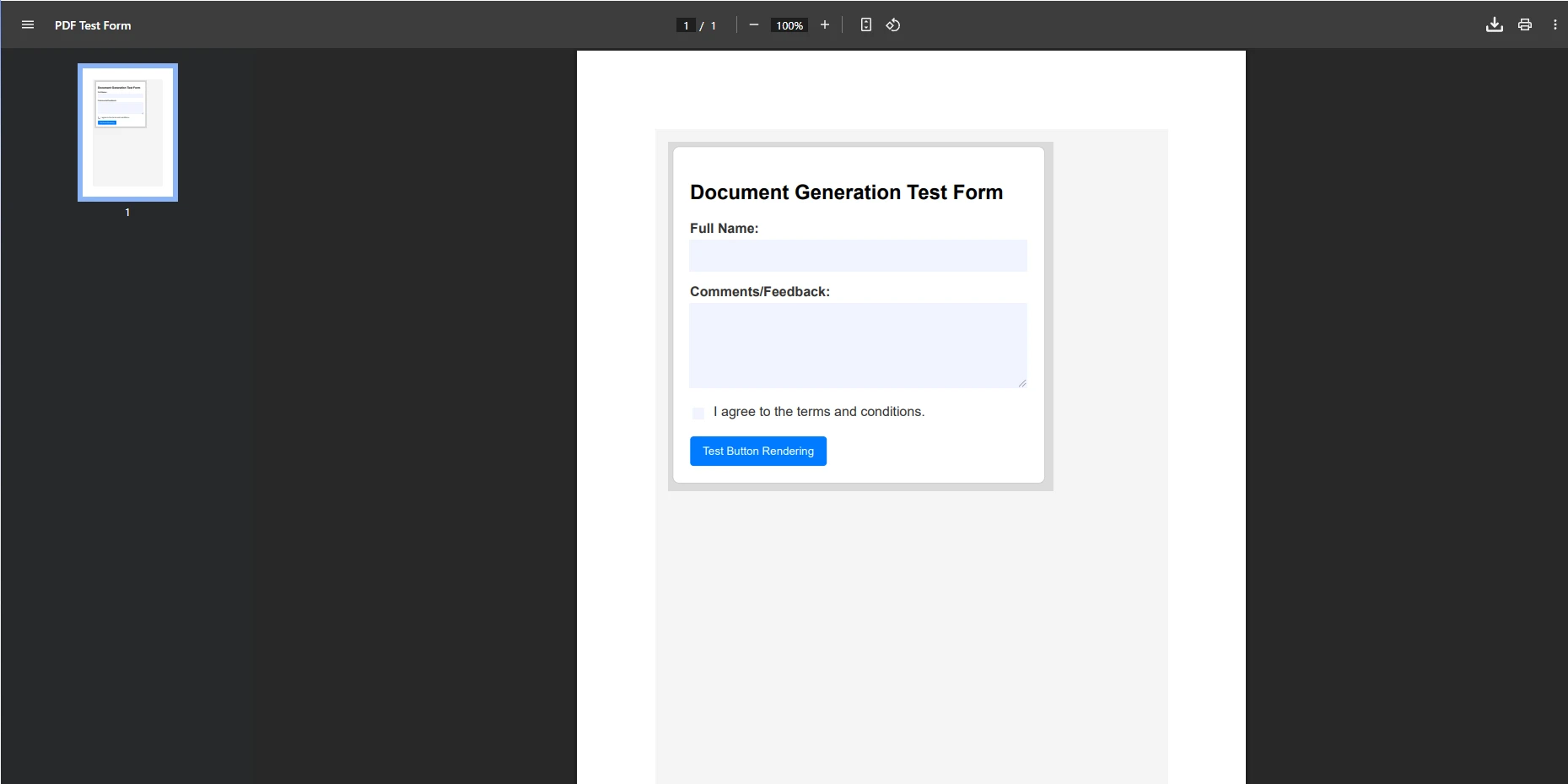
public voidCreatePdfWithForm(){ var html = @" <!DOCTYPE html> <html> <head> <title>PDF Test Form</title> <style> body { font-family: Arial, sans-serif; margin: 20px; background-color: #f4f4f4; } .form-container { width: 400px; padding: 20px; border: 1px solid #ccc; border-radius: 8px; background-color: #fff; box-shadow: 2px 2px 5px rgba(0,0,0,0.1); } .form-group { margin-bottom: 15px; } label { display: block; /* Make label take up full width */ margin-bottom: 5px; font-weight: bold; color: #333; } input[type='text'], textarea { width: 100%; padding: 10px; border: 1px solid #ddd; border-radius: 4px; box-sizing: border-box; /* Include padding and border in the element's total width and height */ } textarea { height: 100px; resize: vertical; } .checkbox-group { display: flex; align-items: center; } .checkbox-group label { display: inline; font-weight: normal; margin-left: 8px; } </style> </head> <body> <div class='form-container'> <h2>Document Generation Test Form</h2> <form> <div class='form-group'> <label for='fullName'>Full Name:</label> </div> <div class='form-group'> <label for='comments'>Comments/Feedback:</label> <textarea id='comments' name='comments' placeholder='Type your feedback here...'></textarea> </div> <div class='form-group checkbox-group'> <label for='agree'>I agree to the terms and conditions.</label> </div> <button style='padding: 10px 15px; background-color: #007bff; color: white; border: none; border-radius: 4px; cursor: pointer;'> Test Button Rendering </button> </form> </div> </body> </html>"; var renderer = new ChromePdfRenderer(); renderer.RenderingOptions.CreatePdfFormsFromHtml = true; var pdf = renderer.RenderHtmlAsPdf(html); pdf.SaveAs("form.pdf");}
public void CreatePdfWithForm()
{
    var html = @"
    <!DOCTYPE html>
    <html>
    <head>
        <title>PDF Test Form</title>
        <style>
            body {
                font-family: Arial, sans-serif;
                margin: 20px;
                background-color: #f4f4f4;
            }
            .form-container {
                width: 400px;
                padding: 20px;
                border: 1px solid #ccc;
                border-radius: 8px;
                background-color: #fff;
                box-shadow: 2px 2px 5px rgba(0,0,0,0.1);
            }
            .form-group {
                margin-bottom: 15px;
            }
            label {
                display: block; /* Make label take up full width */
                margin-bottom: 5px;
                font-weight: bold;
                color: #333;
            }
            input[type='text'], textarea {
                width: 100%;
                padding: 10px;
                border: 1px solid #ddd;
                border-radius: 4px;
                box-sizing: border-box; /* Include padding and border in the element's total width and height */
            }
            textarea {
                height: 100px;
                resize: vertical;
            }
            .checkbox-group {
                display: flex;
                align-items: center;
            }
            .checkbox-group label {
                display: inline;
                font-weight: normal;
                margin-left: 8px;
            }
        </style>
    </head>
    <body>
        <div class='form-container'>
            <h2>Document Generation Test Form</h2>
            <form>
                <div class='form-group'>
                    <label for='fullName'>Full Name:</label>
                </div>
                <div class='form-group'>
                    <label for='comments'>Comments/Feedback:</label>
                    <textarea id='comments' name='comments' placeholder='Type your feedback here...'></textarea>
                </div>
                <div class='form-group checkbox-group'>
                    <label for='agree'>I agree to the terms and conditions.</label>
                </div>
                <button style='padding: 10px 15px; background-color: #007bff; color: white; border: none; border-radius: 4px; cursor: pointer;'>
                    Test Button Rendering
                </button>
            </form>
        </div>
    </body>
    </html>";
    var renderer = new ChromePdfRenderer();
    renderer.RenderingOptions.CreatePdfFormsFromHtml = true;
    var pdf = renderer.RenderHtmlAsPdf(html);
    pdf.SaveAs("form.pdf");
}
Public Sub CreatePdfWithForm() Dim html AsString = " <!DOCTYPE html> <html> <head> <title>PDF Test Form</title> <style> body { font-family: Arial, sans-serif; margin: 20px; background-color: #f4f4f4; } .form-container { width: 400px; padding: 20px; border: 1px solid #ccc; border-radius: 8px; background-color: #fff; box-shadow: 2px 2px 5px rgba(0,0,0,0.1); } .form-group { margin-bottom: 15px; } label { display: block; /* Make label take up full width */ margin-bottom: 5px; font-weight: bold; color: #333; } input[type='text'], textarea { width: 100%; padding: 10px; border: 1px solid #ddd; border-radius: 4px; box-sizing: border-box; /* Include padding and border in the element's total width and height */ } textarea { height: 100px; resize: vertical; } .checkbox-group { display: flex; align-items: center; } .checkbox-group label { display: inline; font-weight: normal; margin-left: 8px; } </style> </head> <body> <div class='form-container'> <h2>Document Generation Test Form</h2> <form> <div class='form-group'> <label for='fullName'>Full Name:</label> </div> <div class='form-group'> <label for='comments'>Comments/Feedback:</label> <textarea id='comments' name='comments' placeholder='Type your feedback here...'></textarea> </div> <div class='form-group checkbox-group'> <label for='agree'>I agree to the terms and conditions.</label> </div> <button style='padding: 10px 15px; background-color: #007bff; color: white; border: none; border-radius: 4px; cursor: pointer;'> Test Button Rendering </button> </form> </div> </body> </html>" Dim renderer As New ChromePdfRenderer() renderer.RenderingOptions.CreatePdfFormsFromHtml = True Dim pdf = renderer.RenderHtmlAsPdf(html) pdf.SaveAs("form.pdf")End Sub
Public Sub CreatePdfWithForm()
    Dim html As String = "
    <!DOCTYPE html>
    <html>
    <head>
        <title>PDF Test Form</title>
        <style>
            body {
                font-family: Arial, sans-serif;
                margin: 20px;
                background-color: #f4f4f4;
            }
            .form-container {
                width: 400px;
                padding: 20px;
                border: 1px solid #ccc;
                border-radius: 8px;
                background-color: #fff;
                box-shadow: 2px 2px 5px rgba(0,0,0,0.1);
            }
            .form-group {
                margin-bottom: 15px;
            }
            label {
                display: block; /* Make label take up full width */
                margin-bottom: 5px;
                font-weight: bold;
                color: #333;
            }
            input[type='text'], textarea {
                width: 100%;
                padding: 10px;
                border: 1px solid #ddd;
                border-radius: 4px;
                box-sizing: border-box; /* Include padding and border in the element's total width and height */
            }
            textarea {
                height: 100px;
                resize: vertical;
            }
            .checkbox-group {
                display: flex;
                align-items: center;
            }
            .checkbox-group label {
                display: inline;
                font-weight: normal;
                margin-left: 8px;
            }
        </style>
    </head>
    <body>
        <div class='form-container'>
            <h2>Document Generation Test Form</h2>
            <form>
                <div class='form-group'>
                    <label for='fullName'>Full Name:</label>
                </div>
                <div class='form-group'>
                    <label for='comments'>Comments/Feedback:</label>
                    <textarea id='comments' name='comments' placeholder='Type your feedback here...'></textarea>
                </div>
                <div class='form-group checkbox-group'>
                    <label for='agree'>I agree to the terms and conditions.</label>
                </div>
                <button style='padding: 10px 15px; background-color: #007bff; color: white; border: none; border-radius: 4px; cursor: pointer;'>
                    Test Button Rendering
                </button>
            </form>
        </div>
    </body>
    </html>"
    Dim renderer As New ChromePdfRenderer()
    renderer.RenderingOptions.CreatePdfFormsFromHtml = True
    Dim pdf = renderer.RenderHtmlAsPdf(html)
    pdf.SaveAs("form.pdf")
End Sub
W ten sposób powstaje interaktywny plik PDF z polami formularza, które użytkownicy mogą wypełnić, idealny do aplikacji wymagających wprowadzania danych przez użytkownika. Kod pokazuje również, gdzie elementy HTML płynnie integrują się z generowaną treścią. W przypadku bardziej złożonych formularzy zapoznaj się z naszymi przykładami tworzenia formularzy.
Jakie elementy formularzy są obsługiwane w formularzach PDF?
IronPDF obsługuje wszystkie standardowe elementy formularzy HTML, w tym pola tekstowe, pola wyboru, przyciski opcji, listy rozwijane i przyciski. Biblioteka zachowuje funkcjonalność formularzy, umożliwiając użytkownikom interakcję z plikami PDF przy użyciu standardowych czytników PDF. W przypadku zaawansowanych scenariuszy należy zaimplementować podpisy cyfrowe i walidację formularzy przy użyciu JavaScript.
Jak przetwarzać dane przesłane w formularzu PDF?
Wyodrębnij dane z formularzy za pomocą interfejsów API pól formularzy IronPDF. Odczytaj przesłane wartości programowo i zintegruj je z procesem przetwarzania danych w swojej aplikacji. W przypadku aplikacji internetowych rozważ konwersję plików PDF do formatu HTML, aby ułatwić obsługę formularzy. Należy stosować odpowiednie środki bezpieczeństwa podczas przetwarzania plików PDF przesłanych przez użytkowników.
Dlaczego warto używać formularzy PDF zamiast formularzy internetowych?
Formularze PDF zapewniają możliwość pracy w trybie offline, spójne formatowanie na różnych urządzeniach oraz zgodność z przepisami dotyczącymi podpisów cyfrowych. Są one idealne do umów, aplikacji i dokumentów wymagających formatówarchiwalnych lub gotowych do druku. Pliki PDF oferują również wbudowane funkcje bezpieczeństwa i lepiej zachowują integralność formatowania niż formularze internetowe.
Jakie są najlepsze praktyki i strategie obsługi błędów?
Podczas generowania plików PDF w środowisku produkcyjnym należy wdrożyć odpowiednią obsługę błędów przy użyciu kompleksowego logowania:
try{ var renderer = new ChromePdfRenderer(); var pdf = renderer.RenderHtmlAsPdf(html); pdf.SaveAs("output.pdf");}catch (Exception ex){ // Log error and handle appropriatelyConsole.WriteLine($"PDF generation failed: {ex.Message}");}
try
{
    var renderer = new ChromePdfRenderer();
    var pdf = renderer.RenderHtmlAsPdf(html);
    pdf.SaveAs("output.pdf");
}
catch (Exception ex)
{
    // Log error and handle appropriately
    Console.WriteLine($"PDF generation failed: {ex.Message}");
}
ImportsSystemTry Dim renderer = New ChromePdfRenderer() Dim pdf = renderer.RenderHtmlAsPdf(html) pdf.SaveAs("output.pdf")Catch ex AsException ' Log error and handle appropriatelyConsole.WriteLine($"PDF generation failed: {ex.Message}")EndTry
Imports System

Try
    Dim renderer = New ChromePdfRenderer()
    Dim pdf = renderer.RenderHtmlAsPdf(html)
    pdf.SaveAs("output.pdf")
Catch ex As Exception
    ' Log error and handle appropriately
    Console.WriteLine($"PDF generation failed: {ex.Message}")
End Try
Zawsze weryfikuj dane wejściowe i odpowiednio obsługuj wyjątki, aby zapewnić niezawodne generowanie plików PDF w swoich aplikacjach. W środowiskach produkcyjnych wdrażaj niestandardowe rozwiązania do rejestrowania zdarzeń w celu śledzenia problemów.
Jakie są typowe błędy podczas generowania plików PDF?
Czego dowiedzieliśmy się o tworzeniu plików PDF w .NET Core?
IronPDF przekształca złożone zadanie tworzenia plików PDF w .NET Core w prosty i łatwy do opanowania proces. Od podstawowego tworzenia dokumentów po zaawansowane funkcje, takie jak formularze, obrazy i zarządzanie stronami, ta biblioteka .NET zapewnia kompleksowe narzędzia do programowego generowania dokumentów PDF. Dzięki konwersji treści HTML można szybko wczytać dane i wygenerować gotowe pliki.
Niezależnie od tego, czy tworzysz proste raporty, czy złożone, wielostronicowe dokumenty, intuicyjny interfejs API i potężny silnik renderujący IronPDF sprawiają, że jest to idealny wybór dla programistów .NET. Obsługa nowoczesnych standardów internetowych przez bibliotekę, obszerna dokumentacja oraz aktywna społeczność zapewniają udane wdrożenia dla programistów na każdym poziomie zaawansowania. Już dziś zacznij tworzyć profesjonalne pliki PDF w swoich aplikacjach ASP.NET Core, korzystając z bezpłatnej wersji próbnej IronPDF.
Chcesz wzbogacić swoją aplikację o funkcje generowania plików PDF? Zacznij korzystać z IronPDF i przekonaj się, jak łatwe może być tworzenie plików PDF. Zapoznaj się z naszymi obszernymi samouczkami i przykładami kodu, aby przyspieszyć swoją przygodę z programowaniem.
Curtis Chau posiada tytuł licencjata z informatyki (Uniwersytet Carleton) i specjalizuje się w front-endowym rozwoju, z ekspertką w Node.js, TypeScript, JavaScript i React. Pasjonuje się tworzeniem intuicyjnych i estetycznie przyjemnych interfejsów użytkownika, Curtis cieszy się pracą z nowoczesnymi frameworkami i tworzeniem dobrze zorganizowanych, atrakcyjnych wizualnie podręczników.