using IronPdf;

// Disable local disk access or cross-origin requests
Installation.EnableWebSecurity = true;

// Instantiate Renderer
var renderer = new ChromePdfRenderer();

// Create a PDF from a HTML string using C#
var pdf = renderer.RenderHtmlAsPdf("<h1>Hello World</h1>");

// Export to a file or Stream
pdf.SaveAs("output.pdf");

// Advanced Example with HTML Assets
// Load external html assets: Images, CSS and JavaScript.
// An optional BasePath 'C:\site\assets\' is set as the file location to load assets from
var myAdvancedPdf = renderer.RenderHtmlAsPdf("<img src='icons/iron.png'>", @"C:\site\assets\");
myAdvancedPdf.SaveAs("html-with-assets.pdf");
using IronPdf;// Disable local disk access or cross-origin requestsInstallation.EnableWebSecurity = true;// Instantiate Renderervar renderer = new ChromePdfRenderer();// Create a PDF from a HTML string using C#var pdf = renderer.RenderHtmlAsPdf("<h1>Hello World</h1>");// Export to a file or Streampdf.SaveAs("output.pdf");// Advanced Example with HTML Assets// Load external html assets: Images, CSS and JavaScript.// An optional BasePath 'C:\site\assets\' is set as the file location to load assets fromvar myAdvancedPdf = renderer.RenderHtmlAsPdf("<img src='icons/iron.png'>", @"C:\site\assets\");myAdvancedPdf.SaveAs("html-with-assets.pdf");
PM >Install-Package IronPdf
Install-Package IronPdf
USANDO O IRONPDF
Como criar um PDF com C# PDFWriter: Guia completo for .NET
O IronPDF simplifica a criação de arquivos PDF no .NET Core , convertendo HTML e CSS diretamente em documentos PDF profissionais. Instale o pacote NuGet, use o ChromePdfRenderer para renderizar o conteúdo HTML e salve seu PDF com apenas algumas linhas de código.
Como faço para começar a usar o IronPDF?
IronPDF é uma biblioteca PDF abrangente para .NET Core que transforma a criação complexa de PDFs em operações simples. Ao contrário das abordagens tradicionais que exigem o desenho manual de elementos, o IronPDF utiliza marcação HTML e CSS para gerar arquivos PDF que correspondem exatamente aos seus requisitos de design. Essa abordagem beneficia especialmente os desenvolvedores que estão aprendendo as melhores práticas e que desejam documentos profissionais sem curvas de aprendizado acentuadas.
Para começar a criar PDFs em seu projeto de biblioteca .NET Core , instale o pacote NuGet IronPDF usando o Console do Gerenciador de Pacotes do Visual Studio:
PM > Install-Package IronPdf
Install-Package IronPdf
Esta instalação simples proporciona acesso imediato a recursos robustos de geração de PDFs para suas aplicações web. O pacote inclui tudo o que é necessário para a conversão de HTML para PDF , sendo ideal para desenvolvedores que estão migrando do desenvolvimento web para a geração de documentos.
Por que o IronPDF se destaca de outras bibliotecas de PDF?
O IronPDF é compatível com várias plataformas, incluindo Windows , Linux e macOS . Para implantações em produção, funciona perfeitamente com o Azure e o AWS Lambda . A biblioteca requer o .NET Core 3.1 ou posterior, tornando-a compatível com ambientes de desenvolvimento modernos. Para aplicações em contêineres, também está disponível suporte para Docker .
Vamos criar um documento PDF simples para entender o básico. O exemplo a seguir demonstra a geração de PDFs com conteúdo formatado usando a classe ChromePdfRenderer :
using IronPdf;// Create a new ChromePdfRenderer objectvar renderer = new ChromePdfRenderer();// Define HTML content with stylingvar html = @" <html> <body style='font-family: Arial; margin: 40px;'> <h1>Hello World PDF Document</h1> <p>This is your first PDF file created with IronPDF!</p> </body> </html>";// Generate PDF from HTMLvar pdf = renderer.RenderHtmlAsPdf(html);// Save the PDF documentpdf.SaveAs("output.pdf");
using IronPdf;
// Create a new ChromePdfRenderer object
var renderer = new ChromePdfRenderer();
// Define HTML content with styling
var html = @"
    <html>
        <body style='font-family: Arial; margin: 40px;'>
            <h1>Hello World PDF Document</h1>
            <p>This is your first PDF file created with IronPDF!</p>
        </body>
    </html>";
// Generate PDF from HTML
var pdf = renderer.RenderHtmlAsPdf(html);
// Save the PDF document
pdf.SaveAs("output.pdf");
ImportsIronPdf' Create a new ChromePdfRenderer objectDim renderer As New ChromePdfRenderer()' Define HTML content with stylingDim html AsString = " <html> <body style='font-family: Arial; margin: 40px;'> <h1>Hello World PDF Document</h1> <p>This is your first PDF file created with IronPDF!</p> </body> </html>"' Generate PDF from HTMLDim pdf = renderer.RenderHtmlAsPdf(html)' Save the PDF documentpdf.SaveAs("output.pdf")
Imports IronPdf

' Create a new ChromePdfRenderer object
Dim renderer As New ChromePdfRenderer()

' Define HTML content with styling
Dim html As String = "
    <html>
        <body style='font-family: Arial; margin: 40px;'>
            <h1>Hello World PDF Document</h1>
            <p>This is your first PDF file created with IronPDF!</p>
        </body>
    </html>"

' Generate PDF from HTML
Dim pdf = renderer.RenderHtmlAsPdf(html)

' Save the PDF document
pdf.SaveAs("output.pdf")
Este código cria um novo PDF renderizando conteúdo HTML. O ChromePdfRenderer lida com a conversão, garantindo que seus documentos PDF mantenham um formato consistente. Para exemplos mais avançados, explore nossa galeria de exemplos de código .
A geração de PDFs baseada em HTML oferece diversas vantagens para iniciantes. Em primeiro lugar, você pode visualizar seu conteúdo em qualquer navegador antes de convertê-lo para PDF, facilitando a depuração . Em segundo lugar, você pode reutilizar habilidades existentes de design web e frameworks CSS como o Bootstrap . Em terceiro lugar, manter a consistência entre as saídas para a web e para impressão torna-se trivial ao usar os mesmos modelos HTML .
Quais são os erros comuns que os iniciantes devem evitar?
Como converter HTML para PDF com recursos avançados?
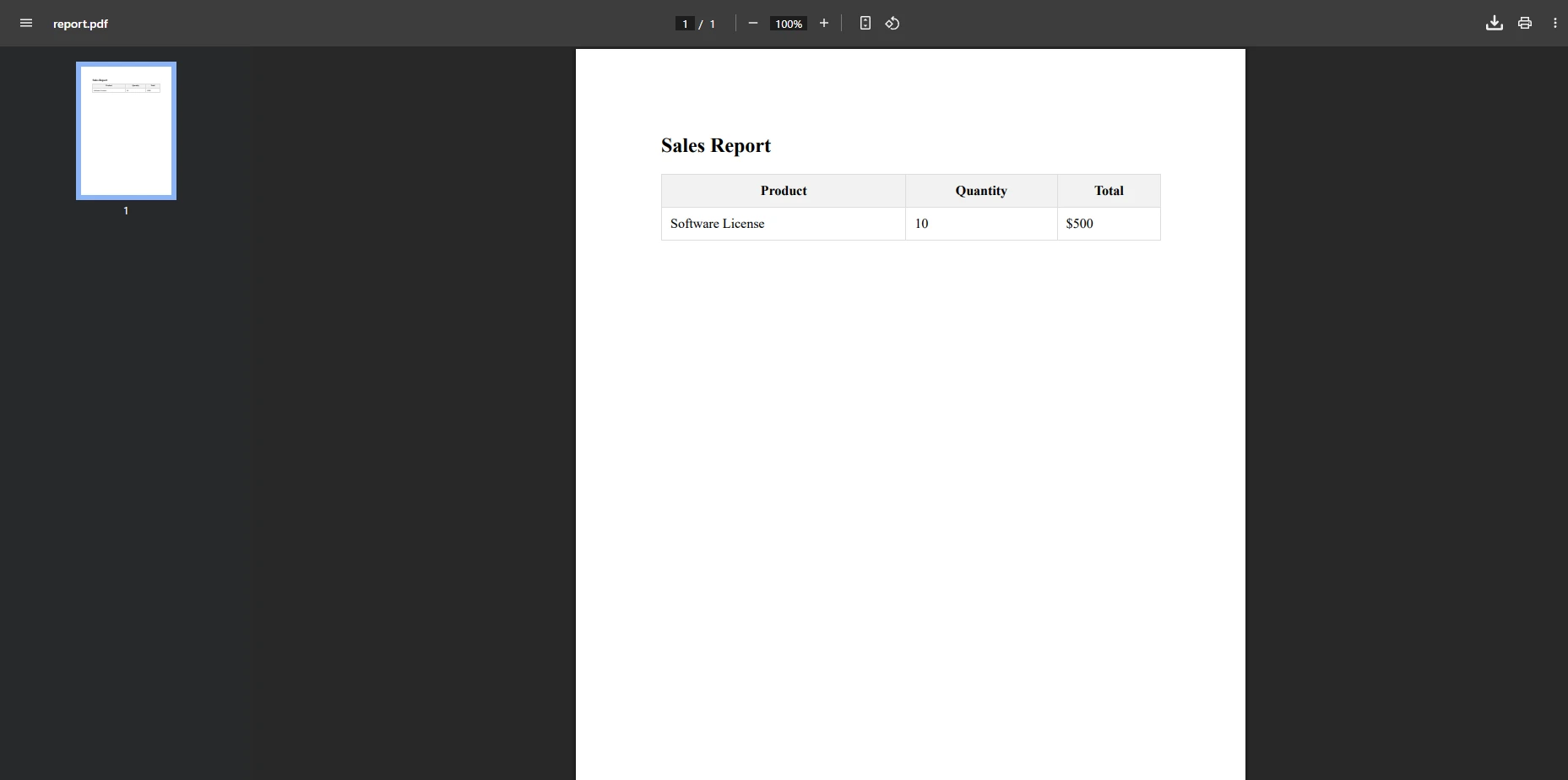
O IronPDF se destaca na conversão de páginas da web complexas e conteúdo HTML em arquivos PDF profissionais. O código a seguir explora como funciona a criação de documentos PDF com recursos avançados, como tabelas, imagens e elementos estilizados:
public voidCreateAdvancedPdf(){ var renderer = new ChromePdfRenderer(); // Configure rendering options renderer.RenderingOptions.MarginTop = 25; renderer.RenderingOptions.MarginBottom = 25; var html = @" <html> <head> <style> table { width: 100%; border-collapse: collapse; } th, td { padding: 10px; border: 1px solid #ddd; } th { background-color: #f2f2f2; } </style> </head> <body> <h2>Sales Report</h2> <table> <tr> <th>Product</th> <th>Quantity</th> <th>Total</th> </tr> <tr> <td>Software License</td> <td>10</td> <td>$500</td> </tr> </table> </body> </html>"; // Create PDF file var pdf = renderer.RenderHtmlAsPdf(html); pdf.SaveAs("report.pdf");}
public void CreateAdvancedPdf()
{
    var renderer = new ChromePdfRenderer();
    // Configure rendering options
    renderer.RenderingOptions.MarginTop = 25;
    renderer.RenderingOptions.MarginBottom = 25;
    var html = @"
        <html>
        <head>
            <style>
                table { width: 100%; border-collapse: collapse; }
                th, td { padding: 10px; border: 1px solid #ddd; }
                th { background-color: #f2f2f2; }
            </style>
        </head>
        <body>
            <h2>Sales Report</h2>
            <table>
                <tr>
                    <th>Product</th>
                    <th>Quantity</th>
                    <th>Total</th>
                </tr>
                <tr>
                    <td>Software License</td>
                    <td>10</td>
                    <td>$500</td>
               </tr>
            </table>
        </body>
        </html>";
    // Create PDF file
    var pdf = renderer.RenderHtmlAsPdf(html);
    pdf.SaveAs("report.pdf");
}
Public Sub CreateAdvancedPdf() Dim renderer = New ChromePdfRenderer() ' Configure rendering options renderer.RenderingOptions.MarginTop = 25 renderer.RenderingOptions.MarginBottom = 25 Dim html AsString = " <html> <head> <style> table { width: 100%; border-collapse: collapse; } th, td { padding: 10px; border: 1px solid #ddd; } th { background-color: #f2f2f2; } </style> </head> <body> <h2>Sales Report</h2> <table> <tr> <th>Product</th> <th>Quantity</th> <th>Total</th> </tr> <tr> <td>Software License</td> <td>10</td> <td>$500</td> </tr> </table> </body> </html>" ' Create PDF file Dim pdf = renderer.RenderHtmlAsPdf(html) pdf.SaveAs("report.pdf")End Sub
Public Sub CreateAdvancedPdf()
    Dim renderer = New ChromePdfRenderer()
    ' Configure rendering options
    renderer.RenderingOptions.MarginTop = 25
    renderer.RenderingOptions.MarginBottom = 25
    Dim html As String = "
        <html>
        <head>
            <style>
                table { width: 100%; border-collapse: collapse; }
                th, td { padding: 10px; border: 1px solid #ddd; }
                th { background-color: #f2f2f2; }
            </style>
        </head>
        <body>
            <h2>Sales Report</h2>
            <table>
                <tr>
                    <th>Product</th>
                    <th>Quantity</th>
                    <th>Total</th>
                </tr>
                <tr>
                    <td>Software License</td>
                    <td>10</td>
                    <td>$500</td>
               </tr>
            </table>
        </body>
        </html>"
    ' Create PDF file
    Dim pdf = renderer.RenderHtmlAsPdf(html)
    pdf.SaveAs("report.pdf")
End Sub
Este exemplo mostra a criação de documentos PDF com tabelas formatadas, demonstrando a capacidade do IronPDF de lidar com layouts complexos e estilos CSS. Para relatórios mais complexos, considere usar técnicas de geração de PDFs baseadas em dados .
Como os estilos CSS são transferidos para PDF?
O mecanismo Chrome do IronPDF garante que o suporte a CSS esteja em conformidade com os padrões modernos dos navegadores. Isso inclui layouts flexbox , CSS Grid e até mesmo animações CSS (renderizadas como estáticas). A biblioteca lida com CSS responsivo , permitindo que você especifique as dimensões da viewport, garantindo que os designs mobile-first sejam renderizados corretamente.
Como integrar a geração de PDFs em aplicações ASP.NET Core ?
Integrar a geração de PDFs em viewsdo ASP.NET Core MVC é simples. Aqui está um exemplo de implementação para gerar PDFs a partir de um controlador:
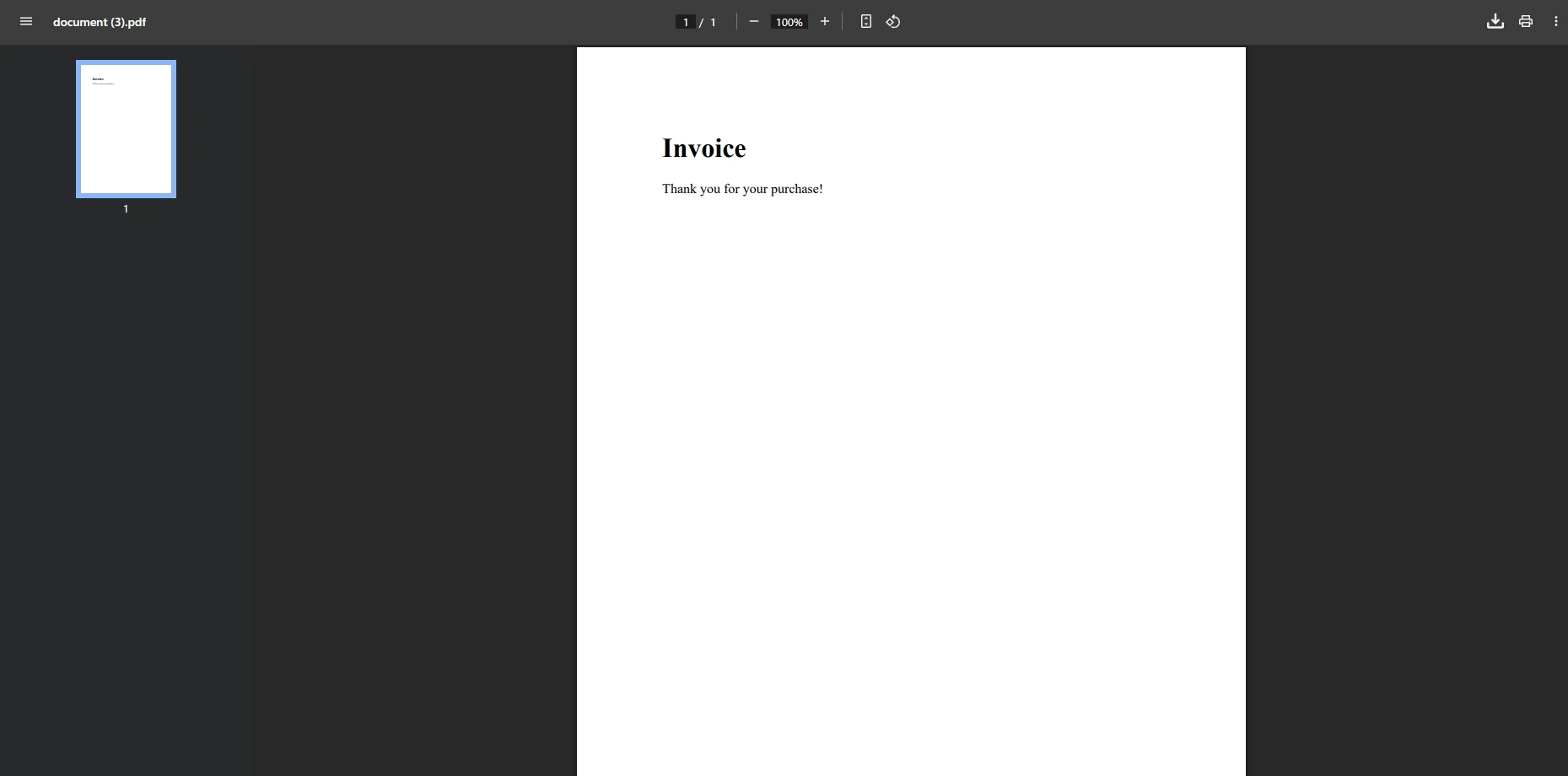
using Microsoft.AspNetCore.Mvc;using IronPdf;using System.IO;public class DocumentController : Controller{ public IActionResultGeneratePdf() { var renderer = new ChromePdfRenderer(); // Create HTML content var html = "<h1>Invoice</h1><p>Thank you for your purchase!</p>"; // Generate PDF var pdf = renderer.RenderHtmlAsPdf(html); byte[] pdfBytes = pdf.BinaryData;// Return PDF file using the byte array, setting the content type to PDFreturnFile(pdfBytes, "application/pdf", "document.pdf"); } }}
using Microsoft.AspNetCore.Mvc;
using IronPdf;
using System.IO;
public class DocumentController : Controller
{
    public IActionResult GeneratePdf()
    {
        var renderer = new ChromePdfRenderer();
        // Create HTML content
        var html = "<h1>Invoice</h1><p>Thank you for your purchase!</p>";
        // Generate PDF
        var pdf = renderer.RenderHtmlAsPdf(html);
        byte[] pdfBytes = pdf.BinaryData;
// Return PDF file using the byte array, setting the content type to PDF
return File(pdfBytes,
            "application/pdf",
            "document.pdf");
       }
    }
}
ImportsMicrosoft.AspNetCore.MvcImportsIronPdfImportsSystem.IOPublic Class DocumentControllerInheritsController Public Function GeneratePdf() AsIActionResult Dim renderer As New ChromePdfRenderer() ' Create HTML content Dim html AsString = "<h1>Invoice</h1><p>Thank you for your purchase!</p>" ' Generate PDF Dim pdf = renderer.RenderHtmlAsPdf(html) Dim pdfBytes AsByte() = pdf.BinaryData ' Return PDF file using the byte array, setting the content type to PDF ReturnFile(pdfBytes, "application/pdf", "document.pdf") End FunctionEnd Class
Imports Microsoft.AspNetCore.Mvc
Imports IronPdf
Imports System.IO

Public Class DocumentController
    Inherits Controller

    Public Function GeneratePdf() As IActionResult
        Dim renderer As New ChromePdfRenderer()
        ' Create HTML content
        Dim html As String = "<h1>Invoice</h1><p>Thank you for your purchase!</p>"
        ' Generate PDF
        Dim pdf = renderer.RenderHtmlAsPdf(html)
        Dim pdfBytes As Byte() = pdf.BinaryData
        ' Return PDF file using the byte array, setting the content type to PDF
        Return File(pdfBytes, "application/pdf", "document.pdf")
    End Function

End Class
Este método de controlador gera um documento PDF e o retorna como um arquivo para download, perfeito para processamento no servidor em aplicações web. Você também pode usar um objeto MemoryStream para lidar com a criação de documentos PDF. Para aplicações Blazor , padrões semelhantes se aplicam com algumas modificações.
Qual a melhor maneira de devolver PDFs aos usuários?
A geração de PDFs depende do seu caso de uso. Para downloads imediatos, utilize o método File() conforme mostrado. Para cenários de pré-visualização, considere salvar no Armazenamento de Blobs do Azure ou disponibilizar os dados por meio de uma CDN. A propriedade BinaryData oferece flexibilidade para diversos métodos de armazenamento e transmissão. Para anexos de e-mail , converta-os em matrizes de bytes.
Como faço para gerenciar a geração de PDFs em tarefas em segundo plano?
Para geração de PDFs de longa duração, utilize métodos assíncronos com tratamento de erros adequado. Considere o uso de serviços em segundo plano ou sistemas de filas para processamento em lote. A biblioteca suporta multithreading para criação paralela de PDFs, melhorando significativamente o desempenho em operações em lote. Monitore o uso de memória em cenários de alto volume.
Por Que Usar BinaryData Em Vez de SaveAs()?
BinaryData fornece acesso a PDFs em memória sem dependências do sistema de arquivos, crucial para implantação em nuvem, aplicações conteinerizadas e cenários com permissões de arquivo restritas. Essa abordagem também possibilita respostas em fluxo contínuo , reduzindo o consumo de memória do servidor e melhorando os tempos de resposta para PDFs grandes.
Que técnicas avançadas de geração de PDFs posso usar?
public voidCreatePdfWithHeaderFooter(){ var renderer = new ChromePdfRenderer(); // Add header renderer.RenderingOptions.TextHeader = new TextHeaderFooter {CenterText = "Company Report",DrawDividerLine = true }; // Add footer with page numbers renderer.RenderingOptions.TextFooter = new TextHeaderFooter {CenterText = "Page {page} of {total-pages}",DrawDividerLine = true }; var html = "<h1>Annual Report</h1><p>Content goes here...</p>"; var pdf = renderer.RenderHtmlAsPdf(html); // Save the new document pdf.SaveAs("report-with-header.pdf");}// Merge multiple PDFspublic voidMergePdfFiles(){ var renderer = new ChromePdfRenderer(); var pdf1 = renderer.RenderHtmlAsPdf("<p>First Document</p>"); var pdf2 = renderer.RenderHtmlAsPdf("<p>Second Document</p>"); // Merge PDF documents var merged = PdfDocument.Merge(pdf1, pdf2); merged.SaveAs("merged.pdf");}// Example of iterating over something, illustrating 'int i' and 'index'public voidProcessMultipleFiles(string[] filePaths){ for (int i = 0; i < filePaths.Length; i++) { // Use 'i' as an index to process each source file var sourceFile = filePaths[i];Console.WriteLine($"Processing file at index {i}: {sourceFile}"); // Imagine code here to load or process the file // var pdf = PdfDocument.FromFile(sourceFile); // load }}
public void CreatePdfWithHeaderFooter()
{
    var renderer = new ChromePdfRenderer();
    // Add header
    renderer.RenderingOptions.TextHeader = new TextHeaderFooter
    {
        CenterText = "Company Report",
        DrawDividerLine = true
    };
    // Add footer with page numbers
    renderer.RenderingOptions.TextFooter = new TextHeaderFooter
    {
        CenterText = "Page {page} of {total-pages}",
        DrawDividerLine = true
    };
    var html = "<h1>Annual Report</h1><p>Content goes here...</p>";
    var pdf = renderer.RenderHtmlAsPdf(html);
    // Save the new document
    pdf.SaveAs("report-with-header.pdf");
}
// Merge multiple PDFs
public void MergePdfFiles()
{
    var renderer = new ChromePdfRenderer();
    var pdf1 = renderer.RenderHtmlAsPdf("<p>First Document</p>");
    var pdf2 = renderer.RenderHtmlAsPdf("<p>Second Document</p>");
    // Merge PDF documents
    var merged = PdfDocument.Merge(pdf1, pdf2);
    merged.SaveAs("merged.pdf");
}
// Example of iterating over something, illustrating 'int i' and 'index'
public void ProcessMultipleFiles(string[] filePaths)
{
    for (int i = 0; i < filePaths.Length; i++)
    {
        // Use 'i' as an index to process each source file
        var sourceFile = filePaths[i];
        Console.WriteLine($"Processing file at index {i}: {sourceFile}");
        // Imagine code here to load or process the file
        // var pdf = PdfDocument.FromFile(sourceFile); // load
    }
}
Public Sub CreatePdfWithHeaderFooter() Dim renderer = New ChromePdfRenderer() ' Add header renderer.RenderingOptions.TextHeader = New TextHeaderFooterWith { .CenterText = "Company Report", .DrawDividerLine = True } ' Add footer with page numbers renderer.RenderingOptions.TextFooter = New TextHeaderFooterWith { .CenterText = "Page {page} of {total-pages}", .DrawDividerLine = True } Dim html = "<h1>Annual Report</h1><p>Content goes here...</p>" Dim pdf = renderer.RenderHtmlAsPdf(html) ' Save the new document pdf.SaveAs("report-with-header.pdf")End Sub' Merge multiple PDFsPublic Sub MergePdfFiles() Dim renderer = New ChromePdfRenderer() Dim pdf1 = renderer.RenderHtmlAsPdf("<p>First Document</p>") Dim pdf2 = renderer.RenderHtmlAsPdf("<p>Second Document</p>") ' Merge PDF documents Dim merged = PdfDocument.Merge(pdf1, pdf2) merged.SaveAs("merged.pdf")End Sub' Example of iterating over something, illustrating 'int i' and 'index'Public Sub ProcessMultipleFiles(filePaths AsString()) For i AsInteger = 0 To filePaths.Length - 1 ' Use 'i' as an index to process each source file Dim sourceFile = filePaths(i)Console.WriteLine($"Processing file at index {i}: {sourceFile}") ' Imagine code here to load or process the file ' Dim pdf = PdfDocument.FromFile(sourceFile) ' load NextEnd Sub
Public Sub CreatePdfWithHeaderFooter()
    Dim renderer = New ChromePdfRenderer()
    ' Add header
    renderer.RenderingOptions.TextHeader = New TextHeaderFooter With {
        .CenterText = "Company Report",
        .DrawDividerLine = True
    }
    ' Add footer with page numbers
    renderer.RenderingOptions.TextFooter = New TextHeaderFooter With {
        .CenterText = "Page {page} of {total-pages}",
        .DrawDividerLine = True
    }
    Dim html = "<h1>Annual Report</h1><p>Content goes here...</p>"
    Dim pdf = renderer.RenderHtmlAsPdf(html)
    ' Save the new document
    pdf.SaveAs("report-with-header.pdf")
End Sub

' Merge multiple PDFs
Public Sub MergePdfFiles()
    Dim renderer = New ChromePdfRenderer()
    Dim pdf1 = renderer.RenderHtmlAsPdf("<p>First Document</p>")
    Dim pdf2 = renderer.RenderHtmlAsPdf("<p>Second Document</p>")
    ' Merge PDF documents
    Dim merged = PdfDocument.Merge(pdf1, pdf2)
    merged.SaveAs("merged.pdf")
End Sub

' Example of iterating over something, illustrating 'int i' and 'index'
Public Sub ProcessMultipleFiles(filePaths As String())
    For i As Integer = 0 To filePaths.Length - 1
        ' Use 'i' as an index to process each source file
        Dim sourceFile = filePaths(i)
        Console.WriteLine($"Processing file at index {i}: {sourceFile}")
        ' Imagine code here to load or process the file
        ' Dim pdf = PdfDocument.FromFile(sourceFile) ' load
    Next
End Sub
Estes exemplos demonstram como adicionar toques profissionais aos seus documentos PDF e combinar vários arquivos em um único documento. Para cenários mais complexos, explore as opções avançadas de cabeçalho/rodapé com conteúdo HTML.
Vamos adicionar outro exemplo prático mostrando como criar um PDF com marcas d'água e fundos:
public voidCreatePdfWithWatermark(){ var renderer = new ChromePdfRenderer(); // Create the main PDF content var html = @" <h1>Confidential Document</h1> <p>This document contains sensitive information.</p> <p>Please handle with care.</p>"; var pdf = renderer.RenderHtmlAsPdf(html); // Add a watermark pdf.ApplyWatermark("<h2 style='color:red;opacity:0.3;'>CONFIDENTIAL</h2>", rotation: 45, opacity: 50); // Add page numbers to all pages for (int i = 0; i < pdf.PageCount; i++) { pdf.StampHtml($"<div style='text-align:center'>Page {i + 1}</div>", i, VerticalAlignment.Bottom, HorizontalAlignment.Center); } pdf.SaveAs("watermarked-document.pdf");}
public void CreatePdfWithWatermark()
{
    var renderer = new ChromePdfRenderer();

    // Create the main PDF content
    var html = @"
        <h1>Confidential Document</h1>
        <p>This document contains sensitive information.</p>
        <p>Please handle with care.</p>";

    var pdf = renderer.RenderHtmlAsPdf(html);

    // Add a watermark
    pdf.ApplyWatermark("<h2 style='color:red;opacity:0.3;'>CONFIDENTIAL</h2>",
        rotation: 45,
        opacity: 50);

    // Add page numbers to all pages
    for (int i = 0; i < pdf.PageCount; i++)
    {
        pdf.StampHtml($"<div style='text-align:center'>Page {i + 1}</div>",
            i,
            VerticalAlignment.Bottom,
            HorizontalAlignment.Center);
    }

    pdf.SaveAs("watermarked-document.pdf");
}
Public Sub CreatePdfWithWatermark() Dim renderer = New ChromePdfRenderer() ' Create the main PDF content Dim html = " <h1>Confidential Document</h1> <p>This document contains sensitive information.</p> <p>Please handle with care.</p>" Dim pdf = renderer.RenderHtmlAsPdf(html) ' Add a watermark pdf.ApplyWatermark("<h2 style='color:red;opacity:0.3;'>CONFIDENTIAL</h2>", rotation:=45, opacity:=50) ' Add page numbers to all pages For i AsInteger = 0 To pdf.PageCount - 1 pdf.StampHtml($"<div style='text-align:center'>Page {i + 1}</div>", i, VerticalAlignment.Bottom, HorizontalAlignment.Center) Next pdf.SaveAs("watermarked-document.pdf")End Sub
Public Sub CreatePdfWithWatermark()
    Dim renderer = New ChromePdfRenderer()

    ' Create the main PDF content
    Dim html = "
        <h1>Confidential Document</h1>
        <p>This document contains sensitive information.</p>
        <p>Please handle with care.</p>"

    Dim pdf = renderer.RenderHtmlAsPdf(html)

    ' Add a watermark
    pdf.ApplyWatermark("<h2 style='color:red;opacity:0.3;'>CONFIDENTIAL</h2>",
                       rotation:=45,
                       opacity:=50)

    ' Add page numbers to all pages
    For i As Integer = 0 To pdf.PageCount - 1
        pdf.StampHtml($"<div style='text-align:center'>Page {i + 1}</div>",
                      i,
                      VerticalAlignment.Bottom,
                      HorizontalAlignment.Center)
    Next

    pdf.SaveAs("watermarked-document.pdf")
End Sub
Como funcionam os cabeçalhos e rodapés em várias páginas?
Os cabeçalhos e rodapés são aplicados automaticamente a todas as páginas do seu PDF. O IronPDF suporta conteúdo dinâmico, como números de página, datas e títulos de documentos. Para cabeçalhos diferentes em páginas específicas, utilize métodos de estampagem após a renderização inicial. A biblioteca também oferece suporte a cabeçalhos e rodapés HTML para layouts complexos com imagens e estilos.
Quando devo mesclar PDFs em vez de gerar um único documento?
A fusão de PDFs é ideal para combinar documentos existentes ou quando diferentes seções exigem configurações de renderização exclusivas. Gere como um único documento quando o conteúdo fluir naturalmente e compartilhar um estilo consistente. Para relatórios com diferentes orientações de página ou tamanhos de papel , a mesclagem proporciona um melhor controle. Considere as implicações de desempenho para documentos grandes.
Quais são as implicações de desempenho da fusão de PDFs grandes?
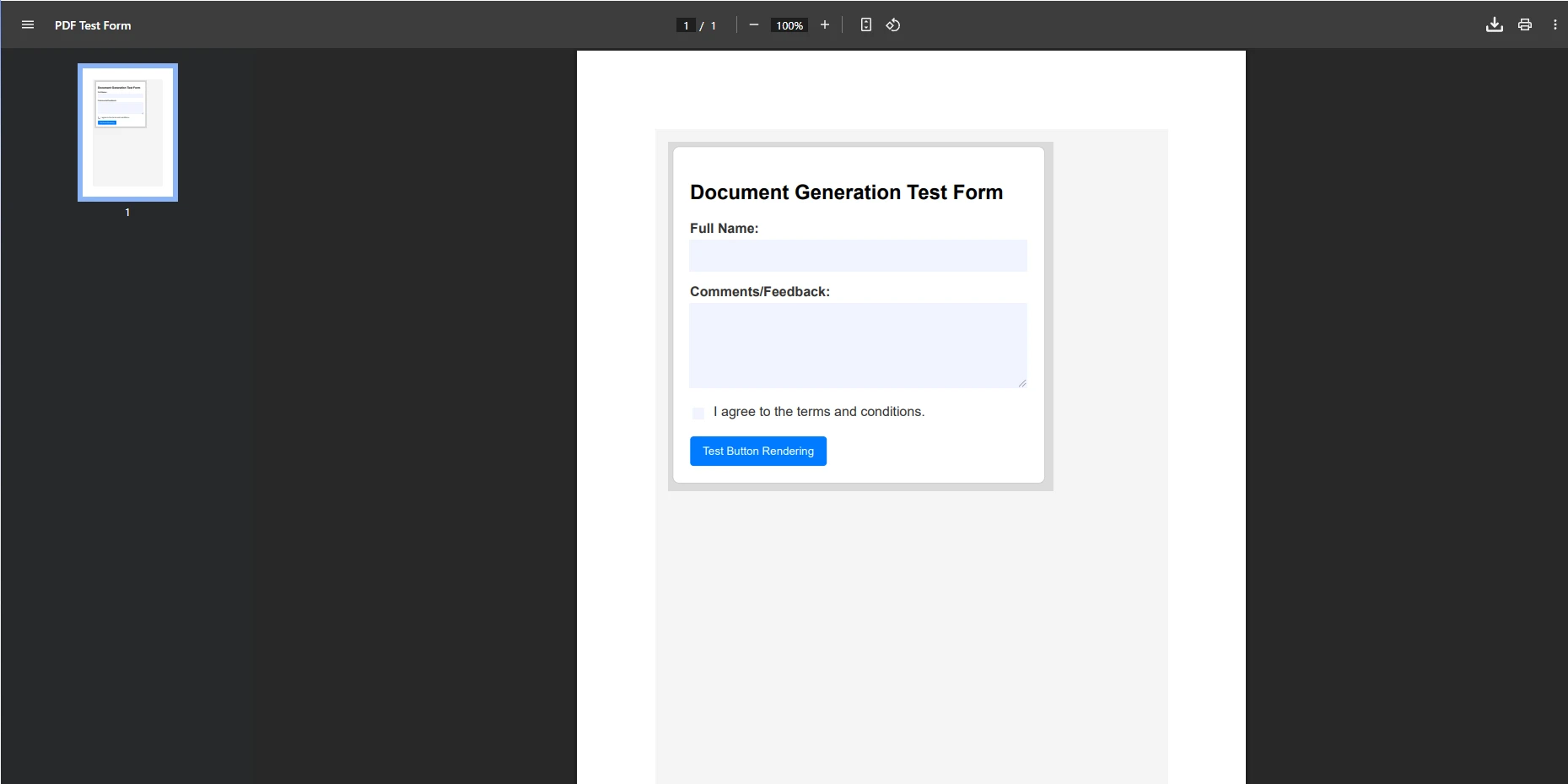
public voidCreatePdfWithForm(){ var html = @" <!DOCTYPE html> <html> <head> <title>PDF Test Form</title> <style> body { font-family: Arial, sans-serif; margin: 20px; background-color: #f4f4f4; } .form-container { width: 400px; padding: 20px; border: 1px solid #ccc; border-radius: 8px; background-color: #fff; box-shadow: 2px 2px 5px rgba(0,0,0,0.1); } .form-group { margin-bottom: 15px; } label { display: block; /* Make label take up full width */ margin-bottom: 5px; font-weight: bold; color: #333; } input[type='text'], textarea { width: 100%; padding: 10px; border: 1px solid #ddd; border-radius: 4px; box-sizing: border-box; /* Include padding and border in the element's total width and height */ } textarea { height: 100px; resize: vertical; } .checkbox-group { display: flex; align-items: center; } .checkbox-group label { display: inline; font-weight: normal; margin-left: 8px; } </style> </head> <body> <div class='form-container'> <h2>Document Generation Test Form</h2> <form> <div class='form-group'> <label for='fullName'>Full Name:</label> </div> <div class='form-group'> <label for='comments'>Comments/Feedback:</label> <textarea id='comments' name='comments' placeholder='Type your feedback here...'></textarea> </div> <div class='form-group checkbox-group'> <label for='agree'>I agree to the terms and conditions.</label> </div> <button style='padding: 10px 15px; background-color: #007bff; color: white; border: none; border-radius: 4px; cursor: pointer;'> Test Button Rendering </button> </form> </div> </body> </html>"; var renderer = new ChromePdfRenderer(); renderer.RenderingOptions.CreatePdfFormsFromHtml = true; var pdf = renderer.RenderHtmlAsPdf(html); pdf.SaveAs("form.pdf");}
public void CreatePdfWithForm()
{
    var html = @"
    <!DOCTYPE html>
    <html>
    <head>
        <title>PDF Test Form</title>
        <style>
            body {
                font-family: Arial, sans-serif;
                margin: 20px;
                background-color: #f4f4f4;
            }
            .form-container {
                width: 400px;
                padding: 20px;
                border: 1px solid #ccc;
                border-radius: 8px;
                background-color: #fff;
                box-shadow: 2px 2px 5px rgba(0,0,0,0.1);
            }
            .form-group {
                margin-bottom: 15px;
            }
            label {
                display: block; /* Make label take up full width */
                margin-bottom: 5px;
                font-weight: bold;
                color: #333;
            }
            input[type='text'], textarea {
                width: 100%;
                padding: 10px;
                border: 1px solid #ddd;
                border-radius: 4px;
                box-sizing: border-box; /* Include padding and border in the element's total width and height */
            }
            textarea {
                height: 100px;
                resize: vertical;
            }
            .checkbox-group {
                display: flex;
                align-items: center;
            }
            .checkbox-group label {
                display: inline;
                font-weight: normal;
                margin-left: 8px;
            }
        </style>
    </head>
    <body>
        <div class='form-container'>
            <h2>Document Generation Test Form</h2>
            <form>
                <div class='form-group'>
                    <label for='fullName'>Full Name:</label>
                </div>
                <div class='form-group'>
                    <label for='comments'>Comments/Feedback:</label>
                    <textarea id='comments' name='comments' placeholder='Type your feedback here...'></textarea>
                </div>
                <div class='form-group checkbox-group'>
                    <label for='agree'>I agree to the terms and conditions.</label>
                </div>
                <button style='padding: 10px 15px; background-color: #007bff; color: white; border: none; border-radius: 4px; cursor: pointer;'>
                    Test Button Rendering
                </button>
            </form>
        </div>
    </body>
    </html>";
    var renderer = new ChromePdfRenderer();
    renderer.RenderingOptions.CreatePdfFormsFromHtml = true;
    var pdf = renderer.RenderHtmlAsPdf(html);
    pdf.SaveAs("form.pdf");
}
Public Sub CreatePdfWithForm() Dim html AsString = " <!DOCTYPE html> <html> <head> <title>PDF Test Form</title> <style> body { font-family: Arial, sans-serif; margin: 20px; background-color: #f4f4f4; } .form-container { width: 400px; padding: 20px; border: 1px solid #ccc; border-radius: 8px; background-color: #fff; box-shadow: 2px 2px 5px rgba(0,0,0,0.1); } .form-group { margin-bottom: 15px; } label { display: block; /* Make label take up full width */ margin-bottom: 5px; font-weight: bold; color: #333; } input[type='text'], textarea { width: 100%; padding: 10px; border: 1px solid #ddd; border-radius: 4px; box-sizing: border-box; /* Include padding and border in the element's total width and height */ } textarea { height: 100px; resize: vertical; } .checkbox-group { display: flex; align-items: center; } .checkbox-group label { display: inline; font-weight: normal; margin-left: 8px; } </style> </head> <body> <div class='form-container'> <h2>Document Generation Test Form</h2> <form> <div class='form-group'> <label for='fullName'>Full Name:</label> </div> <div class='form-group'> <label for='comments'>Comments/Feedback:</label> <textarea id='comments' name='comments' placeholder='Type your feedback here...'></textarea> </div> <div class='form-group checkbox-group'> <label for='agree'>I agree to the terms and conditions.</label> </div> <button style='padding: 10px 15px; background-color: #007bff; color: white; border: none; border-radius: 4px; cursor: pointer;'> Test Button Rendering </button> </form> </div> </body> </html>" Dim renderer As New ChromePdfRenderer() renderer.RenderingOptions.CreatePdfFormsFromHtml = True Dim pdf = renderer.RenderHtmlAsPdf(html) pdf.SaveAs("form.pdf")End Sub
Public Sub CreatePdfWithForm()
    Dim html As String = "
    <!DOCTYPE html>
    <html>
    <head>
        <title>PDF Test Form</title>
        <style>
            body {
                font-family: Arial, sans-serif;
                margin: 20px;
                background-color: #f4f4f4;
            }
            .form-container {
                width: 400px;
                padding: 20px;
                border: 1px solid #ccc;
                border-radius: 8px;
                background-color: #fff;
                box-shadow: 2px 2px 5px rgba(0,0,0,0.1);
            }
            .form-group {
                margin-bottom: 15px;
            }
            label {
                display: block; /* Make label take up full width */
                margin-bottom: 5px;
                font-weight: bold;
                color: #333;
            }
            input[type='text'], textarea {
                width: 100%;
                padding: 10px;
                border: 1px solid #ddd;
                border-radius: 4px;
                box-sizing: border-box; /* Include padding and border in the element's total width and height */
            }
            textarea {
                height: 100px;
                resize: vertical;
            }
            .checkbox-group {
                display: flex;
                align-items: center;
            }
            .checkbox-group label {
                display: inline;
                font-weight: normal;
                margin-left: 8px;
            }
        </style>
    </head>
    <body>
        <div class='form-container'>
            <h2>Document Generation Test Form</h2>
            <form>
                <div class='form-group'>
                    <label for='fullName'>Full Name:</label>
                </div>
                <div class='form-group'>
                    <label for='comments'>Comments/Feedback:</label>
                    <textarea id='comments' name='comments' placeholder='Type your feedback here...'></textarea>
                </div>
                <div class='form-group checkbox-group'>
                    <label for='agree'>I agree to the terms and conditions.</label>
                </div>
                <button style='padding: 10px 15px; background-color: #007bff; color: white; border: none; border-radius: 4px; cursor: pointer;'>
                    Test Button Rendering
                </button>
            </form>
        </div>
    </body>
    </html>"
    Dim renderer As New ChromePdfRenderer()
    renderer.RenderingOptions.CreatePdfFormsFromHtml = True
    Dim pdf = renderer.RenderHtmlAsPdf(html)
    pdf.SaveAs("form.pdf")
End Sub
Isso cria um PDF interativo com campos de formulário que os usuários podem preencher, perfeito para aplicativos que exigem entrada de dados do usuário. O código também mostra onde os elementos HTML se integram perfeitamente ao conteúdo gerado. Para formulários mais complexos, explore nossos exemplos de criação de formulários .
Quais elementos de formulário são suportados em formulários PDF?
Como faço para processar os dados do formulário PDF enviado?
Extraia dados de formulário usando as APIs de campos de formulário do IronPDF. Leia os valores enviados programaticamente e integre-os ao fluxo de processamento de dados da sua aplicação. Para aplicações web, considere a conversão de PDF para HTML para facilitar o manuseio de formulários. Implemente medidas de segurança adequadas ao lidar com PDFs enviados pelo usuário.
Por que usar formulários em PDF em vez de formulários online?
Os formulários em PDF oferecem funcionalidade offline, formatação consistente em todos os dispositivos e conformidade legal para assinaturas digitais . São ideais para contratos, candidaturas e documentos que requerem formatos de arquivo ou prontos para impressão . Os PDFs também oferecem recursos de segurança integrados e mantêm a integridade da formatação melhor do que os formulários da web.
Quais são as melhores práticas e estratégias de tratamento de erros?
Ao gerar arquivos PDF em produção, implemente um tratamento de erros adequado utilizando um registro de logs abrangente :
try{ var renderer = new ChromePdfRenderer(); var pdf = renderer.RenderHtmlAsPdf(html); pdf.SaveAs("output.pdf");}catch (Exception ex){ // Log error and handle appropriatelyConsole.WriteLine($"PDF generation failed: {ex.Message}");}
try
{
    var renderer = new ChromePdfRenderer();
    var pdf = renderer.RenderHtmlAsPdf(html);
    pdf.SaveAs("output.pdf");
}
catch (Exception ex)
{
    // Log error and handle appropriately
    Console.WriteLine($"PDF generation failed: {ex.Message}");
}
ImportsSystemTry Dim renderer = New ChromePdfRenderer() Dim pdf = renderer.RenderHtmlAsPdf(html) pdf.SaveAs("output.pdf")Catch ex AsException ' Log error and handle appropriatelyConsole.WriteLine($"PDF generation failed: {ex.Message}")EndTry
Imports System

Try
    Dim renderer = New ChromePdfRenderer()
    Dim pdf = renderer.RenderHtmlAsPdf(html)
    pdf.SaveAs("output.pdf")
Catch ex As Exception
    ' Log error and handle appropriately
    Console.WriteLine($"PDF generation failed: {ex.Message}")
End Try
Valide sempre os dados de entrada e trate as exceções de forma adequada para garantir a geração confiável de PDFs em seus aplicativos. Para ambientes de produção, implemente soluções de registro personalizadas para rastrear problemas.
O que aprendemos sobre a criação de PDFs no .NET Core?
O IronPDF transforma a complexa tarefa de criar arquivos PDF no .NET Core em um processo simples e gerenciável. Desde a criação básica de documentos até recursos avançados como formulários , imagens e gerenciamento de páginas , esta biblioteca .NET fornece ferramentas abrangentes para gerar documentos PDF programaticamente. Ao converter conteúdo HTML , você pode carregar dados rapidamente e gerar arquivos finalizados.
Seja para criar relatórios simples ou documentos complexos com várias páginas, a API intuitiva e o poderoso mecanismo de renderização do IronPDF o tornam a escolha ideal para desenvolvedores .NET . O suporte da biblioteca aos padrões modernos da web , a documentação abrangente e a comunidade ativa garantem implementações bem-sucedidas para desenvolvedores de todos os níveis de habilidade. Comece a criar arquivos PDF profissionais em seus aplicativos ASP.NET Core hoje mesmo com a avaliação gratuita do IronPDF.
Curtis Chau é bacharel em Ciência da Computação (Universidade Carleton) e se especializa em desenvolvimento front-end, com experiência em Node.js, TypeScript, JavaScript e React. Apaixonado por criar interfaces de usuário intuitivas e esteticamente agradáveis, Curtis gosta de trabalhar com frameworks modernos e criar manuais bem estruturados e visualmente atraentes.