




已更新 2026年5月8日
生成每月账户报表(PDF 文档)
using IronPDF C# PDF 库,开发人员可以在 .NET 项目中将 HTML 转换为可靠的 PDF 文件,而无需依赖外部服务。
阅读更多

IronPDF 通过将 HTML 和 CSS 直接转换为专业的 PDF 文档,简化了在 .NET Core 中创建 PDF 文件的过程。 安装NuGet包,使用ChromePdfRenderer来渲染HTML内容,只需几行代码即可保存您的PDF。
IronPDF 是一款功能全面的 .NET Core PDF 库,它将复杂的 PDF 创建过程转化为简单直观的操作。 与需要手动绘制元素的传统方法不同,IronPDF 利用 HTML 标记和 CSS 生成完全符合您设计要求的 PDF 文件。 这种方法特别适合希望学习最佳实践、且希望获得Professional文档但又不愿面对陡峭学习曲线的开发者。
要在您的 .NET Core 库项目中开始创建 PDF,请使用 Visual Studio 的"包管理器控制台"安装 IronPDF NuGet 包:
通过此简易安装,您的 Web 应用程序即可立即获得强大的 PDF 生成功能。 该套件包含 HTML 转 PDF 所需的一切功能,非常适合从 Web 开发转向文档生成的开发者。
IronPDF 凭借其 Chrome 渲染引擎脱颖而出,确保 HTML 到 PDF 的转换达到像素级精准。 与 iText 或 Aspose 等竞争对手不同,IronPDF 的方法允许开发者利用熟悉的 HTML 和 CSS 技能,而无需学习专有的 PDF 语法。 这大大缩短了开发时间,并使初学者更容易在 C# 中创建 PDF。
IronPDF 支持多种平台,包括 Windows、Linux 和 macOS。 在生产环境部署中,它可与 Azure 和 AWS Lambda 无缝集成。 该库要求 .NET Core 3.1 或更高版本,使其与现代开发环境兼容。 对于容器化应用程序,还支持 Docker。
IronPDF 提供灵活的许可方案,包括包含所有功能的免费试用版。 商业许可证从$999开始,包括一年的支持和更新。 有关详细定价信息和许可证密钥的实施,请访问许可页面。 该库还支持使用单一许可证在多个平台上部署。
让我们创建一个简单的PDF文档以了解基础知识。 以下示例演示了如何使用 ChromePdfRenderer 类生成包含格式化内容的 PDF:
using IronPdf;
// Create a new ChromePdfRenderer object
var renderer = new ChromePdfRenderer();
// Define HTML content with styling
var html = @"
    <html>
        <body style='font-family: Arial; margin: 40px;'>
            <h1>Hello World PDF Document</h1>
            <p>This is your first PDF file created with IronPDF!</p>
        </body>
    </html>";
// Generate PDF from HTML
var pdf = renderer.RenderHtmlAsPdf(html);
// Save the PDF document
pdf.SaveAs("output.pdf");Imports IronPdf
' Create a new ChromePdfRenderer object
Dim renderer As New ChromePdfRenderer()
' Define HTML content with styling
Dim html As String = "
<html>
<body style='font-family: Arial; margin: 40px;'>
<h1>Hello World PDF Document</h1>
<p>This is your first PDF file created with IronPDF!</p>
</body>
</html>"
' Generate PDF from HTML
Dim pdf = renderer.RenderHtmlAsPdf(html)
' Save the PDF document
pdf.SaveAs("output.pdf")此代码通过渲染 HTML 内容来创建新的 PDF 文件。 ChromePdfRenderer处理转换,确保您的PDF文档保持一致的格式。 如需查看更多高级示例,请浏览我们的代码示例库。
生成的 PDF 显示效果与 HTML 在 Chrome 中的渲染效果完全一致,字体管理和样式均正确无误。 IronPDF 保留了所有 CSS 属性,包括自定义字体和 UTF-8 字符支持,确保国际语言能够正确显示。 渲染选项允许对输出质量和文件大小进行精细调整。
基于 HTML 的 PDF 生成对初学者具有多项优势。 首先,您可以在任何浏览器中预览内容,然后再转换为 PDF,从而使调试变得简单直观。 其次,您可以复用现有的网页设计技能和 CSS 框架(如 Bootstrap)。 第三,使用相同的 HTML 模板时,保持网页和 PRINT 输出的一致性变得轻而易举。
新手开发者常会遇到资源相对路径问题、CSS 媒体类型缺失,或忘记处理异步渲染等情况。 引用外部资源时,请始终使用绝对 URL 或设置基准 URL。 对于 JavaScript 内容较多的页面,建议考虑使用渲染延迟。 如需排查常见问题,请查阅我们的快速故障排除指南。
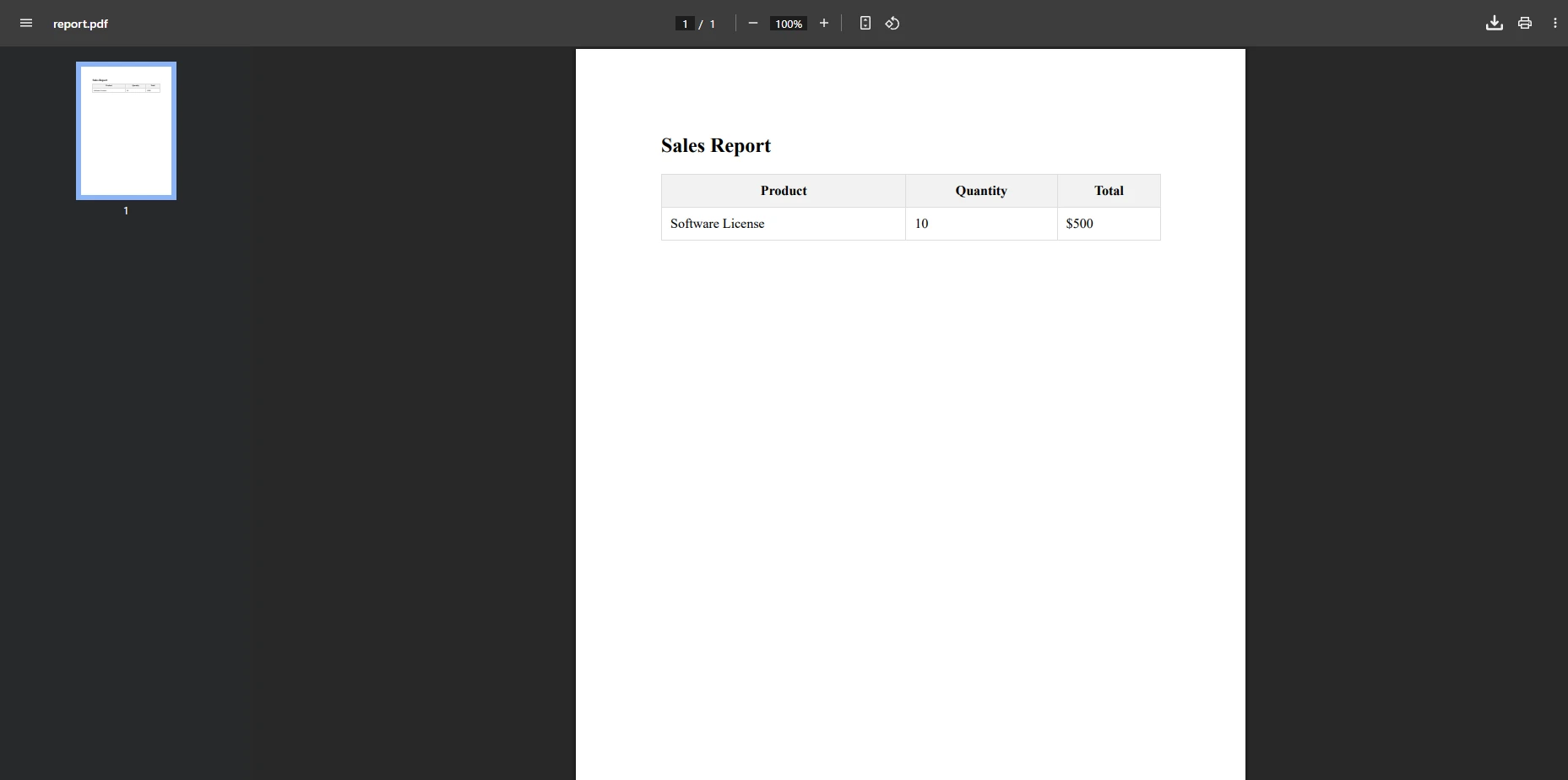
IronPDF擅长将复杂的网页和HTML内容转换为专业的PDF文件。 以下代码演示了如何创建包含表格、图片和样式化元素等高级功能的 PDF 文档:
public void CreateAdvancedPdf()
{
    var renderer = new ChromePdfRenderer();
    // Configure rendering options
    renderer.RenderingOptions.MarginTop = 25;
    renderer.RenderingOptions.MarginBottom = 25;
    var html = @"
        <html>
        <head>
            <style>
                table { width: 100%; border-collapse: collapse; }
                th, td { padding: 10px; border: 1px solid #ddd; }
                th { background-color: #f2f2f2; }
            </style>
        </head>
        <body>
            <h2>Sales Report</h2>
            <table>
                <tr>
                    <th>Product</th>
                    <th>Quantity</th>
                    <th>Total</th>
                </tr>
                <tr>
                    <td>Software License</td>
                    <td>10</td>
                    <td>$500</td>
               </tr>
            </table>
        </body>
        </html>";
    // Create PDF file
    var pdf = renderer.RenderHtmlAsPdf(html);
    pdf.SaveAs("report.pdf");
}Public Sub CreateAdvancedPdf()
Dim renderer = New ChromePdfRenderer()
' Configure rendering options
renderer.RenderingOptions.MarginTop = 25
renderer.RenderingOptions.MarginBottom = 25
Dim html As String = "
<html>
<head>
<style>
table { width: 100%; border-collapse: collapse; }
th, td { padding: 10px; border: 1px solid #ddd; }
th { background-color: #f2f2f2; }
</style>
</head>
<body>
<h2>Sales Report</h2>
<table>
<tr>
<th>Product</th>
<th>Quantity</th>
<th>Total</th>
</tr>
<tr>
<td>Software License</td>
<td>10</td>
<td>$500</td>
</tr>
</table>
</body>
</html>"
' Create PDF file
Dim pdf = renderer.RenderHtmlAsPdf(html)
pdf.SaveAs("report.pdf")
End Sub此示例展示了如何创建包含格式化表格的 PDF 文档,彰显了 IronPDF 处理复杂布局和 CSS 样式的能力。 对于更复杂的报告,建议采用基于数据的 PDF 生成技术。
IronPDF 的 Chrome 引擎确保其 CSS 支持符合现代浏览器标准。 这包括 Flexbox 布局、CSS Grid,甚至 CSS 动画(以静态形式呈现)。 该库通过允许您指定视口尺寸来处理响应式 CSS,从而确保移动优先的设计能够正确呈现。
RenderingOptions?RenderingOptions 允许控制 PDF 输出,包括页边距、纸张尺寸和方向。 在创建必须满足特定格式要求的文档(如发票或正式报告)时,请使用这些设置。 这些选项还控制 JavaScript 的执行、渲染延迟以及 PRINT 介质的 CSS。
IronPDF 支持高级 CSS,包括自定义字体、SVG 图形和 CSS 变换。 该引擎支持处理 PRINT 专用的 CSS 规则,允许 PDF 输出与屏幕显示采用不同的样式。 对于复杂版面,分页控制可确保内容在多页间自然流转。
在 ASP.NET Core MVC 视图中集成 PDF 生成功能非常简单。 以下是一个通过控制器生成 PDF 的示例实现:
using Microsoft.AspNetCore.Mvc;
using IronPdf;
using System.IO;
public class DocumentController : Controller
{
    public IActionResult GeneratePdf()
    {
        var renderer = new ChromePdfRenderer();
        // Create HTML content
        var html = "<h1>Invoice</h1><p>Thank you for your purchase!</p>";
        // Generate PDF
        var pdf = renderer.RenderHtmlAsPdf(html);
        byte[] pdfBytes = pdf.BinaryData;
// Return PDF file using the byte array, setting the content type to PDF
return File(pdfBytes,
            "application/pdf",
            "document.pdf");
       }
    }
}Imports Microsoft.AspNetCore.Mvc
Imports IronPdf
Imports System.IO
Public Class DocumentController
Inherits Controller
Public Function GeneratePdf() As IActionResult
Dim renderer As New ChromePdfRenderer()
' Create HTML content
Dim html As String = "<h1>Invoice</h1><p>Thank you for your purchase!</p>"
' Generate PDF
Dim pdf = renderer.RenderHtmlAsPdf(html)
Dim pdfBytes As Byte() = pdf.BinaryData
' Return PDF file using the byte array, setting the content type to PDF
Return File(pdfBytes, "application/pdf", "document.pdf")
End Function
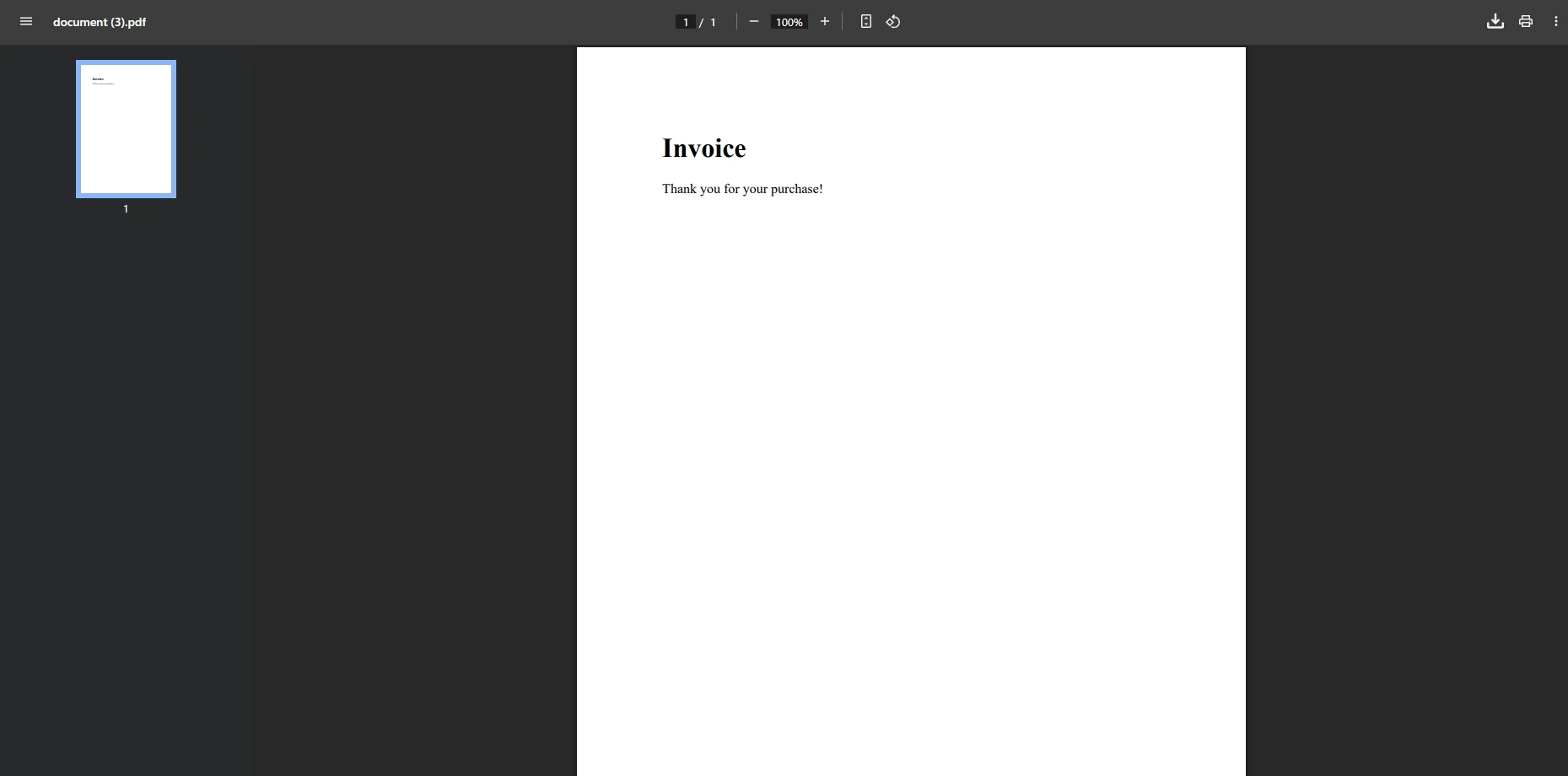
End Class此控制器方法生成PDF文档并将其作为可下载文件返回,非常适合Web应用程序中的服务器端处理。 您还可以使用 MemoryStream 对象来处理 PDF 文档的创建。 对于 Blazor 应用程序,同样适用上述模式,但需进行相应调整。
是否返回 PDF 文件取决于您的具体使用场景。 如需立即下载,请按示例所示使用 File() 方法。 对于预览场景,建议将内容保存至 Azure Blob 存储或通过 CDN 进行分发。 BinaryData 属性为各种存储和传输方法提供了灵活性。 对于电子邮件附件,请转换为字节数组。
对于耗时较长的 PDF 生成任务,请使用异步方法并配合适当的错误处理机制。 建议使用后台服务或队列系统进行批处理。 该库支持多线程以实现并行 PDF 生成,显著提升了批量操作的性能。 在高负载场景下监控内存使用情况。
SaveAs()?BinaryData提供内存中的PDF访问,无需文件系统依赖,对于云部署、容器化应用及文件权限受限的场景至关重要。 此方法还支持流式响应,可减少服务器内存占用,并提升大型 PDF 文件的响应速度。
IronPDF支持创建PDF的众多高级功能。 您可以添加页眉和页脚、页码,甚至合并多个 PDF 文件:
public void CreatePdfWithHeaderFooter()
{
    var renderer = new ChromePdfRenderer();
    // Add header
    renderer.RenderingOptions.TextHeader = new TextHeaderFooter
    {
        CenterText = "Company Report",
        DrawDividerLine = true
    };
    // Add footer with page numbers
    renderer.RenderingOptions.TextFooter = new TextHeaderFooter
    {
        CenterText = "Page {page} of {total-pages}",
        DrawDividerLine = true
    };
    var html = "<h1>Annual Report</h1><p>Content goes here...</p>";
    var pdf = renderer.RenderHtmlAsPdf(html);
    // Save the new document
    pdf.SaveAs("report-with-header.pdf");
}
// Merge multiple PDFs
public void MergePdfFiles()
{
    var renderer = new ChromePdfRenderer();
    var pdf1 = renderer.RenderHtmlAsPdf("<p>First Document</p>");
    var pdf2 = renderer.RenderHtmlAsPdf("<p>Second Document</p>");
    // Merge PDF documents
    var merged = PdfDocument.Merge(pdf1, pdf2);
    merged.SaveAs("merged.pdf");
}
// Example of iterating over something, illustrating 'int i' and 'index'
public void ProcessMultipleFiles(string[] filePaths)
{
    for (int i = 0; i < filePaths.Length; i++)
    {
        // Use 'i' as an index to process each source file
        var sourceFile = filePaths[i];
        Console.WriteLine($"Processing file at index {i}: {sourceFile}");
        // Imagine code here to load or process the file
        // var pdf = PdfDocument.FromFile(sourceFile); // load
    }
}Public Sub CreatePdfWithHeaderFooter()
Dim renderer = New ChromePdfRenderer()
' Add header
renderer.RenderingOptions.TextHeader = New TextHeaderFooter With {
.CenterText = "Company Report",
.DrawDividerLine = True
}
' Add footer with page numbers
renderer.RenderingOptions.TextFooter = New TextHeaderFooter With {
.CenterText = "Page {page} of {total-pages}",
.DrawDividerLine = True
}
Dim html = "<h1>Annual Report</h1><p>Content goes here...</p>"
Dim pdf = renderer.RenderHtmlAsPdf(html)
' Save the new document
pdf.SaveAs("report-with-header.pdf")
End Sub
' Merge multiple PDFs
Public Sub MergePdfFiles()
Dim renderer = New ChromePdfRenderer()
Dim pdf1 = renderer.RenderHtmlAsPdf("<p>First Document</p>")
Dim pdf2 = renderer.RenderHtmlAsPdf("<p>Second Document</p>")
' Merge PDF documents
Dim merged = PdfDocument.Merge(pdf1, pdf2)
merged.SaveAs("merged.pdf")
End Sub
' Example of iterating over something, illustrating 'int i' and 'index'
Public Sub ProcessMultipleFiles(filePaths As String())
For i As Integer = 0 To filePaths.Length - 1
' Use 'i' as an index to process each source file
Dim sourceFile = filePaths(i)
Console.WriteLine($"Processing file at index {i}: {sourceFile}")
' Imagine code here to load or process the file
' Dim pdf = PdfDocument.FromFile(sourceFile) ' load
Next
End Sub这些示例展示了在您的PDF文档中添加专业化的处理以及将多个文件合并为一个文件。 对于更复杂的场景,请探索包含 HTML 内容的高级页眉/页脚选项。
下面再提供一个实际示例,演示如何创建带有水印和背景的 PDF:
public void CreatePdfWithWatermark()
{
    var renderer = new ChromePdfRenderer();

    // Create the main PDF content
    var html = @"
        <h1>Confidential Document</h1>
        <p>This document contains sensitive information.</p>
        <p>Please handle with care.</p>";

    var pdf = renderer.RenderHtmlAsPdf(html);

    // Add a watermark
    pdf.ApplyWatermark("<h2 style='color:red;opacity:0.3;'>CONFIDENTIAL</h2>",
        rotation: 45,
        opacity: 50);

    // Add page numbers to all pages
    for (int i = 0; i < pdf.PageCount; i++)
    {
        pdf.StampHtml($"<div style='text-align:center'>Page {i + 1}</div>",
            i,
            VerticalAlignment.Bottom,
            HorizontalAlignment.Center);
    }

    pdf.SaveAs("watermarked-document.pdf");
}Public Sub CreatePdfWithWatermark()
Dim renderer = New ChromePdfRenderer()
' Create the main PDF content
Dim html = "
<h1>Confidential Document</h1>
<p>This document contains sensitive information.</p>
<p>Please handle with care.</p>"
Dim pdf = renderer.RenderHtmlAsPdf(html)
' Add a watermark
pdf.ApplyWatermark("<h2 style='color:red;opacity:0.3;'>CONFIDENTIAL</h2>",
rotation:=45,
opacity:=50)
' Add page numbers to all pages
For i As Integer = 0 To pdf.PageCount - 1
pdf.StampHtml($"<div style='text-align:center'>Page {i + 1}</div>",
i,
VerticalAlignment.Bottom,
HorizontalAlignment.Center)
Next
pdf.SaveAs("watermarked-document.pdf")
End Sub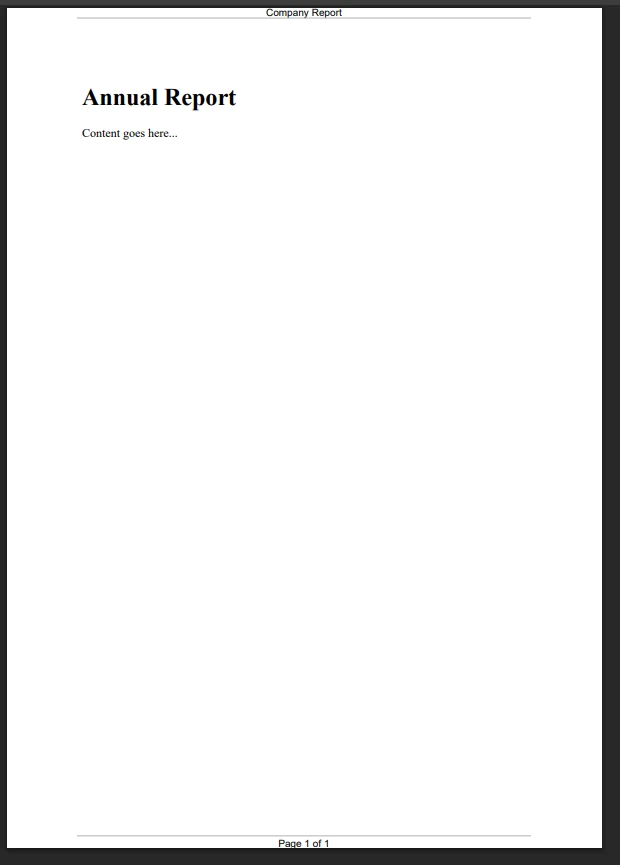
页眉和页脚会自动应用于 PDF 中的所有页面。 IronPDF 支持页码、日期和文档标题等动态内容。 对于特定页面上的不同页眉,请在初始渲染后使用叠印方法。 该库还支持 HTML 页眉和页脚,可处理包含图片和样式设置的复杂布局。
合并 PDF 非常适合整合现有文档,或当不同章节需要独特的渲染设置时。 若内容衔接自然且样式一致,请合并为一个文档。 对于页面方向或纸张尺寸各异的报告,合并功能可提供更好的控制。 请考虑处理大型文档时的性能影响。
合并大型 PDF 文件需要谨慎的内存管理。 对于超过 100MB 的文档,请采用流式处理方法或分批处理。 请使用压缩选项来减小文件大小。 对于高吞吐量场景,请考虑通过合理分配资源来实现并行处理。 监控系统资源并实施适当的错误处理。
IronPDF 可创建包含表单字段的交互式 PDF 文档:
public void CreatePdfWithForm()
{
    var html = @"
    <!DOCTYPE html>
    <html>
    <head>
        <title>PDF Test Form</title>
        <style>
            body {
                font-family: Arial, sans-serif;
                margin: 20px;
                background-color: #f4f4f4;
            }
            .form-container {
                width: 400px;
                padding: 20px;
                border: 1px solid #ccc;
                border-radius: 8px;
                background-color: #fff;
                box-shadow: 2px 2px 5px rgba(0,0,0,0.1);
            }
            .form-group {
                margin-bottom: 15px;
            }
            label {
                display: block; /* Make label take up full width */
                margin-bottom: 5px;
                font-weight: bold;
                color: #333;
            }
            input[type='text'], textarea {
                width: 100%;
                padding: 10px;
                border: 1px solid #ddd;
                border-radius: 4px;
                box-sizing: border-box; /* Include padding and border in the element's total width and height */
            }
            textarea {
                height: 100px;
                resize: vertical;
            }
            .checkbox-group {
                display: flex;
                align-items: center;
            }
            .checkbox-group label {
                display: inline;
                font-weight: normal;
                margin-left: 8px;
            }
        </style>
    </head>
    <body>
        <div class='form-container'>
            <h2>Document Generation Test Form</h2>
            <form>
                <div class='form-group'>
                    <label for='fullName'>Full Name:</label>
                </div>
                <div class='form-group'>
                    <label for='comments'>Comments/Feedback:</label>
                    <textarea id='comments' name='comments' placeholder='Type your feedback here...'></textarea>
                </div>
                <div class='form-group checkbox-group'>
                    <label for='agree'>I agree to the terms and conditions.</label>
                </div>
                <button style='padding: 10px 15px; background-color: #007bff; color: white; border: none; border-radius: 4px; cursor: pointer;'>
                    Test Button Rendering
                </button>
            </form>
        </div>
    </body>
    </html>";
    var renderer = new ChromePdfRenderer();
    renderer.RenderingOptions.CreatePdfFormsFromHtml = true;
    var pdf = renderer.RenderHtmlAsPdf(html);
    pdf.SaveAs("form.pdf");
}Public Sub CreatePdfWithForm()
Dim html As String = "
<!DOCTYPE html>
<html>
<head>
<title>PDF Test Form</title>
<style>
body {
font-family: Arial, sans-serif;
margin: 20px;
background-color: #f4f4f4;
}
.form-container {
width: 400px;
padding: 20px;
border: 1px solid #ccc;
border-radius: 8px;
background-color: #fff;
box-shadow: 2px 2px 5px rgba(0,0,0,0.1);
}
.form-group {
margin-bottom: 15px;
}
label {
display: block; /* Make label take up full width */
margin-bottom: 5px;
font-weight: bold;
color: #333;
}
input[type='text'], textarea {
width: 100%;
padding: 10px;
border: 1px solid #ddd;
border-radius: 4px;
box-sizing: border-box; /* Include padding and border in the element's total width and height */
}
textarea {
height: 100px;
resize: vertical;
}
.checkbox-group {
display: flex;
align-items: center;
}
.checkbox-group label {
display: inline;
font-weight: normal;
margin-left: 8px;
}
</style>
</head>
<body>
<div class='form-container'>
<h2>Document Generation Test Form</h2>
<form>
<div class='form-group'>
<label for='fullName'>Full Name:</label>
</div>
<div class='form-group'>
<label for='comments'>Comments/Feedback:</label>
<textarea id='comments' name='comments' placeholder='Type your feedback here...'></textarea>
</div>
<div class='form-group checkbox-group'>
<label for='agree'>I agree to the terms and conditions.</label>
</div>
<button style='padding: 10px 15px; background-color: #007bff; color: white; border: none; border-radius: 4px; cursor: pointer;'>
Test Button Rendering
</button>
</form>
</div>
</body>
</html>"
Dim renderer As New ChromePdfRenderer()
renderer.RenderingOptions.CreatePdfFormsFromHtml = True
Dim pdf = renderer.RenderHtmlAsPdf(html)
pdf.SaveAs("form.pdf")
End Sub这创建了一个具有表单字段的交互式PDF,用户可以填写,非常适合需要用户输入的应用程序。 代码还展示了 HTML 元素如何无缝集成到生成的内容中。 如需处理更复杂的表单,请参考我们的表单创建示例。
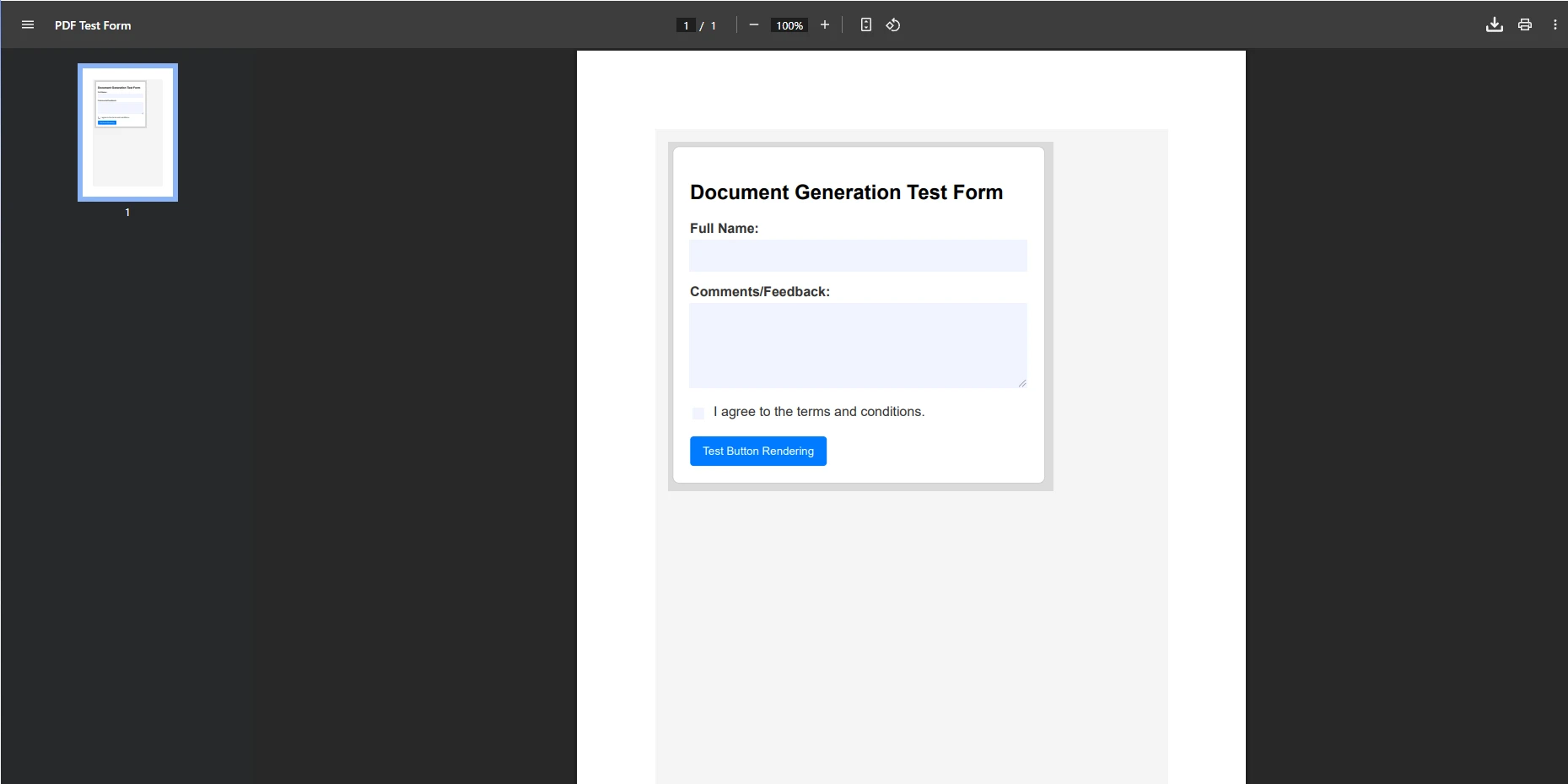
IronPDF 支持所有标准的 HTML 表单元素,包括文本输入框、复选框、单选按钮、下拉列表和按钮。 该库保留了表单功能,允许用户使用标准 PDF 阅读器与 PDF 文件进行交互。 对于高级场景,请使用 JavaScript 实现数字签名和表单验证。
using IronPDF 的表单字段 API 提取表单数据。 通过编程方式读取提交的值,并将其集成到应用程序的数据处理管道中。对于 Web 应用程序,建议考虑 PDF 转 HTML 功能,以便更轻松地处理表单。 处理用户提交的 PDF 文件时,请实施适当的安全措施。
PDF 表单支持离线使用,能在不同设备上保持格式一致,并符合数字签名的法律合规要求。 它们非常适合用于合同、应用程序以及需要归档或可直接打印格式的文档。 PDF 还具备内置的安全功能,且比网页表单更能保持格式完整性。
在生产环境中生成 PDF 文件时,请通过全面的日志记录实现正确的错误处理:
try
{
    var renderer = new ChromePdfRenderer();
    var pdf = renderer.RenderHtmlAsPdf(html);
    pdf.SaveAs("output.pdf");
}
catch (Exception ex)
{
    // Log error and handle appropriately
    Console.WriteLine($"PDF generation failed: {ex.Message}");
}Imports System
Try
Dim renderer = New ChromePdfRenderer()
Dim pdf = renderer.RenderHtmlAsPdf(html)
pdf.SaveAs("output.pdf")
Catch ex As Exception
' Log error and handle appropriately
Console.WriteLine($"PDF generation failed: {ex.Message}")
End Try始终验证输入数据并优雅地处理异常,以确保您的应用程序中可靠的PDF生成。 在生产环境中,请实施自定义日志记录方案以追踪问题。
常见错误包括依赖项缺失、文件路径错误、内存问题以及渲染超时。 对于 Linux 部署,请确保已安装所需的库。 Azure 部署可能需要特定的层级配置。 如遇特定平台问题,请务必查阅我们的故障排除指南。
using IronPDF 的 Chrome 调试功能,在转换前预览 HTML。 启用调试日志以识别渲染问题。 请先在 Chrome 浏览器中测试 CSS,因为 IronPDF 使用相同的引擎。对于响应式设计,请设置适当的视口尺寸。 请考虑使用 CSS 媒体查询来实现针对 PRINT 的样式设置。
在 Web 应用程序中使用异步方法,以防止阻塞 UI 线程。 在进行批处理、处理大型文档或渲染大量 JavaScript 内容时,请使用 async。 异步操作可提升应用程序的响应速度,并实现更优的资源利用率。 对于耗时较长的 PDF 生成任务,建议考虑使用后台任务处理。
IronPDF 将 .NET Core 中创建 PDF 文件的复杂任务转化为一个简单易行的过程。 从基本的文档创建到表单、图像和页面管理等高级功能,该 .NET 库为通过编程方式生成 PDF 文档提供了全面的工具。 通过转换 HTML 内容,您可以快速加载数据并生成最终文件。
无论是制作简单的报告还是复杂的多页文档,IronPDF 直观的 API 和强大的渲染引擎都使其成为 .NET 开发者的理想选择。 该库对现代网络标准的支持、全面的文档以及活跃的社区,确保了不同技能水平的开发者都能成功实施。 今天就开始在您的ASP.NET Core应用程序中使用IronPDF的免费试用版创建专业的PDF文件。
准备好通过PDF生成功能增强您的应用程序了吗? 立即开始使用IronPDF,体验创建PDF有多么简单。 浏览我们的全面教程和代码示例,加速您的开发之旅。

Curtis Chau 拥有卡尔顿大学的计算机科学学士学位,专注于前端开发,精通 Node.js、TypeScript、JavaScript 和 React。他热衷于打造直观且美观的用户界面,喜欢使用现代框架并创建结构良好、视觉吸引力强的手册。

当您需要PDF看起来像HTML时,速度快。















