using IronPdf;

// Disable local disk access or cross-origin requests
Installation.EnableWebSecurity = true;

// Instantiate Renderer
var renderer = new ChromePdfRenderer();

// Create a PDF from a HTML string using C#
var pdf = renderer.RenderHtmlAsPdf("<h1>Hello World</h1>");

// Export to a file or Stream
pdf.SaveAs("output.pdf");

// Advanced Example with HTML Assets
// Load external html assets: Images, CSS and JavaScript.
// An optional BasePath 'C:\site\assets\' is set as the file location to load assets from
var myAdvancedPdf = renderer.RenderHtmlAsPdf("<img src='icons/iron.png'>", @"C:\site\assets\");
myAdvancedPdf.SaveAs("html-with-assets.pdf");
using IronPdf;// Disable local disk access or cross-origin requestsInstallation.EnableWebSecurity = true;// Instantiate Renderervar renderer = new ChromePdfRenderer();// Create a PDF from a HTML string using C#var pdf = renderer.RenderHtmlAsPdf("<h1>Hello World</h1>");// Export to a file or Streampdf.SaveAs("output.pdf");// Advanced Example with HTML Assets// Load external html assets: Images, CSS and JavaScript.// An optional BasePath 'C:\site\assets\' is set as the file location to load assets fromvar myAdvancedPdf = renderer.RenderHtmlAsPdf("<img src='icons/iron.png'>", @"C:\site\assets\");myAdvancedPdf.SaveAs("html-with-assets.pdf");
PM >Install-Package IronPdf
Install-Package IronPdf
IRONPDF KULLANARAK
C# PDFWriter ile .NET İçin PDF Nasıl Oluşturulur: Tam Kılavuz
IronPDF, .NET Core'da HTML ve CSS'yi doğrudan profesyonel PDF belgelerine dönüştürerek PDF dosyası oluşturmayı basitleştirir. NuGet paketini kurun, HTML içeriğini render etmek için ChromePdfRenderer kullanın ve yalnızca birkaç satır kodla PDF'inizi kaydedin.
IronPDF ile Çalışmaya Nasıl Başlarım?
IronPDF, karmaşık PDF oluşturma işlemini basit işlemler haline getiren kapsamlı bir .NET Core PDF kütüphanesidir. Manuel öğe çizimini gerektiren geleneksel yaklaşımlardan farklı olarak, IronPDF, HTML işaretleme ve CSS kullanarak tam anlamıyla benzeyen PDF dosyaları oluşturur. Bu yaklaşım, en iyi uygulamaları öğrenen geliştiriciler için özellikle faydalıdır ve dik öğrenme eğrilerine girmeden profesyonel belgeler elde etmeyi sağlar.
.NET Core kütüphane projenizde PDF oluşturmaya başlamak için, Visual Studio'nun Paket Yöneticisi Konsolu'nu kullanarak IronPDF NuGet paketini yükleyin:
PM > Install-Package IronPdf
Install-Package IronPdf
Bu basit kurulum, web uygulamalarınız için güçlü PDF oluşturma yeteneklerine anında erişim sağlar. Paket, HTML'den PDF'ye dönüştürme için gereken her şeyi içerir ve bu da web geliştirmeden belge üretimine geçen geliştiriciler için idealdir.
IronPDF Diğer PDF Kütüphanelerinden Nasıl Ayrılır?
IronPDF, Windows, Linux ve macOS dahil olmak üzere birden fazla platformu destekler. Üretim dağıtımları için, Azure ve AWS Lambda ile sorunsuz bir şekilde çalışır. Kütüphane, modern geliştirme ortamları ile uyumlu olan .NET Core 3.1 veya üstü sürümlere ihtiyaç duyar. Kapsayıcı uygulamaları için Docker desteği de mevcuttur.
Temelleri anlamak için basit bir PDF belgesi oluşturalım. Aşağıdaki örnek, ChromePdfRenderer sınıfını kullanarak biçimlendirilmiş içerikle PDF'ler üretmeyi göstermektedir:
using IronPdf;// Create a new ChromePdfRenderer objectvar renderer = new ChromePdfRenderer();// Define HTML content with stylingvar html = @" <html> <body style='font-family: Arial; margin: 40px;'> <h1>Hello World PDF Document</h1> <p>This is your first PDF file created with IronPDF!</p> </body> </html>";// Generate PDF from HTMLvar pdf = renderer.RenderHtmlAsPdf(html);// Save the PDF documentpdf.SaveAs("output.pdf");
using IronPdf;
// Create a new ChromePdfRenderer object
var renderer = new ChromePdfRenderer();
// Define HTML content with styling
var html = @"
    <html>
        <body style='font-family: Arial; margin: 40px;'>
            <h1>Hello World PDF Document</h1>
            <p>This is your first PDF file created with IronPDF!</p>
        </body>
    </html>";
// Generate PDF from HTML
var pdf = renderer.RenderHtmlAsPdf(html);
// Save the PDF document
pdf.SaveAs("output.pdf");
ImportsIronPdf' Create a new ChromePdfRenderer objectDim renderer As New ChromePdfRenderer()' Define HTML content with stylingDim html AsString = " <html> <body style='font-family: Arial; margin: 40px;'> <h1>Hello World PDF Document</h1> <p>This is your first PDF file created with IronPDF!</p> </body> </html>"' Generate PDF from HTMLDim pdf = renderer.RenderHtmlAsPdf(html)' Save the PDF documentpdf.SaveAs("output.pdf")
Imports IronPdf

' Create a new ChromePdfRenderer object
Dim renderer As New ChromePdfRenderer()

' Define HTML content with styling
Dim html As String = "
    <html>
        <body style='font-family: Arial; margin: 40px;'>
            <h1>Hello World PDF Document</h1>
            <p>This is your first PDF file created with IronPDF!</p>
        </body>
    </html>"

' Generate PDF from HTML
Dim pdf = renderer.RenderHtmlAsPdf(html)

' Save the PDF document
pdf.SaveAs("output.pdf")
Bu kod, HTML içeriğini görselleştirerek yeni bir PDF oluşturur. ChromePdfRenderer dönüşümü gerçekleştirir ve PDF belgelerinizin tutarlı biçimlendirmeyi korumasını sağlar. Daha gelişmiş örnekler için, kod örnekleri galerimizi keşfedin.
Oluşturulan PDF Nasıl Görünür?
Oluşan PDF, baskı harici görünümüyle, HTML'nin Chrome'da nasıl görselleştirileceğini aynen yansıtır, uygun yazı tipi yönetimi ve stillendirme ile. IronPDF, özel yazı tipleri ve UTF-8 karakter desteği dahil tüm CSS özelliklerini korur ve uluslararası dillerin doğru bir şekilde görüntülenmesini sağlar. Görselleştirme seçenekleri, çıktı kalitesi ve dosya boyutu üzerinde ince ayar yapmayı sağlar.
Neden Doğrudan PDF Komutları Yerine HTML Kullanmalısınız?
HTML tabanlı PDF oluşturma, özellikle yeni başlayanlar için çeşitli avantajlar sunar. İlk olarak, içeriğinizi PDF'ye dönüştürmeden önce herhangi bir tarayıcıda önizleyebilir, bu da hata ayıklamayı kolaylaştırır. İkincisi, mevcut web tasarım becerilerinizi ve CSS çerçevelerini yeniden kullanabilirsiniz. Üçüncüsü, web ve baskı çıktıları arasındaki tutarlılığı korumak için aynı HTML şablonlarını kullanarak çok daha kolay hale gelir.
Gelişmiş Özelliklerle HTML'den PDF'ye Nasıl Dönüştürülür?
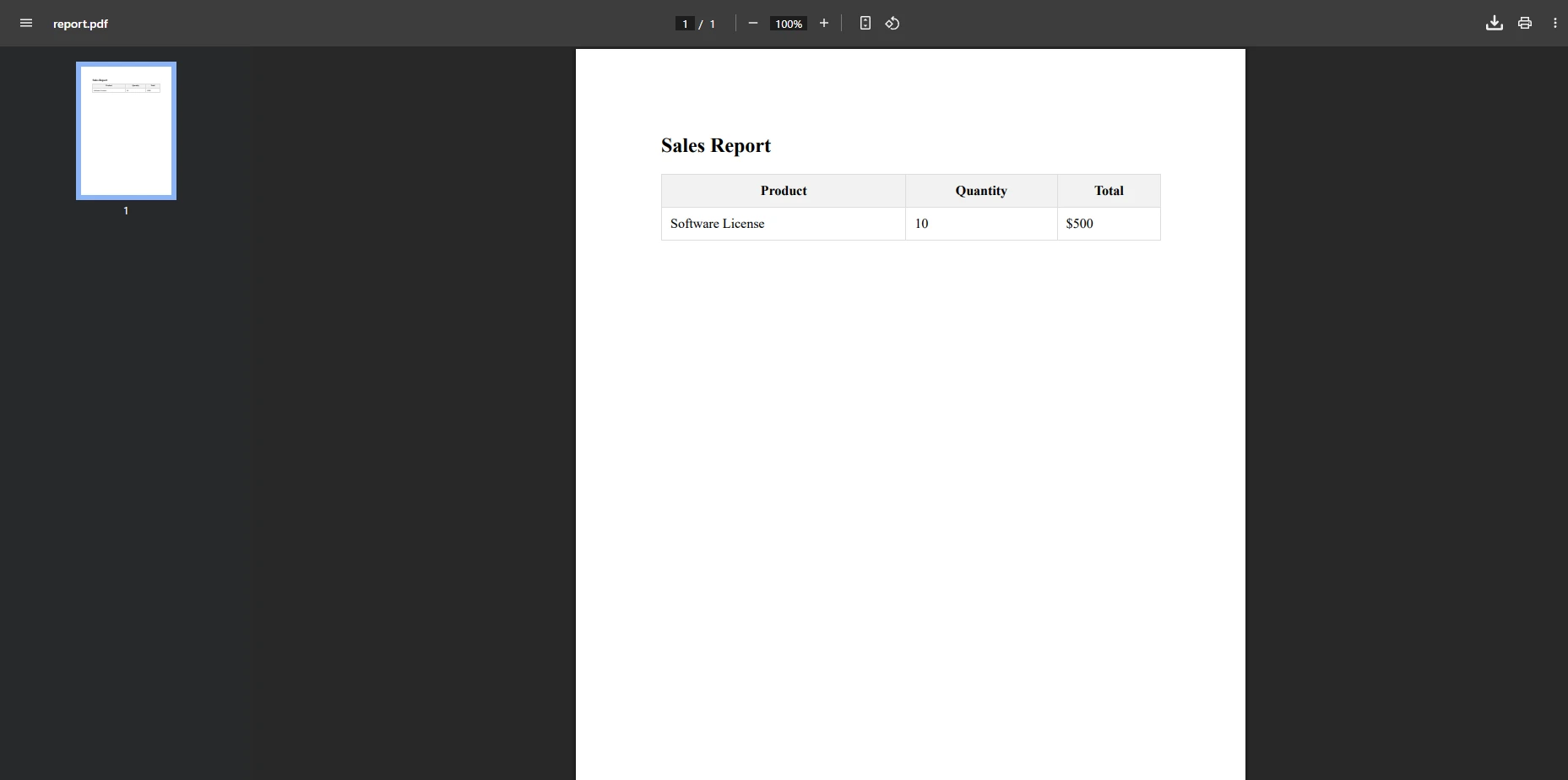
IronPDF, karmaşık web sayfalarını ve HTML içeriğini profesyonel PDF dosyalarına dönüştürme konusunda mükemmeldir. Aşağıdaki kod, tablolar, görüntüler ve stillendirilmiş öğeler gibi gelişmiş özelliklerle PDF belgeleri oluşturmanın nasıl çalıştığını keşfeder:
public voidCreateAdvancedPdf(){ var renderer = new ChromePdfRenderer(); // Configure rendering options renderer.RenderingOptions.MarginTop = 25; renderer.RenderingOptions.MarginBottom = 25; var html = @" <html> <head> <style> table { width: 100%; border-collapse: collapse; } th, td { padding: 10px; border: 1px solid #ddd; } th { background-color: #f2f2f2; } </style> </head> <body> <h2>Sales Report</h2> <table> <tr> <th>Product</th> <th>Quantity</th> <th>Total</th> </tr> <tr> <td>Software License</td> <td>10</td> <td>$500</td> </tr> </table> </body> </html>"; // Create PDF file var pdf = renderer.RenderHtmlAsPdf(html); pdf.SaveAs("report.pdf");}
public void CreateAdvancedPdf()
{
    var renderer = new ChromePdfRenderer();
    // Configure rendering options
    renderer.RenderingOptions.MarginTop = 25;
    renderer.RenderingOptions.MarginBottom = 25;
    var html = @"
        <html>
        <head>
            <style>
                table { width: 100%; border-collapse: collapse; }
                th, td { padding: 10px; border: 1px solid #ddd; }
                th { background-color: #f2f2f2; }
            </style>
        </head>
        <body>
            <h2>Sales Report</h2>
            <table>
                <tr>
                    <th>Product</th>
                    <th>Quantity</th>
                    <th>Total</th>
                </tr>
                <tr>
                    <td>Software License</td>
                    <td>10</td>
                    <td>$500</td>
               </tr>
            </table>
        </body>
        </html>";
    // Create PDF file
    var pdf = renderer.RenderHtmlAsPdf(html);
    pdf.SaveAs("report.pdf");
}
Public Sub CreateAdvancedPdf() Dim renderer = New ChromePdfRenderer() ' Configure rendering options renderer.RenderingOptions.MarginTop = 25 renderer.RenderingOptions.MarginBottom = 25 Dim html AsString = " <html> <head> <style> table { width: 100%; border-collapse: collapse; } th, td { padding: 10px; border: 1px solid #ddd; } th { background-color: #f2f2f2; } </style> </head> <body> <h2>Sales Report</h2> <table> <tr> <th>Product</th> <th>Quantity</th> <th>Total</th> </tr> <tr> <td>Software License</td> <td>10</td> <td>$500</td> </tr> </table> </body> </html>" ' Create PDF file Dim pdf = renderer.RenderHtmlAsPdf(html) pdf.SaveAs("report.pdf")End Sub
Public Sub CreateAdvancedPdf()
    Dim renderer = New ChromePdfRenderer()
    ' Configure rendering options
    renderer.RenderingOptions.MarginTop = 25
    renderer.RenderingOptions.MarginBottom = 25
    Dim html As String = "
        <html>
        <head>
            <style>
                table { width: 100%; border-collapse: collapse; }
                th, td { padding: 10px; border: 1px solid #ddd; }
                th { background-color: #f2f2f2; }
            </style>
        </head>
        <body>
            <h2>Sales Report</h2>
            <table>
                <tr>
                    <th>Product</th>
                    <th>Quantity</th>
                    <th>Total</th>
                </tr>
                <tr>
                    <td>Software License</td>
                    <td>10</td>
                    <td>$500</td>
               </tr>
            </table>
        </body>
        </html>"
    ' Create PDF file
    Dim pdf = renderer.RenderHtmlAsPdf(html)
    pdf.SaveAs("report.pdf")
End Sub
Bu örnek, IronPDF'in karmaşık düzenleri ve CSS stillendirmesini ele alma yeteneğini gösteren biçimlendirilmiş tablolarla PDF belgeleri oluşturmayı gösterir. Daha karmaşık raporlar için, veri odaklı PDF üretimi tekniklerini kullanmayı düşünün.
CSS Tarzları PDF'ye Nasıl Aktarılır?
IronPDF'in Chrome motoru, CSS desteğinin modern tarayıcı standartlarına uymasını sağlar. Bu, flexbox düzenleri, CSS Grid ve hatta CSS animasyonları (statik olarak oluşturulmuş) içerir. Kütüphane, mobil öncelikli tasarımların doğru şekilde oluşturulmasını sağlayan gösterim boyutlarını belirlemenizi sağlayarak duyarlı CSS'yi ele alır.
IronPDF, özel yazı tipleri, SVG grafikleri ve CSS dönüşümleri dahil olmak üzere gelişmiş CSS'yi destekler. Motor, PDF çıktısı ile ekran görüntüsü arasında farklı stillendirme sağlanmasına olanak tanıyan baskıya özgü CSS kurallarını ele alır. Karmaşık düzenler için, sayfa kırma kontrolleri içeriğin birden fazla sayfaya doğal bir şekilde akmasını sağlar.
ASP.NET Core Uygulamalarında PDF Oluşturmayı Nasıl Entegre Ederim?
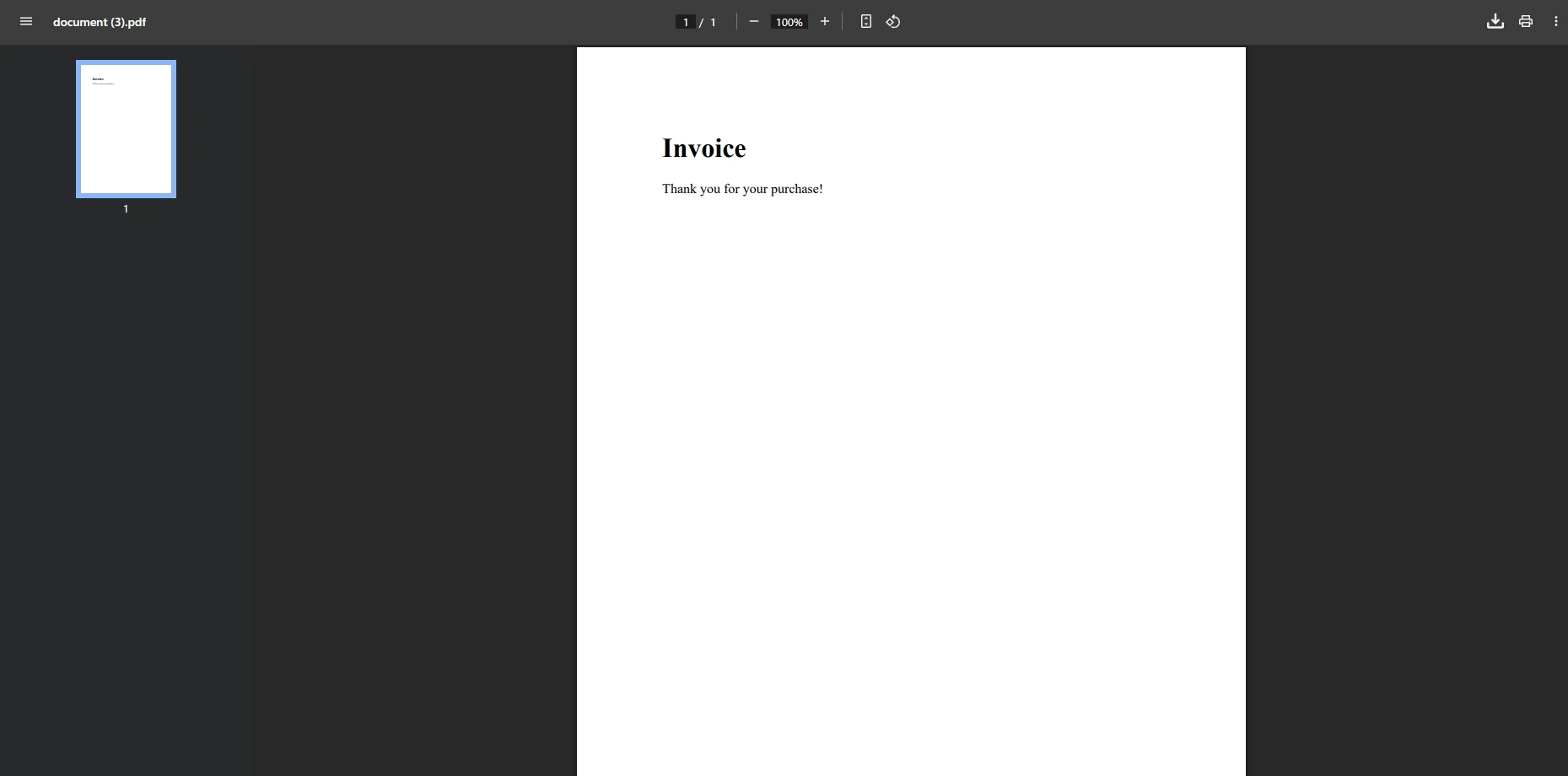
PDF oluşturmayı ASP.NET Core MVC görünümlerine entegre etmek basittir. İşte bir kontrolcüden PDF oluşturma için örnek bir uygulama:
using Microsoft.AspNetCore.Mvc;using IronPdf;using System.IO;public class DocumentController : Controller{ public IActionResultGeneratePdf() { var renderer = new ChromePdfRenderer(); // Create HTML content var html = "<h1>Invoice</h1><p>Thank you for your purchase!</p>"; // Generate PDF var pdf = renderer.RenderHtmlAsPdf(html); byte[] pdfBytes = pdf.BinaryData;// Return PDF file using the byte array, setting the content type to PDFreturnFile(pdfBytes, "application/pdf", "document.pdf"); } }}
using Microsoft.AspNetCore.Mvc;
using IronPdf;
using System.IO;
public class DocumentController : Controller
{
    public IActionResult GeneratePdf()
    {
        var renderer = new ChromePdfRenderer();
        // Create HTML content
        var html = "<h1>Invoice</h1><p>Thank you for your purchase!</p>";
        // Generate PDF
        var pdf = renderer.RenderHtmlAsPdf(html);
        byte[] pdfBytes = pdf.BinaryData;
// Return PDF file using the byte array, setting the content type to PDF
return File(pdfBytes,
            "application/pdf",
            "document.pdf");
       }
    }
}
ImportsMicrosoft.AspNetCore.MvcImportsIronPdfImportsSystem.IOPublic Class DocumentControllerInheritsController Public Function GeneratePdf() AsIActionResult Dim renderer As New ChromePdfRenderer() ' Create HTML content Dim html AsString = "<h1>Invoice</h1><p>Thank you for your purchase!</p>" ' Generate PDF Dim pdf = renderer.RenderHtmlAsPdf(html) Dim pdfBytes AsByte() = pdf.BinaryData ' Return PDF file using the byte array, setting the content type to PDF ReturnFile(pdfBytes, "application/pdf", "document.pdf") End FunctionEnd Class
Imports Microsoft.AspNetCore.Mvc
Imports IronPdf
Imports System.IO

Public Class DocumentController
    Inherits Controller

    Public Function GeneratePdf() As IActionResult
        Dim renderer As New ChromePdfRenderer()
        ' Create HTML content
        Dim html As String = "<h1>Invoice</h1><p>Thank you for your purchase!</p>"
        ' Generate PDF
        Dim pdf = renderer.RenderHtmlAsPdf(html)
        Dim pdfBytes As Byte() = pdf.BinaryData
        ' Return PDF file using the byte array, setting the content type to PDF
        Return File(pdfBytes, "application/pdf", "document.pdf")
    End Function

End Class
Bu kontrolcü metodu bir PDF belge oluşturur ve indirilebilir bir dosya olarak geri döndürür, web uygulamalarında sunucu taraflı işlemler için mükemmeldir. PDF belge oluşturmayı işlemek için bir MemoryStream nesnesi de kullanabilirsiniz. Blazor uygulamaları için, benzer desenler değişikliklerle uygulanır.
PDF'leri Kullanıcılara Göndermenin En İyi Yolu Nedir?
PDF'leri geri döndürmek kullanım amacınıza bağlıdır. Hızlı indirmeler için aşağıda gösterildiği gibi File() metodunu kullanın. Önizleme senaryoları için Azure Blob Storage'a kaydetmeyi veya bir CDN üzerinden sunmayı düşünün. BinaryData özelliği çeşitli depolama ve aktarım yöntemleri için esneklik sağlar. E-posta ekleri için bayt dizilerine dönüştürün.
Arka Plan Görevlerinde PDF Oluşturma Nasıl Yönetilir?
Uzun süren PDF oluşturma işlemleri için async yöntemlerini ve uygun hata işleme yöntemlerini kullanın. Arka plan hizmetleri veya toplu işleme için kuyruğa alma sistemlerini kullanmayı düşünün. Kütüphane, paralel PDF oluşturma için çoklu iş parçacığı destekler, bu da yığın işlemler için performansı önemli ölçüde artırır. Yüksek hacimli senaryolarda bellek kullanımını izleyin.
SaveAs() yerine Neden BinaryData Kullanmalıyım?
BinaryData bellek içi PDF erişimi sağlar ve dosya sistemi bağımlılıkları olmadan çalışır, bu nedenle bulut dağıtımları, kapsüllenmiş uygulamalar ve sınırlı dosya izinleri olan senaryolar için kritiktir. Bu yaklaşım ayrıca akış yanıtları sağlar, sunucu bellek kullanımını azaltır ve büyük PDF'ler için yanıt sürelerini iyileştirir.
Hangi Gelişmiş PDF Oluşturma Tekniklerini Kullanabilirim?
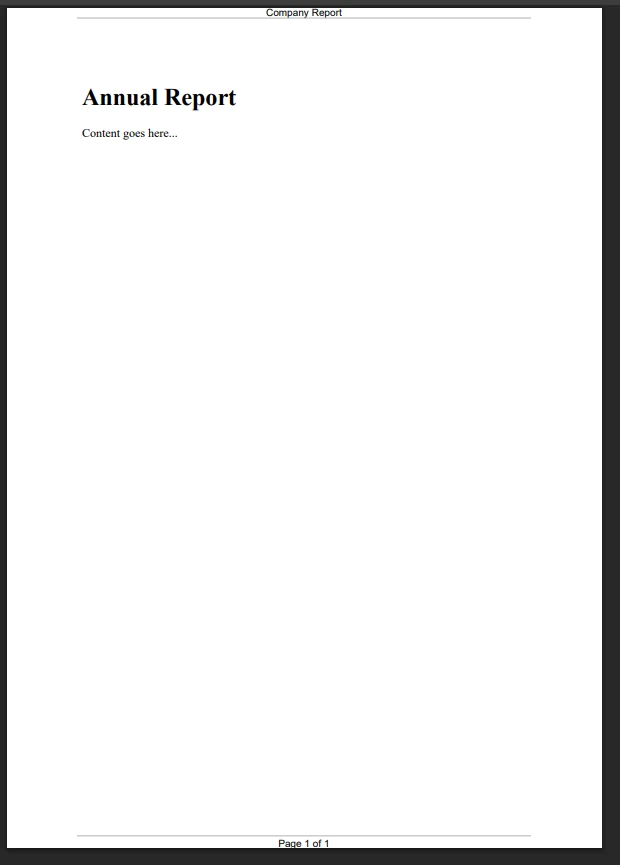
public voidCreatePdfWithHeaderFooter(){ var renderer = new ChromePdfRenderer(); // Add header renderer.RenderingOptions.TextHeader = new TextHeaderFooter {CenterText = "Company Report",DrawDividerLine = true }; // Add footer with page numbers renderer.RenderingOptions.TextFooter = new TextHeaderFooter {CenterText = "Page {page} of {total-pages}",DrawDividerLine = true }; var html = "<h1>Annual Report</h1><p>Content goes here...</p>"; var pdf = renderer.RenderHtmlAsPdf(html); // Save the new document pdf.SaveAs("report-with-header.pdf");}// Merge multiple PDFspublic voidMergePdfFiles(){ var renderer = new ChromePdfRenderer(); var pdf1 = renderer.RenderHtmlAsPdf("<p>First Document</p>"); var pdf2 = renderer.RenderHtmlAsPdf("<p>Second Document</p>"); // Merge PDF documents var merged = PdfDocument.Merge(pdf1, pdf2); merged.SaveAs("merged.pdf");}// Example of iterating over something, illustrating 'int i' and 'index'public voidProcessMultipleFiles(string[] filePaths){ for (int i = 0; i < filePaths.Length; i++) { // Use 'i' as an index to process each source file var sourceFile = filePaths[i];Console.WriteLine($"Processing file at index {i}: {sourceFile}"); // Imagine code here to load or process the file // var pdf = PdfDocument.FromFile(sourceFile); // load }}
public void CreatePdfWithHeaderFooter()
{
    var renderer = new ChromePdfRenderer();
    // Add header
    renderer.RenderingOptions.TextHeader = new TextHeaderFooter
    {
        CenterText = "Company Report",
        DrawDividerLine = true
    };
    // Add footer with page numbers
    renderer.RenderingOptions.TextFooter = new TextHeaderFooter
    {
        CenterText = "Page {page} of {total-pages}",
        DrawDividerLine = true
    };
    var html = "<h1>Annual Report</h1><p>Content goes here...</p>";
    var pdf = renderer.RenderHtmlAsPdf(html);
    // Save the new document
    pdf.SaveAs("report-with-header.pdf");
}
// Merge multiple PDFs
public void MergePdfFiles()
{
    var renderer = new ChromePdfRenderer();
    var pdf1 = renderer.RenderHtmlAsPdf("<p>First Document</p>");
    var pdf2 = renderer.RenderHtmlAsPdf("<p>Second Document</p>");
    // Merge PDF documents
    var merged = PdfDocument.Merge(pdf1, pdf2);
    merged.SaveAs("merged.pdf");
}
// Example of iterating over something, illustrating 'int i' and 'index'
public void ProcessMultipleFiles(string[] filePaths)
{
    for (int i = 0; i < filePaths.Length; i++)
    {
        // Use 'i' as an index to process each source file
        var sourceFile = filePaths[i];
        Console.WriteLine($"Processing file at index {i}: {sourceFile}");
        // Imagine code here to load or process the file
        // var pdf = PdfDocument.FromFile(sourceFile); // load
    }
}
Public Sub CreatePdfWithHeaderFooter() Dim renderer = New ChromePdfRenderer() ' Add header renderer.RenderingOptions.TextHeader = New TextHeaderFooterWith { .CenterText = "Company Report", .DrawDividerLine = True } ' Add footer with page numbers renderer.RenderingOptions.TextFooter = New TextHeaderFooterWith { .CenterText = "Page {page} of {total-pages}", .DrawDividerLine = True } Dim html = "<h1>Annual Report</h1><p>Content goes here...</p>" Dim pdf = renderer.RenderHtmlAsPdf(html) ' Save the new document pdf.SaveAs("report-with-header.pdf")End Sub' Merge multiple PDFsPublic Sub MergePdfFiles() Dim renderer = New ChromePdfRenderer() Dim pdf1 = renderer.RenderHtmlAsPdf("<p>First Document</p>") Dim pdf2 = renderer.RenderHtmlAsPdf("<p>Second Document</p>") ' Merge PDF documents Dim merged = PdfDocument.Merge(pdf1, pdf2) merged.SaveAs("merged.pdf")End Sub' Example of iterating over something, illustrating 'int i' and 'index'Public Sub ProcessMultipleFiles(filePaths AsString()) For i AsInteger = 0 To filePaths.Length - 1 ' Use 'i' as an index to process each source file Dim sourceFile = filePaths(i)Console.WriteLine($"Processing file at index {i}: {sourceFile}") ' Imagine code here to load or process the file ' Dim pdf = PdfDocument.FromFile(sourceFile) ' load NextEnd Sub
Public Sub CreatePdfWithHeaderFooter()
    Dim renderer = New ChromePdfRenderer()
    ' Add header
    renderer.RenderingOptions.TextHeader = New TextHeaderFooter With {
        .CenterText = "Company Report",
        .DrawDividerLine = True
    }
    ' Add footer with page numbers
    renderer.RenderingOptions.TextFooter = New TextHeaderFooter With {
        .CenterText = "Page {page} of {total-pages}",
        .DrawDividerLine = True
    }
    Dim html = "<h1>Annual Report</h1><p>Content goes here...</p>"
    Dim pdf = renderer.RenderHtmlAsPdf(html)
    ' Save the new document
    pdf.SaveAs("report-with-header.pdf")
End Sub

' Merge multiple PDFs
Public Sub MergePdfFiles()
    Dim renderer = New ChromePdfRenderer()
    Dim pdf1 = renderer.RenderHtmlAsPdf("<p>First Document</p>")
    Dim pdf2 = renderer.RenderHtmlAsPdf("<p>Second Document</p>")
    ' Merge PDF documents
    Dim merged = PdfDocument.Merge(pdf1, pdf2)
    merged.SaveAs("merged.pdf")
End Sub

' Example of iterating over something, illustrating 'int i' and 'index'
Public Sub ProcessMultipleFiles(filePaths As String())
    For i As Integer = 0 To filePaths.Length - 1
        ' Use 'i' as an index to process each source file
        Dim sourceFile = filePaths(i)
        Console.WriteLine($"Processing file at index {i}: {sourceFile}")
        ' Imagine code here to load or process the file
        ' Dim pdf = PdfDocument.FromFile(sourceFile) ' load
    Next
End Sub
Bu örnekler, PDF belgelerinize profesyonel dokunuşlar eklemenin ve birden fazla dosyayı tek bir belgeye birleştirmenin yollarını gösterir. Daha karmaşık senaryolar için, HTML içeriği ile gelişmiş başlık/altbilgi seçeneklerini keşfedin.
Su işaretleri ve arka planlar içeren bir PDF oluşturmayı gösteren başka bir pratik örnek ekleyelim:
public voidCreatePdfWithWatermark(){ var renderer = new ChromePdfRenderer(); // Create the main PDF content var html = @" <h1>Confidential Document</h1> <p>This document contains sensitive information.</p> <p>Please handle with care.</p>"; var pdf = renderer.RenderHtmlAsPdf(html); // Add a watermark pdf.ApplyWatermark("<h2 style='color:red;opacity:0.3;'>CONFIDENTIAL</h2>", rotation: 45, opacity: 50); // Add page numbers to all pages for (int i = 0; i < pdf.PageCount; i++) { pdf.StampHtml($"<div style='text-align:center'>Page {i + 1}</div>", i, VerticalAlignment.Bottom, HorizontalAlignment.Center); } pdf.SaveAs("watermarked-document.pdf");}
public void CreatePdfWithWatermark()
{
    var renderer = new ChromePdfRenderer();

    // Create the main PDF content
    var html = @"
        <h1>Confidential Document</h1>
        <p>This document contains sensitive information.</p>
        <p>Please handle with care.</p>";

    var pdf = renderer.RenderHtmlAsPdf(html);

    // Add a watermark
    pdf.ApplyWatermark("<h2 style='color:red;opacity:0.3;'>CONFIDENTIAL</h2>",
        rotation: 45,
        opacity: 50);

    // Add page numbers to all pages
    for (int i = 0; i < pdf.PageCount; i++)
    {
        pdf.StampHtml($"<div style='text-align:center'>Page {i + 1}</div>",
            i,
            VerticalAlignment.Bottom,
            HorizontalAlignment.Center);
    }

    pdf.SaveAs("watermarked-document.pdf");
}
Public Sub CreatePdfWithWatermark() Dim renderer = New ChromePdfRenderer() ' Create the main PDF content Dim html = " <h1>Confidential Document</h1> <p>This document contains sensitive information.</p> <p>Please handle with care.</p>" Dim pdf = renderer.RenderHtmlAsPdf(html) ' Add a watermark pdf.ApplyWatermark("<h2 style='color:red;opacity:0.3;'>CONFIDENTIAL</h2>", rotation:=45, opacity:=50) ' Add page numbers to all pages For i AsInteger = 0 To pdf.PageCount - 1 pdf.StampHtml($"<div style='text-align:center'>Page {i + 1}</div>", i, VerticalAlignment.Bottom, HorizontalAlignment.Center) Next pdf.SaveAs("watermarked-document.pdf")End Sub
Public Sub CreatePdfWithWatermark()
    Dim renderer = New ChromePdfRenderer()

    ' Create the main PDF content
    Dim html = "
        <h1>Confidential Document</h1>
        <p>This document contains sensitive information.</p>
        <p>Please handle with care.</p>"

    Dim pdf = renderer.RenderHtmlAsPdf(html)

    ' Add a watermark
    pdf.ApplyWatermark("<h2 style='color:red;opacity:0.3;'>CONFIDENTIAL</h2>",
                       rotation:=45,
                       opacity:=50)

    ' Add page numbers to all pages
    For i As Integer = 0 To pdf.PageCount - 1
        pdf.StampHtml($"<div style='text-align:center'>Page {i + 1}</div>",
                      i,
                      VerticalAlignment.Bottom,
                      HorizontalAlignment.Center)
    Next

    pdf.SaveAs("watermarked-document.pdf")
End Sub
Başlıklar ve Altbilgiler Birden Fazla Sayfada Nasıl Çalışır?
Başlıklar ve altbilgiler, PDF'nizdeki tüm sayfalara otomatik olarak uygulanır. IronPDF, sayfa numaraları, tarihler ve belge başlıkları gibi dinamik içerikleri destekler. Belirli sayfalarda farklı başlıklar için, ilk renderlemeden sonra damgalama yöntemlerini kullanın. Kütüphane ayrıca, görüntüler ve stil ile karmaşık düzenler için HTML başlıklar ve altbilgileri destekler.
PDF'leri Birleştirmek Ne Zaman Tercih Edilmeli ve Tek Belge Olarak Ne Zaman Oluşturulmalı?
PDF'leri birleştirmek, mevcut belgeleri birleştirirken veya farklı bölümlerin benzersiz render ayarlarına ihtiyaç duyduğu durumlarda idealdir. İçerik doğal olarak aktığı ve tutarlı bir stil paylaştığı durumlarda tek bir belge olarak oluşturun. Farklı sayfa yönlendirmelerine veya kağıt boyutlarına sahip raporlar için birleştirme daha iyi kontrol sağlar. Büyük belgeler için performans çıkarımlarını dikkate alın.
Büyük PDF'leri Birleştirmenin Performans Çıkarımları Nelerdir?
Büyük PDF'leri birleştirmek dikkatli bellek yönetimi gerektirir. 100MB'tan büyük belgeler için akış yaklaşımlarını uygulayın veya gruplar halinde işleyin. Dosya boyutlarını azaltmak için sıkıştırma seçeneklerini kullanın. Yüksek hacimli senaryolar için uygun kaynak tahsisi ile paralel işleme düşünün. Sistem kaynaklarını izleyin ve uygun hata işleme uygulayın.
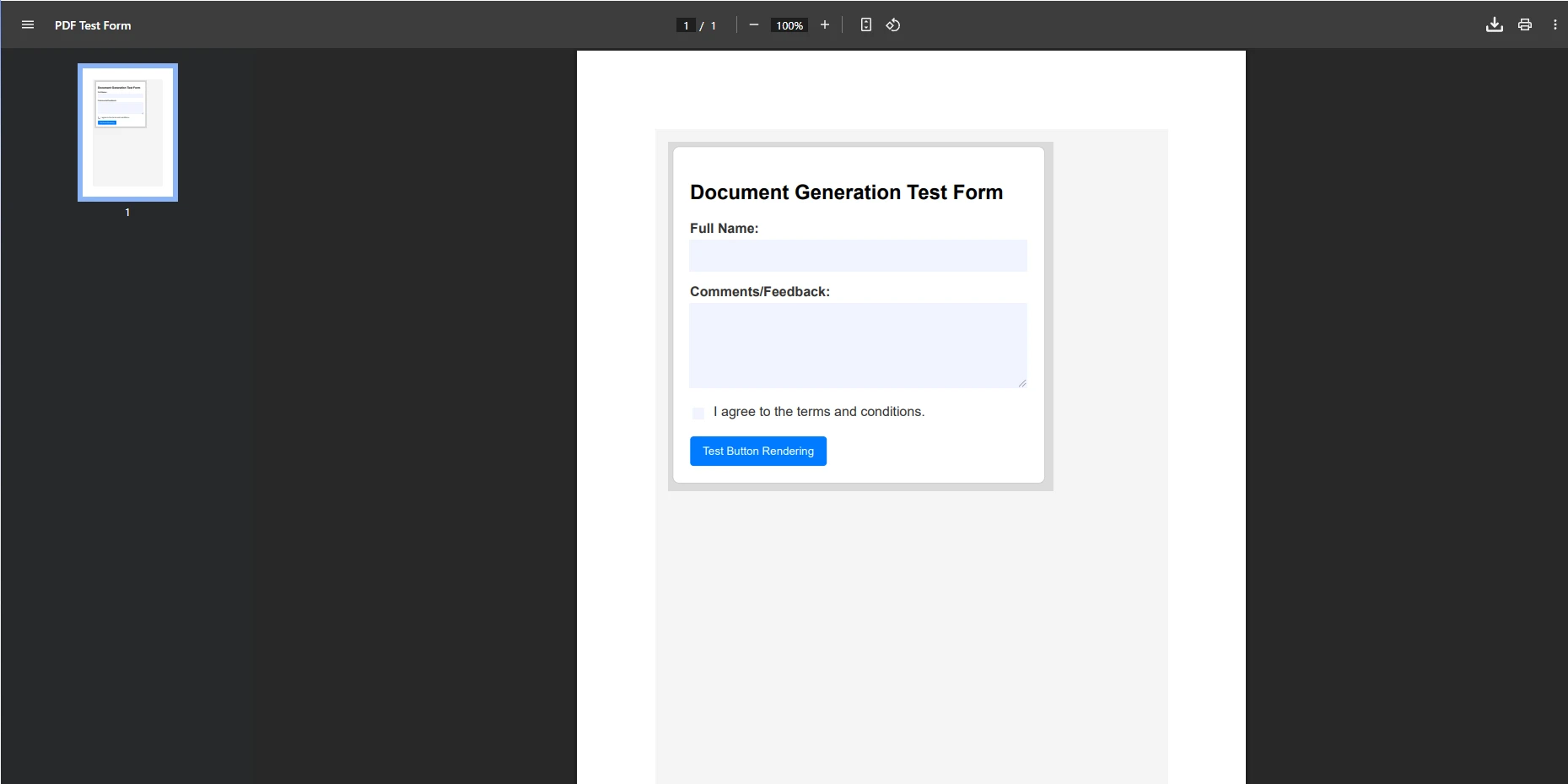
public voidCreatePdfWithForm(){ var html = @" <!DOCTYPE html> <html> <head> <title>PDF Test Form</title> <style> body { font-family: Arial, sans-serif; margin: 20px; background-color: #f4f4f4; } .form-container { width: 400px; padding: 20px; border: 1px solid #ccc; border-radius: 8px; background-color: #fff; box-shadow: 2px 2px 5px rgba(0,0,0,0.1); } .form-group { margin-bottom: 15px; } label { display: block; /* Make label take up full width */ margin-bottom: 5px; font-weight: bold; color: #333; } input[type='text'], textarea { width: 100%; padding: 10px; border: 1px solid #ddd; border-radius: 4px; box-sizing: border-box; /* Include padding and border in the element's total width and height */ } textarea { height: 100px; resize: vertical; } .checkbox-group { display: flex; align-items: center; } .checkbox-group label { display: inline; font-weight: normal; margin-left: 8px; } </style> </head> <body> <div class='form-container'> <h2>Document Generation Test Form</h2> <form> <div class='form-group'> <label for='fullName'>Full Name:</label> </div> <div class='form-group'> <label for='comments'>Comments/Feedback:</label> <textarea id='comments' name='comments' placeholder='Type your feedback here...'></textarea> </div> <div class='form-group checkbox-group'> <label for='agree'>I agree to the terms and conditions.</label> </div> <button style='padding: 10px 15px; background-color: #007bff; color: white; border: none; border-radius: 4px; cursor: pointer;'> Test Button Rendering </button> </form> </div> </body> </html>"; var renderer = new ChromePdfRenderer(); renderer.RenderingOptions.CreatePdfFormsFromHtml = true; var pdf = renderer.RenderHtmlAsPdf(html); pdf.SaveAs("form.pdf");}
public void CreatePdfWithForm()
{
    var html = @"
    <!DOCTYPE html>
    <html>
    <head>
        <title>PDF Test Form</title>
        <style>
            body {
                font-family: Arial, sans-serif;
                margin: 20px;
                background-color: #f4f4f4;
            }
            .form-container {
                width: 400px;
                padding: 20px;
                border: 1px solid #ccc;
                border-radius: 8px;
                background-color: #fff;
                box-shadow: 2px 2px 5px rgba(0,0,0,0.1);
            }
            .form-group {
                margin-bottom: 15px;
            }
            label {
                display: block; /* Make label take up full width */
                margin-bottom: 5px;
                font-weight: bold;
                color: #333;
            }
            input[type='text'], textarea {
                width: 100%;
                padding: 10px;
                border: 1px solid #ddd;
                border-radius: 4px;
                box-sizing: border-box; /* Include padding and border in the element's total width and height */
            }
            textarea {
                height: 100px;
                resize: vertical;
            }
            .checkbox-group {
                display: flex;
                align-items: center;
            }
            .checkbox-group label {
                display: inline;
                font-weight: normal;
                margin-left: 8px;
            }
        </style>
    </head>
    <body>
        <div class='form-container'>
            <h2>Document Generation Test Form</h2>
            <form>
                <div class='form-group'>
                    <label for='fullName'>Full Name:</label>
                </div>
                <div class='form-group'>
                    <label for='comments'>Comments/Feedback:</label>
                    <textarea id='comments' name='comments' placeholder='Type your feedback here...'></textarea>
                </div>
                <div class='form-group checkbox-group'>
                    <label for='agree'>I agree to the terms and conditions.</label>
                </div>
                <button style='padding: 10px 15px; background-color: #007bff; color: white; border: none; border-radius: 4px; cursor: pointer;'>
                    Test Button Rendering
                </button>
            </form>
        </div>
    </body>
    </html>";
    var renderer = new ChromePdfRenderer();
    renderer.RenderingOptions.CreatePdfFormsFromHtml = true;
    var pdf = renderer.RenderHtmlAsPdf(html);
    pdf.SaveAs("form.pdf");
}
Public Sub CreatePdfWithForm() Dim html AsString = " <!DOCTYPE html> <html> <head> <title>PDF Test Form</title> <style> body { font-family: Arial, sans-serif; margin: 20px; background-color: #f4f4f4; } .form-container { width: 400px; padding: 20px; border: 1px solid #ccc; border-radius: 8px; background-color: #fff; box-shadow: 2px 2px 5px rgba(0,0,0,0.1); } .form-group { margin-bottom: 15px; } label { display: block; /* Make label take up full width */ margin-bottom: 5px; font-weight: bold; color: #333; } input[type='text'], textarea { width: 100%; padding: 10px; border: 1px solid #ddd; border-radius: 4px; box-sizing: border-box; /* Include padding and border in the element's total width and height */ } textarea { height: 100px; resize: vertical; } .checkbox-group { display: flex; align-items: center; } .checkbox-group label { display: inline; font-weight: normal; margin-left: 8px; } </style> </head> <body> <div class='form-container'> <h2>Document Generation Test Form</h2> <form> <div class='form-group'> <label for='fullName'>Full Name:</label> </div> <div class='form-group'> <label for='comments'>Comments/Feedback:</label> <textarea id='comments' name='comments' placeholder='Type your feedback here...'></textarea> </div> <div class='form-group checkbox-group'> <label for='agree'>I agree to the terms and conditions.</label> </div> <button style='padding: 10px 15px; background-color: #007bff; color: white; border: none; border-radius: 4px; cursor: pointer;'> Test Button Rendering </button> </form> </div> </body> </html>" Dim renderer As New ChromePdfRenderer() renderer.RenderingOptions.CreatePdfFormsFromHtml = True Dim pdf = renderer.RenderHtmlAsPdf(html) pdf.SaveAs("form.pdf")End Sub
Public Sub CreatePdfWithForm()
    Dim html As String = "
    <!DOCTYPE html>
    <html>
    <head>
        <title>PDF Test Form</title>
        <style>
            body {
                font-family: Arial, sans-serif;
                margin: 20px;
                background-color: #f4f4f4;
            }
            .form-container {
                width: 400px;
                padding: 20px;
                border: 1px solid #ccc;
                border-radius: 8px;
                background-color: #fff;
                box-shadow: 2px 2px 5px rgba(0,0,0,0.1);
            }
            .form-group {
                margin-bottom: 15px;
            }
            label {
                display: block; /* Make label take up full width */
                margin-bottom: 5px;
                font-weight: bold;
                color: #333;
            }
            input[type='text'], textarea {
                width: 100%;
                padding: 10px;
                border: 1px solid #ddd;
                border-radius: 4px;
                box-sizing: border-box; /* Include padding and border in the element's total width and height */
            }
            textarea {
                height: 100px;
                resize: vertical;
            }
            .checkbox-group {
                display: flex;
                align-items: center;
            }
            .checkbox-group label {
                display: inline;
                font-weight: normal;
                margin-left: 8px;
            }
        </style>
    </head>
    <body>
        <div class='form-container'>
            <h2>Document Generation Test Form</h2>
            <form>
                <div class='form-group'>
                    <label for='fullName'>Full Name:</label>
                </div>
                <div class='form-group'>
                    <label for='comments'>Comments/Feedback:</label>
                    <textarea id='comments' name='comments' placeholder='Type your feedback here...'></textarea>
                </div>
                <div class='form-group checkbox-group'>
                    <label for='agree'>I agree to the terms and conditions.</label>
                </div>
                <button style='padding: 10px 15px; background-color: #007bff; color: white; border: none; border-radius: 4px; cursor: pointer;'>
                    Test Button Rendering
                </button>
            </form>
        </div>
    </body>
    </html>"
    Dim renderer As New ChromePdfRenderer()
    renderer.RenderingOptions.CreatePdfFormsFromHtml = True
    Dim pdf = renderer.RenderHtmlAsPdf(html)
    pdf.SaveAs("form.pdf")
End Sub
Bu, kullanıcıların doldurabileceği form alanları içeren etkileşimli bir PDF oluşturur, kullanıcı girişi gerektiren uygulamalar için uygun. Kod, HTML bileşenlerinin nasıl oluşturulduğunu ve oluşturulan içeriğe sorunsuz bir şekilde entegre olduğunu da gösterir. Daha karmaşık formlar için form oluşturma örneklerimizi keşfedin.
PDF Formlarında Desteklenen Form Elemanları Nelerdir?
IronPDF, metin girişleri, onay kutuları, radio butonlar, açılır listeler ve butonlar da dahil olmak üzere tüm standart HTML form elemanlarını destekler. Kütüphane form işlevselliğini korur, böylece kullanıcılar standart PDF okuyucular kullanarak PDF'lerle etkileşim kurabilir. Gelişmiş senaryolar için dijital imzalar ve form doğrulama JavaScript kullanarak uygulayın.
Gönderilen PDF Form Verilerini Nasıl İşlerim?
Form alanı API'leri kullanarak form verilerini çıkarın. Gönderilen değerleri programmatik olarak okuyun ve uygulamanızın veri işleme hattına entegre edin. Web uygulamaları için, PDF'den HTML'ye dönüşümü form işleme kolaylığı için düşünün. Kullanıcı gönderilen PDF'leri işlerken uygun güvenlik tedbirleri uygulayın.
PDF Formları Web Formlarına Göre Neden Kullanılmalı?
PDF formları, dijital imzalar için yasal uygunluk, cihazlar arası tutarlı formatlama ve çevrimdışı yetenekler sağlar. Sözleşmeler, başvurular ve arşivleme veya baskıya hazır formatlar gerektiren belgeler için idealdirler. PDF'ler ayrıca yerleşik güvenlik özellikleri sunar ve web formlarından daha iyi biçimlendirme bütünlüğünü korur.
En İyi Uygulamalar ve Hata İşleme Stratejileri Nelerdir?
Üretim ortamında PDF dosyaları oluştururken kapsamlı günlük kaydı ile doğru hata işleme yöntemleri uygulayın:
try{ var renderer = new ChromePdfRenderer(); var pdf = renderer.RenderHtmlAsPdf(html); pdf.SaveAs("output.pdf");}catch (Exception ex){ // Log error and handle appropriatelyConsole.WriteLine($"PDF generation failed: {ex.Message}");}
try
{
    var renderer = new ChromePdfRenderer();
    var pdf = renderer.RenderHtmlAsPdf(html);
    pdf.SaveAs("output.pdf");
}
catch (Exception ex)
{
    // Log error and handle appropriately
    Console.WriteLine($"PDF generation failed: {ex.Message}");
}
ImportsSystemTry Dim renderer = New ChromePdfRenderer() Dim pdf = renderer.RenderHtmlAsPdf(html) pdf.SaveAs("output.pdf")Catch ex AsException ' Log error and handle appropriatelyConsole.WriteLine($"PDF generation failed: {ex.Message}")EndTry
Imports System

Try
    Dim renderer = New ChromePdfRenderer()
    Dim pdf = renderer.RenderHtmlAsPdf(html)
    pdf.SaveAs("output.pdf")
Catch ex As Exception
    ' Log error and handle appropriately
    Console.WriteLine($"PDF generation failed: {ex.Message}")
End Try
Giriş verilerini her zaman doğrulayın ve uygulamalarınızda güvenilir PDF oluşturma sağlamak için istisnaları zarif bir şekilde yönetin. Üretim ortamlarında özel günlükleme çözümleri uygulayarak sorunları izleyin.
Kullanıcı arayüzü iş parçacıklarını engellememek için web uygulamalarında async yöntemleri kullanın. Toplu işlem, büyük belgeler veya JavaScript yoğun içerik render'i için async kullanın. Async işlemler, uygulama yanıt verebilirliğini artırır ve daha iyi kaynak kullanımı sağlar. Uzun süreli PDF oluşturma görevleri için arka plan işleme düşünün.
.NET Core'da PDF Oluşturma Hakkında Ne Öğrendik?
IronPDF, .NET Core içinde PDF dosyaları oluşturma gibi karmaşık bir görevi basit, yönetilebilir bir sürece dönüştürüyor. Temel belge oluşturmadan formlar, resimler ve sayfa yönetimi gibi gelişmiş özelliklere kadar, bu .NET kütüphanesi, PDF belgelerini programatik olarak oluşturmak için kapsamlı araçlar sağlar. HTML içeriğini dönüştürerek veriyi hızlıca yükleyebilir ve bitmiş dosyalar üretebilirsiniz.
Basit raporlar veya karmaşık çok sayfalı belgeler oluştururken, IronPDF'nin sezgisel API'si ve güçlü render motoru, .NET geliştiricileri için ideal bir seçimdir. Kütüphanenin, modern web standartlarına, kapsamlı belgelere ve etkin topluluğuna desteği, her beceri seviyesindeki geliştiriciler için başarılı uygulamalar sağlar. ASP.NET Core uygulamalarınızda IronPDF'nin ücretsiz denemesiyle bugün profesyonel PDF dosyaları oluşturmaya başlayın.
Curtis Chau, Bilgisayar Bilimleri alanında Lisans Derecesine (Carleton Üniversitesi) sahip ve Node.js, TypeScript, JavaScript ve React konularında uzmanlaşmış ön uç geliştirmeyle ilgileniyor. Sezgisel ve estetik açıdan hoş kullanıcı arayüzleri oluşturma tutkunu, Curtis modern çerçevelerle çalışmayı ve iyi yapılandırılmış, görsel olarak çekici kılavuzlar oluşturmayı seviyor.