


PDF/A 컴플라이언스 (개발자를 위한 작동 방법)

IronPDF는 HTML 및 CSS를 직접 변환하여 .NET Core에서 전문적인 PDF 문서를 만드는 것을 간단하게 만듭니다. NuGet 패키지를 설치하고, HTML 콘텐츠를 렌더링하기 위해 ChromePdfRenderer을 사용하고, 코드 몇 줄로 PDF를 저장하세요.
IronPDF로 시작하는 방법은?
IronPDF는 복잡한 PDF 생성을 간단한 작업으로 변환하는 종합적인 .NET Core PDF 라이브러리입니다. 수동 요소 그리기가 필요한 전통적인 접근 방식과 달리, IronPDF는 HTML 마크업 및 CSS를 활용하여 정확한 디자인 요구 사항에 맞는 PDF 파일을 생성합니다. 특히 베스트 프랙티스를 배우고 있는 개발자가 가파른 학습 곡선 없이도 전문 문서를 원하는 경우에 유용합니다.
당신의 .NET Core 라이브러리 프로젝트에서 PDF 생성을 시작하려면, Visual Studio의 패키지 관리자 콘솔을 사용하여 IronPDF NuGet 패키지를 설치하십시오:
Install-Package IronPdf
이 간단한 설치는 웹 애플리케이션용 강력한 PDF 생성 기능에 즉시 접근할 수 있습니다. 이 패키지는 HTML을 PDF로 변환하는 데 필요한 모든 것을 포함하고 있어서 웹 개발에서 문서 생성으로 전환하는 개발자에게 이상적입니다.
IronPDF가 다른 PDF 라이브러리와 차별화되는 이유는 무엇입니까?
IronPDF는 Chrome 렌더링 엔진을 통해 픽셀 완벽한 HTML을 PDF로 변환 할 수 있게 하여 독보적입니다. iText나 Aspose와 같은 경쟁 업체와 달리, IronPDF의 접근 방식은 독점 PDF 문법을 배우기보다 익숙한 HTML과 CSS 기술을 사용할 수 있도록 합니다. 이것은 개발 시간을 크게 줄이고 C#에서 PDF 생성을 초보자에게 더 쉽게 만듭니다.
시스템 요구 사항은 무엇입니까?
IronPDF는 Windows, Linux, macOS를 포함한 여러 플랫폼을 지원합니다. 생산 배포의 경우, Azure 및 AWS Lambda와 원활하게 작동합니다. 라이브러리는 .NET Core 3.1 이상이 필요하여 현대 개발 환경과 호환됩니다. 컨테이너화된 애플리케이션의 경우, Docker 지원도 가능합니다.
IronPDF의 가격은 얼마입니까?
IronPDF는 유연한 라이센스 옵션을 제공하며 모든 기능을 포함한 무료 체험판을 시작점으로 제공합니다. 상업용 라이선스는 $999부터 시작하며, 1년간의 지원과 업데이트가 포함됩니다. 자세한 가격 정보와 라이센스 키 구현은 라이센스 페이지를 방문하십시오. 라이브러리는 또한 단일 라이센스로 여러 플랫폼에서 배포를 지원합니다.
첫 번째 PDF 문서를 어떻게 만들까요?
기본을 이해하기 위해 간단한 PDF 문서를 만들어 봅시다. 다음 예제는 ChromePdfRenderer 클래스를 사용하여 양식화된 콘텐츠로 PDF를 생성하는 방법을 보여줍니다.
using IronPdf;
// Create a new ChromePdfRenderer object
var renderer = new ChromePdfRenderer();
// Define HTML content with styling
var html = @"
    <html>
        <body style='font-family: Arial; margin: 40px;'>
            <h1>Hello World PDF Document</h1>
            <p>This is your first PDF file created with IronPDF!</p>
        </body>
    </html>";
// Generate PDF from HTML
var pdf = renderer.RenderHtmlAsPdf(html);
// Save the PDF document
pdf.SaveAs("output.pdf");
using IronPdf;
// Create a new ChromePdfRenderer object
var renderer = new ChromePdfRenderer();
// Define HTML content with styling
var html = @"
<html>
<body style='font-family: Arial; margin: 40px;'>
<h1>Hello World PDF Document</h1>
<p>This is your first PDF file created with IronPDF!</p>
</body>
</html>";
// Generate PDF from HTML
var pdf = renderer.RenderHtmlAsPdf(html);
// Save the PDF document
pdf.SaveAs("output.pdf");Imports IronPdf
' Create a new ChromePdfRenderer object
Dim renderer As New ChromePdfRenderer()
' Define HTML content with styling
Dim html As String = "
<html>
<body style='font-family: Arial; margin: 40px;'>
<h1>Hello World PDF Document</h1>
<p>This is your first PDF file created with IronPDF!</p>
</body>
</html>"
' Generate PDF from HTML
Dim pdf = renderer.RenderHtmlAsPdf(html)
' Save the PDF document
pdf.SaveAs("output.pdf")이 코드는 HTML 콘텐츠를 렌더링하여 새 PDF를 생성합니다. ChromePdfRenderer은 변환을 처리하며, PDF 문서가 일관된 형식을 유지하도록 보장합니다. 더 발전된 예제를 원하시면, 코드 예제 갤러리를 탐색하십시오.
생성된 PDF 파일은 어떤 모습인가요?
결과 PDF는 Chrome에서 HTML이 렌더링될 때처럼 적절한 폰트 관리와 스타일링을 통해 정확히 표시됩니다. IronPDF는 커스텀 폰트 및 UTF-8 문자 지원을 포함하여 모든 CSS 속성을 보존하여 국제 언어가 올바르게 표시되도록 합니다. 렌더링 옵션은 출력 품질과 파일 크기를 세밀하게 조정할 수 있도록 허용합니다.
직접 PDF 명령 대신 HTML을 사용하는 이유는 무엇입니까?
HTML 기반의 PDF 생성을 통해 초보자에게 여러 가지 장점이 제공됩니다. 첫째, PDF로 변환하기 전에 모든 브라우저에서 컨텐츠를 미리 볼 수 있도록 하여 디버깅을 간단하게 만들어 줍니다. 둘째, 기존 웹 디자인 기술과 Bootstrap과 같은 CSS 프레임워크를 재사용할 수 있습니다. 셋째, 동일한 HTML 템플릿을 사용할 때 웹 및 인쇄 출력 간의 일관성을 유지하는 것이 쉬워집니다.
초보자가 피해야 할 일반적인 실수는 무엇입니까?
새로운 개발자는 종종 자산의 상대 경로, 누락된 CSS 미디어 유형 또는 비동기 렌더링을 처리하지 못하는 문제에 직면합니다. 외부 리소스를 참조할 때 항상 절대 URL을 사용하거나 기본 URL을 설정하십시오. JavaScript가 많은 콘텐츠에 대한 렌더링 지연을 고려하십시오. 일반적인 문제 해결을 위해, 빠른 문제 해결 가이드를 확인하십시오.
고급 기능으로 HTML을 PDF로 변환하려면 어떻게 합니까?
IronPDF는 복잡한 웹 페이지 및 HTML 콘텐츠를 전문 PDF 파일로 변환하는 데 뛰어납니다. 다음 코드는 테이블, 이미지 및 스타일이 있는 요소와 같은 고급 기능으로 PDF 문서를 만드는 방법을 탐구합니다:
public void CreateAdvancedPdf()
{
    var renderer = new ChromePdfRenderer();
    // Configure rendering options
    renderer.RenderingOptions.MarginTop = 25;
    renderer.RenderingOptions.MarginBottom = 25;
    var html = @"
        <html>
        <head>
            <style>
                table { width: 100%; border-collapse: collapse; }
                th, td { padding: 10px; border: 1px solid #ddd; }
                th { background-color: #f2f2f2; }
            </style>
        </head>
        <body>
            <h2>Sales Report</h2>
            <table>
                <tr>
                    <th>Product</th>
                    <th>Quantity</th>
                    <th>Total</th>
                </tr>
                <tr>
                    <td>Software License</td>
                    <td>10</td>
                    <td>$500</td>
               </tr>
            </table>
        </body>
        </html>";
    // Create PDF file
    var pdf = renderer.RenderHtmlAsPdf(html);
    pdf.SaveAs("report.pdf");
}
public void CreateAdvancedPdf()
{
var renderer = new ChromePdfRenderer();
// Configure rendering options
renderer.RenderingOptions.MarginTop = 25;
renderer.RenderingOptions.MarginBottom = 25;
var html = @"
<html>
<head>
<style>
table { width: 100%; border-collapse: collapse; }
th, td { padding: 10px; border: 1px solid #ddd; }
th { background-color: #f2f2f2; }
</style>
</head>
<body>
<h2>Sales Report</h2>
<table>
<tr>
<th>Product</th>
<th>Quantity</th>
<th>Total</th>
</tr>
<tr>
<td>Software License</td>
<td>10</td>
<td>$500</td>
</tr>
</table>
</body>
</html>";
// Create PDF file
var pdf = renderer.RenderHtmlAsPdf(html);
pdf.SaveAs("report.pdf");
}Public Sub CreateAdvancedPdf()
Dim renderer = New ChromePdfRenderer()
' Configure rendering options
renderer.RenderingOptions.MarginTop = 25
renderer.RenderingOptions.MarginBottom = 25
Dim html As String = "
<html>
<head>
<style>
table { width: 100%; border-collapse: collapse; }
th, td { padding: 10px; border: 1px solid #ddd; }
th { background-color: #f2f2f2; }
</style>
</head>
<body>
<h2>Sales Report</h2>
<table>
<tr>
<th>Product</th>
<th>Quantity</th>
<th>Total</th>
</tr>
<tr>
<td>Software License</td>
<td>10</td>
<td>$500</td>
</tr>
</table>
</body>
</html>"
' Create PDF file
Dim pdf = renderer.RenderHtmlAsPdf(html)
pdf.SaveAs("report.pdf")
End Sub이 예제는 양식화된 테이블로 PDF 문서를 생성하여 IronPDF의 복잡한 레이아웃 및 CSS 스타일링 처리 기능을 보여줍니다. 더 복잡한 보고서의 경우 데이터 기반 PDF 생성 기술을 고려하세요.
CSS 스타일이 PDF로 어떻게 전송되나요?
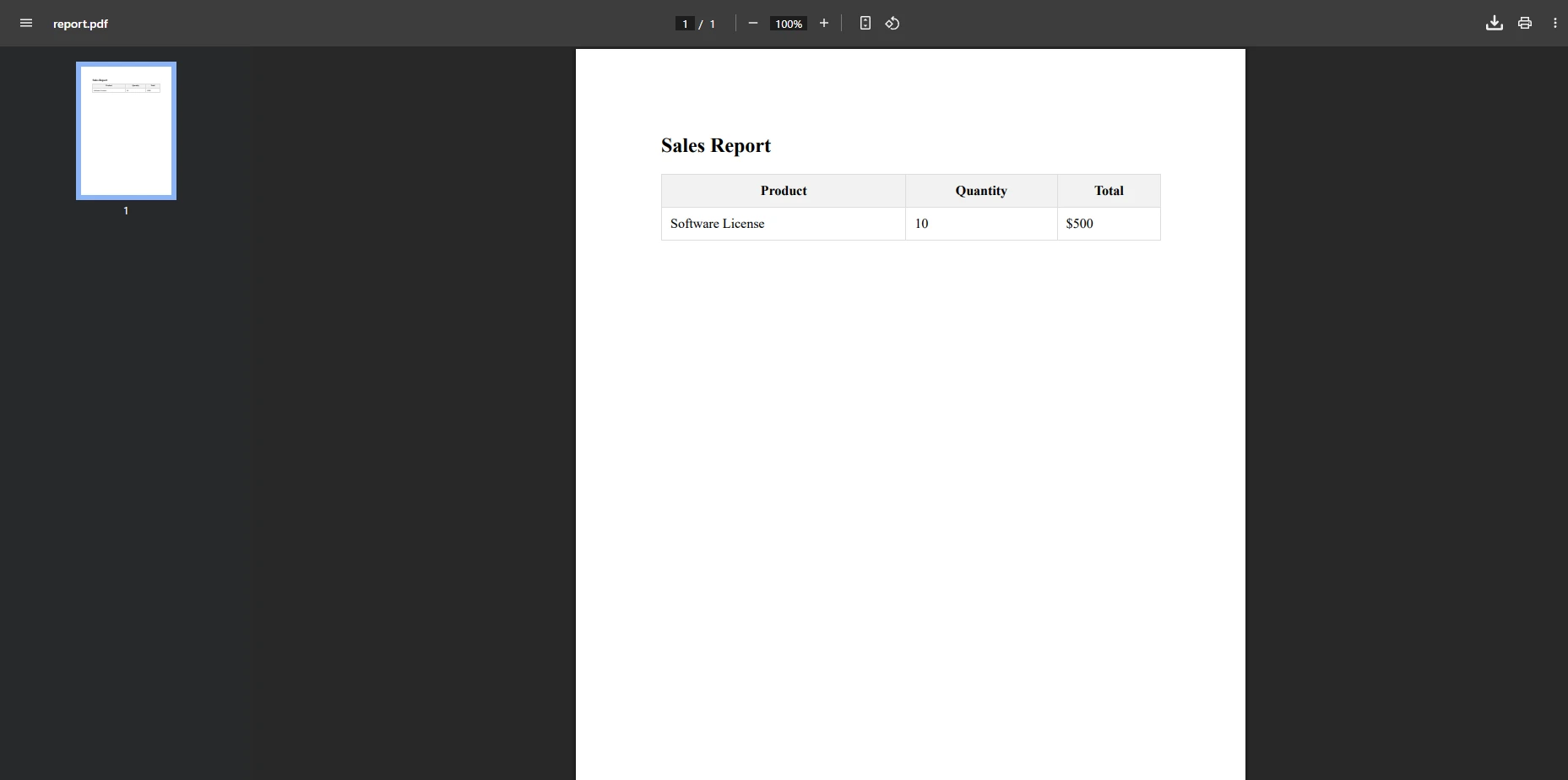
IronPDF의 Chrome 엔진은 CSS 지원이 최신 브라우저 표준과 일치하도록 보장합니다. 이에는 플렉스박스 레이아웃, CSS Grid, 심지어 CSS 애니메이션(정적 렌더링)이 포함됩니다. 라이브러리는 뷰포트 크기를 지정할 수 있게 하여 반응형 CSS를 처리하여 모바일 우선 디자인이 올바르게 렌더링되도록 합니다.
언제 RenderingOptions을 사용해야 하나요?
RenderingOptions는 여백, 용지 크기 및 방향을 포함하여 PDF 출력에 대한 제어를 제공합니다. 송장이나 공식 보고서와 같은 특정 서식 요구 사항을 충족해야 하는 문서를 만들 때 이러한 설정을 사용하세요. 이 옵션은 또한 JavaScript 실행, 렌더링 지연 및 출력 미디어 CSS를 제어합니다.
어떤 고급 CSS 기능이 지원되나요?
IronPDF는 사용자 정의 글꼴, SVG 그래픽 및 CSS 변환을 포함하여 고급 CSS를 지원합니다. 엔진은 인쇄 전용 CSS 규칙을 처리하여 화면 디스플레이와 대비되는 PDF 출력용으로 다른 스타일을 허용합니다. 복잡한 레이아웃의 경우 페이지 나누기 컨트롤을 사용하여 여러 페이지에 걸쳐 컨텐츠가 자연스럽게 흐를 수 있도록 합니다.
ASP.NET Core 응용 프로그램에 PDF 생성을 어떻게 통합하나요?
ASP.NET Core MVC 뷰에 PDF 생성을 통합하는 것은 간단합니다. 다음은 컨트롤러에서 PDF를 생성하는 예제 구현입니다:
using Microsoft.AspNetCore.Mvc;
using IronPdf;
using System.IO;
public class DocumentController : Controller
{
    public IActionResult GeneratePdf()
    {
        var renderer = new ChromePdfRenderer();
        // Create HTML content
        var html = "<h1>Invoice</h1><p>Thank you for your purchase!</p>";
        // Generate PDF
        var pdf = renderer.RenderHtmlAsPdf(html);
        byte[] pdfBytes = pdf.BinaryData;
// Return PDF file using the byte array, setting the content type to PDF
return File(pdfBytes,
            "application/pdf",
            "document.pdf");
       }
    }
}
using Microsoft.AspNetCore.Mvc;
using IronPdf;
using System.IO;
public class DocumentController : Controller
{
public IActionResult GeneratePdf()
{
var renderer = new ChromePdfRenderer();
// Create HTML content
var html = "<h1>Invoice</h1><p>Thank you for your purchase!</p>";
// Generate PDF
var pdf = renderer.RenderHtmlAsPdf(html);
byte[] pdfBytes = pdf.BinaryData;
// Return PDF file using the byte array, setting the content type to PDF
return File(pdfBytes,
"application/pdf",
"document.pdf");
}
}
}Imports Microsoft.AspNetCore.Mvc
Imports IronPdf
Imports System.IO
Public Class DocumentController
Inherits Controller
Public Function GeneratePdf() As IActionResult
Dim renderer As New ChromePdfRenderer()
' Create HTML content
Dim html As String = "<h1>Invoice</h1><p>Thank you for your purchase!</p>"
' Generate PDF
Dim pdf = renderer.RenderHtmlAsPdf(html)
Dim pdfBytes As Byte() = pdf.BinaryData
' Return PDF file using the byte array, setting the content type to PDF
Return File(pdfBytes, "application/pdf", "document.pdf")
End Function
End Class이 컨트롤러 메서드는 PDF 문서를 생성하고 다운로드 가능한 파일로 반환하여 웹 애플리케이션에서 서버 측 처리를 위해 적합합니다. MemoryStream 객체를 사용하여 PDF 문서 생성을 처리할 수 있습니다. Blazor 응용 프로그램의 경우 유사한 패턴을 수정하여 적용할 수 있습니다.
사용자에게 PDF를 반환하는 가장 좋은 방법은 무엇인가요?
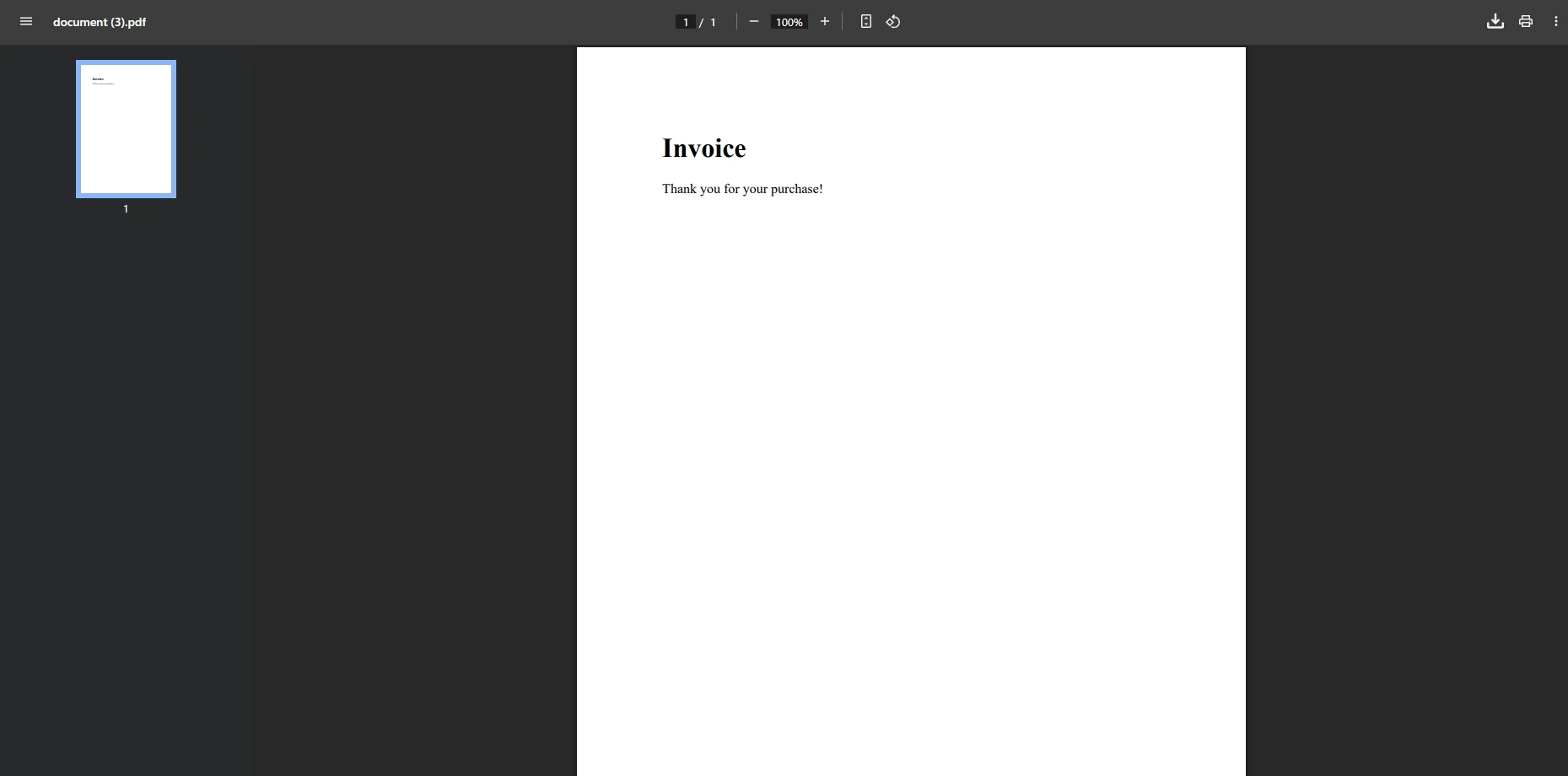
PDF 반환은 사용 사례에 따라 다릅니다. 즉시 다운로드하려면, File() 메서드를 사용합니다. 미리보기 시나리오의 경우 Azure Blob Storage에 저장하거나 CDN을 통해 제공하는 것을 고려해 보세요. BinaryData 속성은 다양한 저장 및 전송 방법에 유연성을 제공합니다. 이메일 첨부파일의 경우, 바이트 배열로 변환하세요.
백그라운드 작업에서 PDF 생성을 어떻게 처리하나요?
오래 실행되는 PDF 생성의 경우 적절한 오류 처리를 사용하여 비동기 메서드를 사용하세요. 배경 서비스 또는 일괄 처리 시스템을 사용하여 벌크 처리하는 것을 고려하십시오. 라이브러리는 멀티스레딩을 지원하여 병렬 PDF 생성을 가능하게 하며, 대량 작업의 성능을 크게 향상시킵니다. 고량 처리 시나리오에서 메모리 사용량을 모니터링하세요.
SaveAs() 대신 BinaryData을 사용하는 이유는 무엇인가요?
BinaryData는 파일 시스템 의존성 없이 메모리 내 PDF 접근을 제공하며, 클라우드 배포, 컨테이너화된 애플리케이션, 파일 권한이 제한된 상황에 필수적입니다. 이 방법은 또한 스트리밍 응답도 가능하게 하여 서버 메모리 양을 줄이고 대용량 PDF의 응답 시간을 개선합니다.
어떤 고급 PDF 생성 기술을 사용할 수 있나요?
IronPDF는 PDF를 생성하기 위한 다양한 고급 기능을 지원합니다. 머리글 및 바닥글, 페이지 번호를 추가하거나 여러 PDF 파일을 병합하는 것이 가능합니다:
public void CreatePdfWithHeaderFooter()
{
    var renderer = new ChromePdfRenderer();
    // Add header
    renderer.RenderingOptions.TextHeader = new TextHeaderFooter
    {
        CenterText = "Company Report",
        DrawDividerLine = true
    };
    // Add footer with page numbers
    renderer.RenderingOptions.TextFooter = new TextHeaderFooter
    {
        CenterText = "Page {page} of {total-pages}",
        DrawDividerLine = true
    };
    var html = "<h1>Annual Report</h1><p>Content goes here...</p>";
    var pdf = renderer.RenderHtmlAsPdf(html);
    // Save the new document
    pdf.SaveAs("report-with-header.pdf");
}
// Merge multiple PDFs
public void MergePdfFiles()
{
    var renderer = new ChromePdfRenderer();
    var pdf1 = renderer.RenderHtmlAsPdf("<p>First Document</p>");
    var pdf2 = renderer.RenderHtmlAsPdf("<p>Second Document</p>");
    // Merge PDF documents
    var merged = PdfDocument.Merge(pdf1, pdf2);
    merged.SaveAs("merged.pdf");
}
// Example of iterating over something, illustrating 'int i' and 'index'
public void ProcessMultipleFiles(string[] filePaths)
{
    for (int i = 0; i < filePaths.Length; i++)
    {
        // Use 'i' as an index to process each source file
        var sourceFile = filePaths[i];
        Console.WriteLine($"Processing file at index {i}: {sourceFile}");
        // Imagine code here to load or process the file
        // var pdf = PdfDocument.FromFile(sourceFile); // load
    }
}
public void CreatePdfWithHeaderFooter()
{
var renderer = new ChromePdfRenderer();
// Add header
renderer.RenderingOptions.TextHeader = new TextHeaderFooter
{
CenterText = "Company Report",
DrawDividerLine = true
};
// Add footer with page numbers
renderer.RenderingOptions.TextFooter = new TextHeaderFooter
{
CenterText = "Page {page} of {total-pages}",
DrawDividerLine = true
};
var html = "<h1>Annual Report</h1><p>Content goes here...</p>";
var pdf = renderer.RenderHtmlAsPdf(html);
// Save the new document
pdf.SaveAs("report-with-header.pdf");
}
// Merge multiple PDFs
public void MergePdfFiles()
{
var renderer = new ChromePdfRenderer();
var pdf1 = renderer.RenderHtmlAsPdf("<p>First Document</p>");
var pdf2 = renderer.RenderHtmlAsPdf("<p>Second Document</p>");
// Merge PDF documents
var merged = PdfDocument.Merge(pdf1, pdf2);
merged.SaveAs("merged.pdf");
}
// Example of iterating over something, illustrating 'int i' and 'index'
public void ProcessMultipleFiles(string[] filePaths)
{
for (int i = 0; i < filePaths.Length; i++)
{
// Use 'i' as an index to process each source file
var sourceFile = filePaths[i];
Console.WriteLine($"Processing file at index {i}: {sourceFile}");
// Imagine code here to load or process the file
// var pdf = PdfDocument.FromFile(sourceFile); // load
}
}Public Sub CreatePdfWithHeaderFooter()
Dim renderer = New ChromePdfRenderer()
' Add header
renderer.RenderingOptions.TextHeader = New TextHeaderFooter With {
.CenterText = "Company Report",
.DrawDividerLine = True
}
' Add footer with page numbers
renderer.RenderingOptions.TextFooter = New TextHeaderFooter With {
.CenterText = "Page {page} of {total-pages}",
.DrawDividerLine = True
}
Dim html = "<h1>Annual Report</h1><p>Content goes here...</p>"
Dim pdf = renderer.RenderHtmlAsPdf(html)
' Save the new document
pdf.SaveAs("report-with-header.pdf")
End Sub
' Merge multiple PDFs
Public Sub MergePdfFiles()
Dim renderer = New ChromePdfRenderer()
Dim pdf1 = renderer.RenderHtmlAsPdf("<p>First Document</p>")
Dim pdf2 = renderer.RenderHtmlAsPdf("<p>Second Document</p>")
' Merge PDF documents
Dim merged = PdfDocument.Merge(pdf1, pdf2)
merged.SaveAs("merged.pdf")
End Sub
' Example of iterating over something, illustrating 'int i' and 'index'
Public Sub ProcessMultipleFiles(filePaths As String())
For i As Integer = 0 To filePaths.Length - 1
' Use 'i' as an index to process each source file
Dim sourceFile = filePaths(i)
Console.WriteLine($"Processing file at index {i}: {sourceFile}")
' Imagine code here to load or process the file
' Dim pdf = PdfDocument.FromFile(sourceFile) ' load
Next
End Sub이러한 예제는 PDF 문서에 전문적인 변화를 추가하고 여러 파일을 하나의 문서로 결합하는 과정을 보여줍니다. 고급 머리글/바닥글 옵션과 HTML 콘텐츠를 탐구하여 더 복잡한 시나리오에 대해 살펴보세요.
워터마크와 배경을 사용하여 PDF를 만드는 방법을 보여주는 또 다른 실제 예제를 추가해 보겠습니다:
public void CreatePdfWithWatermark()
{
    var renderer = new ChromePdfRenderer();

    // Create the main PDF content
    var html = @"
        <h1>Confidential Document</h1>
        <p>This document contains sensitive information.</p>
        <p>Please handle with care.</p>";

    var pdf = renderer.RenderHtmlAsPdf(html);

    // Add a watermark
    pdf.ApplyWatermark("<h2 style='color:red;opacity:0.3;'>CONFIDENTIAL</h2>",
        rotation: 45,
        opacity: 50);

    // Add page numbers to all pages
    for (int i = 0; i < pdf.PageCount; i++)
    {
        pdf.StampHtml($"<div style='text-align:center'>Page {i + 1}</div>",
            i,
            VerticalAlignment.Bottom,
            HorizontalAlignment.Center);
    }

    pdf.SaveAs("watermarked-document.pdf");
}
public void CreatePdfWithWatermark()
{
var renderer = new ChromePdfRenderer();
// Create the main PDF content
var html = @"
<h1>Confidential Document</h1>
<p>This document contains sensitive information.</p>
<p>Please handle with care.</p>";
var pdf = renderer.RenderHtmlAsPdf(html);
// Add a watermark
pdf.ApplyWatermark("<h2 style='color:red;opacity:0.3;'>CONFIDENTIAL</h2>",
rotation: 45,
opacity: 50);
// Add page numbers to all pages
for (int i = 0; i < pdf.PageCount; i++)
{
pdf.StampHtml($"<div style='text-align:center'>Page {i + 1}</div>",
i,
VerticalAlignment.Bottom,
HorizontalAlignment.Center);
}
pdf.SaveAs("watermarked-document.pdf");
}Public Sub CreatePdfWithWatermark()
Dim renderer = New ChromePdfRenderer()
' Create the main PDF content
Dim html = "
<h1>Confidential Document</h1>
<p>This document contains sensitive information.</p>
<p>Please handle with care.</p>"
Dim pdf = renderer.RenderHtmlAsPdf(html)
' Add a watermark
pdf.ApplyWatermark("<h2 style='color:red;opacity:0.3;'>CONFIDENTIAL</h2>",
rotation:=45,
opacity:=50)
' Add page numbers to all pages
For i As Integer = 0 To pdf.PageCount - 1
pdf.StampHtml($"<div style='text-align:center'>Page {i + 1}</div>",
i,
VerticalAlignment.Bottom,
HorizontalAlignment.Center)
Next
pdf.SaveAs("watermarked-document.pdf")
End Sub다중 페이지에서 머리글과 바닥글은 어떻게 작동하나요?
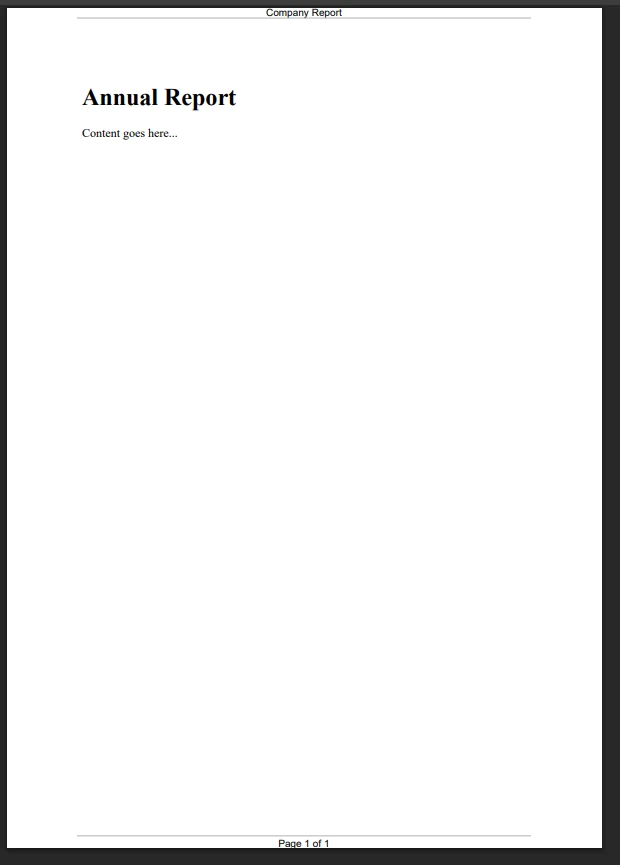
머리글 및 바닥글은 PDF의 모든 페이지에 자동으로 적용됩니다. IronPDF는 페이지 번호, 날짜 및 문서 제목과 같은 동적 콘텐츠를 지원합니다. 특정 페이지에 서로 다른 머리글을 사용하려면 초기 렌더링 후 스탬핑 메서드를 사용하세요. 라이브러리는 이미지와 스타일이 있는 복잡한 레이아웃에 대한 HTML 머리글 및 바닥글도 지원합니다.
PDF를 병합해야할 때와 하나의 문서로 생성해야할 때는 언제인가요?
PDF 병합은 기존 문서를 결합하거나 다양한 섹션에 독특한 렌더링 설정이 필요한 경우에 이상적입니다. 콘텐츠가 자연스럽게 흐르고 일관된 스타일을 공유할 때 한 문서로 생성합니다. 다양한 페이지 방향 또는 용지 크기가 있는 보고서의 경우 병합이 더 나은 제어를 제공합니다. 큰 문서에 대해 성능에 대한 영향을 고려하십시오.
큰 PDF를 병합할 때의 성능에 미치는 영향은 무엇입니까?
큰 PDF를 병합하려면 신중한 메모리 관리가 필요합니다. 100MB 이상의 문서의 경우 스트리밍 접근 또는 일괄 처리를 구현하십시오. 압축 옵션을 사용하여 파일 크기를 줄입니다. 대용량 시나리오의 경우 적절한 자원 할당과 함께 병렬 처리를 고려하십시오. 시스템 자원을 모니터링하고 적절한 오류 처리를 구현하십시오.
양식 및 동적 콘텐츠와 어떻게 작업합니까?
IronPDF는 양식 필드가 포함된 인터랙티브 PDF 문서를 생성할 수 있습니다:
public void CreatePdfWithForm()
{
    var html = @"
    <!DOCTYPE html>
    <html>
    <head>
        <title>PDF Test Form</title>
        <style>
            body {
                font-family: Arial, sans-serif;
                margin: 20px;
                background-color: #f4f4f4;
            }
            .form-container {
                width: 400px;
                padding: 20px;
                border: 1px solid #ccc;
                border-radius: 8px;
                background-color: #fff;
                box-shadow: 2px 2px 5px rgba(0,0,0,0.1);
            }
            .form-group {
                margin-bottom: 15px;
            }
            label {
                display: block; /* Make label take up full width */
                margin-bottom: 5px;
                font-weight: bold;
                color: #333;
            }
            input[type='text'], textarea {
                width: 100%;
                padding: 10px;
                border: 1px solid #ddd;
                border-radius: 4px;
                box-sizing: border-box; /* Include padding and border in the element's total width and height */
            }
            textarea {
                height: 100px;
                resize: vertical;
            }
            .checkbox-group {
                display: flex;
                align-items: center;
            }
            .checkbox-group label {
                display: inline;
                font-weight: normal;
                margin-left: 8px;
            }
        </style>
    </head>
    <body>
        <div class='form-container'>
            <h2>Document Generation Test Form</h2>
            <form>
                <div class='form-group'>
                    <label for='fullName'>Full Name:</label>
                </div>
                <div class='form-group'>
                    <label for='comments'>Comments/Feedback:</label>
                    <textarea id='comments' name='comments' placeholder='Type your feedback here...'></textarea>
                </div>
                <div class='form-group checkbox-group'>
                    <label for='agree'>I agree to the terms and conditions.</label>
                </div>
                <button style='padding: 10px 15px; background-color: #007bff; color: white; border: none; border-radius: 4px; cursor: pointer;'>
                    Test Button Rendering
                </button>
            </form>
        </div>
    </body>
    </html>";
    var renderer = new ChromePdfRenderer();
    renderer.RenderingOptions.CreatePdfFormsFromHtml = true;
    var pdf = renderer.RenderHtmlAsPdf(html);
    pdf.SaveAs("form.pdf");
}
public void CreatePdfWithForm()
{
var html = @"
<!DOCTYPE html>
<html>
<head>
<title>PDF Test Form</title>
<style>
body {
font-family: Arial, sans-serif;
margin: 20px;
background-color: #f4f4f4;
}
.form-container {
width: 400px;
padding: 20px;
border: 1px solid #ccc;
border-radius: 8px;
background-color: #fff;
box-shadow: 2px 2px 5px rgba(0,0,0,0.1);
}
.form-group {
margin-bottom: 15px;
}
label {
display: block; /* Make label take up full width */
margin-bottom: 5px;
font-weight: bold;
color: #333;
}
input[type='text'], textarea {
width: 100%;
padding: 10px;
border: 1px solid #ddd;
border-radius: 4px;
box-sizing: border-box; /* Include padding and border in the element's total width and height */
}
textarea {
height: 100px;
resize: vertical;
}
.checkbox-group {
display: flex;
align-items: center;
}
.checkbox-group label {
display: inline;
font-weight: normal;
margin-left: 8px;
}
</style>
</head>
<body>
<div class='form-container'>
<h2>Document Generation Test Form</h2>
<form>
<div class='form-group'>
<label for='fullName'>Full Name:</label>
</div>
<div class='form-group'>
<label for='comments'>Comments/Feedback:</label>
<textarea id='comments' name='comments' placeholder='Type your feedback here...'></textarea>
</div>
<div class='form-group checkbox-group'>
<label for='agree'>I agree to the terms and conditions.</label>
</div>
<button style='padding: 10px 15px; background-color: #007bff; color: white; border: none; border-radius: 4px; cursor: pointer;'>
Test Button Rendering
</button>
</form>
</div>
</body>
</html>";
var renderer = new ChromePdfRenderer();
renderer.RenderingOptions.CreatePdfFormsFromHtml = true;
var pdf = renderer.RenderHtmlAsPdf(html);
pdf.SaveAs("form.pdf");
}Public Sub CreatePdfWithForm()
Dim html As String = "
<!DOCTYPE html>
<html>
<head>
<title>PDF Test Form</title>
<style>
body {
font-family: Arial, sans-serif;
margin: 20px;
background-color: #f4f4f4;
}
.form-container {
width: 400px;
padding: 20px;
border: 1px solid #ccc;
border-radius: 8px;
background-color: #fff;
box-shadow: 2px 2px 5px rgba(0,0,0,0.1);
}
.form-group {
margin-bottom: 15px;
}
label {
display: block; /* Make label take up full width */
margin-bottom: 5px;
font-weight: bold;
color: #333;
}
input[type='text'], textarea {
width: 100%;
padding: 10px;
border: 1px solid #ddd;
border-radius: 4px;
box-sizing: border-box; /* Include padding and border in the element's total width and height */
}
textarea {
height: 100px;
resize: vertical;
}
.checkbox-group {
display: flex;
align-items: center;
}
.checkbox-group label {
display: inline;
font-weight: normal;
margin-left: 8px;
}
</style>
</head>
<body>
<div class='form-container'>
<h2>Document Generation Test Form</h2>
<form>
<div class='form-group'>
<label for='fullName'>Full Name:</label>
</div>
<div class='form-group'>
<label for='comments'>Comments/Feedback:</label>
<textarea id='comments' name='comments' placeholder='Type your feedback here...'></textarea>
</div>
<div class='form-group checkbox-group'>
<label for='agree'>I agree to the terms and conditions.</label>
</div>
<button style='padding: 10px 15px; background-color: #007bff; color: white; border: none; border-radius: 4px; cursor: pointer;'>
Test Button Rendering
</button>
</form>
</div>
</body>
</html>"
Dim renderer As New ChromePdfRenderer()
renderer.RenderingOptions.CreatePdfFormsFromHtml = True
Dim pdf = renderer.RenderHtmlAsPdf(html)
pdf.SaveAs("form.pdf")
End Sub이는 사용자가 작성할 수 있는 양식 필드로 상호작용할 수 있는 PDF를 만들며, 사용자 입력이 필요한 애플리케이션에 적합합니다. 코드는 또한 HTML 요소가 생성된 콘텐츠에 원활하게 통합되는 위치를 보여줍니다. 더 복잡한 양식을 위해 우리의 양식 생성 예제를 탐색하십시오.
어떤 양식 요소가 PDF 양식에서 지원됩니까?
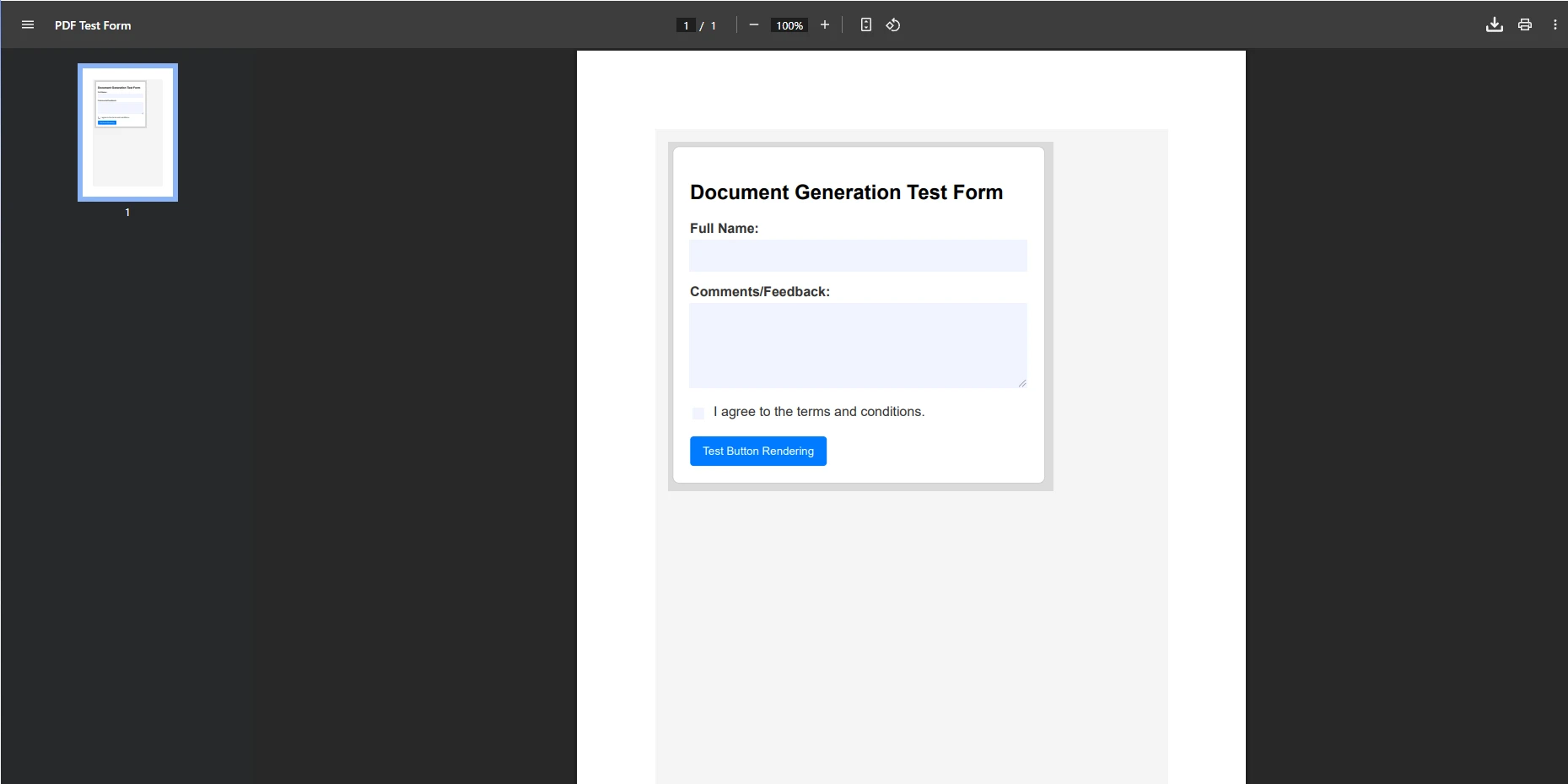
IronPDF는 텍스트 입력, 체크박스, 라디오 버튼, 드롭다운 리스트 및 버튼을 포함한 모든 표준 HTML 양식 요소를 지원합니다. 라이브러리는 양식 기능을 보존하여 사용자가 표준 PDF 리더를 사용하여 PDF와 상호 작용할 수 있도록 합니다. 고급 시나리오의 경우 디지털 서명 및 양식 유효성 검사를 JavaScript를 사용하여 구현하십시오.
제출된 PDF 양식 데이터를 어떻게 처리합니까?
IronPDF의 양식 필드 API를 사용하여 양식 데이터를 추출하십시오. 제출된 값을 프로그래밍 방식으로 읽고 애플리케이션의 데이터 처리 파이프라인과 통합하십시오. 웹 애플리케이션의 경우, 양식 처리를 보다 쉽게 하기 위해 PDF를 HTML로 변환을 고려하십시오. 사용자가 제출한 PDF를 처리할 때 적절한 보안 조치를 구현하십시오.
왜 웹 양식 대신 PDF 양식을 사용합니까?
PDF 양식은 오프라인 기능, 기기 간 일관된 포맷 및 디지털 서명을 위한 법적 준수를 제공합니다. 계약서, 신청서 및 보관 또는 인쇄 준비 된 형식이 필요한 문서에 이상적입니다. PDF는 내장된 보안 기능도 제공하며 웹 양식보다 형식 일관성을 더 잘 유지합니다.
최고의 방법 및 오류 처리 전략은 무엇입니까?
생산 환경에서 PDF 파일을 생성할 때 종합적인 로깅을 사용하여 적절한 오류 처리를 구현하십시오:
try
{
    var renderer = new ChromePdfRenderer();
    var pdf = renderer.RenderHtmlAsPdf(html);
    pdf.SaveAs("output.pdf");
}
catch (Exception ex)
{
    // Log error and handle appropriately
    Console.WriteLine($"PDF generation failed: {ex.Message}");
}
try
{
var renderer = new ChromePdfRenderer();
var pdf = renderer.RenderHtmlAsPdf(html);
pdf.SaveAs("output.pdf");
}
catch (Exception ex)
{
// Log error and handle appropriately
Console.WriteLine($"PDF generation failed: {ex.Message}");
}Imports System
Try
Dim renderer = New ChromePdfRenderer()
Dim pdf = renderer.RenderHtmlAsPdf(html)
pdf.SaveAs("output.pdf")
Catch ex As Exception
' Log error and handle appropriately
Console.WriteLine($"PDF generation failed: {ex.Message}")
End Try입력 데이터를 항상 유효성 검사하고 예외를 우아하게 처리하여 애플리케이션에서 신뢰할 수 있는 PDF 생성을 보장하십시오. 생산 환경의 경우 문제를 추적하기 위해 사용자 정의 로깅 솔루션을 구현하십시오.
일반적인 PDF 생성 오류는 무엇입니까?
일반적인 오류로는 종속성 누락, 잘못된 파일 경로, 메모리 문제, 렌더링 시간 초과가 포함됩니다. Linux 배포의 경우 필수 라이브러리가 설치되어 있는지 확인하십시오. Azure 배포는 특정 계층 구성이 필요할 수 있습니다. 플랫폼 별 문제에 대해서는 항상 우리의 문제 해결 가이드를 확인하십시오.
CSS 렌더링 문제를 어떻게 디버깅합니까?
IronPDF의 Chrome 디버깅 기능을 사용하여 변환 전에 HTML을 미리 봅니다. 디버그 로깅을 활성화하여 렌더링 문제를 식별합니다. IronPDF는 동일한 엔진을 사용하므로 먼저 Chrome 브라우저에서 CSS를 테스트하십시오. 반응형 디자인의 경우 적절한 뷰포트 크기를 설정하십시오. 인쇄용 스타일을 위해 CSS 미디어 쿼리를 고려하십시오.
언제 비동기 PDF 생성을 사용해야 합니까?
비동기 메서드를 사용하여 웹 애플리케이션에서 UI 스레드의 차단을 방지하십시오. 배치 처리, 큰 문서거나 JavaScript 중심의 콘텐츠를 렌더링할 때는 비동기를 사용하십시오. 비동기 작업은 애플리케이션의 응답성을 향상시키고 더 나은 자원 활용을 가능하게 합니다. 장기 실행 PDF 생성 작업의 경우 백그라운드 작업 처리를 고려하십시오.
.NET Core에서 PDF 생성에 대해 배운 것은 무엇입니까?
IronPDF는 .NET Core에서 PDF 파일을 만드는 복잡한 작업을 단순하고 관리 가능한 프로세스로 변환합니다. 양식, 이미지, 페이지 관리 같은 고급 기능부터 기본 문서 생성에 이르기까지 이러한 .NET 라이브러리는 프로그래밍 방식으로 PDF 문서를 생성하기 위한 종합적인 도구를 제공합니다. HTML 콘텐츠를 변환함으로써 데이터를 빠르게 로드하고 완성된 파일을 생성할 수 있습니다.
단순한 보고서든 복잡한 여러 페이지 문서든 IronPDF의 직관적인 API와 강력한 렌더링 엔진은 .NET 개발자를 위한 이상적인 선택입니다. 라이브러리는 현대 웹 표준, 포괄적인 문서, 그리고 활발한 커뮤니티의 지원을 통해 개발자의 모든 기술 수준에 맞춘 성공적인 구현을 보장합니다. 오늘 IronPDF의 무료 체험판을 사용하여 ASP.NET Core 애플리케이션에서 전문적인 PDF 파일을 생성하기 시작하세요.
PDF 생성 기능으로 애플리케이션을 강화할 준비가 되셨습니까? IronPDF 시작하기와 함께 PDF 생성이 얼마나 쉬운지 경험해 보세요. 개발 여정을 가속화하기 위해 포괄적인 튜토리얼과 코드 예제를 탐색하십시오.
자주 묻는 질문
IronPDF란 무엇인가요?
IronPDF는 ASP.NET 애플리케이션에서 PDF 문서 생성 및 조작을 간소화하기 위해 설계된 강력한 .NET Core 라이브러리입니다.
.NET Core에서 어떻게 PDF 문서를 생성할 수 있나요?
IronPDF 라이브러리를 사용하여 .NET Core에서 프로그래밍 방식으로 애플리케이션 내에서 PDF 문서를 생성할 수 있습니다.
IronPDF를 사용하여 어떤 종류의 문서를 생성할 수 있나요?
IronPDF를 사용하면 송장, 보고서 및 PDF 생성을 요구하는 기타 문서 기반 시스템을 포함한 다양한 문서 유형을 생성할 수 있습니다.
IronPDF는 ASP.NET 애플리케이션에 적합한가요?
네, IronPDF는 ASP.NET 애플리케이션에 특히 적합하며, 원활한 통합 및 효율적인 PDF 생성 기능을 제공합니다.
IronPDF의 공식 문서를 어디서 찾을 수 있습니까?
IronPDF의 공식 문서는 Iron Software 웹사이트에서 제공되며, 라이브러리를 사용하는 데 필요한 포괄적인 기술 정보 및 가이드를 제공합니다.
PDF 생성에 IronPDF를 사용했을 때의 장점은 무엇입니까?
IronPDF를 사용했을 때의 장점으로는 사용의 용이성, 강력한 기능, .NET Core 애플리케이션 내에서 프로그램적으로 고품질의 PDF를 생성할 수 있는 기능이 포함됩니다.
IronPDF는 복잡한 PDF 생성 작업을 처리할 수 있습니까?
네, IronPDF는 복잡한 PDF 생성 작업을 처리할 수 있어 고급 PDF 조작 및 생성이 필요한 애플리케이션에 이상적입니다.







 무료로 시작하세요
 무료로 시작하세요
 무료 라이브 데모 예약하기





 신용카드나 계정 생성은 필요하지 않습니다.










