using IronPdf;

// Disable local disk access or cross-origin requests
Installation.EnableWebSecurity = true;

// Instantiate Renderer
var renderer = new ChromePdfRenderer();

// Create a PDF from a HTML string using C#
var pdf = renderer.RenderHtmlAsPdf("<h1>Hello World</h1>");

// Export to a file or Stream
pdf.SaveAs("output.pdf");

// Advanced Example with HTML Assets
// Load external html assets: Images, CSS and JavaScript.
// An optional BasePath 'C:\site\assets\' is set as the file location to load assets from
var myAdvancedPdf = renderer.RenderHtmlAsPdf("<img src='icons/iron.png'>", @"C:\site\assets\");
myAdvancedPdf.SaveAs("html-with-assets.pdf");
using IronPdf;// Disable local disk access or cross-origin requestsInstallation.EnableWebSecurity = true;// Instantiate Renderervar renderer = new ChromePdfRenderer();// Create a PDF from a HTML string using C#var pdf = renderer.RenderHtmlAsPdf("<h1>Hello World</h1>");// Export to a file or Streampdf.SaveAs("output.pdf");// Advanced Example with HTML Assets// Load external html assets: Images, CSS and JavaScript.// An optional BasePath 'C:\site\assets\' is set as the file location to load assets fromvar myAdvancedPdf = renderer.RenderHtmlAsPdf("<img src='icons/iron.png'>", @"C:\site\assets\");myAdvancedPdf.SaveAs("html-with-assets.pdf");
## Co sprawia, że generator plików PDF dla .NET Core jest niezawodny?
Niezawodny generator plików PDF dla platformy .NET Core powinien oferować renderowanie oparte na przeglądarce Chrome w celu precyzyjnej konwersji HTML do PDF, obsługiwać wdrażanie międzyplatformowe bez zależności natywnych oraz zapewniać kompletny interfejs API do tworzenia, edycji i manipulowania dokumentami PDF w środowiskach kontenerowych.
IronPDF oferuje opartą na przeglądarce Chrome [bibliotekę](https://ironpdf.com/docs/) .NET Core [PDF](https://ironpdf.com/docs/), która konwertuje HTML na PDF bez żadnych natywnych zależności, umożliwiając płynne [wdrażanie w Dockerze](https://ironpdf.com/get-started/ironpdf-docker/) i kompatybilność międzyplatformową dla inżynierów tworzących aplikacje kontenerowe.
Tworzenie dokumentów PDF w aplikacjach .NET Core wymaga biblioteki PDF, która obsługuje zawartość HTML, zachowuje formatowanie i wspiera wdrażanie na wielu platformach. Niezależnie od tego, czy tworzysz interfejsy API [ASP.NET Core](https://ironpdf.com/how-to/aspx-to-pdf/), czy aplikacje konsolowe, niezawodny generator plików PDF .NET Core upraszcza proces [tworzenia dokumentów](https://ironpdf.com/how-to/create-new-pdfs/) z różnych źródeł.
Rozpocznij [bezpłatny ](trial-license)okres [próbny](trial-license) i dowiedz się, dlaczego programiści wybierają IronPDF do [generowania plików PDF](https://ironpdf.com/how-to/create-new-pdfs/) o znaczeniu krytycznym w środowiskach produkcyjnych.
IronPDF wyróżnia się jako kompletna biblioteka PDF dla platformy .NET Core. Wykorzystuje [silnik renderujący Chrome](https://ironpdf.com/how-to/ironpdf-2021-chrome-rendering-engine-eap/) do tworzenia dokumentów PDF z idealną dokładnością pikselową. Takie podejście oznacza, że można wykorzystać istniejącą wiedzę z zakresu HTML i CSS do [generowania plików PDF](https://ironpdf.com/how-to/html-file-to-pdf/) bez konieczności nauki skomplikowanych interfejsów API dotyczących układu PDF. [Obszerna dokumentacja](https://ironpdf.com/docs/) biblioteki oraz [przykłady kodu](https://ironpdf.com/examples/using-html-to-create-a-pdf/) sprawiają, że wdrożenie jest proste.
### Dlaczego renderowanie oparte na przeglądarce Chrome jest ważne przy generowaniu plików PDF?
Renderowanie oparte na przeglądarce Chrome gwarantuje, że każda reguła CSS, czcionka i dyrektywa układu są oceniane tak samo, jak zrobiłaby to nowoczesna przeglądarka. Oznacza to, że siatki flexbox, zapytania o media i czcionki internetowe zachowują się w wyjściowym pliku PDF w przewidywalny sposób - bez niespodzianek ze strony starszego silnika renderującego, który błędnie interpretuje nowoczesny CSS.
### Jakie opcje wdrażania międzyplatformowego są obsługiwane?
IronPDF działa na [systemach Windows](https://ironpdf.com/get-started/windows/), [Linux](https://ironpdf.com/get-started/linux/), [Azure](https://ironpdf.com/get-started/azure/), [AWS](https://ironpdf.com/get-started/aws/) i [Docker](https://ironpdf.com/get-started/ironpdf-docker/) bez konieczności zmiany ani jednej linii kodu aplikacji. Pakiet NuGet zawiera wszystkie wymagane natywne pliki binarne, więc nie musisz instalować pakietów systemowych ani zarządzać ścieżkami specyficznymi dla platformy.
Większość alternatyw dzieli się na dwie grupy: niskopoziomowe interfejsy API do rysowania w formacie PDF, które wymagają ręcznego pozycjonowania każdego elementu, lub projektanci raportów, którzy ograniczają zawartość do sztywnych szablonów. IronPDF plasuje się pomiędzy tymi skrajnościami - akceptuje standardowy kod HTML i CSS, renderuje go za pomocą pełnego silnika przeglądarki i zapisuje wynik jako plik PDF zgodny ze standardami.
<table class="content__data-table" data-content-table>
<caption>IronPDF a popularne alternatywy dla plików PDF w środowisku .NET</caption>
<thead>
<tr>
<th>Funkcja</th>
<th>IronPDF</th>
<th>PDFsharp</th>
<th>iText</th>
<th>SelectPdf</th>
</tr>
</thead>
<tbody>
<tr>
<td>Renderowanie HTML + CSS</td>
<td>Silnik Chrome</td>
<td>Niene</td>
<td>Ograniczony (iText)</td>
<td>WebKit</td>
</tr>
<tr>
<td>Wykonanie kodu JavaScript</td>
<td>Tak</td>
<td>Nie</td>
<td>Nie</td>
<td>Częściowe</td>
</tr>
<tr>
<td>Obsługa systemu Linux / Docker</td>
<td>Tak</td>
<td>Tak</td>
<td>Tak</td>
<td>Ograniczone</td>
</tr>
<tr>
<td>Model licencji</td>
<td>Komercjalne</td>
<td>MIT</td>
<td>AGPL / Komercyjne</td>
<td>Komercjalne</td>
</tr>
<tr>
<td>Interaktywne formularze PDF</td>
<td>Tak</td>
<td>Nie</td>
<td>Tak</td>
<td>Nie</td>
</tr>
</tbody>
</table>
## W jaki sposób IronPDF upraszcza generowanie dokumentów PDF w .NET Core?
IronPDF przekształca tradycyjnie skomplikowane zadanie [generowania](https://ironpdf.com/how-to/create-new-pdfs/) plików [PDF](https://ironpdf.com/how-to/create-new-pdfs/) w prosty kod, który może zaimplementować każdy programista .NET. Biblioteka używa klasy `ChromePdfRenderer` do konwersji [ciągów HTML](https://ironpdf.com/how-to/html-string-to-pdf/), plików lub URL-ów bezpośrednio do formatu PDF. To płynne podejście do API zapewnia szerokie [możliwości dostosowywania](https://ironpdf.com/how-to/rendering-options/) przy zachowaniu wysokiej wydajności na różnych platformach.
Prawdziwa siła tkwi w tym, jak IronPDF radzi sobie z konwersją treści HTML na profesjonalne pliki PDF. Zamiast ręcznie pozycjonować lub rysować elementy, piszesz standardowy kod HTML ze stylami CSS, a biblioteka zajmuje się konwersją. Powstałe pliki PDF są w pełni funkcjonalnymi dokumentami, w których użytkownicy mogą [zaznaczać i wyszukiwać tekst](https://ironpdf.com/how-to/extract-text-and-images/) - nie są [to](https://ironpdf.com/how-to/extract-text-and-images/) jedynie obrazy stron.
Oprócz podstawowego generowania plików PDF, zaawansowane [narzędzia edycyjne](https://ironpdf.com/tutorials/csharp-edit-pdf-complete-tutorial/) IronPDF pozwalają [łączyć dokumenty](https://ironpdf.com/how-to/merge-or-split-pdfs/), dodawać [znaki wodne](https://ironpdf.com/how-to/custom-watermark/), wstawiać [adnotacje](https://ironpdf.com/how-to/annotations/) i nie tylko.
Podstawowy wzorzec to: utworzyć `ChromePdfRenderer`, skonfigurować jego `RenderingOptions`, wywołać jedną z trzech metod renderowania (`RenderHtmlAsPdf`, `RenderHtmlFileAsPdf` lub `RenderUrlAsPdf`) i zapisać wynikowy `PdfDocument`. Wszystkie trzy metody zwracają ten sam typ obiektu, więc kod przetwarzania końcowego można ponownie wykorzystać niezależnie od źródła.
### Dlaczego warto wybrać konwersję HTML do PDF zamiast tradycyjnych interfejsów API PDF?
Tradycyjne interfejsy API plików PDF zmuszają do myślenia w kategoriach współrzędnych - "umieść ten tekst w punkcie x=72, y=144". HTML pozwala myśleć w kategoriach treści i struktury. Gdy wymagania ulegną zmianie (nowa kolumna, inny rozmiar czcionki, logo firmy), wystarczy zaktualizować szablon HTML zamiast ponownie obliczać dziesiątki wartości współrzędnych.
### Jak radzisz sobie ze złożonymi układami dokumentów i stylizacją?
Przekaż kompletny dokument HTML - w tym blok `<style>` lub zewnętrzny odnośnik do stylów - do `RenderHtmlAsPdf`. Silnik IronPDF dla przeglądarki Chrome stosuje wszystkie reguły CSS przed rasteryzacją strony. Możesz bez ograniczeń korzystać z [responsywnego CSS](https://ironpdf.com/how-to/html-to-pdf-responsive-css/), czcionek Google Fonts, grafiki SVG oraz CSS Grid.
## Jak zainstalować IronPDF za pomocą menedżera pakietów NuGet?
Rozpoczęcie pracy z IronPDF w Visual Studio wymaga [zainstalowania](https://ironpdf.com/get-started/advanced-installation-nuget/) tylko jednego [pakietu NuGet](https://ironpdf.com/get-started/advanced-installation-nuget/). Otwórz konsolę NuGet Package Manager Console i uruchom:
```bash
:ProductInstall
```
Lub, korzystając z interfejsu CLI platformy .NET:
```bash
:InstallCmd dotnet add package IronPdf
```
Ten pojedynczy pakiet zapewnia wszystkie funkcje potrzebne do tworzenia, edytowania i generowania plików PDF w aplikacjach .NET Core. Instalacja automatycznie konfiguruje projekt do generowania plików PDF w środowiskach Windows, Linux i Docker. Obsługiwane środowiska uruchomieniowe to .NET Framework 4.6.2+, .NET Core 3.1+, .NET 5 do .NET 10 oraz .NET Standard 2.0+.
### Jakie są wymagania systemowe dla IronPDF?
W systemie Windows pakiet jest samowystarczalny. W systemie Linux silnik renderujący Chrome wymaga kilku bibliotek współdzielonych (libgdiplus, libc6 i kilku pakietów czcionek), które są w pełni wymienione w [instrukcji konfiguracji](https://ironpdf.com/get-started/linux/) dla [systemu Linux](https://ironpdf.com/get-started/linux/). Wdrożenia Docker powinny rozpoczynać się od oficjalnego obrazu bazowego IronPDF, aby uniknąć brakujących zależności.
Aby zweryfikować instalację, dodaj `using IronPdf;` do pliku klasy. Jeśli projekt kompiluje się bez błędów, a IntelliSense rozwiązuje `ChromePdfRenderer`, pakiet został zainstalowany poprawnie. W ramach testu wstępnego należy wyrenderować jednowierszowy ciąg HTML i sprawdzić, czy na dysk zapisano plik PDF zawierający co najmniej jeden bajt.
### Jakie dodatkowe zależności mogą być wymagane?
W środowiskach konteneryzowanych uwzględnij pakiety `libgdiplus` i `libx11-dev` w pliku Dockerfile. Funkcje chmurowe z ograniczeniami rozmiaru mogą przełączyć się na [IronPdf.Slim](https://ironpdf.com/troubleshooting/ironpdf-slim/), który oddziela silnik renderowania do kontenera pomocniczego. Strona [pakietu IronPDF NuGet](https://www.nuget.org/packages/IronPdf/) zawiera listę wszystkich dostępnych wersji i noty wydania.
## Jak stworzyć swój pierwszy dokument PDF z HTML?
Poniższy przykład tworzy dynamiczny dokument faktury na podstawie ciągu znaków HTML - wzorca, który można bezpośrednio przenieść do dowolnego typu dokumentu łączącego stały szablon z danymi generowanymi w czasie wykonywania:
```csharp
using IronPdf;
using System.Text;

// Configure the Chrome renderer
var renderer = new ChromePdfRenderer();
renderer.RenderingOptions.MarginTop = 25;
renderer.RenderingOptions.MarginBottom = 25;
renderer.RenderingOptions.PaperSize = IronPdf.Rendering.PdfPaperSize.A4;

// Build HTML content with embedded CSS and dynamic data
var htmlBuilder = new StringBuilder();
htmlBuilder.Append(@"
    <html>
    <head>
        <style>
            body { font-family: Arial, sans-serif; font-size: 14px; }
            .invoice-header { background: #f0f0f0; padding: 20px; }
            table { width: 100%; border-collapse: collapse; }
            th, td { padding: 10px; text-align: left; border-bottom: 1px solid #ddd; }
        </style>
    </head>
    <body>
        <div class='invoice-header'>
            <h1>Invoice #INV-2024-001</h1>
            <p>Date: " + DateTime.Niew.ToString("MM/dd/yyyy") + @"</p>
        </div>
        <table>
            <tr><th>Item</th><th>Quantity</th><th>Price</th></tr>");

for (int i = 0; i < 3; i++)
{
    htmlBuilder.Append($"<tr><td>Product #{i + 1}</td><td>{i + 1}</td><td>$25.00</td></tr>");
}

htmlBuilder.Append(@"
        </table>
        <p><strong>Total: $75.00</strong></p>
    </body>
    </html>");

// Convert HTML string to a PDF document and save
PdfDocument pdfDoc = renderer.RenderHtmlAsPdf(htmlBuilder.ToString());
pdfDoc.SaveAs("invoice.pdf");
```
Zwróć uwagę, jak CSS znajduje się w bloku `<style>` i jest automatycznie stosowany podczas renderowania. Metoda `RenderHtmlAsPdf` zwraca obiekt `PdfDocument`, dając pełną kontrolę nad wygenerowanym plikiem. Dla bardziej zaawansowanych scenariuszy, sprawdź [niestandardowe marginesy](https://ironpdf.com/how-to/custom-margins/) i [rozmiary papieru](https://ironpdf.com/how-to/custom-paper-size/). Obie opcje pozwalają dostosować wynik do dokładnych specyfikacji PRINT lub wytycznych dotyczących marki bez zmiany podstawowego szablonu HTML.
### Jak wygląda wygenerowany plik PDF?
Poniższy zrzut ekranu przedstawia przykładową fakturę idealnie wyrenderowaną w dokumencie PDF.

### Jak radzisz sobie z danymi dynamicznymi i szablonami?
W przypadku dokumentów opartych na danych należy wypełnić ciąg szablonu HTML wartościami z bazy danych lub API przed przekazaniem go do renderera. Biblioteki takie jak Scriban czy Handlebars.Net oferują składnię szablonów, która pozwala zachować porządek w kodzie HTML i unikać niestabilnego łączenia ciągów znaków w kodzie produkcyjnym.
### Jakie są typowe opcje renderowania, które należy skonfigurować?
Najbardziej znaczące opcje to `PaperSize`, `MarginRight`, `PrintHtmlBackgrounds` i `CssMediaType`. Ustawienie `CssMediaType` na `Print` stosuje Twoje reguły `@media print` CSS, co jest właściwym wyborem dla dokumentów przeznaczonych do drukowania lub zapisywania jako pliki PDF.
Podczas debugowania problemów z renderowaniem HTML najpierw wyrenderuj ten sam kod HTML w przeglądarce. Jeśli tam wygląda poprawnie, IronPDF wiernie go odtworzy. W przypadku problemów z rozmieszczeniem elementów, sprawdź, czy żaden element nie używa jednostek względnych do okna (viewport) (`vw`, `vh`) bez alternatywnego rozwiązania - te jednostki zachowują się inaczej, gdy nie ma przewijalnego okna.
## Jak generować pliki PDF z adresów URL i stron internetowych?
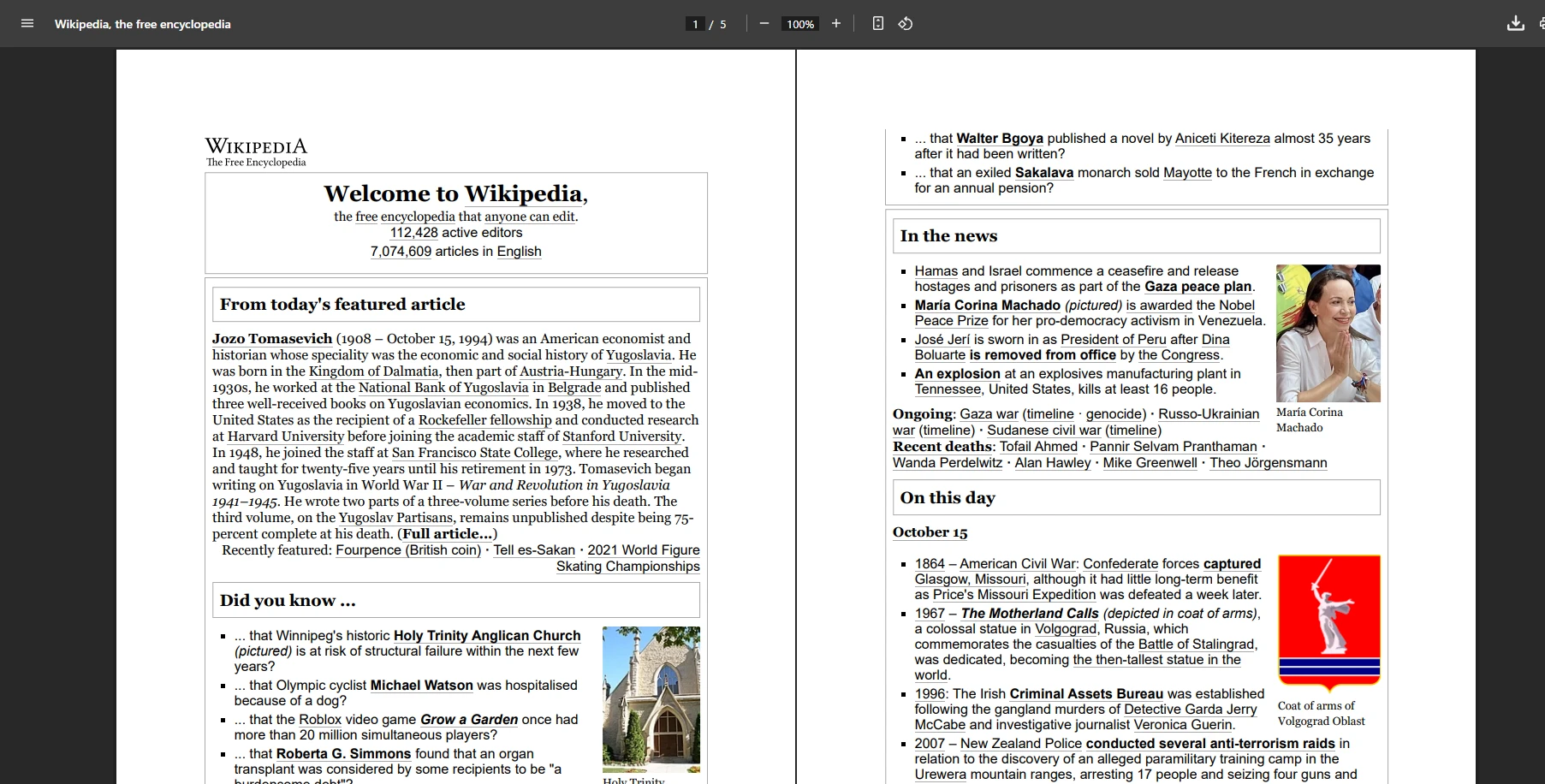
IronPDF doskonale sprawdza się w [konwersji istniejących stron internetowych](https://ironpdf.com/how-to/url-to-pdf/) do plików PDF. Ta funkcja jest przydatna podczas generowania dokumentów PDF z pulpitów raportowych lub formularzy internetowych:
```csharp
var renderer = new ChromePdfRenderer();
renderer.RenderingOptions.PaperSize = IronPdf.Rendering.PdfPaperSize.A4;
renderer.RenderingOptions.PrintHtmlBackgrounds = true;
renderer.RenderingOptions.EnableJavaScript = true;
renderer.RenderingOptions.CssMediaType = IronPdf.Rendering.PdfCssMediaType.Print;
// Wait for all assets to finish loading before capturing
renderer.RenderingOptions.WaitFor.RenderDelay(1000);
PdfDocument pdfDocument = renderer.RenderUrlAsPdf("https://en.wikipedia.org/wiki/Main_Page");
string filePath = Path.Combine(Directory.GetCurrentDirectory(), "webpage.pdf");
pdfDocument.SaveAs(filePath);
```
Biblioteka obsługuje wykonywanie kodu JavaScript, ładuje zewnętrzne obrazy i arkusze stylów oraz zachowuje responsywny układ podczas konwersji. Dowiedz się więcej o konwersji adresów URL do formatu PDF w [przewodniku](https://ironpdf.com/how-to/url-to-pdf/) ["URL do PDF](https://ironpdf.com/how-to/url-to-pdf/)". Można również skonfigurować [nagłówki żądań HTTP](https://ironpdf.com/how-to/http-request-header/) do uwierzytelniania oraz obsługiwać [pliki cookie](https://ironpdf.com/how-to/cookies/) dla treści opartych na sesjach.
### Jak radzisz sobie z uwierzytelnianiem w przypadku chronionych adresów URL?
Prześlij niestandardowe nagłówki HTTP lub ciasteczka do rendereru przed wywołaniem `RenderUrlAsPdf`. Dla dashboardów chronionych OAuth, pobierz token dostępu w kodzie aplikacji i dodaj go jako nagłówek `Authorization`. IronPDF przekazuje te nagłówki do silnika Chrome dokładnie tak, jak wysłałaby je przeglądarka.
### Jakie opcje renderowania JavaScript warto rozważyć?
Włącz `EnableJavaScript` i dodaj `WaitFor.RenderDelay`, gdy strona wyświetla wykresy lub tabele za pomocą JavaScript po załadowaniu strony. Dla aplikacji jednostronnych (SPA), `WaitFor.NetworkIdle()` jest bardziej niezawodnym wyzwalaczem niż stałe opóźnienie, ponieważ czeka, aż wszystkie oczekujące żądania sieciowe zostaną zakończone.
### Kiedy należy używać konwersji adresów URL, a kiedy konwersji ciągów znaków HTML?
Należy użyć konwersji adresów URL, gdy strona już istnieje i jest dostępna z serwera, na którym działa IronPDF - dobrym przykładem są raporty, pulpity nawigacyjne i widoki administracyjne. Podczas tworzenia dokumentów z szablonów w czasie wykonywania należy stosować konwersję ciągów znaków HTML, ponieważ takie podejście pozwala uniknąć komunikacji sieciowej i przechowuje wszystkie dane po stronie serwera.
## Jakie zaawansowane funkcje PDF są dostępne w przypadku złożonych raportów?
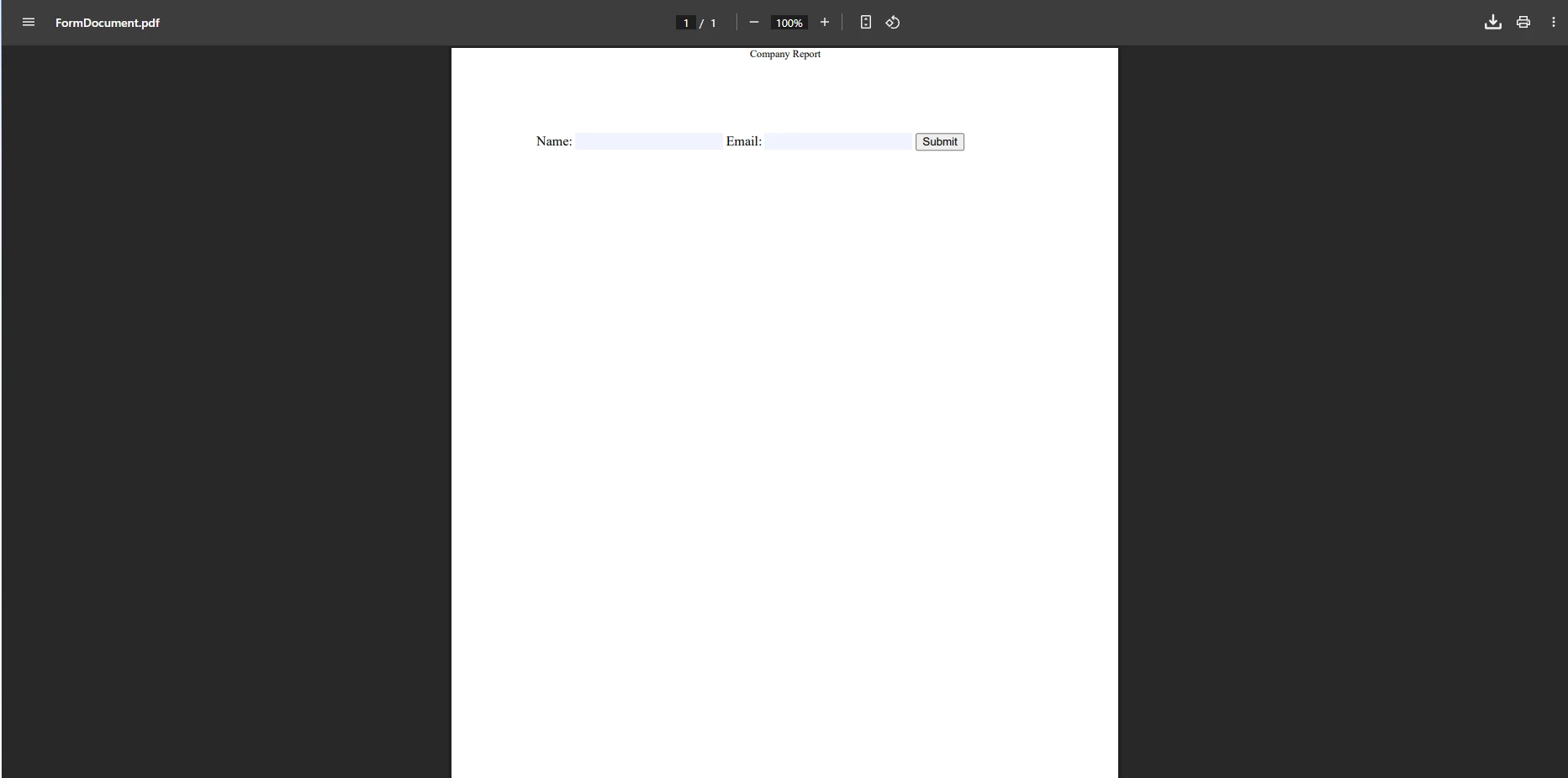
Profesjonalne dokumenty PDF często wymagają nagłówków, stopek i interaktywnych pól formularzy wykraczających poza podstawową treść. IronPDF udostępnia metody dodawania [nagłówków, stopek](https://ironpdf.com/how-to/headers-and-footers/) i [znaków wodnych](https://ironpdf.com/how-to/custom-watermark/). API nagłówków i stopek zapewnia pełną kontrolę nad wyglądem dokumentu:
```csharp
var renderer = new ChromePdfRenderer();
// Company header on every page
renderer.RenderingOptions.HtmlHeader = new HtmlHeaderFooter
{
MaxHeight = 25,
HtmlFragment = "<div style='text-align:center;font-weight:bold;'>Company Report</div>"
};
// Automatic page numbering in footer
renderer.RenderingOptions.HtmlFooter = new HtmlHeaderFooter
{
MaxHeight = 25,
HtmlFragment = "<div style='text-align:right;'>Page {page} of {total-pages}</div>"
};
// Render an HTML form as a fillable PDF form
renderer.RenderingOptions.CreatePdfFormsFromHtml = true;
string formHtml = @"
<form>
<label>Name:</label>
<input type='text' name='name' placeholder='Enter your name'/>
<label>Email:</label>
<input type='email' name='email' placeholder='email@example.com'/>
<button type='submit'>Submit</button>
</form>";
PdfDocument formDocument = renderer.RenderHtmlAsPdf(formHtml);
formDocument.SaveAs("form.pdf");
```
Ten przykład pokazuje, jak zastosować spójne nagłówki na wszystkich stronach i [utworzyć interaktywne pola formularza](https://ironpdf.com/how-to/create-forms/) w dokumencie PDF. Silnik automatycznie obsługuje [numerację stron](https://ironpdf.com/how-to/page-numbers/) i renderowanie pól formularzy. W przypadku złożonych raportów należy zastosować [spis treści](https://ironpdf.com/how-to/table-of-contents/), [zakładki](https://ironpdf.com/how-to/bookmarks/) i [niestandardowe podziały stron](https://ironpdf.com/how-to/html-to-pdf-page-breaks/).
### Jak tworzyć wielostronicowe raporty ze spójnymi nagłówkami?
Skonfiguruj `HtmlHeader` i `HtmlFooter` na rendererze przed wywołaniem jakiejkolwiek metody renderowania. Kod HTML nagłówka i stopki jest renderowany oddzielnie od treści i automatycznie umieszczany na każdej stronie. Użyj tokenów `{page}` i `{total-pages}` w dowolnym miejscu fragmentu stopki, aby dodać dynamiczną numerację.
### Jakie elementy interaktywne można dodać do plików PDF?
Z włączoną funkcjonalnością `CreatePdfFormsFromHtml` standardowe kontrolki formularzy HTML -- pola tekstowe, pola wyboru, przyciski opcji, rozwijane listy i przyciski -- stają się interaktywnymi polami formularza PDF. Odbiorcy mogą je wypełniać w programie Adobe Acrobat Reader lub dowolnej przeglądarce plików PDF zgodnej ze standardami, bez konieczności posiadania specjalnego oprogramowania.
### Jak wdraża się podziały stron i zarządzanie sekcjami?
Wstaw `<div style='page-break-after: always;'></div>` między sekcje HTML, które powinny zaczynać się na nowej stronie. IronPDF szanuje właściwości CSS `page-break-after`, `page-break-before` i `page-break-inside`, dając taką samą kontrolę jak arkusz stylów do druku.
## Jak poprawić wydajność dzięki operacjom asynchronicznym w ASP.NET Core?
W przypadku aplikacji internetowych obsługujących wiele żądań generowania plików PDF [operacje asynchroniczne](https://ironpdf.com/how-to/async/) poprawiają responsywność poprzez zwolnienie wątków podczas renderowania przez silnik Chrome:
```csharp
using IronPdf;
using Microsoft.AspNetCore.Mvc;
// Reusable async PDF generation helper
async Task<byte[]> GeneratePdfAsync(string htmlContent)
{
var renderer = new ChromePdfRenderer();
renderer.RenderingOptions.CssMediaType = IronPdf.Rendering.PdfCssMediaType.Print;
PdfDocument pdf = await renderer.RenderHtmlAsPdfAsync(htmlContent);
return pdf.BinaryData;
}
// ASP.NET Core minimal API endpoint
app.MapPost("/invoices", async ([FromBody] InvoiceData data) =>
{
string html = BuildInvoiceHtml(data);
byte[] pdfBytes = await GeneratePdfAsync(html);
return Results.File(pdfBytes, "application/pdf", "invoice.pdf");
});
```
Ten wzorzec pozwala aplikacjom .NET Core generować pliki PDF bez blokowania puli wątków. Wyjście w postaci tablicy bajtów działa w przypadku punktów końcowych API, które zwracają pliki bezpośrednio do klientów. W przypadku operacji wsadowych warto rozważyć [przetwarzanie równoległe](https://ironpdf.com/examples/parallel/) w celu jednoczesnego renderowania wielu dokumentów oraz [strumienie pamięci](https://ironpdf.com/how-to/pdf-memory-stream/) w celu zmniejszenia obciążenia związanego z odczytem/zapisem na dysku.
Metoda `Results.File()` ustawia właściwy typ zawartości `application/pdf`, aby przeglądarki proponowały pobieranie lub wyświetlanie pliku w trybie inline. Aby uzyskać więcej informacji na temat asynchronicznych wzorców w ASP.NET Core, zobacz [oficjalną dokumentację Microsoftu](https://learn.microsoft.com/en-us/aspnet/core/?view=aspnetcore-10.0).
### Jakie są najlepsze praktyki dotyczące generowania wielu plików PDF jednocześnie?
Każda instancja `ChromePdfRenderer` nie jest odporna na współbieżność, więc zamiast udostępniać jedną instancję między wątkami, stwórz nową instancję na każde żądanie. W scenariuszach o dużej przepustowości należy korzystać z instancji puli lub dedykowanego [kontenera typu sidecar z silnikiem IronPDF](https://ironpdf.com/get-started/ironpdfengine-docker/), aby odciążyć proces renderowania od głównego procesu aplikacji.
### Jak wdrożyć prawidłową obsługę błędów w operacjach asynchronicznych?
Umieść wywołanie renderowania w bloku try/catch. IronPDF rzuca `IronPdfNativeException` w przypadku błędów na poziomie silnika (brakujące czcionki, nieprawidłowy HTML, czas wygaśnięcia) i standardowe wyjątki .NET dla problemów z odczytem/zapisem plików. Zarejestruj szczegóły wyjątku i zwróć odpowiednią odpowiedź błędu HTTP, zamiast pozwalać, by wyjątek dotarł do klienta.
Zwróć `PdfDocument.BinaryData` bezpośrednio do odpowiedzi HTTP, gdy PDF jest konsumowany natychmiast. Zapisuj do ścieżki pliku z `SaveAs` tylko wtedy, gdy PDF musi być przechowywany -- na przykład, w koszyku obiektów lub udziale plików. Unikanie niepotrzebnego zapisu na dysku zmniejsza opóźnienia w przypadku punktów końcowych PDF o dużej częstotliwości.
## Jakie są kluczowe kwestie związane z wdrożeniem?
IronPDF obsługuje wdrażanie w różnych środowiskach. W przypadku kontenerów Docker należy uwzględnić niezbędne zależności w pliku [Dockerfile](https://ironpdf.com/get-started/ironpdf-docker/), zgodnie z wytycznymi zawartymi w przewodniku wdrażania Docker. Biblioteka działa na [systemie Windows Server](https://ironpdf.com/get-started/windows/), [dystrybucjach Linuksa](https://ironpdf.com/get-started/linux/) oraz platformach chmurowych, takich jak [Azure](https://ironpdf.com/get-started/azure/) i [AWS](https://ironpdf.com/get-started/aws/). Każde środowisko może wymagać specyficznej konfiguracji czcionek i renderowania, ale podstawowy interfejs API pozostaje spójny.
W przypadku wdrożeń kontenerowych warto rozważyć użycie [IronPDF jako kontenera zdalnego](https://ironpdf.com/get-started/ironpdfengine-docker/), aby oddzielić generowanie plików PDF od głównej aplikacji. Takie podejście poprawia skalowalność i pozwala na lepsze zarządzanie zasobami. [Dokumentacja](https://docs.microsoft.com/en-us/dotnet/core/deploying/) [Microsoftu dotycząca wdrażania .NET Core](https://docs.microsoft.com/en-us/dotnet/core/deploying/) zawiera dodatkowe najlepsze praktyki dla środowisk produkcyjnych.
### Jak skonfigurować IronPDF do wdrożeń w Dockerze?
Zacznij od oficjalnego obrazu bazowego IronPDF dla systemu Linux lub dodaj wymagane pakiety apt do istniejącego obrazu Debiana lub Ubuntu. Ustaw `Installation.ChromeGpuMode = IronPdf.Engines.Chrome.ChromeGpuMode.Disabled` w kodzie startowym aplikacji, aby uniknąć błędów inicjalizacji GPU w środowiskach serwerowych bez głowic.
### Jakie zależności specyficzne dla systemu Linux należy uwzględnić?
Minimalny zestaw to `libgdiplus`, `libc6`, `libx11-6`, `libxext6` i `libxcomposite1`. Dla wsparcia czcionek CJK (chińskich, japońskich, koreańskich), dodaj `fonts-noto-cjk`. [Podręcznik konfiguracji](https://ironpdf.com/get-started/linux/) systemu [Linux](https://ironpdf.com/get-started/linux/) zawiera listy pakietów specyficzne dla dystrybucji Debian, Ubuntu, CentOS i Alpine.
Dla produkcyjnej obserwacji otocz wywołania `RenderHtmlAsPdfAsync` mierzeniem czasu z wykorzystaniem stopera i emituj metryki do Application Insights, Prometheus lub dowolnego zgodnego z OpenTelemetry backendu. Śledź percentyle opóźnień p50/p95/p99 oraz wskaźniki błędów oddzielnie od reszty aplikacji, aby wcześnie zidentyfikować wąskie gardła renderowania.
### Jakie kwestie bezpieczeństwa mają zastosowanie w przypadku usług generowania plików PDF?
Podczas renderowania adresów URL lub kodu HTML dostarczonego przez użytkownika należy oczyścić treść, aby zapobiec fałszowaniu żądań po stronie serwera (SSRF). Ogranicz, które hosty `RenderUrlAsPdf` mogą osiągnąć, używając białej listy i uruchom silnik renderowania w procesie sandbox lub odizolowanym kontenerze. W przypadku dokumentów zawierających dane wrażliwe należy zastosować [szyfrowanie plików PDF](https://ironpdf.com/how-to/pdf-permissions-passwords/) i [podpisy cyfrowe](https://ironpdf.com/how-to/signing/), aby spełnić wymogi zgodności.
## Czy jesteś gotowy, aby rozpocząć tworzenie generatora plików PDF dla .NET Core?
IronPDF zmienia generowanie plików PDF w .NET Core ze skomplikowanego wyzwania w prostą implementację. Dzięki obsłudze treści HTML, bogatemu zestawowi funkcji i spójnemu działaniu na różnych platformach, rozwiązanie to jest odpowiednie dla programistów, którzy potrzebują niezawodnego generowania dokumentów PDF. Funkcje bezpieczeństwa biblioteki, w tym szyfrowanie i podpisy cyfrowe, gwarantują, że dokumenty spełniają wymogi zgodności.
Zacznij od [bezpłatnej](trial-license) wersji [próbnej,](trial-license) aby bez ograniczeń zapoznać się ze wszystkimi funkcjami. Dokumentacja zawiera obszerne [przykłady](https://ironpdf.com/examples/using-html-to-create-a-pdf/) i [przewodniki,](https://ironpdf.com/get-started/quickstart/) które pomogą w tworzeniu profesjonalnych plików PDF spełniających dokładne wymagania. Niezależnie od tego, czy tworzysz systemy faktur, [generujesz raporty](https://ironpdf.com/how-to/csharp-pdf-reports/), czy konwertujesz istniejące treści internetowe, IronPDF zapewnia narzędzia pozwalające uzyskać wyniki o idealnej jakości.
W przypadku wdrożeń produkcyjnych [należy zapoznać się z opcjami licencyjnymi](https://ironpdf.com/licensing/) dostosowanymi do skali projektu. Wysokiej jakości biblioteka PDF przynosi korzyści w postaci skrócenia czasu programowania oraz spójnych, profesjonalnych wyników we wszystkich aplikacjach .NET. [Zespół wsparcia technicznego](https://ironpdf.com/troubleshooting/engineering-support-for-ironpdf/) IronPDF oraz [przewodniki dotyczące rozwiązywania problemów](https://ironpdf.com/troubleshooting/quick-ironpdf-troubleshooting/) gwarantują, że nigdy nie utkniesz podczas wdrażania funkcji PDF.
Co sprawia, że generator plików PDF dla .NET Core jest niezawodny?
Niezawodny generator plików PDF dla platformy .NET Core powinien oferować renderowanie oparte na przeglądarce Chrome w celu precyzyjnej konwersji HTML do PDF, obsługiwać wdrażanie międzyplatformowe bez zależności natywnych oraz zapewniać kompletny interfejs API do tworzenia, edycji i manipulowania dokumentami PDF w środowiskach kontenerowych.
IronPDF oferuje opartą na przeglądarce Chrome bibliotekę .NET Core PDF, która konwertuje HTML na PDF bez żadnych natywnych zależności, umożliwiając płynne wdrażanie w Dockerze i kompatybilność międzyplatformową dla inżynierów tworzących aplikacje kontenerowe.
Tworzenie dokumentów PDF w aplikacjach .NET Core wymaga biblioteki PDF, która obsługuje zawartość HTML, zachowuje formatowanie i wspiera wdrażanie na wielu platformach. Niezależnie od tego, czy tworzysz interfejsy API ASP.NET Core, czy aplikacje konsolowe, niezawodny generator plików PDF .NET Core upraszcza proces tworzenia dokumentów z różnych źródeł.
Rozpocznij bezpłatny okres próbny i dowiedz się, dlaczego programiści wybierają IronPDF do generowania plików PDF o znaczeniu krytycznym w środowiskach produkcyjnych.
IronPDF wyróżnia się jako kompletna biblioteka PDF dla platformy .NET Core. Wykorzystuje silnik renderujący Chrome do tworzenia dokumentów PDF z idealną dokładnością pikselową. Takie podejście oznacza, że można wykorzystać istniejącą wiedzę z zakresu HTML i CSS do generowania plików PDF bez konieczności nauki skomplikowanych interfejsów API dotyczących układu PDF. Obszerna dokumentacja biblioteki oraz przykłady kodu sprawiają, że wdrożenie jest proste.
Dlaczego renderowanie oparte na przeglądarce Chrome jest ważne przy generowaniu plików PDF?
Renderowanie oparte na przeglądarce Chrome gwarantuje, że każda reguła CSS, czcionka i dyrektywa układu są oceniane tak samo, jak zrobiłaby to nowoczesna przeglądarka. Oznacza to, że siatki flexbox, zapytania o media i czcionki internetowe zachowują się w wyjściowym pliku PDF w przewidywalny sposób - bez niespodzianek ze strony starszego silnika renderującego, który błędnie interpretuje nowoczesny CSS.
Jakie opcje wdrażania międzyplatformowego są obsługiwane?
IronPDF działa na systemach Windows, Linux, Azure, AWS i Docker bez konieczności zmiany ani jednej linii kodu aplikacji. Pakiet NuGet zawiera wszystkie wymagane natywne pliki binarne, więc nie musisz instalować pakietów systemowych ani zarządzać ścieżkami specyficznymi dla platformy.
Większość alternatyw dzieli się na dwie grupy: niskopoziomowe interfejsy API do rysowania w formacie PDF, które wymagają ręcznego pozycjonowania każdego elementu, lub projektanci raportów, którzy ograniczają zawartość do sztywnych szablonów. IronPDF plasuje się pomiędzy tymi skrajnościami - akceptuje standardowy kod HTML i CSS, renderuje go za pomocą pełnego silnika przeglądarki i zapisuje wynik jako plik PDF zgodny ze standardami.
IronPDF a popularne alternatywy dla plików PDF w środowisku .NET
Funkcja
IronPDF
PDFsharp
iText
SelectPdf
Renderowanie HTML + CSS
Silnik Chrome
Niene
Ograniczony (iText)
WebKit
Wykonanie kodu JavaScript
Tak
Nie
Nie
Częściowe
Obsługa systemu Linux / Docker
Tak
Tak
Tak
Ograniczone
Model licencji
Komercjalne
MIT
AGPL / Komercyjne
Komercjalne
Interaktywne formularze PDF
Tak
Nie
Tak
Nie
W jaki sposób IronPDF upraszcza generowanie dokumentów PDF w .NET Core?
IronPDF przekształca tradycyjnie skomplikowane zadanie generowania plików PDF w prosty kod, który może zaimplementować każdy programista .NET. Biblioteka używa klasy ChromePdfRenderer do konwersji ciągów HTML, plików lub URL-ów bezpośrednio do formatu PDF. To płynne podejście do API zapewnia szerokie możliwości dostosowywania przy zachowaniu wysokiej wydajności na różnych platformach.
Prawdziwa siła tkwi w tym, jak IronPDF radzi sobie z konwersją treści HTML na profesjonalne pliki PDF. Zamiast ręcznie pozycjonować lub rysować elementy, piszesz standardowy kod HTML ze stylami CSS, a biblioteka zajmuje się konwersją. Powstałe pliki PDF są w pełni funkcjonalnymi dokumentami, w których użytkownicy mogą zaznaczać i wyszukiwać tekst - nie są to jedynie obrazy stron.
Podstawowy wzorzec to: utworzyć ChromePdfRenderer, skonfigurować jego RenderingOptions, wywołać jedną z trzech metod renderowania (RenderHtmlAsPdf, RenderHtmlFileAsPdf lub RenderUrlAsPdf) i zapisać wynikowy PdfDocument. Wszystkie trzy metody zwracają ten sam typ obiektu, więc kod przetwarzania końcowego można ponownie wykorzystać niezależnie od źródła.
Dlaczego warto wybrać konwersję HTML do PDF zamiast tradycyjnych interfejsów API PDF?
Tradycyjne interfejsy API plików PDF zmuszają do myślenia w kategoriach współrzędnych - "umieść ten tekst w punkcie x=72, y=144". HTML pozwala myśleć w kategoriach treści i struktury. Gdy wymagania ulegną zmianie (nowa kolumna, inny rozmiar czcionki, logo firmy), wystarczy zaktualizować szablon HTML zamiast ponownie obliczać dziesiątki wartości współrzędnych.
Jak radzisz sobie ze złożonymi układami dokumentów i stylizacją?
Przekaż kompletny dokument HTML - w tym blok <style> lub zewnętrzny odnośnik do stylów - do RenderHtmlAsPdf. Silnik IronPDF dla przeglądarki Chrome stosuje wszystkie reguły CSS przed rasteryzacją strony. Możesz bez ograniczeń korzystać z responsywnego CSS, czcionek Google Fonts, grafiki SVG oraz CSS Grid.
Jak zainstalować IronPDF za pomocą menedżera pakietów NuGet?
Rozpoczęcie pracy z IronPDF w Visual Studio wymaga zainstalowania tylko jednego pakietu NuGet. Otwórz konsolę NuGet Package Manager Console i uruchom:
PM > Install-Package IronPdf
Install-Package IronPdf
Lub, korzystając z interfejsu CLI platformy .NET:
> dotnet add package IronPdf
dotnet add package IronPdf
Ten pojedynczy pakiet zapewnia wszystkie funkcje potrzebne do tworzenia, edytowania i generowania plików PDF w aplikacjach .NET Core. Instalacja automatycznie konfiguruje projekt do generowania plików PDF w środowiskach Windows, Linux i Docker. Obsługiwane środowiska uruchomieniowe to .NET Framework 4.6.2+, .NET Core 3.1+, .NET 5 do .NET 10 oraz .NET Standard 2.0+.
Jakie są wymagania systemowe dla IronPDF?
W systemie Windows pakiet jest samowystarczalny. W systemie Linux silnik renderujący Chrome wymaga kilku bibliotek współdzielonych (libgdiplus, libc6 i kilku pakietów czcionek), które są w pełni wymienione w instrukcji konfiguracji dla systemu Linux. Wdrożenia Docker powinny rozpoczynać się od oficjalnego obrazu bazowego IronPDF, aby uniknąć brakujących zależności.
Aby zweryfikować instalację, dodaj using IronPdf; do pliku klasy. Jeśli projekt kompiluje się bez błędów, a IntelliSense rozwiązuje ChromePdfRenderer, pakiet został zainstalowany poprawnie. W ramach testu wstępnego należy wyrenderować jednowierszowy ciąg HTML i sprawdzić, czy na dysk zapisano plik PDF zawierający co najmniej jeden bajt.
Jakie dodatkowe zależności mogą być wymagane?
W środowiskach konteneryzowanych uwzględnij pakiety libgdiplus i libx11-dev w pliku Dockerfile. Funkcje chmurowe z ograniczeniami rozmiaru mogą przełączyć się na IronPdf.Slim, który oddziela silnik renderowania do kontenera pomocniczego. Strona pakietu IronPDF NuGet zawiera listę wszystkich dostępnych wersji i noty wydania.
Jak stworzyć swój pierwszy dokument PDF z HTML?
Poniższy przykład tworzy dynamiczny dokument faktury na podstawie ciągu znaków HTML - wzorca, który można bezpośrednio przenieść do dowolnego typu dokumentu łączącego stały szablon z danymi generowanymi w czasie wykonywania:
using IronPdf;using System.Text;// Configure the Chrome renderervar renderer = new ChromePdfRenderer();renderer.RenderingOptions.MarginTop = 25;renderer.RenderingOptions.MarginBottom = 25;renderer.RenderingOptions.PaperSize = IronPdf.Rendering.PdfPaperSize.A4;// Build HTML content with embedded CSS and dynamic datavar htmlBuilder = new StringBuilder();htmlBuilder.Append(@" <html> <head> <style> body { font-family: Arial, sans-serif; font-size: 14px; } .invoice-header { background: #f0f0f0; padding: 20px; } table { width: 100%; border-collapse: collapse; } th, td { padding: 10px; text-align: left; border-bottom: 1px solid #ddd; } </style> </head> <body> <div class='invoice-header'> <h1>Invoice #INV-2024-001</h1> <p>Date: " + DateTime.Niew.ToString("MM/dd/yyyy") + @"</p> </div> <table> <tr><th>Item</th><th>Quantity</th><th>Price</th></tr>");for (int i = 0; i < 3; i++){ htmlBuilder.Append($"<tr><td>Product #{i + 1}</td><td>{i + 1}</td><td>$25.00</td></tr>");}htmlBuilder.Append(@" </table> <p><strong>Total: $75.00</strong></p> </body> </html>");// Convert HTML string to a PDF document and savePdfDocument pdfDoc = renderer.RenderHtmlAsPdf(htmlBuilder.ToString());pdfDoc.SaveAs("invoice.pdf");
using IronPdf;
using System.Text;

// Configure the Chrome renderer
var renderer = new ChromePdfRenderer();
renderer.RenderingOptions.MarginTop = 25;
renderer.RenderingOptions.MarginBottom = 25;
renderer.RenderingOptions.PaperSize = IronPdf.Rendering.PdfPaperSize.A4;

// Build HTML content with embedded CSS and dynamic data
var htmlBuilder = new StringBuilder();
htmlBuilder.Append(@"
    <html>
    <head>
        <style>
            body { font-family: Arial, sans-serif; font-size: 14px; }
            .invoice-header { background: #f0f0f0; padding: 20px; }
            table { width: 100%; border-collapse: collapse; }
            th, td { padding: 10px; text-align: left; border-bottom: 1px solid #ddd; }
        </style>
    </head>
    <body>
        <div class='invoice-header'>
            <h1>Invoice #INV-2024-001</h1>
            <p>Date: " + DateTime.Niew.ToString("MM/dd/yyyy") + @"</p>
        </div>
        <table>
            <tr><th>Item</th><th>Quantity</th><th>Price</th></tr>");

for (int i = 0; i < 3; i++)
{
    htmlBuilder.Append($"<tr><td>Product #{i + 1}</td><td>{i + 1}</td><td>$25.00</td></tr>");
}

htmlBuilder.Append(@"
        </table>
        <p><strong>Total: $75.00</strong></p>
    </body>
    </html>");

// Convert HTML string to a PDF document and save
PdfDocument pdfDoc = renderer.RenderHtmlAsPdf(htmlBuilder.ToString());
pdfDoc.SaveAs("invoice.pdf");
ImportsIronPdfImportsSystem.Text' Configure the Chrome rendererDim renderer As New ChromePdfRenderer()renderer.RenderingOptions.MarginTop = 25renderer.RenderingOptions.MarginBottom = 25renderer.RenderingOptions.PaperSize = IronPdf.Rendering.PdfPaperSize.A4' Build HTML content with embedded CSS and dynamic dataDim htmlBuilder As New StringBuilder()htmlBuilder.Append(" <html> <head> <style> body { font-family: Arial, sans-serif; font-size: 14px; } .invoice-header { background: #f0f0f0; padding: 20px; } table { width: 100%; border-collapse: collapse; } th, td { padding: 10px; text-align: left; border-bottom: 1px solid #ddd; } </style> </head> <body> <div class='invoice-header'> <h1>Invoice #INV-2024-001</h1> <p>Date: " & DateTime.Now.ToString("MM/dd/yyyy") & "</p> </div> <table> <tr><th>Item</th><th>Quantity</th><th>Price</th></tr>")For i AsInteger = 0 To 2 htmlBuilder.Append($"<tr><td>Product #{i + 1}</td><td>{i + 1}</td><td>$25.00</td></tr>")NexthtmlBuilder.Append(" </table> <p><strong>Total: $75.00</strong></p> </body> </html>")' Convert HTML string to a PDF document and saveDim pdfDoc AsPdfDocument = renderer.RenderHtmlAsPdf(htmlBuilder.ToString())pdfDoc.SaveAs("invoice.pdf")
Imports IronPdf
Imports System.Text

' Configure the Chrome renderer
Dim renderer As New ChromePdfRenderer()
renderer.RenderingOptions.MarginTop = 25
renderer.RenderingOptions.MarginBottom = 25
renderer.RenderingOptions.PaperSize = IronPdf.Rendering.PdfPaperSize.A4

' Build HTML content with embedded CSS and dynamic data
Dim htmlBuilder As New StringBuilder()
htmlBuilder.Append("
    <html>
    <head>
        <style>
            body { font-family: Arial, sans-serif; font-size: 14px; }
            .invoice-header { background: #f0f0f0; padding: 20px; }
            table { width: 100%; border-collapse: collapse; }
            th, td { padding: 10px; text-align: left; border-bottom: 1px solid #ddd; }
        </style>
    </head>
    <body>
        <div class='invoice-header'>
            <h1>Invoice #INV-2024-001</h1>
            <p>Date: " & DateTime.Now.ToString("MM/dd/yyyy") & "</p>
        </div>
        <table>
            <tr><th>Item</th><th>Quantity</th><th>Price</th></tr>")

For i As Integer = 0 To 2
    htmlBuilder.Append($"<tr><td>Product #{i + 1}</td><td>{i + 1}</td><td>$25.00</td></tr>")
Next

htmlBuilder.Append("
        </table>
        <p><strong>Total: $75.00</strong></p>
    </body>
    </html>")

' Convert HTML string to a PDF document and save
Dim pdfDoc As PdfDocument = renderer.RenderHtmlAsPdf(htmlBuilder.ToString())
pdfDoc.SaveAs("invoice.pdf")
Zwróć uwagę, jak CSS znajduje się w bloku <style> i jest automatycznie stosowany podczas renderowania. Metoda RenderHtmlAsPdf zwraca obiekt PdfDocument, dając pełną kontrolę nad wygenerowanym plikiem. Dla bardziej zaawansowanych scenariuszy, sprawdź niestandardowe marginesy i rozmiary papieru. Obie opcje pozwalają dostosować wynik do dokładnych specyfikacji PRINT lub wytycznych dotyczących marki bez zmiany podstawowego szablonu HTML.
Jak wygląda wygenerowany plik PDF?
Poniższy zrzut ekranu przedstawia przykładową fakturę idealnie wyrenderowaną w dokumencie PDF.
Jak radzisz sobie z danymi dynamicznymi i szablonami?
W przypadku dokumentów opartych na danych należy wypełnić ciąg szablonu HTML wartościami z bazy danych lub API przed przekazaniem go do renderera. Biblioteki takie jak Scriban czy Handlebars.Net oferują składnię szablonów, która pozwala zachować porządek w kodzie HTML i unikać niestabilnego łączenia ciągów znaków w kodzie produkcyjnym.
Jakie są typowe opcje renderowania, które należy skonfigurować?
Najbardziej znaczące opcje to PaperSize, MarginRight, PrintHtmlBackgrounds i CssMediaType. Ustawienie CssMediaType na Print stosuje Twoje reguły @media print CSS, co jest właściwym wyborem dla dokumentów przeznaczonych do drukowania lub zapisywania jako pliki PDF.
Podczas debugowania problemów z renderowaniem HTML najpierw wyrenderuj ten sam kod HTML w przeglądarce. Jeśli tam wygląda poprawnie, IronPDF wiernie go odtworzy. W przypadku problemów z rozmieszczeniem elementów, sprawdź, czy żaden element nie używa jednostek względnych do okna (viewport) (vw, vh) bez alternatywnego rozwiązania - te jednostki zachowują się inaczej, gdy nie ma przewijalnego okna.
Jak generować pliki PDF z adresów URL i stron internetowych?
IronPDF doskonale sprawdza się w konwersji istniejących stron internetowych do plików PDF. Ta funkcja jest przydatna podczas generowania dokumentów PDF z pulpitów raportowych lub formularzy internetowych:
var renderer = new ChromePdfRenderer();renderer.RenderingOptions.PaperSize = IronPdf.Rendering.PdfPaperSize.A4;renderer.RenderingOptions.PrintHtmlBackgrounds = true;renderer.RenderingOptions.EnableJavaScript = true;renderer.RenderingOptions.CssMediaType = IronPdf.Rendering.PdfCssMediaType.Print;// Wait for all assets to finish loading before capturingrenderer.RenderingOptions.WaitFor.RenderDelay(1000);PdfDocument pdfDocument = renderer.RenderUrlAsPdf("https://en.wikipedia.org/wiki/Main_Page");string filePath = Path.Combine(Directory.GetCurrentDirectory(), "webpage.pdf");pdfDocument.SaveAs(filePath);
var renderer = new ChromePdfRenderer();
renderer.RenderingOptions.PaperSize = IronPdf.Rendering.PdfPaperSize.A4;
renderer.RenderingOptions.PrintHtmlBackgrounds = true;
renderer.RenderingOptions.EnableJavaScript = true;
renderer.RenderingOptions.CssMediaType = IronPdf.Rendering.PdfCssMediaType.Print;

// Wait for all assets to finish loading before capturing
renderer.RenderingOptions.WaitFor.RenderDelay(1000);

PdfDocument pdfDocument = renderer.RenderUrlAsPdf("https://en.wikipedia.org/wiki/Main_Page");

string filePath = Path.Combine(Directory.GetCurrentDirectory(), "webpage.pdf");
pdfDocument.SaveAs(filePath);
ImportsIronPdfImportsSystem.IODim renderer As New ChromePdfRenderer()renderer.RenderingOptions.PaperSize = IronPdf.Rendering.PdfPaperSize.A4renderer.RenderingOptions.PrintHtmlBackgrounds = Truerenderer.RenderingOptions.EnableJavaScript = Truerenderer.RenderingOptions.CssMediaType = IronPdf.Rendering.PdfCssMediaType.Print' Wait for all assets to finish loading before capturingrenderer.RenderingOptions.WaitFor.RenderDelay(1000)Dim pdfDocument AsPdfDocument = renderer.RenderUrlAsPdf("https://en.wikipedia.org/wiki/Main_Page")Dim filePath AsString = Path.Combine(Directory.GetCurrentDirectory(), "webpage.pdf")pdfDocument.SaveAs(filePath)
Imports IronPdf
Imports System.IO

Dim renderer As New ChromePdfRenderer()
renderer.RenderingOptions.PaperSize = IronPdf.Rendering.PdfPaperSize.A4
renderer.RenderingOptions.PrintHtmlBackgrounds = True
renderer.RenderingOptions.EnableJavaScript = True
renderer.RenderingOptions.CssMediaType = IronPdf.Rendering.PdfCssMediaType.Print

' Wait for all assets to finish loading before capturing
renderer.RenderingOptions.WaitFor.RenderDelay(1000)

Dim pdfDocument As PdfDocument = renderer.RenderUrlAsPdf("https://en.wikipedia.org/wiki/Main_Page")

Dim filePath As String = Path.Combine(Directory.GetCurrentDirectory(), "webpage.pdf")
pdfDocument.SaveAs(filePath)
Biblioteka obsługuje wykonywanie kodu JavaScript, ładuje zewnętrzne obrazy i arkusze stylów oraz zachowuje responsywny układ podczas konwersji. Dowiedz się więcej o konwersji adresów URL do formatu PDF w przewodniku"URL do PDF". Można również skonfigurować nagłówki żądań HTTP do uwierzytelniania oraz obsługiwać pliki cookie dla treści opartych na sesjach.
Jak radzisz sobie z uwierzytelnianiem w przypadku chronionych adresów URL?
Prześlij niestandardowe nagłówki HTTP lub ciasteczka do rendereru przed wywołaniem RenderUrlAsPdf. Dla dashboardów chronionych OAuth, pobierz token dostępu w kodzie aplikacji i dodaj go jako nagłówek Authorization. IronPDF przekazuje te nagłówki do silnika Chrome dokładnie tak, jak wysłałaby je przeglądarka.
Jakie opcje renderowania JavaScript warto rozważyć?
Włącz EnableJavaScript i dodaj WaitFor.RenderDelay, gdy strona wyświetla wykresy lub tabele za pomocą JavaScript po załadowaniu strony. Dla aplikacji jednostronnych (SPA), WaitFor.NetworkIdle() jest bardziej niezawodnym wyzwalaczem niż stałe opóźnienie, ponieważ czeka, aż wszystkie oczekujące żądania sieciowe zostaną zakończone.
Kiedy należy używać konwersji adresów URL, a kiedy konwersji ciągów znaków HTML?
Należy użyć konwersji adresów URL, gdy strona już istnieje i jest dostępna z serwera, na którym działa IronPDF - dobrym przykładem są raporty, pulpity nawigacyjne i widoki administracyjne. Podczas tworzenia dokumentów z szablonów w czasie wykonywania należy stosować konwersję ciągów znaków HTML, ponieważ takie podejście pozwala uniknąć komunikacji sieciowej i przechowuje wszystkie dane po stronie serwera.
Jakie zaawansowane funkcje PDF są dostępne w przypadku złożonych raportów?
Profesjonalne dokumenty PDF często wymagają nagłówków, stopek i interaktywnych pól formularzy wykraczających poza podstawową treść. IronPDF udostępnia metody dodawania nagłówków, stopek i znaków wodnych. API nagłówków i stopek zapewnia pełną kontrolę nad wyglądem dokumentu:
var renderer = new ChromePdfRenderer();// Company header on every pagerenderer.RenderingOptions.HtmlHeader = new HtmlHeaderFooter{MaxHeight = 25,HtmlFragment = "<div style='text-align:center;font-weight:bold;'>Company Report</div>"};// Automatic page numbering in footerrenderer.RenderingOptions.HtmlFooter = new HtmlHeaderFooter{MaxHeight = 25,HtmlFragment = "<div style='text-align:right;'>Page {page} of {total-pages}</div>"};// Render an HTML form as a fillable PDF formrenderer.RenderingOptions.CreatePdfFormsFromHtml = true;string formHtml = @" <form> <label>Name:</label> <input type='text' name='name' placeholder='Enter your name'/> <label>Email:</label> <input type='email' name='email' placeholder='email@example.com'/> <button type='submit'>Submit</button> </form>";PdfDocument formDocument = renderer.RenderHtmlAsPdf(formHtml);formDocument.SaveAs("form.pdf");
var renderer = new ChromePdfRenderer();

// Company header on every page
renderer.RenderingOptions.HtmlHeader = new HtmlHeaderFooter
{
    MaxHeight = 25,
    HtmlFragment = "<div style='text-align:center;font-weight:bold;'>Company Report</div>"
};

// Automatic page numbering in footer
renderer.RenderingOptions.HtmlFooter = new HtmlHeaderFooter
{
    MaxHeight = 25,
    HtmlFragment = "<div style='text-align:right;'>Page {page} of {total-pages}</div>"
};

// Render an HTML form as a fillable PDF form
renderer.RenderingOptions.CreatePdfFormsFromHtml = true;

string formHtml = @"
    <form>
        <label>Name:</label>
        <input type='text' name='name' placeholder='Enter your name'/>
        <label>Email:</label>
        <input type='email' name='email' placeholder='email@example.com'/>
        <button type='submit'>Submit</button>
    </form>";

PdfDocument formDocument = renderer.RenderHtmlAsPdf(formHtml);
formDocument.SaveAs("form.pdf");
ImportsIronPdfDim renderer As New ChromePdfRenderer()' Company header on every pagerenderer.RenderingOptions.HtmlHeader = New HtmlHeaderFooterWith { .MaxHeight = 25, .HtmlFragment = "<div style='text-align:center;font-weight:bold;'>Company Report</div>"}' Automatic page numbering in footerrenderer.RenderingOptions.HtmlFooter = New HtmlHeaderFooterWith { .MaxHeight = 25, .HtmlFragment = "<div style='text-align:right;'>Page {page} of {total-pages}</div>"}' Render an HTML form as a fillable PDF formrenderer.RenderingOptions.CreatePdfFormsFromHtml = TrueDim formHtml AsString = " <form> <label>Name:</label> <input type='text' name='name' placeholder='Enter your name'/> <label>Email:</label> <input type='email' name='email' placeholder='email@example.com'/> <button type='submit'>Submit</button> </form>"Dim formDocument AsPdfDocument = renderer.RenderHtmlAsPdf(formHtml)formDocument.SaveAs("form.pdf")
Imports IronPdf

Dim renderer As New ChromePdfRenderer()

' Company header on every page
renderer.RenderingOptions.HtmlHeader = New HtmlHeaderFooter With {
    .MaxHeight = 25,
    .HtmlFragment = "<div style='text-align:center;font-weight:bold;'>Company Report</div>"
}

' Automatic page numbering in footer
renderer.RenderingOptions.HtmlFooter = New HtmlHeaderFooter With {
    .MaxHeight = 25,
    .HtmlFragment = "<div style='text-align:right;'>Page {page} of {total-pages}</div>"
}

' Render an HTML form as a fillable PDF form
renderer.RenderingOptions.CreatePdfFormsFromHtml = True

Dim formHtml As String = "
    <form>
        <label>Name:</label>
        <input type='text' name='name' placeholder='Enter your name'/>
        <label>Email:</label>
        <input type='email' name='email' placeholder='email@example.com'/>
        <button type='submit'>Submit</button>
    </form>"

Dim formDocument As PdfDocument = renderer.RenderHtmlAsPdf(formHtml)
formDocument.SaveAs("form.pdf")
Jak tworzyć wielostronicowe raporty ze spójnymi nagłówkami?
Skonfiguruj HtmlHeader i HtmlFooter na rendererze przed wywołaniem jakiejkolwiek metody renderowania. Kod HTML nagłówka i stopki jest renderowany oddzielnie od treści i automatycznie umieszczany na każdej stronie. Użyj tokenów {page} i {total-pages} w dowolnym miejscu fragmentu stopki, aby dodać dynamiczną numerację.
Jakie elementy interaktywne można dodać do plików PDF?
Z włączoną funkcjonalnością CreatePdfFormsFromHtml standardowe kontrolki formularzy HTML -- pola tekstowe, pola wyboru, przyciski opcji, rozwijane listy i przyciski -- stają się interaktywnymi polami formularza PDF. Odbiorcy mogą je wypełniać w programie Adobe Acrobat Reader lub dowolnej przeglądarce plików PDF zgodnej ze standardami, bez konieczności posiadania specjalnego oprogramowania.
Jak wdraża się podziały stron i zarządzanie sekcjami?
Wstaw <div style='page-break-after: always;'></div> między sekcje HTML, które powinny zaczynać się na nowej stronie. IronPDF szanuje właściwości CSS page-break-after, page-break-before i page-break-inside, dając taką samą kontrolę jak arkusz stylów do druku.
Jak poprawić wydajność dzięki operacjom asynchronicznym w ASP.NET Core?
W przypadku aplikacji internetowych obsługujących wiele żądań generowania plików PDF operacje asynchroniczne poprawiają responsywność poprzez zwolnienie wątków podczas renderowania przez silnik Chrome:
using IronPdf;using Microsoft.AspNetCore.Mvc;// Reusable async PDF generation helperasync Task<byte[]> GeneratePdfAsync(string htmlContent){ var renderer = new ChromePdfRenderer(); renderer.RenderingOptions.CssMediaType = IronPdf.Rendering.PdfCssMediaType.Print; PdfDocument pdf = await renderer.RenderHtmlAsPdfAsync(htmlContent); return pdf.BinaryData;}// ASP.NET Core minimal API endpointapp.MapPost("/invoices", async ([FromBody] InvoiceData data) =>{ string html = BuildInvoiceHtml(data); byte[] pdfBytes = awaitGeneratePdfAsync(html); returnResults.File(pdfBytes, "application/pdf", "invoice.pdf");});
using IronPdf;
using Microsoft.AspNetCore.Mvc;

// Reusable async PDF generation helper
async Task<byte[]> GeneratePdfAsync(string htmlContent)
{
    var renderer = new ChromePdfRenderer();
    renderer.RenderingOptions.CssMediaType = IronPdf.Rendering.PdfCssMediaType.Print;
    PdfDocument pdf = await renderer.RenderHtmlAsPdfAsync(htmlContent);
    return pdf.BinaryData;
}

// ASP.NET Core minimal API endpoint
app.MapPost("/invoices", async ([FromBody] InvoiceData data) =>
{
    string html = BuildInvoiceHtml(data);
    byte[] pdfBytes = await GeneratePdfAsync(html);
    return Results.File(pdfBytes, "application/pdf", "invoice.pdf");
});
ImportsIronPdfImportsMicrosoft.AspNetCore.Mvc' Reusable async PDF generation helperAsync Function GeneratePdfAsync(htmlContent AsString) AsTask(OfByte()) Dim renderer As New ChromePdfRenderer() renderer.RenderingOptions.CssMediaType = IronPdf.Rendering.PdfCssMediaType.Print Dim pdf AsPdfDocument = Await renderer.RenderHtmlAsPdfAsync(htmlContent) Return pdf.BinaryDataEnd Function' ASP.NET Core minimal API endpointapp.MapPost("/invoices", Async Function(<FromBody> data AsInvoiceData) AsTask(OfIResult) Dim html AsString = BuildInvoiceHtml(data) Dim pdfBytes AsByte() = AwaitGeneratePdfAsync(html) ReturnResults.File(pdfBytes, "application/pdf", "invoice.pdf")End Function)
Imports IronPdf
Imports Microsoft.AspNetCore.Mvc

' Reusable async PDF generation helper
Async Function GeneratePdfAsync(htmlContent As String) As Task(Of Byte())
    Dim renderer As New ChromePdfRenderer()
    renderer.RenderingOptions.CssMediaType = IronPdf.Rendering.PdfCssMediaType.Print
    Dim pdf As PdfDocument = Await renderer.RenderHtmlAsPdfAsync(htmlContent)
    Return pdf.BinaryData
End Function

' ASP.NET Core minimal API endpoint
app.MapPost("/invoices", Async Function(<FromBody> data As InvoiceData) As Task(Of IResult)
    Dim html As String = BuildInvoiceHtml(data)
    Dim pdfBytes As Byte() = Await GeneratePdfAsync(html)
    Return Results.File(pdfBytes, "application/pdf", "invoice.pdf")
End Function)
Ten wzorzec pozwala aplikacjom .NET Core generować pliki PDF bez blokowania puli wątków. Wyjście w postaci tablicy bajtów działa w przypadku punktów końcowych API, które zwracają pliki bezpośrednio do klientów. W przypadku operacji wsadowych warto rozważyć przetwarzanie równoległe w celu jednoczesnego renderowania wielu dokumentów oraz strumienie pamięci w celu zmniejszenia obciążenia związanego z odczytem/zapisem na dysku.
Metoda Results.File() ustawia właściwy typ zawartości application/pdf, aby przeglądarki proponowały pobieranie lub wyświetlanie pliku w trybie inline. Aby uzyskać więcej informacji na temat asynchronicznych wzorców w ASP.NET Core, zobacz oficjalną dokumentację Microsoftu.
Jakie są najlepsze praktyki dotyczące generowania wielu plików PDF jednocześnie?
Każda instancja ChromePdfRenderer nie jest odporna na współbieżność, więc zamiast udostępniać jedną instancję między wątkami, stwórz nową instancję na każde żądanie. W scenariuszach o dużej przepustowości należy korzystać z instancji puli lub dedykowanego kontenera typu sidecar z silnikiem IronPDF, aby odciążyć proces renderowania od głównego procesu aplikacji.
Jak wdrożyć prawidłową obsługę błędów w operacjach asynchronicznych?
Umieść wywołanie renderowania w bloku try/catch. IronPDF rzuca IronPdfNativeException w przypadku błędów na poziomie silnika (brakujące czcionki, nieprawidłowy HTML, czas wygaśnięcia) i standardowe wyjątki .NET dla problemów z odczytem/zapisem plików. Zarejestruj szczegóły wyjątku i zwróć odpowiednią odpowiedź błędu HTTP, zamiast pozwalać, by wyjątek dotarł do klienta.
Zwróć PdfDocument.BinaryData bezpośrednio do odpowiedzi HTTP, gdy PDF jest konsumowany natychmiast. Zapisuj do ścieżki pliku z SaveAs tylko wtedy, gdy PDF musi być przechowywany -- na przykład, w koszyku obiektów lub udziale plików. Unikanie niepotrzebnego zapisu na dysku zmniejsza opóźnienia w przypadku punktów końcowych PDF o dużej częstotliwości.
Jakie są kluczowe kwestie związane z wdrożeniem?
IronPDF obsługuje wdrażanie w różnych środowiskach. W przypadku kontenerów Docker należy uwzględnić niezbędne zależności w pliku Dockerfile, zgodnie z wytycznymi zawartymi w przewodniku wdrażania Docker. Biblioteka działa na systemie Windows Server, dystrybucjach Linuksa oraz platformach chmurowych, takich jak Azure i AWS. Każde środowisko może wymagać specyficznej konfiguracji czcionek i renderowania, ale podstawowy interfejs API pozostaje spójny.
W przypadku wdrożeń kontenerowych warto rozważyć użycie IronPDF jako kontenera zdalnego, aby oddzielić generowanie plików PDF od głównej aplikacji. Takie podejście poprawia skalowalność i pozwala na lepsze zarządzanie zasobami. DokumentacjaMicrosoftu dotycząca wdrażania .NET Core zawiera dodatkowe najlepsze praktyki dla środowisk produkcyjnych.
Jak skonfigurować IronPDF do wdrożeń w Dockerze?
Zacznij od oficjalnego obrazu bazowego IronPDF dla systemu Linux lub dodaj wymagane pakiety apt do istniejącego obrazu Debiana lub Ubuntu. Ustaw Installation.ChromeGpuMode = IronPdf.Engines.Chrome.ChromeGpuMode.Disabled w kodzie startowym aplikacji, aby uniknąć błędów inicjalizacji GPU w środowiskach serwerowych bez głowic.
Jakie zależności specyficzne dla systemu Linux należy uwzględnić?
Minimalny zestaw to libgdiplus, libc6, libx11-6, libxext6 i libxcomposite1. Dla wsparcia czcionek CJK (chińskich, japońskich, koreańskich), dodaj fonts-noto-cjk. Podręcznik konfiguracji systemu Linux zawiera listy pakietów specyficzne dla dystrybucji Debian, Ubuntu, CentOS i Alpine.
Dla produkcyjnej obserwacji otocz wywołania RenderHtmlAsPdfAsync mierzeniem czasu z wykorzystaniem stopera i emituj metryki do Application Insights, Prometheus lub dowolnego zgodnego z OpenTelemetry backendu. Śledź percentyle opóźnień p50/p95/p99 oraz wskaźniki błędów oddzielnie od reszty aplikacji, aby wcześnie zidentyfikować wąskie gardła renderowania.
Jakie kwestie bezpieczeństwa mają zastosowanie w przypadku usług generowania plików PDF?
Podczas renderowania adresów URL lub kodu HTML dostarczonego przez użytkownika należy oczyścić treść, aby zapobiec fałszowaniu żądań po stronie serwera (SSRF). Ogranicz, które hosty RenderUrlAsPdf mogą osiągnąć, używając białej listy i uruchom silnik renderowania w procesie sandbox lub odizolowanym kontenerze. W przypadku dokumentów zawierających dane wrażliwe należy zastosować szyfrowanie plików PDF i podpisy cyfrowe, aby spełnić wymogi zgodności.
Czy jesteś gotowy, aby rozpocząć tworzenie generatora plików PDF dla .NET Core?
IronPDF zmienia generowanie plików PDF w .NET Core ze skomplikowanego wyzwania w prostą implementację. Dzięki obsłudze treści HTML, bogatemu zestawowi funkcji i spójnemu działaniu na różnych platformach, rozwiązanie to jest odpowiednie dla programistów, którzy potrzebują niezawodnego generowania dokumentów PDF. Funkcje bezpieczeństwa biblioteki, w tym szyfrowanie i podpisy cyfrowe, gwarantują, że dokumenty spełniają wymogi zgodności.
Zacznij od bezpłatnej wersji próbnej, aby bez ograniczeń zapoznać się ze wszystkimi funkcjami. Dokumentacja zawiera obszerne przykłady i przewodniki, które pomogą w tworzeniu profesjonalnych plików PDF spełniających dokładne wymagania. Niezależnie od tego, czy tworzysz systemy faktur, generujesz raporty, czy konwertujesz istniejące treści internetowe, IronPDF zapewnia narzędzia pozwalające uzyskać wyniki o idealnej jakości.
Curtis Chau posiada tytuł licencjata z informatyki (Uniwersytet Carleton) i specjalizuje się w front-endowym rozwoju, z ekspertką w Node.js, TypeScript, JavaScript i React. Pasjonuje się tworzeniem intuicyjnych i estetycznie przyjemnych interfejsów użytkownika, Curtis cieszy się pracą z nowoczesnymi frameworkami i tworzeniem dobrze zorganizowanych, atrakcyjnych wizualnie podręczników.
















