


.NET Merge PDF: Łączenie wielu plików za pomocą IronPDF

IronPDF pozwala programistom .NET łączyć wiele plików PDF w jeden dokument za pomocą zaledwie kilku wierszy kodu. Obsługuje różne źródła, w tym istniejące pliki PDF, treści HTML i adresy URL stron internetowych, co pozwala na płynną konsolidację dokumentów.
Łączenie wielu plików PDF w jeden dokument jest powszechną praktyką w aplikacjach biznesowych. Niezależnie od tego, czy konsolidujesz raporty, łączysz faktury, czy tworzysz pakiety dokumentacji, możliwość programowego scalania plików PDF pozwala zaoszczędzić czas i ograniczyć nakład pracy ręcznej. IronPDF to kompletna biblioteka PDF, która upraszcza ten proces w aplikacjach .NET przy minimalnym nakładzie kodu.
W tym artykule dowiesz się, jak łączyć dokumenty PDF za pomocą API IronPDF, od podstawowych połączeń dwóch plików po dynamiczne przetwarzanie wielu dokumentów. Biblioteka zapewnia niezawodny sposób na wydajne łączenie plików PDF przy zachowaniu integralności dokumentów.
Jak zainstalować bibliotekę?
Aby rozpocząć, wystarczy zainstalować prosty pakiet NuGet. Otwórz konsolę menedżera pakietów w Visual Studio i uruchom:
Install-Package IronPdfInstall-Package IronPdfLub użyj interfejsu CLI platformy .NET:
dotnet add package IronPdfdotnet add package IronPdfIronPDF zajmuje się wszystkimi skomplikowanymi operacjami na plikach PDF w tle, pozwalając Ci skupić się na logice aplikacji. Proces ten jest kompatybilny z różnymi systemami operacyjnymi, w tym z systemem Linux poprzez .NET Core. Szczegółowe instrukcje dotyczące instalacji można znaleźć w dokumentacji instalacyjnej IronPDF.
Dlaczego instalacja jest tak prosta?
IronPDF został zaprojektowany jako pojedynczy pakiet NuGet bez zewnętrznych zależności, co czyni go rozwiązaniem typu "plug-and-play" dla programistów .NET. Biblioteka automatycznie obsługuje silniki renderowania plików PDF oraz zapewnia kompatybilność między różnymi wersjami .NET.
Jakie są wymagania wstępne?
Potrzebne będzie Visual Studio lub dowolne środowisko IDE zgodne z .NET oraz .NET Framework 4.6.2+ lub .NET Core 3.1+. Biblioteka działa z obiema wersjami frameworka bez dodatkowej konfiguracji. Obsługuje również wdrażanie w środowiskach Azure i AWS.
Jak połączyć dwa dokumenty PDF?
Najbardziej podstawowy scenariusz scalania polega na połączeniu dwóch istniejących obiektów PdfDocument. Oto jak wykonać to zadanie:
using IronPdf;

// Load the PDF documents
var pdf1 = PdfDocument.FromFile("Invoice1.pdf");
var pdf2 = PdfDocument.FromFile("Invoice2.pdf");

// Merge the documents
var merged = PdfDocument.Merge(pdf1, pdf2);

// Save the merged document
merged.SaveAs("Merged.pdf");
using IronPdf;
// Load the PDF documents
var pdf1 = PdfDocument.FromFile("Invoice1.pdf");
var pdf2 = PdfDocument.FromFile("Invoice2.pdf");
// Merge the documents
var merged = PdfDocument.Merge(pdf1, pdf2);
// Save the merged document
merged.SaveAs("Merged.pdf");Imports IronPdf
' Load the PDF documents
Dim pdf1 = PdfDocument.FromFile("Invoice1.pdf")
Dim pdf2 = PdfDocument.FromFile("Invoice2.pdf")
' Merge the documents
Dim merged = PdfDocument.Merge(pdf1, pdf2)
' Save the merged document
merged.SaveAs("Merged.pdf")Ten kod pokazuje, jak łatwo można łączyć pliki PDF za pomocą IronPDF. Metoda PdfDocument.FromFile() ładuje istniejące pliki PDF do pamięci. Te załadowane dokumenty stają się obiektami PdfDocument, którymi można manipulować programowo.
Metoda Merge() pobiera co najmniej dwa obiekty PdfDocument i łączy je w jeden plik PDF. Strony z drugiego dokumentu są dołączane po stronach pierwszego dokumentu, zachowując oryginalną kolejność i formatowanie każdej strony.
Na koniec SaveAs() zapisuje scalony dokument na dysku. Powstały plik PDF zawiera wszystkie strony z obu dokumentów źródłowych w kolejności, gotowe do dystrybucji lub dalszego przetwarzania.
W jakiej kolejności są scalane pliki PDF?
Pliki PDF są scalane w dokładnie takiej samej kolejności, w jakiej pojawiają się w parametrach metody Merge(). Najpierw pojawiają się strony z pierwszego pliku PDF, a następnie strony z drugiego pliku PDF, z zachowaniem oryginalnej kolejności stron w każdym dokumencie. Możesz kontrolować kolejność stron, dostosowując sekwencję parametrów.
W jaki sposób zachowane zostaje formatowanie strony?
IronPDF zachowuje całe oryginalne formatowanie, w tym czcionki, obrazy, układy i elementy interaktywne z każdego źródłowego pliku PDF. Operacja scalania nie zmienia ani nie kompresuje ponownie treści, co zapewnia wierność dokumentu.
Jakiego rozmiaru pliku można się spodziewać po scaleniu?
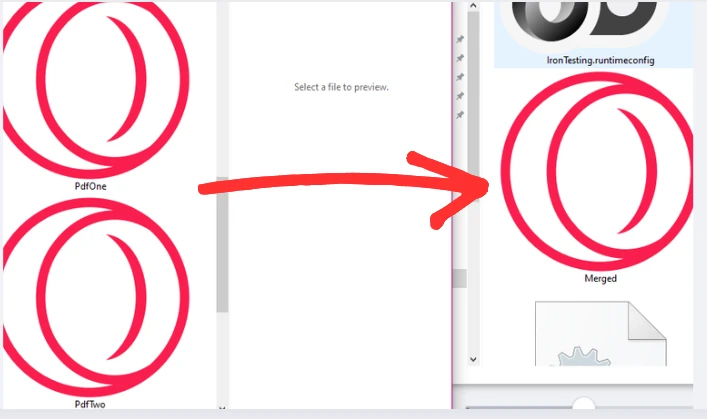
Rozmiar połączonego pliku PDF zazwyczaj odpowiada sumie rozmiarów poszczególnych plików powiększonej o minimalny nadmiar wynikający ze struktury połączonego dokumentu. W przypadku dużych plików warto rozważyć kompresję po połączeniu.
Jak połączyć wiele plików PDF jednocześnie?
W praktyce często trzeba połączyć więcej niż dwa dokumenty. IronPDF obsługuje ten scenariusz przy użyciu kolekcji List:
using IronPdf;
using System.Collections.Generic;
using System.IO;

// Create a list to store PDF documents
var files = new List<PdfDocument>();

// Get all PDF files from a directory
string[] fileNames = Directory.GetFiles(@"C:\Reports\", "*.pdf");

// Load each PDF file
foreach (var fileName in fileNames)
{
    files.Add(PdfDocument.FromFile(fileName));
}

// Merge all PDFs into one
var merged = PdfDocument.Merge(files);

// Save the combined document
merged.SaveAs("CombinedReports.pdf");
using IronPdf;
using System.Collections.Generic;
using System.IO;
// Create a list to store PDF documents
var files = new List<PdfDocument>();
// Get all PDF files from a directory
string[] fileNames = Directory.GetFiles(@"C:\Reports\", "*.pdf");
// Load each PDF file
foreach (var fileName in fileNames)
{
files.Add(PdfDocument.FromFile(fileName));
}
// Merge all PDFs into one
var merged = PdfDocument.Merge(files);
// Save the combined document
merged.SaveAs("CombinedReports.pdf");Imports IronPdf
Imports System.Collections.Generic
Imports System.IO
' Create a list to store PDF documents
Dim files As New List(Of PdfDocument)()
' Get all PDF files from a directory
Dim fileNames As String() = Directory.GetFiles("C:\Reports\", "*.pdf")
' Load each PDF file
For Each fileName In fileNames
files.Add(PdfDocument.FromFile(fileName))
Next
' Merge all PDFs into one
Dim merged As PdfDocument = PdfDocument.Merge(files)
' Save the combined document
merged.SaveAs("CombinedReports.pdf")Kod wykorzystuje Directory.GetFiles() do automatycznego wykrywania wszystkich plików PDF w określonym folderze, eliminując konieczność ręcznego wpisywania nazw poszczególnych plików. Zgodnie z dokumentacją Microsoftu dotyczącą operacji na plikach, metoda ta skutecznie pobiera ścieżki plików spełniające określone kryteria.
Każdy znaleziony plik PDF jest ładowany jako PdfDocument i dodawany do kolekcji List. Takie podejście sprawdza się równie dobrze, niezależnie od tego, czy łączysz trzy pliki, czy trzysta. Metoda Merge() przyjmuje całą listę, przetwarzając wszystkie dokumenty źródłowe w jednej operacji w celu utworzenia jednego nowego dokumentu.
Pętla foreach zapewnia przejrzysty sposób iteracji przez wiele plików PDF. W tym miejscu można dodać logikę filtrowania, aby wybrać konkretne pliki na podstawie wzorców nazewnictwa, dat lub innych kryteriów. Ten wzorzec sprawdza się dobrze w scenariuszach przetwarzania wsadowego, takich jak kompilacja raportów miesięcznych lub archiwizacja dokumentów.
Ile plików PDF można połączyć jednocześnie?
IronPDF może obsłużyć setki plików PDF w ramach jednej operacji scalania, ograniczonej głównie dostępną pamięcią systemową. Aby uzyskać optymalną wydajność przy dużych partiach, warto rozważyć przetwarzanie plików w grupach po 50–100. Zgodnie z wytycznymi Microsoftu dotyczącymi zarządzania pamięcią, szybkie zwalnianie obiektów dokumentów może pomóc w utrzymaniu przepustowości. Można wdrożyć operacje asynchroniczne, aby uzyskać jeszcze lepszą wydajność.
Jaki jest najlepszy sposób na obsługę dużych zbiorów plików?
W przypadku dużych zbiorów należy wdrożyć przetwarzanie wsadowe z monitorowaniem postępu i rozważyć zastosowanie operacji asynchronicznych. Wstępnie filtruj pliki na podstawie rozmiaru lub daty, aby usprawnić proces scalania.
Jak sortować pliki PDF przed scaleniem?
Przed załadowaniem plików PDF użyj LINQ lub metod sortowania tablic na liście plików. Typowe metody sortowania obejmują porządek alfabetyczny, datę utworzenia lub niestandardowe konwencje nazewnictwa, które pozwalają kontrolować ostateczną kolejność dokumentów.
Jak połączyć pliki PDF z różnych źródeł?
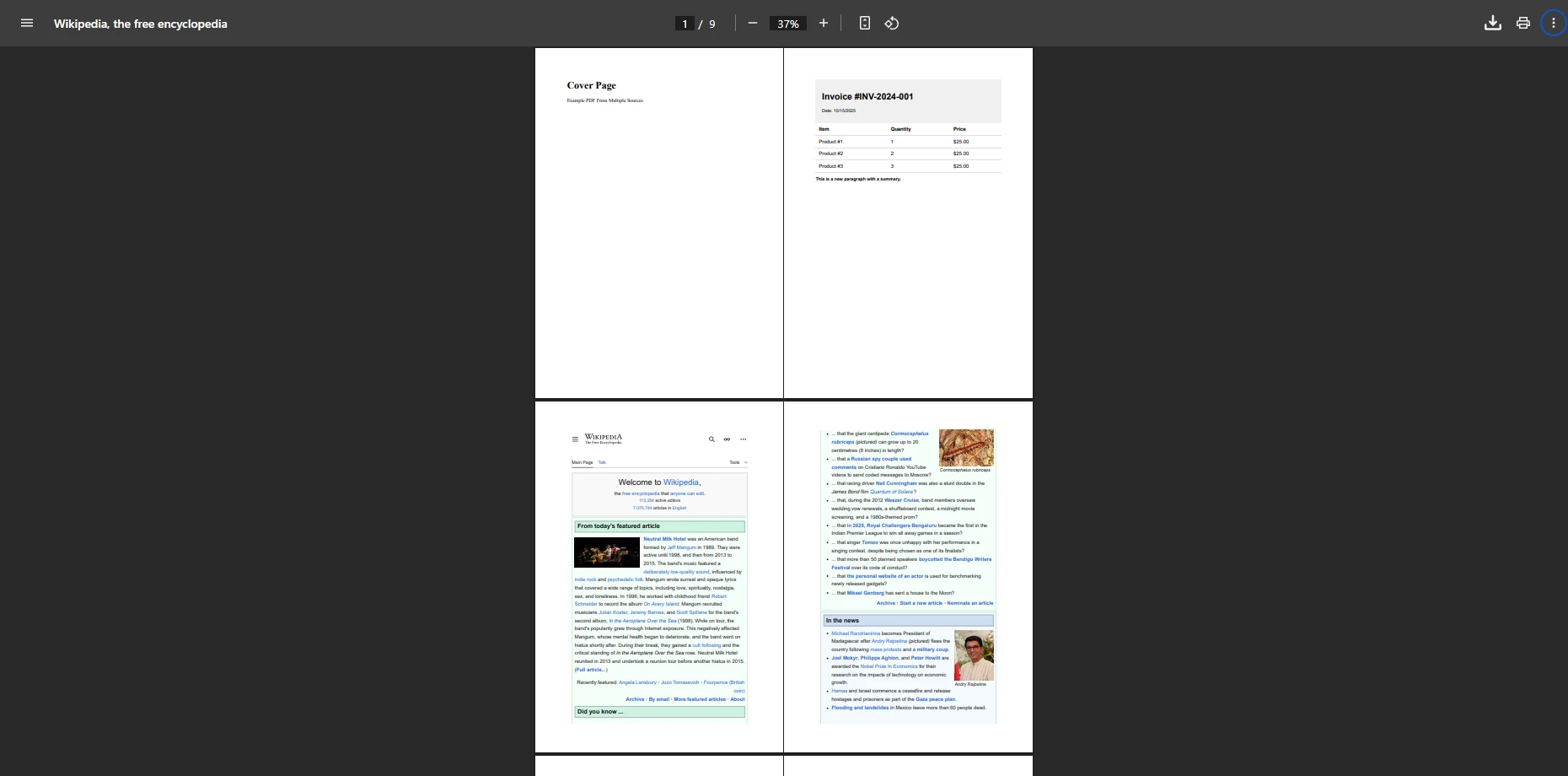
Czasami trzeba połączyć pliki PDF z różnych źródeł — na przykład scalając dynamicznie generowaną treść z istniejącymi szablonami. Oto jak IronPDF radzi sobie z tym wzorcem:
using IronPdf;

var renderer = new ChromePdfRenderer();

// Create a PDF from HTML
string html = @"<h1>Cover Page</h1>
               <p>Example PDF From Multiple Sources</p>
               <div style='page-break-after: always;'></div>";
var coverPage = renderer.RenderHtmlAsPdf(html);

// Load an existing PDF report
var pdf = PdfDocument.FromFile("invoice.pdf");

// Create a summary from URL
var summary = renderer.RenderUrlAsPdf("https://en.wikipedia.org/wiki/PDF");

// Merge all three sources
var finalDocument = PdfDocument.Merge(new[] { coverPage, pdf, summary });

// Save the complete document
finalDocument.SaveAs("MultipleSources.pdf");
using IronPdf;
var renderer = new ChromePdfRenderer();
// Create a PDF from HTML
string html = @"<h1>Cover Page</h1>
<p>Example PDF From Multiple Sources</p>
<div style='page-break-after: always;'></div>";
var coverPage = renderer.RenderHtmlAsPdf(html);
// Load an existing PDF report
var pdf = PdfDocument.FromFile("invoice.pdf");
// Create a summary from URL
var summary = renderer.RenderUrlAsPdf("https://en.wikipedia.org/wiki/PDF");
// Merge all three sources
var finalDocument = PdfDocument.Merge(new[] { coverPage, pdf, summary });
// Save the complete document
finalDocument.SaveAs("MultipleSources.pdf");Imports IronPdf
Dim renderer As New ChromePdfRenderer()
' Create a PDF from HTML
Dim html As String = "<h1>Cover Page</h1>
<p>Example PDF From Multiple Sources</p>
<div style='page-break-after: always;'></div>"
Dim coverPage As PdfDocument = renderer.RenderHtmlAsPdf(html)
' Load an existing PDF report
Dim pdf As PdfDocument = PdfDocument.FromFile("invoice.pdf")
' Create a summary from URL
Dim summary As PdfDocument = renderer.RenderUrlAsPdf("https://en.wikipedia.org/wiki/PDF")
' Merge all three sources
Dim finalDocument As PdfDocument = PdfDocument.Merge(New PdfDocument() {coverPage, pdf, summary})
' Save the complete document
finalDocument.SaveAs("MultipleSources.pdf")Ten przykład pokazuje wszechstronność IronPDF w obsłudze różnych źródeł PDF. Klasa ChromePdfRenderer umożliwia konwersję HTML do PDF, co idealnie nadaje się do generowania dynamicznych stron tytułowych lub sformatowanych treści na podstawie danych z aplikacji. Renderer obsługuje nowoczesne standardy internetowe zgodnie ze specyfikacjami W3C.
Metoda RenderHtmlAsPdf() konwertuje ciągi znaków HTML bezpośrednio do formatu PDF, obsługując pełne style CSS i JavaScript. Metoda RenderUrlAsPdf() pobiera i konwertuje treści internetowe, co jest przydatne do włączania danych na żywo lub zasobów zewnętrznych. Więcej informacji można znaleźć w samouczku dotyczącym konwersji plików HTML do formatu PDF.
Łącząc te metody renderowania z istniejącymi dokumentami PDF, można tworzyć zaawansowane przepływy pracy z dokumentami. Takie podejście sprawdza się dobrze w sytuacjach takich jak dodawanie markowych stron tytułowych do raportów, dołączanie informacji prawnych do umów lub łączenie treści generowanych przez użytkowników z szablonami.
Jakie typy plików źródłowych obsługuje IronPDF?
IronPDF obsługuje scalanie plików PDF z plików, ciągów HTML, adresów URL, strumieni i tablic bajtów. Ta elastyczność pozwala na łączenie treści z baz danych, interfejsów API, usług internetowych i pamięci lokalnej w ramach jednej operacji.
Jak radzisz sobie z różnymi rozmiarami stron?
IronPDF automatycznie obsługuje pliki PDF o różnych rozmiarach stron i orientacjach. Każda strona zachowuje swoje oryginalne wymiary w połączonym dokumencie, co zapewnia prawidłowe wyświetlanie niezależnie od różnic w źródłach.
Czy podczas scalania można dodawać nagłówki lub stopki?
Tak, po połączeniu dokumentów można zastosować nagłówki, stopki i znaki wodne do połączonego dokumentu. Skorzystaj z funkcji przetwarzania końcowego IronPDF, aby dodać spójne oznaczenia marki lub numerację stron we wszystkich połączonych treściach.
Jak porównać różne metody łączenia plików PDF?
Wybór odpowiedniej strategii scalania zależy od konkretnego scenariusza. Poniższa tabela podsumowuje trzy główne podejścia:
| Podejście | Najlepsze dla | Kluczowa metoda | Skalowalność |
|---|---|---|---|
| Scalanie dwóch plików | Proste konsolidowanie faktur lub raportów | PdfDocument.Merge(pdf1, pdf2) |
Do kilku plików |
| List-based merge | Katalog raportów przetwarzanych zbiorczo | PdfDocument.Merge(fileList) |
Setki plików |
| Łączenie wielu źródeł | Łączenie treści HTML, adresów URL i plików | ChromePdfRenderer + Merge() |
Dynamiczne potoki treści |
Każde podejście ma tę samą sygnaturę metody Merge(), więc przełączanie się między strategiami wymaga minimalnych zmian w kodzie. Dokumentacja API szczegółowo opisuje każde przeciążenie.
Jak dodać przetwarzanie po scaleniu do pliku PDF?
Po scaleniu wiele przepływów pracy wymaga dodatkowych operacji na poziomie dokumentu. IronPDF obsługuje je za pomocą przejrzystego, łańcuchowego interfejsu API:
using IronPdf;
using IronPdf.Editing;

var pdf1 = PdfDocument.FromFile("Report-January.pdf");
var pdf2 = PdfDocument.FromFile("Report-February.pdf");

var merged = PdfDocument.Merge(pdf1, pdf2);

// Add a text-based header across all pages
var headerStamper = new HtmlHeaderFooter
{
    HtmlFragment = "<div style='text-align:right;font-size:10px;'>Quarterly Report</div>"
};
merged.AddHtmlHeadersAndFooters(headerStamper);

// Apply password protection
merged.SecuritySettings.UserPassword = "YourPassword";
merged.SecuritySettings.OwnerPassword = "OwnerSecret";

// Save the final, protected document
merged.SaveAs("QuarterlyReport_Protected.pdf");
using IronPdf;
using IronPdf.Editing;
var pdf1 = PdfDocument.FromFile("Report-January.pdf");
var pdf2 = PdfDocument.FromFile("Report-February.pdf");
var merged = PdfDocument.Merge(pdf1, pdf2);
// Add a text-based header across all pages
var headerStamper = new HtmlHeaderFooter
{
HtmlFragment = "<div style='text-align:right;font-size:10px;'>Quarterly Report</div>"
};
merged.AddHtmlHeadersAndFooters(headerStamper);
// Apply password protection
merged.SecuritySettings.UserPassword = "YourPassword";
merged.SecuritySettings.OwnerPassword = "OwnerSecret";
// Save the final, protected document
merged.SaveAs("QuarterlyReport_Protected.pdf");Imports IronPdf
Imports IronPdf.Editing
Dim pdf1 = PdfDocument.FromFile("Report-January.pdf")
Dim pdf2 = PdfDocument.FromFile("Report-February.pdf")
Dim merged = PdfDocument.Merge(pdf1, pdf2)
' Add a text-based header across all pages
Dim headerStamper As New HtmlHeaderFooter With {
.HtmlFragment = "<div style='text-align:right;font-size:10px;'>Quarterly Report</div>"
}
merged.AddHtmlHeadersAndFooters(headerStamper)
' Apply password protection
merged.SecuritySettings.UserPassword = "YourPassword"
merged.SecuritySettings.OwnerPassword = "OwnerSecret"
' Save the final, protected document
merged.SaveAs("QuarterlyReport_Protected.pdf")Ten wzorzec pokazuje, jak nakładać etapy przetwarzania końcowego na pojedynczy, scalony obiekt dokumentu. API nagłówków i stopek pozwala na spójne stosowanie elementów brandingowych, a ustawienia bezpieczeństwa chronią poufne dokumenty przed nieautoryzowanym dostępem. W tym samym procesie można również dodawać podpisy cyfrowe lub zapewnić zgodność z formatem PDF/A.
Jak dodać znak wodny do połączonego pliku PDF?
Użyj API znaku wodnego po wywołaniu Merge(). Znaki wodne mogą mieć formę tekstową lub graficzną i mogą być nakładane na wybrane strony lub na cały dokument.
Jak rozdzielić połączony dokument?
Funkcja podziału IronPDF pozwala wyodrębnić zakresy stron z dowolnego obiektu PdfDocument. Jest to przydatne do tworzenia podzbiorów większego, scalonego dokumentu przeznaczonych dla poszczególnych odbiorców.
Jak śledzić postęp scalania dużych partii?
Owiń każde wywołanie PdfDocument.FromFile() w pętlę z zmienną licznika. W przypadku naprawdę dużych partii rozważ użycie asynchronicznego API, aby Twoja aplikacja działała płynnie podczas przetwarzania setek plików w tle.
Jakie są kluczowe kwestie dotyczące łączenia plików PDF w .NET?
IronPDF przekształca zadanie łączenia plików PDF w środowisku .NET w proces wymagający minimalnej ilości kodu. Od prostych kombinacji dwóch plików po zaawansowane łączenie dokumentów z wielu źródeł — biblioteka radzi sobie ze złożonością techniczną, zapewniając jednocześnie intuicyjny interfejs API. Niezależnie od tego, czy pracujesz z pojedynczym plikiem, czy przetwarzasz duże partie dokumentów, IronPDF zachowuje integralność końcowego dokumentu podczas całego procesu scalania.
Przykłady w tym samouczku pokazują, jak zintegrować funkcje łączenia plików PDF z aplikacjami .NET. Niezależnie od tego, czy tworzysz systemy zarządzania dokumentami, automatyzujesz generowanie raportów, czy przetwarzasz pliki przesłane przez użytkowników, IronPDF zapewnia narzędzia potrzebne do wydajnego łączenia plików PDF z różnych źródeł.
Chcesz wdrożyć funkcję łączenia plików PDF w swoim projekcie? Zacznij od bezpłatnej wersji próbnej, aby poznać pełne możliwości IronPDF. W przypadku wdrożeń produkcyjnych zapoznaj się z opcjami licencyjnymi, które najlepiej odpowiadają Twoim potrzebom. Pełna dokumentacja obejmuje zaawansowane funkcje, takie jak dodawanie znaków wodnych, stosowanie zabezpieczeń i dzielenie dokumentów PDF.
Często Zadawane Pytania
Jak mogę połączyć pliki PDF za pomocą IronPDF w .NET?
IronPDF oferuje proste API, które pozwala programistom łączyć wiele plików PDF w jeden dokument w aplikacjach .NET. Można to osiągnąć za pomocą metody MergePDF, która płynnie łączy dokumenty.
Jakie są zalety korzystania z IronPDF do łączenia plików PDF?
IronPDF upraszcza proces łączenia plików PDF, udostępniając proste API, obsługuje dodawanie stron tytułowych i umożliwia automatyzację przepływów pracy z plikami PDF w aplikacjach .NET.
Czy mogę zautomatyzować przepływy pracy z plikami PDF za pomocą IronPDF?
Tak, IronPDF pozwala zautomatyzować przepływy pracy z plikami PDF, udostępniając solidny interfejs API, który obsługuje scalanie dokumentów, dodawanie stron tytułowych i wiele innych funkcji, a wszystko to w ramach aplikacji .NET.
Czy podczas łączenia plików PDF za pomocą IronPDF można dodać stronę tytułową?
Oczywiście. IronPDF pozwala w łatwy sposób dodać stronę tytułową podczas łączenia wielu plików PDF, poprawiając wygląd końcowego dokumentu.
Jakie formaty plików obsługuje IronPDF w zakresie scalania?
IronPDF obsługuje przede wszystkim scalanie plików PDF, ale może również obsługiwać różne inne formaty dokumentów, które można przekonwertować do formatu PDF przed scaleniem.
Czy IronPDF zapewnia obsługę błędów podczas łączenia plików PDF?
Tak, IronPDF zawiera kompleksowe funkcje obsługi błędów, aby zapewnić solidność i niezawodność procesów łączenia plików PDF w aplikacjach .NET.
Czy mogę dostosować połączony plik PDF za pomocą IronPDF?
IronPDF oferuje opcje dostosowywania wyglądu połączonych plików PDF, w tym ustawianie właściwości dokumentu, dodawanie znaków wodnych oraz definiowanie ustawień zabezpieczeń.
Czy IronPDF nadaje się do zadań związanych z łączeniem plików PDF na dużą skalę?
IronPDF został zaprojektowany do wydajnego wykonywania zadań związanych z łączeniem plików PDF na dużą skalę, dzięki czemu nadaje się do zastosowań wymagających przetwarzania wielu dokumentów.
Jakie są wymagania systemowe dotyczące korzystania z IronPDF w aplikacjach .NET?
IronPDF jest kompatybilny z .NET Framework i .NET Core, a do optymalnej wydajności wymaga systemu operacyjnego Windows.
Jak łatwo jest zintegrować IronPDF z istniejącymi projektami .NET?
Włączenie IronPDF do istniejących projektów .NET jest proste dzięki prostemu API i obszernej dokumentacji, która prowadzi programistów przez proces konfiguracji.










 Rozpocznij za DARMO
 Rozpocznij za DARMO
 Zarezerwuj darmowe Demo na żywo





 Nie wymaga karty kredytowej ani tworzenia konta










