using IronPdf;

// Disable local disk access or cross-origin requests
Installation.EnableWebSecurity = true;

// Instantiate Renderer
var renderer = new ChromePdfRenderer();

// Create a PDF from a HTML string using C#
var pdf = renderer.RenderHtmlAsPdf("<h1>Hello World</h1>");

// Export to a file or Stream
pdf.SaveAs("output.pdf");

// Advanced Example with HTML Assets
// Load external html assets: Images, CSS and JavaScript.
// An optional BasePath 'C:\site\assets\' is set as the file location to load assets from
var myAdvancedPdf = renderer.RenderHtmlAsPdf("<img src='icons/iron.png'>", @"C:\site\assets\");
myAdvancedPdf.SaveAs("html-with-assets.pdf");
using IronPdf;// Disable local disk access or cross-origin requestsInstallation.EnableWebSecurity = true;// Instantiate Renderervar renderer = new ChromePdfRenderer();// Create a PDF from a HTML string using C#var pdf = renderer.RenderHtmlAsPdf("<h1>Hello World</h1>");// Export to a file or Streampdf.SaveAs("output.pdf");// Advanced Example with HTML Assets// Load external html assets: Images, CSS and JavaScript.// An optional BasePath 'C:\site\assets\' is set as the file location to load assets fromvar myAdvancedPdf = renderer.RenderHtmlAsPdf("<img src='icons/iron.png'>", @"C:\site\assets\");myAdvancedPdf.SaveAs("html-with-assets.pdf");
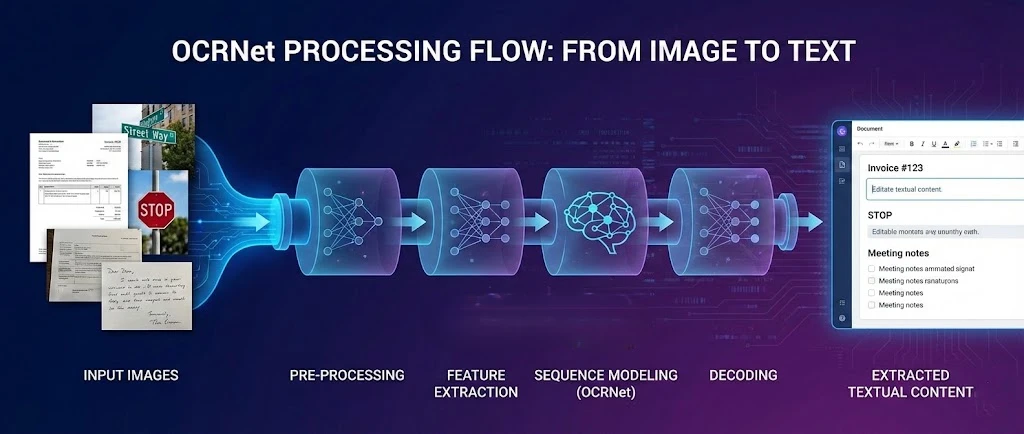
OCR.net to framework głębokiego uczenia do optycznego rozpoznawania znaków, który współpracuje z [IronPDF](https://ironpdf.com/) w celu wydobyćia tekstu z plików PDF i tworzenia przeszukiwalnych dokumentów w aplikacjach .NET. Ten samouczek pokazuje, jak połączyć te dwa narzędzia, aby twoja aplikacja mogła przetwarzać skanowane pliki, rasteryzować strony PDF do OCR i ponownie składać rozpoznany tekst w nowy przeszukiwalny PDF.
Model OCR.net sprawdza się w wykrywaniu tekstu scen i rozpoznawaniu znaków w złożonych środowiskach. Kiedy połączysz go z silnikiem renderującym IronPDF, zyskujesz pełny pipeline: generowanie lub ładowanie pliku PDF, eksportowanie jego stron jako obrazy wysokiej rozdzielczości, przesyłanie tych obrazów do OCR.net i rekonstruowanie wyników jako w pełni przeszukiwalny dokument.
!!!--LIBRARY_GET_STARTED_WITH_PRODUCT_TRIAL_BLOCK--!!!
## Jak rozpocząć pracę z IronPDF?
Przed zbudowaniem przepływu pracy OCR, musisz mieć zainstalowany IronPDF w swoim projekcie. Najszybsza ścieżka to konsola Menedżera Pakietów NuGet:
```shell
:ProductInstall
```
Lub dodaj go bezpośrednio przez interfejs użytkownika NuGet, wyszukując **IronPDF**. Po zainstalowaniu zastosuj klucz licencyjny podczas uruchamiania aplikacji:
```csharp
using IronPdf;

IronPdf.License.LicenseKey = "YOUR-LICENSE-KEY";
```
Dostępna jest [bezpłatna licencja próbna](trial-license), dzięki czemu możesz przetestować pełen zestaw funkcji bez żadnych ograniczeń. IronPDF obsługuje .NET 6, 7, 8 i 10 na Windows, Linux i macOS, co oznacza, że ten sam kod działa w aplikacjach desktopowych, usługach webowych ASP.NET Core i wdrożeniach konteneryzowanych.
Dla środowisk Docker IronPDF zapewnia wstępnie skonfigurowany [przewodnik wdrożenia Linux](https://ironpdf.com/get-started/linux/) i [warianty pakietów slim](https://ironpdf.com/troubleshooting/ironpdf-slim/), które zmniejszają rozmiar obrazu. Jeśli preferujesz architekturę zdalnego renderowania, [IronPDF Engine](https://ironpdf.com/get-started/ironpdfengine/) może działać jako osobna usługa z klientami na każdej obsługiwanej platformie.
## Co to jest OCRNet i jak działa optyczne rozpoznawanie znaków?
OCR.net to podejście głębokiego uczenia do optycznego rozpoznawania znaków (OCR), które rozpoznaje alfanumeryczne znaki w różnych stylach czcionek. Model używa zoptymalizowanej architektury sieci neuronowej do przechwytywania cech przestrzennych z obrazów wejściowych. Połączone z [możliwościami generowania PDF](https://ironpdf.com/how-to/create-new-pdfs/), te modelowane modele dostarczają rozpoznawanie z dużą precyzją w przypadku typowych rodzajów dokumentów.
Ramy rozpoznawania za OCR.net używają Jednostki Recurrenty z Bramka (GRU), aby poprawić uczenie się cech i przetwarzać zadania rozpoznawania sekwencji oparte na obrazach. Ten model hybrydowy osiąga znaczącą dokładność dzięki klasyfikacji czasowo-połączeniowej (CTC), technice [pierwotnie wprowadzonej dla etykietowania sekwencji](https://www.cs.toronto.edu/~graves/icml_2006.pdf), która dobrze przenosi się na OCR dokumentu. Aktualne ulepszenia ciągle rozszerzają wsparcie językowe OCR.net, zwłaszcza gdy jest zintegrowany z [narzędziami do ekstrakcji tekstu PDF](https://ironpdf.com/how-to/extract-text-and-images/).
Kluczowe komponenty nowoczesnego pipeline'u OCR obejmują:
- **Wykrywanie tekstu:** Identyfikacja regionów zawartości tekstowej w obrazie za pomocą przeszkolonych modeli
- **Wykrywanie tekstu sceny:** Znalezienie tekstu w złożonych tłach i dynamicznych środowiskach
- **Rozpoznawanie znaków alfanumerycznych:** Używanie przeszkolonych modeli do rozpoznawania znaków z wysoką dokładnością walidacyjną
- **Rozpoznawanie wzorców:** Zastosowanie technik przetwarzania obrazów do lekkiego rozpoznawania tekstu sceny
Architektura oparta na GRU i klasyfikacja czasowo-połączeniowa umożliwiają wydajne zużycie zasobów w środowiskach konteneryzowanych, czyniąc OCR.net praktycznym wyborem dla [wdrożeń Kubernetes](https://ironpdf.com/get-started/ironpdfengine-docker/), gdzie znaczenie mają ograniczenia pamięci i CPU. Lekka architektura utrzymuje [rozmiary obrazów Docker](https://ironpdf.com/troubleshooting/ironpdf-slim/) na poziomie zarządzalnym przy jednoczesnym utrzymaniu wysokiej dokładności rozpoznawania.
### Kiedy należy używać OCR.net zamiast tradycyjnych bibliotek OCR?
OCR.net jest lepszym wyborem przy przetwarzaniu złożonych tekstów scenicznych, dokumentów pisanych ręcznie lub treści wielojęzycznych, gdzie OCR oparty na szablonach zawodzi. Radzi sobie szczególnie dobrze w [aplikacjach konteneryzowanych](https://ironpdf.com/how-to/windows/), które potrzebują spójnej wydajności w różnych konfiguracjach sprzętowych bez zewnętrznych zależności. Model poradzi sobie z [kodowaniem UTF-8](https://ironpdf.com/how-to/utf-8/) czysto, co jest ważne dla [wsparcia języków międzynarodowych](https://ironpdf.com/troubleshooting/international-languages-and-cmjk/).
Tradycyjne systemy OCR oparte na wyrażeniach regularnych lub dopasowaniu szablonów zepsują się na zmiennych czcionkach, piśmie ręcznym lub obrazach z nierównomiernym oświetleniem. Neuralne podejście OCR.net generalizuje lepiej w tych scenariuszach, ponieważ uczy się cech zamiast dopasowywania do stałych szablonów. Niemniej jednak, jeśli twoje dokumenty są czyste, maszynowo pisane z tekstem o spójnym formatowaniu, lżejsza biblioteka może być szybsza i wystarczająca.
### Jakie są typowe wymagania dotyczące zasobów dla OCR.net w produkcji?
Wdrożenia produkcyjne zazwyczaj potrzebują 2-4 rdzeni CPU i 4-8 GB RAM dla solidnej wydajności. Przyspieszenie GPU zapewnia znaczną przyspieszenie podczas przetwarzania partii w środowiskach konteneryzowanych z użyciem runtime'u NVIDIA Docker. Te wymagania dobrze pasują do [Azure App Service](https://ironpdf.com/get-started/azure/) i [wdrożeń AWS Lambda](https://ironpdf.com/get-started/aws/), chociaż nacisk pamięci Lambda oznacza, że musisz zmierzyć swoje specyficzne rozmiary dokumentów przed podążaniem tą drogą.
## Jak IronPDF tworzy dokumenty PDF do przetwarzania OCR?
[IronPDF](https://ironpdf.com/) daje deweloperom .NET pełną kontrolę nad generowaniem PDF. Biblioteka może renderować [ciągi HTML](https://ironpdf.com/how-to/html-string-to-pdf/), [adresy URL](https://ironpdf.com/how-to/url-to-pdf/) i pliki wejściowe do wypolerowanych plików PDF za pomocą silnika renderowania opartego na Chrome. W przypadku przepływów pracy OCR kluczową funkcją jest `RasterizeToImageFiles()`, który eksportuje strony PDF jako obrazy w wysokiej rozdzielczości, odpowiednie do rozpoznawania.
```csharp
using IronPdf;
// Create a PDF document with IronPDF
var renderer = new ChromePdfRenderer();
// Set 300 DPI for OCR accuracy -- higher DPI preserves text sharpness
renderer.RenderingOptions.PaperSize = IronPdf.Rendering.PdfPaperSize.A4;
renderer.RenderingOptions.DPI = 300;
renderer.RenderingOptions.MarginTop = 50;
renderer.RenderingOptions.MarginBottom = 50;
var pdf = renderer.RenderHtmlAsPdf(@"
<h1>Document Report</h1>
<p>Scene text integration for computer vision analysis.</p>
<p>Text detection results for dataset and model analysis.</p>");
// Tag the document with searchable metadata
pdf.MetaData.Author = "OCR Processing Pipeline";
pdf.MetaData.Keywords = "OCR, Text Recognition, Computer Vision";
pdf.MetaData.ModifiedDate = DateTime.Now;
pdf.SaveAs("document-for-ocr.pdf");
// Export pages as PNG images for OCR.net -- 300 DPI is the recommended minimum
pdf.RasterizeToImageFiles("page-*.png", IronPdf.Imaging.ImageType.Png, 300);
```
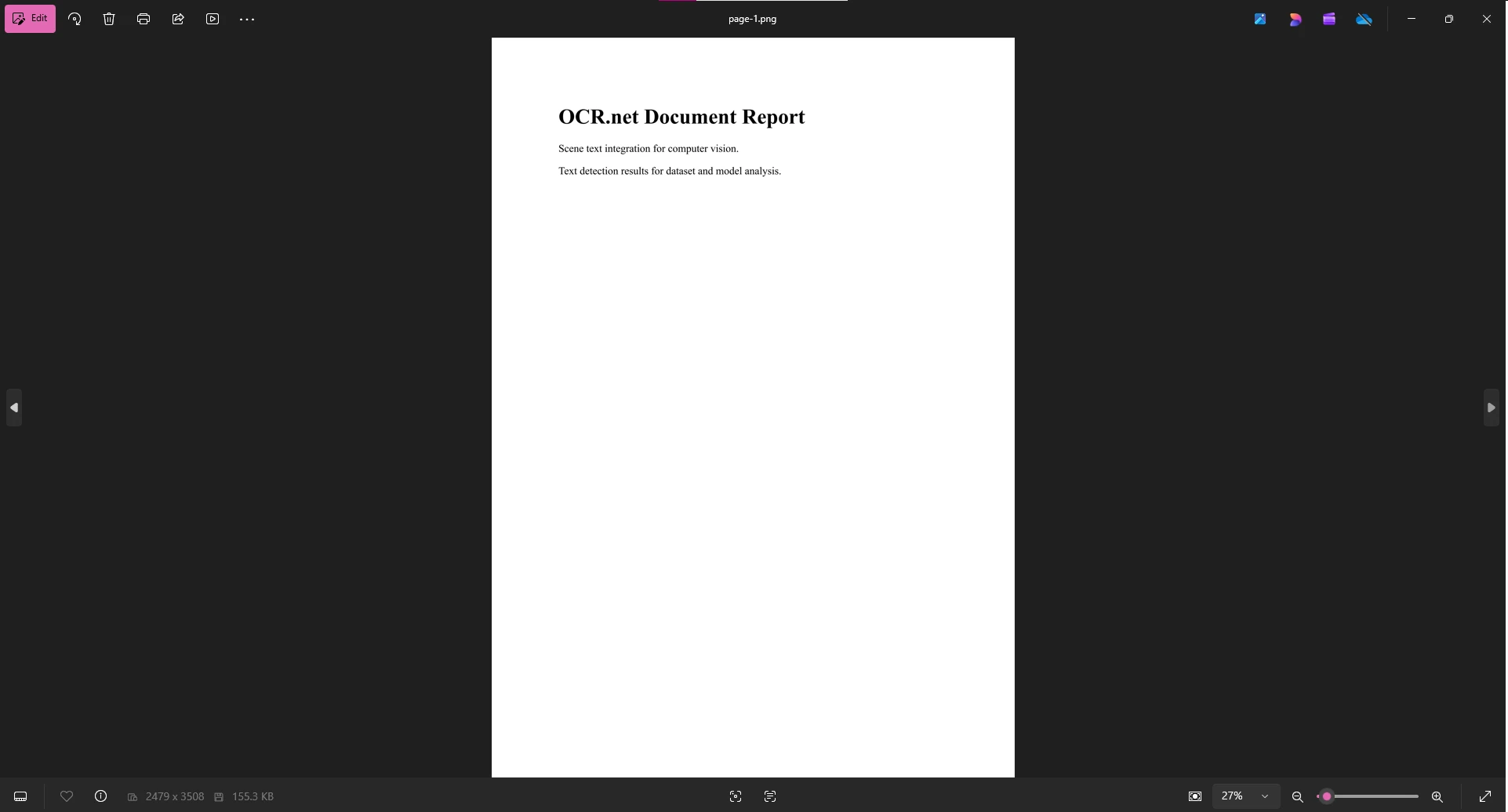
Metoda `RasterizeToImageFiles()` konwertuje strony PDF na obrazy PNG przy określonym DPI. Przy 300 DPI krawędzie tekstu pozostają wystarczająco ostre, aby model OCR mógł rozróżnić podobnie wyglądające znaki. Przy 150 DPI lub niżej dokładność rozpoznawania zauważalnie spada przy czcionkach szeryfowych i małych drukach. Po eksporcie, prześlij pliki PNG do OCR.net lub przekaż je bezpośrednio do lokalnego modelu.
### Dlaczego ustawienie DPI wpływa na dokładność OCR?
Wyższe ustawienia DPI (300-600) zachowują klarowność tekstu, którą model OCR potrzebuje do dokładnego rozróżniania znaków. Komproment to rozmiar pliku i czas przetwarzania. Przy 300 DPI pojedyncza strona A4 produkuje około 2-3 MB PNG. Przy 600 DPI to wzrasta do 8-12 MB. Dla większości dokumentów, 300 DPI to odpowiednia równowaga. [Opcje renderowania](https://ironpdf.com/how-to/rendering-options/) pozwalają dostroić to dla rodzaju dokumentu, podczas gdy [techniki kompresji](https://ironpdf.com/how-to/pdf-compression/) pomagają zoptymalizować rozmiary plików po zakończeniu OCR.
### Jak IronPDF obsługuje środowiska konteneryzowane?
IronPDF's [native engine](https://ironpdf.com/get-started/ironpdfengine/) zapewnia spójne renderowanie w kontenerach [Linux](https://ironpdf.com/get-started/linux/), [Windows](https://ironpdf.com/get-started/windows/) i [macOS](https://ironpdf.com/get-started/macos/). Dla usług o wysokiej dostępności IronPDF integruje się z punktami kontrolnymi kondycji ASP.NET Core, dzięki czemu można wdrożyć sondy gotowości i żywotności, które weryfikują, czy renderowanie PDF jest operacyjne przed przekierowaniem ruchu do instancji kontenera.
```csharp
using IronPdf;
// Kubernetes-compatible health check endpoint
var builder = WebApplication.CreateBuilder(args);
var app = builder.Build();
app.MapGet("/health/ready", async () =>
{
try
{
var renderer = new ChromePdfRenderer();
var testPdf = await renderer.RenderHtmlAsPdfAsync("<p>Health check</p>");
return testPdf.PageCount > 0 ? Results.Ok() : Results.Problem();
}
catch
{
return Results.Problem("PDF rendering unavailable");
}
});
await app.RunAsync();
```
Użyj [niestandardowego logowania](https://ironpdf.com/how-to/custom-logging/) razem z tym punktem, aby uchwycić czasy renderowania i zidentyfikować kontenery, które się pogarszają, zanim całkowicie zawiodą.
## Jak OCR.net wyodrębnia tekst z obrazów PDF?
Gdy masz już eksporty PNG z IronPDF, prześlij je do OCR.net do rozpoznania tekstu. Rurociąg OCR.net przetwarza obrazy i zwraca znormalizowany tekst w różnych stylach czcionek. Obsługuje zarówno tekst drukowany, jak i pisany ręcznie, oraz ponad 60 języków dokumentów.
**Korzystanie z OCR.net Online:**
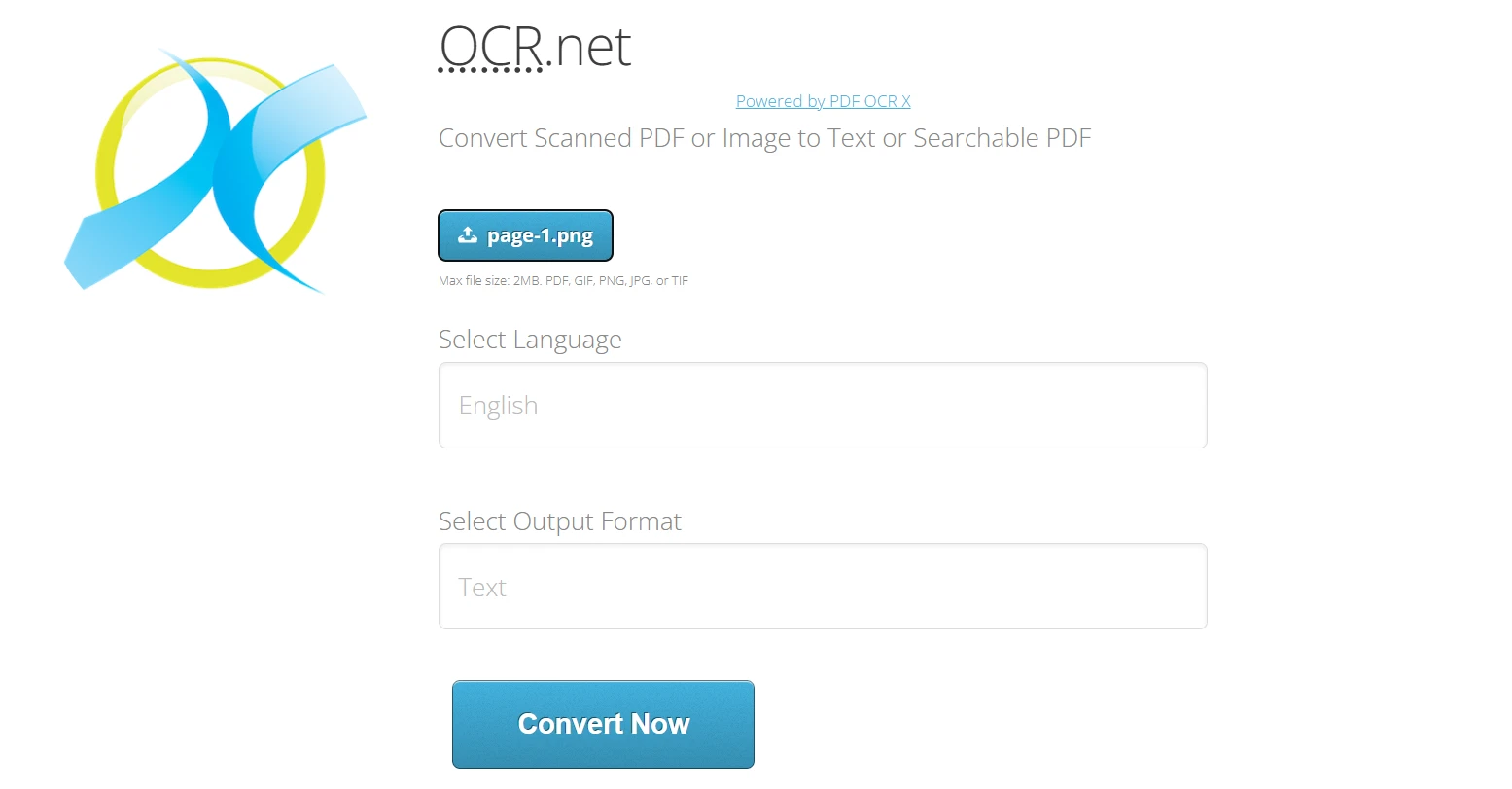
1. Przejdź na [https://ocr.net/](https://ocr.net/)
2. Prześlij obraz PNG lub JPG (maksymalnie 2 MB) wyeksportowany z [IronPDF](https://ironpdf.com/how-to/export-save-pdf-csharp/)
3. Wybierz język dokumentu spośród ponad 60 dostępnych opcji
4. Wybierz format wyjściowy: zwykły tekst lub [przeszukiwalny PDF](https://ironpdf.com/how-to/metadata/)
5. Kliknij "Convert Now", aby przetworzyć obraz za pomocą modeli OCR.net
OCR.net oferuje również API do automatycznego przetwarzania. Darmowe konta są ograniczone do 50 żądań na godzinę, co stanowi istotne ograniczenie dla zautomatyzowanych rurociągów. Zaprojektuj swoją integrację tak, aby obsługiwała odpowiedzi ograniczenia szybkości w sposób łagodny z zastosowaniem wykładniczego odwrotu, a nie kończyła się niepowodzeniem.
```csharp
using System;
using System.Net.Http;
using System.Threading.Tasks;
// Queue-based OCR processing with exponential backoff retry
async Task<string> ProcessOcrWithRetry(string imagePath, int maxRetries = 3)
{
for (int attempt = 0; attempt < maxRetries; attempt++)
{
try
{
// Replace with your actual OCR.net API call
return await CallOcrNetApi(imagePath);
}
catch (HttpRequestException ex) when (ex.Message.Contains("429"))
{
if (attempt == maxRetries - 1) throw;
var delay = TimeSpan.FromSeconds(Math.Pow(2, attempt));
await Task.Delay(delay);
}
}
throw new InvalidOperationException("OCR processing failed after all retries");
}
```
Dla przepływów pracy związanych z dostępnością, ekstrakcja tekstu OCR pozwala użytkownikom niedowidzącym otrzymać informacje audio z dokumentów, które wcześniej były tylko obrazami. Łączenie wyjścia OCR.net z [kompatybilnością PDF/UA](https://ironpdf.com/how-to/pdfua/) przez IronPDF tworzy dokumenty, które technologie wspomagające mogą skutecznie nawigować.
## Jak zbudować kompletny przepływ pracy IronPDF i OCR.net?
Połączenie IronPDF z OCR.net zapewnia kompleksowe rozwiązania dokumentów. Przepływ pracy ma trzy etapy: eksportowanie stron PDF jako obrazy, wysyłanie obrazów do OCR.net w celu ekstrakcji tekstu i rekonstruowanie rozpoznanego tekstu jako nowego, przeszukiwalnego PDF.
```csharp
using IronPdf;
using System;
using System.Collections.Generic;
using System.Net.Http;
using System.Text;
using System.Threading.Tasks;
// --- Stage 1: Export PDF pages as images for OCR ---
var scannedPdf = PdfDocument.FromFile("input-document.pdf");
var imageFiles = scannedPdf.RasterizeToImageFiles(
"scan-page-{0}.png",
IronPdf.Imaging.ImageType.Png,
300 // 300 DPI -- minimum for reliable OCR accuracy
);
// --- Stage 2: Process each image through OCR.net ---
var ocrResults = new List<string>();
foreach (var imageFile in imageFiles)
{
// Replace this placeholder with your actual OCR.net API integration
string ocrText = await SendImageToOcrNet(imageFile);
ocrResults.Add(ocrText);
}
// --- Stage 3: Reassemble recognized text as a searchable PDF ---
var htmlBuilder = new StringBuilder();
htmlBuilder.Append(@"<!DOCTYPE html><html><head>
<style>body{font-family:Arial,sans-serif;margin:40px;}
.page{page-break-after:always;} pre{white-space:pre-wrap;}</style>
</head><body>");
for (int i = 0; i < ocrResults.Count; i++)
{
htmlBuilder.AppendFormat(
"<div class='page'><h2>Page {0}</h2><pre>{1}</pre></div>",
i + 1,
System.Web.HttpUtility.HtmlEncode(ocrResults[i])
);
}
htmlBuilder.Append("</body></html>");
var renderer = new ChromePdfRenderer();
renderer.RenderingOptions.DPI = 300;
renderer.RenderingOptions.EnableJavaScript = false;
var searchablePdf = await renderer.RenderHtmlAsPdfAsync(htmlBuilder.ToString());
searchablePdf.MetaData.Title = "OCR Processed Document";
searchablePdf.MetaData.Subject = "Searchable PDF from OCR";
searchablePdf.MetaData.CreationDate = DateTime.UtcNow;
searchablePdf.SecuritySettings.AllowUserPrinting = true;
searchablePdf.SecuritySettings.AllowUserCopyPasteContent = true;
searchablePdf.SaveAs("searchable-document.pdf");
```
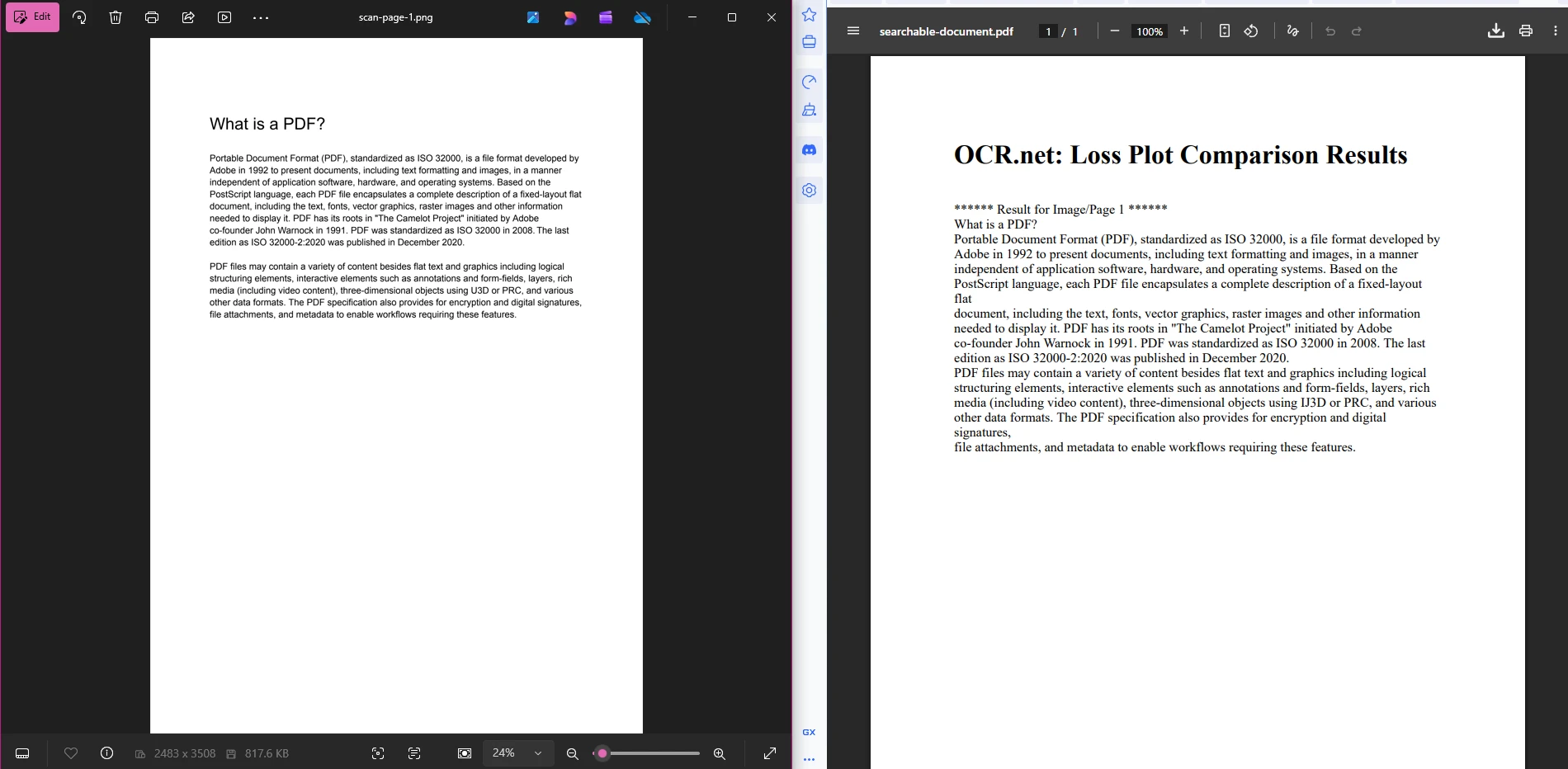
Ten pipeline jest celowo prosty. Etap 1 produkuje ponumerowane pliki PNG. Etap 2 wysyła każdy plik do OCR.net i zbiera zwracane ciągi tekstowe. Etap 3 zawija te ciągi w HTML i używa IronPDF do renderowania ostatecznego PDF, gdzie tekst jest w pełni wybieralny i przeszukiwalny. Możesz rozszerzyć etap 3, aby zastosować [metadane PDF](https://ironpdf.com/how-to/metadata/) do zarządzania dokumentami lub [ustawienia bezpieczeństwa](https://ironpdf.com/tutorials/csharp-pdf-security-complete-tutorial/) do kontroli dostępu.
### Jakie ustawienie Docker najlepiej działa dla tego przepływu pracy?
Budowa Docker wieloetapowa utrzymuje ostateczny obraz mały, a jednocześnie zawiera wszystkie zależności uruchomieniowe, które potrzeba IronPDF na Linux:
```dockerfile
FROM mcr.microsoft.com/dotnet/sdk:8.0 AS build
WORKDIR /app
COPY *.csproj ./
RUN dotnet restore
COPY . ./
RUN dotnet publish -c Release -o out
FROM mcr.microsoft.com/dotnet/aspnet:8.0
WORKDIR /app
# IronPDF Linux runtime dependencies
RUN apt-get update && apt-get install -y \
libgdiplus \
libc6-dev \
libx11-dev \
&& rm -rf /var/lib/apt/lists/*
COPY --from=build /app/out .
HEALTHCHECK --interval=30s --timeout=3s --start-period=5s --retries=3 \
CMD curl -f http://localhost:8080/health/ready || exit 1
ENTRYPOINT ["dotnet", "OcrWorkflow.dll"]
```
Dla skali produkcyjnej rozważ [Kubernetes Jobs](https://kubernetes.io/docs/concepts/workloads/controllers/job/) do wsadowych operacji OCR. Kubernetes Jobs dostarczają automatyczne ponowne próby, kontrolę równoległości i izolację zasobów, dzięki czemu nieudane zadania dokumentów nie wpływają na inne usługi. Ustaw `parallelism`, aby dopasować do twojego poziomu API OCR.net i `backoffLimit`, aby kontrolować, ile razy nieudany pod ponownie próbuje przed oznaczeniem zadania jako nieudane.
### Jak monitorować metryki wydajności w produkcji?
Śledzenie czasów przetwarzania OCR i współczynników sukcesu pomaga zidentyfikować wąskie gardła, zanim one wpłyną na użytkowników końcowych. [Prometheus](https://prometheus.io/docs/introduction/overview/) z niestandardowymi metrykami to jedno praktyczne podejście:
```csharp
using Prometheus;
using System;
using System.Threading.Tasks;
// Prometheus metrics for OCR pipeline observability
var ocrRequestsTotal = Metrics
.CreateCounter("ocr_requests_total", "Total OCR requests processed");
var ocrDuration = Metrics
.CreateHistogram("ocr_duration_seconds", "OCR processing duration in seconds",
new HistogramConfiguration
{
Buckets = Histogram.LinearBuckets(0.1, 0.1, 10)
});
var activeOcrJobs = Metrics
.CreateGauge("ocr_active_jobs", "Currently active OCR jobs");
// Wrapper that tracks every OCR operation automatically
async Task<t> TrackOcrOperation<t>(Func<Task<t>> operation)
{
using (ocrDuration.NewTimer())
{
activeOcrJobs.Inc();
try
{
var result = await operation();
ocrRequestsTotal.Inc();
return result;
}
finally
{
activeOcrJobs.Dec();
}
}
}
```
Połącz te metryki z [możliwościami logowania IronPDF](https://ironpdf.com/how-to/custom-logging/), aby skorelować czasy renderowania z czasami OCR. Kiedy czas trwania OCR gwałtownie wzrasta bez odpowiadającego wzrostu czasu renderowania, wąskie gardło znajduje się w wywołaniu API OCR.net lub twojej ścieżce sieciowej do niego, a nie w kroku generowania PDF.
## Jakie są Twoje kolejne kroki?
OCR.net w połączeniu z IronPDF daje praktyczną ścieżkę do ekstrakcji tekstu i generowania przeszukiwalnego PDF w .NET. Pipeline pokrywa podstawowe zastosowania: tworzenie PDF-ów z HTML, eksportowanie stron w rozdzielczości kompatybilnej z OCR, wysyłanie obrazów do OCR.net i rekonstruowanie wyników w pełni przeszukiwalny dokument.
Kluczowe rozważania przy przejściu do produkcji:
- **Ustawienie kontenera:** Użyj [pakietów IronPDF Slim](https://ironpdf.com/troubleshooting/ironpdf-slim/) i budowy Docker wieloetapowej, aby utrzymać rozmiary obrazów na poziomie zarządzalnym
- **Planowanie zasobów:** Skonfiguruj [limity pamięci](https://ironpdf.com/troubleshooting/memory-leak-in-ironpdf/) odpowiednie dla rozmiarów dokumentów i celu współbieżności
- **Monitorowanie:** Zaimplementuj metryki Prometheus wraz z [logowaniem IronPDF](https://ironpdf.com/how-to/custom-logging/), aby szybko uchwycić degradację
- **Przepustowość:** Użyj [operacji asynchronicznych](https://ironpdf.com/how-to/async/) i zarządzania kolejkami wsadowymi, aby pracować w ramach ograniczeń szybkości OCR.net
- **Niezawodność:** Zbuduj logikę ponownego próby o mikcji wykładniczej i wyłączników obwodu wokół wywołania API OCR.net
Rozpocznij od [bezpłatnej licencji próbnej](trial-license), aby przetestować cały przepływ pracy od początku do końca przed podjęciem decyzji o licencji produkcyjnej. Wersja próbna usuwa znak wodny i odblokowuje wszystkie funkcje, dzięki czemu wyniki benchmarku dokładnie odzwierciedlają zachowanie w produkcji. Gdy będziesz gotowy do wdrożenia, przejrzyj [opcje licencyjne IronPDF](https://ironpdf.com/licensing/), aby znaleźć poziom, który odpowiada twojemu wzorcowi użytkowania.
OCR.net to framework głębokiego uczenia do optycznego rozpoznawania znaków, który współpracuje z IronPDF w celu wydobyćia tekstu z plików PDF i tworzenia przeszukiwalnych dokumentów w aplikacjach .NET. Ten samouczek pokazuje, jak połączyć te dwa narzędzia, aby twoja aplikacja mogła przetwarzać skanowane pliki, rasteryzować strony PDF do OCR i ponownie składać rozpoznany tekst w nowy przeszukiwalny PDF.
Model OCR.net sprawdza się w wykrywaniu tekstu scen i rozpoznawaniu znaków w złożonych środowiskach. Kiedy połączysz go z silnikiem renderującym IronPDF, zyskujesz pełny pipeline: generowanie lub ładowanie pliku PDF, eksportowanie jego stron jako obrazy wysokiej rozdzielczości, przesyłanie tych obrazów do OCR.net i rekonstruowanie wyników jako w pełni przeszukiwalny dokument.
Pierwszy krok:
Jak rozpocząć pracę z IronPDF?
Przed zbudowaniem przepływu pracy OCR, musisz mieć zainstalowany IronPDF w swoim projekcie. Najszybsza ścieżka to konsola Menedżera Pakietów NuGet:
PM > Install-Package IronPdf
Install-Package IronPdf
Lub dodaj go bezpośrednio przez interfejs użytkownika NuGet, wyszukując IronPDF. Po zainstalowaniu zastosuj klucz licencyjny podczas uruchamiania aplikacji:
using IronPdf;IronPdf.License.LicenseKey = "YOUR-LICENSE-KEY";
using IronPdf;

IronPdf.License.LicenseKey = "YOUR-LICENSE-KEY";
Dostępna jest bezpłatna licencja próbna, dzięki czemu możesz przetestować pełen zestaw funkcji bez żadnych ograniczeń. IronPDF obsługuje .NET 6, 7, 8 i 10 na Windows, Linux i macOS, co oznacza, że ten sam kod działa w aplikacjach desktopowych, usługach webowych ASP.NET Core i wdrożeniach konteneryzowanych.
Dla środowisk Docker IronPDF zapewnia wstępnie skonfigurowany przewodnik wdrożenia Linux i warianty pakietów slim, które zmniejszają rozmiar obrazu. Jeśli preferujesz architekturę zdalnego renderowania, IronPDF Engine może działać jako osobna usługa z klientami na każdej obsługiwanej platformie.
Co to jest OCRNet i jak działa optyczne rozpoznawanie znaków?
OCR.net to podejście głębokiego uczenia do optycznego rozpoznawania znaków (OCR), które rozpoznaje alfanumeryczne znaki w różnych stylach czcionek. Model używa zoptymalizowanej architektury sieci neuronowej do przechwytywania cech przestrzennych z obrazów wejściowych. Połączone z możliwościami generowania PDF, te modelowane modele dostarczają rozpoznawanie z dużą precyzją w przypadku typowych rodzajów dokumentów.
Ramy rozpoznawania za OCR.net używają Jednostki Recurrenty z Bramka (GRU), aby poprawić uczenie się cech i przetwarzać zadania rozpoznawania sekwencji oparte na obrazach. Ten model hybrydowy osiąga znaczącą dokładność dzięki klasyfikacji czasowo-połączeniowej (CTC), technice pierwotnie wprowadzonej dla etykietowania sekwencji, która dobrze przenosi się na OCR dokumentu. Aktualne ulepszenia ciągle rozszerzają wsparcie językowe OCR.net, zwłaszcza gdy jest zintegrowany z narzędziami do ekstrakcji tekstu PDF.
Wykrywanie tekstu: Identyfikacja regionów zawartości tekstowej w obrazie za pomocą przeszkolonych modeli
Wykrywanie tekstu sceny: Znalezienie tekstu w złożonych tłach i dynamicznych środowiskach
Rozpoznawanie znaków alfanumerycznych: Używanie przeszkolonych modeli do rozpoznawania znaków z wysoką dokładnością walidacyjną
Rozpoznawanie wzorców: Zastosowanie technik przetwarzania obrazów do lekkiego rozpoznawania tekstu sceny
Architektura oparta na GRU i klasyfikacja czasowo-połączeniowa umożliwiają wydajne zużycie zasobów w środowiskach konteneryzowanych, czyniąc OCR.net praktycznym wyborem dla wdrożeń Kubernetes, gdzie znaczenie mają ograniczenia pamięci i CPU. Lekka architektura utrzymuje rozmiary obrazów Docker na poziomie zarządzalnym przy jednoczesnym utrzymaniu wysokiej dokładności rozpoznawania.
Kiedy należy używać OCR.net zamiast tradycyjnych bibliotek OCR?
OCR.net jest lepszym wyborem przy przetwarzaniu złożonych tekstów scenicznych, dokumentów pisanych ręcznie lub treści wielojęzycznych, gdzie OCR oparty na szablonach zawodzi. Radzi sobie szczególnie dobrze w aplikacjach konteneryzowanych, które potrzebują spójnej wydajności w różnych konfiguracjach sprzętowych bez zewnętrznych zależności. Model poradzi sobie z kodowaniem UTF-8 czysto, co jest ważne dla wsparcia języków międzynarodowych.
Tradycyjne systemy OCR oparte na wyrażeniach regularnych lub dopasowaniu szablonów zepsują się na zmiennych czcionkach, piśmie ręcznym lub obrazach z nierównomiernym oświetleniem. Neuralne podejście OCR.net generalizuje lepiej w tych scenariuszach, ponieważ uczy się cech zamiast dopasowywania do stałych szablonów. Niemniej jednak, jeśli twoje dokumenty są czyste, maszynowo pisane z tekstem o spójnym formatowaniu, lżejsza biblioteka może być szybsza i wystarczająca.
Jakie są typowe wymagania dotyczące zasobów dla OCR.net w produkcji?
Wdrożenia produkcyjne zazwyczaj potrzebują 2-4 rdzeni CPU i 4-8 GB RAM dla solidnej wydajności. Przyspieszenie GPU zapewnia znaczną przyspieszenie podczas przetwarzania partii w środowiskach konteneryzowanych z użyciem runtime'u NVIDIA Docker. Te wymagania dobrze pasują do Azure App Service i wdrożeń AWS Lambda, chociaż nacisk pamięci Lambda oznacza, że musisz zmierzyć swoje specyficzne rozmiary dokumentów przed podążaniem tą drogą.
Jak IronPDF tworzy dokumenty PDF do przetwarzania OCR?
IronPDF daje deweloperom .NET pełną kontrolę nad generowaniem PDF. Biblioteka może renderować ciągi HTML, adresy URL i pliki wejściowe do wypolerowanych plików PDF za pomocą silnika renderowania opartego na Chrome. W przypadku przepływów pracy OCR kluczową funkcją jest RasterizeToImageFiles(), który eksportuje strony PDF jako obrazy w wysokiej rozdzielczości, odpowiednie do rozpoznawania.
using IronPdf;// Create a PDF document with IronPDFvar renderer = new ChromePdfRenderer();// Set 300 DPI for OCR accuracy -- higher DPI preserves text sharpnessrenderer.RenderingOptions.PaperSize = IronPdf.Rendering.PdfPaperSize.A4;renderer.RenderingOptions.DPI = 300;renderer.RenderingOptions.MarginTop = 50;renderer.RenderingOptions.MarginBottom = 50;var pdf = renderer.RenderHtmlAsPdf(@" <h1>Document Report</h1> <p>Scene text integration for computer vision analysis.</p> <p>Text detection results for dataset and model analysis.</p>");// Tag the document with searchable metadatapdf.MetaData.Author = "OCR Processing Pipeline";pdf.MetaData.Keywords = "OCR, Text Recognition, Computer Vision";pdf.MetaData.ModifiedDate = DateTime.Now;pdf.SaveAs("document-for-ocr.pdf");// Export pages as PNG images for OCR.net -- 300 DPI is the recommended minimumpdf.RasterizeToImageFiles("page-*.png", IronPdf.Imaging.ImageType.Png, 300);
using IronPdf;

// Create a PDF document with IronPDF
var renderer = new ChromePdfRenderer();

// Set 300 DPI for OCR accuracy -- higher DPI preserves text sharpness
renderer.RenderingOptions.PaperSize = IronPdf.Rendering.PdfPaperSize.A4;
renderer.RenderingOptions.DPI = 300;
renderer.RenderingOptions.MarginTop = 50;
renderer.RenderingOptions.MarginBottom = 50;

var pdf = renderer.RenderHtmlAsPdf(@"
    <h1>Document Report</h1>
    <p>Scene text integration for computer vision analysis.</p>
    <p>Text detection results for dataset and model analysis.</p>");

// Tag the document with searchable metadata
pdf.MetaData.Author = "OCR Processing Pipeline";
pdf.MetaData.Keywords = "OCR, Text Recognition, Computer Vision";
pdf.MetaData.ModifiedDate = DateTime.Now;

pdf.SaveAs("document-for-ocr.pdf");

// Export pages as PNG images for OCR.net -- 300 DPI is the recommended minimum
pdf.RasterizeToImageFiles("page-*.png", IronPdf.Imaging.ImageType.Png, 300);
ImportsIronPdf' Create a PDF document with IronPDFDim renderer As New ChromePdfRenderer()' Set 300 DPI for OCR accuracy -- higher DPI preserves text sharpnessrenderer.RenderingOptions.PaperSize = IronPdf.Rendering.PdfPaperSize.A4renderer.RenderingOptions.DPI = 300renderer.RenderingOptions.MarginTop = 50renderer.RenderingOptions.MarginBottom = 50Dim pdf = renderer.RenderHtmlAsPdf(" <h1>Document Report</h1> <p>Scene text integration for computer vision analysis.</p> <p>Text detection results for dataset and model analysis.</p>")' Tag the document with searchable metadatapdf.MetaData.Author = "OCR Processing Pipeline"pdf.MetaData.Keywords = "OCR, Text Recognition, Computer Vision"pdf.MetaData.ModifiedDate = DateTime.Nowpdf.SaveAs("document-for-ocr.pdf")' Export pages as PNG images for OCR.net -- 300 DPI is the recommended minimumpdf.RasterizeToImageFiles("page-*.png", IronPdf.Imaging.ImageType.Png, 300)
Imports IronPdf

' Create a PDF document with IronPDF
Dim renderer As New ChromePdfRenderer()

' Set 300 DPI for OCR accuracy -- higher DPI preserves text sharpness
renderer.RenderingOptions.PaperSize = IronPdf.Rendering.PdfPaperSize.A4
renderer.RenderingOptions.DPI = 300
renderer.RenderingOptions.MarginTop = 50
renderer.RenderingOptions.MarginBottom = 50

Dim pdf = renderer.RenderHtmlAsPdf("
    <h1>Document Report</h1>
    <p>Scene text integration for computer vision analysis.</p>
    <p>Text detection results for dataset and model analysis.</p>")

' Tag the document with searchable metadata
pdf.MetaData.Author = "OCR Processing Pipeline"
pdf.MetaData.Keywords = "OCR, Text Recognition, Computer Vision"
pdf.MetaData.ModifiedDate = DateTime.Now

pdf.SaveAs("document-for-ocr.pdf")

' Export pages as PNG images for OCR.net -- 300 DPI is the recommended minimum
pdf.RasterizeToImageFiles("page-*.png", IronPdf.Imaging.ImageType.Png, 300)
Metoda RasterizeToImageFiles() konwertuje strony PDF na obrazy PNG przy określonym DPI. Przy 300 DPI krawędzie tekstu pozostają wystarczająco ostre, aby model OCR mógł rozróżnić podobnie wyglądające znaki. Przy 150 DPI lub niżej dokładność rozpoznawania zauważalnie spada przy czcionkach szeryfowych i małych drukach. Po eksporcie, prześlij pliki PNG do OCR.net lub przekaż je bezpośrednio do lokalnego modelu.
Dlaczego ustawienie DPI wpływa na dokładność OCR?
Wyższe ustawienia DPI (300-600) zachowują klarowność tekstu, którą model OCR potrzebuje do dokładnego rozróżniania znaków. Komproment to rozmiar pliku i czas przetwarzania. Przy 300 DPI pojedyncza strona A4 produkuje około 2-3 MB PNG. Przy 600 DPI to wzrasta do 8-12 MB. Dla większości dokumentów, 300 DPI to odpowiednia równowaga. Opcje renderowania pozwalają dostroić to dla rodzaju dokumentu, podczas gdy techniki kompresji pomagają zoptymalizować rozmiary plików po zakończeniu OCR.
Jak IronPDF obsługuje środowiska konteneryzowane?
IronPDF's native engine zapewnia spójne renderowanie w kontenerach Linux, Windows i macOS. Dla usług o wysokiej dostępności IronPDF integruje się z punktami kontrolnymi kondycji ASP.NET Core, dzięki czemu można wdrożyć sondy gotowości i żywotności, które weryfikują, czy renderowanie PDF jest operacyjne przed przekierowaniem ruchu do instancji kontenera.
using IronPdf;// Kubernetes-compatible health check endpointvar builder = WebApplication.CreateBuilder(args);var app = builder.Build();app.MapGet("/health/ready", async () =>{ try { var renderer = new ChromePdfRenderer(); var testPdf = await renderer.RenderHtmlAsPdfAsync("<p>Health check</p>"); return testPdf.PageCount > 0 ? Results.Ok() : Results.Problem(); } catch { returnResults.Problem("PDF rendering unavailable"); }});await app.RunAsync();
using IronPdf;

// Kubernetes-compatible health check endpoint
var builder = WebApplication.CreateBuilder(args);
var app = builder.Build();

app.MapGet("/health/ready", async () =>
{
    try
    {
        var renderer = new ChromePdfRenderer();
        var testPdf = await renderer.RenderHtmlAsPdfAsync("<p>Health check</p>");
        return testPdf.PageCount > 0 ? Results.Ok() : Results.Problem();
    }
    catch
    {
        return Results.Problem("PDF rendering unavailable");
    }
});

await app.RunAsync();
ImportsIronPdf' Kubernetes-compatible health check endpointDim builder = WebApplication.CreateBuilder(args)Dim app = builder.Build()app.MapGet("/health/ready", Async Function()Try Dim renderer = New ChromePdfRenderer() Dim testPdf = Await renderer.RenderHtmlAsPdfAsync("<p>Health check</p>") Return If(testPdf.PageCount > 0, Results.Ok(), Results.Problem())Catch ReturnResults.Problem("PDF rendering unavailable")EndTryEnd Function)Await app.RunAsync()
Imports IronPdf

' Kubernetes-compatible health check endpoint
Dim builder = WebApplication.CreateBuilder(args)
Dim app = builder.Build()

app.MapGet("/health/ready", Async Function()
    Try
        Dim renderer = New ChromePdfRenderer()
        Dim testPdf = Await renderer.RenderHtmlAsPdfAsync("<p>Health check</p>")
        Return If(testPdf.PageCount > 0, Results.Ok(), Results.Problem())
    Catch
        Return Results.Problem("PDF rendering unavailable")
    End Try
End Function)

Await app.RunAsync()
Użyj niestandardowego logowania razem z tym punktem, aby uchwycić czasy renderowania i zidentyfikować kontenery, które się pogarszają, zanim całkowicie zawiodą.
Jak OCR.net wyodrębnia tekst z obrazów PDF?
Gdy masz już eksporty PNG z IronPDF, prześlij je do OCR.net do rozpoznania tekstu. Rurociąg OCR.net przetwarza obrazy i zwraca znormalizowany tekst w różnych stylach czcionek. Obsługuje zarówno tekst drukowany, jak i pisany ręcznie, oraz ponad 60 języków dokumentów.
Kliknij "Convert Now", aby przetworzyć obraz za pomocą modeli OCR.net
OCR.net oferuje również API do automatycznego przetwarzania. Darmowe konta są ograniczone do 50 żądań na godzinę, co stanowi istotne ograniczenie dla zautomatyzowanych rurociągów. Zaprojektuj swoją integrację tak, aby obsługiwała odpowiedzi ograniczenia szybkości w sposób łagodny z zastosowaniem wykładniczego odwrotu, a nie kończyła się niepowodzeniem.
using System;using System.Net.Http;using System.Threading.Tasks;// Queue-based OCR processing with exponential backoff retryasync Task<string> ProcessOcrWithRetry(string imagePath, int maxRetries = 3){ for (int attempt = 0; attempt < maxRetries; attempt++) { try { // Replace with your actual OCR.net API call return awaitCallOcrNetApi(imagePath); } catch (HttpRequestException ex) when (ex.Message.Contains("429")) { if (attempt == maxRetries - 1) throw; var delay = TimeSpan.FromSeconds(Math.Pow(2, attempt)); awaitTask.Delay(delay); } } throw new InvalidOperationException("OCR processing failed after all retries");}
using System;
using System.Net.Http;
using System.Threading.Tasks;

// Queue-based OCR processing with exponential backoff retry
async Task<string> ProcessOcrWithRetry(string imagePath, int maxRetries = 3)
{
    for (int attempt = 0; attempt < maxRetries; attempt++)
    {
        try
        {
            // Replace with your actual OCR.net API call
            return await CallOcrNetApi(imagePath);
        }
        catch (HttpRequestException ex) when (ex.Message.Contains("429"))
        {
            if (attempt == maxRetries - 1) throw;
            var delay = TimeSpan.FromSeconds(Math.Pow(2, attempt));
            await Task.Delay(delay);
        }
    }
    throw new InvalidOperationException("OCR processing failed after all retries");
}
ImportsSystemImportsSystem.Net.HttpImportsSystem.Threading.Tasks' Queue-based OCR processing with exponential backoff retryAsync Function ProcessOcrWithRetry(imagePath AsString, Optional maxRetries AsInteger = 3) AsTask(OfString) For attempt AsInteger = 0 To maxRetries - 1Try ' Replace with your actual OCR.net API call ReturnAwaitCallOcrNetApi(imagePath)Catch ex AsHttpRequestExceptionWhen ex.Message.Contains("429") If attempt = maxRetries - 1 ThenThrow Dim delay AsTimeSpan = TimeSpan.FromSeconds(Math.Pow(2, attempt))AwaitTask.Delay(delay)EndTry NextThrow New InvalidOperationException("OCR processing failed after all retries")End Function
Imports System
Imports System.Net.Http
Imports System.Threading.Tasks

' Queue-based OCR processing with exponential backoff retry
Async Function ProcessOcrWithRetry(imagePath As String, Optional maxRetries As Integer = 3) As Task(Of String)
    For attempt As Integer = 0 To maxRetries - 1
        Try
            ' Replace with your actual OCR.net API call
            Return Await CallOcrNetApi(imagePath)
        Catch ex As HttpRequestException When ex.Message.Contains("429")
            If attempt = maxRetries - 1 Then Throw
            Dim delay As TimeSpan = TimeSpan.FromSeconds(Math.Pow(2, attempt))
            Await Task.Delay(delay)
        End Try
    Next
    Throw New InvalidOperationException("OCR processing failed after all retries")
End Function
Dla przepływów pracy związanych z dostępnością, ekstrakcja tekstu OCR pozwala użytkownikom niedowidzącym otrzymać informacje audio z dokumentów, które wcześniej były tylko obrazami. Łączenie wyjścia OCR.net z kompatybilnością PDF/UA przez IronPDF tworzy dokumenty, które technologie wspomagające mogą skutecznie nawigować.
Jak zbudować kompletny przepływ pracy IronPDF i OCR.net?
Połączenie IronPDF z OCR.net zapewnia kompleksowe rozwiązania dokumentów. Przepływ pracy ma trzy etapy: eksportowanie stron PDF jako obrazy, wysyłanie obrazów do OCR.net w celu ekstrakcji tekstu i rekonstruowanie rozpoznanego tekstu jako nowego, przeszukiwalnego PDF.
using IronPdf;using System;using System.Collections.Generic;using System.Net.Http;using System.Text;using System.Threading.Tasks;// --- Stage 1: Export PDF pages as images for OCR ---var scannedPdf = PdfDocument.FromFile("input-document.pdf");var imageFiles = scannedPdf.RasterizeToImageFiles( "scan-page-{0}.png",IronPdf.Imaging.ImageType.Png, 300 // 300 DPI -- minimum for reliable OCR accuracy);// --- Stage 2: Process each image through OCR.net ---var ocrResults = new List<string>();foreach (var imageFile in imageFiles){ // Replace this placeholder with your actual OCR.net API integration string ocrText = awaitSendImageToOcrNet(imageFile); ocrResults.Add(ocrText);}// --- Stage 3: Reassemble recognized text as a searchable PDF ---var htmlBuilder = new StringBuilder();htmlBuilder.Append(@"<!DOCTYPE html><html><head> <style>body{font-family:Arial,sans-serif;margin:40px;} .page{page-break-after:always;} pre{white-space:pre-wrap;}</style> </head><body>");for (int i = 0; i < ocrResults.Count; i++){ htmlBuilder.AppendFormat( "<div class='page'><h2>Page {0}</h2><pre>{1}</pre></div>", i + 1,System.Web.HttpUtility.HtmlEncode(ocrResults[i]) );}htmlBuilder.Append("</body></html>");var renderer = new ChromePdfRenderer();renderer.RenderingOptions.DPI = 300;renderer.RenderingOptions.EnableJavaScript = false;var searchablePdf = await renderer.RenderHtmlAsPdfAsync(htmlBuilder.ToString());searchablePdf.MetaData.Title = "OCR Processed Document";searchablePdf.MetaData.Subject = "Searchable PDF from OCR";searchablePdf.MetaData.CreationDate = DateTime.UtcNow;searchablePdf.SecuritySettings.AllowUserPrinting = true;searchablePdf.SecuritySettings.AllowUserCopyPasteContent = true;searchablePdf.SaveAs("searchable-document.pdf");
using IronPdf;
using System;
using System.Collections.Generic;
using System.Net.Http;
using System.Text;
using System.Threading.Tasks;

// --- Stage 1: Export PDF pages as images for OCR ---
var scannedPdf = PdfDocument.FromFile("input-document.pdf");
var imageFiles = scannedPdf.RasterizeToImageFiles(
    "scan-page-{0}.png",
    IronPdf.Imaging.ImageType.Png,
    300 // 300 DPI -- minimum for reliable OCR accuracy
);

// --- Stage 2: Process each image through OCR.net ---
var ocrResults = new List<string>();
foreach (var imageFile in imageFiles)
{
    // Replace this placeholder with your actual OCR.net API integration
    string ocrText = await SendImageToOcrNet(imageFile);
    ocrResults.Add(ocrText);
}

// --- Stage 3: Reassemble recognized text as a searchable PDF ---
var htmlBuilder = new StringBuilder();
htmlBuilder.Append(@"<!DOCTYPE html><html><head>
    <style>body{font-family:Arial,sans-serif;margin:40px;}
    .page{page-break-after:always;} pre{white-space:pre-wrap;}</style>
    </head><body>");

for (int i = 0; i < ocrResults.Count; i++)
{
    htmlBuilder.AppendFormat(
        "<div class='page'><h2>Page {0}</h2><pre>{1}</pre></div>",
        i + 1,
        System.Web.HttpUtility.HtmlEncode(ocrResults[i])
    );
}
htmlBuilder.Append("</body></html>");

var renderer = new ChromePdfRenderer();
renderer.RenderingOptions.DPI = 300;
renderer.RenderingOptions.EnableJavaScript = false;

var searchablePdf = await renderer.RenderHtmlAsPdfAsync(htmlBuilder.ToString());
searchablePdf.MetaData.Title = "OCR Processed Document";
searchablePdf.MetaData.Subject = "Searchable PDF from OCR";
searchablePdf.MetaData.CreationDate = DateTime.UtcNow;
searchablePdf.SecuritySettings.AllowUserPrinting = true;
searchablePdf.SecuritySettings.AllowUserCopyPasteContent = true;

searchablePdf.SaveAs("searchable-document.pdf");
ImportsIronPdfImportsSystemImportsSystem.Collections.GenericImportsSystem.Net.HttpImportsSystem.TextImportsSystem.Threading.Tasks' --- Stage 1: Export PDF pages as images for OCR ---Dim scannedPdf = PdfDocument.FromFile("input-document.pdf")Dim imageFiles = scannedPdf.RasterizeToImageFiles( "scan-page-{0}.png",IronPdf.Imaging.ImageType.Png, 300 ' 300 DPI -- minimum for reliable OCR accuracy)' --- Stage 2: Process each image through OCR.net ---Dim ocrResults As New List(OfString)()For Each imageFile In imageFiles ' Replace this placeholder with your actual OCR.net API integration Dim ocrText AsString = AwaitSendImageToOcrNet(imageFile) ocrResults.Add(ocrText)Next' --- Stage 3: Reassemble recognized text as a searchable PDF ---Dim htmlBuilder As New StringBuilder()htmlBuilder.Append("<!DOCTYPE html><html><head> <style>body{font-family:Arial,sans-serif;margin:40px;} .page{page-break-after:always;} pre{white-space:pre-wrap;}</style> </head><body>")For i AsInteger = 0 To ocrResults.Count - 1 htmlBuilder.AppendFormat( "<div class='page'><h2>Page {0}</h2><pre>{1}</pre></div>", i + 1,System.Web.HttpUtility.HtmlEncode(ocrResults(i)) )NexthtmlBuilder.Append("</body></html>")Dim renderer As New ChromePdfRenderer()renderer.RenderingOptions.DPI = 300renderer.RenderingOptions.EnableJavaScript = FalseDim searchablePdf = Await renderer.RenderHtmlAsPdfAsync(htmlBuilder.ToString())searchablePdf.MetaData.Title = "OCR Processed Document"searchablePdf.MetaData.Subject = "Searchable PDF from OCR"searchablePdf.MetaData.CreationDate = DateTime.UtcNowsearchablePdf.SecuritySettings.AllowUserPrinting = TruesearchablePdf.SecuritySettings.AllowUserCopyPasteContent = TruesearchablePdf.SaveAs("searchable-document.pdf")
Imports IronPdf
Imports System
Imports System.Collections.Generic
Imports System.Net.Http
Imports System.Text
Imports System.Threading.Tasks

' --- Stage 1: Export PDF pages as images for OCR ---
Dim scannedPdf = PdfDocument.FromFile("input-document.pdf")
Dim imageFiles = scannedPdf.RasterizeToImageFiles(
    "scan-page-{0}.png",
    IronPdf.Imaging.ImageType.Png,
    300 ' 300 DPI -- minimum for reliable OCR accuracy
)

' --- Stage 2: Process each image through OCR.net ---
Dim ocrResults As New List(Of String)()
For Each imageFile In imageFiles
    ' Replace this placeholder with your actual OCR.net API integration
    Dim ocrText As String = Await SendImageToOcrNet(imageFile)
    ocrResults.Add(ocrText)
Next

' --- Stage 3: Reassemble recognized text as a searchable PDF ---
Dim htmlBuilder As New StringBuilder()
htmlBuilder.Append("<!DOCTYPE html><html><head>
    <style>body{font-family:Arial,sans-serif;margin:40px;}
    .page{page-break-after:always;} pre{white-space:pre-wrap;}</style>
    </head><body>")

For i As Integer = 0 To ocrResults.Count - 1
    htmlBuilder.AppendFormat(
        "<div class='page'><h2>Page {0}</h2><pre>{1}</pre></div>",
        i + 1,
        System.Web.HttpUtility.HtmlEncode(ocrResults(i))
    )
Next
htmlBuilder.Append("</body></html>")

Dim renderer As New ChromePdfRenderer()
renderer.RenderingOptions.DPI = 300
renderer.RenderingOptions.EnableJavaScript = False

Dim searchablePdf = Await renderer.RenderHtmlAsPdfAsync(htmlBuilder.ToString())
searchablePdf.MetaData.Title = "OCR Processed Document"
searchablePdf.MetaData.Subject = "Searchable PDF from OCR"
searchablePdf.MetaData.CreationDate = DateTime.UtcNow
searchablePdf.SecuritySettings.AllowUserPrinting = True
searchablePdf.SecuritySettings.AllowUserCopyPasteContent = True

searchablePdf.SaveAs("searchable-document.pdf")
Ten pipeline jest celowo prosty. Etap 1 produkuje ponumerowane pliki PNG. Etap 2 wysyła każdy plik do OCR.net i zbiera zwracane ciągi tekstowe. Etap 3 zawija te ciągi w HTML i używa IronPDF do renderowania ostatecznego PDF, gdzie tekst jest w pełni wybieralny i przeszukiwalny. Możesz rozszerzyć etap 3, aby zastosować metadane PDF do zarządzania dokumentami lub ustawienia bezpieczeństwa do kontroli dostępu.
Jakie ustawienie Docker najlepiej działa dla tego przepływu pracy?
Budowa Docker wieloetapowa utrzymuje ostateczny obraz mały, a jednocześnie zawiera wszystkie zależności uruchomieniowe, które potrzeba IronPDF na Linux:
FROM mcr.microsoft.com/dotnet/sdk:8.0 AS build
WORKDIR /app

COPY *.csproj ./
RUN dotnet restore

COPY . ./
RUN dotnet publish -c Release -o out

FROM mcr.microsoft.com/dotnet/aspnet:8.0
WORKDIR /app

# IronPDF Linux runtime dependencies
RUN apt-get update && apt-get install -y \
    libgdiplus \
    libc6-dev \
    libx11-dev \
    && rm -rf /var/lib/apt/lists/*

COPY --from=build /app/out .

HEALTHCHECK --interval=30s --timeout=3s --start-period=5s --retries=3 \
  CMD curl -f http://localhost:8080/health/ready || exit 1

ENTRYPOINT ["dotnet", "OcrWorkflow.dll"]
Text
Dla skali produkcyjnej rozważ Kubernetes Jobs do wsadowych operacji OCR. Kubernetes Jobs dostarczają automatyczne ponowne próby, kontrolę równoległości i izolację zasobów, dzięki czemu nieudane zadania dokumentów nie wpływają na inne usługi. Ustaw parallelism, aby dopasować do twojego poziomu API OCR.net i backoffLimit, aby kontrolować, ile razy nieudany pod ponownie próbuje przed oznaczeniem zadania jako nieudane.
Jak monitorować metryki wydajności w produkcji?
Śledzenie czasów przetwarzania OCR i współczynników sukcesu pomaga zidentyfikować wąskie gardła, zanim one wpłyną na użytkowników końcowych. Prometheus z niestandardowymi metrykami to jedno praktyczne podejście:
using Prometheus;using System;using System.Threading.Tasks;// Prometheus metrics for OCR pipeline observabilityvar ocrRequestsTotal = Metrics .CreateCounter("ocr_requests_total", "Total OCR requests processed");var ocrDuration = Metrics .CreateHistogram("ocr_duration_seconds", "OCR processing duration in seconds", new HistogramConfiguration {Buckets = Histogram.LinearBuckets(0.1, 0.1, 10) });var activeOcrJobs = Metrics .CreateGauge("ocr_active_jobs", "Currently active OCR jobs");// Wrapper that tracks every OCR operation automaticallyasync Task<t> TrackOcrOperation<t>(Func<Task<t>> operation){ using (ocrDuration.NewTimer()) { activeOcrJobs.Inc(); try { var result = await operation(); ocrRequestsTotal.Inc(); return result; } finally { activeOcrJobs.Dec(); } }}
using Prometheus;
using System;
using System.Threading.Tasks;

// Prometheus metrics for OCR pipeline observability
var ocrRequestsTotal = Metrics
    .CreateCounter("ocr_requests_total", "Total OCR requests processed");

var ocrDuration = Metrics
    .CreateHistogram("ocr_duration_seconds", "OCR processing duration in seconds",
        new HistogramConfiguration
        {
            Buckets = Histogram.LinearBuckets(0.1, 0.1, 10)
        });

var activeOcrJobs = Metrics
    .CreateGauge("ocr_active_jobs", "Currently active OCR jobs");

// Wrapper that tracks every OCR operation automatically
async Task<t> TrackOcrOperation<t>(Func<Task<t>> operation)
{
    using (ocrDuration.NewTimer())
    {
        activeOcrJobs.Inc();
        try
        {
            var result = await operation();
            ocrRequestsTotal.Inc();
            return result;
        }
        finally
        {
            activeOcrJobs.Dec();
        }
    }
}
ImportsPrometheusImportsSystemImportsSystem.Threading.Tasks' Prometheus metrics for OCR pipeline observabilityDim ocrRequestsTotal = Metrics.CreateCounter("ocr_requests_total", "Total OCR requests processed")Dim ocrDuration = Metrics.CreateHistogram("ocr_duration_seconds", "OCR processing duration in seconds", New HistogramConfigurationWith { .Buckets = Histogram.LinearBuckets(0.1, 0.1, 10) })Dim activeOcrJobs = Metrics.CreateGauge("ocr_active_jobs", "Currently active OCR jobs")' Wrapper that tracks every OCR operation automaticallyAsync Function TrackOcrOperation(OfT)(operation AsFunc(OfTask(OfT))) AsTask(OfT)Using ocrDuration.NewTimer() activeOcrJobs.Inc()Try Dim result = Await operation() ocrRequestsTotal.Inc() Return resultFinally activeOcrJobs.Dec()EndTryEndUsingEnd Function
Imports Prometheus
Imports System
Imports System.Threading.Tasks

' Prometheus metrics for OCR pipeline observability
Dim ocrRequestsTotal = Metrics.CreateCounter("ocr_requests_total", "Total OCR requests processed")

Dim ocrDuration = Metrics.CreateHistogram("ocr_duration_seconds", "OCR processing duration in seconds",
    New HistogramConfiguration With {
        .Buckets = Histogram.LinearBuckets(0.1, 0.1, 10)
    })

Dim activeOcrJobs = Metrics.CreateGauge("ocr_active_jobs", "Currently active OCR jobs")

' Wrapper that tracks every OCR operation automatically
Async Function TrackOcrOperation(Of T)(operation As Func(Of Task(Of T))) As Task(Of T)
    Using ocrDuration.NewTimer()
        activeOcrJobs.Inc()
        Try
            Dim result = Await operation()
            ocrRequestsTotal.Inc()
            Return result
        Finally
            activeOcrJobs.Dec()
        End Try
    End Using
End Function
Połącz te metryki z możliwościami logowania IronPDF, aby skorelować czasy renderowania z czasami OCR. Kiedy czas trwania OCR gwałtownie wzrasta bez odpowiadającego wzrostu czasu renderowania, wąskie gardło znajduje się w wywołaniu API OCR.net lub twojej ścieżce sieciowej do niego, a nie w kroku generowania PDF.
Jakie są Twoje kolejne kroki?
OCR.net w połączeniu z IronPDF daje praktyczną ścieżkę do ekstrakcji tekstu i generowania przeszukiwalnego PDF w .NET. Pipeline pokrywa podstawowe zastosowania: tworzenie PDF-ów z HTML, eksportowanie stron w rozdzielczości kompatybilnej z OCR, wysyłanie obrazów do OCR.net i rekonstruowanie wyników w pełni przeszukiwalny dokument.
Kluczowe rozważania przy przejściu do produkcji:
Ustawienie kontenera: Użyj pakietów IronPDF Slim i budowy Docker wieloetapowej, aby utrzymać rozmiary obrazów na poziomie zarządzalnym
Planowanie zasobów: Skonfiguruj limity pamięci odpowiednie dla rozmiarów dokumentów i celu współbieżności
Monitorowanie: Zaimplementuj metryki Prometheus wraz z logowaniem IronPDF, aby szybko uchwycić degradację
Przepustowość: Użyj operacji asynchronicznych i zarządzania kolejkami wsadowymi, aby pracować w ramach ograniczeń szybkości OCR.net
Niezawodność: Zbuduj logikę ponownego próby o mikcji wykładniczej i wyłączników obwodu wokół wywołania API OCR.net
Rozpocznij od bezpłatnej licencji próbnej, aby przetestować cały przepływ pracy od początku do końca przed podjęciem decyzji o licencji produkcyjnej. Wersja próbna usuwa znak wodny i odblokowuje wszystkie funkcje, dzięki czemu wyniki benchmarku dokładnie odzwierciedlają zachowanie w produkcji. Gdy będziesz gotowy do wdrożenia, przejrzyj opcje licencyjne IronPDF, aby znaleźć poziom, który odpowiada twojemu wzorcowi użytkowania.
Curtis Chau posiada tytuł licencjata z informatyki (Uniwersytet Carleton) i specjalizuje się w front-endowym rozwoju, z ekspertką w Node.js, TypeScript, JavaScript i React. Pasjonuje się tworzeniem intuicyjnych i estetycznie przyjemnych interfejsów użytkownika, Curtis cieszy się pracą z nowoczesnymi frameworkami i tworzeniem dobrze zorganizowanych, atrakcyjnych wizualnie podręczników.


















