from ironpdf import *

# Instantiate Renderer
renderer = ChromePdfRenderer()

# Create a PDF from a HTML string using Python
pdf = renderer.RenderHtmlAsPdf("<h1>Hello World</h1>")

# Export to a file or Stream
pdf.SaveAs("output.pdf")

# Advanced Example with HTML Assets
# Load external html assets: Images, CSS and JavaScript.
# An optional BasePath 'C:\site\assets\' is set as the file location to load assets from
myAdvancedPdf = renderer.RenderHtmlAsPdf("<img src='icons/iron.png'>", r"C:\site\assets")
myAdvancedPdf.SaveAs("html-with-assets.pdf")
from ironpdf import *# Instantiate Rendererrenderer = ChromePdfRenderer()# Create a PDF from a HTML string using Pythonpdf = renderer.RenderHtmlAsPdf("<h1>Hello World</h1>")# Export to a file or Streampdf.SaveAs("output.pdf")# Advanced Example with HTML Assets# Load external html assets: Images, CSS and JavaScript.# An optional BasePath 'C:\site\assets\' is set as the file location to load assets frommyAdvancedPdf = renderer.RenderHtmlAsPdf("<img src='icons/iron.png'>", r"C:\site\assets")myAdvancedPdf.SaveAs("html-with-assets.pdf")
W tym artykułe omówimy świat konwersji obrazów do formatu PDF w języku Python, dostarczając cennych informacji i praktycznych przykładów kodu, które pomogą Ci opanować tę nieocenioną umiejętność. Wyruszmy więc w tę podróż. Plik języka Python i biblioteka używane w tym artykule to [IronPDF](/python/) for Python.
## Jak konwertować obrazy do formatu PDF w języku Python
1. Zainstaluj bibliotekę Python do konwersji obrazów na pliki PDF.
2. Wykorzystaj metodę `ImageToPdfConverter`, aby przekonwertować obraz na plik PDF.
3. Zapisz nowo wygenerowane dokumenty PDF za pomocą metody `SaveAs`.
4. Konwersja wielu obrazów do jednego obiektu pliku PDF.
5. Uruchom projekt, aby wyświetlić plik wyjściowy.
## 1. Czym jest IronPDF?
IronPDF for Python to wszechstronna biblioteka, która umożliwia programistom łatwe generowanie, edycję i pracę z dokumentami PDF w aplikacjach napisanych w języku Python. Zapewnia kompleksowy zestaw narzędzi do [tworzenia plików PDF](/python/how-to/python-create-pdf/) od podstaw, [konwersji HTML i obrazów do formatu PDF](/python/examples/image-to-pdf/) oraz wykonywania różnych operacji na istniejących plikach PDF, takich jak [scałanie](/python/how-to/python-merge-pdf/), [dzielenie](/python/blog/using-ironpdf-for-python/split-pdf-python-tutorial) oraz dodawanie elementów interaktywnych, takich jak [formularze](/python/examples/form-data/) i [adnotacje](/python/blog/using-ironpdf-for-python/pdf-annotate-python-tutorial). Dzięki przyjaznemu dla użytkownika interfejsowi API IronPDF upraszcza generowanie i edycję plików PDF, co czyni go cennym narzędziem dla programistów pragnących zintegrować funkcjonalność PDF ze swoimi projektami w języku Python, niezależnie od tego, czy chodzi o generowanie raportów, faktur czy dokumentów interaktywnych.
## 2. Tworzenie nowego projektu PyCharm i instalacja IronPDF
Aby utworzyć nowy projekt PyCharm i zainstalować IronPDF, należy wykonać następujące czynności:
1. **Zainstaluj PyCharm:** Jeśli jeszcze tego nie zrobiłeś, pobierz i zainstaluj PyCharm ze strony internetowej JetBrains ([**https://www.jetbrains.com/pycharm/**](https://www.jetbrains.com/pycharm/)). Upewnij się, że masz również zainstalowany Python w swoim systemie.
2. **Utwórz nowy projekt w PyCharm:** Otwórz PyCharm i wykonaj poniższe kroki, aby utworzyć nowy projekt:
- Kliknij "Plik" w lewym górnym rogu.
- Wybierz "Nowy projekt..."
- Wybierz lokalizację, w której chcesz utworzyć projekt, i nadaj mu nazwę.
- Wybierz interpreter języka Python, którego chcesz używać w swoim projekcie (może być konieczne utworzenie środowiska wirtualnego, jeśli jeszcze tego nie zrobiłeś).
3. **Zainstaluj IronPDF:** Aby zainstalować bibliotekę IronPDF, możesz użyć menedżera pakietów Python pip. Otwórz terminal w PyCharm i uruchom następujące polecenie:
```bash
:ProductInstall
```
To polecenie spowoduje pobranie i zainstalowanie biblioteki IronPDF oraz jej zależności.
## 3. Konwersja obrazów do plików PDF
Po utworzeniu nowego folderu projektu PyCharm i zainstalowaniu IronPDF przekonwertujmy obraz do formatu PDF za pomocą IronPDF for Python. W poniższym fragmencie kodu zobaczysz, jak przekonwertować obraz na plik PDF.
```python
from ironpdf import ImageToPdfConverter

# Convert a single image to PDF
pdf = ImageToPdfConverter.ImageToPdf("win to pay.png")

# Save the converted PDF to a file
pdf.SaveAs("image-to-pdf.pdf")
```
Ten fragment kodu wykorzystuje bibliotekę IronPDF do konwersji pliku graficznego o nazwie "win to pay.png" na dokument PDF. Najpierw tworzy obiekt `ImageToPdfConverter`, przekazując ścieżkę do pliku z obrazem jako parametr. Następnie zapisuje przekonwertowany PDF z nazwą pliku "image-to-pdf.pdf" używając metody `SaveAs`. Zasadniczo pobiera obraz i przekształca go w plik PDF, co może być przydatne do różnych celów związanych z zarządzaniem dokumentami i ich udostępnianiem.
### 3.1. Plik wyjściowy PDF
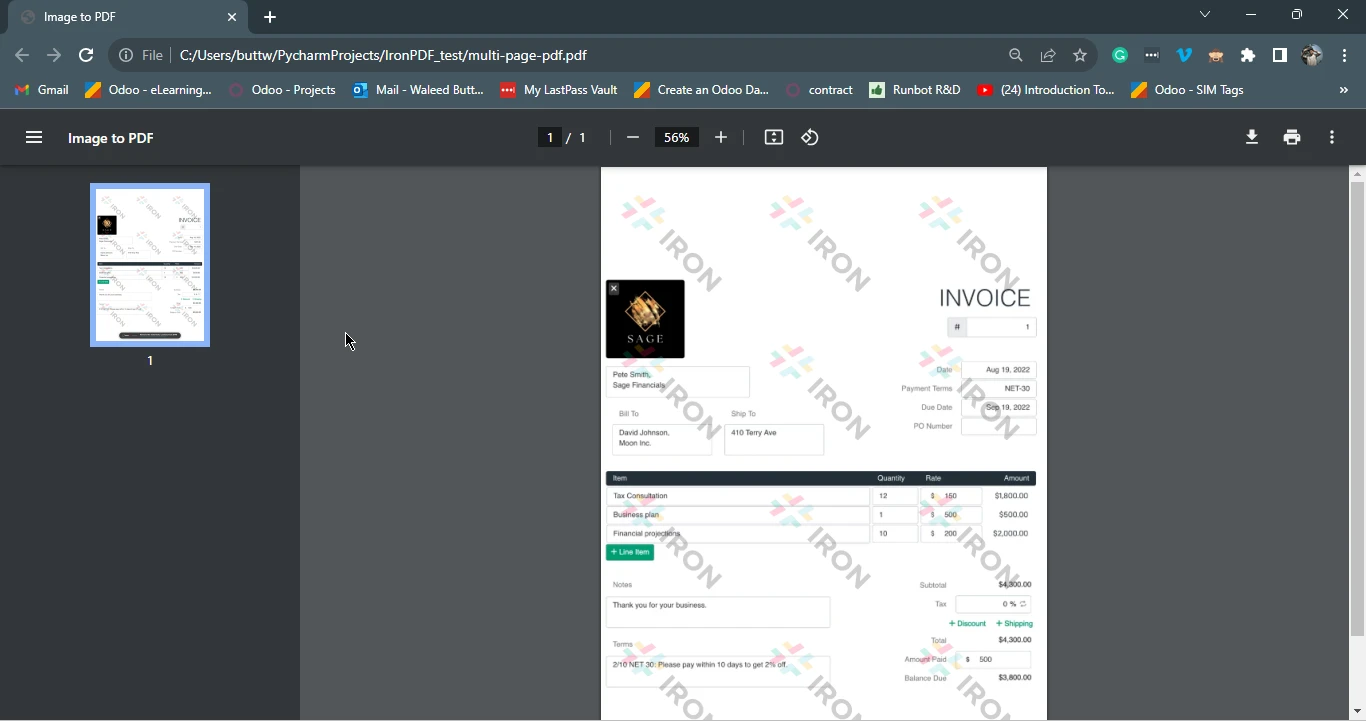
**Faktura w formacie PDF**
## 4. Konwersja wielu obrazów do pliku PDF
Korzystając z IronPDF for Python, można przekonwertować i połączyć wszystkie obrazy w folderze w jeden plik PDF za pomocą zaledwie kilku wierszy kodu.
Poniższy skrypt w języku Python pokazuje, jak połączyć wiele obrazów w jeden plik PDF.
```python
from ironpdf import ImageToPdfConverter
import os
# List of image files in the directory "assets" with .jpg or .jpeg extensions
image_files = [os.path.join("assets", f) for f in os.listdir("assets") if f.lower().endswith(('.jpg', '.jpeg'))]
# Convert list of images into PDF
pdf = ImageToPdfConverter.ImageToPdf(image_files)
# Save the resulting composite PDF
pdf.SaveAs("composite.pdf")
```
Ten kod wykorzystuje bibliotekę IronPDF do konwersji listy plików graficznych z rozszerzeniami ".jpg" lub ".jpeg" z określonego katalogu ("assets") do pojedynczego, złożonego dokumentu PDF. Oto wyjaśnienie krok po kroku:
1. Rozpoczyna się od zaimportowania niezbędnych modułów z biblioteki IronPDF.
2. Wykorzystuje listę zrozumiałą do wygenerowania listy ścieżek do plików graficznych z katalogu "assets", które spełniają kryteria posiadania rozszerzenia pliku ".jpg" lub ".jpeg". Ta lista jest przechowywana w zmiennej `image_files`.
3. Obiekt `ImageToPdf` jest tworzony z listy `image_files`, konwertując wszystkie określone obrazy na jeden dokument PDF.
4. Na koniec, skompilowany PDF jest zapisywany jako "composite.pdf" używając metody `SaveAs`.
Podsumowując, kod ten skanuje katalog w poszukiwaniu plików graficznych o określonych rozszerzeniach, kompiluje je w jeden dokument PDF i zapisuje wynikowy plik PDF jako "composite.pdf".
### 4.1. Obraz wyjściowy
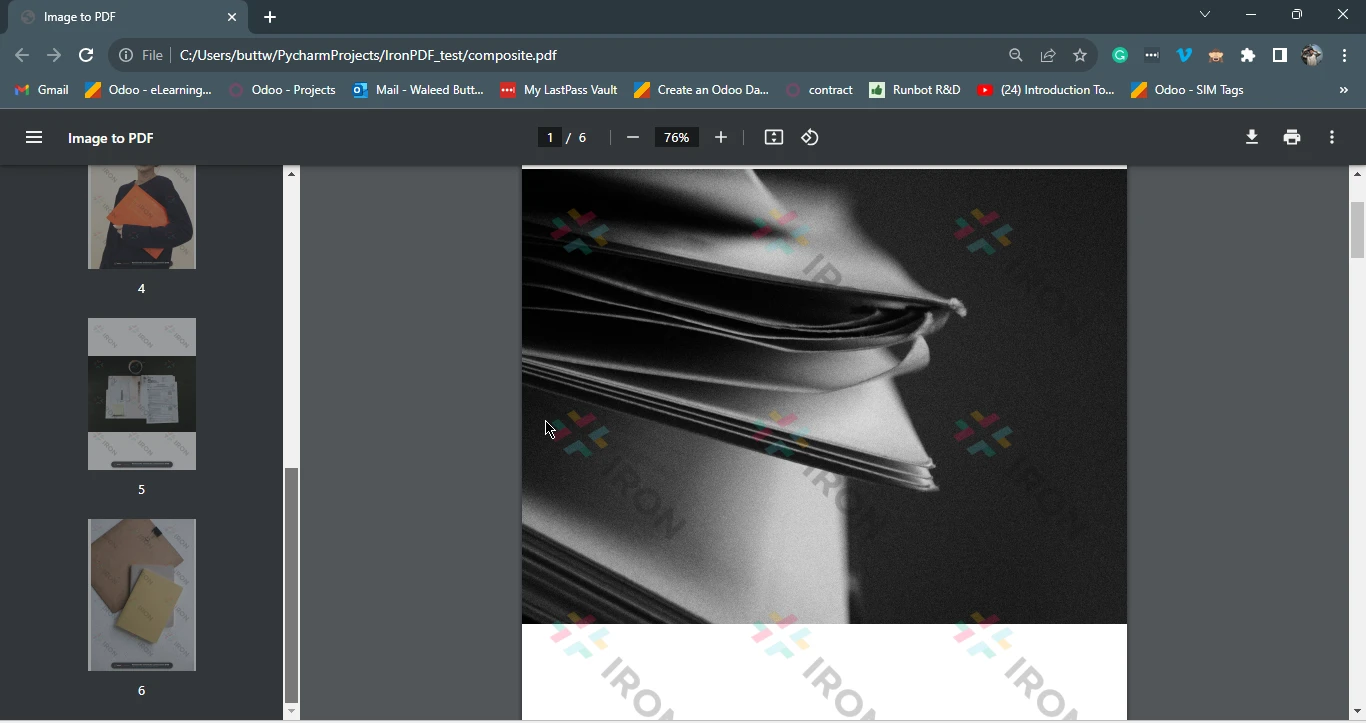
**Plik PDF ze zdjęciami, z których każde zajmuje jedną stronę**
## 5. Podsumowanie
W tym artykułe omówiono świat konwersji obrazów do formatu PDF w języku Python, przedstawiając praktyczne spostrzeżenia i łatwe do zrozumienia przykłady, które pomogą opanować tę niezbędną umiejętność. Na przykładzie wykorzystania IronPDF for Python pokazano, jak można bez wysiłku konwertować pojedyncze obrazy na dokumenty PDF, a nawet łączyć wiele obrazów w jeden spójny plik PDF.
Dzięki przyjaznemu dla użytkownika API IronPDF programiści Python mogą usprawnić generowanie, konwersję i edycję plików PDF, co czyni go cennym zasobem w projektach związanych z raportami, fakturami, dokumentami interaktywnymi i nie tylko. Postępując zgodnie z instrukcjami zawartymi w tym artykułe, możesz wykorzystać potencjał języka Python i zwiększyć swoje możliwości w zakresie zarządzania dokumentami, jednocześnie upraszczając przepływ pracy i poprawiając wydajność.
Jeśli zastanawiasz się, jak przekonwertować pliki PDF na obrazy, zapoznaj się z [**tym samouczkiem**](/python/how-to/python-pdf-to-image/). Ponadto kod źródłowy przykładowego konwertera obrazów na pliki PDF można znaleźć na [**stronie internetowej**](/python/examples/image-to-pdf/) [**IronPDF**](/python/examples/image-to-pdf/).
W tym artykułe omówimy świat konwersji obrazów do formatu PDF w języku Python, dostarczając cennych informacji i praktycznych przykładów kodu, które pomogą Ci opanować tę nieocenioną umiejętność. Wyruszmy więc w tę podróż. Plik języka Python i biblioteka używane w tym artykule to IronPDF for Python.
Jak konwertować obrazy do formatu PDF w języku Python
Zainstaluj bibliotekę Python do konwersji obrazów na pliki PDF.
Wykorzystaj metodę ImageToPdfConverter, aby przekonwertować obraz na plik PDF.
Zapisz nowo wygenerowane dokumenty PDF za pomocą metody SaveAs.
Konwersja wielu obrazów do jednego obiektu pliku PDF.
Uruchom projekt, aby wyświetlić plik wyjściowy.
1. Czym jest IronPDF?
IronPDF for Python to wszechstronna biblioteka, która umożliwia programistom łatwe generowanie, edycję i pracę z dokumentami PDF w aplikacjach napisanych w języku Python. Zapewnia kompleksowy zestaw narzędzi do tworzenia plików PDF od podstaw, konwersji HTML i obrazów do formatu PDF oraz wykonywania różnych operacji na istniejących plikach PDF, takich jak scałanie, dzielenie oraz dodawanie elementów interaktywnych, takich jak formularze i adnotacje. Dzięki przyjaznemu dla użytkownika interfejsowi API IronPDF upraszcza generowanie i edycję plików PDF, co czyni go cennym narzędziem dla programistów pragnących zintegrować funkcjonalność PDF ze swoimi projektami w języku Python, niezależnie od tego, czy chodzi o generowanie raportów, faktur czy dokumentów interaktywnych.
2. Tworzenie nowego projektu PyCharm i instalacja IronPDF
Aby utworzyć nowy projekt PyCharm i zainstalować IronPDF, należy wykonać następujące czynności:
Zainstaluj PyCharm: Jeśli jeszcze tego nie zrobiłeś, pobierz i zainstaluj PyCharm ze strony internetowej JetBrains (https://www.jetbrains.com/pycharm/). Upewnij się, że masz również zainstalowany Python w swoim systemie.
Utwórz nowy projekt w PyCharm: Otwórz PyCharm i wykonaj poniższe kroki, aby utworzyć nowy projekt:
Kliknij "Plik" w lewym górnym rogu.
Wybierz "Nowy projekt..."
Wybierz lokalizację, w której chcesz utworzyć projekt, i nadaj mu nazwę.
Wybierz interpreter języka Python, którego chcesz używać w swoim projekcie (może być konieczne utworzenie środowiska wirtualnego, jeśli jeszcze tego nie zrobiłeś).
Zainstaluj IronPDF: Aby zainstalować bibliotekę IronPDF, możesz użyć menedżera pakietów Python pip. Otwórz terminal w PyCharm i uruchom następujące polecenie:
> pip install ironpdf
pip install ironpdf
To polecenie spowoduje pobranie i zainstalowanie biblioteki IronPDF oraz jej zależności.
3. Konwersja obrazów do plików PDF
Po utworzeniu nowego folderu projektu PyCharm i zainstalowaniu IronPDF przekonwertujmy obraz do formatu PDF za pomocą IronPDF for Python. W poniższym fragmencie kodu zobaczysz, jak przekonwertować obraz na plik PDF.
from ironpdf importImageToPdfConverter# Convert a single image to PDFpdf = ImageToPdfConverter.ImageToPdf("win to pay.png")# Save the converted PDF to a filepdf.SaveAs("image-to-pdf.pdf")
from ironpdf import ImageToPdfConverter

# Convert a single image to PDF
pdf = ImageToPdfConverter.ImageToPdf("win to pay.png")

# Save the converted PDF to a file
pdf.SaveAs("image-to-pdf.pdf")
Python
Ten fragment kodu wykorzystuje bibliotekę IronPDF do konwersji pliku graficznego o nazwie "win to pay.png" na dokument PDF. Najpierw tworzy obiekt ImageToPdfConverter, przekazując ścieżkę do pliku z obrazem jako parametr. Następnie zapisuje przekonwertowany PDF z nazwą pliku "image-to-pdf.pdf" używając metody SaveAs. Zasadniczo pobiera obraz i przekształca go w plik PDF, co może być przydatne do różnych celów związanych z zarządzaniem dokumentami i ich udostępnianiem.
3.1. Plik wyjściowy PDF
Faktura w formacie PDF
4. Konwersja wielu obrazów do pliku PDF
Korzystając z IronPDF for Python, można przekonwertować i połączyć wszystkie obrazy w folderze w jeden plik PDF za pomocą zaledwie kilku wierszy kodu.
Poniższy skrypt w języku Python pokazuje, jak połączyć wiele obrazów w jeden plik PDF.
from ironpdf importImageToPdfConverterimport os# List of image files in the directory "assets" with .jpg or .jpeg extensionsimage_files = [os.path.join("assets", f) for f in os.listdir("assets") if f.lower().endswith(('.jpg', '.jpeg'))]# Convert list of images into PDFpdf = ImageToPdfConverter.ImageToPdf(image_files)# Save the resulting composite PDFpdf.SaveAs("composite.pdf")
from ironpdf import ImageToPdfConverter
import os

# List of image files in the directory "assets" with .jpg or .jpeg extensions
image_files = [os.path.join("assets", f) for f in os.listdir("assets") if f.lower().endswith(('.jpg', '.jpeg'))]

# Convert list of images into PDF
pdf = ImageToPdfConverter.ImageToPdf(image_files)

# Save the resulting composite PDF
pdf.SaveAs("composite.pdf")
Python
Ten kod wykorzystuje bibliotekę IronPDF do konwersji listy plików graficznych z rozszerzeniami ".jpg" lub ".jpeg" z określonego katalogu ("assets") do pojedynczego, złożonego dokumentu PDF. Oto wyjaśnienie krok po kroku:
Rozpoczyna się od zaimportowania niezbędnych modułów z biblioteki IronPDF.
Wykorzystuje listę zrozumiałą do wygenerowania listy ścieżek do plików graficznych z katalogu "assets", które spełniają kryteria posiadania rozszerzenia pliku ".jpg" lub ".jpeg". Ta lista jest przechowywana w zmiennej image_files.
Obiekt ImageToPdf jest tworzony z listy image_files, konwertując wszystkie określone obrazy na jeden dokument PDF.
Na koniec, skompilowany PDF jest zapisywany jako "composite.pdf" używając metody SaveAs.
Podsumowując, kod ten skanuje katalog w poszukiwaniu plików graficznych o określonych rozszerzeniach, kompiluje je w jeden dokument PDF i zapisuje wynikowy plik PDF jako "composite.pdf".
4.1. Obraz wyjściowy
Plik PDF ze zdjęciami, z których każde zajmuje jedną stronę
5. Podsumowanie
W tym artykułe omówiono świat konwersji obrazów do formatu PDF w języku Python, przedstawiając praktyczne spostrzeżenia i łatwe do zrozumienia przykłady, które pomogą opanować tę niezbędną umiejętność. Na przykładzie wykorzystania IronPDF for Python pokazano, jak można bez wysiłku konwertować pojedyncze obrazy na dokumenty PDF, a nawet łączyć wiele obrazów w jeden spójny plik PDF.
Dzięki przyjaznemu dla użytkownika API IronPDF programiści Python mogą usprawnić generowanie, konwersję i edycję plików PDF, co czyni go cennym zasobem w projektach związanych z raportami, fakturami, dokumentami interaktywnymi i nie tylko. Postępując zgodnie z instrukcjami zawartymi w tym artykułe, możesz wykorzystać potencjał języka Python i zwiększyć swoje możliwości w zakresie zarządzania dokumentami, jednocześnie upraszczając przepływ pracy i poprawiając wydajność.
Jeśli zastanawiasz się, jak przekonwertować pliki PDF na obrazy, zapoznaj się z tym samouczkiem. Ponadto kod źródłowy przykładowego konwertera obrazów na pliki PDF można znaleźć na stronie internetowejIronPDF.
Curtis Chau posiada tytuł licencjata z informatyki (Uniwersytet Carleton) i specjalizuje się w front-endowym rozwoju, z ekspertką w Node.js, TypeScript, JavaScript i React. Pasjonuje się tworzeniem intuicyjnych i estetycznie przyjemnych interfejsów użytkownika, Curtis cieszy się pracą z nowoczesnymi frameworkami i tworzeniem dobrze zorganizowanych, atrakcyjnych wizualnie podręczników.




 Faktura w formacie PDF
 Plik PDF ze zdjęciami, z których każde zajmuje jedną stronę






