using IronPdf;

// Disable local disk access or cross-origin requests
Installation.EnableWebSecurity = true;

// Instantiate Renderer
var renderer = new ChromePdfRenderer();

// Create a PDF from a HTML string using C#
var pdf = renderer.RenderHtmlAsPdf("<h1>Hello World</h1>");

// Export to a file or Stream
pdf.SaveAs("output.pdf");

// Advanced Example with HTML Assets
// Load external html assets: Images, CSS and JavaScript.
// An optional BasePath 'C:\site\assets\' is set as the file location to load assets from
var myAdvancedPdf = renderer.RenderHtmlAsPdf("<img src='icons/iron.png'>", @"C:\site\assets\");
myAdvancedPdf.SaveAs("html-with-assets.pdf");
using IronPdf;// Disable local disk access or cross-origin requestsInstallation.EnableWebSecurity = true;// Instantiate Renderervar renderer = new ChromePdfRenderer();// Create a PDF from a HTML string using C#var pdf = renderer.RenderHtmlAsPdf("<h1>Hello World</h1>");// Export to a file or Streampdf.SaveAs("output.pdf");// Advanced Example with HTML Assets// Load external html assets: Images, CSS and JavaScript.// An optional BasePath 'C:\site\assets\' is set as the file location to load assets fromvar myAdvancedPdf = renderer.RenderHtmlAsPdf("<img src='icons/iron.png'>", @"C:\site\assets\");myAdvancedPdf.SaveAs("html-with-assets.pdf");
PM >Install-Package IronPdf
Install-Package IronPdf
GELIŞTIRICI GÜNCELLEMELERI
C# ConfigureAwait (Geliştiriciler İçin Nasıl Çalışır)
Bir geliştirici olarak, asenkron programlama son derece faydalı olabilir, özellikle tamamlanması tahmin edilemeyen süre alabilen işlemlerle ilgilenen uygulamalarınızın performansını, verimliliğini ve tepkisini artırabilir. Belirli senaryolarda kilitlenmelerden kaçınmak için ConfigureAwait(false) kullanarak, avantaj sağlarsınız. Deadlock'lar, bir masaüstü uygulaması gibi bir UI iş parçacığı gibi bir senkranizasyon konteksinin bir işlem tamamlanmadan önce devam etmesini beklediği durumlarda asenkron programlamada meydana gelir. Ancak, beklenen görev senkronizasyon için mevcut konteksten yeniden başlamayı beklerken beklemektedir, bu bir dairesel beklemeye neden olur.
Bugün, ConfigureAwait'ın asenkron programlama aracılığıyla PDF işleme görevlerini verimli bir şekilde gerçekleştirmek için IronPDF ile nasıl kullanılabildiğini ele alacağız. IronPDF, PDF ile ilgili görevleri yerine getirmeyi çok kolaylaştıran bir .NET PDF kütüphanesidir. Güçlü bir özellik setine, sağlam çapraz platform uyumluluğuna ve kapsamlı dokümantasyona sahip olmasıyla, geliştirici araç kitinizde bulundurulması gereken güçlü bir PDF aracıdır.
Understanding Asynchronous Programming in C#
Asenkron Programlama Nedir?
Asenkron programlama, bazı işlemlerin ana uygulama iş parçacığından bağımsız olarak çalışmasına izin veren bir kod yazma yöntemini ifade eder. Bu, beklemenin gerekli olduğu, I/O işlemleri gibi uzun süren görevler için kullanışlıdır. Bu görevlerin ana iş parçacığını engellemeden çalışmasına izin vererek, uygulama bu görevler tamamlanırken çalışmaya devam edebilir ve sonuçta uygulamanın performansını ve yanıt verme yeteneğini artırır.
Asenkron Koddaki ConfigureAwait Rolü
ConfigureAwait, bir bekleme ifadesinden sonra çalışacak kod olan bir devamın nasıl yürütüleceğini kontrol etmek için asenkron programlamada kullanılan bir yöntemdir. Devam await ifadesinden sonra çalışan koddur, varsayılan olarak await mevcut bağlamı yakalar ve devamı o bağlamda yeniden yürütmeye çalışır, bu etkisiz olabilir. ConfigureAwait, devamın yakalanan bağlamda (işaretlenmiş: ConfigureAwait(true)) çalıştırılıp çalıştırılmayacağını belirtmenize olanak tanır veya çalıştırılmaması (işaretlenmiş: ConfigureAwait(false)) gerektiğini gösterir.
ConfigureAwait(false) kullanmak kilitlenmelerden kaçınmaya yardımcı olur, çünkü bunu kullandığınızda, göreve mevcut eşitleme bağlamını yakalamamasını ve orijinal bağlamda devam etmeye çalışmamasını söylüyorsunuz. Bu, devamın orijinal konteksten ziyade bir iş parçacığı havuzu iş parçacığında çalışmasına izin verir, böylece ana iş parçacığının engellenmesini önler.
ConfigureAwait(false), özellikle kütüphane kodlarında veya orijinal bağlama yeniden başlamanın gereksiz olduğu durumlarda faydalı olur, bu sayede kodun esnek ve kilitlenmesiz kalmasını sağlar.
IronPDF ile ConfigureAwait Nasıl Kullanılır
.NET Projenizde IronPDF Kurulumu
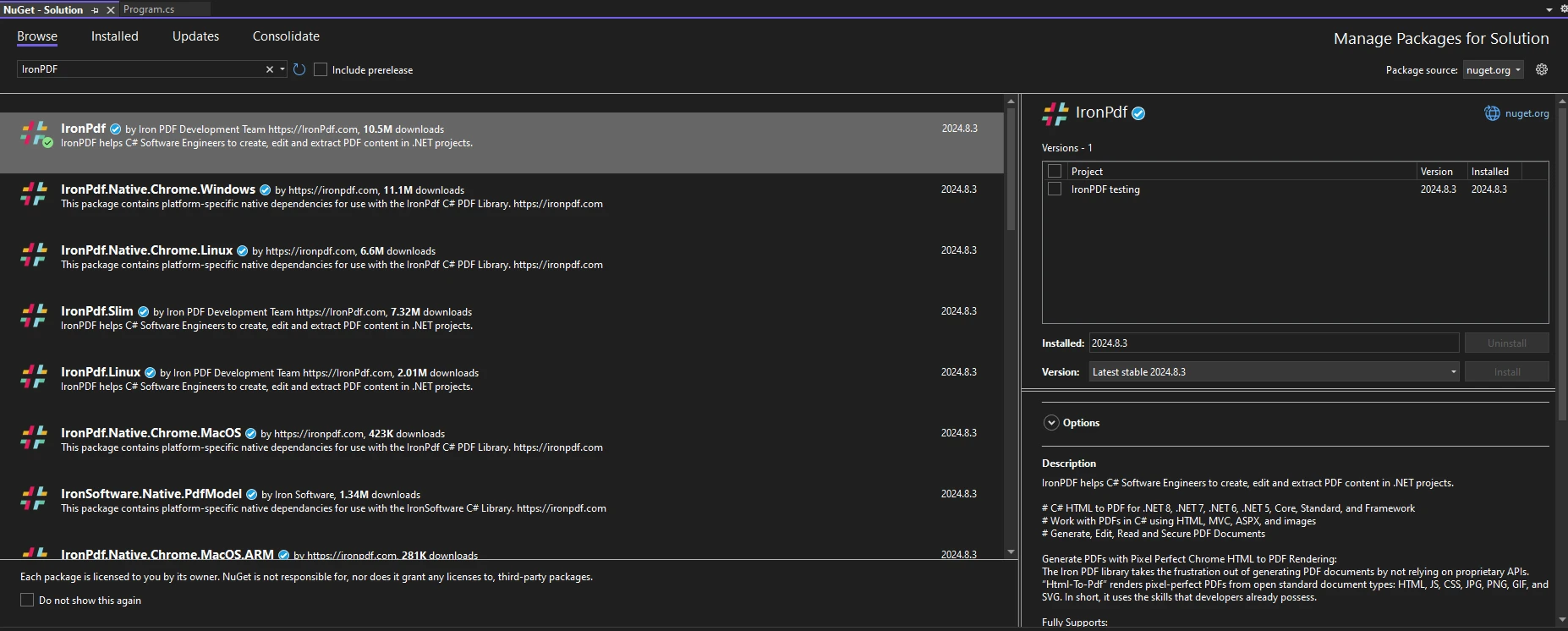
.NET projelerinizde IronPDF kullanmaya başlamak için IronPDF NuGet paketini kurarak başlayın. Bunu, Araçlar > NuGet Paket Yöneticisi > Çözüm için NuGet Paket Yöneticisi yolunu izleyip IronPDF arayarak gerçekleştirebilirsiniz:
C# ConfigureAwait (Geliştiriciler İçin Nasıl Çalışır): Şekil 1
Veya alternatif olarak, Paket Yöneticisi Konsolu'nda aşağıdaki komutu çalıştırarak:
PM > Install-Package IronPdf
Install-Package IronPdf
Kodunuzda IronPDF kullanmaya başlamak için, using IronPdf; ifadesini kod dosyanızın üst kısmına yerleştirdiğinizden emin olun. IronPDF'yi ortamınıza kurmak için daha derin bir rehber için başlarken sayfasını kontrol edin.
IronPDF Kullanarak Asenkron Olarak PDF Oluşturma
Büyük miktarda PDF dosyası oluşturmanız gereken veya aynı anda birden çok işlem gerçekleştirmek istediğiniz durumlarda PDF dosyalarını asenkron olarak oluşturmak özellikle yararlı olabilir. IronPDF ile, asenkron olarak PDF ile ilgili görevleri gerçekleştirebilirsiniz, bu da aşağıdaki asenkron kod gibi görünebilir:
using IronPdf;using System.Threading.Tasks;class Program{ static async TaskMain(string[] args) { awaitGeneratePdfAsync(); } static async TaskGeneratePdfAsync() { // Create a new instance of ChromePdfRenderer. ChromePdfRenderer renderer = new ChromePdfRenderer(); // Example HTML content to be converted into a PDF. string htmlContent = "<h1>Hello World!</h1>"; // Asynchronously render the HTML content as a PDF document. PdfDocument pdf = await renderer.RenderHtmlAsPdfAsync(htmlContent); // Asynchronously save the PDF document to a file. awaitTask.Run(() => pdf.SaveAs("outputAsync.pdf"));Console.WriteLine("Working!"); }}
using IronPdf;
using System.Threading.Tasks;

class Program
{
    static async Task Main(string[] args)
    {
        await GeneratePdfAsync();
    }

    static async Task GeneratePdfAsync()
    {
        // Create a new instance of ChromePdfRenderer.
        ChromePdfRenderer renderer = new ChromePdfRenderer();

        // Example HTML content to be converted into a PDF.
        string htmlContent = "<h1>Hello World!</h1>";

        // Asynchronously render the HTML content as a PDF document.
        PdfDocument pdf = await renderer.RenderHtmlAsPdfAsync(htmlContent);

        // Asynchronously save the PDF document to a file.
        await Task.Run(() => pdf.SaveAs("outputAsync.pdf"));

        Console.WriteLine("Working!");
    }
}
ImportsIronPdfImportsSystem.Threading.TasksFriend Class ProgramSharedAsync Function Main(ByVal args() AsString) AsTaskAwaitGeneratePdfAsync() End Function PrivateSharedAsync Function GeneratePdfAsync() AsTask ' Create a new instance of ChromePdfRenderer. Dim renderer As New ChromePdfRenderer() ' Example HTML content to be converted into a PDF. Dim htmlContent AsString = "<h1>Hello World!</h1>" ' Asynchronously render the HTML content as a PDF document. Dim pdf AsPdfDocument = Await renderer.RenderHtmlAsPdfAsync(htmlContent) ' Asynchronously save the PDF document to a file.AwaitTask.Run(Function() pdf.SaveAs("outputAsync.pdf"))Console.WriteLine("Working!") End FunctionEnd Class
Imports IronPdf
Imports System.Threading.Tasks

Friend Class Program
	Shared Async Function Main(ByVal args() As String) As Task
		Await GeneratePdfAsync()
	End Function

	Private Shared Async Function GeneratePdfAsync() As Task
		' Create a new instance of ChromePdfRenderer.
		Dim renderer As New ChromePdfRenderer()

		' Example HTML content to be converted into a PDF.
		Dim htmlContent As String = "<h1>Hello World!</h1>"

		' Asynchronously render the HTML content as a PDF document.
		Dim pdf As PdfDocument = Await renderer.RenderHtmlAsPdfAsync(htmlContent)

		' Asynchronously save the PDF document to a file.
		Await Task.Run(Function() pdf.SaveAs("outputAsync.pdf"))

		Console.WriteLine("Working!")
	End Function
End Class
Bu kodda, GeneratePdfAsync() yönteminde bir PDF belgesi asenkron olarak oluşturduk. ChromePdfRenderer, HTML içeriğinden bir PDF dosyası oluşturmada hayati olan oluşturucuyu yaratmak için kullanılır. PdfDocument sınıfı, sağlanan HTML dizgesinden bir PDF oluşturmak için kullanılır, ancak aynı zamanda bir HTML dosyasından, bir URL'den, bir görüntüden ve daha fazlasından PDF oluşturmak için de kullanılabilir. IronPDF ile PDF üretmenin farklı yöntemleri hakkında daha fazla bilgi için, nasıl yapılır bölümüne göz atın.
Büyük PDF Dosyalarıyla Asenkron Çalışma
Büyük PDF dosyalarıyla çalışırken, ConfigureAwait(false) ile asenkron yöntemler kullanmak, uzun işlemler sırasında ana iş parçacığını boşta bırakarak performansı önemli ölçüde artırabilir. Bu örnekte, büyük bir PDF belgesi aldım ve asenkron PDF işlemenin ne kadar yararlı olduğunu göstermek için bir metin çıkarma görevi gerçekleştirdim.
using IronPdf;using System.Threading.Tasks;using System.IO;using System;class Program{ static async TaskMain(string[] args) { awaitLongPdfTask(); } static async TaskLongPdfTask() { try { // Initialize IronPDF's PdfDocument asynchronously. PdfDocument pdf = awaitTask.Run(() => PdfDocument.FromFile("Sample.pdf")).ConfigureAwait(false); // Extract text from PDF asynchronously with ConfigureAwait to prevent context capture. string text = awaitTask.Run(() => pdf.ExtractAllText()).ConfigureAwait(false); // Write the extracted text to a file asynchronously. awaitTask.Run(() => File.WriteAllText("extractedText.txt", text)).ConfigureAwait(false);Console.WriteLine("Extraction complete!"); } catch (Exception ex) {Console.WriteLine($"Error in LongPdfTask: {ex.Message}"); } }}
using IronPdf;
using System.Threading.Tasks;
using System.IO;
using System;

class Program
{
    static async Task Main(string[] args)
    {
        await LongPdfTask();
    }

    static async Task LongPdfTask()
    {
        try
        {
            // Initialize IronPDF's PdfDocument asynchronously.
            PdfDocument pdf = await Task.Run(() => PdfDocument.FromFile("Sample.pdf")).ConfigureAwait(false);

            // Extract text from PDF asynchronously with ConfigureAwait to prevent context capture.
            string text = await Task.Run(() => pdf.ExtractAllText()).ConfigureAwait(false);

            // Write the extracted text to a file asynchronously.
            await Task.Run(() => File.WriteAllText("extractedText.txt", text)).ConfigureAwait(false);

            Console.WriteLine("Extraction complete!");
        }
        catch (Exception ex)
        {
            Console.WriteLine($"Error in LongPdfTask: {ex.Message}");
        }
    }
}
ImportsIronPdfImportsSystem.Threading.TasksImportsSystem.IOImportsSystemModuleProgramAsync Function Main(args AsString()) AsTaskAwaitLongPdfTask() End Function PrivateAsync Function LongPdfTask() AsTaskTry ' Initialize IronPDF's PdfDocument asynchronously. Dim pdf AsPdfDocument = AwaitTask.Run(Function() PdfDocument.FromFile("Sample.pdf")).ConfigureAwait(False) ' Extract text from PDF asynchronously with ConfigureAwait to prevent context capture. Dim text AsString = AwaitTask.Run(Function() pdf.ExtractAllText()).ConfigureAwait(False) ' Write the extracted text to a file asynchronously.AwaitTask.Run(Sub() File.WriteAllText("extractedText.txt", text)).ConfigureAwait(False)Console.WriteLine("Extraction complete!")Catch ex AsExceptionConsole.WriteLine($"Error in LongPdfTask: {ex.Message}")EndTry End FunctionEndModule
Imports IronPdf
Imports System.Threading.Tasks
Imports System.IO
Imports System

Module Program
    Async Function Main(args As String()) As Task
        Await LongPdfTask()
    End Function

    Private Async Function LongPdfTask() As Task
        Try
            ' Initialize IronPDF's PdfDocument asynchronously.
            Dim pdf As PdfDocument = Await Task.Run(Function() PdfDocument.FromFile("Sample.pdf")).ConfigureAwait(False)

            ' Extract text from PDF asynchronously with ConfigureAwait to prevent context capture.
            Dim text As String = Await Task.Run(Function() pdf.ExtractAllText()).ConfigureAwait(False)

            ' Write the extracted text to a file asynchronously.
            Await Task.Run(Sub() File.WriteAllText("extractedText.txt", text)).ConfigureAwait(False)

            Console.WriteLine("Extraction complete!")
        Catch ex As Exception
            Console.WriteLine($"Error in LongPdfTask: {ex.Message}")
        End Try
    End Function
End Module
Yukarıdaki kodda, büyük ve zaman alan bir görev olan tüm metni 200'ün üzerinde sayfa içeren büyük bir PDF dosyasından çıkarma sırasında ConfigureAwait(false) kullanılır.
İçe Aktarmalar ve Kurulum: Kodumuzun üst kısmındaki ilk bölüm, gerekli kütüphanleri ve isim alanlarını içe aktarmaya ayrılmıştır. IronPDF kütüphanesini kullanmak için using IronPdf;'e sahip olduğunuzdan emin olmalısınız.
Sınıf ve Ana Yöntem:class Program, bu proje için ana uygulama kodunu içeren sınıfı tanımlar. static async Task Main(string[] args) uygulamanın giriş noktasıdır. Burada, asenkron işlemlerin içinden çalışabilmesi için onu async olarak işaretledik. Ardından await LongPdfTask() kullanarak LongPdfTask yöntemini asenkron olarak çağırıyoruz.
Try Blok: LongPdfTask yöntemi içindeki kodu beklenmedik istisnaları zarif bir şekilde ele almak için bir try-catch bloğuna sardım.
PdfDocument PDF = await Task.Run(() => PdfDocument.FromFile("Sample.pdf")).ConfigureAwait(false): Bu satır üç farklı segmente ayrılabilir:
PdfDocument.FromFile("Sample.pdf"): Bu bölüm, belirtilen PDF dosyasını bir IronPdf.PdfDocument nesnesine senkron bir şekilde yükler.
await Task.Run(() => ...): PDF yükleme işlemini ana iş parçacığını engellememek için ayrı bir iş parçacığında çalıştırır. Bu, işlemi asenkron hale getirir.
.ConfigureAwait(false): Mevcut bağlamı yakalamaktan kaçınır, bu da performansı artırmalı ve deadlockları azaltmalıdır.
string text = await Task.Run(() => pdf.ExtractAllText()).ConfigureAwait(false): Bu, IronPDF metin çıkarma yöntemini ExtractAllText() çalıştırır. Yine, await Task.Run(() => ...) bu işlemi başka bir iş parçacığında asenkron olarak çalıştırmak için kullanılır.
await Task.Run(() => File.WriteAllText("extractedText.txt", text)).ConfigureAwait(false): Bununla, çıkartılan metni bir .txt dosyasına asenkron olarak await Task yöntemiyle yazarız.
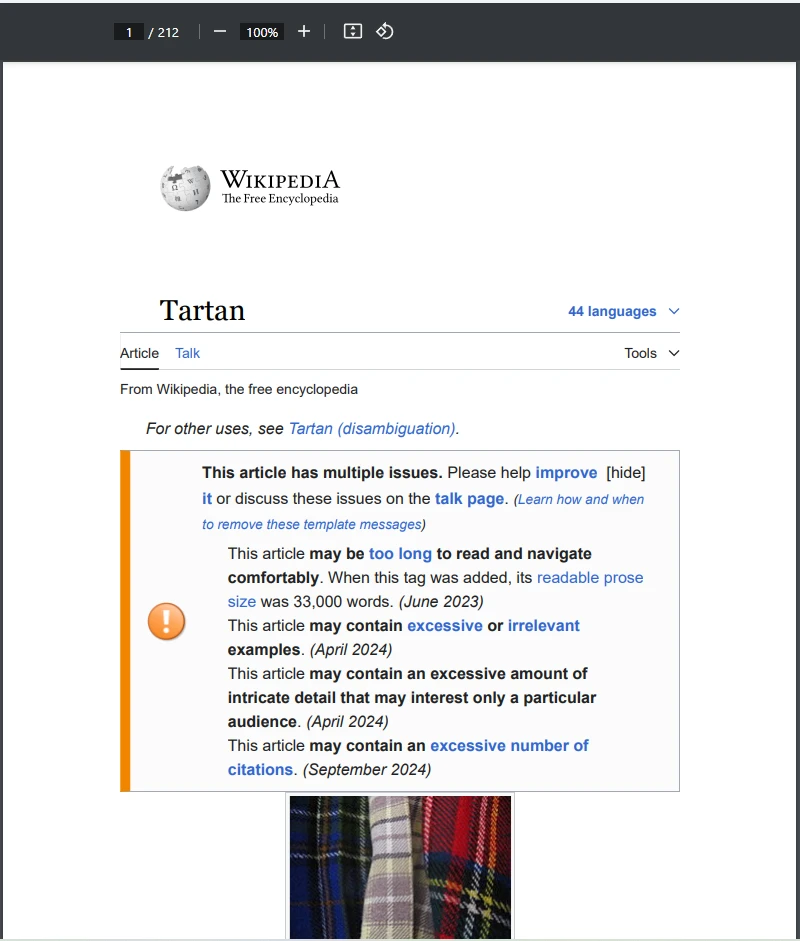
Öncesi
C# ConfigureAwait (Geliştiriciler İçin Nasıl Çalışır): Şekil 2
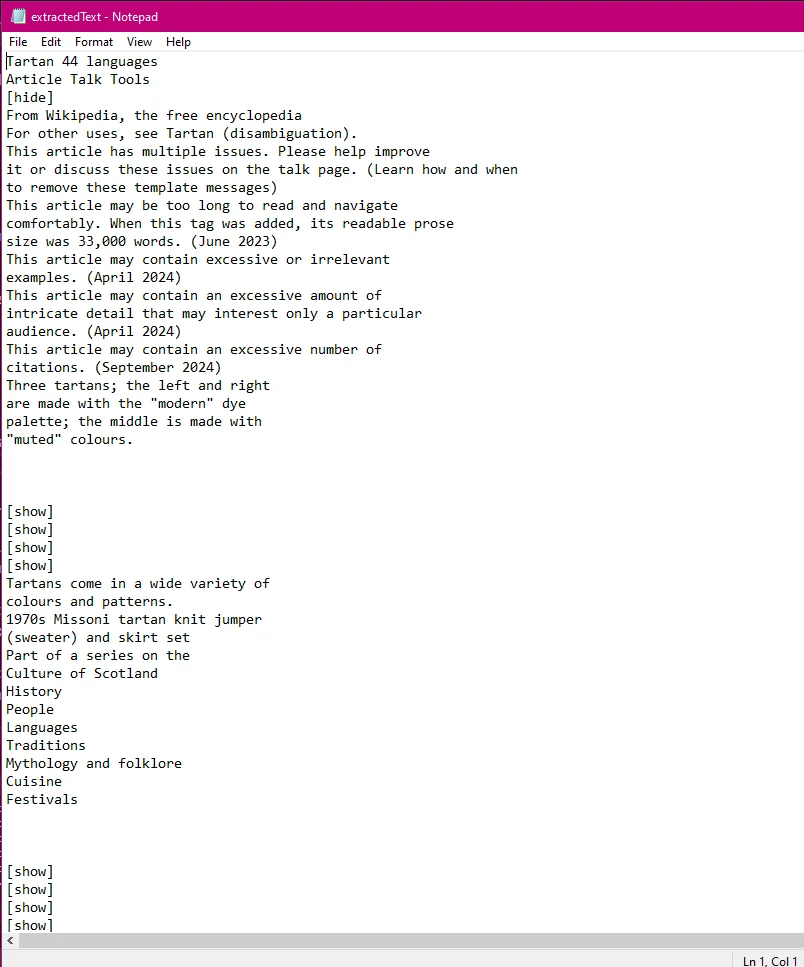
Çıktı
C# ConfigureAwait (Geliştiriciler İçin Nasıl Çalışır): Şekil 3
.NET Uygulamalarında ConfigureAwait Kullanımı İçin En İyi Uygulamalar
ConfigureAwait(true) ve ConfigureAwait(false) Ne Zaman Kullanılır
ConfigureAwait(false), senkronizasyon bağlamının korunmasına gerek olmayan kütüphane kodu veya arka plan işlemlerinde en iyi şekilde kullanılır. Genellikle, bu performansın kritik olduğu sunucu tarafı kodlar içindir. ConfigureAwait(false) kullanmak, await işlemi bittiğinde devamın asenkron işlemi başlatan aynı iş parçacığında çalışmasının gerekmediğini ifade eder.
PDF işleme söz konusu olduğunda, ConfigureAwait(false) uygularsanız, bağlam değiştirme ile ilgili dar boğazlardan kaçınmaya yardımcı olmak için birden çok PDF işleme görevi çalıştırırken performansı maksimuma çıkarabilir. Bu, büyük miktarda PDF dosyası işlerken uygulamanın sorunsuz çalışmasına yardımcı olabilir, ayrıca bağlam değiştirmenin gereksiz olduğu konsol uygulamaları veya arka plan servislerinde verimliliği korumaya yardımcı olur.
ConfigureAwait(true) ise UI, kodunuzun herhangi bir birim testi veya sürekliliğin aynı bağlamda çalışması gerektiği ASP.NET uygulamaları için en iyi şekilde kullanılır, ancak yanlış kullanılırsa deadlock'a yol açabilir. Örneğin, kullanıcı arayüzünü güncelliyorsanız veya httpcontext'e erişiyorsanız. ConfigureAwait(true) varsayılan davranıştır ve sadece ConfigureAwait olarak da yazılabilir.
PDF işleme görevleriyle kullanıldığında, özellikle kullanıcı arayüzüyle (WPF, WinForms gibi) sıkı bir şekilde entegre olmuşsa ve bu güncellemelerin UI iş parçacığında gerçekleşmesini sağlamak için senkronizasyon bağlamını yakalamanız gerekiyorsa faydalı olabilir. Ayrıca, iş parçacığına duyarlı işlemlerle çalışırken de faydalıdır, çünkü iş parçacığı ilişkisi gereksinimleri nedeniyle belirli bir iş parçacığında yürütülmesi gerekir.
Asenkron IronPDF İşlemlerinde Hataları Yönetme
Asenkron programlamada hataları yönetmek, akılda tutulması gereken önemli bir husustur ve dikkatli düşünmeyi gerektirir; yönetilmeyen hatalar uygulamayı sonlandırabilir. Asenkron kod etrafında try-catch blokları kullanmak, beklenmedik hataları zarif bir şekilde yönetmenin harika bir yoludur.
Örneğin:
public async TaskSafeGeneratePdfAsync(){ try { ChromePdfRenderer renderer = new ChromePdfRenderer(); // Asynchronously render HTML as PDF and do not capture the context PdfDocument pdf = await renderer.RenderHtmlAsPdfAsync("<h1>Error Handling</h1>").ConfigureAwait(false); // Asynchronously save PDF to file awaitTask.Run(() => pdf.SaveAs("output.pdf")).ConfigureAwait(false); } catch (Exception ex) {Console.WriteLine($"An error occurred: {ex.Message}"); }}
public async Task SafeGeneratePdfAsync()
{
    try
    {
        ChromePdfRenderer renderer = new ChromePdfRenderer();

        // Asynchronously render HTML as PDF and do not capture the context
        PdfDocument pdf = await renderer.RenderHtmlAsPdfAsync("<h1>Error Handling</h1>").ConfigureAwait(false);

        // Asynchronously save PDF to file
        await Task.Run(() => pdf.SaveAs("output.pdf")).ConfigureAwait(false);
    }
    catch (Exception ex)
    {
        Console.WriteLine($"An error occurred: {ex.Message}");
    }
}
PublicAsync Function SafeGeneratePdfAsync() AsTaskTry Dim renderer As New ChromePdfRenderer() ' Asynchronously render HTML as PDF and do not capture the context Dim pdf AsPdfDocument = Await renderer.RenderHtmlAsPdfAsync("<h1>Error Handling</h1>").ConfigureAwait(False) ' Asynchronously save PDF to fileAwaitTask.Run(Sub() pdf.SaveAs("output.pdf")).ConfigureAwait(False)Catch ex AsExceptionConsole.WriteLine($"An error occurred: {ex.Message}")EndTryEnd Function
Public Async Function SafeGeneratePdfAsync() As Task
    Try
        Dim renderer As New ChromePdfRenderer()

        ' Asynchronously render HTML as PDF and do not capture the context
        Dim pdf As PdfDocument = Await renderer.RenderHtmlAsPdfAsync("<h1>Error Handling</h1>").ConfigureAwait(False)

        ' Asynchronously save PDF to file
        Await Task.Run(Sub() pdf.SaveAs("output.pdf")).ConfigureAwait(False)
    Catch ex As Exception
        Console.WriteLine($"An error occurred: {ex.Message}")
    End Try
End Function
ConfigureAwait(false) ile devam görevleri kullanırken, try-catch ile devam içinde istisnalar işlenebilir veya Task.ContinueWith kullanılıyorsa Task.Exception özelliği ile işlenebilir.
Bunu yapmak için nasıl bir kod yazabileceğinize dair bir örnek şöyle görünebilir:
class Program{ public static async TaskMain(string[] args) { awaitProcessPdfWithContinuationAsync(); } static TaskProcessPdfWithContinuationAsync() { returnTask.Run(() => PdfDocument.FromFile("Sample.pdf")) .ContinueWith(pdfTask => { if (pdfTask.IsFaulted) { // Handle exceptions from loading the PDFConsole.WriteLine($"Error loading PDF: {pdfTask.Exception?.GetBaseException().Message}"); return; } var pdf = pdfTask.Result; // Extract text asynchronously with exception handlingTask.Run(() => pdf.ExtractAllText()) .ContinueWith(extractTask => { if (extractTask.IsFaulted) { // Handle exceptions from extracting textConsole.WriteLine($"Error extracting text: {extractTask.Exception?.GetBaseException().Message}"); return; } // Proceed if text extraction is successfulConsole.WriteLine("Extracted text:");Console.WriteLine(extractTask.Result); }, TaskContinuationOptions.OnlyOnRanToCompletion); }, TaskContinuationOptions.OnlyOnRanToCompletion); }}
class Program
{
    public static async Task Main(string[] args)
    {
        await ProcessPdfWithContinuationAsync();
    }

    static Task ProcessPdfWithContinuationAsync()
    {
        return Task.Run(() => PdfDocument.FromFile("Sample.pdf"))
            .ContinueWith(pdfTask =>
            {
                if (pdfTask.IsFaulted)
                {
                    // Handle exceptions from loading the PDF
                    Console.WriteLine($"Error loading PDF: {pdfTask.Exception?.GetBaseException().Message}");
                    return;
                }
                var pdf = pdfTask.Result;
                // Extract text asynchronously with exception handling
                Task.Run(() => pdf.ExtractAllText())
                    .ContinueWith(extractTask =>
                    {
                        if (extractTask.IsFaulted)
                        {
                            // Handle exceptions from extracting text
                            Console.WriteLine($"Error extracting text: {extractTask.Exception?.GetBaseException().Message}");
                            return;
                        }
                        // Proceed if text extraction is successful
                        Console.WriteLine("Extracted text:");
                        Console.WriteLine(extractTask.Result);
                    }, TaskContinuationOptions.OnlyOnRanToCompletion);
            }, TaskContinuationOptions.OnlyOnRanToCompletion);
    }
}
Friend Class Program PublicSharedAsync Function Main(ByVal args() AsString) AsTaskAwaitProcessPdfWithContinuationAsync() End Function PrivateShared Function ProcessPdfWithContinuationAsync() AsTask ReturnTask.Run(Function() PdfDocument.FromFile("Sample.pdf")).ContinueWith(Sub(pdfTask) If pdfTask.IsFaultedThen ' Handle exceptions from loading the PDFConsole.WriteLine($"Error loading PDF: {pdfTask.Exception?.GetBaseException().Message}") Return End If Dim pdf = pdfTask.Result ' Extract text asynchronously with exception handlingTask.Run(Function() pdf.ExtractAllText()).ContinueWith(Sub(extractTask) If extractTask.IsFaultedThen ' Handle exceptions from extracting textConsole.WriteLine($"Error extracting text: {extractTask.Exception?.GetBaseException().Message}") Return End If ' Proceed if text extraction is successfulConsole.WriteLine("Extracted text:")Console.WriteLine(extractTask.Result) End Sub, TaskContinuationOptions.OnlyOnRanToCompletion) End Sub, TaskContinuationOptions.OnlyOnRanToCompletion) End FunctionEnd Class
Friend Class Program
	Public Shared Async Function Main(ByVal args() As String) As Task
		Await ProcessPdfWithContinuationAsync()
	End Function

	Private Shared Function ProcessPdfWithContinuationAsync() As Task
		Return Task.Run(Function() PdfDocument.FromFile("Sample.pdf")).ContinueWith(Sub(pdfTask)
				If pdfTask.IsFaulted Then
					' Handle exceptions from loading the PDF
					Console.WriteLine($"Error loading PDF: {pdfTask.Exception?.GetBaseException().Message}")
					Return
				End If
				Dim pdf = pdfTask.Result
				' Extract text asynchronously with exception handling
				Task.Run(Function() pdf.ExtractAllText()).ContinueWith(Sub(extractTask)
						If extractTask.IsFaulted Then
							' Handle exceptions from extracting text
							Console.WriteLine($"Error extracting text: {extractTask.Exception?.GetBaseException().Message}")
							Return
						End If
						' Proceed if text extraction is successful
						Console.WriteLine("Extracted text:")
						Console.WriteLine(extractTask.Result)
				End Sub, TaskContinuationOptions.OnlyOnRanToCompletion)
		End Sub, TaskContinuationOptions.OnlyOnRanToCompletion)
	End Function
End Class
PDF İşleme İhtiyaçlarınız İçin Neden IronPDF'i Seçmelisiniz?
IronPDF'in Temel Özellikleri ve Avantajları
C# ConfigureAwait (Geliştiriciler İçin Nasıl Çalışır): Şekil 4
IronPDF, tüm PDF ile ilgili görevleriniz için zengin bir özellik seti sunan güçlü bir C# PDF kütüphanesidir. .NET 8, 7, 6, .NET Core, Standard ve Framework için tam destek ile, Windows, Linux, Mac, Docker, Azure ve AWS gibi bir dizi uygulama ortamında çalışabilen IronPDF'i, tercih ettiğiniz ortam ne olursa olsun en iyi şekilde kullanabileceksiniz.
IronPDF, birçok operasyon için asenkron yöntemler sağlayarak, geliştiricilerin async/await kalıplarını sorunsuz bir şekilde kullanmasına olanak tanır. Bu destek, performans açısından kritik uygulamalara IronPDF'in entegrasyonunu, yanıt verme hızı kaybetmeden sağlamaktadır; bu da asenkron ortamlarda PDF ile ilgili görevler üzerinde çalışan geliştiriciler için değerli bir PDF aracıdır.
Lisanslama
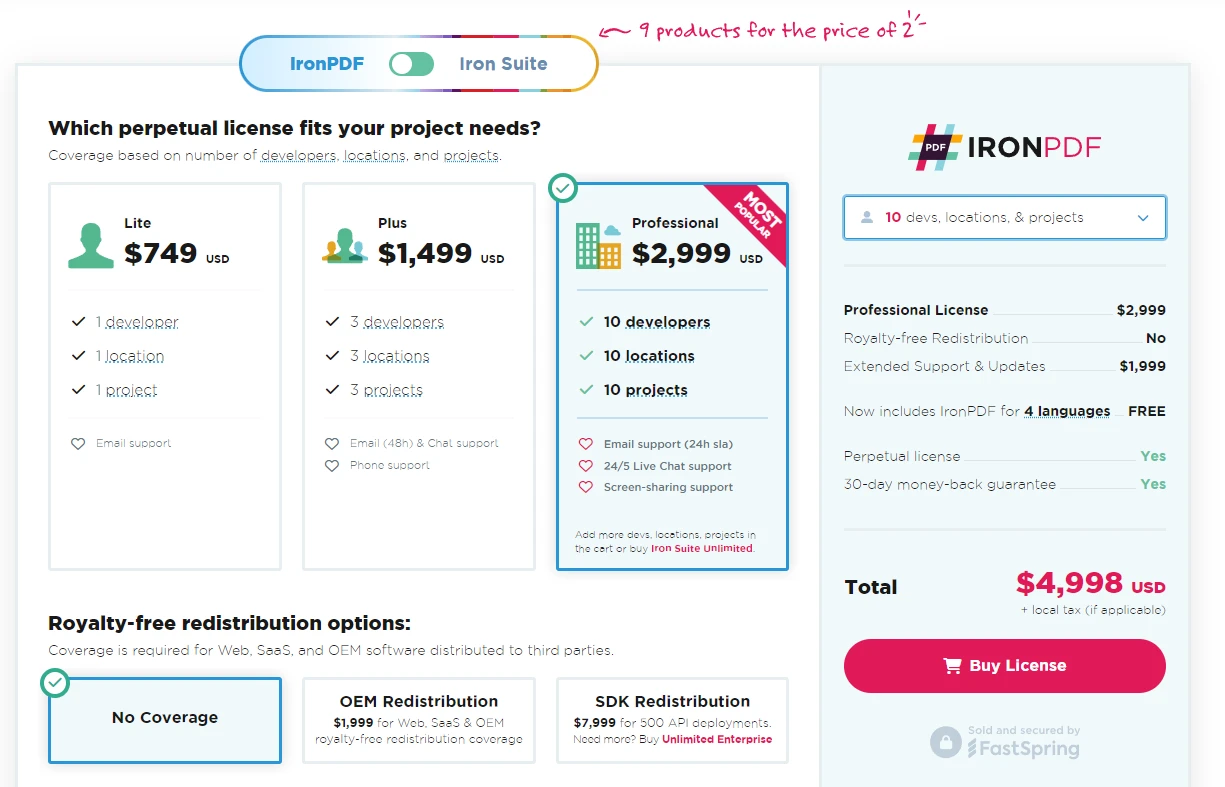
IronPDF'i kendiniz denemek ve geniş özellik yelpazesini keşfetmek istiyorsanız, ücretsiz deneme süresi sayesinde bunu kolayca yapabilirsiniz. Hızlı ve kolay kurulumu sayesinde IronPDF'i PDF projelerinize kısa sürede kurabilirsiniz. Güçlü özelliklerini kullanarak PDF oyununuzu bir üst seviyeye taşımak için devam etmek ister misiniz? Lisanslar sadece $999'den başlar ve cömert 30 günlük para iade garantisi, bir yıl boyunca ürün desteği ve güncellemeleriyle gelir, ve bir süresiz lisans olarak sunulur (Yani sürekli tekrarlayan ücretler yoktur!)
C# ConfigureAwait (Geliştiriciler İçin Nasıl Çalışır): Şekil 5
Örnek: ConfigureAwait ve IronPDF Kullanarak PDF Oluşturma
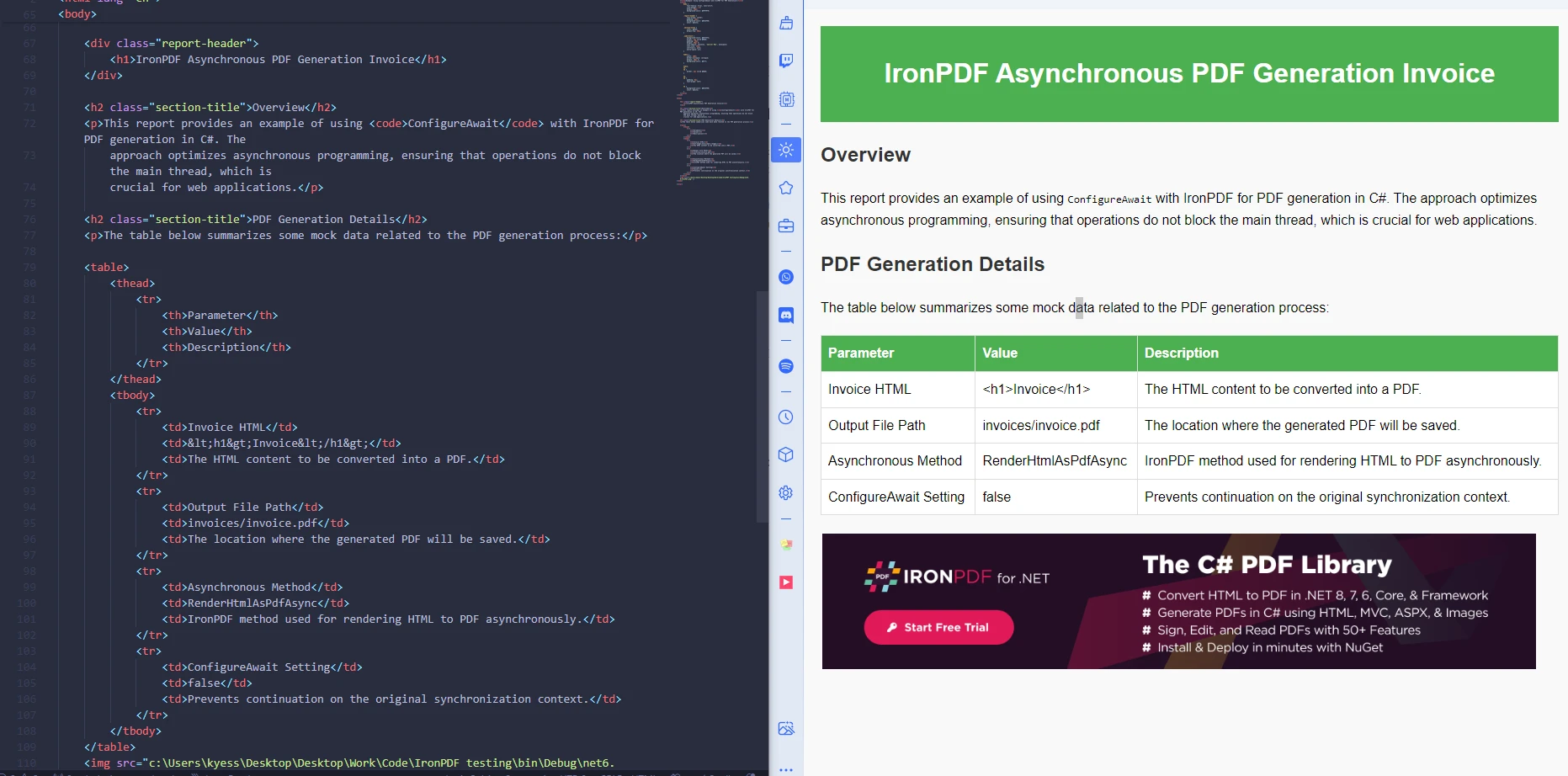
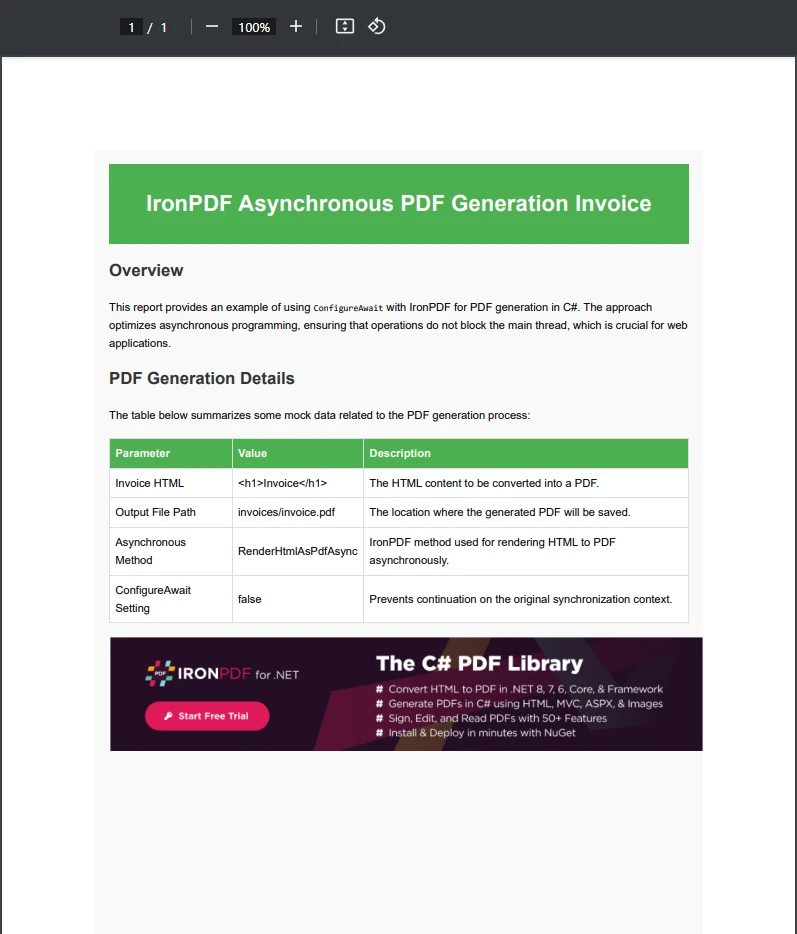
Bir PDF'i asenkron olarak oluşturmak için, HTML dosyasını işlemek ve sonucu kaydetmek için IronPDF'i kullanacağız; bu sırada ConfigureAwait(false) kullanarak devamın orijinal senkronizasyon bağlamına gereksiz yere geçiş yapmamasını sağlayacağız.
using IronPdf;using System.Threading.Tasks;using System;class Program{ public static async TaskMain(string[] args) { awaitCreateInvoicePdfAsync(); } static async Task<string> CreateInvoicePdfAsync() { // Instance of ChromePdfRenderer to convert HTML to PDF ChromePdfRenderer renderer = new ChromePdfRenderer(); try { // Render HTML file as a PDF asynchronously without capturing the context. var pdf = await renderer.RenderHtmlFileAsPdfAsync("example.html").ConfigureAwait(false); // Save the generated PDF asynchronously. awaitTask.Run(() => pdf.SaveAs("invoice.pdf")).ConfigureAwait(false); return "invoice.pdf"; } catch (Exception ex) {Console.WriteLine($"Error generating PDF: {ex.Message}"); return null; } }}
using IronPdf;
using System.Threading.Tasks;
using System;

class Program
{
    public static async Task Main(string[] args)
    {
        await CreateInvoicePdfAsync();
    }

    static async Task<string> CreateInvoicePdfAsync()
    {
        // Instance of ChromePdfRenderer to convert HTML to PDF
        ChromePdfRenderer renderer = new ChromePdfRenderer();
        try
        {
            // Render HTML file as a PDF asynchronously without capturing the context.
            var pdf = await renderer.RenderHtmlFileAsPdfAsync("example.html").ConfigureAwait(false);

            // Save the generated PDF asynchronously.
            await Task.Run(() => pdf.SaveAs("invoice.pdf")).ConfigureAwait(false);

            return "invoice.pdf";
        }
        catch (Exception ex)
        {
            Console.WriteLine($"Error generating PDF: {ex.Message}");
            return null;
        }
    }
}
ImportsIronPdfImportsSystem.Threading.TasksImportsSystemModuleProgram PublicAsync Function Main(args AsString()) AsTaskAwaitCreateInvoicePdfAsync() End Function PrivateAsync Function CreateInvoicePdfAsync() AsTask(OfString) ' Instance of ChromePdfRenderer to convert HTML to PDF Dim renderer As New ChromePdfRenderer()Try ' Render HTML file as a PDF asynchronously without capturing the context. Dim pdf = Await renderer.RenderHtmlFileAsPdfAsync("example.html").ConfigureAwait(False) ' Save the generated PDF asynchronously.AwaitTask.Run(Sub() pdf.SaveAs("invoice.pdf")).ConfigureAwait(False) Return "invoice.pdf"Catch ex AsExceptionConsole.WriteLine($"Error generating PDF: {ex.Message}") Return NothingEndTry End FunctionEndModule
Imports IronPdf
Imports System.Threading.Tasks
Imports System

Module Program
    Public Async Function Main(args As String()) As Task
        Await CreateInvoicePdfAsync()
    End Function

    Private Async Function CreateInvoicePdfAsync() As Task(Of String)
        ' Instance of ChromePdfRenderer to convert HTML to PDF
        Dim renderer As New ChromePdfRenderer()
        Try
            ' Render HTML file as a PDF asynchronously without capturing the context.
            Dim pdf = Await renderer.RenderHtmlFileAsPdfAsync("example.html").ConfigureAwait(False)

            ' Save the generated PDF asynchronously.
            Await Task.Run(Sub() pdf.SaveAs("invoice.pdf")).ConfigureAwait(False)

            Return "invoice.pdf"
        Catch ex As Exception
            Console.WriteLine($"Error generating PDF: {ex.Message}")
            Return Nothing
        End Try
    End Function
End Module
Bu örnekte, sağlanan HTML dosyasından bir PDF fatura oluşturmak için oluşturduğumuz asenkron yöntemi, static async Task<string> CreateInvoicePdfAsync(), kullanıyoruz. Bu görevin orijinal senkronizasyon bağlamında devam etmesini önlemek ve uygulamamızın performansını artırmak için ConfigureAwait(false) kullandık.
İşlemleri asenkron olarak çalıştırmak için tekrar await Task.Run()) => ...) yöntemini uyguladık. Son olarak, yeni oluşturulan PDF dosyasını pdf.SaveAs yöntemiyle "fatura.pdf" olarak kaydettik. CreateInvoicePdfAsync() yöntemindeki tüm kod, beklenmeyen hataları yönetmek için bir try-catch bloğu içine alınmıştır.
HTML Dosyası
C# ConfigureAwait (Geliştiriciler İçin Nasıl Çalışır): Şekil 6
Çıktı
C# ConfigureAwait (Geliştiriciler İçin Nasıl Çalışır): Şekil 7
Gördüğünüz gibi, HTML dosyasını asenkron olarak bir PDF'ye başarıyla dönüştürdük ve bizim için net, yüksek kaliteli bir PDF dosyası oluşturdu.
Sonuç
Asenkron programlama, yanıt verme kabiliyeti yüksek ve verimli .NET uygulamaları geliştirmek için gereklidir ve ConfigureAwait doğru şekilde kullanıldığında, performansı özellikle uygulama düzeyi kod yazarken optimize etmenizi sağlar. IronPDF ile çalışırken, asenkron yöntemleri ConfigureAwait(false) ile birlikte kullanmak PDF işleme görevlerinizin ana iş parçacığını engellememesini sağlar, bu da uygulamanızın genel yanıt verme kabiliyetini artırır. ConfigureAwait 'in ne zaman ve nasıl kullanılacağını anlayarak IronPDF PDF işleme görevlerinizi daha dayanıklı ve performans dostu hale getirebilirsiniz.
Artık ConfigureAwait 'i IronPDF ile birlikte asenkron programlamada profesyonelce kullanabiliriz, öyleyse ne bekliyorsunuz? Bugün IronPDF'i deneyin ve PDF ile ilgili projelerinizi nasıl geliştirebileceğini görün! IronPDF'in güçlü genel amaçlı kütüphane kodu olarak sunduğu geniş özellik yelpazesi hakkında daha fazla bilgi almak istiyorsanız, pratik nasıl yapılır rehberlerini mutlaka inceleyin. Veya, asenkron programlama yöntemleriyle birlikte IronPDF kullanımı hakkında daha fazla bilgi almak ya da genel olarak IronPDF hakkında daha fazla bilgi edinmek isterseniz, blog yazılarımıza göz atın. Daha fazla asenkron PDF oluşturma örneği arıyorsanız, C# Wait For Seconds yayınımızı veya C# Task.Run konusundaki diğer yayınımızı inceleyin.
Jacob Mellor, Iron Software'de Baş Teknoloji Yöneticisidir ve C# PDF teknolojisinde öncü bir mühendisdir. Iron Software'ın ana kod tabanının ilk geliştiricisi olarak, CEO Cameron Rimington ile birlikte şirketin ürün mimarisini 50'den fazla kişilik bir şirkete dönüştürmüştür ve NASA, Tesla ve dünya genelindeki devlet kurumlarına hizmet etmektedir.