


C# ConfigureAwait (Wie es für Entwickler funktioniert)

Für einen Entwickler kann asynchrones Programmieren äußerst vorteilhaft sein, da es die Leistung, Effizienz und Reaktionsfähigkeit Ihrer Anwendungen verbessern kann, insbesondere bei Vorgängen, die eine unvorhersehbare Zeit zur Fertigstellung benötigen. Durch die Verwendung von ConfigureAwait(false) können Sie Deadlocks in bestimmten Szenarien vermeiden. Deadlocks treten in der asynchronen Programmierung auf, wenn ein Synchronisationskontext (wie z. B. ein UI-Thread in einer Desktop-Anwendung) erwartet, dass ein Vorgang abgeschlossen wird, bevor fortgefahren wird. Trotzdem wartet die erwartete Aufgabe darauf, dass der Synchronisationskontext verfügbar ist, was eine Kreisabhängigkeit schafft.
Heute werden wir untersuchen, wie ConfigureAwait mit IronPDF verwendet werden kann, um PDF-Verarbeitungsaufgaben effizient durch asynchrone Programmierung auszuführen. IronPDF ist eine .NET PDF-Bibliothek, die das Arbeiten mit PDF-bezogenen Aufgaben erleichtert. Mit einem robusten Funktionsumfang, starker plattformübergreifender Kompatibilität und umfassender Dokumentation ist es ein leistungsstarkes PDF-Tool für Ihre Entwickler-Werkzeugsammlung.
Understanding Asynchronous Programming in C
Was ist asynchrone Programmierung?
Asynchrone Programmierung bezieht sich auf eine Methode des Schreibens von Code, die es ermöglicht, dass bestimmte Vorgänge unabhängig vom Hauptanwendungs-Thread ablaufen. Dies ist nützlich für langlaufende Aufgaben, die Wartezeiten erfordern, wie z. B. I/O-Operationen. Indem Sie diese Aufgaben ohne Blockierung des Haupt-Threads ausführen lassen, kann die Anwendung weiterlaufen, während diese Aufgaben Zeit benötigen, um abgeschlossen zu werden, was letztendlich die Leistung und Reaktionsfähigkeit der Anwendung verbessert.
Die Rolle von ConfigureAwait in asynchronem Code
ConfigureAwait ist eine Methode in der asynchronen Programmierung, die verwendet wird, um zu steuern, wie eine Fortsetzung ausgeführt wird. Die Fortsetzung ist der Code, der nach einem await-Ausdruck ausgeführt wird. Standardmäßig erfasst await den aktuellen Kontext und versucht, die Fortsetzung wieder in diesen Kontext zurückzuführen, was ineffektiv sein kann. ConfigureAwait ermöglicht es Ihnen, festzulegen, ob die Fortsetzung im erfassten Kontext ausgeführt werden soll, angezeigt als ConfigureAwait(true), oder nicht, angezeigt durch ConfigureAwait(false).
Die Verwendung von ConfigureAwait(false) hilft, Deadlocks zu vermeiden, da Sie damit dem Task mitteilen, den aktuellen Synchronisationskontext nicht zu erfassen und nicht zu versuchen, im ursprünglichen Kontext fortzusetzen. Dies ermöglicht dann, dass die Fortsetzung in einem Thread-Pool-Thread anstatt im ursprünglichen Kontext ausgeführt wird, wodurch verhindert wird, dass der Haupt-Thread blockiert wird.
ConfigureAwait(false) ist besonders nützlich in Bibliothekscode oder in Fällen, in denen das Fortsetzen im ursprünglichen Kontext nicht notwendig ist, wodurch sichergestellt wird, dass der Code flexibel und deadlock-frei bleibt.
Wie man ConfigureAwait mit IronPDF verwendet
Einrichten von IronPDF in Ihrem .NET-Projekt
Um mit der Verwendung von IronPDF in Ihren .NET-Projekten zu beginnen, installieren Sie das IronPDF NuGet-Paket. Dies können Sie tun, indem Sie zu Tools > NuGet-Paket-Manager > NuGet-Paket-Manager für die Lösung gehen und IronPDF suchen:
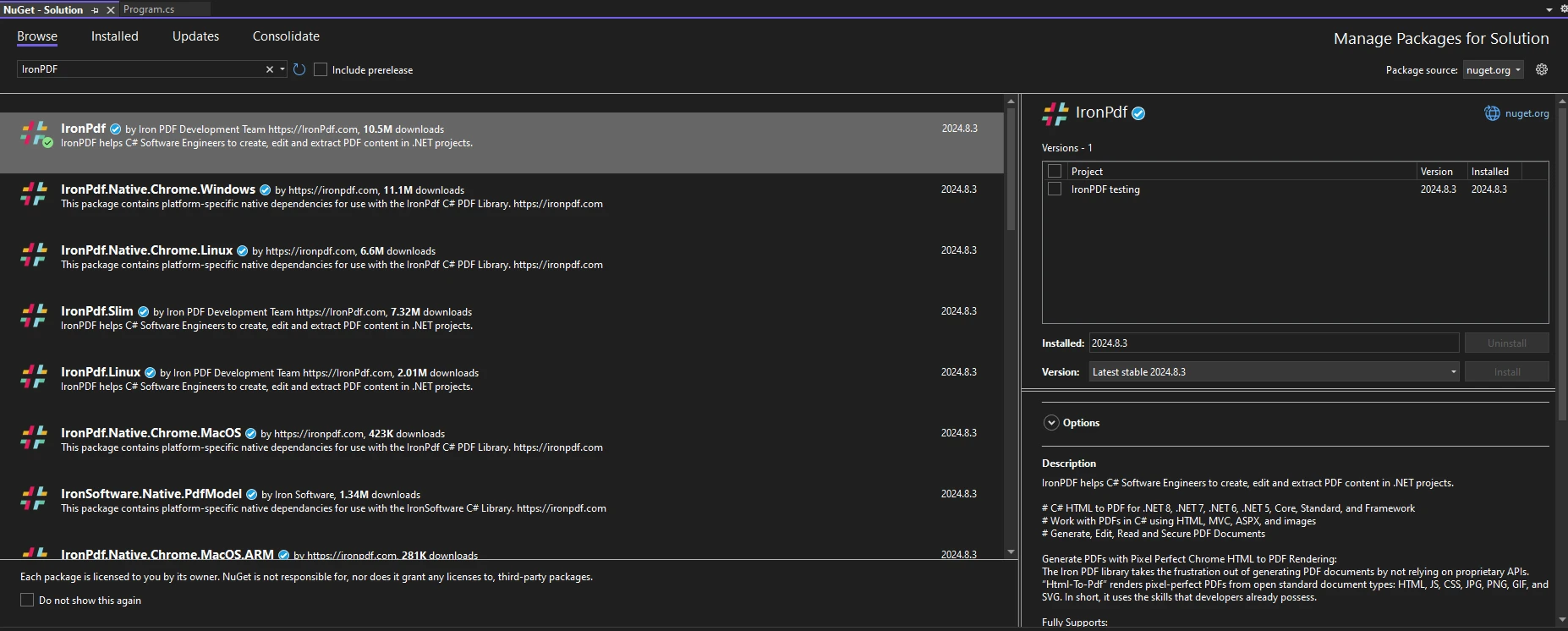
Oder alternativ den folgenden Befehl in der Paket-Manager-Konsole ausführen:
Install-Package IronPdf
Um IronPDF in Ihrem Code zu verwenden, stellen Sie sicher, dass Sie die using IronPdf; Anweisung am Anfang Ihrer Code-Datei eingefügt haben. Für eine detailliertere Anleitung zur Einrichtung von IronPDF in Ihrer Umgebung besuchen Sie bitte die Erste Schritte Seite.
Asynchrone PDF-Erzeugung mit IronPDF
Das asynchrone Generieren von PDF-Dateien kann besonders vorteilhaft in Situationen sein, in denen Sie große Mengen von PDF-Dateien generieren oder mehrere Vorgänge gleichzeitig ausführen müssen. Mit IronPDF können Sie PDF-bezogene Aufgaben asynchron ausführen, was folgendermaßen aussehen könnte:
using IronPdf;
using System.Threading.Tasks;

class Program
{
    static async Task Main(string[] args)
    {
        await GeneratePdfAsync();
    }

    static async Task GeneratePdfAsync()
    {
        // Create a new instance of ChromePdfRenderer.
        ChromePdfRenderer renderer = new ChromePdfRenderer();

        // Example HTML content to be converted into a PDF.
        string htmlContent = "<h1>Hello World!</h1>";

        // Asynchronously render the HTML content as a PDF document.
        PdfDocument pdf = await renderer.RenderHtmlAsPdfAsync(htmlContent);

        // Asynchronously save the PDF document to a file.
        await Task.Run(() => pdf.SaveAs("outputAsync.pdf"));

        Console.WriteLine("Working!");
    }
}
using IronPdf;
using System.Threading.Tasks;
class Program
{
static async Task Main(string[] args)
{
await GeneratePdfAsync();
}
static async Task GeneratePdfAsync()
{
// Create a new instance of ChromePdfRenderer.
ChromePdfRenderer renderer = new ChromePdfRenderer();
// Example HTML content to be converted into a PDF.
string htmlContent = "<h1>Hello World!</h1>";
// Asynchronously render the HTML content as a PDF document.
PdfDocument pdf = await renderer.RenderHtmlAsPdfAsync(htmlContent);
// Asynchronously save the PDF document to a file.
await Task.Run(() => pdf.SaveAs("outputAsync.pdf"));
Console.WriteLine("Working!");
}
}Imports IronPdf
Imports System.Threading.Tasks
Friend Class Program
Shared Async Function Main(ByVal args() As String) As Task
Await GeneratePdfAsync()
End Function
Private Shared Async Function GeneratePdfAsync() As Task
' Create a new instance of ChromePdfRenderer.
Dim renderer As New ChromePdfRenderer()
' Example HTML content to be converted into a PDF.
Dim htmlContent As String = "<h1>Hello World!</h1>"
' Asynchronously render the HTML content as a PDF document.
Dim pdf As PdfDocument = Await renderer.RenderHtmlAsPdfAsync(htmlContent)
' Asynchronously save the PDF document to a file.
Await Task.Run(Function() pdf.SaveAs("outputAsync.pdf"))
Console.WriteLine("Working!")
End Function
End ClassIn diesem Code haben wir ein PDF-Dokument asynchron in der GeneratePdfAsync() Methode erstellt. ChromePdfRenderer wird verwendet, um den Renderer zu erstellen, der wesentlich ist, um eine PDF-Datei aus dem HTML-Inhalt zu erzeugen. Die PdfDocument-Klasse erstellt ein PDF aus einem HTML-String, einer HTML-Datei, URL, einem Bild und mehr. Weitere Informationen zu den verschiedenen Methoden der PDF-Erzeugung mit IronPDF finden Sie im How-to-Bereich.
Arbeiten mit großen PDF-Dateien asynchron
Beim Umgang mit großen PDF-Dateien kann die Verwendung asynchroner Methoden mit ConfigureAwait(false) die Leistung erheblich verbessern, indem der Hauptthread während langwieriger Operationen entlastet wird. Für dieses Beispiel habe ich ein großes PDF-Dokument genommen und eine Textextraktionsaufgabe durchgeführt, um zu demonstrieren, wie vorteilhaft asynchrone PDF-Verarbeitung ist.
using IronPdf;
using System.Threading.Tasks;
using System.IO;
using System;

class Program
{
    static async Task Main(string[] args)
    {
        await LongPdfTask();
    }

    static async Task LongPdfTask()
    {
        try
        {
            // Initialize IronPDF's PdfDocument asynchronously.
            PdfDocument pdf = await Task.Run(() => PdfDocument.FromFile("Sample.pdf")).ConfigureAwait(false);

            // Extract text from PDF asynchronously with ConfigureAwait to prevent context capture.
            string text = await Task.Run(() => pdf.ExtractAllText()).ConfigureAwait(false);

            // Write the extracted text to a file asynchronously.
            await Task.Run(() => File.WriteAllText("extractedText.txt", text)).ConfigureAwait(false);

            Console.WriteLine("Extraction complete!");
        }
        catch (Exception ex)
        {
            Console.WriteLine($"Error in LongPdfTask: {ex.Message}");
        }
    }
}
using IronPdf;
using System.Threading.Tasks;
using System.IO;
using System;
class Program
{
static async Task Main(string[] args)
{
await LongPdfTask();
}
static async Task LongPdfTask()
{
try
{
// Initialize IronPDF's PdfDocument asynchronously.
PdfDocument pdf = await Task.Run(() => PdfDocument.FromFile("Sample.pdf")).ConfigureAwait(false);
// Extract text from PDF asynchronously with ConfigureAwait to prevent context capture.
string text = await Task.Run(() => pdf.ExtractAllText()).ConfigureAwait(false);
// Write the extracted text to a file asynchronously.
await Task.Run(() => File.WriteAllText("extractedText.txt", text)).ConfigureAwait(false);
Console.WriteLine("Extraction complete!");
}
catch (Exception ex)
{
Console.WriteLine($"Error in LongPdfTask: {ex.Message}");
}
}
}Imports IronPdf
Imports System.Threading.Tasks
Imports System.IO
Imports System
Friend Class Program
Shared Async Function Main(ByVal args() As String) As Task
Await LongPdfTask()
End Function
Private Shared Async Function LongPdfTask() As Task
Try
' Initialize IronPDF's PdfDocument asynchronously.
Dim pdf As PdfDocument = Await Task.Run(Function() PdfDocument.FromFile("Sample.pdf")).ConfigureAwait(False)
' Extract text from PDF asynchronously with ConfigureAwait to prevent context capture.
Dim text As String = Await Task.Run(Function() pdf.ExtractAllText()).ConfigureAwait(False)
' Write the extracted text to a file asynchronously.
Await Task.Run(Sub() File.WriteAllText("extractedText.txt", text)).ConfigureAwait(False)
Console.WriteLine("Extraction complete!")
Catch ex As Exception
Console.WriteLine($"Error in LongPdfTask: {ex.Message}")
End Try
End Function
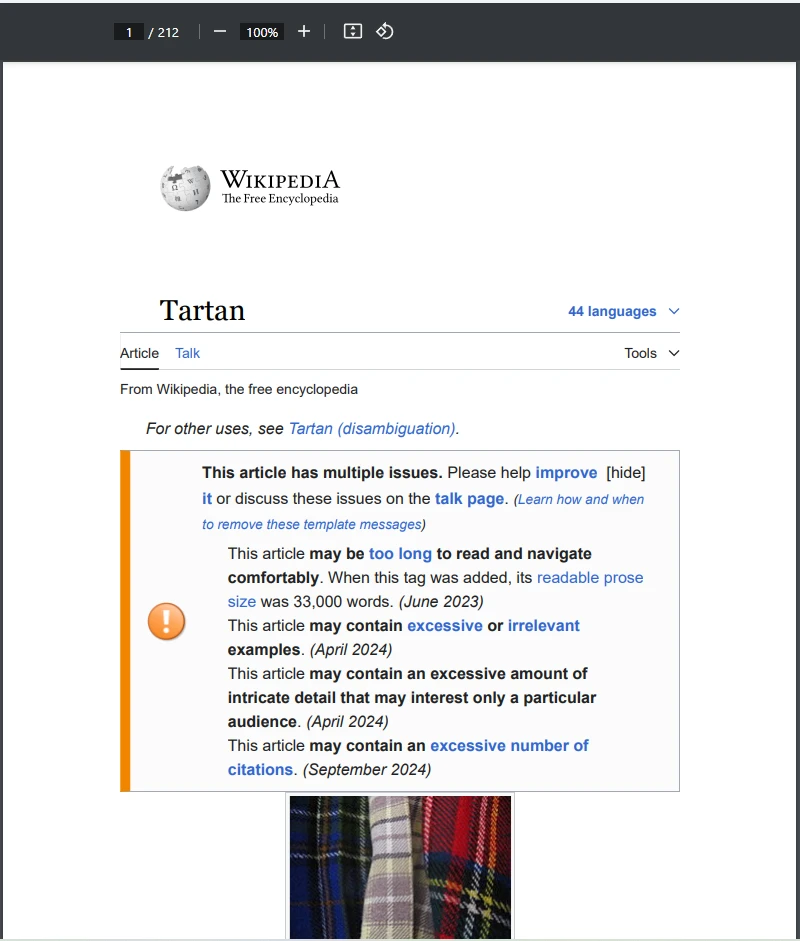
End ClassIm obigen Code wird ConfigureAwait(false) während der großen, zeitintensiven Aufgabe des Extrahierens aller Texte aus einer großen PDF-Datei verwendet, die in unserem Fall über 200 Seiten lang war.
- Importe und Einrichtung: Der erste Abschnitt oben in unserem Code ist dem Import der erforderlichen Bibliotheken und Namespaces gewidmet. Sie müssen sicherstellen, dass Sie
using IronPdf;haben, um die IronPDF-Bibliothek zu verwenden. - Klasse und Hauptmethode:
class Programdefiniert die Klasse, die den Hauptanwendungscode für dieses Projekt enthält.static async Task Main(string[] args)ist der Einstiegspunkt für die Anwendung. Hier haben wir es als async markiert, sodass unsere asynchronen Operationen daraus laufen können. Dann verwenden wir await LongPdfTask(), um die LongPdfTask-Methode asynchron aufzurufen. -
Try-Block: Ich habe den Code innerhalb der Methode LongPdfTask in einen try-catch-Block eingewickelt, um unerwartete Ausnahmen elegant zu handhaben.
-
PdfDocument PDF = await Task.Run(() => PdfDocument.FromFile("Sample.pdf")).ConfigureAwait(false): Diese Zeile kann in drei verschiedene Segmente unterteilt werden:
-
PdfDocument.FromFile("Sample.pdf"): Dieser Abschnitt lädt die angegebene PDF-Datei synchron in ein IronPdf.PdfDocument-Objekt.- await Task.Run(() => ...): Führt den PDF-Ladevorgang in einem separaten Thread aus, um zu verhindern, dass der Haupt-Thread blockiert wird. Dies macht es zu einer asynchronen Operation.
- .ConfigureAwait(false): Vermeidet, den aktuellen Kontext zu erfassen, was die Leistung verbessern und Deadlocks reduzieren sollte.
- string text = await Task.Run(() => pdf.ExtractAllText()).ConfigureAwait(false): Dies führt die IronPDF-Textextraktionsmethode
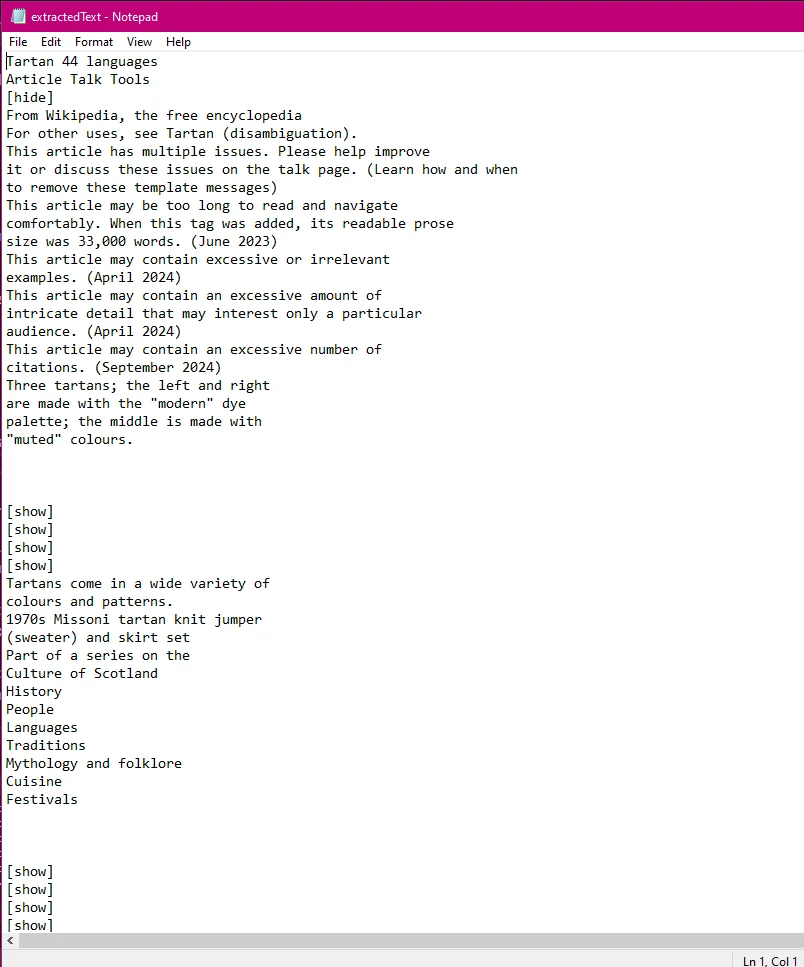
ExtractAllText()aus. Wieder wird await Task.Run(() => ...) verwendet, um diesen Vorgang asynchron in einem separaten Thread auszuführen. - await Task.Run(() => File.WriteAllText("extractedText.txt", text)).ConfigureAwait(false): Damit schreiben wir den extrahierten Text asynchron in eine .txt-Datei, indem wir die await Task-Methode erneut verwenden.
Vor
Ausgabe
Best Practices für die Verwendung von ConfigureAwait in .NET-Anwendungen
Wann wird ConfigureAwait(true) vs. ConfigureAwait(false)
ConfigureAwait(false) wird am besten verwendet, wenn Sie in Bibliothekscode oder Hintergrundverarbeitung arbeiten, wo der Synchronisationskontext nicht erhalten werden muss. Typischerweise ist dies für serverseitigen Code, wo die Leistung entscheidend ist. Die Verwendung von ConfigureAwait(false) bedeutet, dass, wenn die await-Operation abgeschlossen ist, die Fortsetzung nicht unbedingt auf demselben Thread ausgeführt wird, der die asynchrone Operation gestartet hat.
Was die PDF-Verarbeitung betrifft, kann die Implementierung von ConfigureAwait(false) dabei helfen, die Leistung zu maximieren, wenn mehrere PDF-Verarbeitungsaufgaben ausgeführt werden, um Engpässe im Zusammenhang mit dem Kontextwechsel zu vermeiden. Es kann auch helfen, die Anwendung reibungslos laufen zu lassen, wenn große Mengen an PDF-Dateien verarbeitet werden, und einfach die Effizienz bei der Arbeit in Konsolenanwendungen oder Hintergrunddiensten aufrechterhalten, wo der Kontextwechsel unnötig sein könnte.
ConfigureAwait(true) wird am besten in der Benutzeroberfläche, in jedem Unit-Test für Ihren Code oder in ASP.NET-Anwendungen verwendet, wo die Fortsetzung im selben Kontext ablaufen muss, obwohl bei falscher Verwendung ein Deadlock entstehen kann. Zum Beispiel, wenn Sie die UI aktualisieren oder auf httpcontext zugreifen. ConfigureAwait(true) ist das Standardverhalten und könnte auch einfach als ConfigureAwait geschrieben werden.
Wenn es mit PDF-Verarbeitungsaufgaben verwendet wird, kann es besonders vorteilhaft in Situationen sein, wie wenn Ihr PDF-Verarbeitungscode eng mit der Benutzeroberfläche (bei der Verwendung von Benutzeroberflächenanwendungen, wie WPF, WinForms, usw.) integriert ist, wie dem Anzeigen von Fortschritten, und Sie den Synchronisationskontext erfassen müssen, um sicherzustellen, dass diese Aktualisierungen im UI-Thread stattfinden. Es ist auch vorteilhaft, wenn man mit threadsensitiven Operationen arbeitet, die aufgrund spezifischer Anforderungen an die Thread-Zugehörigkeit auf einem bestimmten Thread ausgeführt werden müssen.
Handhabung von Ausnahmen in asynchronen IronPDF-Operationen
Die Behandlung von Ausnahmen in der asynchronen Programmierung ist ein wichtiger Aspekt, den man im Auge behalten und sorgfältig abwägen muss; unbehandelte Ausnahmen können die Anwendung beenden. Try-Catch-Blöcke um asynchronen Code herum sind eine großartige Möglichkeit, um unerwartete Ausnahmen elegant zu behandeln.
Zum Beispiel:
public async Task SafeGeneratePdfAsync()
{
    try
    {
        ChromePdfRenderer renderer = new ChromePdfRenderer();

        // Asynchronously render HTML as PDF and do not capture the context
        PdfDocument pdf = await renderer.RenderHtmlAsPdfAsync("<h1>Error Handling</h1>").ConfigureAwait(false);

        // Asynchronously save PDF to file
        await Task.Run(() => pdf.SaveAs("output.pdf")).ConfigureAwait(false);
    }
    catch (Exception ex)
    {
        Console.WriteLine($"An error occurred: {ex.Message}");
    }
}
public async Task SafeGeneratePdfAsync()
{
try
{
ChromePdfRenderer renderer = new ChromePdfRenderer();
// Asynchronously render HTML as PDF and do not capture the context
PdfDocument pdf = await renderer.RenderHtmlAsPdfAsync("<h1>Error Handling</h1>").ConfigureAwait(false);
// Asynchronously save PDF to file
await Task.Run(() => pdf.SaveAs("output.pdf")).ConfigureAwait(false);
}
catch (Exception ex)
{
Console.WriteLine($"An error occurred: {ex.Message}");
}
}Public Async Function SafeGeneratePdfAsync() As Task
Try
Dim renderer As New ChromePdfRenderer()
' Asynchronously render HTML as PDF and do not capture the context
Dim pdf As PdfDocument = Await renderer.RenderHtmlAsPdfAsync("<h1>Error Handling</h1>").ConfigureAwait(False)
' Asynchronously save PDF to file
Await Task.Run(Function() pdf.SaveAs("output.pdf")).ConfigureAwait(False)
Catch ex As Exception
Console.WriteLine($"An error occurred: {ex.Message}")
End Try
End FunctionBei der Verwendung von Fortsetzungsaufgaben mit ConfigureAwait(false) können Ausnahmen entweder innerhalb der Fortsetzung mit try-catch behandelt werden oder über die Task.Exception Eigenschaft, wenn Task.ContinueWith verwendet wird.
Ein Beispiel, wie Sie Code schreiben könnten, um dies zu tun, könnte wie folgt aussehen:
class Program
{
    public static async Task Main(string[] args)
    {
        await ProcessPdfWithContinuationAsync();
    }

    static Task ProcessPdfWithContinuationAsync()
    {
        return Task.Run(() => PdfDocument.FromFile("Sample.pdf"))
            .ContinueWith(pdfTask =>
            {
                if (pdfTask.IsFaulted)
                {
                    // Handle exceptions from loading the PDF
                    Console.WriteLine($"Error loading PDF: {pdfTask.Exception?.GetBaseException().Message}");
                    return;
                }
                var pdf = pdfTask.Result;
                // Extract text asynchronously with exception handling
                Task.Run(() => pdf.ExtractAllText())
                    .ContinueWith(extractTask =>
                    {
                        if (extractTask.IsFaulted)
                        {
                            // Handle exceptions from extracting text
                            Console.WriteLine($"Error extracting text: {extractTask.Exception?.GetBaseException().Message}");
                            return;
                        }
                        // Proceed if text extraction is successful
                        Console.WriteLine("Extracted text:");
                        Console.WriteLine(extractTask.Result);
                    }, TaskContinuationOptions.OnlyOnRanToCompletion);
            }, TaskContinuationOptions.OnlyOnRanToCompletion);
    }
}
class Program
{
public static async Task Main(string[] args)
{
await ProcessPdfWithContinuationAsync();
}
static Task ProcessPdfWithContinuationAsync()
{
return Task.Run(() => PdfDocument.FromFile("Sample.pdf"))
.ContinueWith(pdfTask =>
{
if (pdfTask.IsFaulted)
{
// Handle exceptions from loading the PDF
Console.WriteLine($"Error loading PDF: {pdfTask.Exception?.GetBaseException().Message}");
return;
}
var pdf = pdfTask.Result;
// Extract text asynchronously with exception handling
Task.Run(() => pdf.ExtractAllText())
.ContinueWith(extractTask =>
{
if (extractTask.IsFaulted)
{
// Handle exceptions from extracting text
Console.WriteLine($"Error extracting text: {extractTask.Exception?.GetBaseException().Message}");
return;
}
// Proceed if text extraction is successful
Console.WriteLine("Extracted text:");
Console.WriteLine(extractTask.Result);
}, TaskContinuationOptions.OnlyOnRanToCompletion);
}, TaskContinuationOptions.OnlyOnRanToCompletion);
}
}Friend Class Program
Public Shared Async Function Main(ByVal args() As String) As Task
Await ProcessPdfWithContinuationAsync()
End Function
Private Shared Function ProcessPdfWithContinuationAsync() As Task
Return Task.Run(Function() PdfDocument.FromFile("Sample.pdf")).ContinueWith(Sub(pdfTask)
If pdfTask.IsFaulted Then
' Handle exceptions from loading the PDF
Console.WriteLine($"Error loading PDF: {pdfTask.Exception?.GetBaseException().Message}")
Return
End If
Dim pdf = pdfTask.Result
' Extract text asynchronously with exception handling
Task.Run(Function() pdf.ExtractAllText()).ContinueWith(Sub(extractTask)
If extractTask.IsFaulted Then
' Handle exceptions from extracting text
Console.WriteLine($"Error extracting text: {extractTask.Exception?.GetBaseException().Message}")
Return
End If
' Proceed if text extraction is successful
Console.WriteLine("Extracted text:")
Console.WriteLine(extractTask.Result)
End Sub, TaskContinuationOptions.OnlyOnRanToCompletion)
End Sub, TaskContinuationOptions.OnlyOnRanToCompletion)
End Function
End ClassWarum IronPDF für Ihre Anforderungen an die PDF-Verarbeitung?
Schlüsselmerkmale und Vorteile von IronPDF
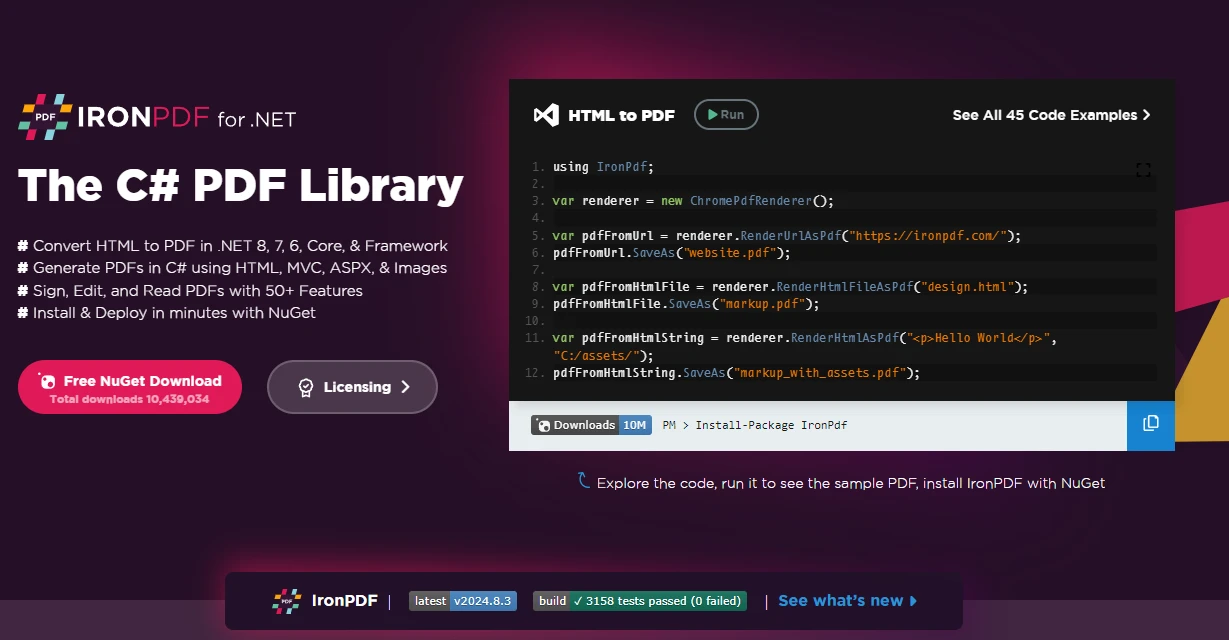
IronPDF ist eine leistungsfähige C# PDF-Bibliothek, die eine Vielzahl von Funktionen für alle Ihre PDF-bezogenen Aufgaben bietet. Mit voller Unterstützung für .NET 8, 7, 6, .NET Core, Standard und Framework, und der Fähigkeit, in einer Vielzahl von Umgebungen wie Windows, Linux, Mac, Docker, Azure und AWS zu laufen, können Sie das meiste aus IronPDF herausholen, egal welches Ihre bevorzugte Umgebung ist.
Mit IronPDF können Sie PDFs aus verschiedenen Datei- und Datentypen erzeugen, darunter HTML-Dateien, HTML-Strings, URLs, Bilder, DOCX und RTF, oft in nur wenigen Zeilen Code! Es kann die Formatierung Ihrer PDF-Dokumente handhaben, benutzerdefinierte Wasserzeichen anwenden, PDFs zusammenführen und aufteilen, PDF-Verschlüsselung und Sicherheit handhaben und mehr.
IronPDF's Unterstützung für asynchrone Programmierung
IronPDF bietet für viele seiner Operationen asynchrone Methoden an, sodass Entwickler die Async/Await-Muster nahtlos nutzen können. Diese Unterstützung gewährleistet, dass IronPDF in leistungskritische Anwendungen integriert werden kann, ohne die Reaktionsfähigkeit zu opfern, wodurch es zu einem unverzichtbaren PDF-Tool für Entwickler wird, die an PDF-bezogenen Aufgaben in einer asynchronen Umgebung arbeiten.
Lizenzierung
Wenn Sie IronPDF selbst ausprobieren und seine umfangreiche Palette an Funktionen erkunden möchten, können Sie dies dank seines kostenlosen Testzeitraums einfach tun. Dank seiner schnellen und einfachen Installation können Sie IronPDF in kürzester Zeit in Ihre PDF-Projekte integrieren. Möchten Sie es weiterhin verwenden und von seinen leistungsstarken Funktionen profitieren, um Ihr PDF-Projekt auf die nächste Stufe zu heben? Lizenzen beginnen bereits ab $999 und kommen mit einer großzügigen 30-tägigen Geld-zurück-Garantie, einem ganzen Jahr Produktsupport und Updates und werden als unbefristete Lizenz angeboten (also keine lästigen wiederkehrenden Gebühren!).
Beispiel: Verwendung von ConfigureAwait und IronPDF für die PDF-Erzeugung
Um ein PDF asynchron zu generieren, verwenden wir IronPDF, um den Code zum Rendern der HTML-Datei auszuführen und das Ergebnis zu speichern, während wir ConfigureAwait(false) verwenden, um sicherzustellen, dass die Fortsetzung nicht unnötig in den ursprünglichen Synchronisationskontext zurückwechselt.
using IronPdf;
using System.Threading.Tasks;
using System;

class Program
{
    public static async Task Main(string[] args)
    {
        await CreateInvoicePdfAsync();
    }

    static async Task<string> CreateInvoicePdfAsync()
    {
        // Instance of ChromePdfRenderer to convert HTML to PDF
        ChromePdfRenderer renderer = new ChromePdfRenderer();
        try
        {
            // Render HTML file as a PDF asynchronously without capturing the context.
            var pdf = await renderer.RenderHtmlFileAsPdfAsync("example.html").ConfigureAwait(false);

            // Save the generated PDF asynchronously.
            await Task.Run(() => pdf.SaveAs("invoice.pdf")).ConfigureAwait(false);

            return "invoice.pdf";
        }
        catch (Exception ex)
        {
            Console.WriteLine($"Error generating PDF: {ex.Message}");
            return null;
        }
    }
}
using IronPdf;
using System.Threading.Tasks;
using System;
class Program
{
public static async Task Main(string[] args)
{
await CreateInvoicePdfAsync();
}
static async Task<string> CreateInvoicePdfAsync()
{
// Instance of ChromePdfRenderer to convert HTML to PDF
ChromePdfRenderer renderer = new ChromePdfRenderer();
try
{
// Render HTML file as a PDF asynchronously without capturing the context.
var pdf = await renderer.RenderHtmlFileAsPdfAsync("example.html").ConfigureAwait(false);
// Save the generated PDF asynchronously.
await Task.Run(() => pdf.SaveAs("invoice.pdf")).ConfigureAwait(false);
return "invoice.pdf";
}
catch (Exception ex)
{
Console.WriteLine($"Error generating PDF: {ex.Message}");
return null;
}
}
}Imports IronPdf
Imports System.Threading.Tasks
Imports System
Friend Class Program
Public Shared Async Function Main(ByVal args() As String) As Task
Await CreateInvoicePdfAsync()
End Function
Private Shared Async Function CreateInvoicePdfAsync() As Task(Of String)
' Instance of ChromePdfRenderer to convert HTML to PDF
Dim renderer As New ChromePdfRenderer()
Try
' Render HTML file as a PDF asynchronously without capturing the context.
Dim pdf = Await renderer.RenderHtmlFileAsPdfAsync("example.html").ConfigureAwait(False)
' Save the generated PDF asynchronously.
Await Task.Run(Function() pdf.SaveAs("invoice.pdf")).ConfigureAwait(False)
Return "invoice.pdf"
Catch ex As Exception
Console.WriteLine($"Error generating PDF: {ex.Message}")
Return Nothing
End Try
End Function
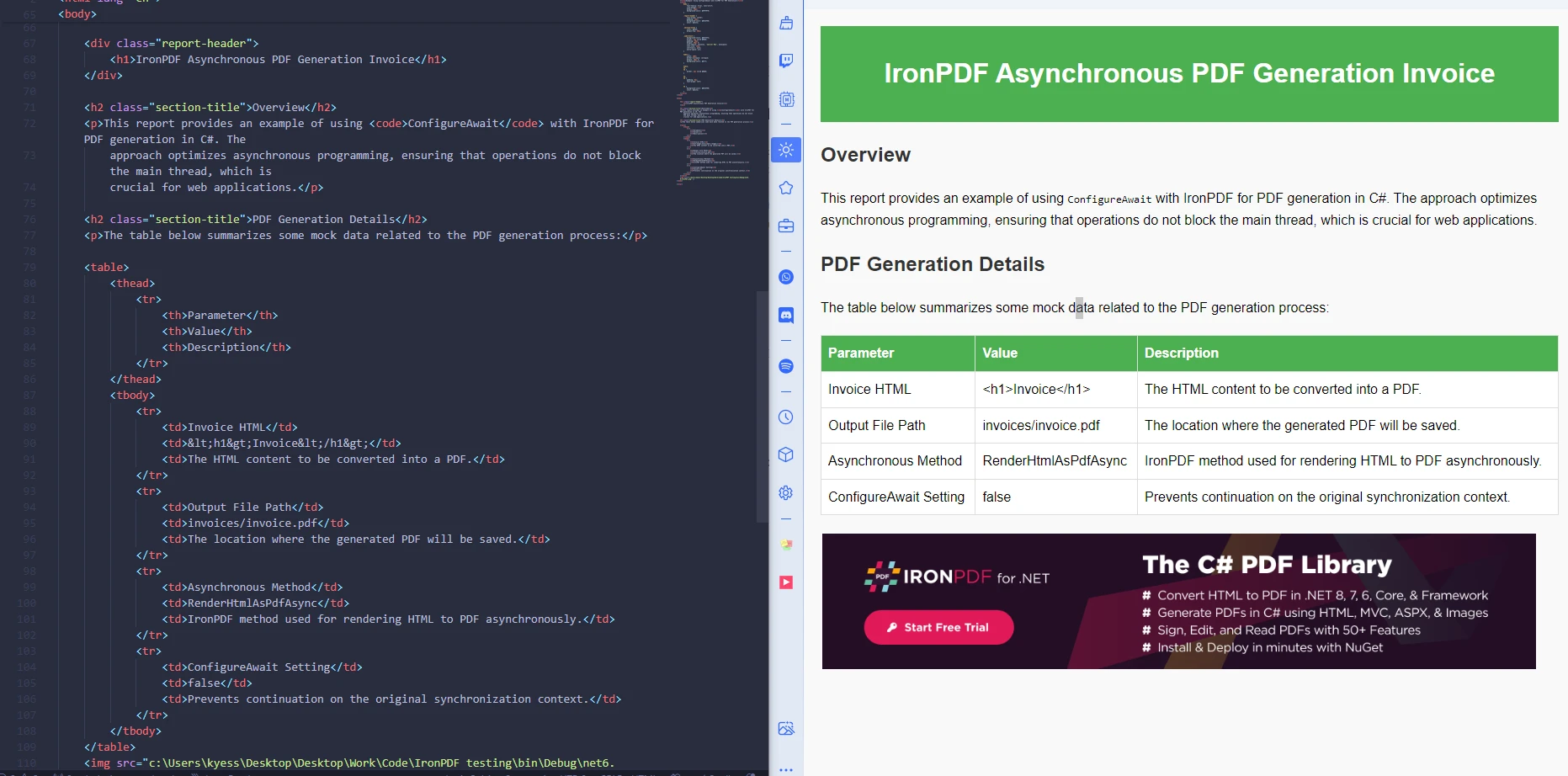
End ClassIn diesem Beispiel verwenden wir die asynchrone Methode, die wir erstellt haben, static async Task<string> CreateInvoicePdfAsync(), um eine PDF-Rechnung aus der HTML-Datei zu generieren, die von der RenderHtmlFileAsPdfAsync-Methode bereitgestellt wird. Wir haben ConfigureAwait(false) verwendet, um zu verhindern, dass die Fortsetzung dieser Aufgabe im ursprünglichen Synchronisationskontext stattfindet, und damit die Leistung unserer Nicht-UI-Anwendung zu verbessern.
Wir haben auch erneut die Methode await Task.Run()) => ...) implementiert, um die Operationen asynchron auszuführen. Schließlich haben wir die neu generierte PDF-Datei mit der Methode pdf.SaveAs als "invoice.pdf" gespeichert. Der gesamte Code innerhalb der CreateInvoicePdfAsync()-Methode wurde in einen Try-Catch-Block eingebettet, um unerwartete Ausnahmen zu behandeln.
HTML-Datei
Ausgabe
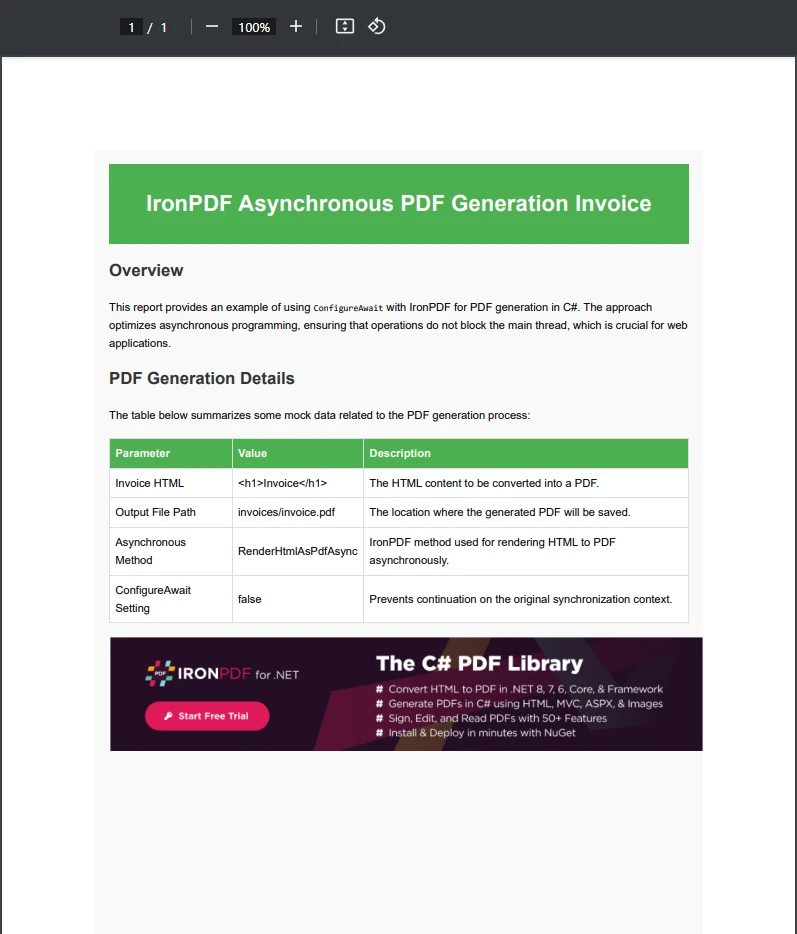
Wie Sie sehen können, haben wir erfolgreich die HTML-Datei in ein PDF asynchron generiert und es hat eine klare, hochwertige PDF-Datei für uns erstellt.
Abschluss
Asynchrone Programmierung ist unerlässlich für den Aufbau reaktionsfähiger und effizienter .NET-Anwendungen und die korrekte Verwendung von ConfigureAwait kann Ihnen dabei helfen, die optimale Leistung zu erzielen, insbesondere beim Schreiben von app-spezifischem Code. Bei der Arbeit mit IronPDF stellt die Nutzung asynchroner Methoden zusammen mit ConfigureAwait(false) sicher, dass Ihre PDF-Verarbeitungsaufgaben den Haupt-Thread nicht blockieren, was die Gesamtreaktionsfähigkeit Ihrer Anwendung verbessert. Indem Sie verstehen, wann und wie Sie ConfigureAwait verwenden, können Sie Ihre IronPDF-PDF-Verarbeitungsaufgaben robuster und leistungsfähiger gestalten.
Jetzt können Sie als Profis voran gehen, um ConfigureAwait zusammen mit IronPDF in der asynchronen Programmierung zu nutzen, also worauf warten Sie noch? Probieren Sie IronPDF heute aus, um zu sehen, wie es Ihre PDF-bezogenen Projekte verbessern kann! Wenn Sie mehr über die breite Palette an Funktionen erfahren möchten, die IronPDF als leistungsfähigen allgemeinen Bibliothekscode bietet, schauen Sie sich unbedingt die praktischen How-to-Guides an. Oder, wenn Sie mehr über IronPDF zusammen mit asynchronen Programmiermethoden erfahren möchten, oder einfach nur mehr über IronPDF im Allgemeinen erfahren möchten, schauen Sie sich unsere Blogbeiträge an. Wenn Sie nach weiteren Beispielen für die asynchrone PDF-Erstellung suchen, sehen Sie sich unseren C# Wait For Seconds -Beitrag oder unseren anderen zu C# Task.Run an.
Häufig gestellte Fragen
Was ist ConfigureAwait in der asynchronen Programmierung?
ConfigureAwait ist eine Methode, die in der asynchronen Programmierung verwendet wird, um festzulegen, ob eine Fortsetzung nach einem await-Ausdruck im ursprünglichen Synchronisierungskontext oder in einem anderen ausgeführt werden soll. Die Verwendung von ConfigureAwait(false) kann helfen, Deadlocks zu vermeiden, indem der Synchronisierungskontext nicht erfasst wird.
Wie kann ich PDFs asynchron in C# erzeugen?
Sie können PDFs asynchron in C# mithilfe der asynchronen Methoden von IronPDF generieren. Dies verbessert die Effizienz und Reaktionsfähigkeit, insbesondere beim Umgang mit großen Dateien, indem der Hauptanwendungs-Thread nicht blockiert wird.
Warum sollte ich ConfigureAwait(false) in meinen C#-Anwendungen verwenden?
Die Verwendung von ConfigureAwait(false) in Ihren C#-Anwendungen hilft, die Leistung zu verbessern, indem Fortsetzungen auf einem Threadpool-Thread ausgeführt werden, wodurch unnötiges Umschalten des Kontexts und potenzielle Deadlocks vermieden werden, insbesondere im Bibliothekscode.
Welche Vorteile bietet die Verwendung von IronPDF für die PDF-Verarbeitung in .NET?
IronPDF bietet umfangreiche Funktionen wie die Erstellung von PDFs, Textextraktion und das Zusammenführen, sowie eine hervorragende plattformübergreifende Kompatibilität. Es unterstützt asynchrone Programmierung und eignet sich daher für leistungskritische Anwendungen.
Wie kann ich Ausnahmen in asynchronen PDF-Verarbeitungsaufgaben behandeln?
Ausnahmen in asynchronen PDF-Verarbeitungsaufgaben können mit try-catch-Blöcken um asynchrone Methoden verwaltet werden. IronPDF ermöglicht eine elegante Behandlung von Ausnahmen und gewährleistet die Stabilität Ihrer Anwendung.
Wie verbessern asynchrone Methoden die PDF-Verarbeitung mit IronPDF?
Asynchrone Methoden in IronPDF erlauben es, PDF-Verarbeitungsaufgaben auszuführen, ohne den Hauptanwendungs-Thread zu blockieren. Dies führt zu einer verbesserten Anwendungsreaktionsfähigkeit und Effizienz, insbesondere bei großen oder komplexen PDF-Operationen.
Was sind die wichtigsten Überlegungen bei der Verwendung von ConfigureAwait in Bibliothekscode?
Bei der Verwendung von ConfigureAwait im Bibliothekscode ist es wichtig, ConfigureAwait(false) zu verwenden, um den Synchronisierungskontext nicht zu erfassen, wodurch die Leistung verbessert und Deadlocks in asynchronen Operationen verhindert werden.
Wie richte ich IronPDF in einem C#-Projekt ein?
Um IronPDF in einem C#-Projekt einzurichten, können Sie den NuGet-Paket-Manager verwenden, indem Sie nach IronPDF suchen oder den Befehl Install-Package IronPDF in der Paket-Manager-Konsole ausführen.
Was macht IronPDF zu einem wertvollen Werkzeug für Entwickler?
IronPDF ist ein wertvolles Werkzeug für Entwickler aufgrund seines robusten Funktionsumfangs, zu dem die Erstellung von PDFs, Textextraktion und Verschlüsselung gehören. Es unterstützt asynchrones Processing und hilft Entwicklern, reaktionsschnelle und effiziente Anwendungen zu erstellen.










 Kostenlos loslegen
 Kostenlos loslegen
 Kostenlose Live-Demo buchen
















