


什麼是 Visual Studio(開發者的工作原理)

Visual Studio 是 Microsoft 的產品,通常稱為 Microsoft Visual Studio。 這是一個整合開發環境 (IDE),您可以在此撰寫程式碼、除錯和測試。此開發環境支援多種編程語言,使您能夠建立網頁應用程式、網路服務及其他型別的軟體開發。
下載 Visual Studio
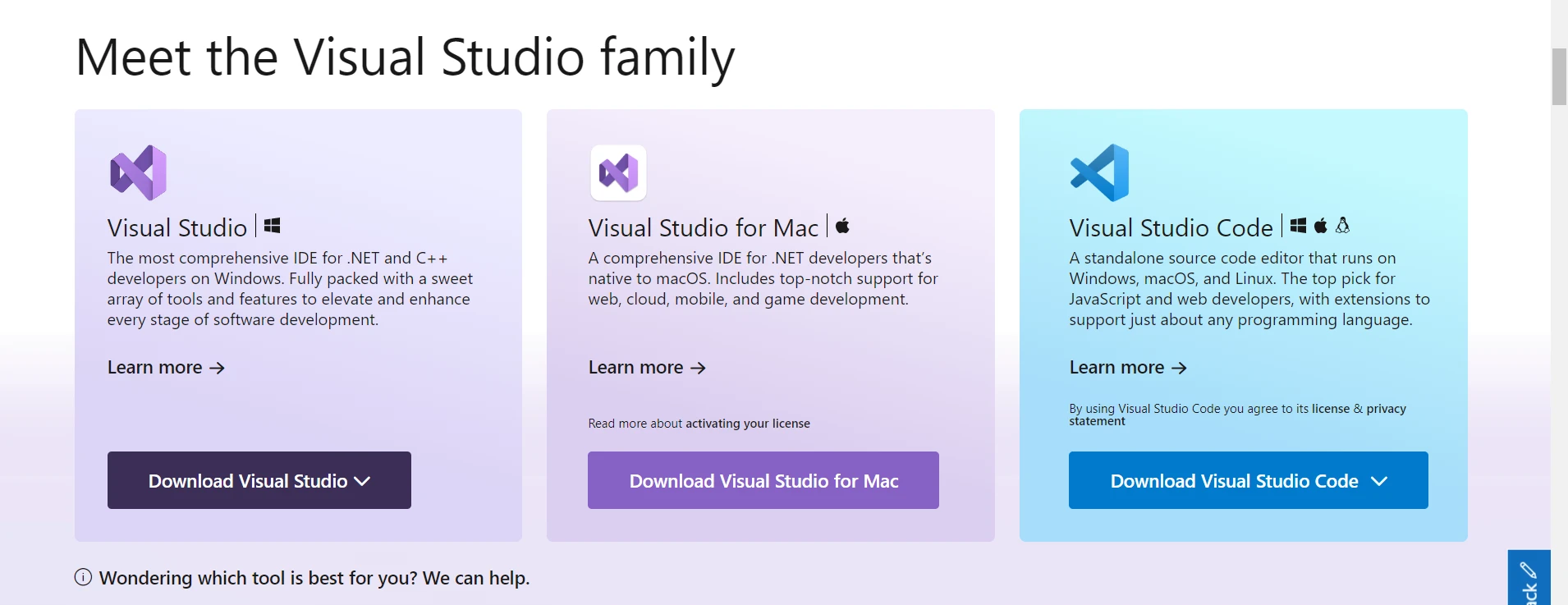
要下載 Visual Studio,請前往 官方 Microsoft Visual Studio 網站。
有一個稱為 Community 版的免費版本。 它隨附多種不同的工具來協助您完成軟體開發過程。
探索 Visual Studio IDE
Visual Studio IDE 是您所有編碼活動的中心。 以下是一些您可能會找到的元素的簡單概述:
- 程式碼編輯器: 這是您編寫程式碼的空間。 程式碼編輯器配備了語法高亮顯示、程式碼完成,以及多種其他內建工具,旨在促進您的編碼過程。
- 工具視窗: 包括但不限於伺服器瀏覽器和解決方案瀏覽器,幫助您管理專案、資料庫、伺服器及其他重要資源。
- 整合除錯器: 這是 Visual Studio 工具箱中不可缺少的一部分。 整合除錯器允許您從高層次的管理程式碼一直到機器級的原生程式碼進行除錯。
- 設計器: 這些都是特定任務的專用工具。 例如,表單設計器有助於建立使用者介面,而網頁設計師有助於構建具有視覺吸引力的網站。
- 版本控制整合: Visual Studio 無縫整合了流行的版本控制系統,如 Git 和 Team Foundation Version Control (TFVC)。 這可以有效地促進團隊成員之間的協作,提供如程式碼分支、合併、歷史記錄跟踪和衝突解決等功能。
除了其核心功能外,Visual Studio 還提供了各種擴展和附加元件,增強了其功能以滿足具體的開發需求。 可透過 Visual Studio Marketplace 獲得各種擴展,可以輕鬆安裝並整合到您的 IDE 中,讓您可以根據自己的喜好自定義開發環境。
在Visual Studio中建立新專案
要建立一個新專案,請遵循以下步驟:
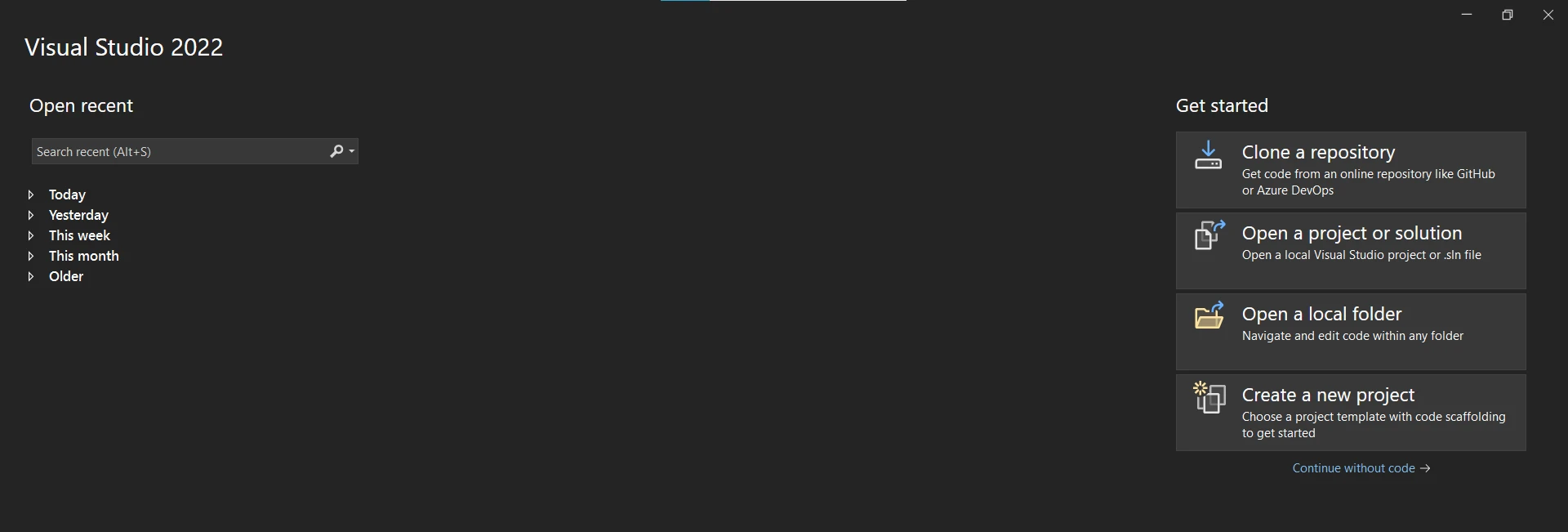
- 啟動 Visual Studio。
-
點擊"建立新專案"。
-
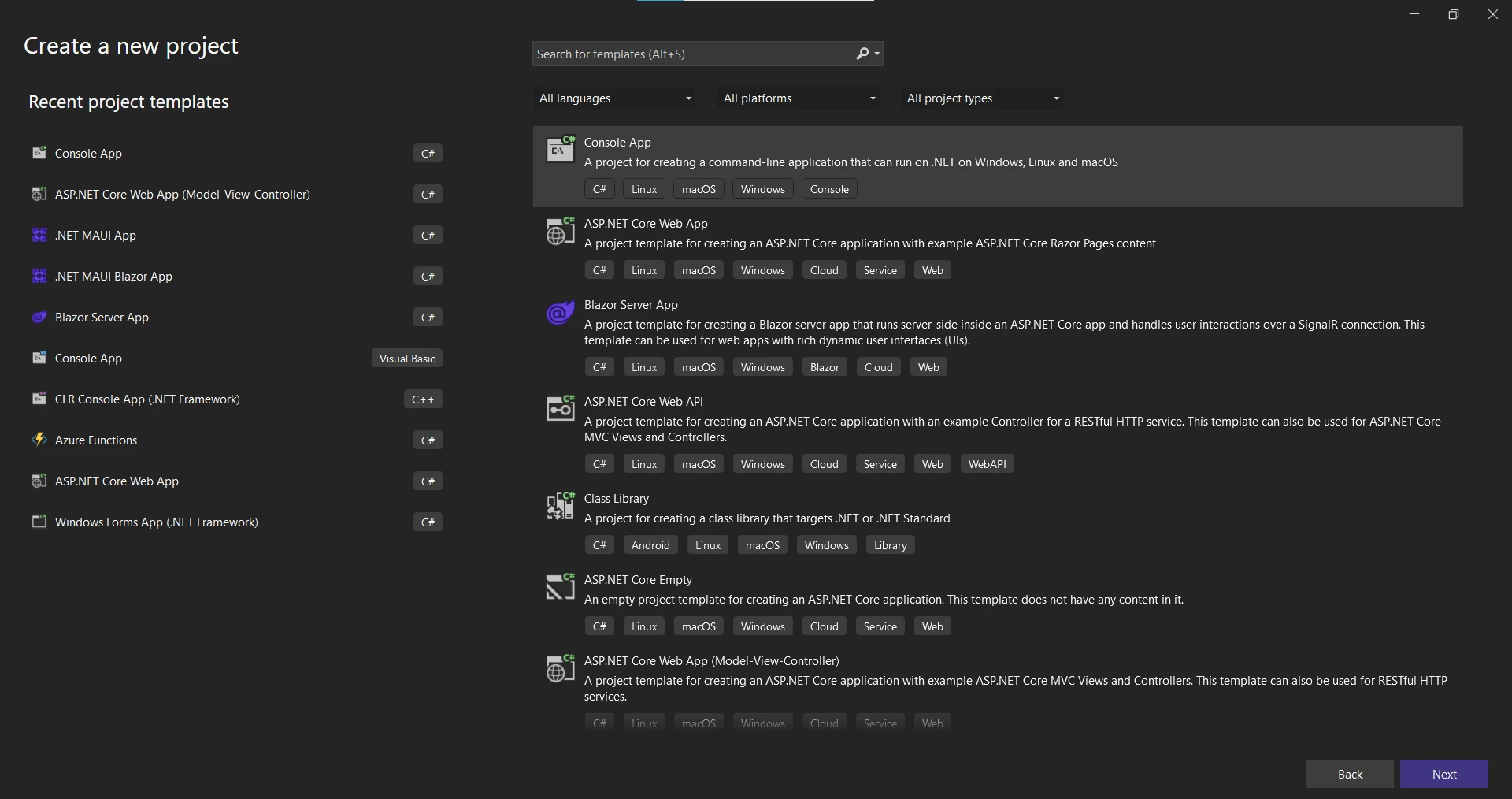
選擇要建立的專案型別,例如,控制台應用程式。
-
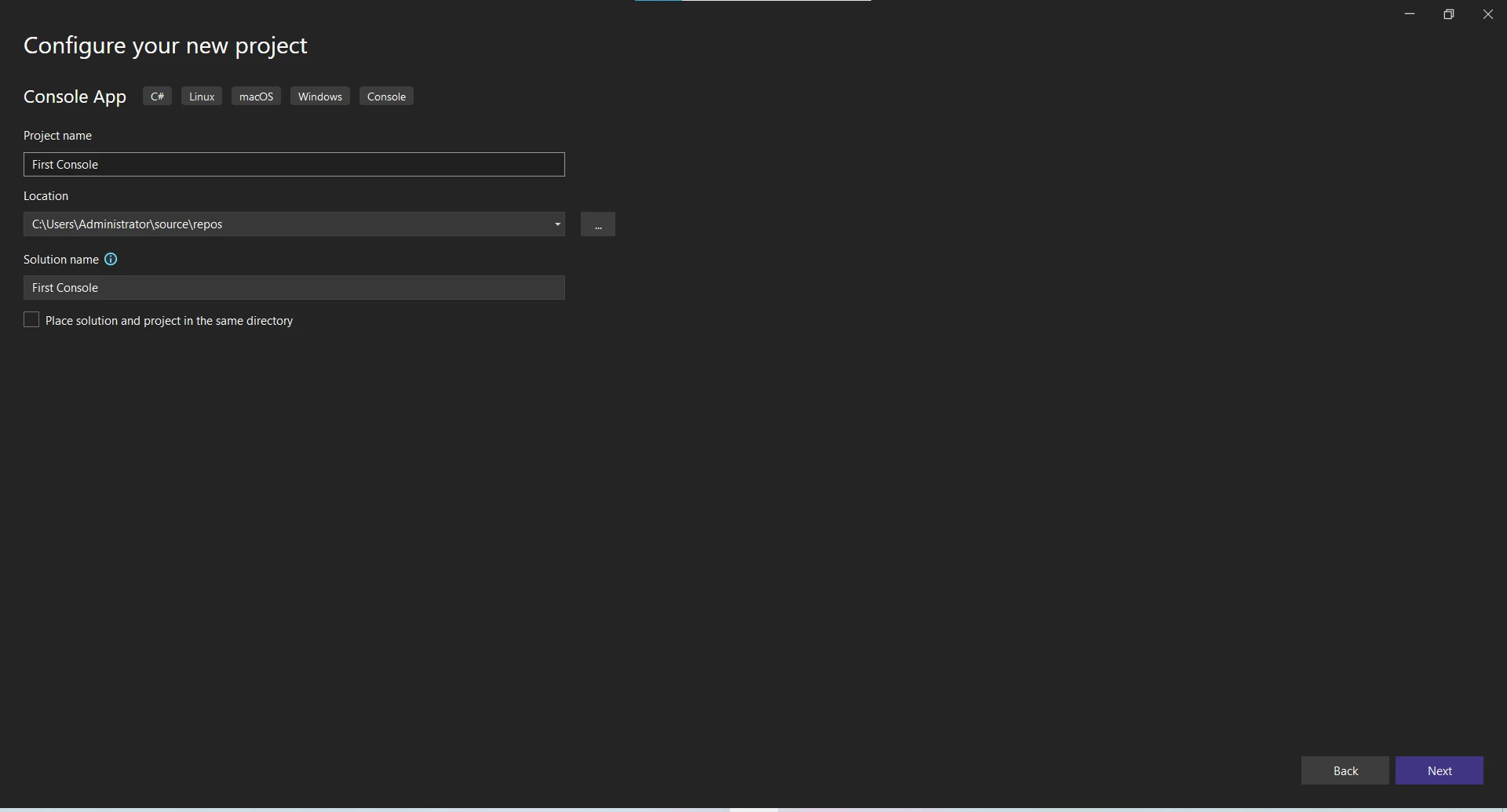
為專案輸入一個名稱,並指定要儲存專案的位置。
在 Visual Studio 中編寫程式碼
Visual Studio 支援多種語言,包括 C#、Visual Basic、C++、JavaScript、Python 等許多其他語言。
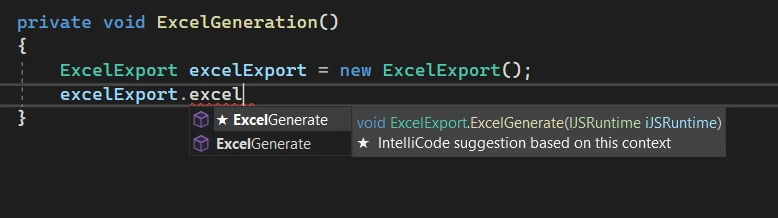
要在 Visual Studio 中編寫程式碼,可以在程式碼編輯器中開啟程式碼檔案並開始輸入。 Visual Studio IDE 在您輸入時會提供程式碼片段、程式碼完成和語法高亮顯示。
在 Visual Studio 中進行除錯
Visual Studio 配備了一個整合除錯器,可以處理管理程式碼和原生程式碼。 使用這個工具,您可以在程式碼中設置斷點並運行程式來進行測試。 當程式遇到斷點時,您可以檢查變數、逐步執行程式碼等等。
建置和運行專案
一旦您編寫和除錯了程式碼,下一步就是建置它。 建置專案將您的原始碼轉換為可運行的程式。 建置後,您可以在 Visual Studio 中運行您的專案。
使用 Visual Studio 工具
Visual Studio 配備了一系列可以在軟體開發過程中各個步驟提供幫助的工具。 其中一些工具包括設計使用者介面的表單設計器、開發網路應用程式的網頁設計師,以及管理雲服務的伺服器瀏覽器。
Visual Studio vs Visual Studio Code
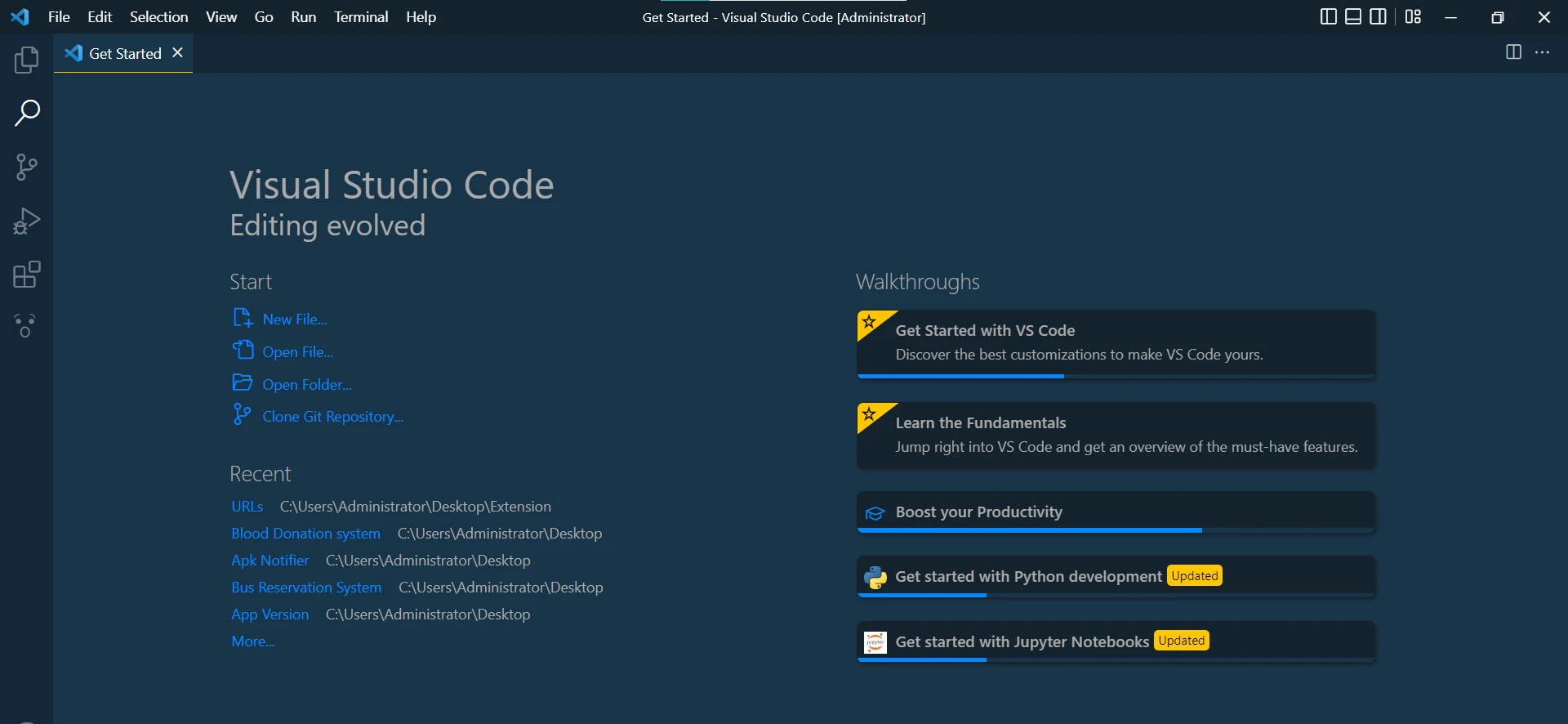
需要區分 Visual Studio 和 Visual Studio Code。 雖然兩者都是 Microsoft 的創造,但它們的功能不同,旨在滿足不同的開發需求。
Visual Studio Code 是一個輕量級的程式碼編輯器,適合較不複雜的任務、腳本和基本編程。 它提供語法高亮顯示、程式碼片段和程式碼完成等功能。
與功能齊全的 Visual Studio 相比,它缺乏使 Visual Studio 成為高級 IDE 的一系列功能和工具。對於更全面的編程專案,特別是在專業或企業環境中,Visual Studio 通常是首選。
Visual Studio 與其他 IDE 的不同之處
Visual Studio 憑藉其廣泛的功能和廣泛的語言支援,與其他 IDE 相區別。 這不僅僅是一個文字編輯器; 它是一個完整的開發環境,整合了一個強大的除錯器、測試工具、版本控制等等。 此外,通過大量擴展,Visual Studio 的擴展性允許開發者根據他們的具體需求定制 IDE。
將 IronPDF 整合到 Visual Studio 中
Visual Studio 的另一個優勢是其與各種庫的相容性,增強了其功能。 一個典型的例子是 IronPDF,一個強大的 .NET PDF 程式庫。 因此,您可能會想知道,"IronPDF 在這次 Visual Studio 討論中是怎麼符合的?"
IronPDF 是一個強大的 PDF 程式庫,用於 .NET,允許開發者在 .NET 應用程式中建立、編輯和提取 PDF 內容。 如果您正在使用 Visual Studio 進行專案開發,並且需要處理 PDF,那麼 IronPDF 是一個不可或缺的工具。
如何在 Visual Studio 中使用 IronPDF
將 IronPDF 新增到 Visual Studio 專案中的過程相對簡單。 首先,您需要下載 IronPDF .NET 程式庫。 您可以通過 NuGet 套件管理器使用以下命令下載它:
Install-Package IronPdf
安裝 IronPDF 後,您可以在 .NET 應用程式中從 HTML、圖片甚至現有網頁生成 PDF 報告。 IronPDF 還支援 HTML 到 PDF 渲染,這意味著您可以將任何 HTML 內容,甚至是現成的網頁轉換成 PDF 文件。
此功能對於建立報告或離線保存網路內容特別有用。 這種能力對於在您的應用程式中建立發票、門票或任何其他型別的 PDF 文件至關重要。
讓我們來看看程式碼範例:
using IronPdf;  // Import the IronPdf library

// Create a PDF renderer
var renderer = new ChromePdfRenderer();

// Render a PDF from an existing web page
var pdf = renderer.RenderUrlAsPdf("https://en.wikipedia.org/wiki/PDF");

// Save the rendered PDF to a file
pdf.SaveAs("wikipedia.pdf");
using IronPdf; // Import the IronPdf library
// Create a PDF renderer
var renderer = new ChromePdfRenderer();
// Render a PDF from an existing web page
var pdf = renderer.RenderUrlAsPdf("https://en.wikipedia.org/wiki/PDF");
// Save the rendered PDF to a file
pdf.SaveAs("wikipedia.pdf");Imports IronPdf ' Import the IronPdf library
' Create a PDF renderer
Private renderer = New ChromePdfRenderer()
' Render a PDF from an existing web page
Private pdf = renderer.RenderUrlAsPdf("https://en.wikipedia.org/wiki/PDF")
' Save the rendered PDF to a file
pdf.SaveAs("wikipedia.pdf")結論
Visual Studio 不僅僅是一個編寫程式碼的常規工具。 它的靈活性極高,並且與許多其他工具、軟體和編程語言配合良好。 這使得它成為各種軟體建立任務的全能中心。
當您將 Visual Studio 與像 IronPDF 這樣強大的工具結合使用時,它會變得更好。 它可以處理多種不同的任務,從建立複雜的在線服務到憑空生成 PDF。
所以,下次有人問"Visual Studio 是什麼?"你會準備好回答。 不僅您會知道答案,還能告訴他們如何將它與不同的工具搭配使用,以使軟體建立更加容易和更好。
如果您對 IronPDF 感興趣,可以試用其免費試用版。 您將可以存取 IronPDF 的所有功能。 試用後,如果您想購買 IronPDF,可以前往 IronPDF 授權資訊頁面。 授權從 $999 開始。
常見問題
Visual Studio 是用來做什麼的?
Visual Studio是微軟提供的一個整合開發環境(IDE)。它用於編寫、除錯和測試各種程式語言的程式碼。開發人員使用它來建立網頁應用程式、網頁服務和各種軟體解決方案。
如何在.NET應用程式中使用Visual Studio整合PDF功能?
您可以通過在Visual Studio中使用IronPDF在.NET應用程式中整合PDF功能。這涉及通過NuGet程式包管理器安裝IronPDF程式庫,從而允許您直接從應用程式中建立、編輯和渲染PDF。
Visual Studio 的主要組件是什麼?
Visual Studio的主要組件包括具有語法高亮顯示和程式碼補全功能的程式碼編輯器、例如Server Explorer的工具視窗、整合除錯器以及用於UI和網頁開發的設計器。它還與Git等版本控制系統整合。
如何自定義Visual Studio來增強我的開發過程?
Visual Studio可以通過Visual Studio Marketplace中提供的各種擴充功能進行自定義。這些擴充功能允許開發者根據特定的開發需求對IDE進行個性化設計,提高生產力。
Visual Studio 有免費版本可用嗎?
是的,可以從官方Visual Studio網站下載一個名為Community版的免費版本。它提供了適合個人開發者和小型團隊的廣泛工具集。
Visual Studio 如何支持軟體開發中的協作?
Visual Studio透過與Git和TFVC等版本控制系統的整合來支持協作。這些整合允許團隊成員高效配合並有效管理程式碼版本。
如何在Visual Studio專案中將HTML轉換為PDF?
使用IronPDF,您可以在Visual Studio專案中通過使用如RenderHtmlAsPdf(HTML字串)或RenderHtmlFileAsPdf(HTML文件)的方法將HTML轉換為PDF。這可以直接從HTML內容中建立發票等文件。










 免費開始
免費開始 免費開始
免費開始 預訂免費直播演示
















